КАК НА МАКБУКЕ ПОСТАВИТЬ ТАЙМЕР СНА
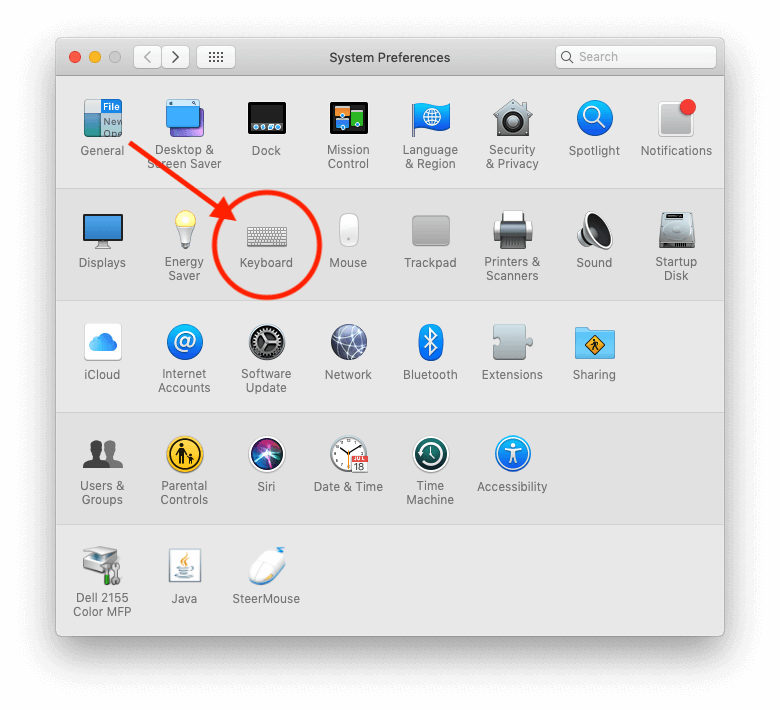
На макбуке можно поставить таймер сна, чтобы установить определенное время для автоматического выключения компьютера. Для этого нужно перейти в меню «Apple» в верхнем левом углу экрана и выбрать «Системные настройки».
Затем откройте раздел «Энергосбережение» и перейдите на вкладку «Сон». Здесь вы можете настроить таймер сна, выбрав желаемое время ожидания до выключения.
Если вам нужно поставить таймер сна на конкретное время каждый день, вы также можете воспользоваться функцией «Расписание» в этом разделе. Она позволяет автоматически устанавливать таймер сна по заданному расписанию.
После того, как вы настроили таймер сна в соответствии с вашими предпочтениями, компьютер автоматически выключится по истечении установленного времени.
Установка таймера сна на макбуке позволяет вам управлять энергопотреблением и сохранять заряд батареи, особенно если вы не собираетесь использовать компьютер в течение длительного времени.
Как включать и выключать Mac по расписанию
 В закладки

Активные пользователи компьютеров Mac часто отключают автоматический переход в спящий или ждущий режим. Это приходится делать, чтобы не прерывать трудоемкие фоновые процессы вроде обработки видео или компиляции кода.
Вместе с этим приходится каждый день включать и выключать компьютер, чтобы он не простаивал включенным всю ночь.
? Спасибо re:Store за полезную информацию. ?
Есть способ настроить включение и отключение по расписанию.
Как настроить включение и отключение по расписанию

1. Переходим в Системные настройки – Экономия энергии.
2. Нажимаем на кнопку Расписание.
3. Задаем нужное расписание включения и отключения компьютера.
Так можно включать Mac к началу рабочего дня и автоматически выключать на всю ночь.
В закладки
Как установить таймер автоматического выключения на Mac?

Специалист по написанию технических текстов, который создает различные типы статей, от обзоров до практических статей для Mac.
Иногда вы хотите автоматически выключить, перевести в режим сна или перезагрузить компьютер Mac. Трудоемкий процесс, такой как установка обновлений, потребует, чтобы вы проснулись ночью и вышли из системы. Как всегда, Apple предлагает Таймер выключения Mac автоматизировать процесс.

В Mac App Store есть несколько опций, включая Timer Boom и Shutdown Timer. Кроме того, вы можете завершить работу через Терминал. Apple может похвастаться функциями, которые позволяют вам предопределить завершение работы в определенное время или через определенные промежутки времени или часы.
Часть 1. Как установить таймер автоматического выключения на Mac
Вы хотите включить автоматическое выключение на вашем Mac? Мы подготовили несколько способов, которые помогут вам автоматически выключить Mac. Давайте посмотрим на первый метод здесь.
Используйте команду терминала для создания таймера выключения
Вызовите Терминал, чтобы собрать более адаптируемый таймер выключения. Команда выключения позволяет вам остановить ваш Mac в терминале.
Вы можете настроить этот таймер выключения Mac, чтобы использовать все возможности этой функции, выполнив следующие действия:
- -h завершит работу машины в указанное время.
- -r перезагружает систему
- -s автоматически заставит ваш Mac спать, а не выключаться
Возможно, вы захотите расширить возможности таймера выключения, но описанные выше опции предоставят вам все необходимое. Если вы помните этот путь выключения, вы можете просто запустите Терминал и введите команду для создания таймера выключения.
Например, если вы хотите, чтобы ваш Mac остановился за 15 минут, введите следующую команду:
- sudo shutdown –h +15
Эта команда запустит процесс выключения через пятнадцать минут; просто подставьте15” в предыдущей команде с любым количеством минут. Эта команда может предложить вам ввести пароль администратора перед выполнением инструкций.
Для перезагрузка или таймер сна, команды выглядят так:
- sudo shutdown –r +15
- sudo shutdown –s +15
Как только команда начнет выполняться, Терминал отобразит время следующего выключения. Закрытие окна или нажатие Control + C на странице отзывается команда выключения.
Созданный таймер выключения дает вам конкретное время и дату, когда будет применен процесс выключения / перезапуска / сна. Это даст вам идентификатор процесса под названием ПИД-регулятор в виде трех-четырехзначного числа. Вы также можете отменить предварительно установленный таймер, запишите его ПИД-регулятор и введите в терминале следующую команду, а именно. sudo kill (pid number) .
Tips: вы можете повысить производительность вашего Mac с помощью Mac Cleaner — PowerMyMac в избежать проблем, связанных с отключением и всегда держите свой Mac в отличной форме.
Как и таймер выключения, этот инструмент обслуживания Mac будет регулярно очищать ваш Mac от освободить гигабайты очищаемого дискового пространства, оптимизировать производительность и способствовать быстрому извлечению из памяти.
PowerMyMac изолирует большие или старые файлы, мусор iTunes, беспорядок с фотографиями, вложения Mail и ненужный контент. Попробуйте дать своей машине новую жизнь одним щелчком мыши.

Часть 2. Как создать ярлык таймера выключения на рабочем столе
Если у вас есть частый таймер выключения, наличие ярлыка на рабочем столе облегчает жизнь.
- Запустите TextEdit и нажмите Новый документ. Это выдвигает пустой текстовый документ в поле зрения. Если документ изобилует жаргоном кодирования, нажмите » command + shift + T » для доступа к открытому тексту.
- В верхней части текстового окна введите следующее: #!/bin/bash , Это сигнализирует операционной системе о выполнении команды с помощью Bash.
- Удерживая нажатой клавишу return дважды, введите shutdown timer команда в третьей строке вроде sudo shutdown –h + 10 .
- Сохраните файл с простым именем. До удара Save., убедитесь, что вы сняли флажок рядом. Если расширение не предоставлено, используйте. ”txt. Удар Save..
Создание исполняемого файла
-
Запустите терминал и измените каталог на рабочий стол, введя cd
Часть 3. Дополнительные параметры для настройки времени и расписания вашего Mac
Опция #1 Использование функции расписания
Используйте параметр «Расписание» в настройках энергосбережения, чтобы настроить время автоматического запуска, перезагрузки, сна, выключения и пробуждения компьютера Mac. Перейдите в меню Apple, выберите «Системные настройки», а затем нажмите «Экономия энергии». Нажмите кнопку «Расписание», а затем используйте флажки или всплывающие меню, чтобы определить, когда запускать, перезапускать, выключать или активировать.
Опция #2 Использование стороннего инструмента
Получить специальное программное обеспечение выключения Mac, чтобы сделать работу, когда без присмотра под долго. Специально разработанное программное обеспечение поддерживает Soft Shutdown и Hard Shutdown, если у вас есть упрямое приложение, которое вы не можете закрыть. Мощный инструмент должен надежно отключаться. Вы также получаете все навороты, такие как прекращение после долгой загрузки или обновления. Ищите настраиваемые функции, надежность и скорость.
Опция #3 Использование таймера
Другим вариантом является использовать таймер с секундомером, утилитой часов и будильником. Программируемые действия включают сон, перезагрузку, выключение или пробуждение этого компьютера. Программное обеспечение Top-Flight включает в себя простой в использовании и ультра-интуитивно понятный интерфейс. Использование профессионального приложения дает больше возможностей, чем таймер выключения.
Часть 4. В заключение
Когда вы автоматически выключаете свой Mac, он должен не спать в указанное время, которое он настроил на прекращение работы, и просыпаться до 10 минут после этого времени. Если он спит в запланированное время выключения, он продолжает дремать, а не визгать до остановки. Если вы установите его на сон позже, чем на 15 минут покоя, он может продолжить спать до того, как остановится.
Чтобы избежать неожиданностей, настройте его для запуска или разбудите 5 на несколько минут раньше запланированного времени отключения. Вам не нужно устанавливать стороннее программное обеспечение, если вам не нужны удобные и полезные функции. Вы также можете поделиться своими мыслями о том, как вы реализуете запланированный план выключения ниже.
Как по расписанию включать и выключать Mac с macOS Ventura, а также переходить и выходить из режима сна
Включать и выключать Mac по расписанию, или входить и выходить из режима сна раньше можно было через специальный раздел в настройках macOS. С macOS Ventura это изменилось, вы по-прежнему можете настроить управление питанием по расписанию, но делать это придется через командую строку в терминале.

Где находятся настройки управления расписанием включения Mac в macOS Ventura?
Если вы давно пользуетесь Mac, вы, возможно, привыкли использовать раздел настроек «Экономия энергии» для выполнения различных настроек, связанных с питанием, таких как включение/выключение по расписанию, или переход/выход из режима сна и многое другое.
По какой-то причине Apple убрала раздел «Экономия энергии» из системных настроек macOS Ventura. Таким образом, если вы надеялись, что сможете воспользоваться привычным графическим интерфейсом для настройки расписания включения/выключения Mac, то в macOS Ventura у вас это не получится. Но это все еще можно сделать с помощью терминала.
В macOS Ventura вы можете выполнять планирование функций питания с помощью командной строки и команды pmset.
Как запланировать включение/выключение, пробуждение/сон в MacOS Ventura
Почему Apple решила перенести основные функции включения и энергопотребления в терминал, является загадкой, но если вы не боитесь командной строки, вы сможете настроить расписание включения и выключения своего Mac как раньше.
Чтобы начать, запустите терминал через Spotlight, нажав Command+Пробел, наберите «Терминал» и нажмите enter/return.
Формат ввода даты и времени для pmset
pmset использует 24-часовой формате времени, также вы можете указать дни, даты и время вплоть до секунды, используя формат MTWRFSU для дней недели и MM/DD/YY HH:MM:SS для определенных дат и времени.
Например, для указания 25 декабря 2025 года 8:30 утра будет применим следующий формат 25.12.25 08:30:00.
Или для каждого понедельника, среды, пятницы, в 18:00, будет использоваться такое значение – MWF 18:00:00.
Теперь давайте разберемся, как планировать включение, выключение Mac, а также просматривать, редактировать текущее расписание через команду pmset.
Обратите внимание: для ежедневного выполнения команд включения / выключения, приведенные ниже команды необходимо запускать от root пользователя с командой sudo, как в последнем примере.
Планирование включения или пробуждения Mac
Для примера запланируем включение или пробуждение Mac в 8 утра с понедельника по пятницу:
Планирование выключения Mac
Планирование выключения Mac с понедельника по пятницу в 20:00:
Просмотр всех настроек pmset
Чтобы увидеть текущие активные настройки pmset, используйте следующую команду:
Сброс текущего расписания на Mac
Чтобы удалить любое активное в данный момент расписание Mac для включения/загрузки, сна/пробуждения или выключения, используйте следующую команду:
Нажмите Enter / Return, чтобы выполнить команду как обычно. Для использования sudo потребуется ввод пароля администратора.
Команда pmset довольно мощная и предлагает широкий спектр других полезных возможностей, в том числе включение и отключение режима энергосбережения через терминал, получение информации об остатке батареи в командной строке и многое другое, это мощный инструмент командной строки.