18 способов освободить место на диске вашего Mac. Есть необычные
 В закладки
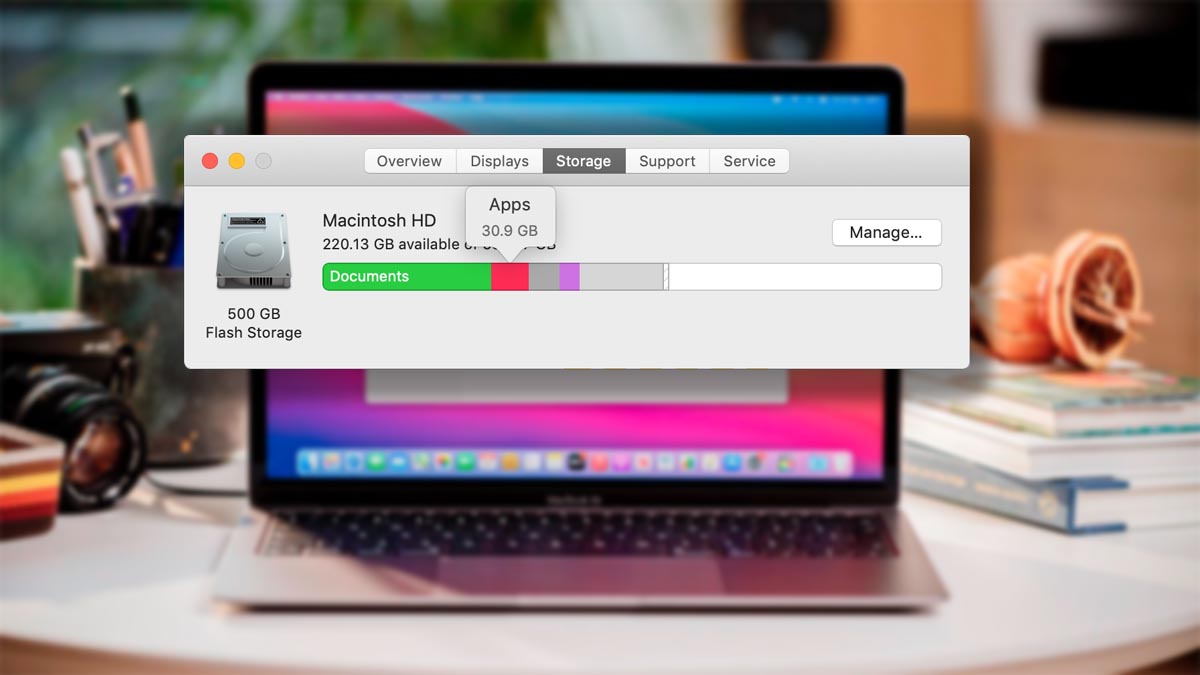
Места на Mac много не бывает, иногда приходится в срочном порядке очищать лишние гигабайты на накопителе, чтобы скачать что-то нужное, обновить операционную систему или сделать локальную резервную копию iPhone.
Ниже мы собрали самые распространенные способы очистки накопителя Mac, которые позволяют удалить от нескольких мегабайт до десятков гигабайт практически на любом компьютере Apple.
1. Найдите и удалите большие файлы
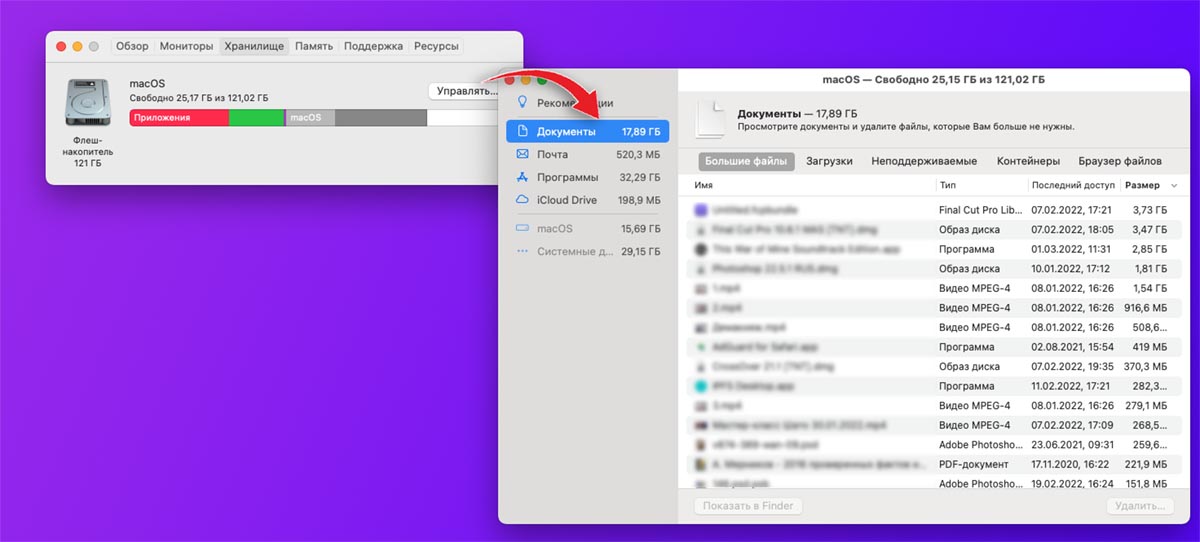
Вместо долгой очистки накопителя Mac путем удаления небольших документов и данных гораздо быстрее и эффективнее удалить 2-3 больших архива, образа для установки приложений или видеофайла.
Отыскать такие объемные данные можно при помощи системных средств macOS. Для этого нужно сделать следующее:
▣ Перейдите в – Об этом Mac – Хранилище и нажмите кнопку Управлять.
▣ После этого в боковом меню выберите пункт Документы.
▣ В основном окне приложения укажите фильтр Большие файлы.
Прямо отсюда можно выбирать ненужные данные, смотреть их расположение на компьютере и удалять минуя корзину.
Для более глубокой и предметной очистки от ненужных файлов можете воспользоваться сторонними утилитами. Рекомендуем бесплатную программу Disk Inventory X или платную, но более удобную DaisyDisk.
2. Удалите ненужные приложения и игры

Некоторые программы на компьютере устанавливаются, как говорится, “в прок” и несколько месяцев ждут своего часа. Копить такие приложения нет никакого смысла, в случае необходимости их всегда можно будет загрузить из Mac App Store или с сайта разработчиков.
Не держите на компьютере программы с дублирующим функционалом, а при использовании Mac с небольшим объемом накопителя старайтесь пользоваться стандартным набором ПО (браузер, почтовый клиент, заметки, напоминания). Встроенные утилиты удалить для освобождения места не получится, при этом сторонние будут занимать дополнительное место.
Удалить ненужное ПО можно прямо в папке /Программы (/Applications), но лучше воспользоваться бесплатным приложением AppCleaner. Оно умеет удалять из системы программы со всеми дополнениями, зависимостями и “хвостами”.
3. Настройте автоматическую очистку корзины
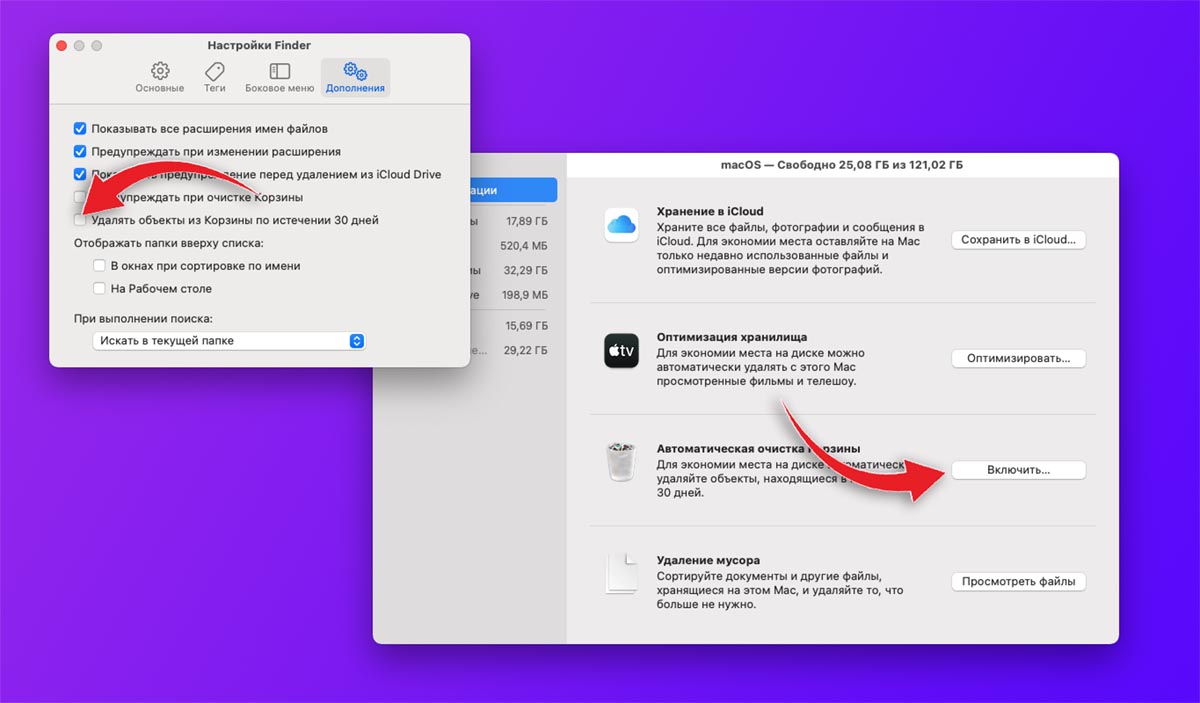
Многие пользователи перестают испытывать нехватку свободного места на компьютере после того, как включают автоочистку корзины в macOS. Регулярное ручное удаление ненужных данных отлично дополняется очисткой мусора из корзины по расписанию.
Для активации фишки перейдите по пути – Об этом Mac – Хранилище – Управлять и активируйте опцию Автоматическая очистка корзины. Эта же настройка находится в параметрах приложения Finder на вкладке Дополнительно.
4. Установите или удалите загруженное обновление macOS
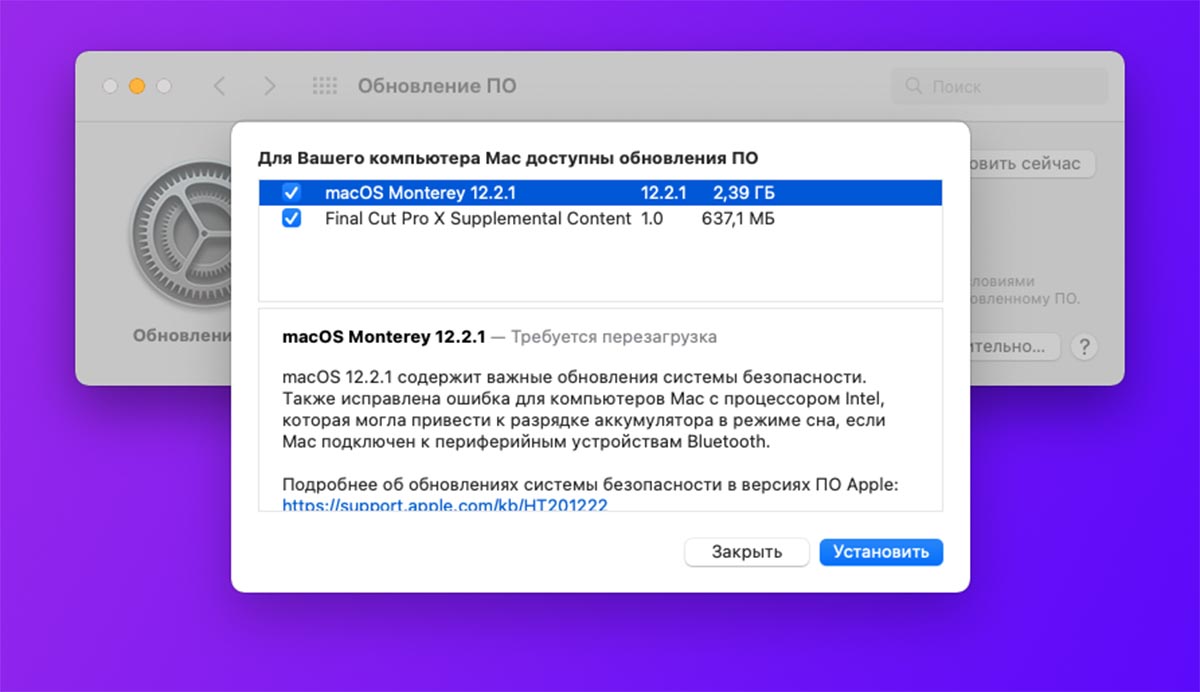
Много свободного места может занимать установочный файл для обновления системы. Лучше всего после его загрузки произвести апдейт macOS и установочное данные будут удалены автоматически.
Однако, иногда именно нехватка места на встроенном накопителе не позволяет произвести обновление системы. Некоторые системные апдейты и обновления ПО хранятся во временной папке, найти которую можно при помощи такой команды Терминала:
Внимание! Ручная очистка данных может быть небезопасна. Лучше все-таки установить обновление системы для удаления его установщика.
5. Удалите старые локальные копии iPhone и iPad
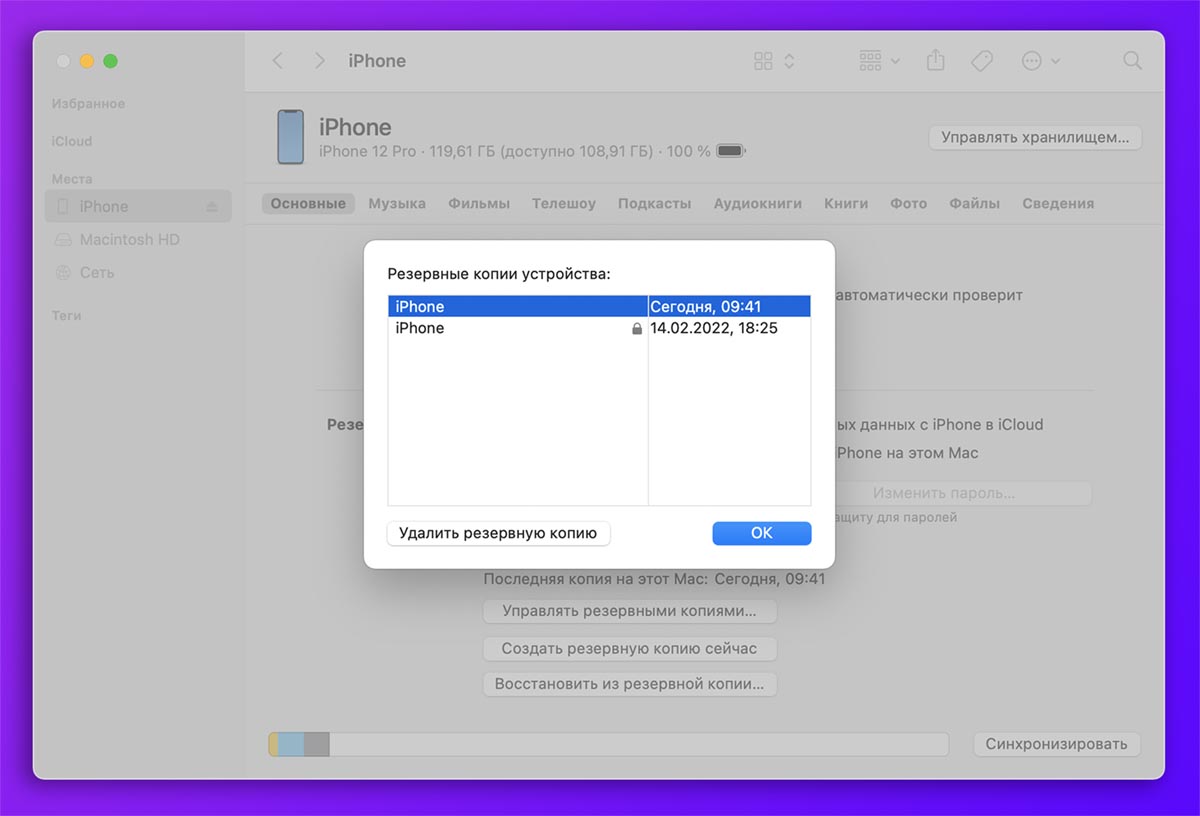
Резервные копии мобильных гаджетов Apple могут храниться как в облаке iCloud, так и локально на вашем компьютере. В последнем случае они будут занимать практически столько же места, сколько занятого пространства будет на накопителе iPhone или iPad.
При наличии нескольких резервных копий на компьютере объем занятого ими пространства существенно возрастает. При этом ценность более старых бэкапов теряется.
Для поиска и удаления старых копий нужно сделать следующее:
▶ Подключите нужное устройство к Mac при помощи кабеля.
▶ Найдите подключенный гаджет в боковом меню Finder.
▶ На вкладке Основные нажмите кнопку Управлять резервными копиями.
▶ Выберите старый ненужный бекап и нажмите кнопку Удалить резервную копию.
При использовании macOS Mojave и более старых версий операционной системы аналогичные действия нужно проделать в приложении iTunes.
6. Очистите Mac от локальных копий Time Machine
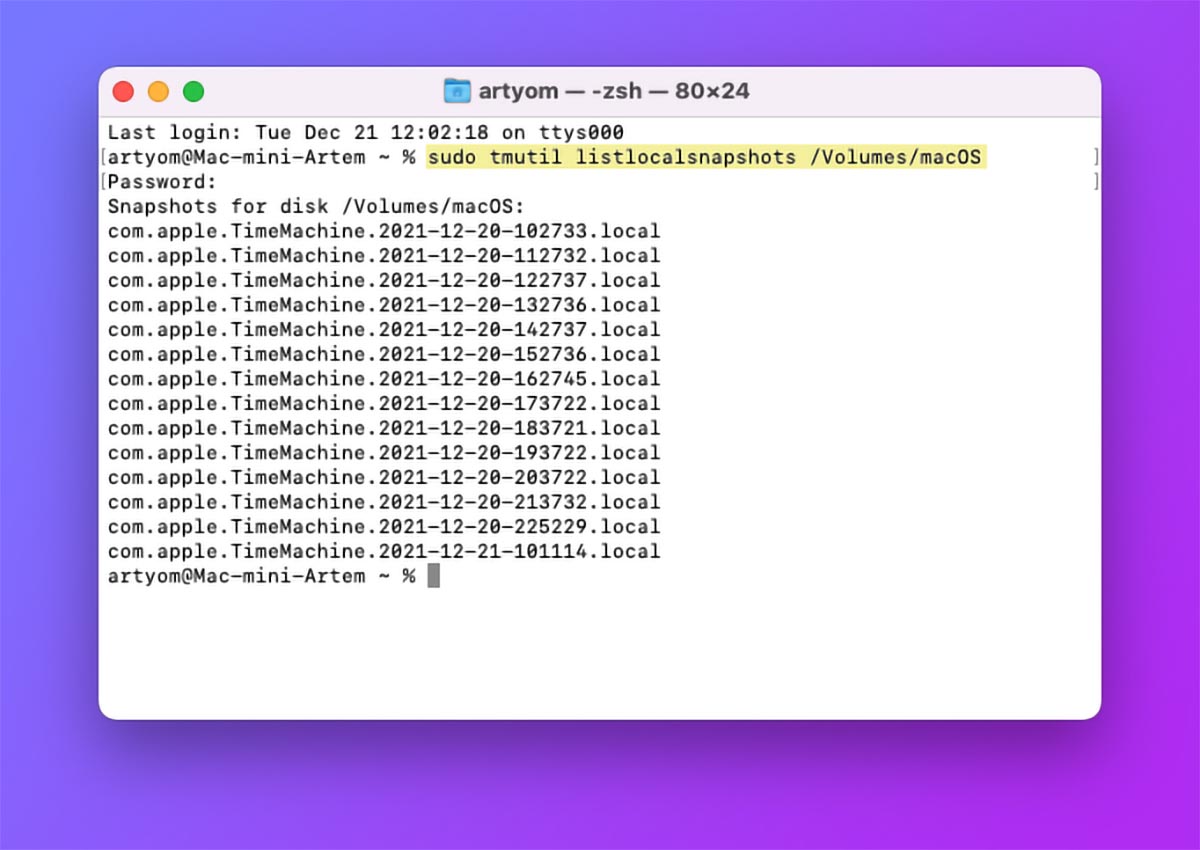
Если вы создаете резервные копии Mac при помощи стандартного механизма Time Machine на съемном диске, то во время отключения накопителя в системе будут создаваться временные данные для хранения версий изменяемых файлов в macOS.
Это удобная и полезная фишка, но иногда очистка накопителя компьютера может быть более приоритетной.
Найти и удалить временные файлы Time Machine можно по нашей подробной инструкции.
7. Удалите кэш приложений на компьютере
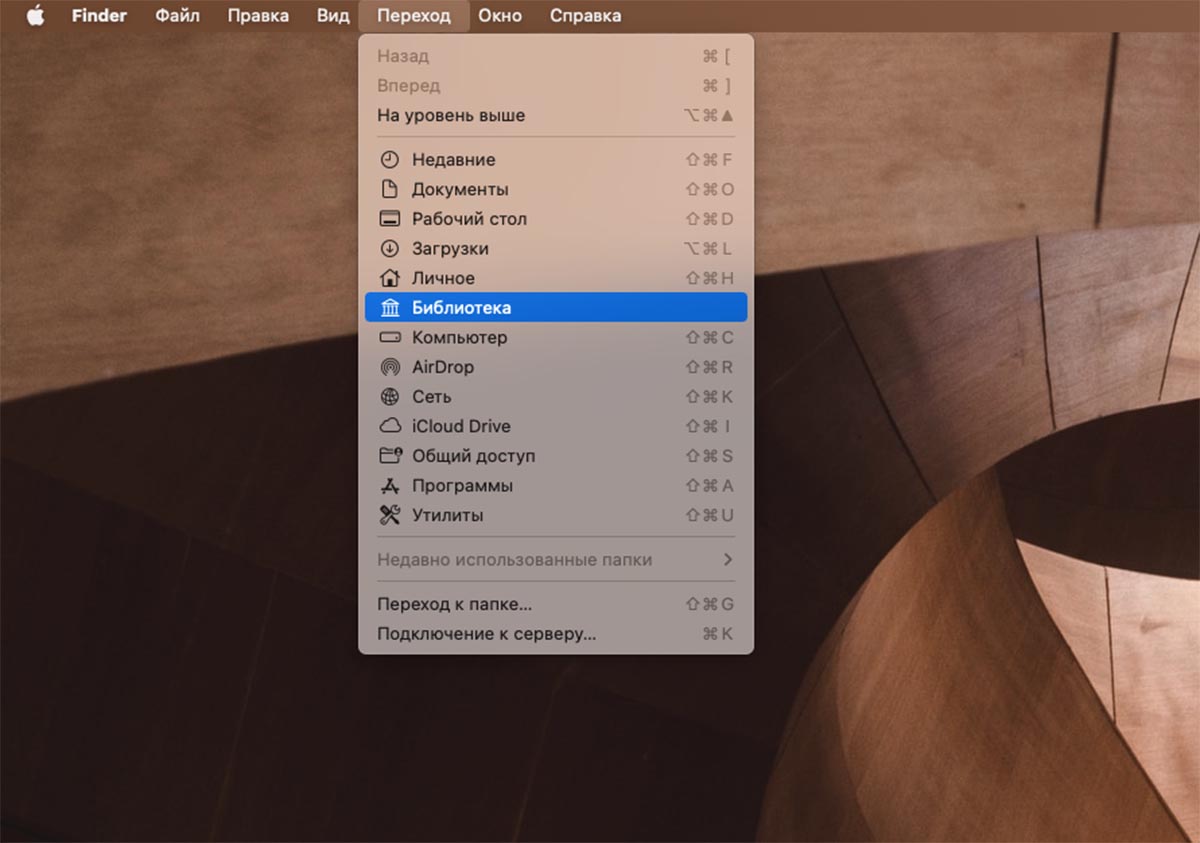
Многие программы во время работы загружают большое количество данных и временных файлов. Не все приложения умеют автоматически удалять накопившийся кэш и мусор.
Для ручной очистки сделайте следующее:
◈ Запустите приложение Finder и зажмите клавишу Option (Alt) на клавиатуре.
◈ В строке меню выберите пункт Переход – Библиотека (с зажатой кнопкой Option (Alt)).
◈ В открывшемся разделе найдите папку Caches.
Здесь хранятся временные файлы большинства установленных на Mac программ. Можете попробовать вручную удалить самые объемные папки, но учтите, что их очистка может привести к сбросу параметров и настроек приложения до настроек по умолчанию.
8. Очистите кэш браузера
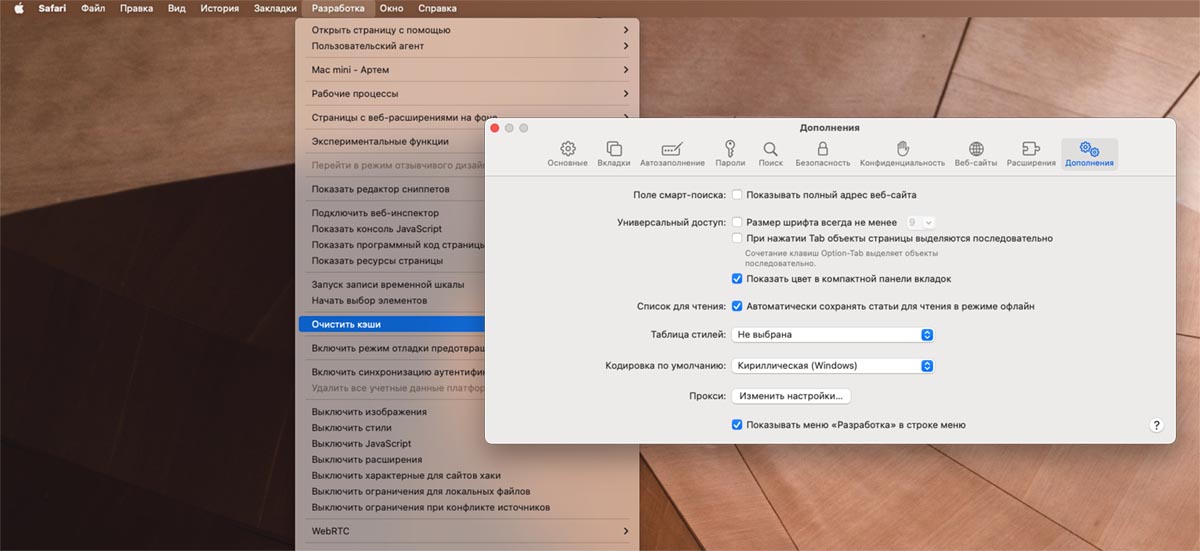
Просмотрщик интернет страниц за долгое время работы может накопить огромное количество временных файлов. К счастью, стандартный браузер Safari имеет встроенный механизм для очистки кэша.
◉ В параметрах браузера на вкладке Дополнения активируйте опцию Показывать меню «Разработка» в строке меню.
◉ После этого в строке меню выберите пункт Разработка – Очистить кэши.
Браузер удалит временные данные, почистит накопленный кэш и разлогинится на сайтах, где была произведена авторизация. При использовании других браузеров ищите опцию очистки кэша в параметрах приложения.
9. Удалите дубликаты хранящихся на Mac фото
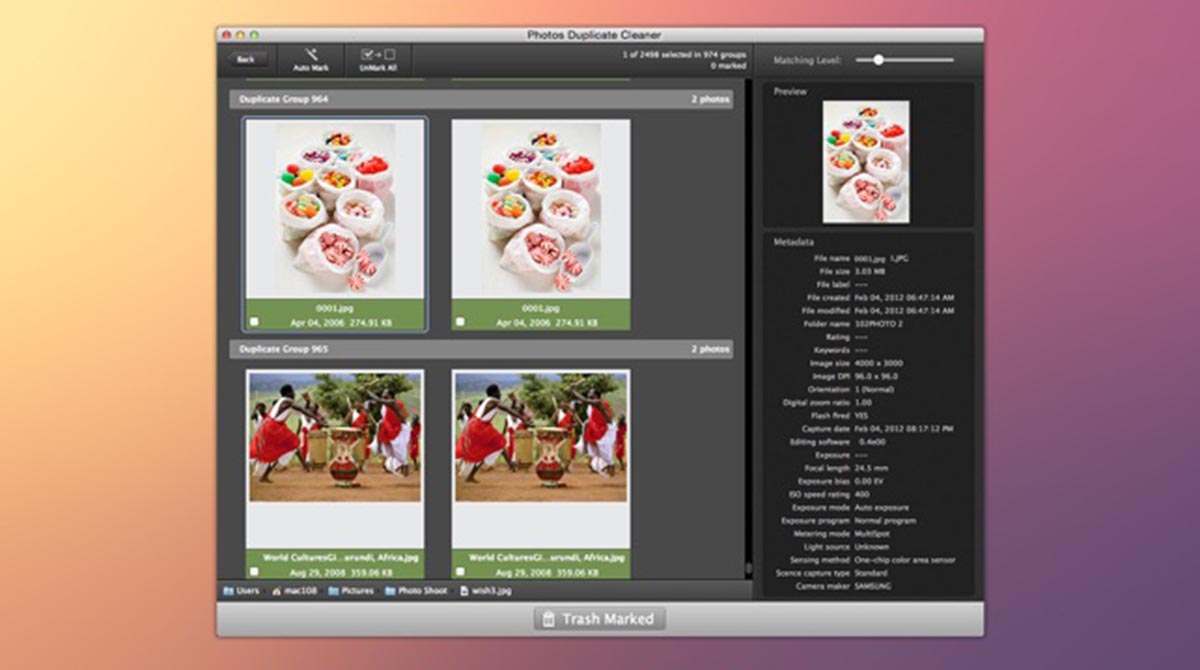
При наличии объемной коллекции снимков на компьютере может храниться большое количеству одинаковых или слишком похожих фото.
Вручную перебрать всю медиатеку в поисках дубликатов не выйдет, но на помощь придет стороннее приложение Duplicate Cleaner For iPhoto.
Утилита автоматически произведет сканирование медиатеки и предложит найденные группы похожих фотографий. Так сможете очистить галерею от дубликатов.
10. Сожмите имеющуюся медиатеку на компьютере
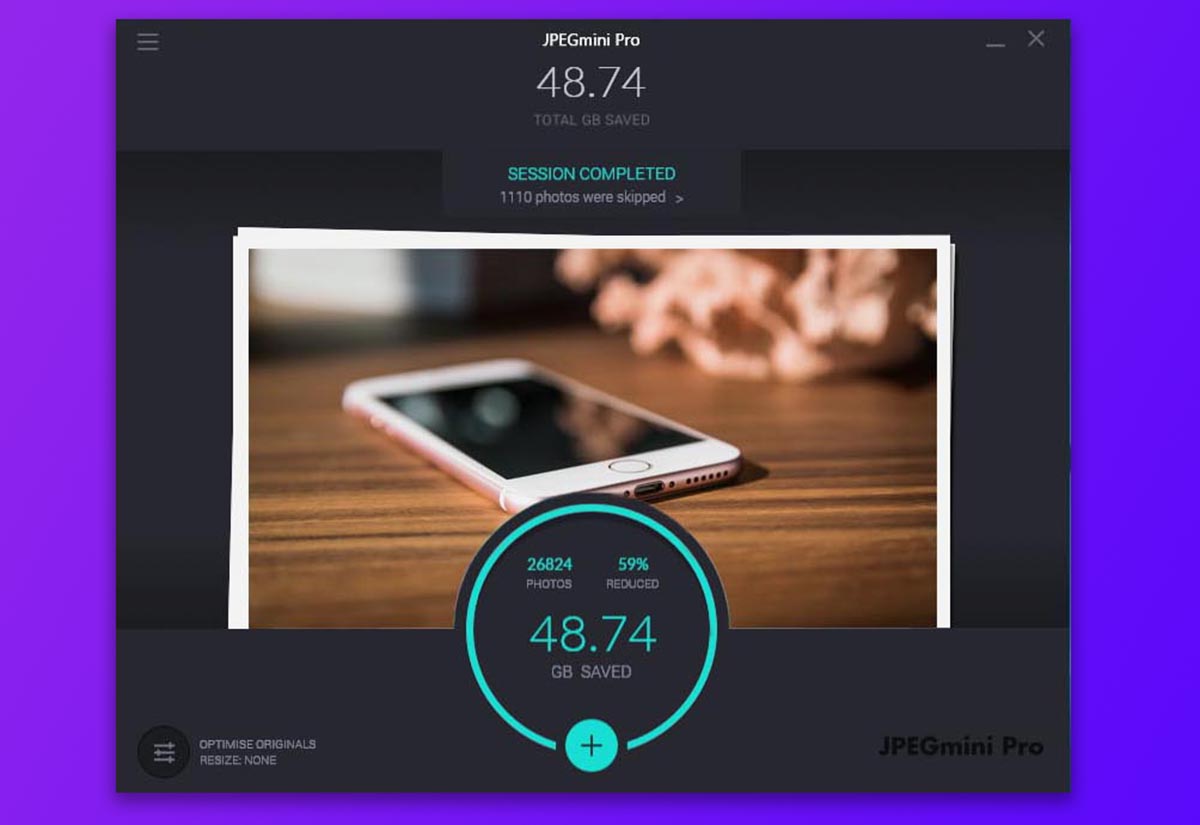
Можно не ограничиваться удалением одинаковых фото и попробовать выкроить свободное место путем сжатия всей своей медиатеки.
Современные алгоритмы и приложения позволяют удалять метаданные или лишнюю информацию из фото и кодировать повторяющиеся в файлах данные. Таким способом можно существенно снизить объем занимаемого медиатекой пространства.
О самых существенных способах сжатия фото мы уже писали здесь.
11. Сотрите вложения из Почты
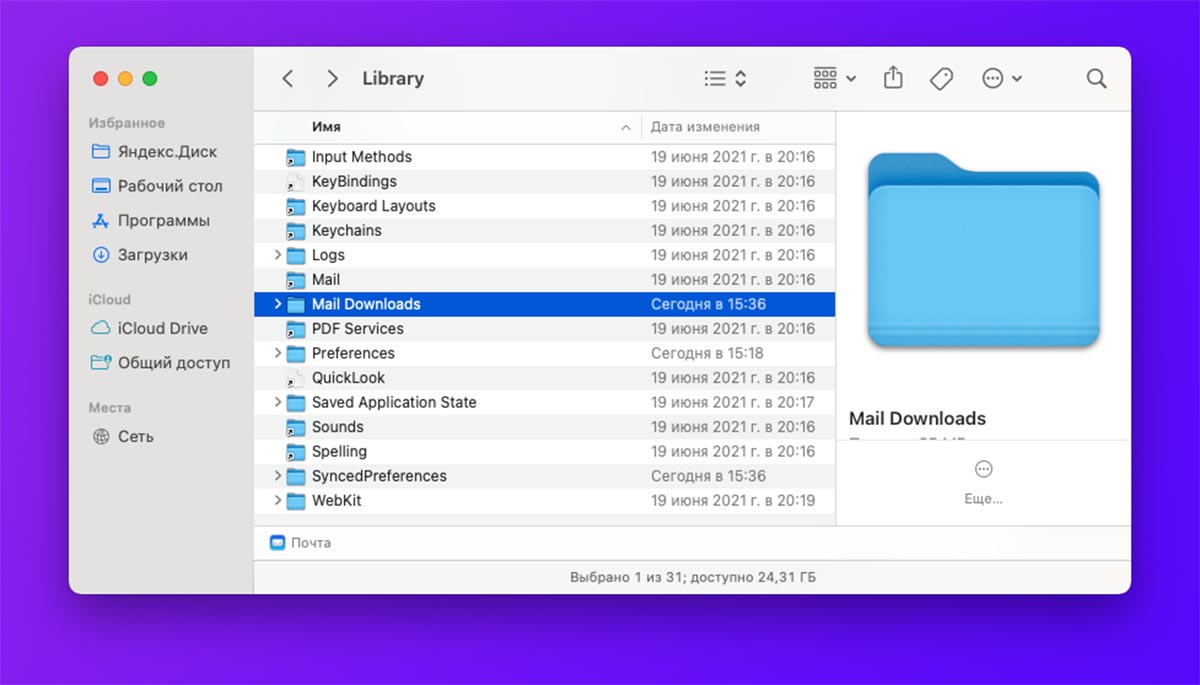
Пользователи, которые получают большое количество данных по почте и активно переписываются, могут очистить немного места на компьютере путем удаления вложений из соответствующего приложения.
Просмотреть занимаемое почтовыми вложениями место можно по пути – Об этом Mac – Хранилище – Управлять.
При необходимости очистить все вложения, следует перейти по пути:
В этой папке сможете просмотреть все вложения и удалить самые большие файлы для очистки места.
12. Удалите аудиозаписи из приложения Диктофон
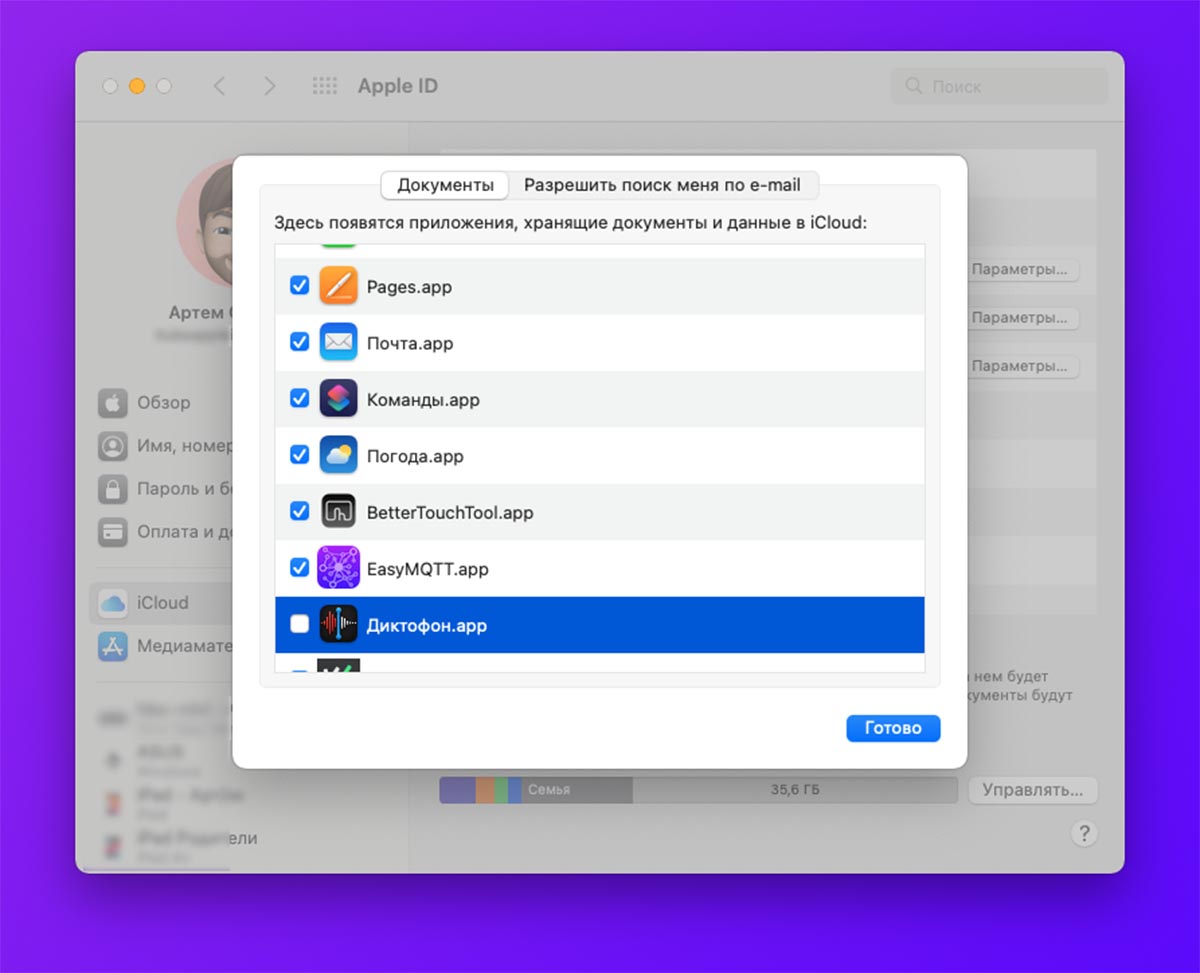
Данная утилита является кроссплатформенной и при включенной синхронизации через iCloud на компьютер могут сгружаться голосовые записи из диктофона на iPhone.
Чтобы они не занимали место на компьютере, перейдите в Системные настройки – Apple ID – iCloud – iCloud Drive и отключите флаг для приложения Диктофон.
После этого можете запускать приложение Диктофон на Mac и удалять все ненужные записи. Не забудьте очистить папку Недавно удаленные по аналогии с удалением фото на iPhone.
13. Наведите порядок в папке Загрузки
Данная папка на многих компьютерах Mac является источником мусора и ненужных данных. Именно там по умолчанию хранятся все загружаемые данные из сети.
Обычно после использования файлы так и остаются в папке Загрузки, занимая свободное место на накопителе.
Никаких средств автоматизации для очистки не предусмотрено, просто переходите в папку, сортируйте данные по размеру и удаляйте большие ненужные данные.
14. Удалите ненужные учетные записи в системе
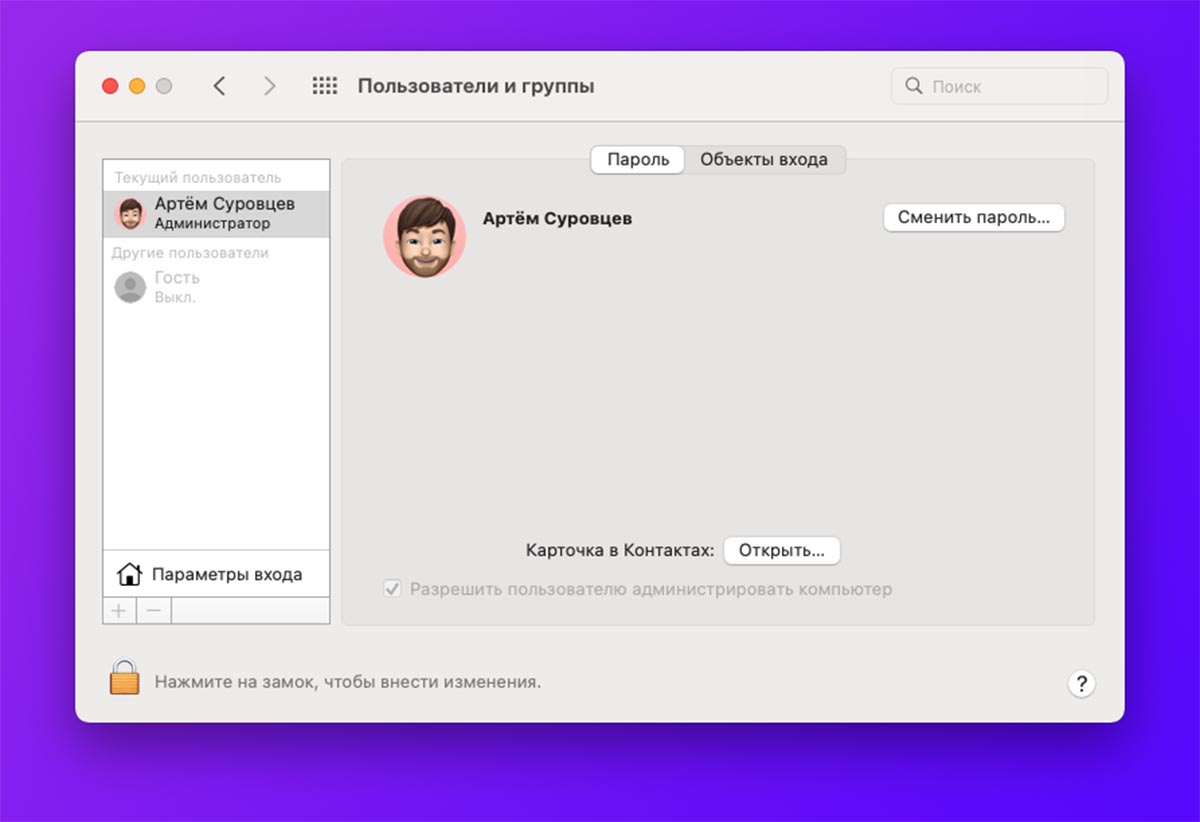
Каждая учетная запись в macOS имеет свое локальное хранилище данных и документов. Эти файлы хранятся обособленно и не видны из других учеток.
Если ранее вы предоставляли свой Mac для работы другим пользователям, их учетные записи могут “съедать” часть свободного места.
Для удаления ненужных записей перейдите в Системные настройки – Пользователи и группы, снимите блокировку для внесения изменений в данный раздел и удалите ненужные записи вместе с хранящимися в них данными.
15. Сотрите ненужные голоса Siri
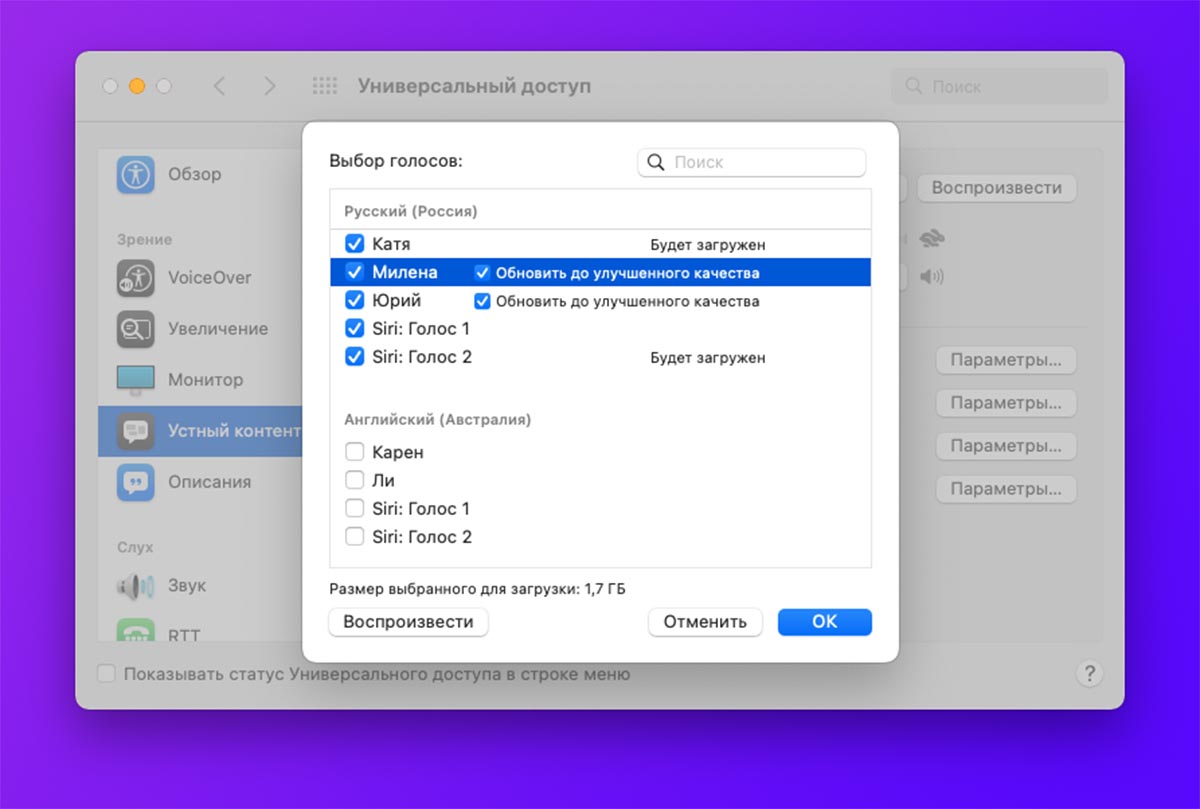
Далеко не все пользователи Mac используют голосовой ассистент в macOS, а ведь необходимые для работы фишки файлы могут занимать несколько гигабайт.
Чтобы удалить неиспользуемые языки, перейдите по пути Системные настройки – Универсальный доступ – Устный контент и выберите в списке доступных языков пункт Настроить.
Снимите флаги с неиспользуемых голосов и они будут удалены из системы.
16. Удалите ненужные системные языки
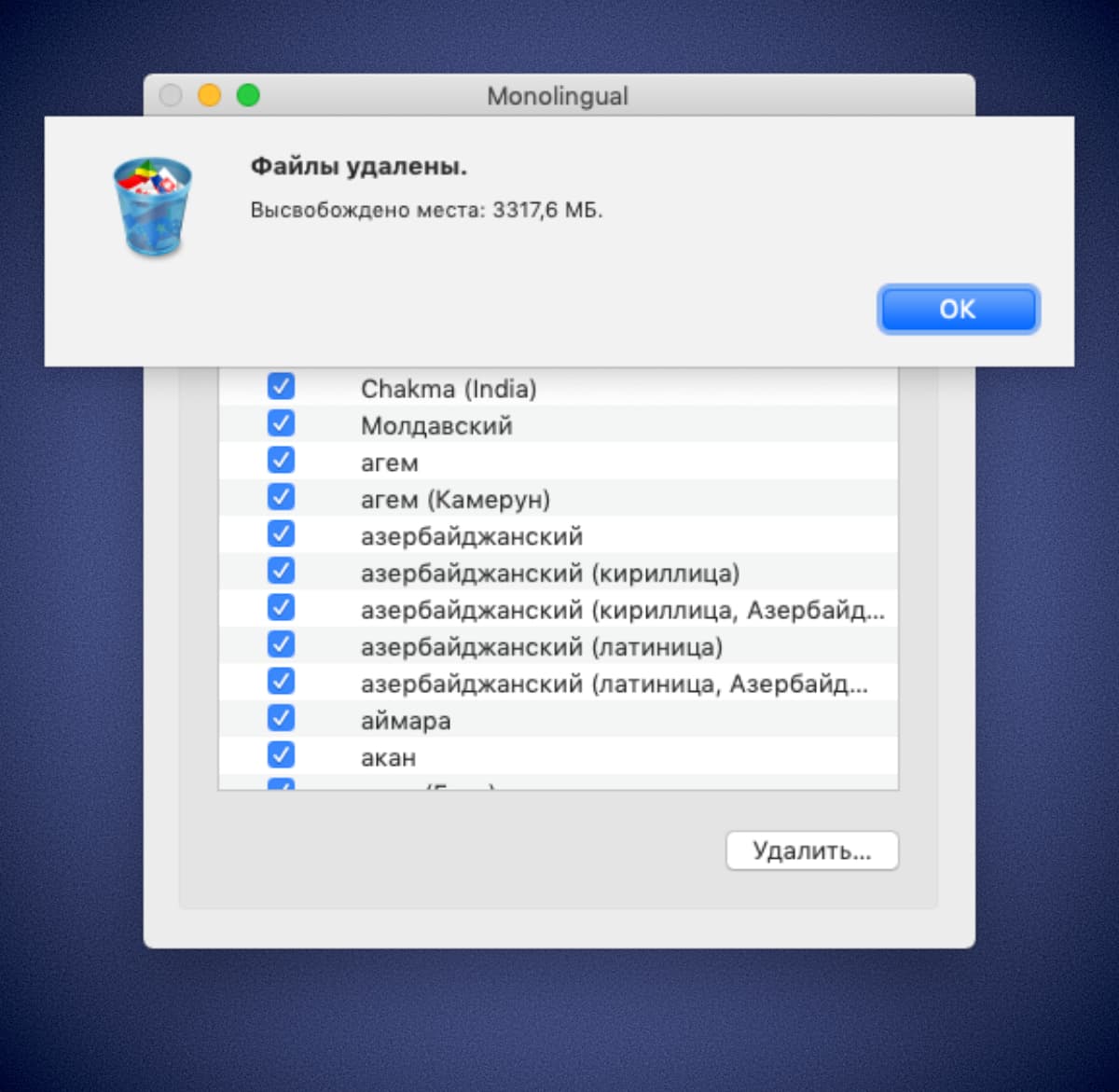
Еще одним балластом в системе являются файлы для других локализаций macOS. Они нагружаются при установке macOS и необходимы для смены языка без подключения к сети.
Большинство пользователей использует macOS с настроенной изначально локализацией и не нуждаются в дополнительных файлах для других языков.
Быстро и просто удалить такие данные можно по нашей инструкции.
17. Сгрузите некоторые данные в облако

Рабочие документы, фотографии или просто ненужный в данный момент файлы можно запросто выгрузить в любимый облачный сервис.
Данные можно сохранить на внешний накопитель, популярное облако или собственный NAS-сервер.
Главное, не забудьте, что и куда вы сохранили, чтобы при необходимости быстро найти нужные данные.
18. Как ещё очистить место на Mac

Есть еще ряд способов очистить место на компьютере Apple. Накопитель могут занимать:
◎ Проекты в приложениях iMovie и GarageBand
◎ Загруженные фильмы и сериалы в программе Apple TV.
◎ Скачанная музыка в сервисе Apple Music.
◎ Снимки экрана и скринкасты на рабочем столе.
Комбинируя предложенные выше способы вы сможете с легкостью освободить необходимое количество места на компьютере Mac даже с самым маленьким накопителем.
В закладки
9 easy ways to free up disk space on Mac

If you are reading this, you are probably interested in the Mac storage issue. Why would you care except for the annoying message you may have seen? If your drive reaches about 80% of its capacity, your Mac will get noticeably slower. According to the MacWorld magazine, nearly full hard drives performed 17% slower in the test.
So, whether you have a new or older Mac, it’s critical to know how to clear system storage on Mac. Further below, we’ll show you our favorite methods of recovering space on Mac. They are a bit like alchemy because we’ll be turning junk into free space. Let’s go!

How to check storage on Mac
It’s good to check your storage details before we get down to deleting things. For example, this is what disk storage looks like:
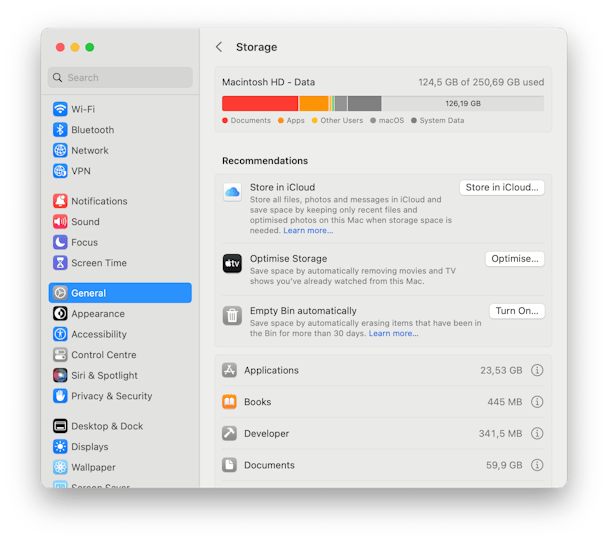
Here are some of the categories your storage could contain:
Documents: Files, downloads, and documents on your drive.
Apps: Applications, plug-ins, and app extensions.
System Data: Your caches, temporary files, and app localizations that waste space.
macOS: That’s how much space your entire macOS takes.
There can also be other folders, such as Music Creation, Photos, Other Users, Podcasts, etc. To view your storage details, click on the Apple icon > About This Mac > More Info > Storage Settings.

Free up disk space on Mac
We’ve gathered some of the most effective tips on how to manage storage both manually and automatically. Keep on reading!
1. Clean up system files
Delete system junk
Potential space reclaimed: 2-5 GB
There are tons of articles written about system junk, and some Mac users claim that system junk is pure evil and slows your Mac down. In our view, it’s only an excess burden to have on your machine — outdated files, browser caches, app localizations, and old Time Machine backups.
Deleting system junk manually would be a hot mess, even for an experienced user. So if you want to free up space on your Mac quickly, just run CleanMyMac X once and forget it. Unlike some supposed “Mac-Saviors,” this app is notarized by Apple, so you’re safe running it.
- Run CleanMyMac X — download the app for free here.
- Click the System Junk tab.
- After you run the Scan, preview the files and click Clean.

What else can you delete with this tool:
- Time Machine backups
- Temporary documents versions
- Outdated system logs
- App localization files
If you don’t want to run a third-party application, keep on reading — we have some recommendations about how to clear storage manually.

Remove browser cache
Potential space reclaimed: 1-3 GB
If you are a heavy internet user, your Mac’s drive is full of the browser cache. These are the kinds of bookmarks left on your drive by every site that you visit. What’s your primary browser? Here are the solutions for Chrome, Safari, and Mozilla Firefox.
To clear Chrome cache
- Open Chrome and click the three-dot icon at the top right.
- Navigate to More tools > Clear Browsing Data.
- Choose a time range to clear the browsing data
- Also, check “Cached images and files” and click Clear Data.

To clear Safari cache
- Open Safari and go to Settings from the menu bar.
- In the Advanced tab, check Show Develop menu in menu bar.
- Now, go to Develop in the top menu and select Empty caches.
To clear cache in Mozilla Firefox
- Go to Settings > Privacy & Security.
- Choose Cookies and Site Data > Clear Data.
- Mark Cached Web Content and click Clear.

Alternatively, choose Clear History from the menu button (three horizontal bars) and select Cache from the list.
You can free up some more space by removing other types of cache files — system cache and user cache. Find out more here.
2. Clean up unneeded media files
Transfer photos to external or cloud storage
Potential space reclaimed: 2-5 GB
Now that you have removed system files you no longer need, the next up in line for audit is your media. We are well aware that these are not just any files — they are captured memories we treasure so much. Want to keep them? The best way is to save them to iCloud or an external drive.
Transferring your photos to iCloud, follow these steps:
- Go to the main Apple menu > About This Mac > More Info > Storage Settings.
- Click Store in Cloud and choose what you would like to store.
- Click Store in Cloud again.

Remember, the iCloud free plan allows you to store up to 5 GB of data. To transfer more than that, you’ll have to buy a paid storage plan: 50 GB, 200 GB, or 2 TB of additional storage space.
Note other Recommendations listed under the Storage tab. They are a built-in Optimize Storage tool. By clicking the i icon next to each category, you can get rid of other files, apps, or documents you no longer need. You can even mass-delete anything you want. You can also choose Optimize storage, which will remove TV shows and movies you’ve already watched, or turn on the option to empty the Trash/Bin automatically from this System Settings tab.
Now, if you want to transfer media files to external storage, follow the instructions below:
- Go to the Finder menu > Go > Home.
- Choose the Pictures folder and drag it to a location on your external storage device.
- Done! Now, you can delete the original Photo library to free some storage. Just drag it to Trash/Bin. Then empty it.
3. Remove unused apps and all their leftovers
Potential space reclaimed: up to 30 GB
Did you know there are three ways to delete apps on Mac? One is dragging them straight to the Trash/Bin from the Applications folder. The other involves Launchpad. And finally, you can use a third-party Uninstaller tool, which also makes sense because the first two methods leave parts of old apps on your drive.
Delete apps via Launchpad
We prefer deleting apps via Launchpad because it’s more fun. Open Launchpad from your Dock. Now, press the Command key and hold any app icon until they start shaking. You will see the [X] symbol above the icon — click it to delete the app.

Delete your unseen apps
That was easy, but here’s the deal. Every Mac has apps that don’t show up anywhere. They may have installed themselves as parts of other apps or be small supporting applications that programmers call “Launch agents” or “Daemons.” In total, they may eat up a whole lot of space.
In our experience, of all app cleaners, CleanMyMac X still tops the list. Our personal record is 30 GB which it was able to clear up on Mac (unused and suspicious apps). So what can you do?
- Download CleanMyMac X for free here.
- Click the Uninstaller tab.

From there, you can delete apps on a massive scale — simply select the ones you don’t need. Make sure to check the Leftovers section. These are parts and pieces of your old apps that you can’t otherwise access.
4. Clean up other files
Clean up the Downloads folder
Potential space reclaimed: 2-5 GB
The moment you’ve decided to clean up your Mac, there is no better place to start than your Downloads folder. We, as users, download an endless amount of data on our computers. And let’s be honest, we don’t even need even a half of it! Time to reduce clutter by dumping all useless files into Trash/Bin. Here’s how you do it:
- Go to Finder > Downloads.
- Right-click the files you want to get rid of and click Move to Trash/Bin.
- After you’re done deleting files, don’t forget to empty the Trash/Bin.

Find large files you don’t need
Potential space reclaimed: 2-5 GB
- Go to your desktop and press Command + F.
- Choose “This Mac.”
- Select Other… in the menu and choose File size from the list.
- Now, in the menu, choose File size.

Well done! Now, you can type in different file extensions by pressing the + button and sort the results by size (note that you will have to follow the steps above but choose File extension from the Other… list). We recommend starting with the .DMG files or application installers. They are just dead weight, and you can live without them. The same goes for ZIP archives.
Deleting large files is the best way to reclaim more space in no time. But looking for those items can be very time-consuming. CleanMyMac X can do the job quickly for you — it has the Large & Old Files module that locates and removes the heaviest files.
- Open CleanMyMac X — download it here if you don’t have it yet.
- Go to Large & Old Files and click Scan.
- Review the details and select what you want to remove.
- Click Remove.


Trash the old iPhone backups
Potential space reclaimed: 10-20 GB
Outdated iPhone backups may take up enormous space. If you’ve ever backed up your iPhone with your computer, your Mac probably stores all your phone’s data. It makes sense to check your drive for outdated backups before they grow out of proportion.
Here’s how to clear space on your Mac by deleting old backups:
- Open Finder > Click Go in the Finder’s menu > Go to Folder…
- Paste in

If you want to remove a specific backup, here’s how to do that:
- Connect your device to your Mac using a cable.
- Go to Finder > Locations > Select your device.
- Click Manage Backups.

Right-click the name of the backup to see the “Show in Finder” command. Move the backup someplace else or delete it using the Delete option.
Note: do this only if you are 100% sure you don’t need your iPhone backups.

Take out the Trash
Potential space reclaimed: 2-5 GB
This advice is the easiest of all. Nevertheless, people forget to do it all the time. We throw things down the Trash/Bin and think they are over with. But that’s just moving things from one pocket to another. To free it up, right-click the Trash/Bin icon. Then, choose Empty Trash/Bin.
How to empty the Trash/Bin automatically on Mac
If you don’t like to empty the Trash/Bin every time, there is a scheduled option. Your Mac will auto-delete it every 30 days.
- Open Finder > Settings (in the upper menu).
- Now, choose Advanced.
- Check Remove items from the Trash/Bin after 30 days.
5. Compress your files
Potential space reclaimed: up to 10% of the initial space occupied
Archiving or compressing files is a nice alternative to permanent deletion. Not all file types compress similarly well, though. For example, documents and presentations can be substantially reduced in size by compression, while movies are harder to shrink.
Luckily, you don’t need a third-party solution to zip things up — your macOS has its built-in tool.
Zip is the lossless compression format that keeps file quality intact.
How to free disk space on Mac using compression?
- Open Finder and go to your Documents.
- Command + click on a folder (or multiple folders).
- Choose Compress.
Be aware that macOS leaves the original file untouched, so once you have the archive, the original folder can be deleted. After you’re done, you may transfer the newly-created archive onto an external drive.
Well done, you’ve just saved some space!

Okay, we’ve told you our favorite ways to clear disk space on Mac. You can bookmark this article and revisit it next time when the annoying “Your disk is almost full” message pops up. Decluttering your Mac can add a fresh spark to your digital life — so try it today.
Frequently Asked Questions
What is the fastest way to clean up space on Mac?
There are a few, in fact. These are deleting unused apps and their leftover files, clearing out the Downloads folder, and cleaning up unnecessary media files or moving them to external or cloud storage.
What are the most surprising space hoggers?
These are system junk and cache files and old backups — if you do not remove them regularly, they can take up to 40 GB of space.
Is it safe to remove System Data and system junk?
If you follow the steps outlined in this article and double-check everything before deletion, it is absolutely safe to get rid of these files. If you feel uncomfortable with manual removal, use a third-party app, such as CleanMyMac X, to do the job for you.
Как освободить место на Mac — полное руководство в 2023 году

Всемогущий эксперт по написанию текстов, который хорошо разбирается в проблемах Mac и предоставляет эффективные решения.
Наш Mac — одно из самых полезных устройств, которые мы обычно используем в повседневной жизни, особенно для людей, ведущих бизнес, работающих или студентов. Однако со временем ваш Mac будет заполнен файлами и другими вещами, которые вам больше не нужны. Эти файлы действительно могут замедлить работу вашего Mac и занять ваше место.
В этой статье мы собираемся показать вам как освободить место на Mac как простым, так и ручным способом. Тот факт, что MacBook Air имеет только 128 гигабайт памяти, не облегчает вам экономию места. Наполняется еще быстрее. Если у вас MacBook Air, вот те же способы освободить место на Macbook Air.
Часть 1. Как проверить хранилище на Mac?
Итак, как узнать, какие файлы занимают место на вашем Mac? Следуй этим шагам:
- Щелкните меню Apple, затем выберите «Об этом Mac».
- Нажмите Хранилище, после чего вы увидите, что разные типы файлов отображаются разными цветами.
Это показывает размер каждой папки на вашем Mac, чтобы вы могли видеть, сколько места все занимает. На этом этапе вы будете знать, какие файлы занимают ваше хранилище, и управлять ими.

Очистка вашего Mac определенно займет у вас много времени, особенно если в нем хранится много файлов или мусора, которые вы на самом деле не используете и не нуждаетесь. Однако у вас определенно есть способ очистить его самым простым и быстрым способом. Это с помощью Mac Cleaner с мощными функциями, И с этим у нас есть лучший очиститель, который вы можете использовать. Это iMyMac PowerMyMac.
У него есть возможность избавиться от всех ненужных файлов, которые вы сохранили на своем Mac. Он также может удалить все вложения электронной почты, резервное копирование iTunes и многоязычный Mac. Он также имеет возможность найти, а затем полностью удалить ваши большие и старые файлы и все ваши повторяющиеся файлы.
Делая все это, PowerMyMac ускорит ваш Mac, а также освободит место. Таким образом, у вас по-прежнему будет достаточно места для установки других приложений, которые вам нужны, и более важных файлов.
Часть 2. Как освободить место на диске Mac?
Здесь мы собираемся показать вам несколько способов, как освободить место на Mac, чтобы вы могли сохранить больше приложений и файлов, которые вам нужны. Вы можете сделать это вручную или позволить PowerMyMac сделать вам одолжение.
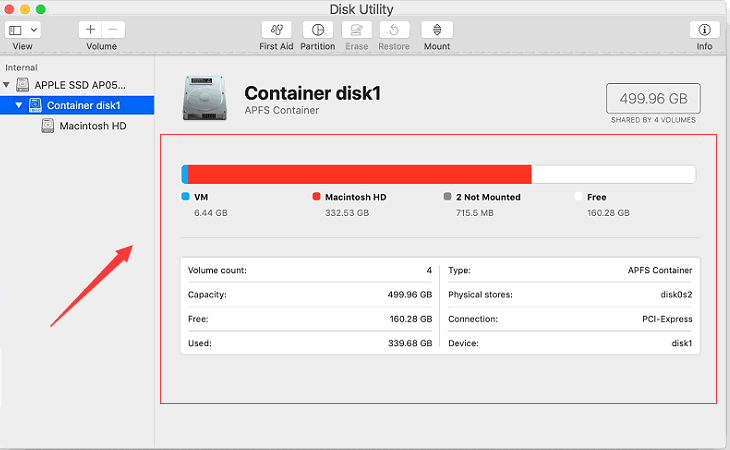
1. Проверьте свой диск, чтобы узнать, что занимает место, и найдите файлы.
Если бы вы хотели знать как освободить место на Macтогда это хороший способ для вас посмотрите, что на самом деле занимает ваше дисковое пространство. Таким образом, вы будете знать, что удалять с вашего Mac, а что нет.
Вы можете использовать определенный инструмент, который поможет вам найти все, что занимает больше всего места на вашем Mac. Тогда это время, когда вы можете удалить все вещи, которые вам больше не нужны, которые занимают огромное пространство на вашем Mac.
2. Найдите и удалите повторяющиеся файлы.
Одна из самых распространенных вещей, которые мы обычно имеем на нашем Mac, — это дублирующиеся файлы, о которых мы не знаем. Обычно это происходит, если вы используете свой Mac очень долгое время. Вот шаги, чтобы удалить повторяющиеся файлы:
- Запустите Finder, затем выберите опцию File.
- Выберите «Новая смарт-папка», затем нажмите кнопку «+».
- Ищите файлы разных типов, например фотографии, песни или документы.
- Проверьте, не дублируется ли файл, затем переместите в корзину.
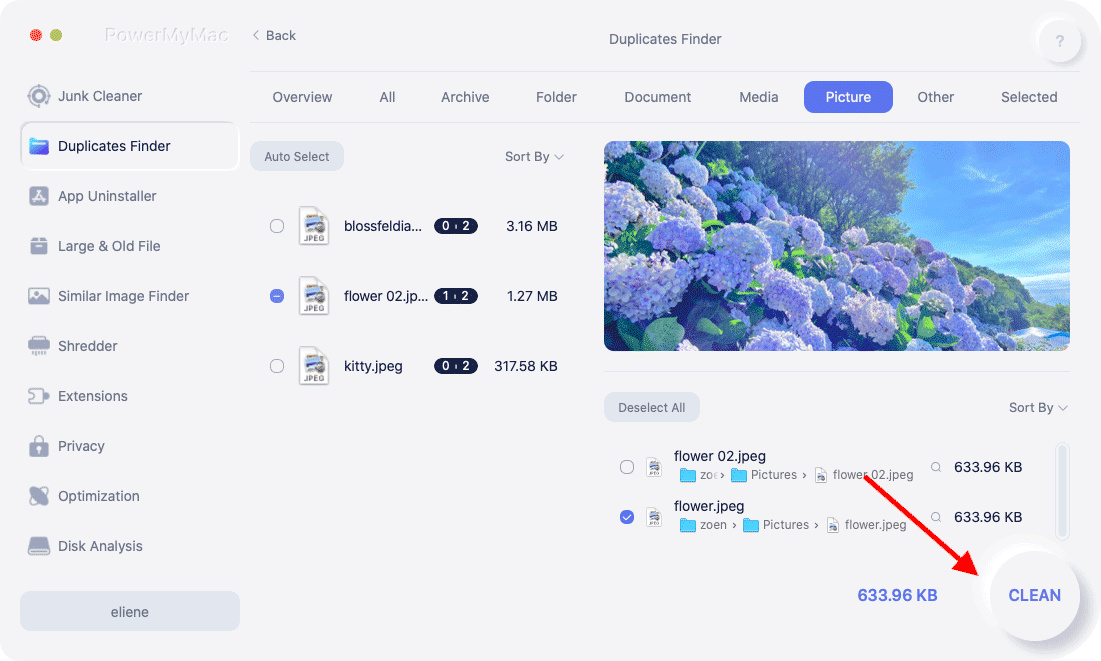
Вы также можете использовать средство поиска дубликатов PowerMyMac, чтобы легко удалить эти повторяющиеся файлы на вашем Mac.
- Запустите PowerMyMac, затем выберите Duplicate Finder.
- Позвольте PowerMyMac сканировать все файлы на вашем Mac, и он покажет дубликаты в разных типах файлов.
- Выберите дубликаты файлов, которые вы хотите удалить, затем нажмите кнопку CLEAN.
3. Удалить приложение, которое вы больше не используете
Есть случаи, когда вы установили на свой Mac приложения, которые вам на самом деле не нужны, и на самом деле они занимают много места на вашем Mac. При этом вы должны удалить его, если он вам не нужен. Чтобы удалить эти приложения, которые вам больше не нужны, вот что вам нужно сделать, чтобы освободить место на Mac:
- Запустите Finder на вашем Mac.
- Затем выберите Приложения, расположенные на боковой панели.
- После этого перетащите приложение, которое вам больше не нужно, и поместите его в значок корзины на док-станции вашего Mac.
Теперь, если вы хотите узнать, какие из приложений, которые вы установили на своем Mac, и которые вы вряд ли используете, вам нужно всего лишь сделать следующее. Таким образом, у вас будет представление о том, какие из ваших приложений вам на самом деле не нужны.
- Запустите Finder на вашем Mac.
- А затем нажмите Приложения.
- После этого выберите «Показать элементы в списке» на панели инструментов.
- Затем щелкните заголовок «Размер», чтобы отсортировать приложения по размеру.
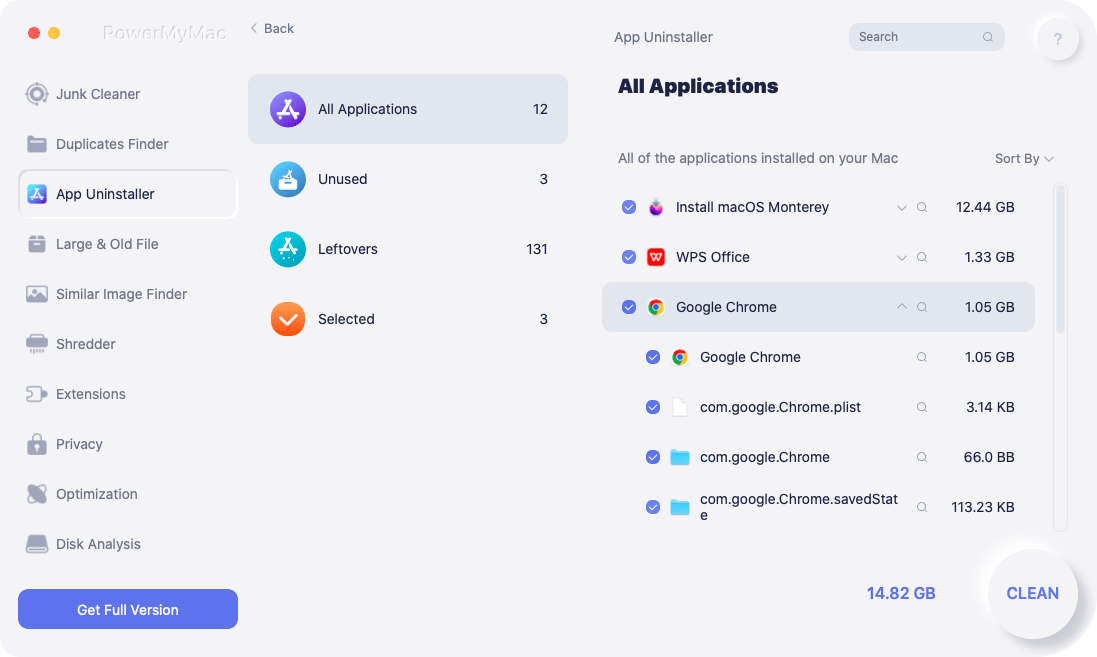
Если вы хотите полностью удалить приложения со всеми связанными файлами, PowerMyMac должен вам очень помочь:
- Запустите PowerMyMac, затем выберите модуль удаления приложений.
- Позвольте PowerMyMac сканировать все приложения на вашем Mac, и он выведет их список, а также связанные файлы.
- Выберите приложения, которые больше не нужно удалять, затем нажмите кнопку CLEAN.
4. Избавьтесь от больших и старых файлов
Большие и старые файлы бесполезны и занимают много места на вашем Mac, просто выполните следующие действия, чтобы избавиться от них:
- Запустите Finder и найдите поле поиска.
- Выберите «Этот Mac»
- Установите для параметра «Размер файла» значение «больше» ## МБ.
- Затем вы можете удалять файлы любого размера.
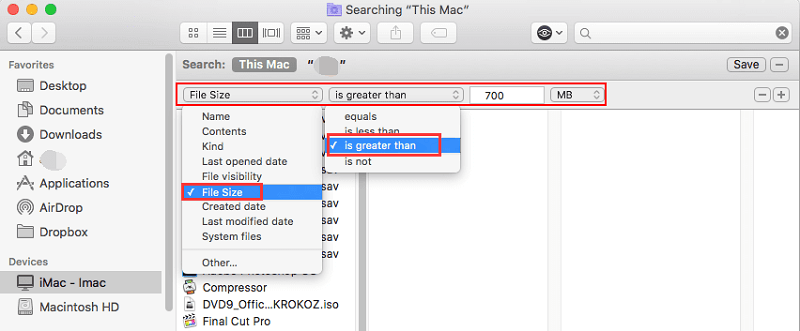
Большой и старый файл PowerMyMac также может помочь вам удалить эти большие файлы, чтобы вернуть больше места.
5. Очистите iTunes резервную копию вашего iPhone / iPad на вашем Mac
Резервное копирование ваших данных — один из лучших способов сохранить их в безопасности. Таким образом, у вас будет возможность вернуть их, даже если вы потеряли устройство iPhone или повредили его.
Однако, поскольку вы создаете больше резервных копий своих данных на Mac, это фактически является одной из причин использования свободного места на вашем Mac. Это потому, что каждый раз, когда вы создаете резервные копии своих данных, эти файлы резервных копий со временем будут накапливаться на вашем Mac.
Теперь лучший способ освободить место на Mac — удалить все файлы резервных копий, которые вам больше не нужны:
- Работать » Finder > Go > Go to Folder «
- Скопировать и вставить «
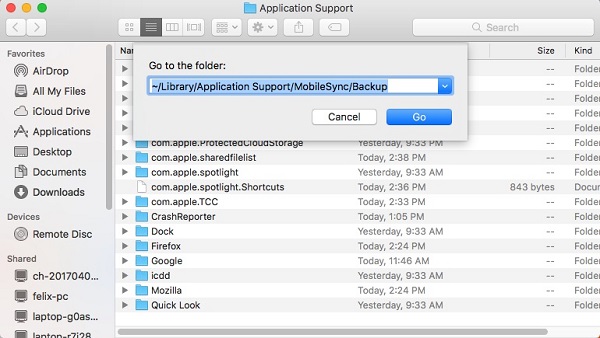
Удалить конкретную резервную копию:
- После подключения устройства к Mac перейдите в Finder.
- Выберите свое устройство в разделе «Местоположение».
- Щелкните «Управление резервными копиями», затем щелкните правой кнопкой мыши имя резервной копии и выберите «Показать в Finder».
- Нажмите кнопку «Удалить», чтобы удалить эту резервную копию.
Если вы думаете, что эти шаги по освобождению места на Mac сложны, PowerMyMac станет лучшим помощником для удаления резервных копий iOS за вас.
6. Удалить все ваши временные файлы
Mac, который вы используете, также содержит некоторые временные файлы, которые вам на самом деле не нужны. Эти временные файлы также вызывают Система Mac занимает слишком много места. Удаление временных файлов, имеющихся на вашем Mac, не ускорит его работу, но определенно освободит ваше место.
На вашем Mac есть несколько временных файлов. И вы увидите их, как только вы получите доступ к Finder и Go, а затем перейдите в папку меню и используйте
/Library/Caches. Эта команда приведет вас к папке кеша вашего Mac. И вы будете удивлены, увидев много папок в этом разделе.
7. Удалить языковые файлы на вашем Mac
Все приложения, которые у вас есть на вашем Mac, на самом деле имеют языковые файлы, которые они действительно поддерживают. Таким образом, вы переключите язык системы на своем Mac, а затем будете использовать это приложение на выбранном вами языке.
Однако вам не понадобится большинство этих языковых файлов, которые есть в ваших приложениях. Что ж, вам могут понадобиться некоторые, если вы можете говорить и понимать этот язык, но если нет, они могут также удалить их. Однако при поиске этих языковых файлов может возникнуть проблема. Таким образом, вам понадобится PowerMyMac, чтобы найти эти файлы и удалить их.
Помимо языковых файлов, PowerMyMac может находить и удалять другие файлы, такие как кеши, журналы, резервные копии iOS, системные ненужные файлы и даже пустую корзину. Все это можно сделать с помощью модуля «Очистка от мусора»:
- Нажмите кнопку «SCAN», после чего PowerMyMac начнет сканирование всех ненужных файлов на вашем Mac.
- Подождите, пока программа завершит процесс сканирования. Затем PowerMyMac покажет вам все ненужные файлы, обнаруженные на вашем Mac. Эти ненужные файлы будут перечислены по категориям.
- Из списка категорий, отображаемых на ваших экранах, таких как «Кэш приложений», «Кэш фотографий», «Кэш электронной почты», «Кэш системы» и т. д., выберите категорию, которую вы хотите очистить.
- Выберите элементы, которые вы хотите удалить. Если вы удовлетворены выбранными элементами, нажмите кнопку «ОЧИСТИТЬ».
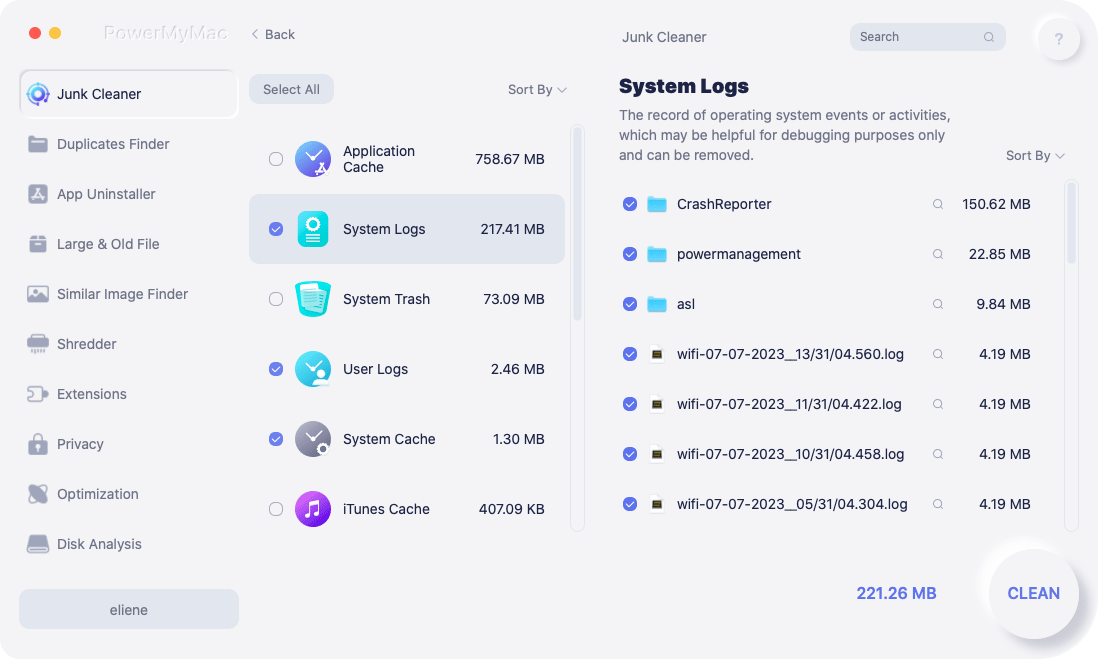
Видите ли, разве это не самый простой способ освободить место на загрузочном диске Mac с помощью PowerMyMac?
8. Удалить папку загрузок
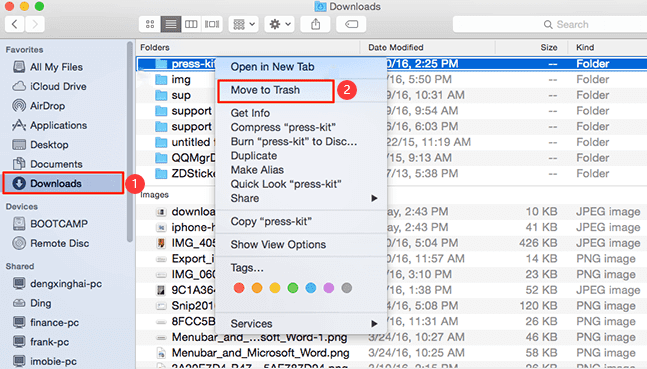
Обычно есть папка по умолчанию, в которой хранятся все загрузки, такие как zip-файлы, телешоу, видео и фотографии. Если вам больше не нужны эти загрузки, пора удалить некоторые файлы в папке Загрузки:
- Доступ к папке загрузок через Dock или Finder.
- Выберите файлы, которые хотите удалить. Затем щелкните их правой кнопкой мыши, чтобы выбрать «Переместить в корзину».
- Очистите корзину, файлы будут удалены без возможности восстановления.
9. Очистите корзину
Большинство людей подумают, что если вы поместили определенный файл в корзину, это означает, что файл был фактически удален. Ну, это не так. Правда в том, что когда вы поместили файл в мусорное ведро, он просто сидит там и все еще занимает место на вашем Mac.
Как освободить память на Mac полностью? Для этого можно просто очистить корзину для мусора. Все, что вам нужно сделать, это нажать кнопку Ctrl + щелкнуть правой кнопкой мыши значок корзины, расположенный в нижней части экрана. Затем после этого выберите опцию «Очистить корзину». Тогда все файлы, которые он содержит, будут полностью удалены с вашего Mac, и вы больше не сможете их восстановить.
Часть 3. Как освободить место на Mac с помощью терминала?
Если вы знакомы с командной строкой Терминала, вот несколько быстрых советов по освобождению места с помощью Терминала:
- Команда для удаления дубликатов: find . -size 20 \! -type d -exec cksum <> \; | sort | tee /tmp/f.tmp | cut -f 1,2 -d ‘ ‘ | uniq -d | grep -hif – /tmp/f.tmp > duplicates.txt
- Удалить системные журналы: sudo rm -rf /private/var/log/*
- Удалить файлы кеша: rm -rf
Теперь вы узнали, как освободить место на Mac автоматическим и ручным способами. На самом деле есть несколько других способов, которыми вы можете очистить свой Mac и освободить часть своего пространства. Вы можете выполнить этот процесс, пройдя все это один за другим.
Что ж, если вы хотите сэкономить время и сделать это самым быстрым, простым и в то же время очень эффективным способом, тогда PowerMyMac это инструмент, который вам следует использовать. Просто получите бесплатную пробную версию, чтобы получить больше места на вашем Mac прямо сейчас!
How to Clean Your Mac and Make It Faster

While macOS does a good enough job of keeping itself clean, there are times when you have to manually clean your Mac so it keeps running without any hiccups. It is especially important for older mac devices as the mileage you have put on your machine does come with consequences. While there is nothing you can do to solve a problem that is occurring due to outdated hardware, more often than not, your Mac slows down because of software related issues. In this article, I am going to give you 10 steps that can help you keep your Mac clean and running at its full capacity. So whether you are using an older MacBook Air or the latest MacBook Pro or the 5K iMac, here are some of the steps you can take to clean your Mac and make it faster.
Why Cleaning Your Mac Is Important?
While it is not required to clean your Mac on a daily or even monthly basis, it is a good practice to tidy things up once every few months. The main reason why we should clean our Macs is that there are a ton of residual files on our Macs that fill up the storage and make it slower. From file caches to uninstalled app residues to redundant backups, some files take up unnecessary space on your Mac.
Cleaning our Macs once every few months not only ensures that our Macs are running at their full potential, but it will also help you release lost storage. While this is the main reason Macs slow down over time, there are other reasons, including and not limited to residual files from apps, a large number of start-up apps, malware (Yes! Macs can get infected too), and more. In this article, we are going to take a step-by-step look at all these problems and show you how to clean them up.
How to Clean Your Mac in 2020
There was a time when cleaning your Mac was an arduous process. But in 2020, we are blessed with several pieces of software that can get the job done in minutes. One such software, and the one I prefer to use, is CleanMyMac X. It brings all the tools that you need to clean your Mac. But at $34.95/Year or $89.95/lifetime, it is expensive. I find it worth the cost but you might not. So, in each section, I have mentioned an alternative that is either free or significantly cheaper.
Since we are going to do a step-by-step cleaning, it’s good to have an idea of the things we are going to clean. Here are the steps we are going to take to clean your Mac.
- Clean Cached Files
- Remove Junk Files
- Remove Unwanted Login Items
- Delete Mail Attachments
- Uninstall Apps without Leaving Residual Files
- Delete Large and Old Files
- Remove Duplicates
- Delete Redundant Backups
- Remove Malware
- Run Maintenance
Now that you know what we are going to do, open your Mac and follow the steps below to clean your Mac and make it run as new.
1. Clean Cached Files
For providing fast access to some files, your Mac stores a lot of files as cache. A cache file is a temporary file that is created by your apps, browsers, and other programs to help you open them faster. However, sometimes these cache files become corrupt and cause a problem. In some cases, they also build up over time, eating up precious storage space on your device. We will start by clearing this cache files. Since this a part of the hidden file system, you won’t be able to access it normally.
To access the cache folder, open a Finder window and then hit the “Cmd+Shift+G” keyboard shortcut. It will open a “Go to folder” search directory. Type or copy and paste “
/Library” as shown in the picture above and hit enter. It will open the Library folder. Here, locate the “Cache” folder and delete its content. To delete the content, select all the files (Cmd+A) and then hit the “Cmd+Opt+Delete” key to permanently delete the files.
2. Remove Junk Files
Cache is just a small part of all the junk files that your Mac accumulates over its usage. There are many other types of junk files that macOS builds up including system junk files, residual files, browser caches, mail attachments, and more. You can manually remove some of the junk files as we did with cache files, but it’s hard work. And you cannot be sure that you have removed all the junk. An easy way is to use CleanMyMac X. The app is really easy to use. Launch the app and select the “System Junk” option. Now, click on the “Scan” button and it will identify all the junk files. It takes less than a minute to scan your Mac. Now, click on the “Clean” button and it will permanently purge the junk files.
I use CleanMyMac X to scan my Mac every month and it finds anywhere around 3 to 5 GBs of junk data to clean. When I first used the app to scan my Mac, it was able to release more than 12 GB of storage. If you don’t believe me, install the free trial of the app and check it out for yourself.
If you are looking for a free app that does the same thing, the best option is to use OnyX. I have featured OnyX in my best free Mac apps list as it’s the best free Mac cleaning app you can get. You can use this app to perform miscellaneous maintenance and cleaning tasks. The only problem with OnyX is that sometimes it is unable to differentiate between junk files and system files. So, after every scan, you have to check the files that it is recommending to delete. And if you are not familiar with the macOS file-system, I will suggest that you avoid using it. That’s why I prefer using CleanMyMac X. I know that no system files will be deleted and I can hit the clean button with gusto.
Get Clean My Mac X: Free Trial, $34.95/Year or $89.95/lifetime license
3. Remove Unwanted Login Items
Login Items are those apps that automatically launch when you start your Mac. This is a great feature for launching apps automatically. However, these days every other app is asking for login permission when you install it. And since most login apps work in the background, users are not even aware of them. If you have numerous login items, your Mac will launch them simultaneously while it boots up and it will slow down your Mac. In the worst-case scenario, it might even make your MAC unusable for a few minutes. And if they keep running in the background, they will eat up precious CPU resources and make your Mac slow.
To check up which apps have permission to launch when you boot up your device, go to System Preference → Users & Groups → Login Items. Here, you will see a list of all the apps that have the permission to launch when booting up. Take a look at your list and remove the items that you don’t need to start when booting up. To remove an item, first, click on the lock icon and enter your password to make changes. Now, select the items that you want to remove and click on the minus sign (−).
If you have bought CleanMyMac X, you can use it to remove the login items. Launch the app and go to Optimization → Login Items. Here select the items that you want to remove and click on the Remove button.
4. Delete Mail Attachments
Every day we receive dozens of personal, professional, and promotional emails. Some of these emails come with attachments that may include PDFs, word documents, pictures, and more. Sometimes we don’t download these files and just double-click to open them. What we don’t realize that when we double click to open an attachment, it is downloaded in the Mail Downloads folder. Double-click on enough files and a huge chunk of your storage is filled by useless files. That’s why it’s necessary to delete those files. So, how will you clean your Mac off these files? Well, if you are using CleanMyMac X you can launch the app → Select Mail Attachments → Scan and then clean.
If you want to do it manually, launch Spotlight (Cmd+Space) and search for “Mail Downloads”. Hit enter to open the folder. Here select all the files (Cmd+A) and permanently delete the files (Cmd+Opt+Delete).
5. Uninstall Apps without Leaving Residual Files
macOS makes it very easy to uninstall files. However, when you uninstall a file using the native method, your apps are not installed completely. The apps leave residual files that clutter up your Mac’s storage. The problem becomes even bigger if you uninstall apps that you were using for a long time, as these apps will leave bigger residual files. If you have already bought CleanMyMac X, you can use it to uninstall apps cleanly. It removes all residual files that an app would have left behind if you have uninstalled it normally. To uninstall an app with CleanMyMac X, click on the Uninstaller tab, select the app or apps (yes, you can uninstall multiple apps at once), and click on the Uninstall button.
Another great thing about CleanMyMac X is that it also lets you delete any residual files that past apps have left on your device. To delete those residual files, click on the Leftovers tab → select the residual files and click on the Uninstall button to remove them.
The best free alternative to thoroughly uninstall unwanted apps is AppCleaner by freemacsoft. To uninstall an app, simply drag and drop the app in the AppCleaner’s window and it will find all the files associated with the app. Click on the “Remove” button to delete the app along with all its files. The only drawback of this app is that it doesn’t allow you to remove residual files that are already on the system.
6. Delete Large and Old Files
Over the years that we have been using our Macs, we download a lot of files that we forget to delete even when they have served their purpose. This leads to the accumulation of files on our Macs that sit there and do nothing other than eating precious storage. There is a native way to find and delete those files and apps. But like other manual methods, it’s cumbersome and you can never be sure if you got them all. To do it manually, go to Apple Menu → About this Mac → Manage.
Here, you will system recommendations for files and apps that are taking the most storage space on your Mac. You can choose files in every category (Applications, Documents, iCloud Drive, etc) and click Delete to remove it and optimize space. I would recommend not to uninstall apps from here as they will leave behind residual files. Just note the name of the apps and then use the steps mentioned in the app uninstallation point to remove those apps.
If you want to use third-party apps to make your work easier, you have a couple of options. First is the CleanMyMac X. It has a “Space Lens” feature that builds your storage map and lets you visualize and find storage hogging files.