Все, что вы хотели узнать об использовании платежной карты в App Store, но стеснялись спросить

App Store — большой магазин игр, приложений, книг, прессы, фильмов и музыки для пользователей всех видов электроники Apple. Это максимально безопасный и интуитивно понятный ресурс, позволяющий пользователям быстро найти и легко загрузить на свое устройство все необходимые программы и файлы.
Как и в любом другом подобном магазине оплата приложений происходит посредством банковской карты, которая подвязывается под индивидуальный аккаунт Apple ID . Но часто бывает, что необходимо сменить карту App Store или вообще отключить возможность загрузки платных приложений . Давайте разберемся, как можно легко провести все нужные манипуляции с банковской картой в App Store!
Как привязать карту к App Store
Чтобы подключить свою банковскую карту к своему аккаунту на iPhone или iPad делаем следующее:
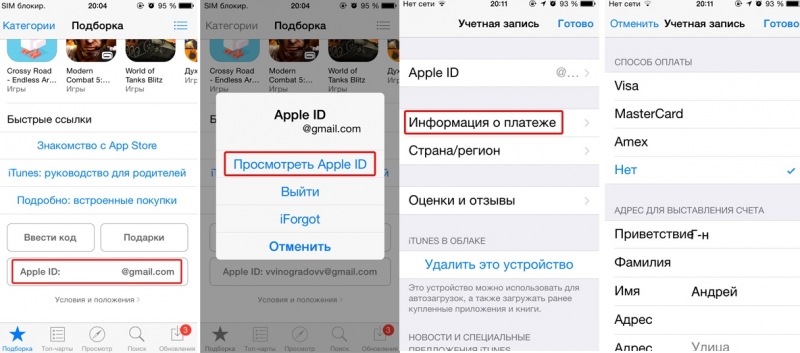
- Переходим в раздел «Настройки» в приложении App Store.
- Жмем на идентификатор своего Apple ID вверху экрана.
- Выбираем пункт «Посмотреть Apple ID». Программа может запросить вход в систему, тогда вводим свой пароль и идем дальше.
- Выбираем пункт «Информация о платеже».
- К оплате принимаются карты Visa и MasterCard. Выбираем свою.
- Далее заполняем все сведения о карте. Всю необходимую информацию вы найдете прямом на своей карте.
- Жмем «Готово».
Карта прикреплена и готова к использованию для оплат в App Store. Чтобы изменить карту App Store, следуйте той же инструкции, изменив реквизиты карты в пункте «Информация о платеже».
Как отвязать карту от App Store
Всем, кого интересует данный вопрос , поможет следующая пошаговая инструкция:
- В приложении App Store переходим в раздел «Настройки».
- Выбираем идентификатор своего Apple ID.
- Жмем «Посмотреть Apple ID».
- Открываем «Информация о платеже».
- В перечне карт ставим галочку возле поля «Нет».
- Нажимаем «Готово».
Обратите внимание на то, что при изменении параметров оплаты или отключении банковской карты iTunes может заморозить небольшую сумму для авторизации, пока не будут проверены новые данные оплаты.
Иногда бывает так, что вы не можете отвязать карту Аппсторе, так как в перечне карт невозможно выбрать поле «Нет».
Случается это по следующим причинам:
- У вас есть задолженности перед App Store.
Для того, чтобы узнать, с какой покупкой возникла проблема, проверьте историю покупок через iTunes на вашем компьютере . После того, как все покупки будут оплачены, поле «Нет» станет доступным. - У вас оформлена автоматическая подписка на обновления какого-либо приложения: Apple Music , Apple News , журналы или другие программы.
Чтобы пункт «Нет» стал доступен, отмените все платные подписки на ресурсы App Store. - Вы используете функцию «Семейный доступ»
Для создания семейной группы, организатор доступа обязан указать действующий способ оплаты, который будет распространяться на все покупки членов семьи. Отвязать карту App Store может только организатор семейного доступа.
Как видите, привязать кредитную карту, равно как и отвязать ее от своего аккаунта — дело двух минут. Вот таким простым кажется нам использование карты Апп Стор. А вам ?
Как добавить карту в App Store
Добавление карты в App Store очень простой процесс, который можно выполнить на вашем iPhone или iPad без особых затруднений. Если вы испытываете какие-то проблемы при добавлении карты, не паникуйте — существует несколько решений для этой проблемы.
Как добавить карту в App Store
- Перейдите на главный экран вашего устройства и запустите раздел «Настройки»;
- Найдите в разделе «Настройки» пункт с вашим именем и фамилией и нажмите на него;
- Перейдите в раздел «Оплата и доставка»;
- На следующем экране нажмите на кнопку «Добавить способ оплаты»;
- Введите данные своей карты Visa.
Возможные проблемы при добавлении карты в App Store
- Ошибка при попытке добавления карты: если вы столкнулись с ошибкой во время добавления карты, убедитесь, что вы используете последнюю версию iOS, watchOS или macOS. Также обратитесь к банку, который выдает вашу карту Visa, чтобы узнать, поддерживается ли он Apple Pay.
- Не можете найти опцию для добавления карты: в зависимости от версии iOS и региона у вас может быть разное меню. В российской версии iOS, необходимо зайти в меню «Медиаматериалы и покупки», затем в «Управление платежами» и там уже добавлять новый способ оплаты.
- Карта отклонена: если ваша карта Visa была отклонена, проверьте правильность ввода данных карты. Убедитесь, что вы указали все нужные данные, включая имя владельца, дату истечения срока и код безопасности.
Как привязать карту на айфоне
- Откройте меню «Еще»;
- Зайдите в раздел «Кошелек»;
- Выберите «Способ оплаты»;
- Затем — «Добавить кредитную/дебетовую карту»;
- Введите данные вашей карты и сохраните ее.
Полезные советы
- Для более безопасной операции, используйте Touch ID или Face ID для подтверждения добавления карты в App Store.
- Если вы добавили несколько карт, убедитесь, что вы выбрали соответствующую при оплате покупок в App Store.
- Всегда следите за балансом на карте и не забывайте своевременно пополнять ее средства.
Выводы
Добавление карты Visa в App Store очень простой процесс, который занимает всего несколько минут. Если у вас возникли какие-то проблемы при добавлении карты, не паникуйте — проследуйте пошаговым инструкциям выше или обратитесь к банку, который выдает вашу карту, чтобы узнать, как решить проблему. Не забывайте следить за балансом на карте и не храните ее данные в незащищенном виде.
Как добавить карту Мир в айфон для оплаты
Для того чтобы добавить карту Мир в систему Apple Pay на своем устройстве — iPhone, iPad или Mac, необходимо выполнить несколько простых действий. В первую очередь, нужно открыть параметры Wallet на своем устройстве, а затем нажать на кнопку «Добавить карту». Далее, следуя инструкциям на экране, внести необходимые данные карты Мир — дебетовой или кредитной. Однако, добавление карты Мир в Apple Pay возможно только при наличии подтвержденных данных в банке или у самого эмитента карты. В целом, процедура добавления карты достаточно проста и не займет много времени. Кроме того, использование Apple Pay дает возможность безопасно и удобно совершать оплаты за покупки в магазинах и онлайн, а также производить денежные переводы между пользователями.
Как привязать банковскую карту к Apple ID
Для привязки банковской карты к своему Apple ID необходимо выполнить несколько простых шагов на своём iPhone. Сначала нужно открыть приложение Wallet и нажать на кнопку «Добавить». Затем, после того как будет открыто окно «Добавление карты», нужно выбрать тип карты, а точнее, дебетовую или кредитную, и нажать «Продолжить». В дальнейшем нужно внести данные своей карты, следуя инструкциям на экране, после чего нужно подтвердить свои данные в банке или у эмитента. Если у вас есть связанные устройства Apple Watch, то на них, также можно добавить карту. Расплачиваться за покупки с помощью Apple Pay, который подключается к банковской карте, становится гораздо удобнее и быстрее, чем с использованием стандартной карты.
Как добавить карту Магнит в приложение Магнит
Если пользователь уже имеет карту лояльности «Магнит» в пластиковом виде, он может добавить её в мобильное приложение «Кошелёк». Для этого необходимо выбрать соответствующий пункт меню и сфотографировать карту с обеих сторон. Также есть возможность получить карту лояльности в мобильном формате через каталог приложения. В этом случае необходимо зарегистрироваться в личном кабинете, выбрать карту лояльности и указать свои персональные данные. После этого карта будет выпущена и добавлена в мобильный кошелек. Благодаря добавлению карты в приложение, пользователь может получать льготы и скидки без необходимости носить с собой пластиковую карту.
Почему я не могу привязать карту к Google Play
Если вы не можете привязать карту к Google Play, возможно, ваш аккаунт Google Payments содержит неправильный платежный адрес или выбрана карта с истекшим сроком действия. В этой ситуации вам следует обновить свои данные для продолжения использования Google Play. Чтобы установить новые или изменить существующие платежные данные в вашем аккаунте Google Payments, необходимо войти в аккаунт на сайте Google Payments, выбрать кнопку «настройки» и ввести новые данные. Обновление может занять несколько минут до нескольких часов, поэтому не стоит беспокоиться, если процесс занимает время. После того, как вы обновите свои данные, вы сможете продолжить использовать Google Play без проблем и начать покупать любимые приложения и игры.
Для того чтобы использовать платежи в App Store, необходимо привязать свою банковскую карту к аккаунту. Для этого нужно зайти в раздел «Настройки» на устройстве, затем нажать на своё имя и перейти в «Оплату и доставку». Далее нужно выбрать опцию «Add Payment Method», где будут доступны все способы оплаты. Чтобы привязать карту Visa, необходимо выбрать эту опцию и внести данные карты, включая номер, срок действия и CVV-код. После того, как карта будет добавлена в профиль, можно начать делать покупки в App Store с использованием привязанной карты. Важно отметить, что безопасность данных карты обеспечивается App Store, который использует шифрование и другие инструменты, чтобы надежно защитить информацию платежных средств пользователей.
Как добавить банковскую карту для оплаты в App Store и iTunes
Прошли уже те времена когда Apple ID нужно создать без платежных данных. Так или иначе наш смартфон является многофункциональным инструментом и чтобы полноценно его использовать, возможность платить им, также необходима. В нашей публикации мы рассмотрим как добавить платежную карту в Apple ID для оплаты в App Store и iTunes на iPhone.
Как добавить карту к App Store на iPhone?
Чтобы добавить банковскую карту в iPhone для оплаты приложений и сервисов в iTunes (Apple Music) и App Store, следуйте нашей инструкции.
- Войдите в приложение «Настройки» в iPhone.
- Перейдите в раздел «iTunes Store и App Store».
- Затем тапните для входа по пункту Apple ID в появившемся меню выберите «Посмотреть Apple ID».
- Далее перейдите в раздел «Информация о платеже».
- В разделе «Способы оплаты» введите:
- номер платежной карты (можно сделать фото);
- срок действия банковской карты;
- код безопастности CVV.
- имя;
- фамилию.
- улица;
- город;
- индекс;
- номер телефона.

Как изменить банковскую карту в App Store на iPhone?
Здесь необходимо выполнить те же шаги что и ранее при добавлении платежной карты.
- Войдите в приложение «Настройки» в iPhone.
- Перейдите в раздел «iTunes Store и App Store».
- Затем тапните для входа по пункту Apple ID в появившемся меню выберите «Посмотреть Apple ID».
- Далее перейдите в раздел «Информация о платеже».
- В разделе «Способы оплаты» введите данные новой платежной карты (можно сделать фото), и нажмите «Готово».
После смены платежной карты для iTunes Store и App Store вам прийдет письмо на электронную почту уведомляющее вас что в вашем Apple ID изменилась платежная информация.
Как добавить банковскую карту в Safari на iPhone?
Добавляя данные платежной карты для браузера Safari вы сможете быстро оплачивать покупки с помощью автозаполнения полей.
Важно: будьте внимательны при покупке через интернет обращайте внимание на URL сайта, он обязательно должен быть с протоколом HTTPS так как в противном случае можно нарваться на мошенников.
- Откройте приложение «Настройки» и перейдите в раздел «Safari».
- Затем переходим в пункт «Aвтозаполнение» и переходим в подраздел «Сохраненные кредитные карты».

- Далее необходимо пройти идентификацию с помощью пароля, Touch ID или Face ID.
- Дальше, можно с помощью фото платежной карты добавить данные или заполнить поля в ручную:
- владелец — Имя Фамилия;
- номер вашей карты;
- дату действия карты;
- заметки — например моя кредитка или дебетовая карта.
Теперь вы не будите тратить время на заполнение форм оплаты (номер карты, срок действия и т.д.) Данный способ является безопасным так как подтверждение нужно делать только по Touch ID или Face ID.
Как подключить оплату в App Store и iCloud со счёта мобильного телефона
 В закладки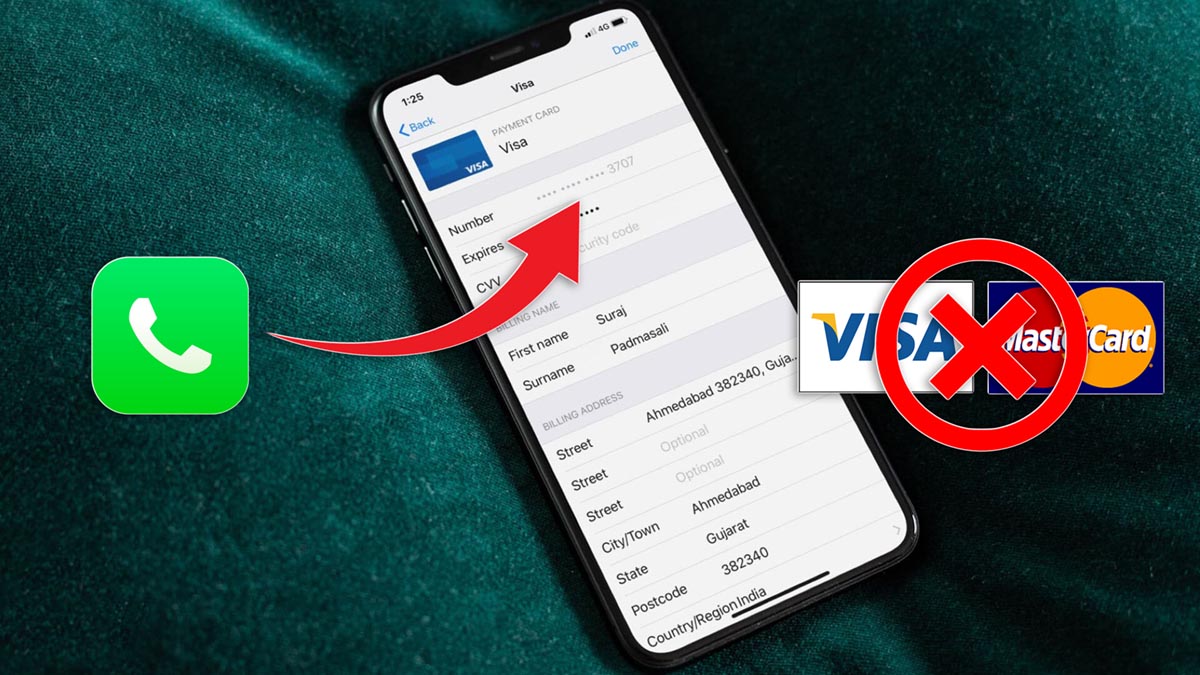
Вводимые ограничения усложняют процесс покупок контента и оплаты подписок в экосистеме гаджетов Apple. Мы уже рассказывали о резервном способе пополнения счета iTunes, а сейчас напомним, как можно использовать счет своего мобильного номера для совершения транзакций в App Store и iCloud.
�� Спасибо re:Store за полезную информацию. ��
Как изменить способ оплаты в App Store и iCloud на iPhone
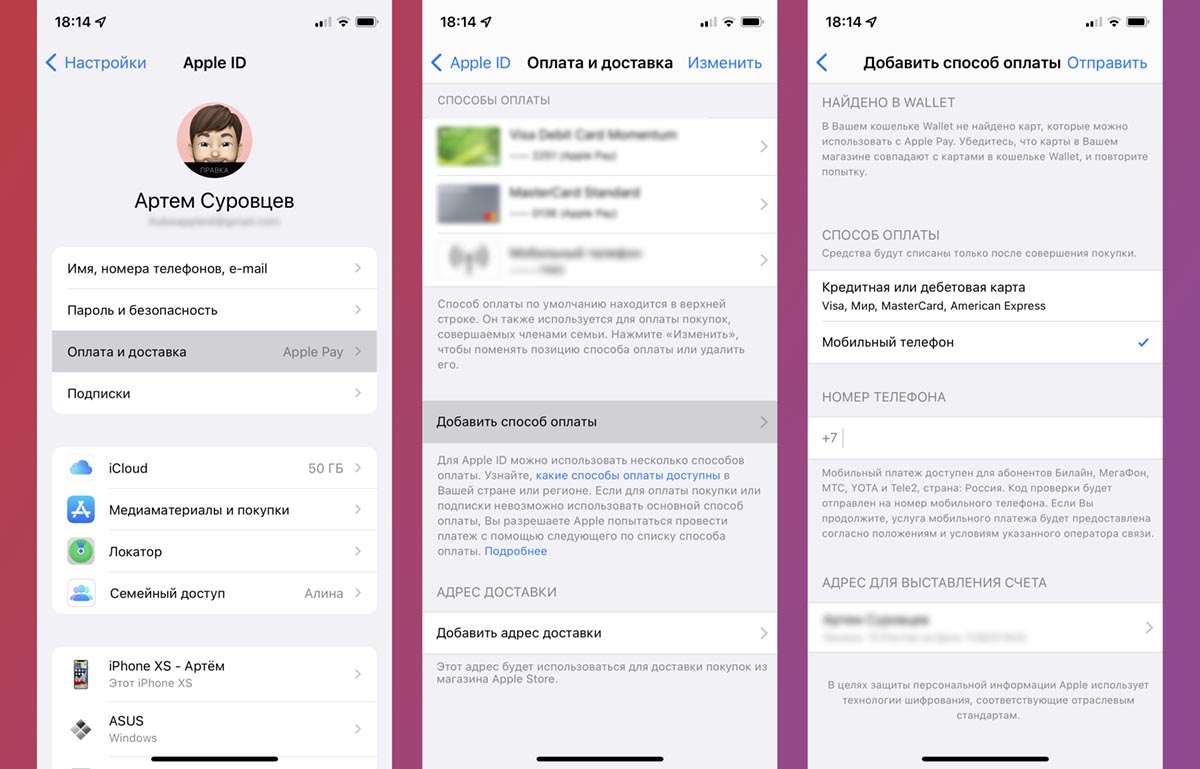
1. Перейдите в Настройки – Учетная запись Apple ID – Оплата и доставка.
2. Авторизуйтесь при помощи Face ID или Touch ID.
3. Выберите пункт Добавить способ оплаты. Если среди способов оплаты уже есть номер мобильного, пропустите данный шаг.
Поддерживаются мобильные номера операторов: Билайн, МегаФон, МТС, YOTA.
4. Выберите опцию Мобильный телефон, введите используемый номер телефона и подтвердите действие проверочным кодом из СМС.
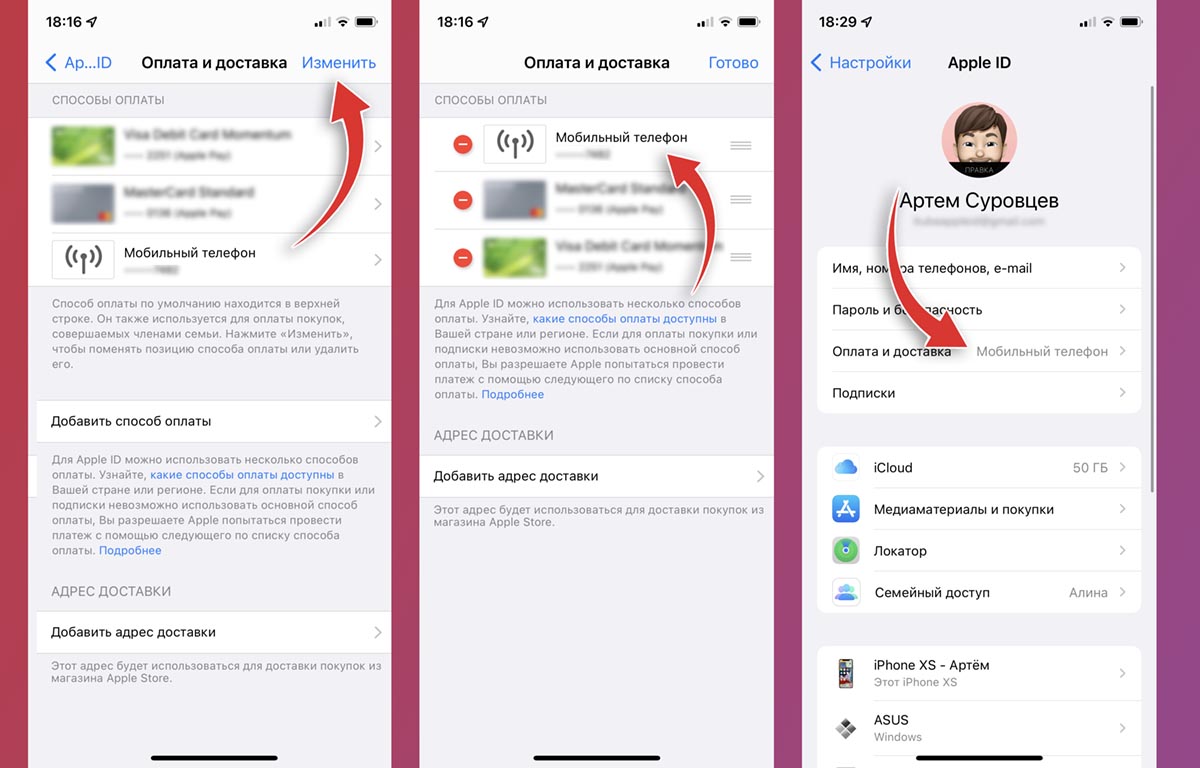
5. Когда номер мобильного будет подтвержден и появится в списке, нажмите кнопку Изменить и перетяните данный способ в самый верх списка.
6. Нажмите кнопку Готово для сохранения изменений и вернитесь в предыдущее меню. Если все было сделано верно, в качестве основного способа оплаты будет отмечен мобильный телефон.
Как изменить способ оплаты в App Store и iCloud на Mac
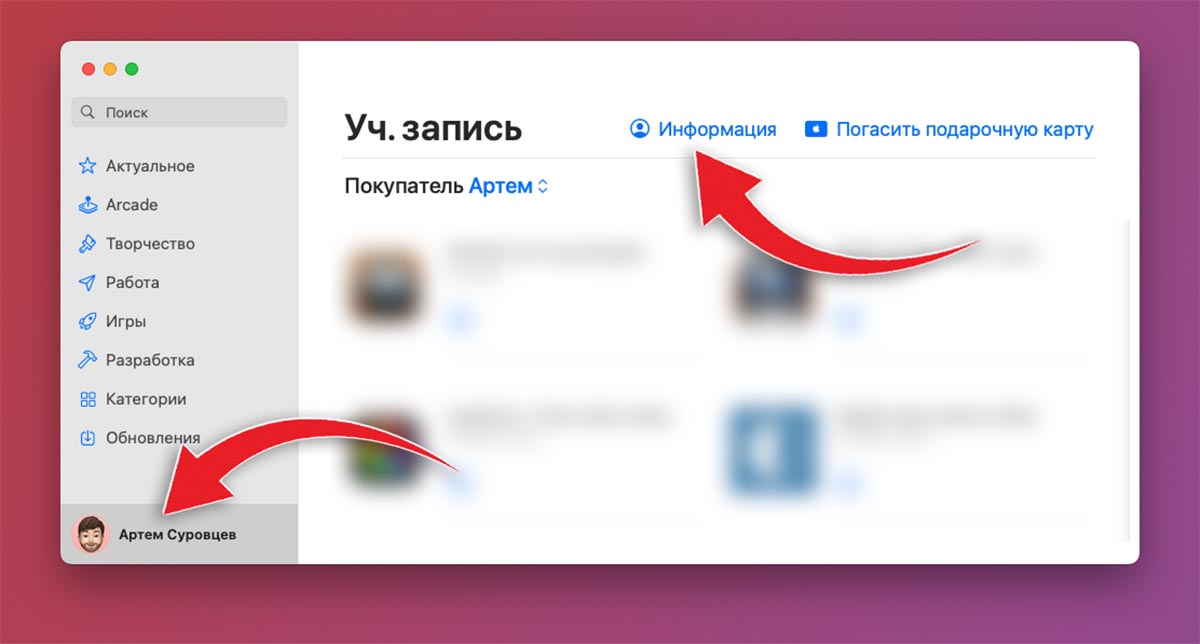
1. Запустите приложение App Store.
2. Нажмите на имя своей учетной записи в левом нижнем углу окна и перейдите в раздел Информация.
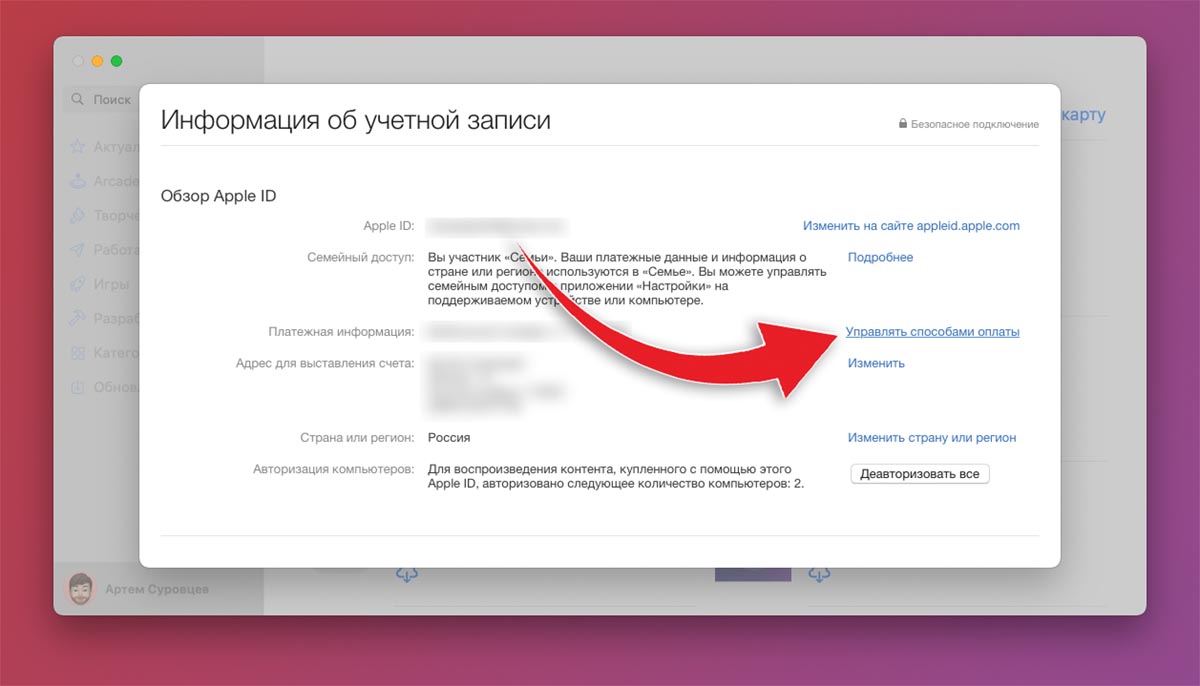
3. В открывшемся окне нажмите на кнопку Управлять способами оплаты.
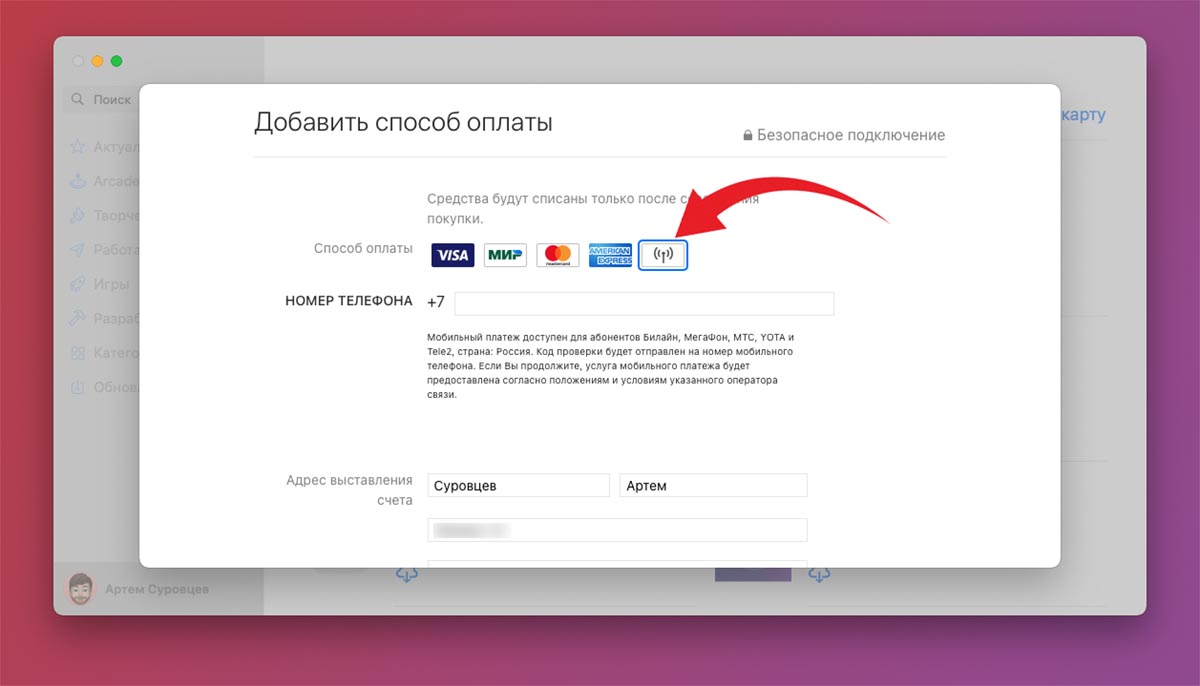
4. Нажмите кнопку Способ оплаты и добавьте новый способ при помощи номера мобильного.
5. Введите используемый номер и подтвердите действие проверочным кодом из СМС.
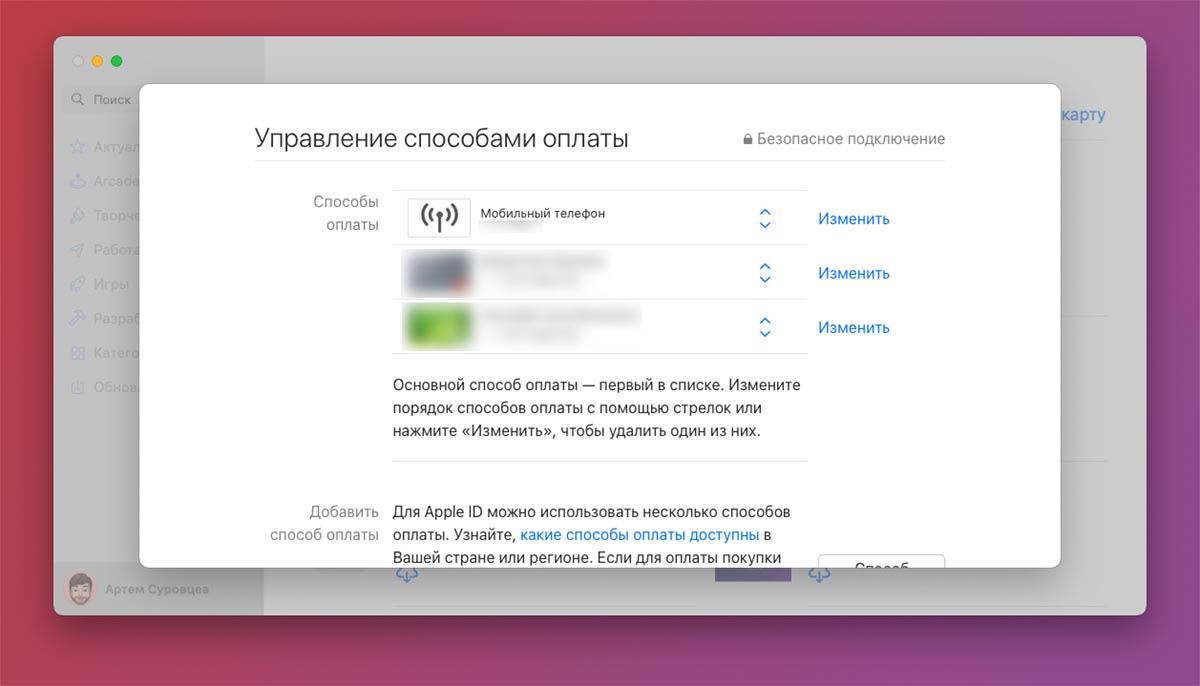
6. Переместите способ оплаты Мобильный телефон в самый верх списка.
Почему способ может не работать
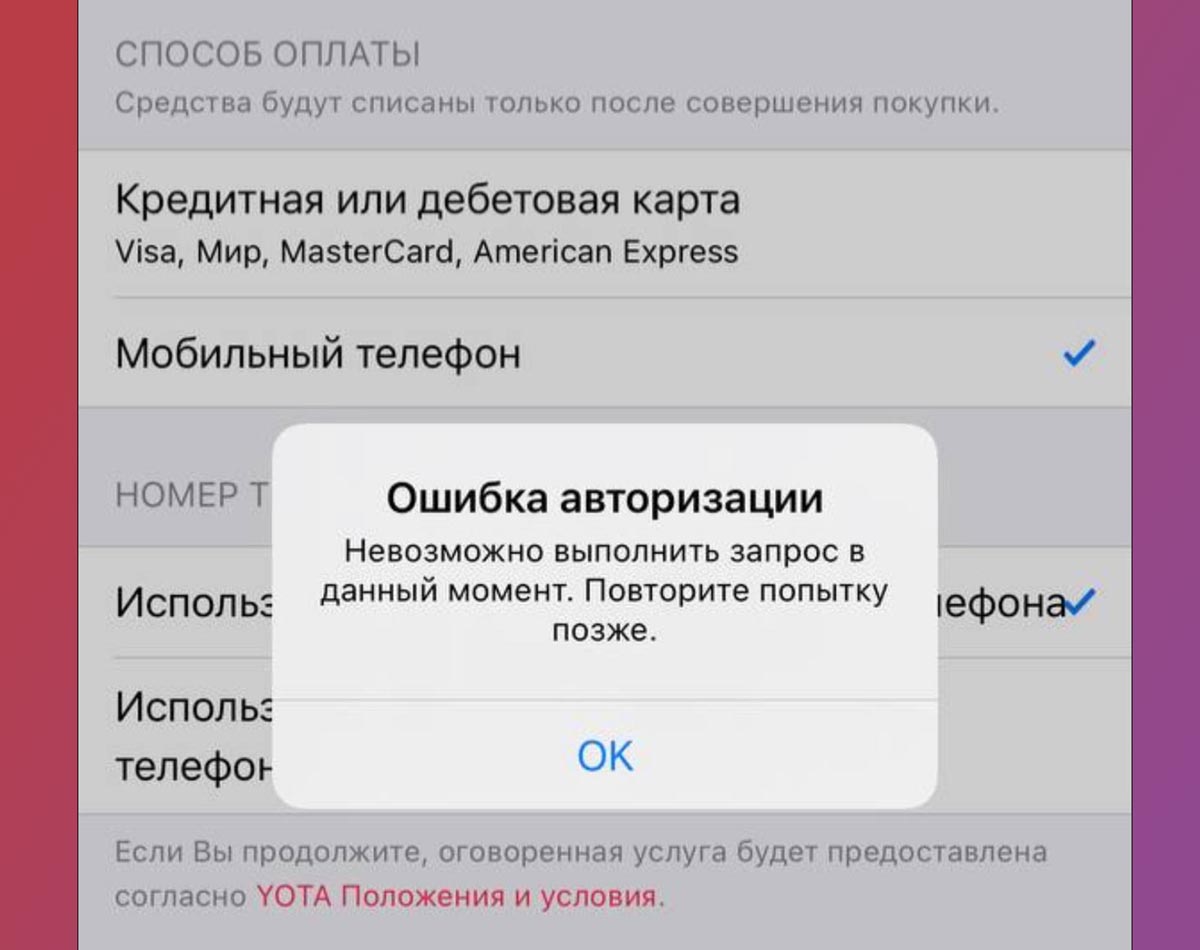
Некоторые пользователи при попытке изменить способ оплаты по данной инструкции сталкиваются с ошибкой. Система не дает установить номер мобильного в качестве средства оплаты.
Чтобы решить данную проблему, сделайте следующее:
▶ Убедитесь, что вы используете номер подходящего мобильного оператора Билайн, МегаФон, МТС, YOTA.
▶ Попробуйте повторить действие через определенное время. Возможно, в какой-то момент сервера испытывают большую нагрузку.
▶ Проверьте баланс счета, он должен быть положительным для привязки в качестве средства оплаты.
▶ Обратитесь в службу поддержки своего оператора. Возможно, используемый тариф не предусматривает возможность списания средств сторонними сервисами.
Вот так вы сможете обойти ограничение на использование банковских карт для покупки цифрового контента в экосистеме Apple.
В закладки