Как взломать экранное время без сброса на iPhone 13/14?
Поскольку компания Apple выпустила функцию «Экранное время» в iOS 12, эта функция в основном используется большинством пользователей. Вы можете ограничить использование приложения, установив пароль, и это очень необходимо, особенно для детей. Если вы часто меняете свой экранный пароль или долго его не вводите, вы можете забыть код доступа, что приведёт к массе неудобств. Как взломать экранное время? Если вы уже забыли, эта статья поможет вам легко сбросить пароль экранного времени на iPhone.
Топ 5 Способов сбросить пароль экранного времени на устройствах iOS (включает iOS 16)
Способ 1. Попробуйте все возможные пароли
Даже если вы забыли код пароль для экранного времени, вам надо попробовать все возможные пароли, которые вы можете использовать. Нет ничего плохого в том, чтобы попробовать все пароли, которые, по вашему мнению, могут быть правильными.
Прямо введите дату своего рождения, свой счастливый номер, номер вашей машины или что-нибудь еще, что, по вашему мнению, может быть вашим кодом доступа. Будьте осторожны, так как многократный ввод неправильного пароля может вызвать некоторые проблемы. Попробуйте несколько раз и посмотрите, подходит ли вам. Если ничего не работает, переходите к следующему способу.
Способ 2. Попробуйте свой пароль ограничения
Если вы использовали функцию «Ограничения» до обновления своего устройства до iOS 12, ваше устройство сохранит ваш код пароль ограничений и установит его в качестве кода-пароля «Экранного времени». Для вас это означает, что вы можете использовать свой код пароль ограничений в подсказке кода пароль экранного времени на вашем iPhone или iPad.
Если вы не изменили код пароль, ограничения должны работать нормально, и вы сможете получить доступ к настройкам экранного времени на своем устройстве. Если он по какой-либо причине не работает, перейдите к следующему способу.
Способ 3. Сбросите все содержимое и настройки
Хотя использовать этот метод не рекомендуется, он выполняет свою работу и удаляет пароль с вашего устройства iOS. Основным недостатком этого метода является то, что он стирает все данные, хранящиеся на вашем устройстве.
Это означает, что вы потеряете все фотографии, видео, сообщения и все остальное, что вы сохранили на своем устройстве. А также вы не сможете восстановить свои резервные копии, так как в них будет ваш пароль.
Выберите «Настройки» > «Основные» > «Сброс». На вашем устройстве откроется экран сброса устройства.
На экране сброса нажмите на опцию «Удалить все содержимое и настройки». Это сбросит все настройки и удалит все данные на вашем устройстве.
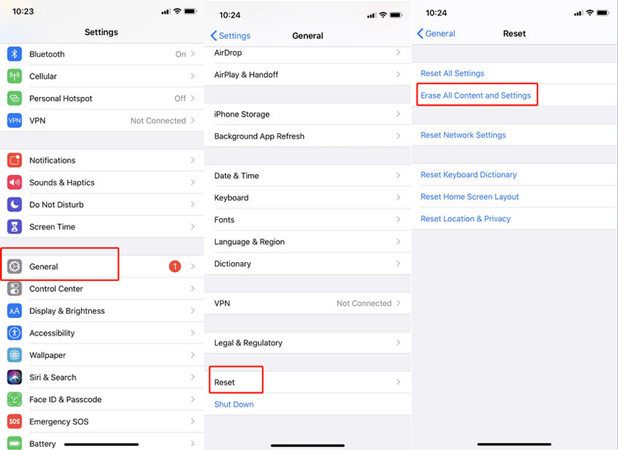
После сброса настроек вы можете настроить свой iPhone или iPad в качестве нового устройства. Вы не можете восстановить резервную копию iTunes, так как ваша резервная копия, скорее всего, будет иметь ваш пароль, и у вас снова будут проблемы.
Если вы не слишком беспокоитесь о своих данных, описанный выше метод является самым простым для сброса пароля экранного времени.
Способ 4. Сбросите пароль экранного времени с помощью iTunes Бесплатно
Восстановить старую резервную копию с помощью iTunes — это простой способ получить код пароль экранного времени, но он сбросит ваше устройство до заводских настроек, поэтому вы должны сначала сделать резервную копию своих данных. Вот шаги:
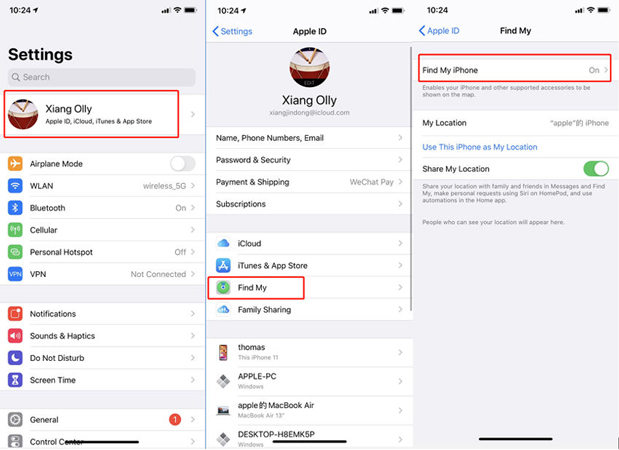
Во-первых, перейдите в «Настройки»> «Учетная запись iCloud»> «Найти мой»> «Найти мой iPhone» и включите его.
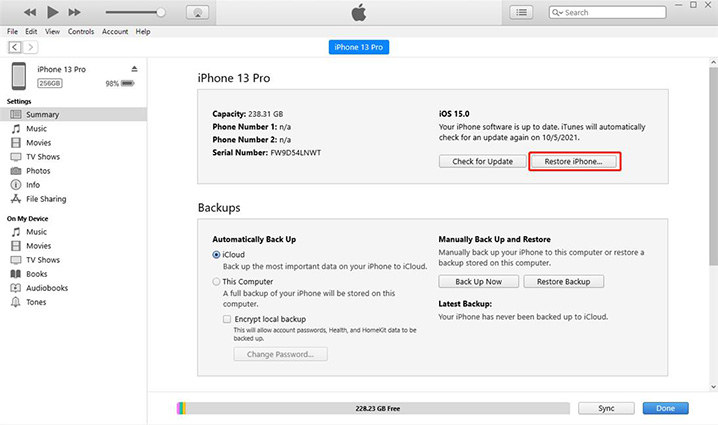
Подключите устройство к компьютеру с помощью USB-кабеля, запустите iTunes и нажмите «Восстановить iPhone».
Способ 5. Используйте профессиональный инструмент
Если вы не можете вспомнить свой пароль экранного времени и все же хотите сбросить пароль экранного времени без стирания данных, стороннее программное обеспечение — единственное решение для вас.
Tenorshare 4uKey, программное обеспечение, позволяющее удалять код пароль экранного времени с вашего iPhone или iPad без особых проблем. Он легко удаляет пароль без потери данных на вашем устройстве. Ниже показано, как сбросить пароль экранного времени на iPhone или iPad.
Прежде всего, загрузите Tenorshare 4uKey на свое устройство IOS и установите его. После запуска программы нажмите «Удалить пароль экранного времени».
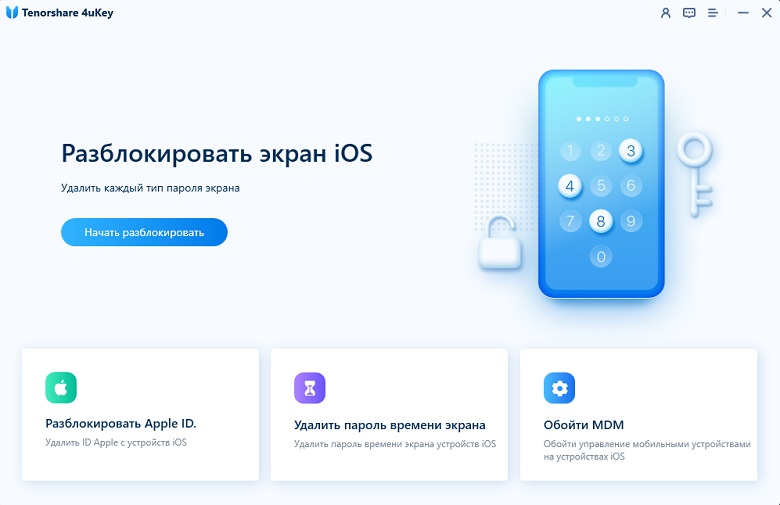
Нажмите на кнопку «Начать удаление».
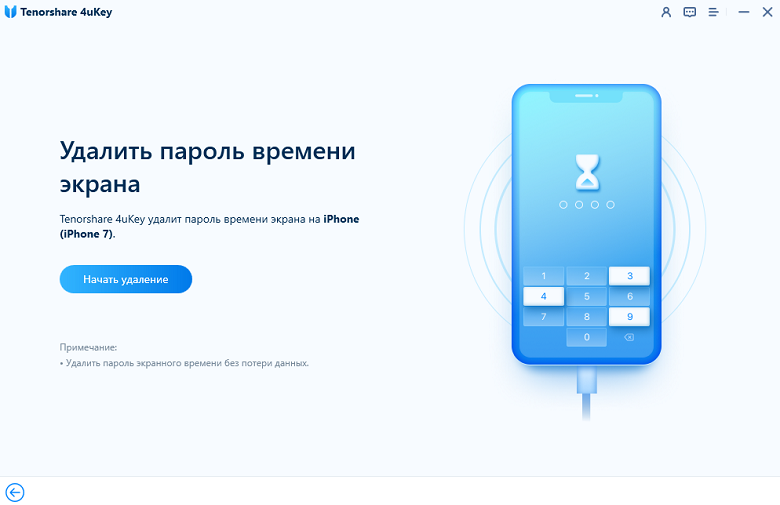
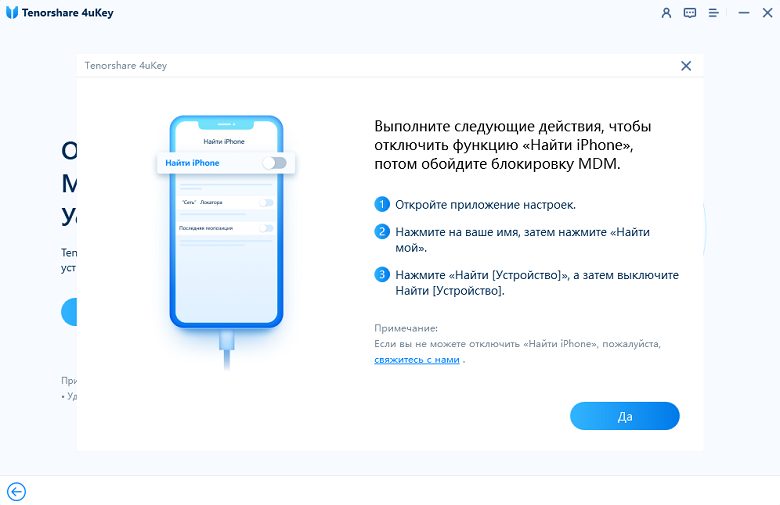
Теперь вам нужно отключить опцию «Найти мой iPhone», чтобы удалить пароль экранного времени. Чтобы отключить Find My, перейдите в настройки. Нажмите на кнопку Найти мое (ваше устройство) и выключите его.
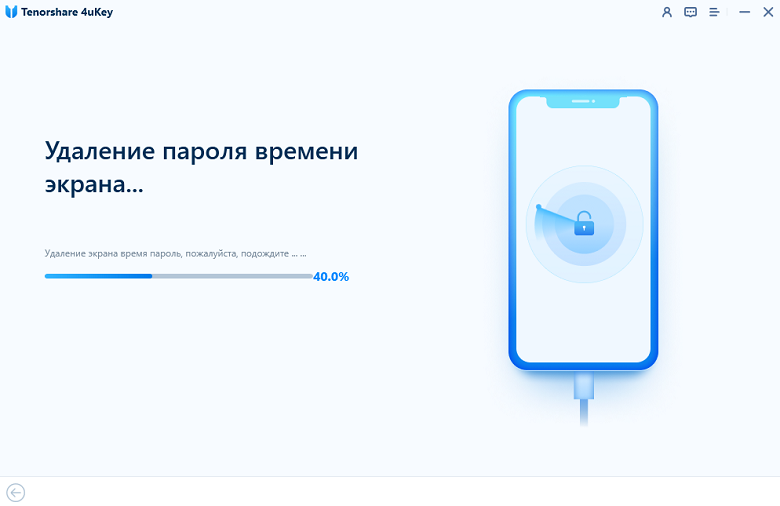
Как только вы выключите «Найти iPhone», подождите несколько секунд, и программа немедленно начнет удаление пароля экранного времени.
После этого ваше устройство перезагрузится. Не забудьте выбрать «Не передавать приложения и данные», чтобы избежать потери данных при настройке устройства. А затем при настройке экранного времени выберите «Настроить позже» в настройках.

Теперь вы успешно удалили пароль экранного времени без потери данных.
Заключение
Если вы забыли пароль для экранного времени, вышеуказанное руководство должно помочь вам восстановить код пароль для экранного времени на вашем iPhone или iPad. В нем показано несколько методов, но мы рекомендуем профессиональный разблокировщик — 4uKey. Если на вашем iPhone появится «Устройство iPhone недоступно/Защитная блокировка», вам также можно использовать Tenorshare 4uKey. Попробуйте, пожалуйста.
Часто задаваемые вопросы о пароле экранного времени
Q1: Что произойдет, если вы забыли свой пароль для экранного времени?
Если вы забудете свой экранный пароль, ограничение времени, установленное вами для использования приложения, не будет снято. Таким образом, вы не сможете использовать приложение или Интернет в течение установленного периода времени.
Q2: Как сбросить пароль экранного времени на моем iPhone?
Если вы хотите сбросить пароль экранного времени, перейдите в «Настройки»> «Экранное время»> «Изменить пароль экранного времени», зашифруйте его и введите свой старый пароль экранного времени. Далее введите новый пароль.
Как сбросить пароль времени экрана на iPhone: 4 эффективных метода
 Обновлено Лиза Оу / 17 ноя, 2021 16:30
Код-пароль «Экранное время», ранее известный как код-пароль «Ограничения» в предыдущих версиях iOS, представляет собой отдельный 4-значный код-пароль, используемый для отслеживания использования устройства, защиты изменений настроек устройства iOS, учетной записи Apple ID пользователя и обеспечения Содержание и ограничения конфиденциальности. Кроме того, Screen Time позволяет вам устанавливать ограничения на устройствах iOS и iPadOS, а также на устройствах членов вашей семьи.
Экранное время Apple Inc — это функция, которую вы можете использовать для защиты Содержание и ограничения конфиденциальности и ограничить использование устройства или приложения для устройств iOS. Экранное время включает следующие функции:
- Во время простоя экран затемняется и отключаются приложения, которых не было в списке «Всегда разрешено».
- Установите дневной лимит времени для использования приложения в категориях приложений с включенными ограничениями, например в социальных сетях.
- Родители или организаторы семьи могут использовать Содержание и ограничения конфиденциальности ограничивать контент для взрослых и настройки конфиденциальности на устройствах своих детей в дополнение к отслеживанию их экранного времени и активности приложений через iCloud.
Обратите внимание, что вы можете постоянно использовать некоторые программы, даже если вы соблюдаете ограничения по времени простоя или приложения. Телефон, Сообщения, FaceTime и Карты всегда разрешены по умолчанию, но вы можете изменить это.
Часть 1. Как сбросить пароль экранного времени на iPhone
Вы можете легко и быстро сбросить пароль Экранного времени, если вы его забыли или хотите полностью отключить в настройках вашего устройства. Но прежде чем продолжить, убедитесь, что вы обновили свой iPhone до iOS 13.4. Для вашего iPad это должно быть iPadOS 13.4 и более поздних версий.
Шаги по сбросу пароля экранного времени на iPhone:
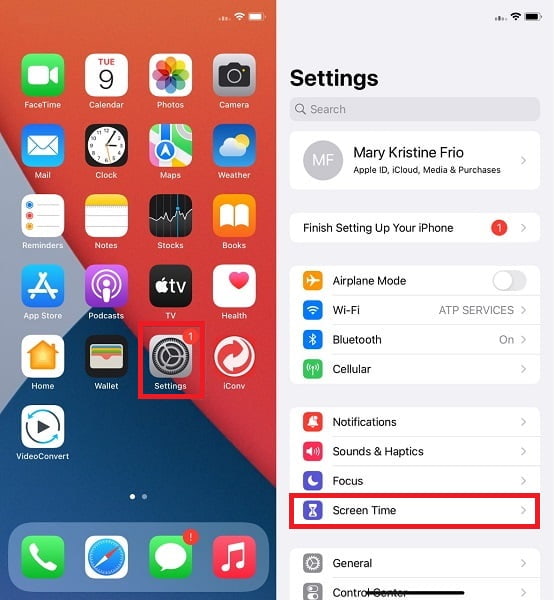
Шаг 1 Сначала выберите Экранное время вариант в Настройки приложение на вашем iPhone.
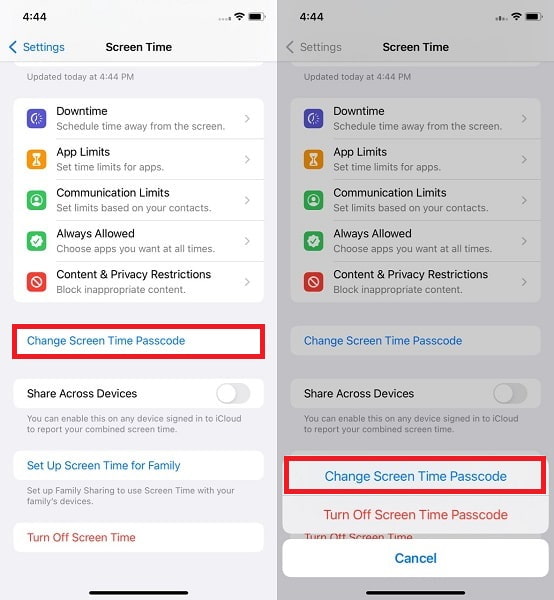
Шаг 2 Во-вторых, выберите Изменить пароль времени экрана, затем подтвердите, коснувшись Изменить пароль времени экрана снова.
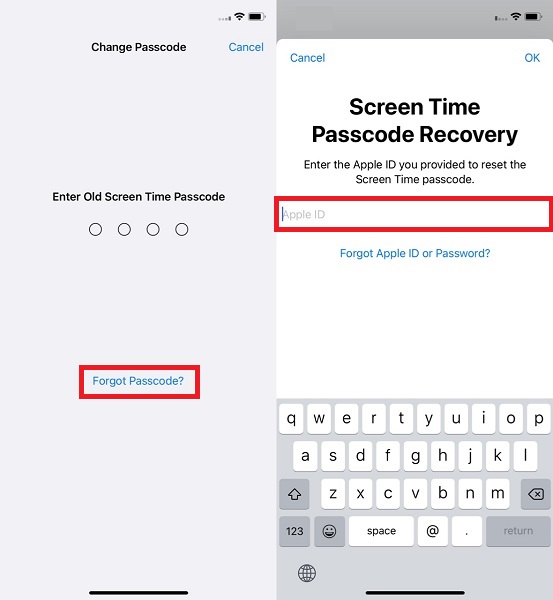
Шаг 3 В-третьих, коснитесь Забыли пароль на Экран смены пароля. С Восстановление пароля экранного времени экране введите свой идентификатор iCloud и пароль, которые вы использовали для настройки кода доступа к экранному времени.
Шаг 4 После этого создайте новый пароль для экранного времени и подтвердите его.
Часть 2. Как сбросить пароль экранного времени на Mac
Параметр сброса пароля экранного времени также доступен на Mac. Но прежде чем продолжить этот процесс, важно помнить, что ваш Mac должен работать под управлением macOS Catalina 10.15.4 или более поздней версии.
Шаги по сбросу пароля экранного времени на Mac:
Шаг 1 Во-первых, щелкните логотип Apple в строке меню вашего Mac и выберите Системные настройки.
Шаг 2 Во-вторых, нажмите Экранное время И нажмите Опции кнопку в левом нижнем углу панели.
Шаг 3 В-третьих, нажмите Изменить пароль. Он попросит вас ввести старый код доступа к экранному времени. Оттуда нажмите Забыли пароль.
Шаг 4 Наконец, введите Apple ID и пароль, которые вы использовали для настройки кода доступа к экранному времени. Наконец, установите новый код доступа к экранному времени.
Часть 3. Как сбросить пароль экранного времени через семейный доступ
Family Sharing позволяет взрослому или известному как Family Organizer. До 5 других членов семьи имеют общий доступ к сервисам Apple. В соответствии с этим, организатор семьи также имеет право доступа и управления устройствами своих детей. И эта привилегия включает в себя возможность устанавливать и сбрасывать экранное время для устройств своих детей. Узнайте, как сбросить пароль экранного времени с помощью Family Sharing.
Шаги по сбросу пароля экранного времени через семейный доступ:
Шаг 1 Для начала перейдите на iPhone семейного органайзера. Настройки добавить и открыть Экранное время.
Шаг 2 Во-вторых, перейдите к Семья и тщательно выберите имя вашего ребенка.
Шаг 3 Выберите Изменить пароль времени экрана, затем нажмите Изменить пароль времени экрана еще раз для подтверждения. Вам нужно будет подтвердить свою личность с помощью Face ID, Touch ID или кода доступа вашего устройства.
Шаг 4 Наконец, создайте новый пароль для экранного времени. Введите новый пароль для экранного времени, затем подтвердите его, введя еще раз.
Примечание. Устройство семейного органайзера должно быть обновлено до iOS 13.4 или iPadOS 13.4 или более поздней версии.
Однако для всех трех упомянутых выше методов требуются ваш iCloud ID, Apple ID и пароли. При этом для вас будет еще одна проблема, если вы забудете свое устройство, iCloud ID или пароли Apple ID. При этом продолжайте читать, чтобы узнать, как сбросить код доступа к экранному времени, если вы забыл экранное время вместе с паролями вашей учетной записи.
Часть 4. Как сбросить пароль экранного времени через FoneLab iOS Unlocker
При сбросе пароля экранного времени вашего iPhone вам нужно будет ввести учетную запись, которую вы использовали для ее настройки. Но предположим, что вы также забыли пароль от своей учетной записи. В этом случае вам придется использовать стороннее устройство для разблокировки устройства для более эффективного и действенного процесса сброса. Кроме того, вот критические черты Разблокировщик FoneLab для iOS:
Без Apple ID или пароля вы можете восстановить пароль для iOS Screen Time без потери данных.
FoneLab Помогает вам разблокировать экран iPhone, удалить Apple ID или его пароль, удалить экранное время или пароль ограничения в секундах.
- Помогает вам разблокировать экран iPhone.
- Удаляет Apple ID или его пароль.
- Удалите экранное время или пароль ограничения в секундах.
Без пароля вы можете безопасно разблокировать свой iPhone, iPad или iPod Touch, особенно если вы не можете открыть свое устройство.
Без труда отключите или обойдите Face ID и Touch ID.
Узнайте, как сбросить пароль экранного времени без идентификаторов iCloud и Apple ID и паролей с помощью Разблокировщик FoneLab для iOS. Этот инструмент является мощным инструментом для разблокировки и восстановления паролей устройств iOS, не будучи профессионалом.
Шаги по сбросу пароля экранного времени с помощью FoneLab iOS Unlocker:
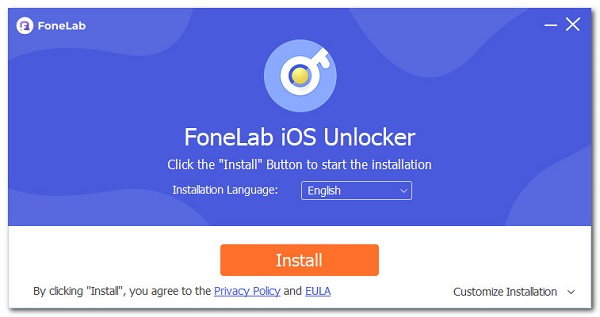
Шаг 1 FoneLab iOS Unlocker необходимо сначала загрузить и установить на ваш компьютер с Windows или Mac. После установки программа запустится автоматически.
Шаг 2 Во-вторых, в интерфейсе выберите Экранное время. После этого подключите iPhone к компьютеру с помощью USB-кабеля. Если на экране вашего iPhone появится уведомление, нажмите «Доверять». Когда вы подключаете свое устройство к FoneLab iOS Unlocker, оно мгновенно обнаружит ваше устройство и перейдет к следующему шагу.
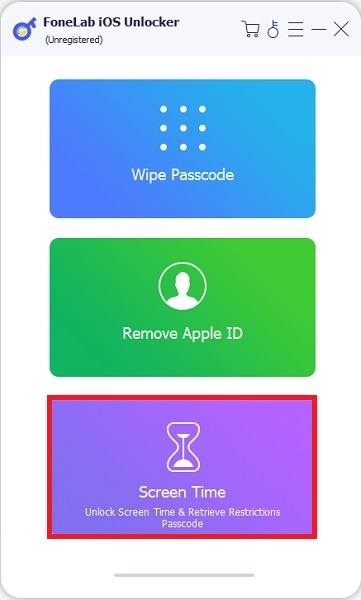
Шаг 3 Чтобы восстановить пароль для экранного времени, выполните процесс, нажав кнопку «Пуск». Программа автоматически получит ваш пароль для экранного времени.
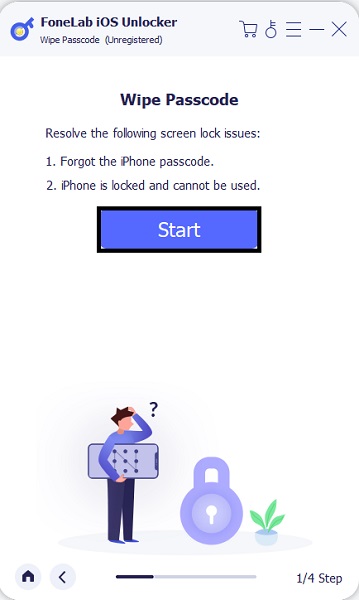
Шаг 4 На вашем iPhone теперь вы можете удалить экранное время или изменить пароль экранного времени на своем устройстве, когда у вас есть пароль.
Примечание. Прежде чем приступить к выполнению всех этих шагов, убедитесь, что функция «Найти устройство» на устройстве отключена. Find-my-iphone-off.jpg
Часть 5. Часто задаваемые вопросы о том, как сбросить пароль экранного времени
Как получить родительские привилегии в семейном доступе?
Чтобы получить родительские привилегии в семейном доступе, вы должны сначала запросить их у вашего нынешнего организатора семьи.
Шаг 1 Во-первых, выберите профиль Apple ID в органайзере. Настройки приложение
Шаг 2 Выберите свое имя из списка меню под Семья Обмен.
Шаг 3 Наконец, активируйте Родитель/Опекун Режим.
Каково максимально допустимое количество неудачных попыток ввода пароля для экранного времени?
Вы можете ввести 7 неправильных кодов доступа к экранному времени подряд. Вы все равно можете попытаться ввести пароль для экранного времени после 7 неудачных попыток, но вам придется подождать час между каждой попыткой.
Если вы несколько раз неправильно вводите пароль для экранного времени, ничего серьезного не происходит. Тем не менее, ждать час между каждой попыткой неудобно и отнимать много времени, поэтому вам следует как можно скорее восстановить или сбросить код доступа к экранному времени.
Какое рекомендуемое ежедневное экранное время?
- Избегайте показа электронных гаджетов детям младше двух лет.
- Должно быть ограничено.
- Электронные носители используют дети от 2 до 5 лет не более одного часа в день.
- Ограничьте сидячий отдых перед экраном не более 2 часов в день для детей в возрасте от 5 до 17 лет.
На этом мы завершаем руководство о том, как сбросить код доступа к экранному времени на iPhone. Все вышеперечисленные методы гарантированы и доказали свою эффективность. Однако, поскольку вы неизбежно забудете идентификатор и пароли своей учетной записи, они могут не решить вашу проблему. С этим, Разблокировщик FoneLab для iOS Настоятельно рекомендуется и наиболее рекомендуемый инструмент для использования, поскольку он вообще не требует паролей. Более того, все вышеперечисленные решения упрощены и действительно просты и быстры. Сбросьте код доступа к экранному времени сейчас, и никогда больше не беспокойтесь о той же проблеме.
FoneLab Помогает вам разблокировать экран iPhone, удалить Apple ID или его пароль, удалить экранное время или пароль ограничения в секундах.
Как сбросить iPhone до заводских настроек, даже если пароль забыт, с помощью Tenorshare Reiboot
Хотите стереть свой iPhone перед продажей или передачей его другому человеку или ваш iPhone постоянно зависает? Как ни странно, в обоих случаях может помочь один и тот же способ — сброс к заводским настройкам. Однако вопрос в том, как легко восстановить заводские настройки iPhone. Здесь мы покажем вам о нескольких способах восстановить заводские настройки iPhone, в том числе и без пароля.
Чем отличаются программный сброс, аппаратный сброс и сброс к заводским настройкам
Мягкий сброс — это просто перезагрузка iPhone.
Аппаратный сброс (его еще называют "hard reset" или «жесткий сброс») нужен тогда, когда телефон не реагирует на нажатия или у него не загорается экран. Данные и настройки при этом частично сбрасываются, операционная система очищает кэш и проводит процедуру самодиагностики.
Сброс к заводским настройкам используется тогда, когда нужно удалить все данные и настройки iPhone. Такой сброс фактически вернет iPhone к исходному состоянию (в программном смысле).
Как сбросить iPhone до заводских настроек без пароля
Очень простой способ восстановить заводские настройки iPhone — использовать Tenorshare ReiBoot. Этот инструмент предоставляет вам довольно простой способ сбросить заводские настройки iPhone без использования iTunes и даже если пароль не известен. Загрузите и установите программу на свой Windows или Mac, а затем выполните следующие действия.
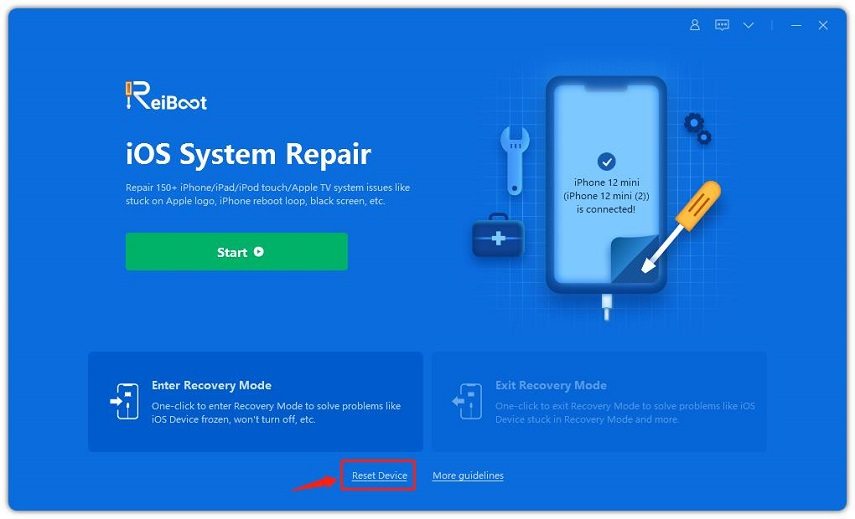
Шаг 1: Запустите ReiBoot и подключите iPhone к компьютеру. Когда устройство будет обнаружено, выберите «Восстановление заводских настроек iPhone» в главном интерфейсе.
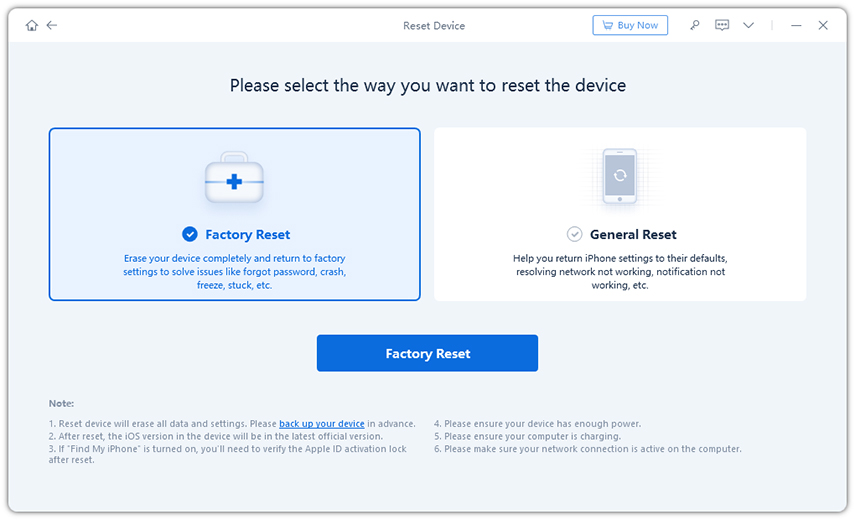
Шаг 2: Затем вы попадете на новый экран. Нажмите «Сброс к заводским настройкам», чтобы продолжить.
Шаг 3: Теперь вы можете нажать «Загрузить», чтобы загрузить последнюю версию прошивки из интернета. Его также можно импортировать его вручную, если вы уже загрузили его самостоятельно.
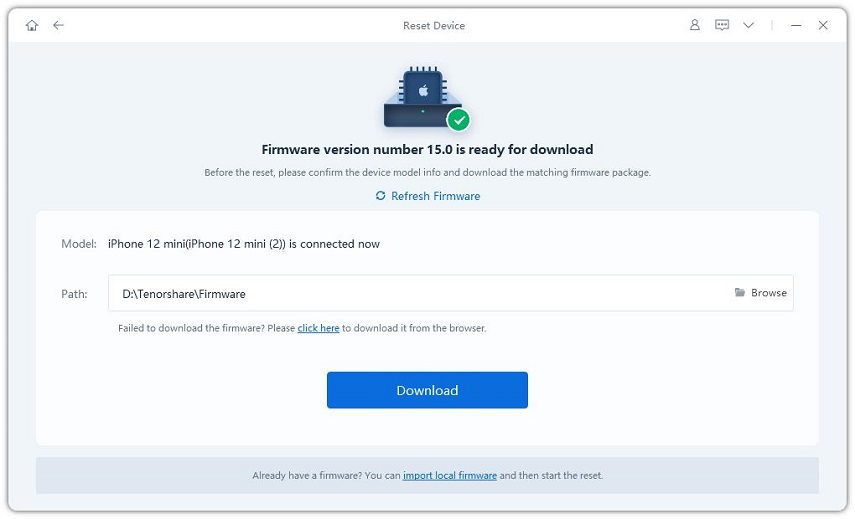
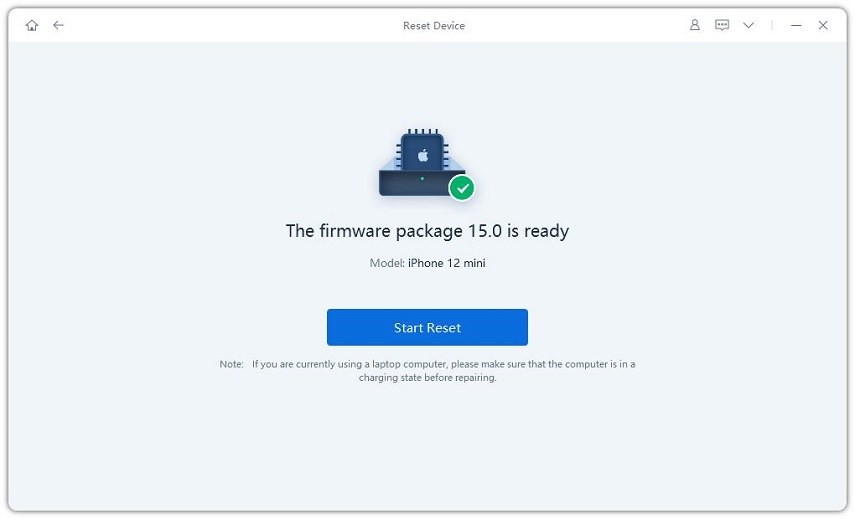
Шаг 4: Прошивка будет загружена на компьютер в течение нескольких минут. Когда процесс завершится, нужно нажать «Начать сброс», чтобы начать сброс устройства к заводским настройкам.
Как сделать аппаратный сброс iPhone
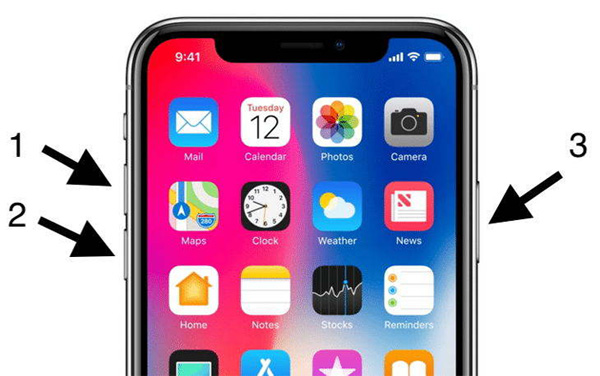
Старые модели iPhone легко перезагрузить с помощью кнопки питания, но, поскольку у современных моделей iPhone не имеет таких кнопок, общий процесс будет немного другим:
- Быстро нажмите кнопку увеличения громкости.
- Нажмите кнопку уменьшения громкости.
- Нажмите и удерживайте кнопку питания, пока смартфон не выключится.
- Нажмите и удерживайте кнопку питания, чтобы снова включить iPhone.
Сброс iPhone до заводских настроек с помощью iTunes
Этим способом можно восстановить заводские настройки iPhone даже без пароля, но только если вы уже когда-либо синхронизировали устройство с iTunes.
- Обновите iTunes до последней версии.
- Откройте iTunes на своем ПК и подключите iPhone к iTunes с помощью USB-кабеля.
- Выберите значок iPhone в верхней части окна iTunes.
- Перейдите на страницу «Сводка» и нажмите кнопку «Восстановить iPhone».
- Подтвердите восстановление на следующих экранах.
- iPhone перезагрузится и запустится помощник по настройке.
Как восстановить заводские настройки на iPhone без iTunes
Если вы хотите удалить все свои данные на iPhone, но у вас нет компьютера с iTunes, смартфон можно сбросить через его же меню настроек (но, конечно, потребуется пароль):
- Выберите «Настройки» > «Основные» > «Сброс» > «Удалить все содержимое и настройки».
- Следуйте инструкциям на экране iPhone, пока не появятся логотип Apple и индикатор выполнения
- После этого можно будет заново настроить iPhone.

Что означают различные параметры сброса
При сбросе iPhone предлагает шесть различных опций сброса.
- Сбросить все настройки — будут удалены пароли Wi-Fi и ручные настройки, но приложения и фотографии не исчезнут.
- Стереть все содержимое и настройки — будет удалено всё. Выберите этот вариант, если хотите продать свое устройство.
- Сбросить настройки сети — этот вариант сбросит настройки сети, удалит временные файлы и очистит кэши.
- Сбросить словарь клавиатуры — выберите этот вариант, если iPhone часто подставляет не те слова при наборе текста.
- Сбросить макет главного экрана — пригодится, когда нужно просто сбросить настройки рабочего стола.
- Сбросить местоположение и конфиденциальность — все настройки конфиденциальности и местоположения вернутся к исходному состоянию.
Часто задаваемые вопросы о том, как сбросить iPhone
«Как восстановить заводские настройки iPhone с помощью кнопок смартфона?»
Подключите iPhone к компьютеру и откройте iTunes. Затем выключите iPhone, нажмите и удерживайте кнопку питания в течение трех секунд, а затем отпустите. Затем нажмите и удерживайте кнопки уменьшения громкости и питания еще десять секунд.
«Вредно ли сбрасывать iPhone до заводских настроек?»
Сброс к заводским настройкам удалит все данные с iPhone, но на само устройство это никак не влияет.
«Сколько времени занимает сброс настроек?»
Как правило, стандартный процесс восстановления iOS занимает от 5 до 15 минут. Другие типы восстановления могут занимать до 2 часов.
Окончательные решения и советы о том, как взломать экранное время
Экранное время позволяет каждому пользователю iOS отслеживать, контролировать и устанавливать ограничения для различных приложений. Это большая победа для родителей и офисных работников, которые хотят регулировать использование мобильных устройств. Однако, если вы забудете пароли к экранному времени или заблокируете настройки экранного времени, это может стать запутанной проблемой. Так, как взломать пароли ограничения экранного времени с/без джейлбрейка? Этот пост предлагает вам все возможные способы.
- Часть 1. Простое удаление и получение паролей на вашем компьютере
- Часть 2. Взлом ограничения времени экрана с разблокированными функциями
- Часть 3. Советы до и после взлома Screen Time
- Часть 4. Часто задаваемые вопросы о взломе Apple Screen Time
Часть 1. Простое удаление и получение паролей на вашем компьютере
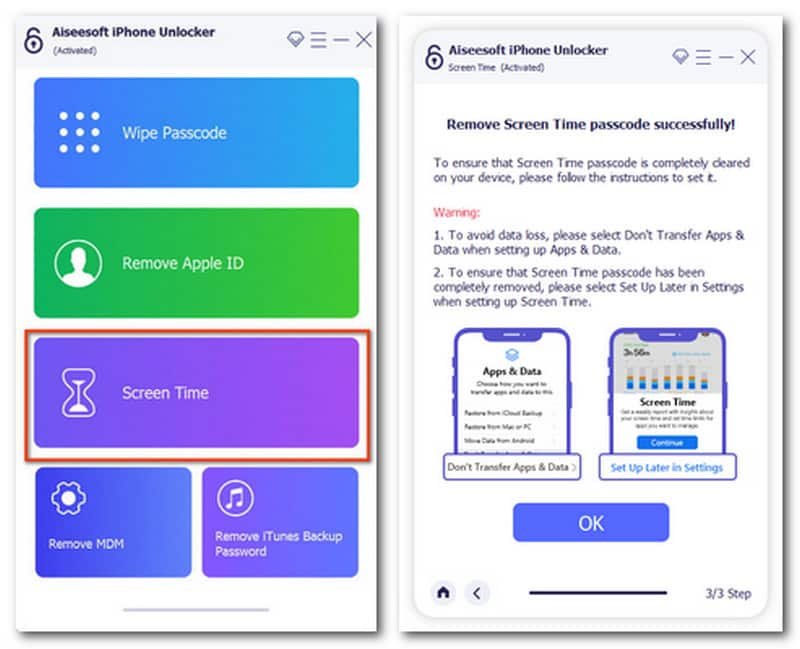
Разблокировка iPhone от Aiseesoft предлагает идеальное решение для полного взлома ограничения времени экрана. Вы можете удалить и восстановить пароль Экранного времени прямо со своего рабочего стола. И после успешного взлома вы можете снова сбросить код доступа к экранному времени, не подвергаясь отслеживанию или атаке.

- Удаляйте, извлекайте и восстанавливайте пароль Экранного времени без потери данных.
- Сотрите ограничения времени экрана с помощью 100% безопасных решений.
- Совместим со всеми версиями iOS разных моделей iPhone.
- Удобный для пользователя с пошаговыми инструкциями в течение всего процесса.
Как взломать экранное время iPhone с помощью Aiseesoft iPhone Unlocker
Для iOS 12 и выше:
Вы можете начать удаление прямо сейчас, если вы отключили Find My iPhone особенность. Пожалуйста, следуйте инструкциям на экране, чтобы обеспечить успешное удаление.
Для iOS 11 и предыдущих версий:
Вы можете продолжить этот процесс с незашифрованным резервное копирование ITunes . Если нет, вам нужно включить расшифровку с подсказками на экране.
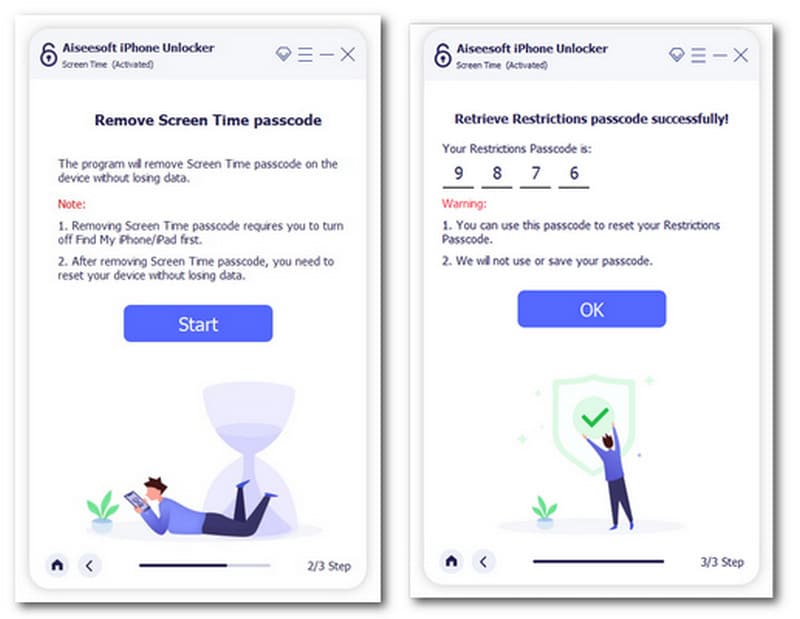
Эта программа также может взломать пароль iPhone и iPad на заблокированном/сломанном/замороженном/поврежденном мобильном устройстве.
Часть 2. Взлом ограничения времени экрана с разблокированными функциями
Есть ли способы взломать ограничения Apple Screen Time на iPhone без доступа к паролям? Этот ответ на самом деле да. Прежде чем делать джейлбрейк и сбрасывать настройки экранного времени, вот некоторые функции, которые вы можете использовать на iPhone с ограниченным доступом.
1. Обойти ограничения времени экрана с разблокированным доступом
Siri и диктовка работать с большинством приложений на вашем iPhone. Когда ограничения экранного времени отключают доступ к определенным приложениям путем прямого касания, вы все равно можете активировать голосового помощника, нажав Привет , Siri и давать команды, чтобы позволить ему выполнять определенные задачи в заблокированных приложениях. (например, iMessage)
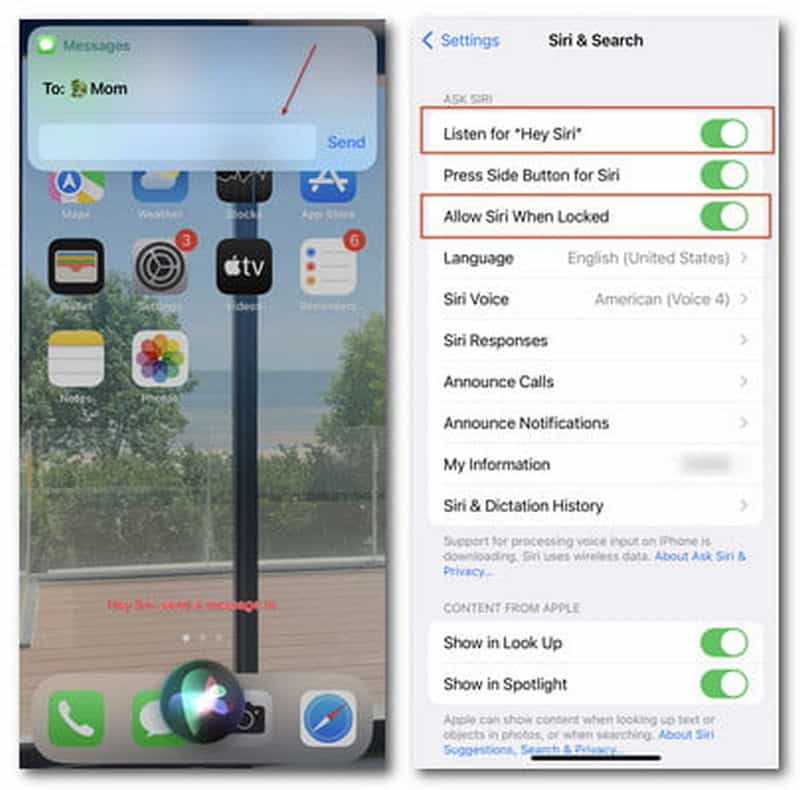
Отключить Siri и Диктовку: «Настройки» > «Экранное время» > «Контент и ограничения конфиденциальности» > «Разрешенные приложения» > «Siri и Диктовка». (В выключенном состоянии)
б. Запись экрана
Если вы запустили Экранная запись перед установкой ограничений экранного времени весь процесс можно отследить и записать на видео.
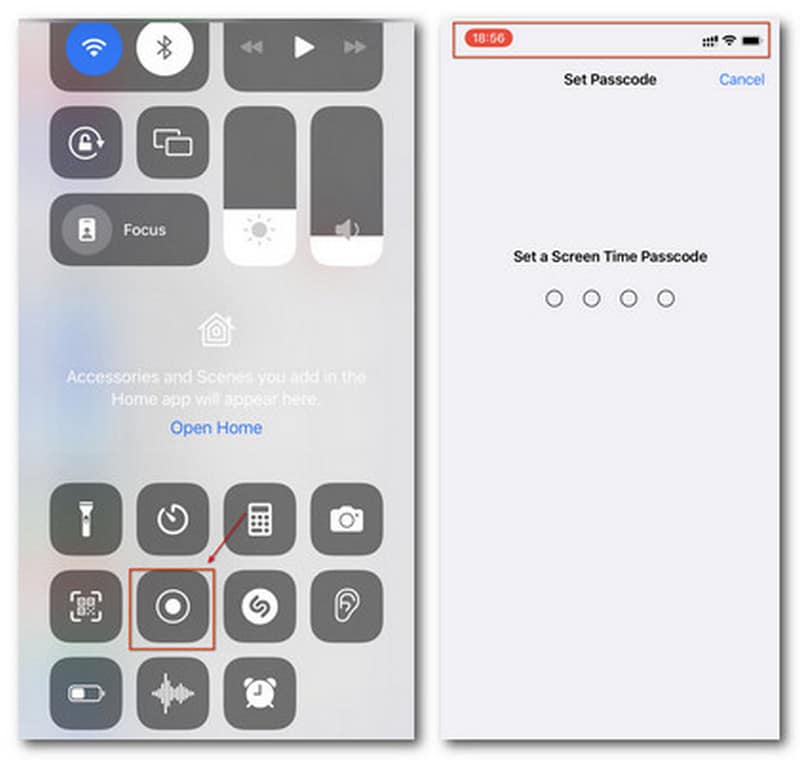
Для айфонов с Dynamic Island поддержку, пользователи могут попытаться скрыть красный Запись кнопку, нажав два пальца вместе и сдвинув их к середине. Тогда окружающие могут не остерегаться мерцающего красного круга во время вашей записи.
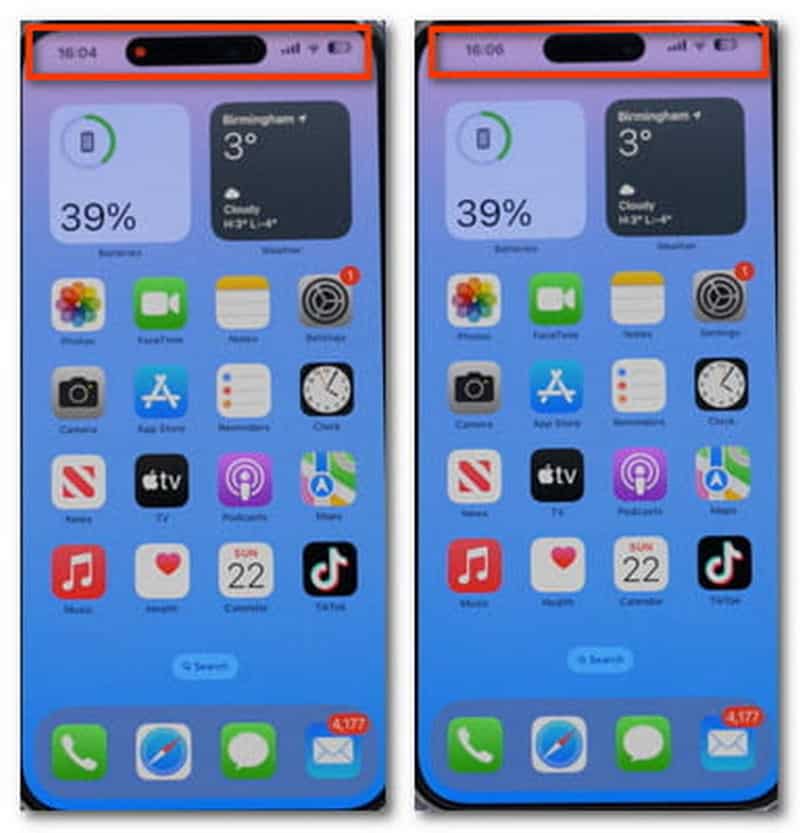
Отключить запись экрана: «Настройки» > «Экранное время» > «Ограничения содержимого и конфиденциальности» > «Ограничения содержимого» > «Запись экрана» > «Не разрешать».
Вы можете обмениваться видео, изображениями и файлами в iMessage и многих других приложениях с помощью кнопки «Поделиться» и подключаться к функциям с ограниченным доступом через время экрана. Просто откройте Фото or Файлы на своем телефоне выберите цель и поделитесь ею с нужными вам платформами.
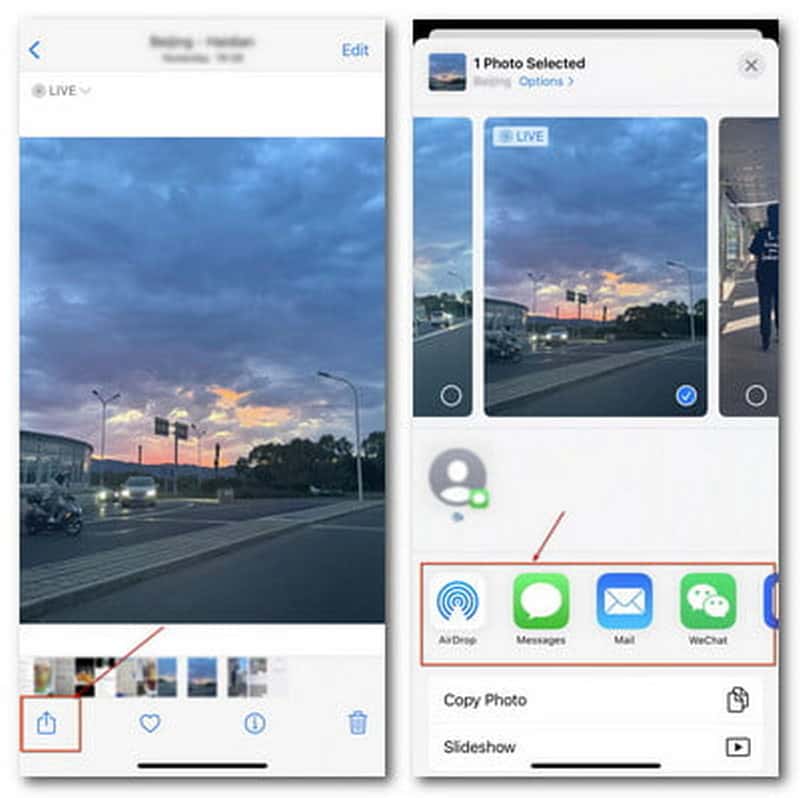
Отключить общий доступ во время простоя: Экранное время > Всегда разрешено > Разрешенные приложения (выкл.)
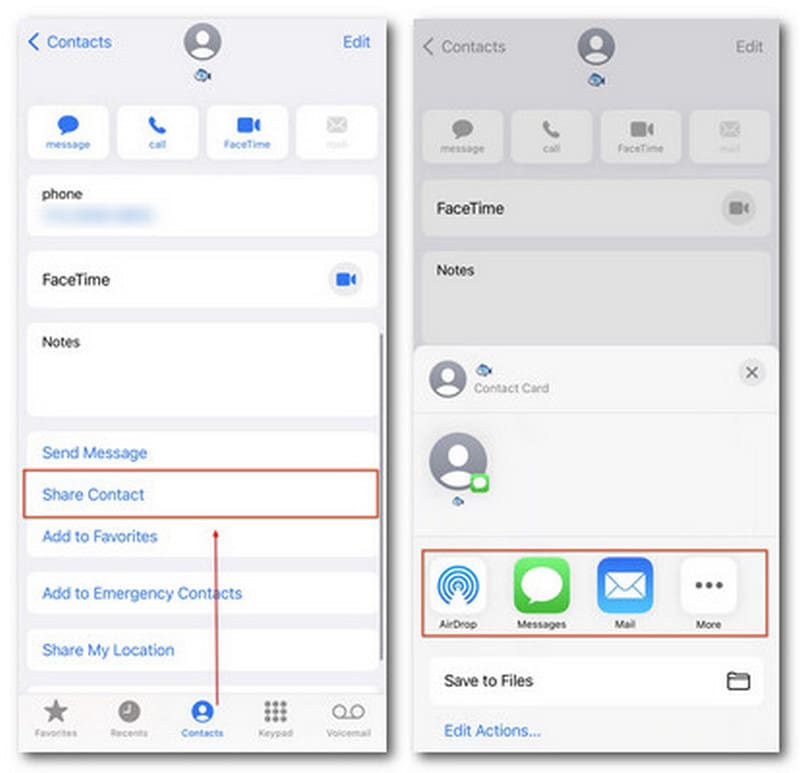
Как и в случае с функцией «Поделиться», вы можете открывать сообщения и почту, ограниченные временем экрана, через Контакты . Когда вы щелкаете Поделиться контактами кнопку, вы можете перейти к ограниченным приложениям с доступом в следующем интерфейсе.
iMessage на устройствах iOS построен с Апплеты внутри. Итак, вот еще одна альтернатива входу в определенные запрещенные приложения по экранному времени через кнопку над клавиатурой, например YouTube. Нажмите и удерживайте столбец, чтобы просмотреть и переключить больше. И вы можете легко добавить эти апплеты через App Store, если ограничение содержимого Screen Time остается неограниченным по умолчанию.
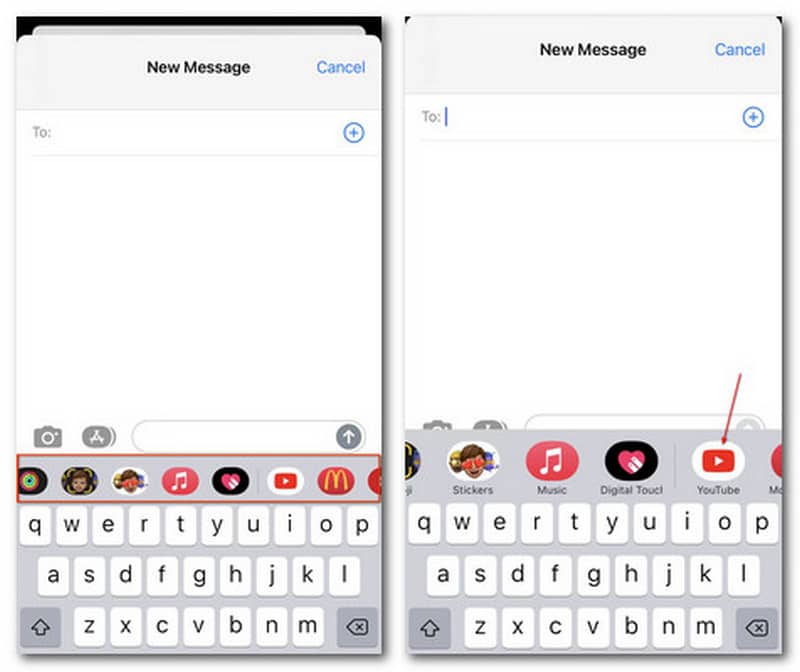
Отключить веб-контент через iMessage:
Чтобы запретить доступ к веб-сайтам через ссылки в сообщениях: «Настройки» > «Время экрана» > «Контент и ограничения конфиденциальности» > «Ограничения контента» > «Веб-контент» > «Ограничить веб-сайты для взрослых» > «Добавить веб-сайты»
Чтобы запретить доступ к веб-сайтам через апплеты меню: iMessage > Интерфейс обмена сообщениями > Столбец апплета (долгое нажатие) > Еще > Изменить > Удалить из избранного ( под Избранное) > приложение ( выкл / под Больше приложений)
2. Удалите и переустановите заблокированные приложения.
Вы можете нарушить ограничения экранного времени для определенных приложений, как только удалите их и снова получите как новое приложение из App Store. Длительным нажатием приложения на главном экране вы можете выбрать Удалить приложение .
Для нескольких приложений с ограниченным доступом вы можете долго нажимать на одно из них и перемещать его, пока не увидите, что все приложения начинают дрожать. Затем щелкните Одна линия кнопку в левом верхнем углу, чтобы вы могли быстро удалить несколько.
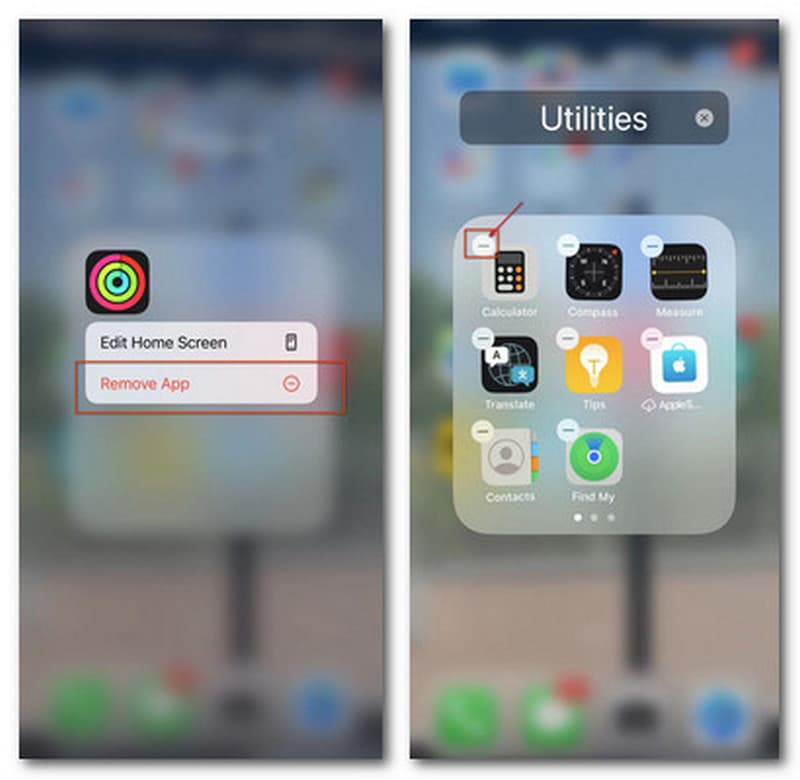
Отключить множественную загрузку заблокированных приложений: «Настройки» > «Экранное время» > «Контент и ограничения конфиденциальности» > «Покупки в iTunes и App Store» > «Установка приложений (не разрешать)» > «Удаление приложений (не разрешать)».
3. Восстановите заводские настройки вашего iPhone
Если у вас есть подержанный iPhone с ограничениями Screen Time или вы не можете взломать код ограничения, не беспокойтесь. Сброс настроек вашего iPhone к заводским настройкам с помощью резервных копий будет окончательным исправлением. Прежде чем удалять все данные, убедитесь, что вы создали резервную копию iPhone.
Вы можете открыть Настройки И нажмите Общие кнопка. Затем продолжите с Перенос или сброс iPhone , Введите Стереть контент и настройки и следуйте инструкциям, чтобы удалить данные iPhone с кодами доступа к экранному времени.
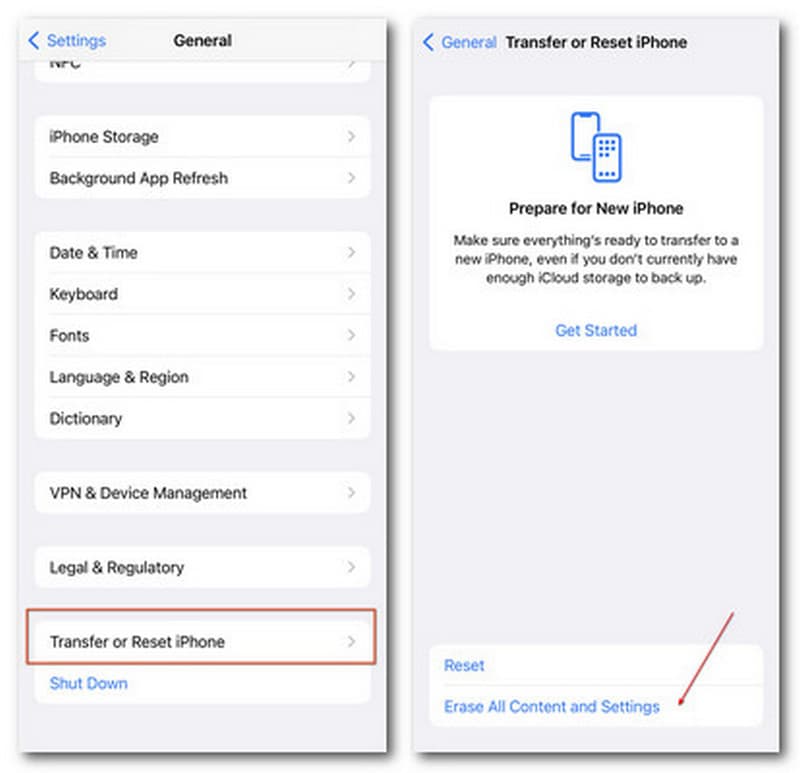
Ваш код доступа к экранному времени останется прежним, если вы попытаетесь восстановить свой iPhone с помощью той же резервной копии.
Часть 3. Советы до и после взлома Screen Time
Вот несколько советов, прежде чем вы начнете или закончите взламывать Screen Time на своем iPhone/iPad/iPod и Mac.
До взломов Screen Time
1. Во время простоя
Если ваше устройство iOS работает в пределах времени простоя, вы можете свободно использовать настройки по умолчанию, как указано выше, из одного приложения в другое.
Если время простоя срабатывает, вы можете настроить параметры Экранного времени через Содержание и ограничения конфиденциальности и включить изменения на Расположение Услуги для настройки часового пояса. Таким образом, вы свободны от всех правил с гибким временем простоя.
Хаки после экранного времени
1. Сброс кода доступа к экранному времени
Если вы понесете еще одну потерю, не забудьте изменить свой пароль Экранного времени, посетив Настройки> Экранное время> Изменить пароль для экранного времени и затем введите Забыли Passcode? Раздел. Затем вы можете сбросить его с помощью своего Apple ID.
2. Резервный код-пароль экранного времени
Многим людям сложно вспомнить и запомнить коды доступа к экранному времени среди взрывоопасных данных паролей. Итак, как только вы сбросите и взломаете ограничения экранного времени, вы можете прибегнуть к инструменту управления паролями, например Aiseesoft Менеджер паролей iPhone с полными функциями для резервного копирования и восстановления всех паролей с включенным Экранным временем, когда это необходимо.
3. Отключить взлом экранного времени другими
Вы можете обратиться ко всем учебным пособиям в Части 2, чтобы помешать вашим детям, студентам и другим людям взломать Экранное время с помощью различных прав доступа. Это также может помочь защитить вашу конфиденциальность.
Часть 4. Часто задаваемые вопросы о взломе Apple Screen Time
Как отключить Экранное время без пароля?
Вы можете скачать и установить Разблокировка iPhone от Aiseesoft и легко снимите ограничения экранного времени с помощью Экранное время раздел, даже без паролей.
Как обойти экранное время?
Вы можете попробовать разблокированные функции, такие как диктовка Siri, iMessages и другие. Или удалите и переустановите заблокированные приложения или измените часовой пояс и ограничения приложений для Экранного времени.
Что происходит после 10 неудачных попыток ввода пароля Screen Time?
Ваши устройства iOS не позволят вам запускать и редактировать функцию «Экранное время» в течение 1 часа, чтобы избежать взлома пароля.
В этом посте собраны все практические решения для Хаки экранного времени на вашем компьютере и iPhone. Вы можете использовать такие функции, как Siri, запись экрана, сообщения и т. д. И вы можете научиться взламывать ограничения времени экрана даже без кодов доступа через Разблокировка iPhone от Aiseesoft. Если у вас есть другое решение, вы всегда можете поделиться им в комментариях ниже.
Что вы думаете об этом посте.
Рейтинг: 4.9 / 5 (на основе голосов 435) Подпишитесь на нас в
Screen Time не работает или Family Sharing Screen Time не работает на вашем iPhone, iPad или iPod touch? В этом посте рассказывается о 5 простых способах, которые помогут вам избавиться от проблемы с неработающим временем экрана в iOS 17/16/15/14/13.
Как сбросить пароль экранного времени, если вы его забыли? Есть ли простой способ напрямую изменить код доступа к экранному времени на iPhone 7/8 / X / XR / XS / 11/12 без компьютера? В этом посте рассказывается о 2 простых и эффективных методах, которые помогут вам сбросить пароль для экранного времени.
Почему мой iPhone ограничивает экранное время? Как увеличить время экрана на iPhone? Научитесь изменять и увеличивать экранное время на iPhone или iPad.
Оставьте свой комментарий и присоединяйтесь к нашему обсуждению
разблокировка iPhone
Чтобы исправить заблокированный экран iPhone, вам может помочь функция очистки пароля. И вы также можете легко очистить Apple ID или пароль времени экрана.