3 способа удалить и заменить фон изображения на Android
Вы хотите изменить фон изображения? Что ж, если у фотографии грязный фон или вам нужно вырезать объект, вы можете удалить и заменить фон фотографии. Хотя такие инструменты, как Adobe Photoshop, лучше всего подходят для профессиональной работы, можно напрямую удалить и заменить фон изображения на телефоне Android и выполняйте свою работу с помощью бесплатных сторонних приложений. Читать дальше.
Удаление фона изображения и его замена в течение нескольких минут на Android
1. Использование PhotoRoom
Используя PhotoRoom, вы можете удалить фон изображения, чтобы создать профессионально выглядящее изображение. Вы можете установить белый фон или выбрать цвет по своему усмотрению. Он также может размыть фон, стереть его или обесцветить его для получения цветных пятен на объекте.
Приложение может помочь вам создавать изображения продуктов для электронной коммерции и торговых площадок, портретные фотографии для вашего удостоверения личности и многое другое. Ниже описано, как можно использовать PhotoRoom для удаления фона с фотографии.
- открыто PhotoRoom на вашем телефоне Android.
- Выберите изображение из галереи вашего телефона.
- Теперь приложение просканирует и автоматически удалит фон с изображения.
- Чтобы заменить фон, щелкните значок Задний план икона.
- Нажмите Заполнить для однотонного фона.
- Или вы можете нажать на Заменить и выберите изображение из встроенной коллекции или выберите изображение из галереи вашего телефона.
- Для прозрачного фона щелкните значок Задний план значок и коснитесь Стереть.
- После этого нажмите Сохранить значок вверху справа. Затем сохраните фотографию в галерее вашего телефона.

Обратите внимание, что изображения, отредактированные в бесплатной версии, будут иметь небольшой водяной знак в нижнем углу. Поэтому не забудьте оставить место для обрезки или использовать другие инструменты для удаления водяного знака.
2. Использование ластика фона и PhotoLayers
Background Eraser – еще одно удобное приложение, которое позволяет отделить объект от фона. Затем вы можете добавить новый фон с помощью приложения PhotoLayers от того же разработчика.
Действия по удалению фона изображения с помощью ластика фона:
- Открыть Фоновый ластик приложение на вашем телефоне.
- Нажмите на Загрузить фото и выберите фото.
- Обрезайте изображение как можно больше, удерживая объект в кадре.
- Всего у вас есть три метода удаления фона: Авто, Магия, и Руководство.
- В Автоматический режим удаляет с изображения области одинакового цвета. Используйте этот вариант, если у фона и объекта хорошее цветовое разделение.
- В Магический режим определяет края автоматически, как инструмент Photoshop Magic Wand. Аккуратно используйте его по краям, чтобы стереть фон.
- Тогда как в Ручной режим, вы можете вручную стереть фон с изображения.
- После удаления используйте Ремонт возможность восстановить стертые части предмета.
- Теперь нажмите на Готово и выберите уровень гладкости краев.
- Нажмите на Сохранить чтобы получить картинку с прозрачным фоном.
Шаги по замене прозрачного фона новым изображением:
- Открыть PhotoLayers приложение на вашем телефоне.
- Нажмите на Загрузить фото и выберите желаемое фоновое изображение.
- Затем нажмите на Добавить фото и загрузите фотографию, которую вы отредактировали в приложении Background Eraser.
- Выровняйте объект и настройте его цвета и тени.
- Теперь вы можете нажать на Сохранить чтобы загрузить изображение в свою галерею.
3. Удалить фоновое изображение в Интернете
Другой вариант – удалить фон изображения с помощью RemoveBG следующим образом:

- Визит https://www.remove.bg/ в вашем веб-браузере.
- Загрузите фотографию, для которой нужно удалить фон.


Чтобы изменить фон, загрузите изображение в Paint 3D или таких приложениях, как PhotoLayers, и добавьте фоновое изображение. Этот процесс очень эффективен по времени и дает неплохие результаты.
Заключение
Это были три простых способа удалить и заменить фон изображения на телефоне Android. Я надеюсь, что теперь вы знаете, как изменить фон фотографии с помощью телефона. Дайте мне знать, какой метод лучше всего сработал для вас. Следите за новостями, чтобы узнать больше таких советов и рекомендаций.
Также прочтите – Как искать в Google с помощью изображений или видео.
Программы для Windows, мобильные приложения, игры — ВСЁ БЕСПЛАТНО, в нашем закрытом телеграмм канале — Подписывайтесь:)
Программы для Windows, мобильные приложения, игры — ВСЁ БЕСПЛАТНО, в нашем закрытом телеграмм канале — Подписывайтесь:)
8 лучших приложений для прозрачности изображений на Android и iOS
Рассмотрим несколько профессиональных приложений для Android и iOS, чтобы максимально легко сделать изображение прозрачным, чтобы даже начинающие редакторы могли воспользоваться этими приложениями и продемонстрировать свой опыт редактирования.

Мария Матвеева
Время обновления: 23 Mar 2023 г.
Редактирование фотографий — это профессиональный навык, и удаление фона изображения никогда не было простым делом. Недавно пытался добавить логотип и несколько значков на картинку, но изображение имело фоновые цвета, и требовался единый внешний вид, чтобы сочетаться с картинкой. Возможно, также сталкивались с подобной ситуацией, когда пытались что-то спроектировать, но нужно было иметь прозрачное изображение, прежде чем сможете приступить к созданию идеального творения. Рассмотрим несколько профессиональных приложений для Android и iOS, чтобы максимально легко сделать изображение прозрачным, чтобы даже начинающие редакторы могли воспользоваться этими приложениями и продемонстрировать опыт редактирования.
8 лучших приложений для прозрачности изображений на Android и iOS
Здесь покажем 8 приложений для того, чтобы сделать изображение прозрачным на мобильном телефоне. Они перечислены в произвольном порядке:
1. Background Eraser
- Рейтинг пользователя: 4,6
- Размер загружаемого файла: 3,3 МБ
- Системные требования: Зависит от устройства Android
Background Eraser — фантастическое приложение, позволяющее вырезать фотографии и делать изображения прозрачными с помощью инструмента для удаления фона. Можете использовать для создания коллажей и объединения различных изображений и логотипов, накладывая картинки на другие картинки на ходу. В приложении есть режим авто-извлечения, который автоматически удаляет похожие пиксели, а также режим ручного извлечения ластиком, который позволяет выбрать объект или области изображения, которые хотите сделать прозрачными, с помощью синих и красных маркеров. Можете увеличить масштаб, чтобы точно определить окружающие области изображения и удалить фон изображения.
2. Фото Блендер / Миксер
- Рейтинг пользователя: 4,8
- Размер загружаемого файла: 21 МБ
- Системные требования: Android 4.1 и выше
Приложение «Фото Блендер / Миксер» можно использовать для наложения двух или более изображений друг на друга, удаляя фон изображения. Смешайте свои ежедневные фотографии из галереи или сделайте живое изображение и смешайте их с потрясающими рамками и создателем коллажей. Приложение предлагает профессиональный инструмент для создания фотоэффектов, позволяющий выполнять двойную экспозицию, смешивание, мульти-экспозицию, применять десятки крутых эффектов и многое другое. Функции включают микшер, редактор, средство улучшения изображения, фотоэффекты, наложения, настройки ориентации, широкий выбор рамок, рамок, наклеек и т.д., чтобы придать вашим фотографиям неповторимый оттенок.
3. Transparent Photo Frames
- Рейтинг пользователя: 4,0
- Размер загружаемого файла: 7,6 МБ
- Системные требования: Android 4.0.3 и выше
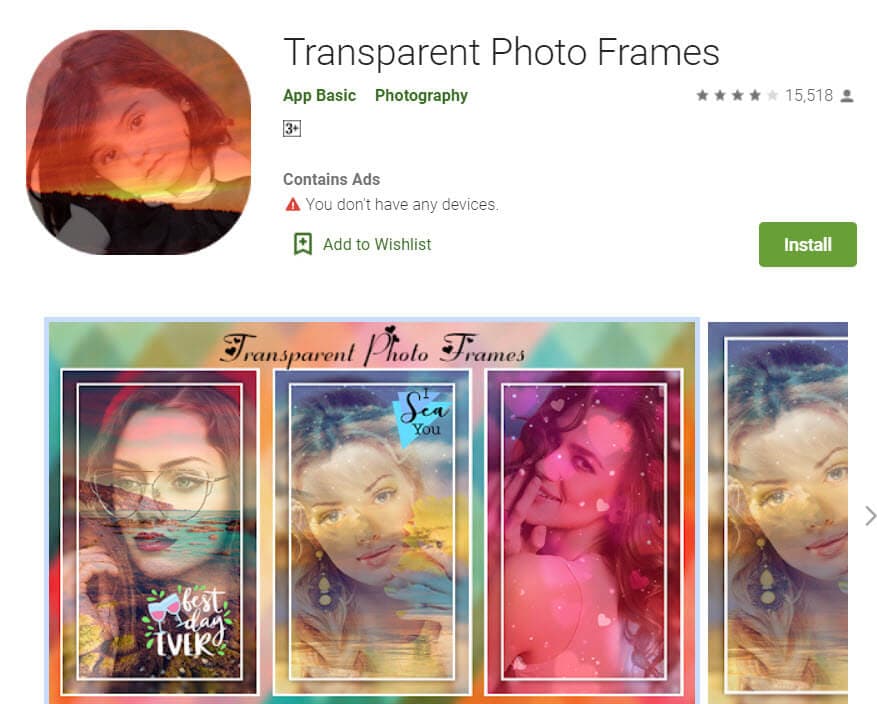
Transparent Photo Frames — это еще одно приложение для удаления фона, которое позволяет выбрать как фон, так и фотографию, которую хотите разместить на прозрачном фоне. Приложение накладывает новое изображение на предыдущее и объединяет их, создавая впечатление, что они никогда не были разделены эффективным способом. Приложение имеет широкий выбор рамок, HD-фонов и многого другого. Можете редактировать изображение с помощью множества инструментов, таких как масштабирование, ориентация, редактирование текста на изображении, изменение размера, цвета и шрифта и т.д.
4. Snapseed
- Рейтинг пользователя: 4,5
- Размер загружаемого файла: 8 МБ
- Системные требования: Зависит от устройства Android / iOS 10.0 или более поздней версии
Snapseed — одно из лучших бесплатных приложений для редактирования фотографий, доступных в Интернете. Поставляется с множеством инструментов для редактирования изображений и манипулирования ими, которые довольно просты в использовании. Можете использовать приложение, чтобы создать прозрачный фон для изображения и редактировать его по своему усмотрению. В приложении есть множество функций тонкой настройки изображения, таких как насыщенность, яркость, настройка изображения, баланс белого, кисть, тени, контрастность и многое другое. Приложение загружено профессиональными инструментами и предустановками, которые могут использоваться как профессионалами, так и любителями. Snapseed доступен как для Android, так и для iOS и может быть загружен из соответствующего App Store.
5. Adobe Photoshop Mix
- Рейтинг пользователя: 4,1
- Размер загружаемого файла: Зависит от устройства
- Системные требования: Android 5.0 и выше / iOS 10.0 или более поздняя версия
Без сомнения, Adobe Photoshop Mix может стать одним из лучших вариантов для фоторедакторов, пытающихся использовать смартфон для редактирования на ходу. Функция вырезания в приложении обеспечивает автоматическое и интеллектуальное управление прозрачностью, которые можно использовать, чтобы сделать изображение прозрачным, выбрав определенные области, которые хотите сделать прозрачными, с помощью умного вырезания. Содержит как сочетание основных, так и более сложных функций, таких как вырезание для прозрачности и объединение изображений, объединение нескольких фотографий, настройка цветов, контрастности, фильтров FX и многое другое. Приложение работает с сервисом Adobe Creative Cloud и может использоваться для редактирования переднего плана или фона, объединения одиночных или составных изображений с эффективным контролем прозрачности, а также предлагает гармонизацию изображений, наслоение, автоматическое и умное вырезание, а также простой генератор мемов.
6. Фоновый ластик Apowersoft
- Рейтинг пользователя: 3,9
- Размер загружаемого файла: 17 МБ
- Системные требования: Android 4.1 и выше / iOS 10.0 или более поздняя версия
Фоновый ластик Apowersoft — это приложение, в основном предназначенное для пользователей, пытающихся удалить фон изображения и сделать его прозрачным на Android или iOS. Приложение имеет три встроенных алгоритма авто-распознавания – распознавание человека, товара или марки, что позволяет приложению автоматически удалять фон изображения и делать его прозрачным. Единственное, что вам нужно будет сделать, это загрузить изображение в приложение, и оно мгновенно выдаст прозрачную фоновую фотографию. Также можете применить встроенные шаблоны, цвета или пользовательские изображения в качестве фона. Приложение имеет некоторые основные функции редактирования, такие как перемещение, переворачивание, копирование, настройка размера и т.д.
7. Afterlight
- Рейтинг пользователя: 4,1
- Размер загружаемого файла: 35 МБ
- Системные требования: Android 4.0.3 и выше / iOS 11.0 или более поздняя версия
Afterlight — это простое приложение для редактирования с мощными и быстрыми инструментами для получения идеального результата. Редактор обладает множеством творческих возможностей и возможностей улучшения с помощью инструментов фильтрации и настройки. Можете использовать Afterlight не только для того, чтобы сделать изображение прозрачным, но и использовать его инструменты редактирования, такие как обрезка, поворот, переворот, наклон, для настройки инструментов, таких как наложение цветов, градиент, кривые и выборочная настройка. Afterlight предоставляет набор фильтров и позволяет загружать дополнительные фильтры с пользовательскими фильтрами слияния. Эффекты включают пыльную текстуру, световые эффекты, изменение цвета, цветность и двойную экспозицию. Можете использовать приложение, чтобы удалить фон изображения и использовать его с другими многослойными изображениями в соответствии с потребностями редактирования.
8. PicsArt
- Рейтинг пользователя: 4,3
- Размер загружаемого файла: Зависит от устройства
- Системные требования: Зависит от устройства Android / iOS 11.0 или более поздней версии
PicsArt — еще один популярный фоторедактор, с помощью которого можно сделать изображение прозрачным с помощью инструмента «ластик». Может служить универсальным редактором на смартфоне с впечатляющим списком функций. Может похвастаться широким спектром фотоэффектов, инструментов для редактирования изображений, создателем наклеек, создателем коллажей, фотофильтров, редактором лиц и многим другим. Бесплатное приложение для редактирования фотографий содержит популярные эскизы, капли, холст, глюки, магические эффекты, рисунки, наклейки и т. д. В приложении есть все инструменты редактирования общего назначения, такие как обрезка, изменение размера, поворот, фотоэффекты, кисть, фигуры, текст, наложения и инструменты удаления фона, чтобы сделать изображение прозрачным.
Рейтинг каждого приложения в основном основан на Google Play
Заключение
Рассмотрели несколько лучших производителей прозрачных фонов для устройств с операционными системами Android и iOS. Можете выбрать приложение, которое нравится, и сделать изображение прозрачным. Весь процесс занимает всего несколько простых шагов на смартфоне и дает возможность создать идеальный внешний вид для маркетингового материала, учебного документа или презентации.
Кроме того, хотите сделать видео прозрачным? Предлагаем попробовать Wondershare Filmora (Мобильные приложения), умный и простой в использовании видеоредактор, чтобы повысить эффективность редактирования видео.
В каком приложении можно сделать фото прозрачным?
Одним из самых простых способов сделать прозрачной фотографию , как, впрочем, и любое другое изображение, является приложение Transparent Photo Frames от разработчика App Basic, которое можно бесплатно загрузить из Google Pla
Как добавить прозрачность картинке?
- Выберите рисунок или объект, для которого требуется изменить прозрачность .
- На вкладке Формат рисункаили Формат фигуры выберите прозрачность . .
- Выберите один из вариантов или щелкните Параметры прозрачности рисунка, чтобы настроить прозрачность самостоятельно.
Как установить прозрачность в PNG?
Откройте или создайте изображение, которое содержит прозрачные области, и выполните команду «Файл» > «Сохранить для Web». В диалоговом окне «Сохранить для Web» выберите «GIF», « PNG -8» или « PNG -24» в качестве формата оптимизации. Установите флажок «Прозрачность».
Как сделать полупрозрачную картинку в Paint?
- Открываем фотографию, которую вы собираетесь в будущем вставлять в другие изображения.
- Нажимаем кнопку «Выделить» в верхней части панели инструментов.
- Выбираем пункт «Прозрачное выделение».
- Кликаем снова на «Выделить» и выбираем пункт «Выделить все».
Какой рисунок называется прозрачным?
Прозрачность цвета означает, что если данный рисунок будет отображаться поверх другого рисунка (фонового), то нижний (фоновый) рисунок будет виден сквозь верхний в тех точках, которые имеют цвет, назначенный “ прозрачным ”.
Как сделать рисунок полупрозрачным в Word?
- Выберите рисунок и перейдите в формат рисунка > Цвет или Средства работы с рисунками >Формат >Цвет.
- Выберите Установить прозрачный цвет.
- Когда указатель изменится, выберите цвет, который вы хотите сделать прозрачным.
Как сделать PNG с прозрачным фоном?
Откройте или создайте изображение, которое содержит прозрачные области, и выполните команду « Файл » > «Сохранить для Web». В диалоговом окне «Сохранить для Web» выберите «GIF», « PNG -8» или « PNG -24» в качестве формата оптимизации. Установите флажок «Прозрачность
Как сделать часть картинки прозрачной CSS?
Для создания эффекта прозрачности в CSS используется свойство opacity. Браузер IE8 и более ранние его версии поддерживают альтернативное свойство — filter:alpha(opacity=x) , где » x » может принимать значение от 0 до 100 , чем меньше значение, тем прозрачнее будет элемент.
Как сделать фигуру прозрачной в повер поинте?
Выделите фигуру или фигуры , которые необходимо сделать прозрачными . Щелкните их правой кнопкой мыши и в контекстном меню выберите Формат фигуры . В области Формат фигуры с помощью ползунка Прозрачность задайте нужный процент прозрачности.
Как сделать формат PNG прозрачным?
Откройте или создайте изображение, которое содержит прозрачные области, и выполните команду «Файл» > «Сохранить для Web». В диалоговом окне «Сохранить для Web» выберите «GIF», « PNG -8» или « PNG -24» в качестве формата оптимизации. Установите флажок «Прозрачность
Как сделать прозрачность на картинке?
- Выберите рисунок, для которого требуется изменить прозрачность цвета.
- На вкладке Формат рисунка нажмите кнопку Цвет, а затем щелкните Установить прозрачный цвет.
- Щелкните область рисунка или изображения , закрашенную тем цветом, который требуется сделать прозрачным .
Как правильно сохранять пнг?
- Введите имя файла в строке «Имя файла».
- Откройте меню «Тип файла» (под строкой «Имя файла»), чтобы просмотреть все доступные форматы, в которых можно сохранить изображение.
- Выберите « PNG », а затем нажмите « Сохранить ».
Как сделать картинку прозрачной в Paint?
- Открываем фотографию, которую вы собираетесь в будущем вставлять в другие изображения.
- Нажимаем кнопку «Выделить» в верхней части панели инструментов.
- Выбираем пункт « Прозрачное выделение».
- Кликаем снова на «Выделить» и выбираем пункт «Выделить все».
Как изменить прозрачность в пейнте?
Чтобы настроить параметр «Непрозрачность» слоя, выделите слой в окне «Слои» и нажмите клавишу F4. Откроется диалоговое окно свойств слоя. Значения непрозрачности или альфа-диапазона варьируются от 0 (полностью прозрачный) до 255 (полностью непрозрачный).
Как сделать прозрачный фон у картинки в Paint?
Если фон однотонный, Paint распознает его, а потом рисунок с прозрачным фоном можно будет добавить в другое изображение. Но имейте в виду, что в Paint сохранить рисунок с прозрачным фоном не получится — любая прозрачная область будет закрашена белым цветом.
Удалить фон онлайн
бесплатно в один клик
Убрать фон онлайн быстро и легко с лучшим
инструментом для удаления фона
- Личное
- Товары
- Работа
- Авто
Удалите нежелательные детали на заднем плане вашего фото. Это быстро и просто с нашим сервисом.
Добавьте изображение и выберите один из готовых фонов. Вы также можете загрузить свой фон или удалить его вообще.
Если необходимо, используйте бесплатный веб редактор, чтобы улучшить фон на изображениях.
Скачайте готовое изображение на компьютер или телефон в формате jpeg или png. Теперь вы можете загрузить изображение с новым фоном в Instagram, VK и другие соцсети.
Загрузите фото товара, который вы хотите продать на Avito или иной торговой площадке.
Удалите фон с фотографии при помощи искусственного интеллекта: сервис автоматически определит задний фон и удалит его.
Вы можете оставить прозрачный, белый или цветной фон, а также добавить своё фоновое изображение. Когда Вы удалите фон, сохраните готовое изображение.
Загрузите изображение на Ozon, Avito, Юлу, Wildberries, Lamoda или другую торговую площадку.
Подготовьте изображения для вашего бизнеса, рекламы или маркетинговой кампании.
Загрузите изображение в любом формате, качестве и размере и удалите фон.
Выберите фон, который вы хотите использовать: прозрачный, белый, персонализированный.
Используйте функции встроенного веб редактора при создании уникального дизайна. Сохраните готовые изображения на компьютере и загрузите на ваш сайт.
Загрузите фотографию авто, который Вы хотите выставить на продажу. Вы можете обработать сразу несколько фотографий.
Программа определит автомобиль на изображении и автоматически удалит лишнее.
Оставьте фон прозрачным или белым. Вы также можете использовать редактор, чтобы улучшить изображение.
Скачайте готовые фото на компьютер или смартфон и загрузите на сайт по продаже авто.
Инструмент для удаления фона бесплатно
- Технология обработает любое изображение за 5 секунд: это может быть личная фотография, логотип или рекламный макет
- Инструмент позволяет отредактировать и скачать изображение с белым, прозрачным или новым фоном в форматах PNG, JPG
- Инструменты Retoucher Online предоставляют массу возможностей для создания изображений без навыков в дизайне и экономят время, помогая легко воплощать лучшие идеи в жизнь
Удаление фона изображения онлайн — быстро и просто
- Всё работает автоматически — вам нужно лишь добавить свое изображение с компьютера, чтобы удалить фон изображения
- Нет необходимости создавать аккаунт, как в случае другого программного обеспечения
- Инструмент для удаления фона позволяет бесплатно ускорить рабочий процесс любой компании в случае обработки нескольких изображений
Редактирования изображений для маркетплейсов
- Делайте объекты на фото более реалистичными и привлекательными для покупателей, просто добавив тени
- Вырезайте и меняйте фон изображения, удаляйте лишние элементы и сохраняйте файлы в нужном формате в соответствии с требованиями торговой площадки (Wildberries, Ozon, Яндекс.Маркет)
- Максимально быстро тестируйте продуктовые фотографии для повышения продаж на сайте
Онлайн сервис экономит деньги и время
- Для получения хорошего изображения не нужно нанимать профессионального фотографа и ретушера, а также изучать настройки сложных программ (Photoshop)
- Полностью бесплатный сервис: сохраняйте белый фон изображения, добавьте прозрачности, или выбирайте подходящий цвет фона в нашей бесплатной библиотеке дизайнов
- Индивидуальный дизайн и высокое качество фотографий: загрузите изображения, изучите наш онлайн-инструмент, создайте свой уникальный дизайн и выберите нужный размер и формат для сохранения фото (PNG, JPG)
или перетащите сюда
Как убрать фон онлайн максимально качественно при помощи нашего приложения?
Сделайте фото товара
Сфотографируйте ваш товар на контрастном фоне при равномерном освещении. Например, у вас черная обувь, тогда в качестве фона подойдет белый лист А4. Подробная инструкция: "Как сделать фотографию товара в домашних условиях или в офисе" находится здесь.
Загрузите свои фото
Добавьте файл с компьютера или перетащите его. После загрузки изображений вы можете выбрать, что делать дальше: просто удалить фон, добавить новый, сделать изображение прозрачным или использовать онлайн редактор, добавив тени, изменив цвет или обрезав изображение. Вы также можете работать над отдельными областями, которые хотите вырезать, с помощью ручного ластика. Когда результат работы вас устроит, нажмите кнопку «Скачать», чтобы сохранить готовый файл в любых форматах (PNG, JPG).
Скачать картинку для любых целей бесплатно
Удаление фона, редактирование картинки работает без каких-либо ограничений — без создания учетной записи, в любом браузере и на любой ОС (Windows, Mac, Linux). Требуется совсем немного времени, чтобы получить готовое изображение!