Как сбросить сетевые настройки Windows 10

В инструкциях на этом сайте, имеющим отношение к проблемам в работе Интернета, таких как Не работает Интернет в Windows 10, Отсутствуют сетевые протоколы, Ошибка err_name_not_resolved в Chrome, Не открываются страницы в браузере и в других, среди способов решения всегда присутствует сброс сетевых настроек Windows (кэша DNS, протокола TCP/IP, статических маршрутов), как правило, с помощью командной строки.
В обновлении Windows 10 1607 появилась функция, упрощающая действия по сбросу настроек всех сетевых подключений и протоколов и позволяющая выполнить это, буквально, нажатием одной кнопки. То есть теперь, при возникновении каких-либо проблем с работой сети и Интернета и при условии, что они вызваны именно неверными настройками, решить эти проблемы можно очень быстро.
Сброс параметров сети и Интернета в настройках Windows 10
При выполнении описанных ниже действий, учитывайте, что после сброса параметров Интернета и сети все сетевые настройки вернутся к состоянию, в котором были при первоначальной установке Windows 10. То есть, если ваше подключение требует ввода каких-либо параметров вручную, их придется повторить.
Важно: сброс настроек сети не обязательно исправляет имеющиеся проблемы с Интернетом. В некоторых случаях даже усугубляет их. Беритесь за описываемые шаги лишь в том случае, если готовы к такому развитию событий. Если у вас не работает беспроводное подключение, рекомендую посмотреть также руководство Не работает Wi-Fi или соединение ограничено в Windows 10.
Для того, чтобы выполнить сброс сетевых параметров, настроек сетевых адаптеров и других компонентов в Windows 10, выполните следующие простые действия.
- Зайдите в Пуск — Параметры, которые скрываются за значком шестеренки (или нажмите клавиши Win+I).
- Выберите пункт «Сеть и Интернет», затем — «Состояние».
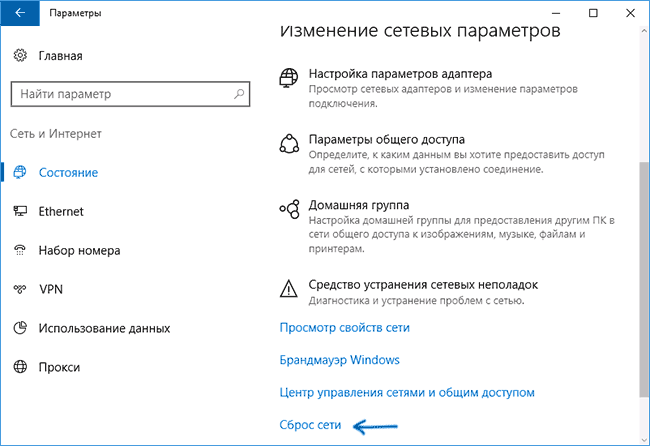
- Внизу страницы с состоянием сети нажмите по «Сброс сети».
- Нажмите по пункту «Сбросить сейчас».
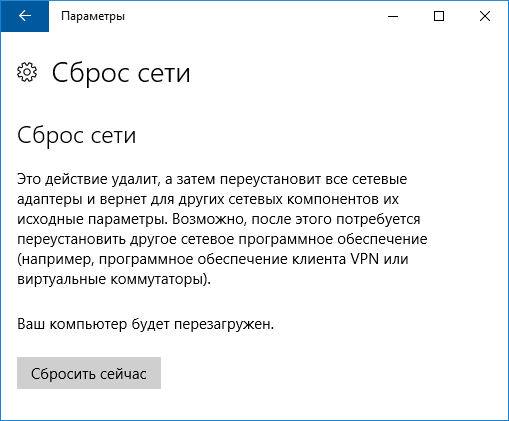
После нажатия кнопки потребуется подтвердить сброс сетевых настроек и подождать некоторое время, пока компьютер перезагрузится.
После перезагрузки и подключения к сети, Windows 10, как и после установки, спросит вас о том, должен ли этот компьютер обнаруживаться в сети (т.е. общественная или частная у вас сеть), после чего сброс можно считать завершенным.
Примечание: в процессе удаляются все сетевые адаптеры и происходит повторная их установка в системе. Если ранее у вас были проблемы при установке драйверов сетевой карты или Wi-Fi адаптера, есть вероятность того, что они повторятся.
Сброс сетевых настроек Android-устройства

Сброс сетевых настроек подразумевает удаление фактически всех связанных с интернетом и сетью данных (ключей Wi-Fi-подключений, конфигураций VPN, сведений о ранее сопряженных по Bluetooth девайсах и др.); деактивацию «Авиарежима» и интернет-роуминга; отключение установленных ограничений мобильного трафика; автоматическое определение предпочтительной сети для одной или обеих SIM-карт. Таким образом, прежде чем выполнять процедуру, нелишним будет подготовиться к повторному конфигурированию затрагиваемых программно-аппаратных модулей устройства.
Читайте также: Настройка интернета на телефоне с Android
Способ 1: Функция в «Настройках» устройства
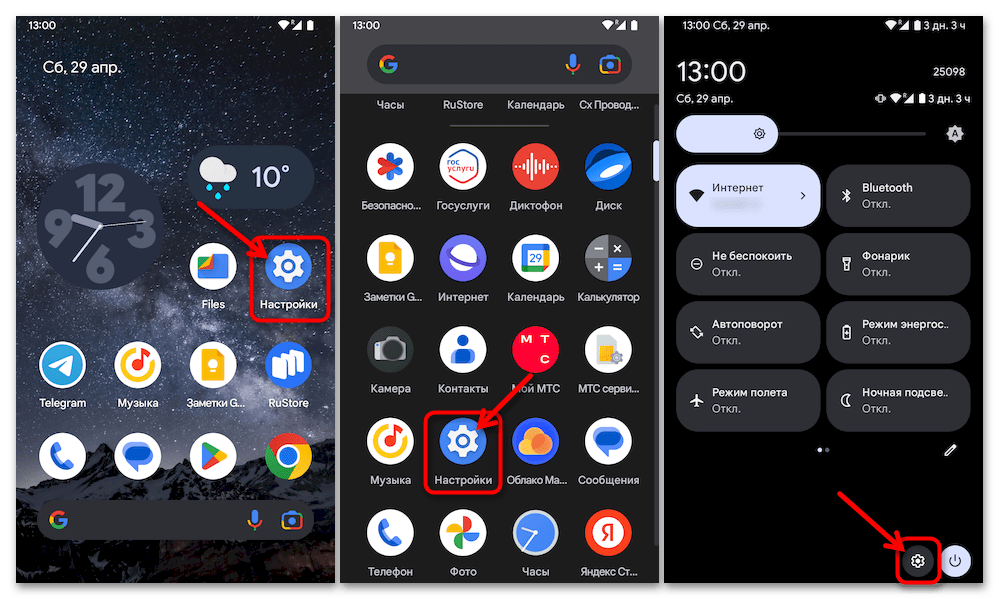
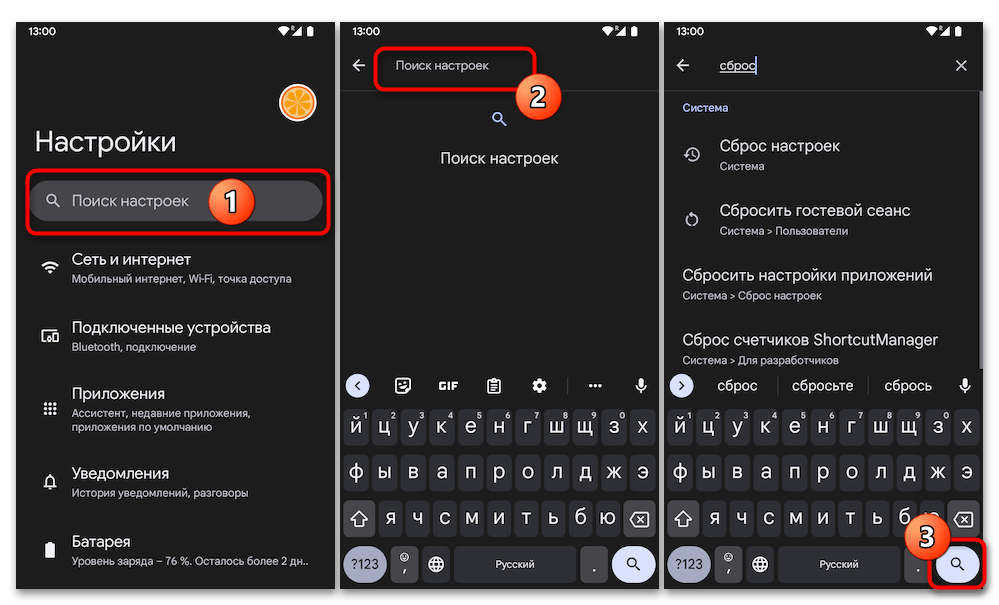
- Основные усилия по реализации процедуры возврата сетевых параметров Android-девайсов к значениям по умолчанию придётся затратить на поиск выполняющей её автоматически функции в «Настройках» операционной системы. С учётом большого разнообразия существующих сегодня интерфейсных оболочек Android, здесь может быть несколько вариантов действий, а основных два:
- В общем случае (в примере «чистый» Android версии 13) для открытия экрана, с которого возможно запустить целевую в нашем случае операцию, пройдите такой путь:
- Коснитесь значка «Настройки» (чаще всего выполнен в виде шестерёнки) на «Домашнем экране», меню приложений или системной шторке Android-устройства.
- В общем случае (в примере «чистый» Android версии 13) для открытия экрана, с которого возможно запустить целевую в нашем случае операцию, пройдите такой путь:
Способ 2: Полный сброс устройства
В отдельных случаях (к примеру, на устройствах с устаревшими версиями Android и/или серьёзно модернизированными системными оболочками) задействовать вышеописанную функцию возврата настроек Wi-Fi, SIM-карт, мобильного интернета и Bluetooth к значениям по умолчанию не получится ввиду её отсутствия в «Настройках» ОС. При таком положении вещей реализовать задуманное автоматически и за одну операцию выйдет только запустив процесс полного сброса Android-девайса к заводским настройкам и, одновременно, очистки его внутренней памяти. Такая манипуляция осуществима путём выполнения одной из предложенных в материалах по следующим ссылкам инструкций:
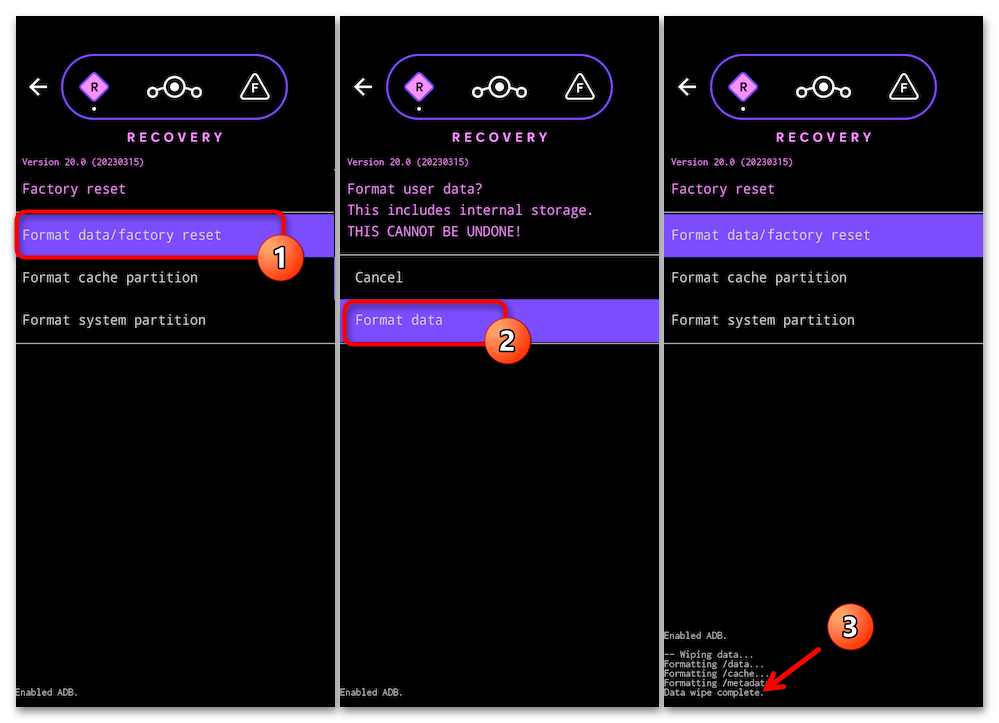
Читайте также: Сброс Android-смартфонов Samsung, Xiaomi (Mi, Redmi, POCO), Huawei (Honor), Meizu к заводским настройкам
Как сделать сброс настроек сети
Сброс сетевых настроек через Параметры доступен для Windows 10 версии 1607 и выше.
- Нажмите Пуск → Параметры.
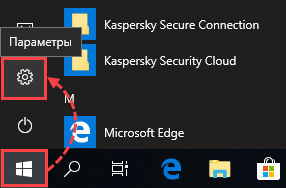
- Нажмите Сеть и Интернет.

-
Если вы используете:
-
Windows 10, перейдите в раздел Состояние и нажмите Сброс сети.
Сброс сетевых настроек в Windows
 02.03.2022
 itpro
itpro
 PowerShell, Windows 10, Windows 11, Windows Server 2019
 комментария 4
Обычно сброс сетевых настроек в Windows это последнее средство, которое стоит попробовать для решения сложных проблем с доступом к локальной сети или Интернету. При этом на компьютере сбрасываются настройки сетевых адаптеров, настройки стека TCP/IP до стандартных настроек в чистой Windows, удаляются и переустанавливаются все сетевые адаптеры компьютера. В этой статье мы рассмотрим особенности сброса сетевых настроек в Windows из графического интерфейса и с помощью командной строки.
Прежде чем прибегать к сбросу сетевых настроек, убедитесь, что вы попробовали все стандартные средства диагностики работы с сетью: проверили настройки IP, работу маршрутизатора/роутера/провайдера, обновили драйвера сетевых адаптеров, перезагружали компьютер, воспользовались встроенным Windows Network Troubleshooter (команда msdt.exe /id NetworkDiagnosticsNetworkAdapter ) и т.д. Если ни один инструментов не помог исправить сетевую проблему, можно попробовать сбросить сетевые настройки.
Сохраните текущие сетевые настройки Windows
При сбросе сети в Windows будут потеряны все настройки, которые вы задали вручную: IP адреса, DNS сервера, статические маршруты, настройки сетевых драйверов, очищены сохраненные Wi-Fi сети и т.д. Поэтому перед сбросом важно сохранить текущие настройки.
Выведите список сетевых адаптеров:

Для всех подключенных сетевых адаптеров проверьте, получают ли они настройки автоматически (через DHCP) или вручную:
Get-NetIPInterface -InterfaceIndex 7

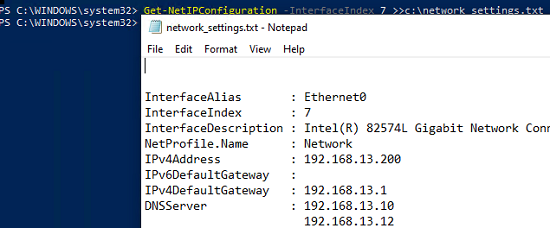
Если для интерфейса значение Dhcp=Disabled , значит для адаптера настройки IP заданы вручную и вам нужно сохранить текущие настройки в файл:
Get-NetIPConfiguration -InterfaceIndex 7 >>c:\network_settings.txt
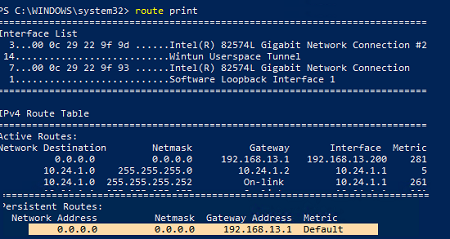
Выведите и запишите все статические маршруты в таблице маршрутизации (из секции Persistent Routes):
Выведите WLAN профили и сохраните настройки беспроводных сетей в файл:
netsh wlan show profile
netsh wlan export profile name=»Xiaomi_20F5″ key=clear folder=c:\ps
Сохраните настройки Winsock:
netsh winsock show catalog > c:\winsock-backup.txt
Сброс сетевых настроек из панели управления Windows
В Windows 10 (1607+), Windows 11 и Windows Server 2019/2022 можно сбросить сетевые настройки из панели Параметры (Settings). Перейдите в раздел Settings -> Network (или выполните команду быстрого доступа к ms-settings: ms-settings:network). Нажмите кнопку Network reset -> Reset now.
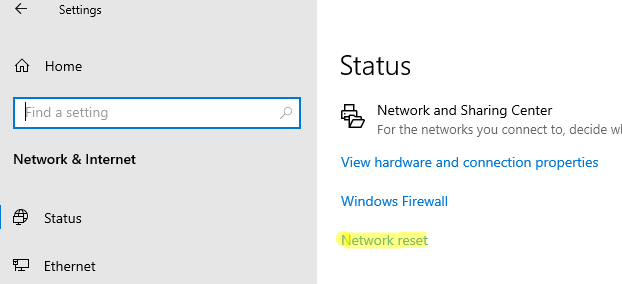
Подтвердите сброс сетевых настроек. Windows очистит все сетевые настройки и удалит сетевые карты (сетевые адаптеры не будут отображаться в Панели Управления). Настройки сети будут сброшены до заводских. Windows автоматически перезагрузится через 5 минут.
После загрузки Windows обнаружит все подключенные сетевые адаптеры и устанвит драйвера. Останется настроить параметры сетевых подключение и проверить, исправлена ли проблема.
Сброс сетевых настроек из командной строки Windows
Все те же действия, которая выполнила процедура сброса сети из панели Settings можно выполнить из командной строки.
Сбросьте кэш DNS:
Сбросьте настройки WinSock:
netsh winsock reset
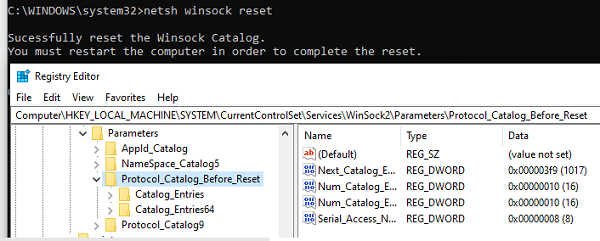
Команда сбрасывает настройки в ветке реестра HKEY_LOCAL_MACHINE\SYSTEM\CurrentControlSet\Services\WinSock2\Parameters . При этом старые настройки сохраняются в ветку Protocol_Catalog_Before_Reset.
Сброс настроек стека TCP/IP:
netsh int ip reset
Для сброса настроек TCP/IPv6:
netsh int ipv6 reset
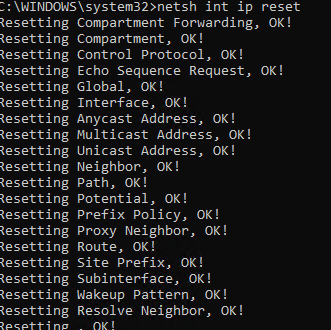
Удалите все сетевые адаптеры:
netsh advfirewall reset
В PowerShell также есть отдельная команда для сброса расширенных настроек конкретного сетевого адаптера. Сначала вы можете получить текущие настройки адаптера:
Get-NetAdapterAdvancedProperty -Name Ethernet0|ft -AutoSize
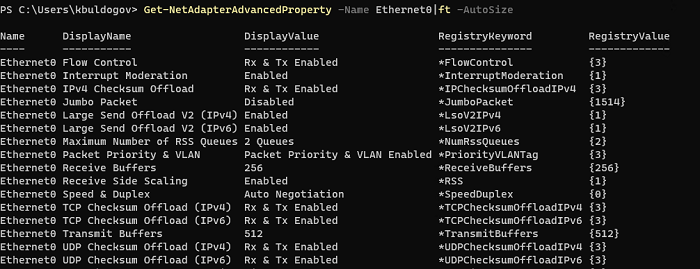
Для сброса этих параметров, выполните:
Reset-NetAdapterAdvancedProperty -Name Ethernet0
Перезагрузите компьютер и задайте все сетевые настройки заново. Если компьютер настроен на автоматическое получение IP адреса и настроек сети от DHCP сервера, ничего дополнительно настраивать не придется.
 Предыдущая статья Следующая статья