Как устанавливать старые версии приложений на iPhone и iPad без компьютера

Одним из главных недостатков политики Apple является навязывание всем пользователям iPhone, iPad и iPod Touch использование самого последнего программного обеспечения. Это касается не только операционной системы, но и сторонних приложений из магазина App Store. Обновив какую-то программу на своем устройстве, откатиться к более ранней версии уже не получится.
К счастью для многих, Apple все же не удаляет со своих серверов файлы более ранних версий программ и игр, поэтому любой желающий может заполучить их в свои руки. Для этого необходимо установить на iPhone или iPad специальный джейлбрейк-твик под названием App Admin, доступный в репозитории BigBoss, что в Cydia.

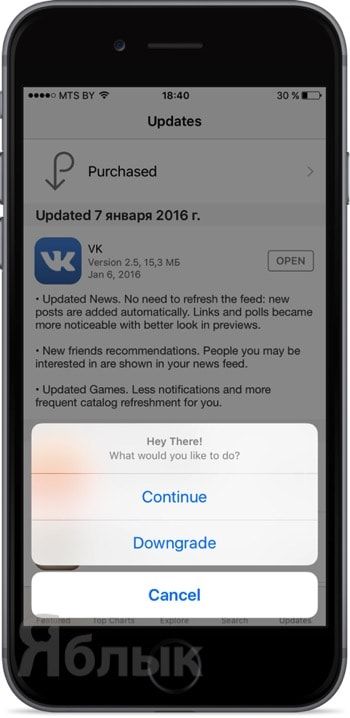
Сразу после установки твика App Admin на «яблочное» устройство, переходим в магазин приложений App Store и открываем интересующее нас приложение. Нажав на кнопку «Установить» появится меню с двумя вариантами. Чтобы установить более раннюю версию приложения необходимо выбрать Downgrade, а затем определиться с желаемой версией.

После этой несложной процедуры на рабочем столе операционной системы iOS появится нужная версия программы. Данный способ может быть особенно полезен в тех случаях, когда из того или иного приложения убрали какой-то функционал. Если новая версия программы пришлась не по вкусу, то ее можно с легкостью понизить до более ранней.
Как играть в старые консольные игры на iPhone
 В закладки
Скучно? Сериалы смотреть не хочется, для YouTube настроения нет, а мобильные игры кажутся совсем примитивными?
Предлагаю альтернативу: ретро-игры со старых консолей, в которые многие из нас играли несколько десятков лет назад. Самое время вспомнить!
Мы уже рассказывали, как запустить олдскульный хардкор на экране своего телевизора. А сейчас научим играть в консольные игры прямо на iPhone или iPad без джейлбрейка.
Как установить эмулятор старых консолей на iPhone
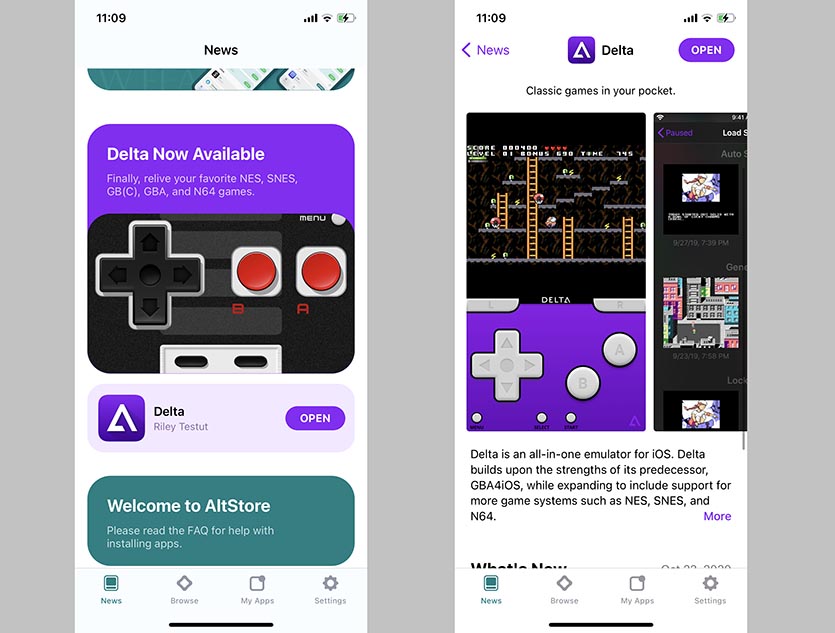
Разумеется, нам потребуется эмулятор, который просто так не найти на просторах App Store.
Я уже рассказывал, как можно устанавливать любые приложения на iPhone без джейлбрейка. При желании можно установить качалку для торрентов, удаленную из App Store игру или любое другое приложение, которого по каким-то причинам нет в магазине.
Аналогичным образом сейчас мы и установим нужный нам эмулятор.
1. Загружаем альтернативный установщик приложений AltStore на iPhone. Сделать это довольно просто, вот понятная и исчерпывающая инструкция.
2. После установки программы находим в ее каталоге приложение Delta lite.
Это довольно стабильный эмулятор ретро-игровых консолей Nintendo, Super Nintendo, Nintendo 64, Game Boy Color и Game Boy Advance. Утилита простая и не особо функциональная. Подойдет для желающих попробовать старые игры или немного поностальгировать.
Если же вы хотите всерьез и надолго погрузиться в атмосферу олдскульных аркад, лучше выбрать более функциональный эмулятор.
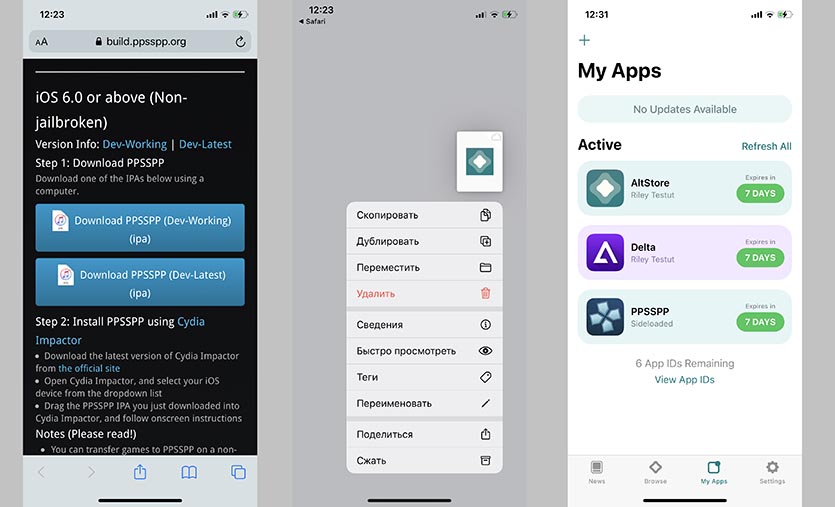
3. Скачиваем установочный ipa-файл эмулятора PPSSPP с сайта разработчика. Нужно загружать специальную версию для устройств без джейлбрейка.
Это эмулятор некогда популярной портативной консоли PSP от Sony. Она имеет обширную базу игр, позволяет запускать большинство проектов для первой Sony PlayStation или устанавливать другие эмуляторы, например, для приставок SEGA, Dendy или Game Boy.
4. Открываем файл на смартфоне через приложение AltStore и устанавливаем его.
Все! Теперь на вашем смартфоне можно запустить практически любую старую игру из детства.
Где искать старые игры и как их загружать
Когда эмулятор консоли установлен, остается только скачать старые любимые игры для него.
? Скачать так называемые “ромы” для NES/Dendy, Nintendo или Nintendo 64 можно, например, здесь.
Обычно файлы распространяются в архивах. Распаковать обычный ZIP можно при помощи стандартного приложения Файлы прямо на iPhone, пакеты других форматов можно “разжать” по инструкции.
Либо скачивайте архивы на компьютер и отправляйте необходимые файлы по AirDrop. Кстати, в архиве можете обнаружить несколько разных “ромов”. Это версии игры для разных регионов или взломанные версии игр с читами. Подбирайте подходящую и играйте.
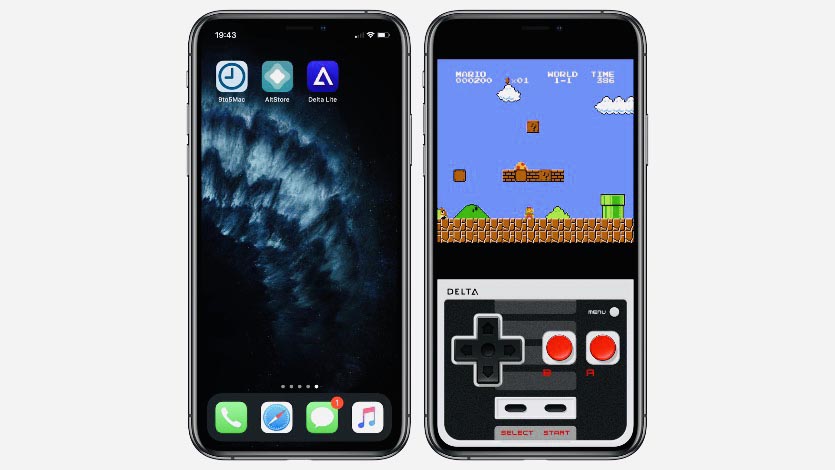
Файлы при открытии автоматически попадут в приложение Delta lite, для большинства игр будет загружена обложка.
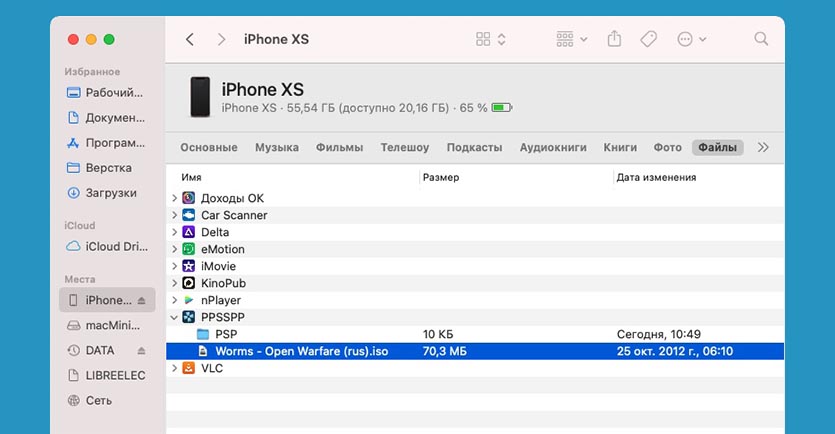
? Образы игр для PSP найдете самостоятельно на известных всем сайтах и форумах.
Файлы в формате ISO или CSO необходимо переместить в папку приложение PPSSPP. Удобнее всего это сделать подключив iPhone к компьютеру и сохранив файлы через iTunes (на старых версиях macOS) или через Finder (в macOS Catalina и новее).
При желании получится обойтись и без компьютера, но это будет не так удобно.
Какие впечатления от олдскульных игр на iPhone
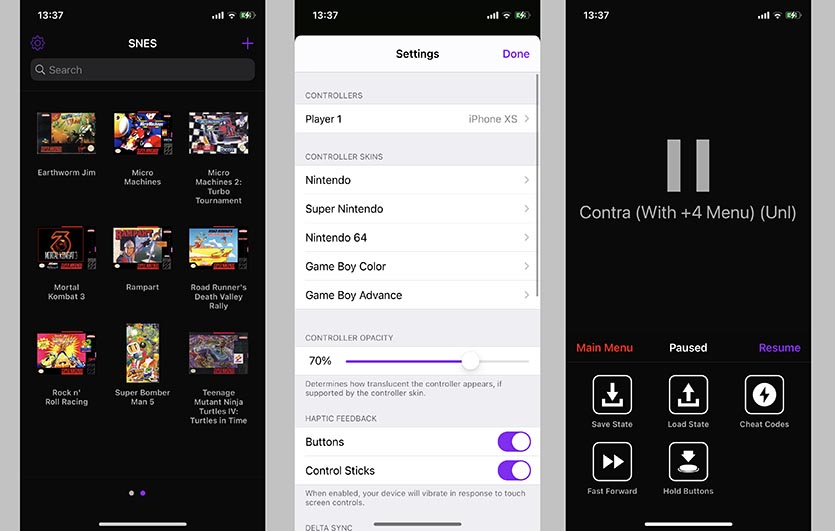
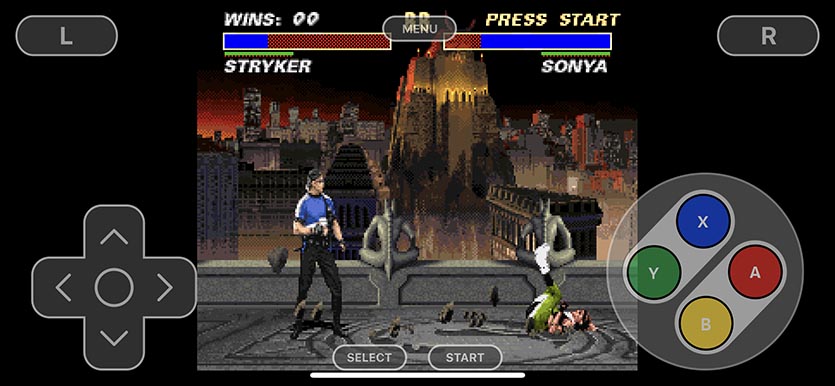
Играть на сенсорном экране iPhone в подобные игры непривычно, но уже через несколько минут начинает что-то получаться. На сложные комбо или fatality в Mortal Kombat рассчитывать не стоит, но в остальных играх все возможно.
В приложении Delta lite есть два режима игры. В портретной ориентации нижнюю часть дисплея занимает блок с кнопками и крестовиной, а верхнюю картинка в формате 3:4. С таким хватом очень удобно держать смартфон и пальцы не перекрывают картинку.
В ландшафтном режиме картинка размещается посередине дисплея. Справа при этом видны кнопки, а крестовина находится слева.
В приложении Delta lite есть возможность сохранять прогресс. Это делается через специальное меню. Пройти олдскульные хардкорные игры без сейвов или кодов получится далеко не у всех. Еще одна удобная фишка – автоматическое зажатие любой кнопки.
В большинстве игр можно сразу же включить “залипание” для кнопки стрельбы или ускорения, а самому сконцентрироваться на крестовине и оставшихся клавишах. В этом же меню есть раздел для ввода чит-кодов.
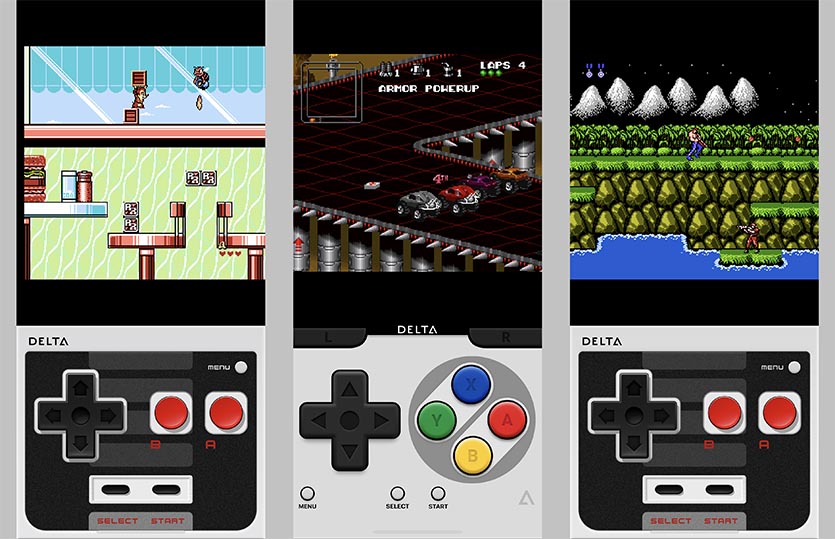
Через Delta lite я сразу же опробовал любимые Mortal Kombat, Rock n’ Roll Racing, Марио, разные версии Contra, червяка Джима, микро-машины и другие шедевры из детства.
Играть удобно в любой ориентации экрана, а возможность сохранятся серьезно бережет нервы.
Игры с PSP вызывают не меньший наплыв ностальгии и ламповые чувства. Хоть подобная консоль и появилась у многих уже в более старшем возрасте, но и с тех времен есть что вспомнить.
Можно запустить любые спортивные симуляторы без доната, паков и сундуков. Любителей RPG обязательно порадуют все части Final Fantasy, Mega Man, Dynasty Warriors и Lord of the Rings.
Не забывайте о крутых файтингах Street Fighter, Tekken, Mortal Kombat и Smackdown Vs Raw. А еще есть представители лучших гоночных аркад Test Drive Unlimited, Midnight Club 3, Flatout Head On, Need for Speed – Most Wanted и Burnout.
Из-за более сложного управления, которое разрабатывалось в расчете на физические кнопки, некоторые игры превращаются в лютый хардкор. Большинство приложений прощают огрехи и позволяют более или менее комфортно проходить сюжетную линию.
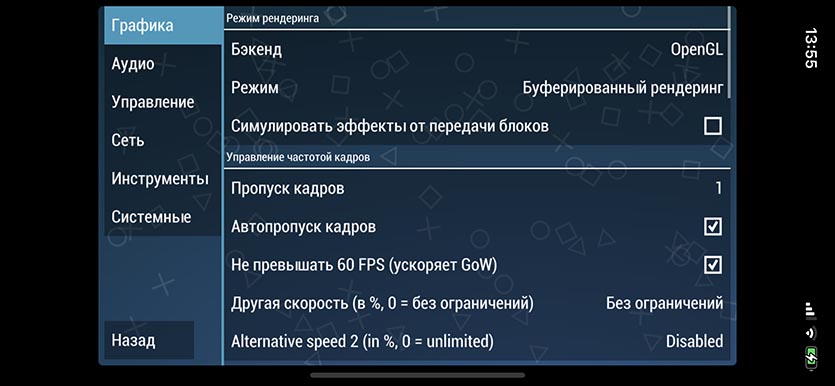
Сам эмулятор PPSSPP имеет тонны настроек графики, звука и управления. Все работает по дефолту, но любители подкрутить настройки под себя обязательно найдут нужные переключатели.
В итоге остался очень доволен установленными приложениями, а iPhone на неделю точно заменил мне игровую консоль.
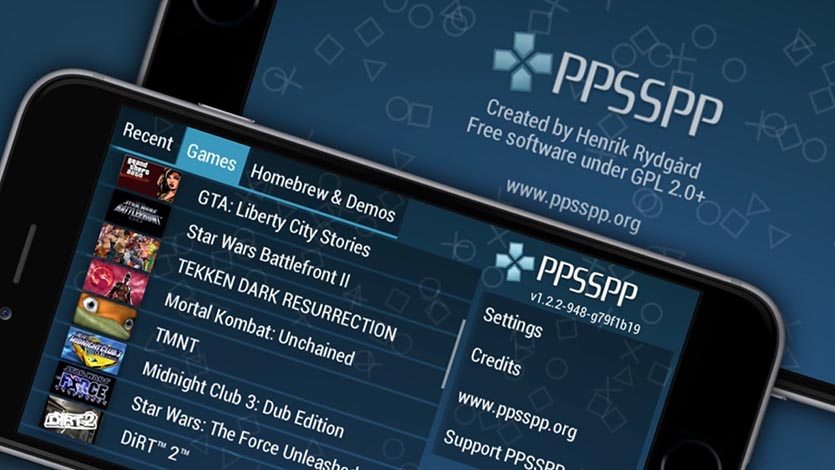
Всем рекомендую попробовать любимую классику, а молодым геймерам изучить олдскул в рамках урока истории игровой индустрии.
В закладки
Как установить на iPhone или iPad старую версию любого приложения – 2 способа
Ну вот вы и обновили своё любимое приложение до самой последней актуальной версии, но разработчики допустили ошибку и программа стала работать хуже, или вовсе урезали её функционал (например, удаление раздела Аудиозаписи из приложения Вконтакте). Огорчаться не стоит, существует способ, позволяющий сделать даунгрэйд приложений App Store.
Как установить старую версию приложений App Store на iPhone и iPad с без джейлбрейка
1. Скачайте утилиту Charles для Windows, OS X или Linux с официального сайта разработчика. Программа платная, но предоставляются первые 30 дней без необходимости осуществлять платёж.
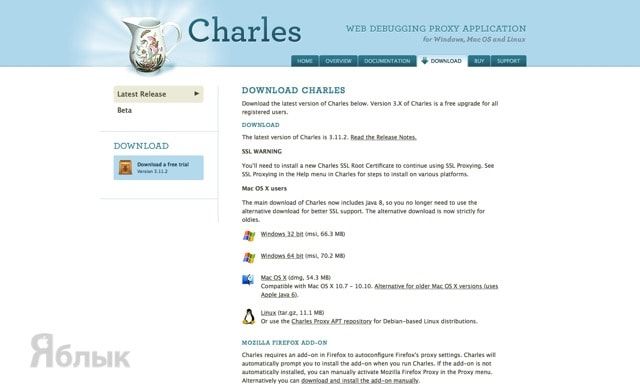
2. Закройте окно браузера.
3. Установите и запустите Charles.
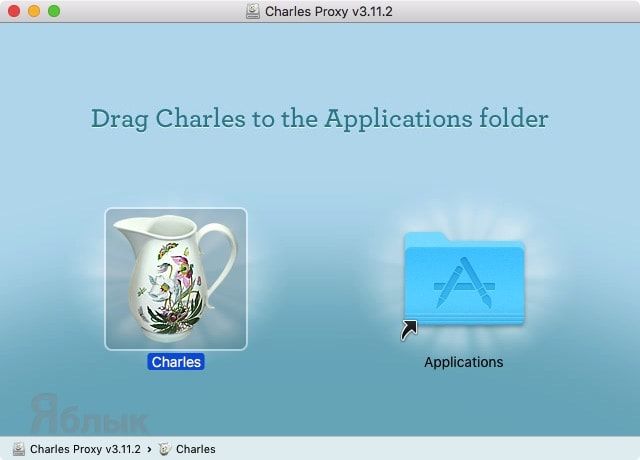
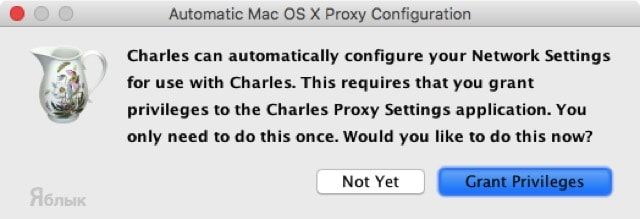
4. Предоставьте привелегии программе нажатием кнопки «Grant Priveleges», а затем «Install».
5. Откройте iTunes, найдите интересующее приложение и нажмите на кнопку скачивания.
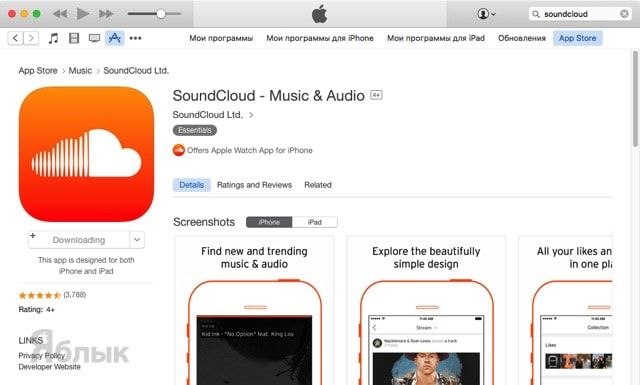
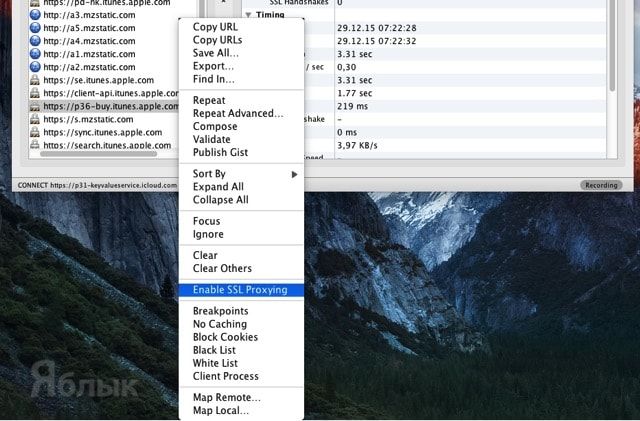
6. Во вкладке «Structure» левого бокового меню программы Charles найдите строчку «p…—buy.itunes.apple.com» и выделите её.
7. Нажмите правой клавишей по этой строчке и выберите пункт меню «Enable SSL Proxying».
8. Вернитесь в iTunes, остановите загрузку приложения и удалите её нажатием клавиши «Delete».
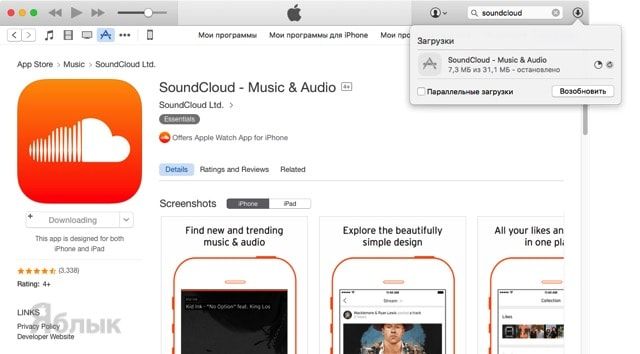
9. В поиске iTunes ещё раз введите название интересующего приложения, а перейдя на его страничку, вы тем самым обновите контент.
10. Заново нажмите кнопку «Загрузить».
11. Во вкладке «Structure» левого бокового меню программы Charles найдите новую строчку «p…—buy.itunes.apple.com» и разверните её содержимое.
12. Кликните правой клавишей мыши по файлу «buyProduct» и выберите пункт «Export».
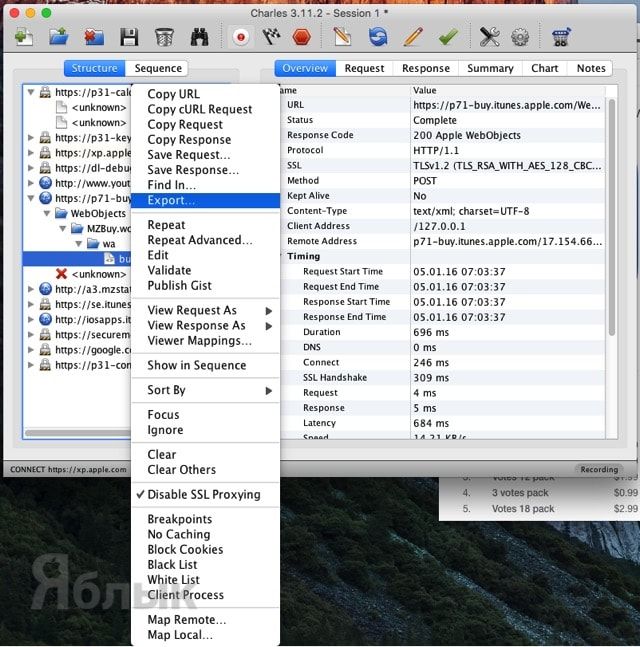
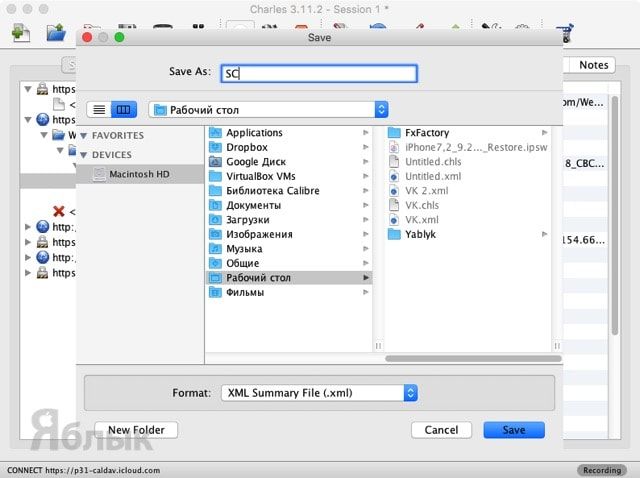
13. Сохраните файл в формате «XML Summary file (.xml)».
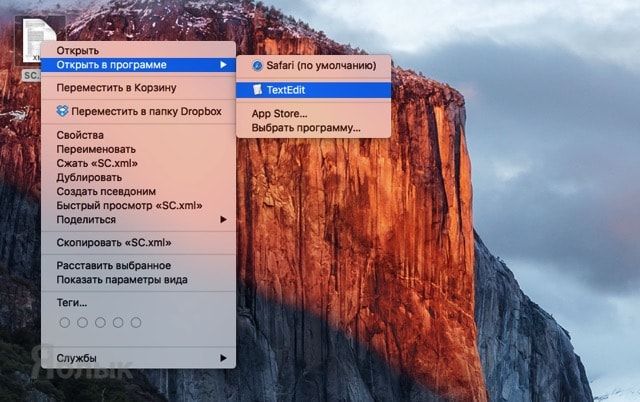
14. Нажмите правой кнопкой мыши по сохранённому файлу в формате .xml и в контекстном меню выберите Открыть в программе → TextEdit (для этой процедуры подойдёт любой текстовый редактор).
15. Прокрутите код вниз пока не найдёте строчку <key>softwareVersionExternalIdentifiers</key>, под которой будет расположен текст в следующем формате:
Это все возможные версии приложений, начиная от самых старых и заканчивая последней.
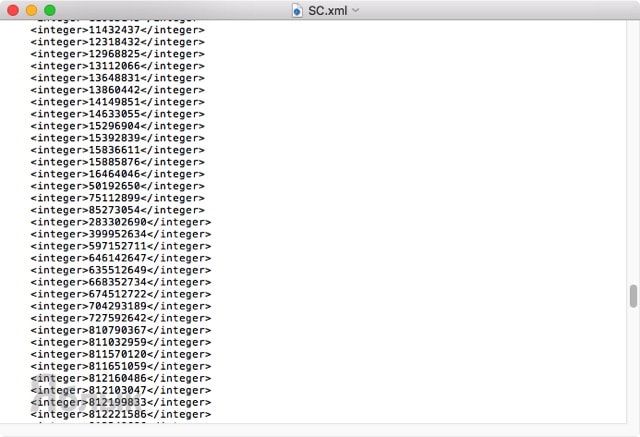
16. Скопируйте номер версии.
17. Вернитесь Charles и тапните правой клавишей мыши по buyProduct и кликните «Edit».
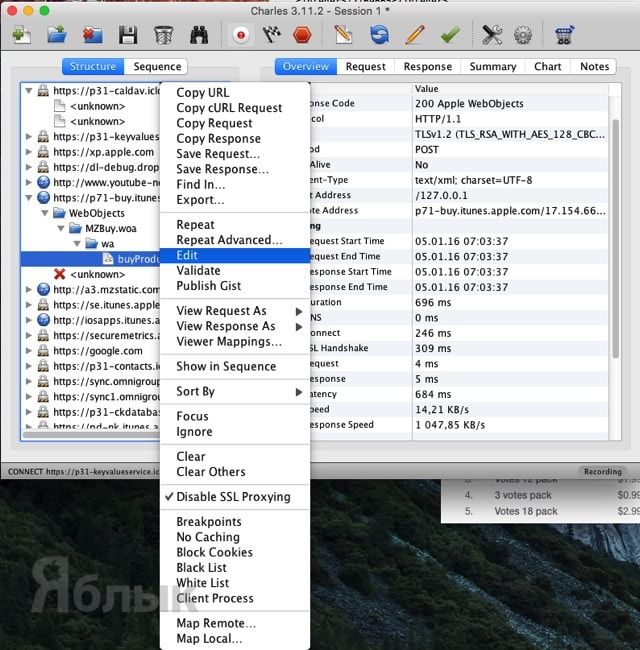
18. В нижней части выберите вид «Text» и в верхней части текста найдите следующую строчку:
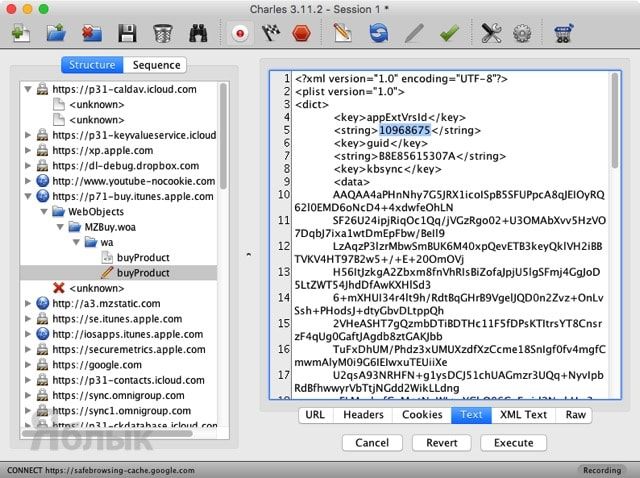
19. Под ней между ключами <string>XXXX</string> замените значение на скопированное с TextEdit.
20. Внизу нажмите кнопку «Execute».
21. Charles создаст в ветке новый файл «buyProduct» (в самом низу папки «wa»).
22. Перейдите в вкладку «Response», а в качестве вида выберите «XML Text».
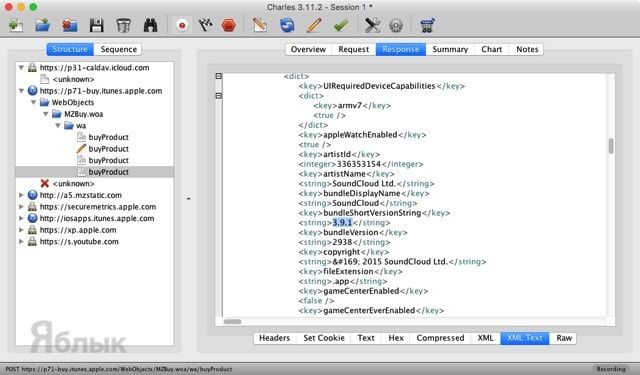
23. Отыщите в коде строчку с названием приложения и его версией.
ВНИМАНИЕ! Если версия приложения вас не устраивает, то методом перебора повторите пункты 16-23, подставляя другие значения в ключ <string>XXXX</string>.
24. Кликните правой клавишей мыши по «buyProduct» и активируйте «Breakpoints».
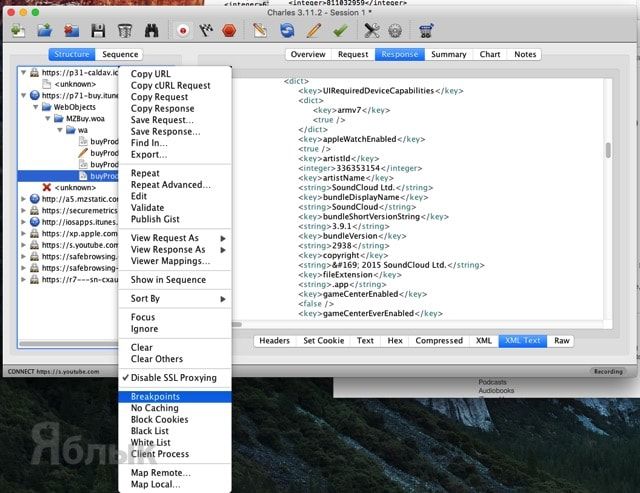
25. Переключитесь в iTunes, обновите страницу с приложением и вновь скачайте его.
26. Отобразиться новое окно Charles с Breakpoints.
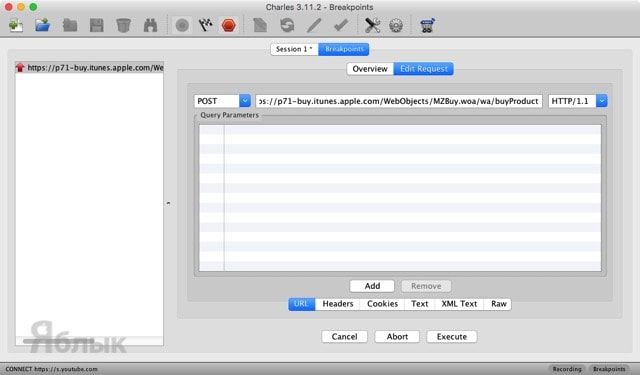
27. Перейдите во вкладку «Edit Request» и кликните по «XML Text».
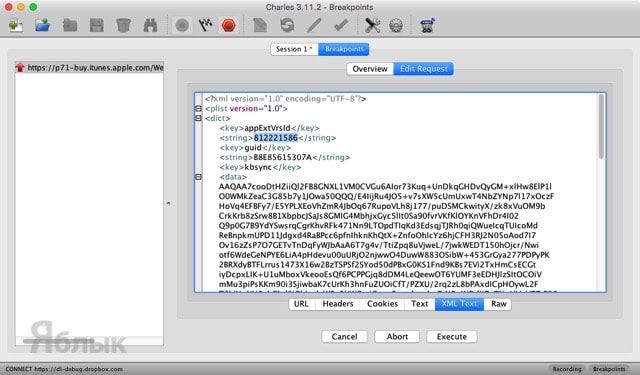
28. В строчке <string>XXXX</string> вставьте свою версию приложения, которую вы копировали в пункте 16.
29. Внизу нажмите кнопку «Execute».
30. Откроется новое окно Charles с Breakpoints в котором ещё раз нажмите кнопку «Execute».
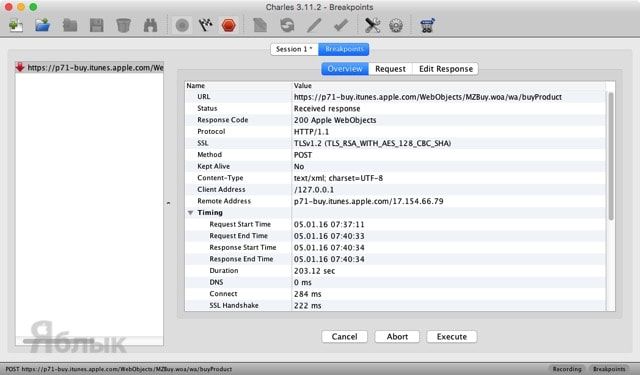
31. Дождитесь окончания процесса скачивания приложения в iTunes.
32. Перейдите во вкладку «Мои программы» и отыщите скачанное предложение.
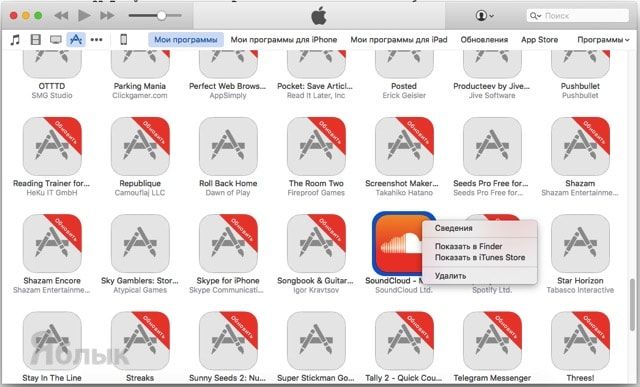
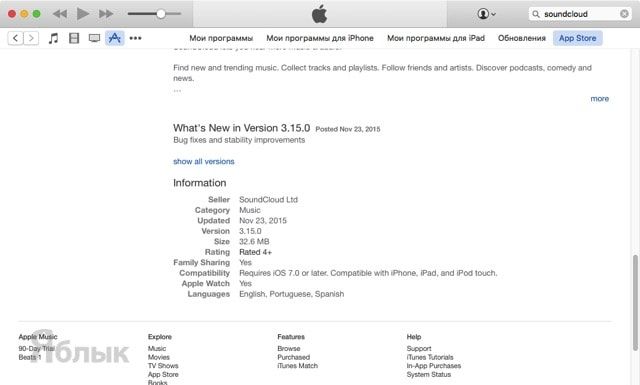
33. Кликните по нему правой клавишей мыши и нажмите «Сведения».
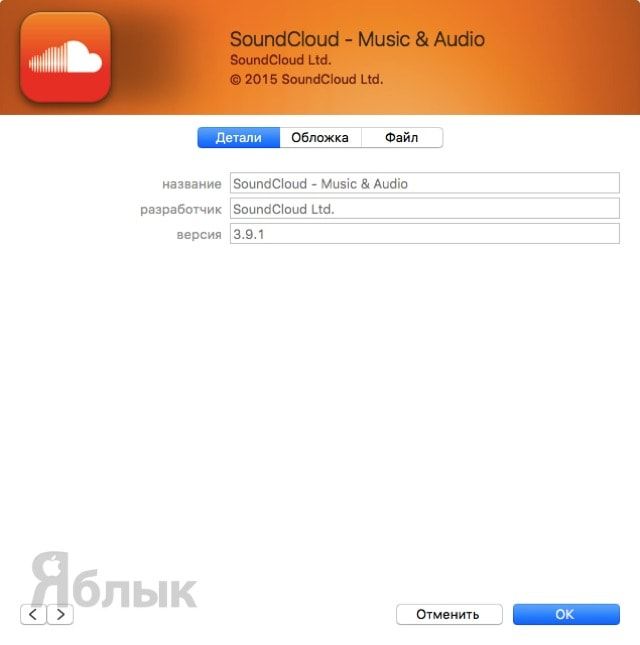
34. Как видите, в нашем случае мы скачали SoundCloud версии 3.9.1 в то время как актуальная версия 3.15.0.
34. Подключите iPhone, iPod touch или iPad к Mac или PC.
35. Синхронизируйте приложение или просто перетащите его на иконку с устройством.
Как установить старую версию приложений App Store на iPhone и iPad с джейлбрейком без компьютера
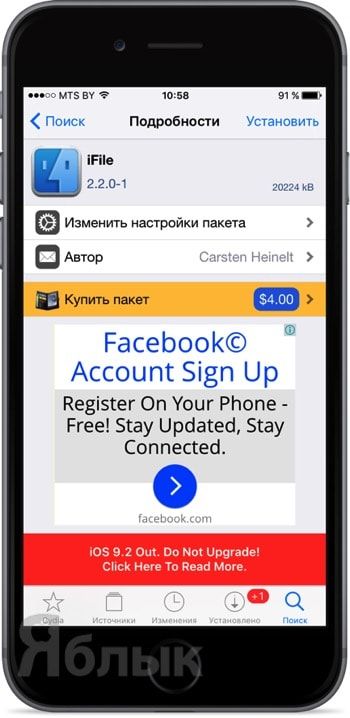
1. Установите в Cydia файловый менеджер iFile, благодаря которому можно получить доступ ко всем директориям накопителя.
2. Запустите iFile и пройдите в /private/var/mobile/Containers/Bundle/Application/. Здесь вы увидите список всех установленных приложений на iPhone, iPod touch или iPad, но, к сожалению, со странными именами. Так что искать приложение надо будет наугад, открывая каждую папку и смотря на название «ХХХ.app», где XXX — название приложения.
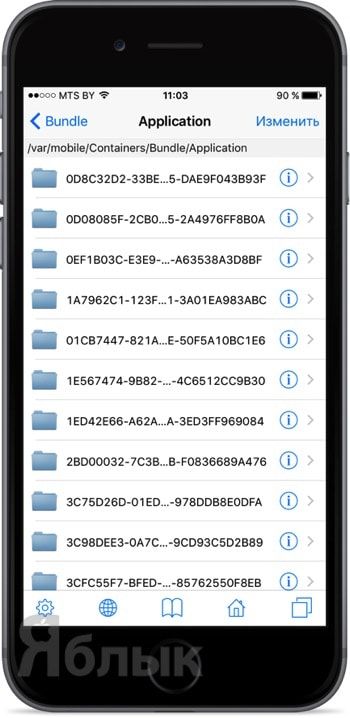
Кстати, чтобы каждый раз не переходить по этому длинному пути (/private/var/mobile/Containers/Bundle/Application/), добавьте папку в закладки. Чтобы это сделать:
а) на нижней панели тапните по иконке с ярлыками/закладками;
б) перейдите на вкладку «Закладки»;
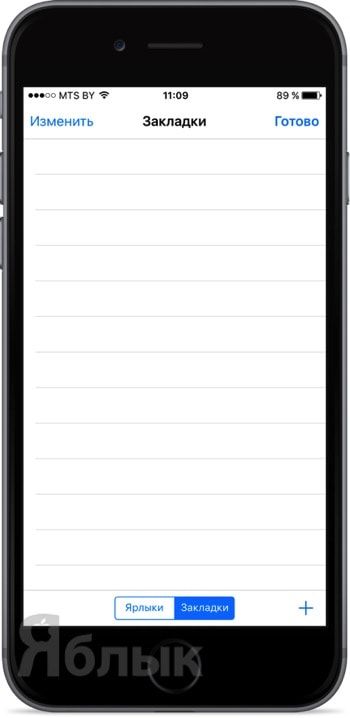
в) нажмите на плюсик в правом нижнем углу дисплея;
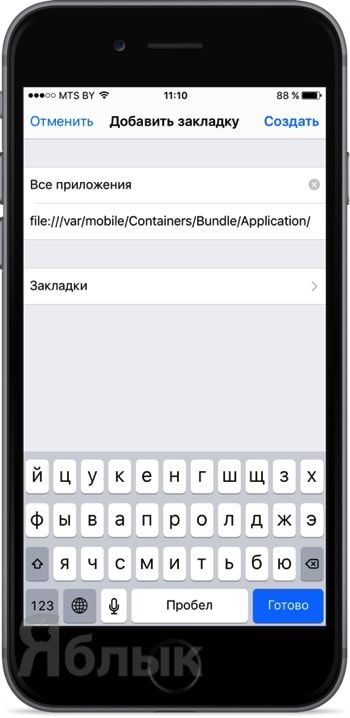
г) при необходимости измените название закладки, например «Все приложения» и нажмите «Создать».
3. Отыщите необходимое приложение, версию которого вы хотите откатить.
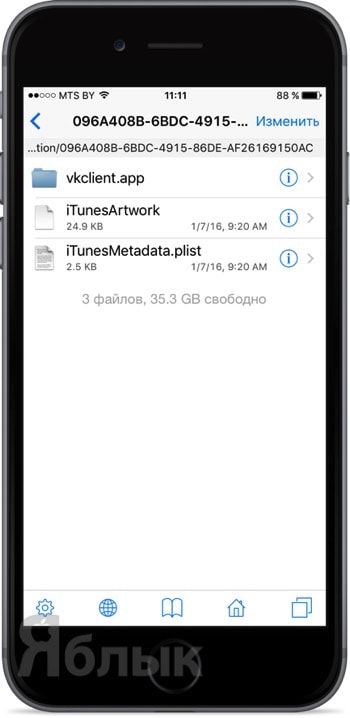
4. Откройте файл «iTunesMetadata.plist» и нажмите «Редактор текста».
5. Прокрутите страницу вниз, пока не увидите текст формата:
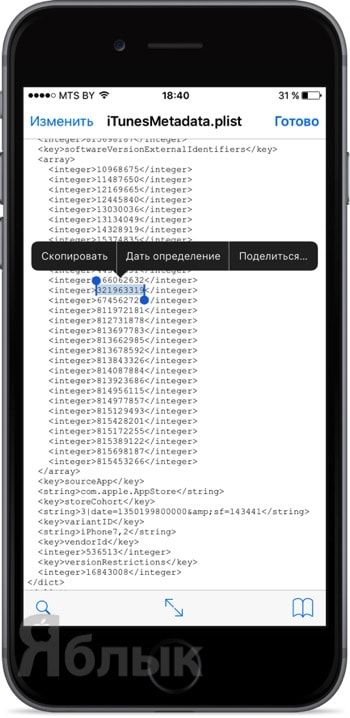
Цифры относятся к версии программы. Скопируйте любую из версий. Их в дальнейшем также придётся перебирать наугад.
6. Установите бесплатный джейлбрейк-твик App Admin из репозитория Cydia BigBoss.
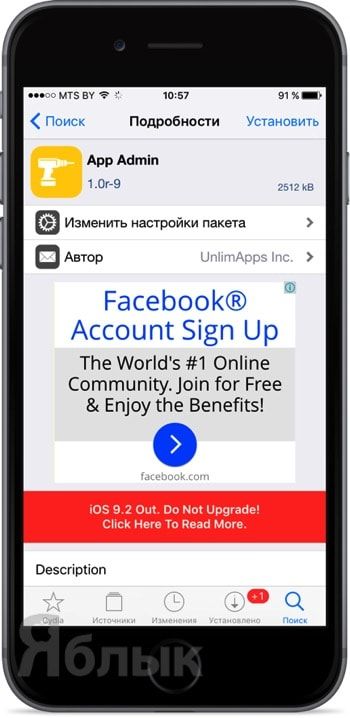
7. Откройте App Store и найдите интересующее приложение.
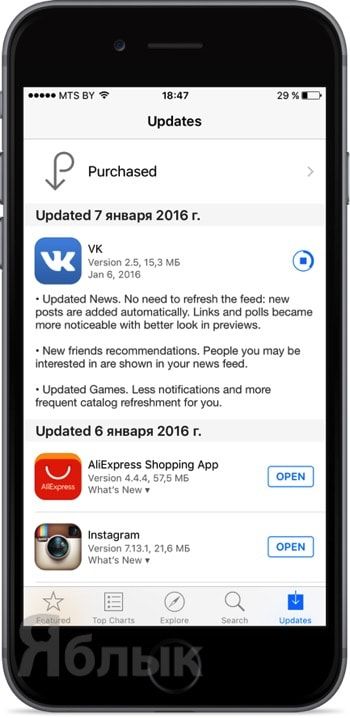
8. Вне зависимости от того, установлено оно или нет, нажмите кнопку «Загрузить / Открыть».
9. Во всплывающем сообщении выберите «Downgrade».
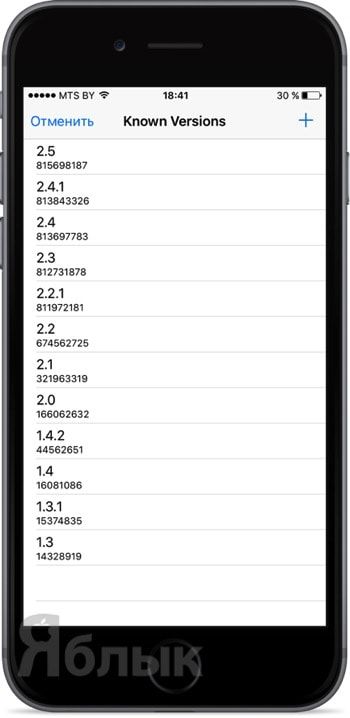
10. Попав в раздел «Known Versions», вы можете выбрать одну из имеющихся в списке старых версий, а если точной версии нет, то нажмите плюсик в правом верхнем углу и вставьте туда скопированный в седьмом пункте код.
11. Дождитесь окончания установки (скачивание приложения может происходить очень медленно. Не беспокойтесь, это нормально).
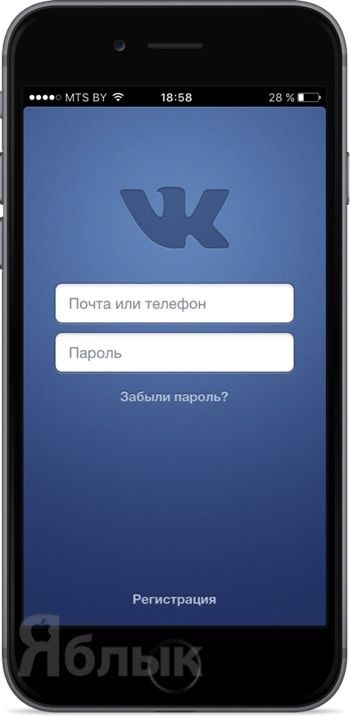
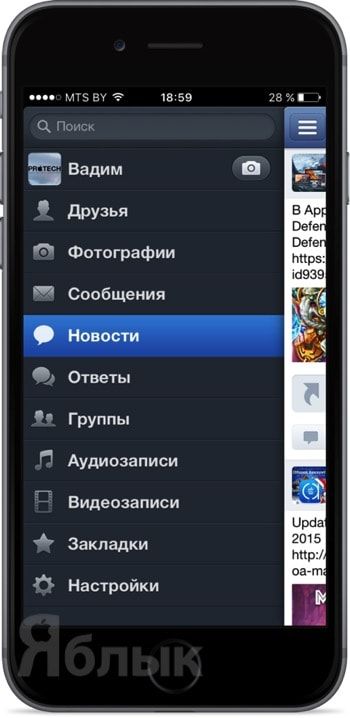
Как видите, мы установили старую версию приложения «Вконтакте», в которой ещё был раздел Аудиозаписи.
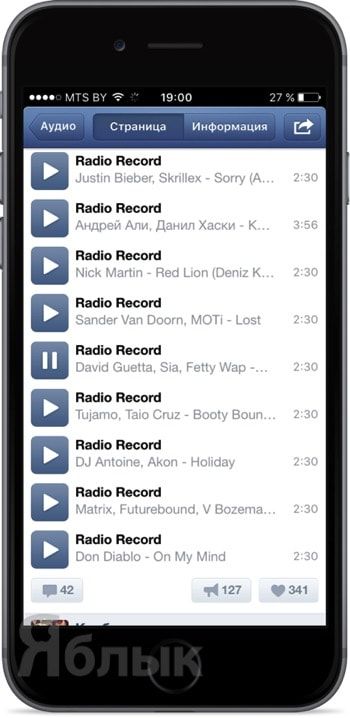
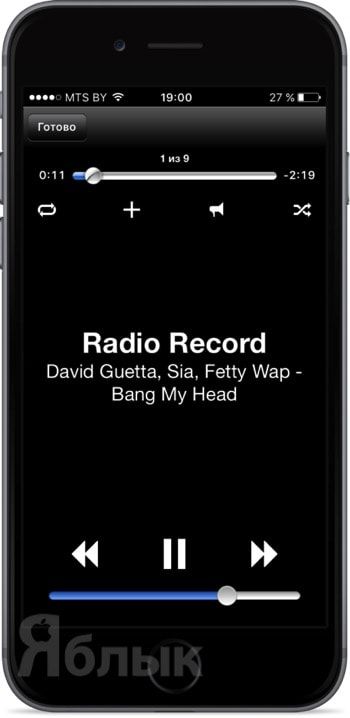
В App Store рядом с приложением, разумеется, будет надпись «Обновить», после нажатия на которую вы получите последнюю версию.
Старые игры на IOS: как найти и скачать любимые хиты прошлой эпохи
Cтарые игры на IOS – это незабываемый опыт для тех, кто вырос в 90-х или начале 2000-х годов. Казалось бы, они давно ушли в прошлое, но благодаря нашей инструкции вы можете снова сыграть в свои любимые хиты прошлой эпохи.
Как найти старые игры на IOS?
App Store. Простейший способ найти старые игры на IOS – это зайти в App Store и ввести название игры в поисковой строке. Возможно, что игра не будет найдена, если она не обновлена и не совместима с последними версиями IOS.
Emulator. Также можно воспользоваться эмулятором, который позволяет запускать игры, созданные для более старых версий IOS или других платформ. Однако следует быть осторожным, поскольку некоторые эмуляторы могут содержать вирусы или вредоносные программы.
Сайты, предоставляющие скачивание старых игр. Сегодня многие сайты предоставляют возможность скачать игры для IOS на свой компьютер. Однако, это может нарушать законы о защите интеллектуальной собственности и использовать скачивание содержимого с таких сайтов на свой страх и риск.
Как скачать старые игры на IOS?
Скачивание из App Store. Если старая игра есть в App Store и она совместима с Вашей версией IOS, просто нажмите на кнопку "Скачать". Это самый надежный и безопасный способ загрузить игру.
Как загрузить старые игры через iTunes. Сначала загрузите игру на свой компьютер. Запустите iTunes и подключите устройство к компьютеру. Найдите в библиотеке игру и выберите "Добавить в устройство". Игра появится на устройстве.
Загрузка из эмулятора. Если вы пользуетесь эмулятором, то перенесите игру на устройство. Затем найдите файл на своем устройстве и установите игру. Для этого, откройте меню "Настройки" на устройстве, перейдите в раздел "Безопасность" и разрешите устанавливать приложения из неизвестных источников.
Какие игры стоит попробовать?
- "Super Mario Run"
- "Pokemon Go"
- "Angry Birds"
- "Plants vs Zombies"
- "Cut the Rope"
Заключение
Старые игры на iOS – это не только ностальгический опыт, но и возможность снова окунуться в детство. Несмотря на возможные трудности, мы надеемся, что наша инструкция поможет вам найти и скачать все игры, которые вы ищете.