Как на iPhone смотреть YouTube в режиме картинка-в-картинке после отключения Premium-подписки
 В закладки
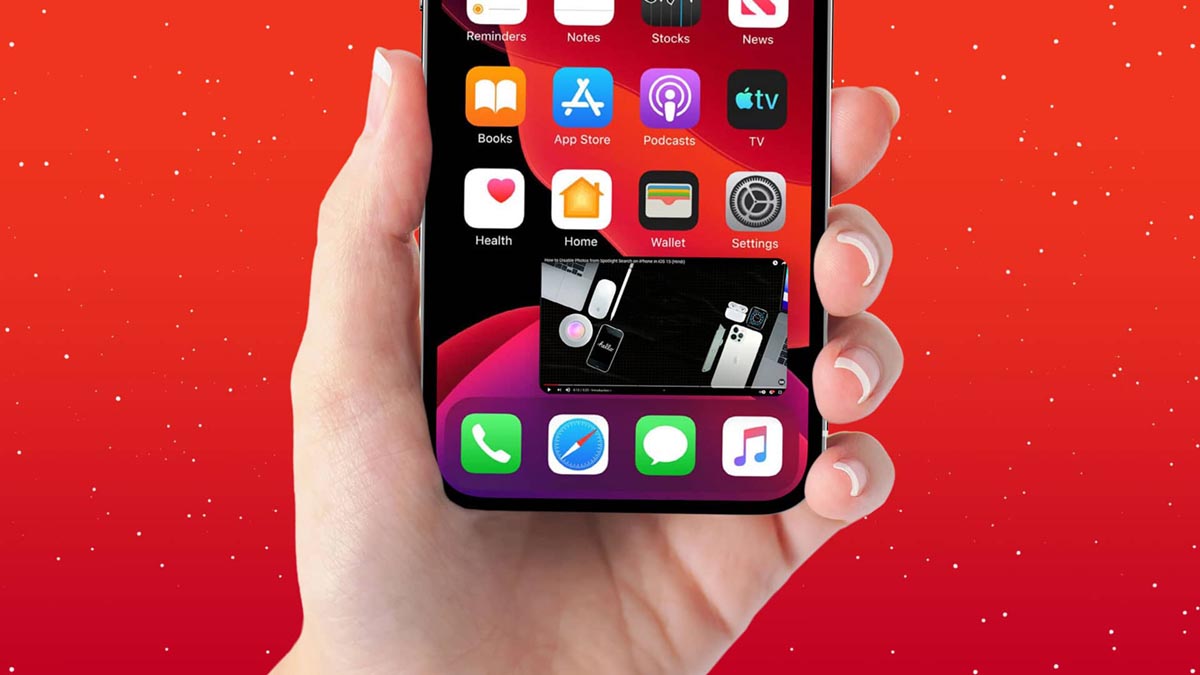
Пользователи платной подписки YouTube Premium ранее получали целый набор преимуществ. Основной фишкой для многих было отключение рекламы, которое практически потеряло свою актуальность после отключения монетизации у всех отечественных блогеров. Другим преимуществом подписки является возможность воспроизведения роликов в режиме Картинка в картинке.
Сейчас расскажем, как продолжить использовать удобную опцию YouTube на iPhone и iPad.
Оплата подписки YouTube Premium в России больше недоступна
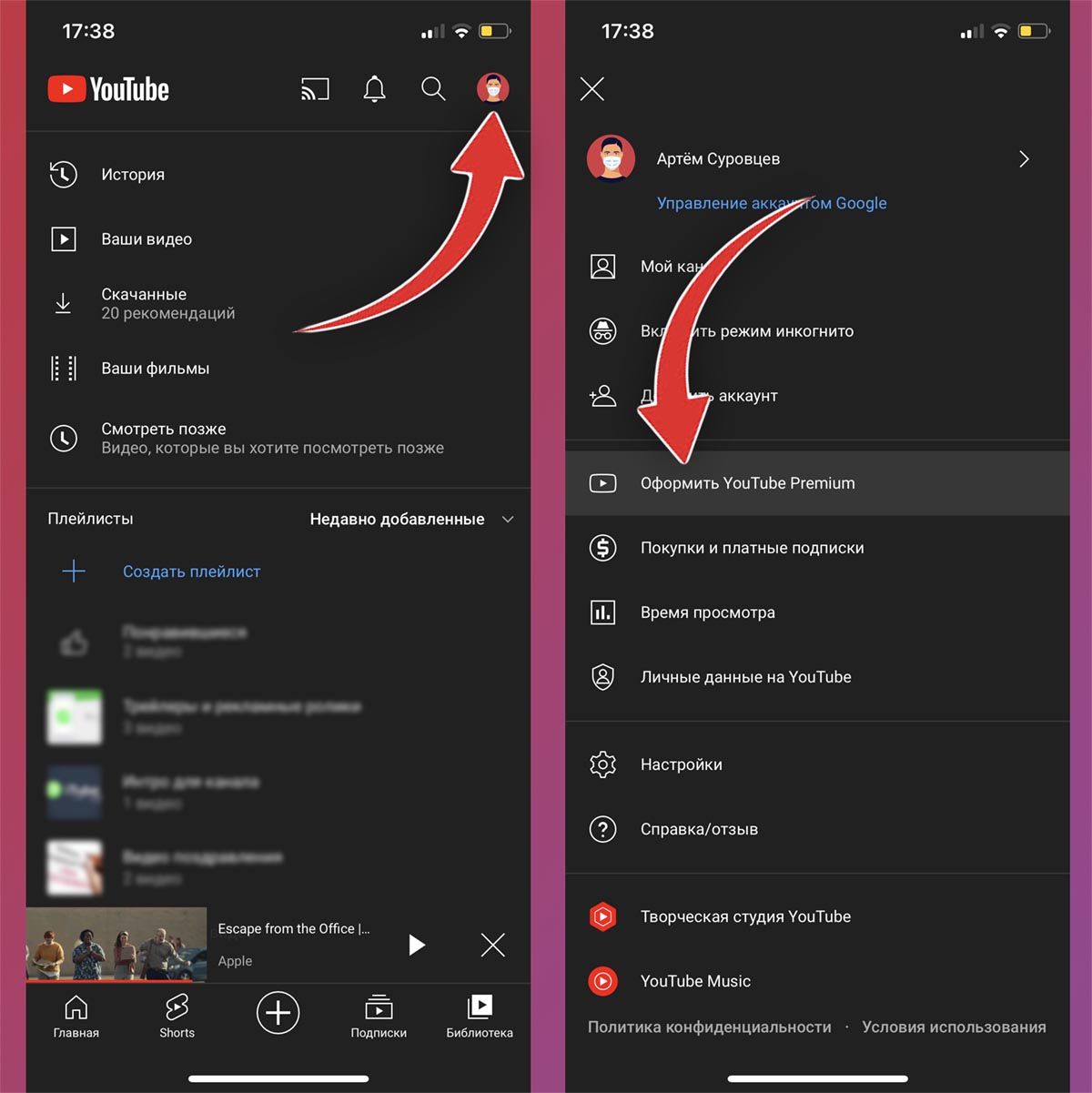
Еще несколько дней назад продлить подписку YouTube можно было одним из доступных для iOS способов: со счета мобильного или через QIWI-кошелек.
Сейчас подписка действует только до окончания предоплаченного периода, а продление работать уже не будет. Это касается как оплаты подписки на сайте, так и через официальный клиент сервиса. Кроме того YouTube находится находится на грани блокировки.
Приложение X.app добавляет режим картинка-в-картинке в приложение YouTube
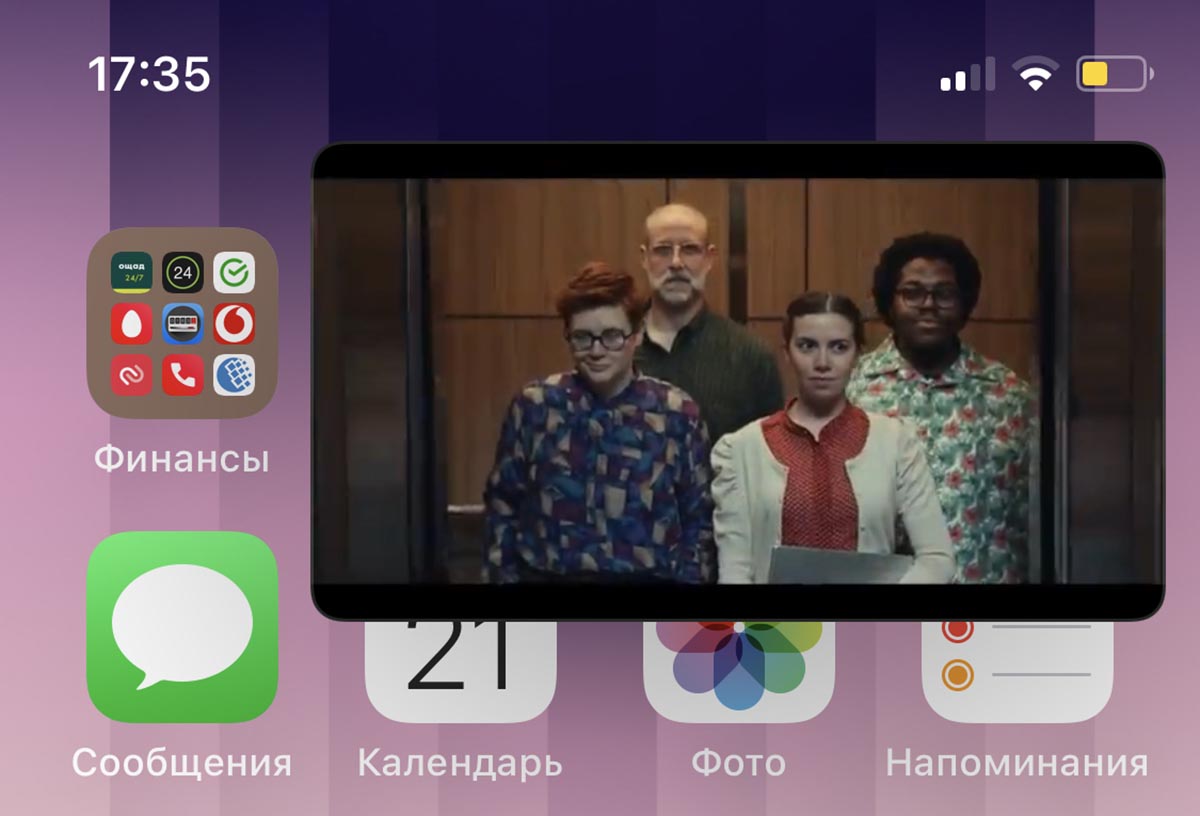
Если отключение рекламы для вас было единственной причиной оплаты подписки, то организовать просмотр видео в отдельном окне можно и сторонним способом. Он будет работать без оплаты YouTube Premium.
▣ Загрузите бесплатное приложение X.app из App Store.
▣ Откройте приложение и перейдите в раздел Картинка в картинке.
▣ Добавьте новый пункт в меню Поделиться по приведенной в приложении инструкции.
▣ После этого откройте приложение YouTube и найдите нужный для просмотра ролик.
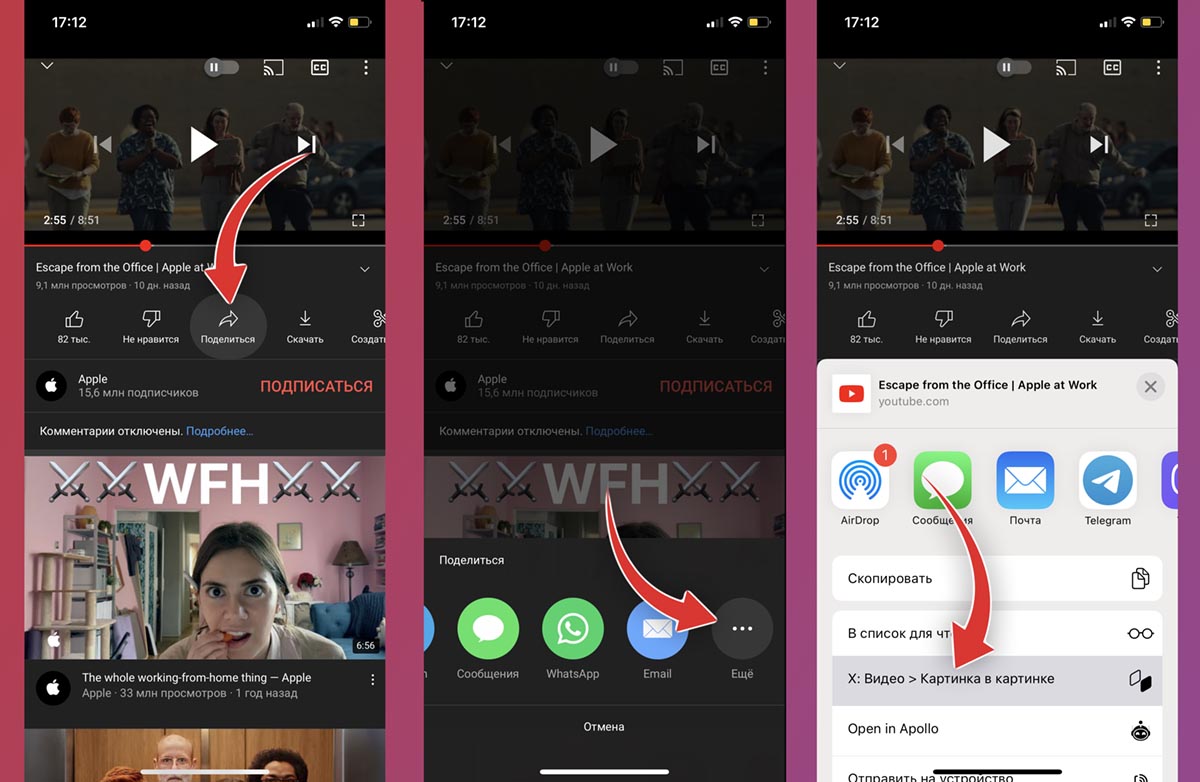
▣ Нажмите кнопку Поделиться и выберите самый последний пункт Еще.
▣ В открывшемся списке выберите пункт X:Видео > Картинка в картинке.
▣ Ролик будет перенаправлен в приложение X.app, для перехода в режим Картинка в картинке нажмите соответствующую кнопку снизу.
В качестве бонуса сможете вернуться в приложение YouTube и продолжить полноценно пользоваться им (листать ленту, читать и писать комментарии) без отключения окна с видеороликом.
Приложение PiPifier активирует фишку при просмотре YouTube через браузер
Альтернативным способом открепления ролика является расширение для браузера Safari. Способ будет работать в iOS 15 и iPadOS 15 и подойдет тем, кто просматривает YouTube через стандартный браузер Apple.
◉ Скачайте бесплатное приложение PiPifier из App Store.
◉ Перейдите в Настройки – Safari – Расширения – PiPifier и активируйте главный тумблер.
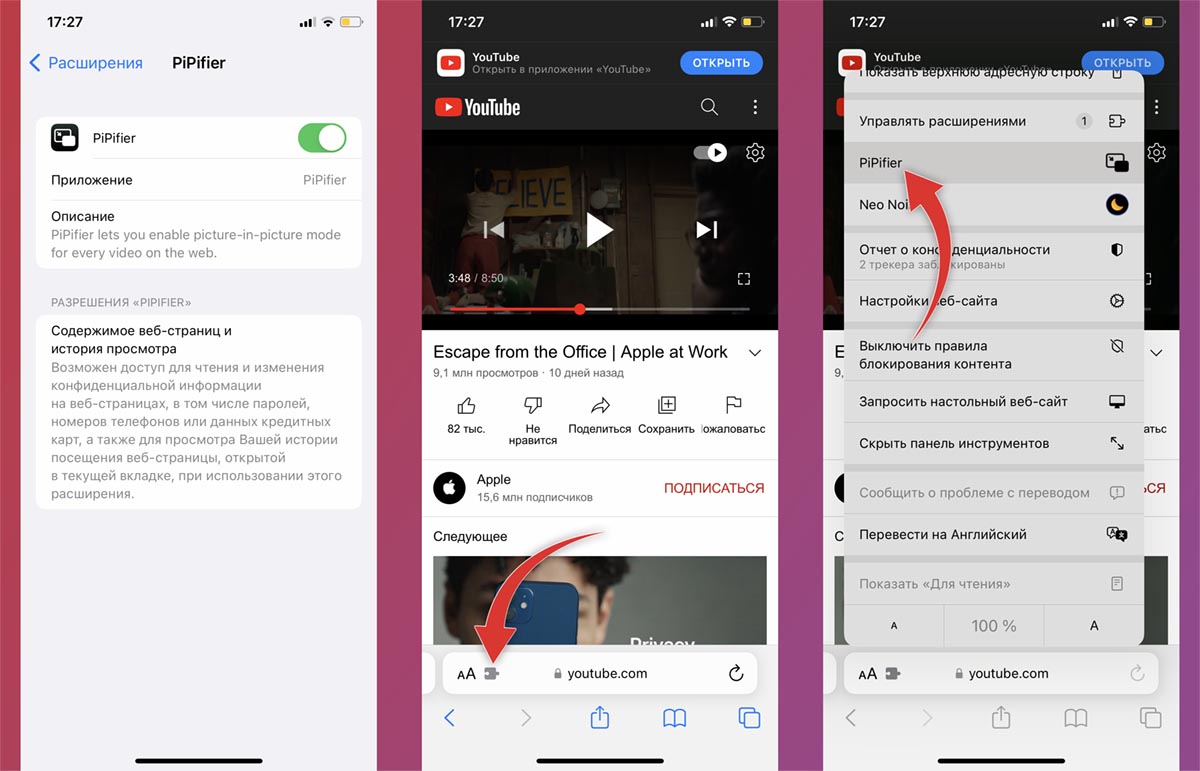
◉ После этого откройте нужный для просмотра ролик в браузере Safari.
◉ Нажмите на индикатор аА в адресной строке браузера.
◉ Выберите пункт PiPifier для перехода в режим Картинка в картинке.
В данном случае можно использовать и предыдущее приложение через меню Поделиться, но способ с дополнением для браузера быстрее и удобнее.
Теперь вы сможете пользоваться одной из фишек YouTube даже после окончания платной подписки.
В закладки
Верится с трудом, но в iOS 14.5 Beta вернули режим «картинка в картинке» для YouTube
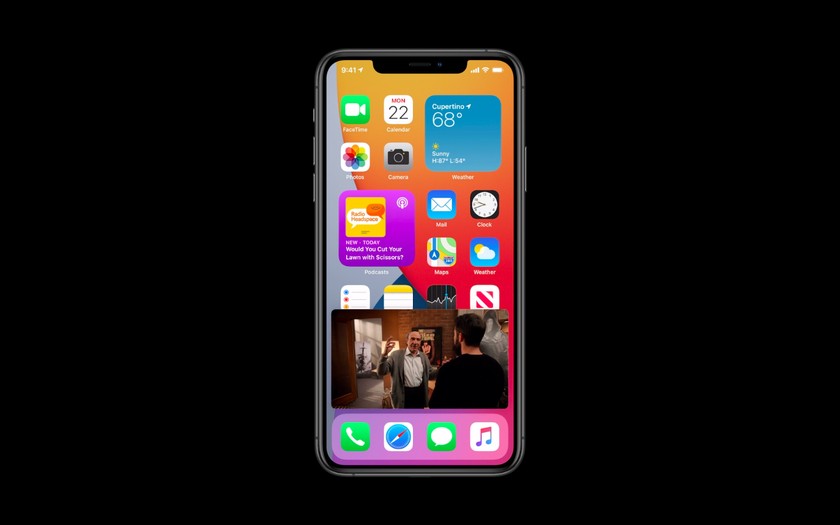
Речь идёт о режиме «картинка в картинке» для YouTube. Он изначально появился в iOS 14, но из-за того, что Google предлагает эту функция с подпиской YouTube Premium, Apple пришлось убрать её. Тем не менее, в iOS 14.5 Beta она снова заработала в Safari.
Если вы, вдруг, не знали, то режим «картинка в картинке» позволяет просматривать видео с YouTube (и не только) в небольшом окне. Благодаря этому можно одновременно выполнять несколько действий. Например, смотреть ролик и переписываться.
Как сделать маленький экран в ютубе на айфоне
Если вы хотите смотреть видео на YouTube на вашем iPhone в режиме «маленький экран», то вы можете использовать «Картинка в Картинке» режим на iOS 14. Этот режим позволяет вам продолжать просмотр видео в маленьком окне на вашем iPhone, даже если вы переключитесь на другое приложение.
Как включить режим «Картинка в Картинке»
Вот как включить режим «Картинка в Картинке» на iOS 14 для просмотра видео на YouTube:
- Откройте приложение YouTube на вашем iPhone и найдите нужное видео.
- Воспроизведите видео и нажмите в любом месте экрана, чтобы вызвать панель управления воспроизведением.
- В левом верхнем углу нажмите иконку режима «Картинка в Картинке», которая находится рядом с кнопкой «Закрыть» и представляет собой стрелочку, переходящую от большого окна к маленькому.
- Видео начнет проигрываться в маленьком окне, и вы можете продолжить просмотр на вашем iPhone даже после переключения на другое приложение.
Как включить «Картинка в Картинке» для YouTube на iPhone
Чтобы включить «Картинка в Картинке» для приложения YouTube на вашем iPhone, вам нужно:
- Откройте настройки устройства.
- Найдите раздел «Приложения и уведомления» и выберите «Дополнительные настройки».
- Нажмите «Специальный доступ» и выберите «Картинка в картинке».
- Выберите приложение YouTube и разрешите «Картинку в картинке».
Как уменьшить экран на YouTube
Если вы хотите сделать экран еще меньше, чтобы он занял только часть вашего экрана, вы можете изменить масштаб страницы, используя комбинацию клавиш.
Как уменьшить экран на YouTube:
- Зажмите кнопку Ctrl на клавиатуре.
- Покрутите колесиком мыши, чтобы уменьшить масштаб страницы.
- Экран станет меньше, и вы сможете продолжать просмотр видео в маленьком окне.
Как включить полный экран на YouTube на iPhone
Чтобы включить режим полноэкранного просмотра на YouTube на вашем iPhone, вам нужно:
- Откройте настройки устройства.
- Найдите раздел «Основные».
- Выберите «Картинка в картинке» и нажмите на переключатель рядом с автозапуском «Картинки в картинке».
- Откройте приложение YouTube и перейдите в «Настройки».
- Выберите «Общие».
- Переключите переключатель режима «Картинка в Картинке» в положение «Включено».
Как включить «маленький» экран на YouTube
Если вы хотите сделать видео на YouTube еще меньше, чем режим «Картинка в Картинке», вы можете использовать мобильную версию сайта YouTube.
Как включить «маленький» экран на YouTube:
- Откройте браузер на вашем iPhone и перейдите на m.youtube.com.
- Найдите нужное видео и нажмите на значок полноэкранного режима внизу проигрывателя.
- Размер экрана уменьшится, и вы сможете продолжать просмотр видео даже при переключении на другое приложение.
Полезные советы и выводы
- Режим «Картинка в Картинке» на iOS 14 позволяет вам продолжать просмотр видео даже при переключении на другое приложение.
- Чтобы включить «Картинку в картинке» для приложения YouTube на вашем iPhone, вам нужно разрешить этот режим в настройках устройства.
- Изменение масштаба страницы и переключение на мобильную версию YouTube также помогут вам сделать экран еще меньше.
- Каждый из этих методов может быть полезен в различных ситуациях, и вы должны выбрать подходящий вариант для вашей конкретной задачи.
Как сделать чтобы видео было в углу экрана на айфоне
Если вы хотите, чтобы видео на вашем iPhone было удобно расположено в углу экрана, вам нужно знать несколько простых манипуляций. Сначала коснитесь окна видео и дождитесь, когда появятся элементы управления. Затем нажмите на значок «переместить» и перетащите окно видео в любой другой угол экрана. После того, как вы поместили окно видео в угол, вам нужно просто нажать на иконку «скрыть» в правом верхнем углу. Если вы захотите снова открыть окно видео, просто коснитесь его на главном экране. Таким образом, вы можете удобно наслаждаться видеоматериалом на вашем iPhone, вне зависимости от того, где находитесь.

Для того чтобы сделать маленький экран в YouTube на iOS 14 необходимо следовать простым инструкциям. Сначала необходимо запустить YouTube на своем устройстве. Затем запустите любое видео и подождите, пока оно начнется воспроизводиться. После этого необходимо нажать в любом месте экрана, чтобы вызвать панель управления воспроизведением. В левом верхнем углу экрана вы увидите иконку режима «Картинка в Картинке», она находится рядом с кнопкой «Закрыть». Эта иконка представляет собой стрелочку, которая переходит от большого экрана к маленькому. Переключившись на режим «Картинка в Картинке» вы сможете продолжать смотреть видео в маленьком окне, даже если вы свернете приложение YouTube. Это удобно, когда вы хотите продолжать просмотр видео, но при этом использовать свою телефон для других задач.
Как смотреть YouTube-видео в режиме «картинка в картинке» на iPhone и iPad
Несмотря на то, что YouTube – один из самых популярных сервисов с видео, раньше в нём не было поддержки режима «картинка в картинке» на iPad. Apple добавила поддержку режима в iOS 14, но в приложении YouTube он так и не заработал. Только недавно поддержку режима наконец-то добавили в мобильное приложение YouTube.

Ранее нужно было использовать браузер Safari, а теперь режим картинка в картинке доступен и в официальном приложении YouTube.
Как включить режим «картинка в картинке» в приложении YouTube
Подписчики YouTube Premium уже сейчас могут опробовать официальный режим «картинка в картинке» в приложении YouTube. Это позволяет компании собрать отзывы о новой функции и её работе. Режим «картинка в картинке» – одна из экспериментальных функций, а тестировать её можно до 31 октября. После этого функция станет доступна всем пользователям.
Шаг 1: Зайдите на сайт YouTube.com/new. Авторизуйтесь с помощью своей учётной записи Google. У вас должна быть оформлена подписка YouTube Premium.
Шаг 2: Пролистайте вниз до пункта Режим «картинка в картинке» на iOS и нажмите рядом с ним Попробовать.

Теперь в приложении YouTube на iPhone или iPad запустите любое видео и сверните приложение. Видео продолжит играть в маленьком окошке, которое можно перемещать и менять в размере. Фоновое воспроизведение режим не поддерживает.
Ещё раз напомним, что официальный режим «картинка в картинке» в приложении YouTube пока что доступен только подписчикам Premium. Позже функция станет доступна всем.

Способ с Safari всё ещё доступен всем желающим.
Как смотреть видео на YouTube в режиме «картинка в картинке» в Safari
Шаг 1: Откройте YouTube.com в Safari на своём iPhone или iPad и включите какое-нибудь видео.
Шаг 2: Откройте видео на весь экран. Затем в окне видеоплеера нажмите значок режима «картинка в картинке» в левом верхнем углу. Нельзя включить режим, не открыв видео на весь экран.

Шаг 3: Видео откроется в маленьком окошке, и вы сможете заниматься своими делами в других приложениях, при этом не закрывая видео.
Метод выше работает не только на YouTube, но и на других сайтах, если у них нет своего медиаплеера.
Кроме того, есть опция, которая будет активировать режим “картинка в картинке” автоматически, когда вы свернёте видео из полноэкранного режима. Включить опцию можно через Настройки > Основные > Картинка в картинке > Автозапуск “Картинки в картинке”.

Если вы включите опцию, то необязательно будет каждый раз нажимать в плеере значок режима. Достаточно будет просто свернуть Safari свайпом.
Как добавить режим «картинка в картинке» в приложение YouTube уже сейчас
Если вы не хотите ждать и хотите добавить режим в официальное приложение YouTube уже сейчас, то вам понадобится приложение, вроде PiP–it! Его придётся использовать до тех пор, пока в официальное не добавят поддержку новой функции iOS 14 и iPadOS 14. Компания довольно медленно добавляет новые функции в своё приложение для iOS, так что, возможно, ждать придётся долго.
Приложение PiP-it! можно бесплатно скачать и использовать три дня, но после этого придётся заплатить. В App Store есть и другие подобные приложения.
Шаг 1: Откройте приложение YouTube на своём iPhone/iPad и включите какое-нибудь видео.
Шаг 2: Нажмите значок Поделиться на панели инструментов и выберите Ещё.
Шаг 3: Выберите вариант Picture-in-Picture with PiP-it!. Через пару секунд видео откроется в маленьком окошке приложения PiP-It!

Теперь вы можете использовать другие приложения, а видео продолжит играть. На iPad можно менять размер окошка с видео, а на iPhone это возможно только с iOS 14.