Manage and Download Apps (.ipa) without iTunes
When Apple released iTunes 12.7, they surprised many users by removing the iOS App Store from the iTunes Store. We had been accustomed to being able to buy apps on Macs and PCs with iTunes, as well as buying them directly on iPhones and iPads.
One of the more troublesome changes this introduces is the inability to manage apps with iTunes. No longer can you download apps to your computer, then sync them to your iOS device; now you can only download apps on an iPhone or iPad. This is especially problematic for people with limited bandwidth, or with bandwidth caps, and who have multiple iOS devices. If you have, say, a family with four iOS devices, and many of them share the same apps, you now have to download all apps — including all updates — to each device, multiplying the amount of bandwidth you use. Some people may need to pay more to their ISPs; others may hit a cap and find that they’re throttled until the end of the month.
With iMazing’s November 2017 update, we introduced a brand new app management screen to help you manage your apps, including downloading them from the App Store to your computer. Keep reading for an in depth guide, and watch The Mac Observer‘s video embedded below for a nice overview!
Here’s how to download and manage apps without iTunes:
- Launch iMazing on your computer and connect your device.
- Select your device in the iMazing sidebar, then click Manage Apps.
- View iMazing’s app library.
- Install apps from the iTunes Store, or from your computer.
- Add existing apps from your computer to the iMazing app library.
- Delete apps on your device.
- Delete apps on your computer.
- Check for updates and download them.
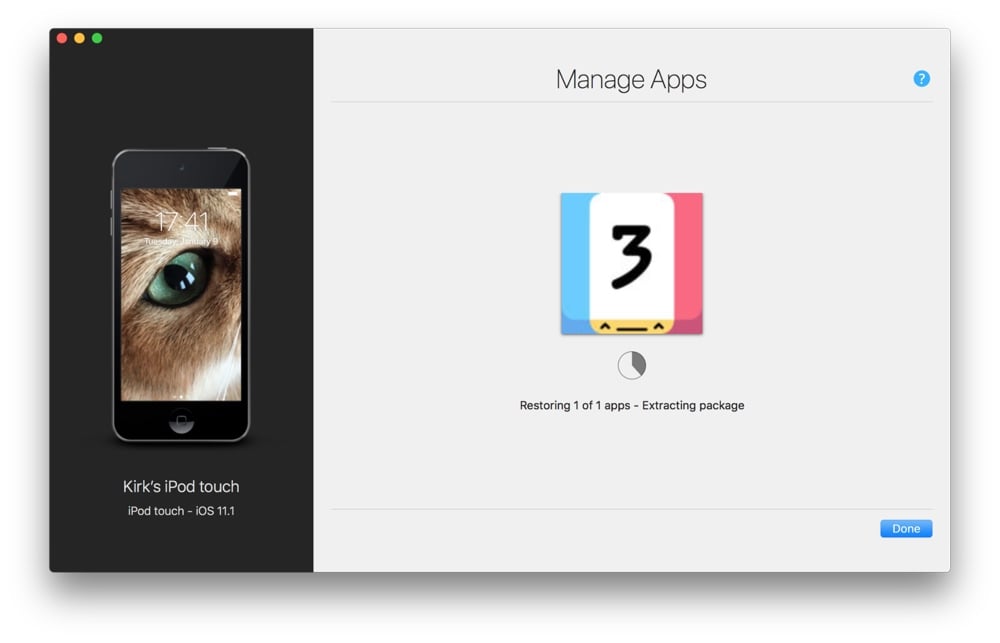
- Install apps when restoring a backup
Before you begin
Download and install iMazing on your Mac or PC computer.
In-Depth Tutorial
1. Launch iMazing on your computer and connect your device.
Download and install iMazing. Launch the app, and connect your device to your Mac or PC.
2. Select your device in the iMazing sidebar, then click Manage Apps.
Click Manage Apps to access iMazing’s app management feature. 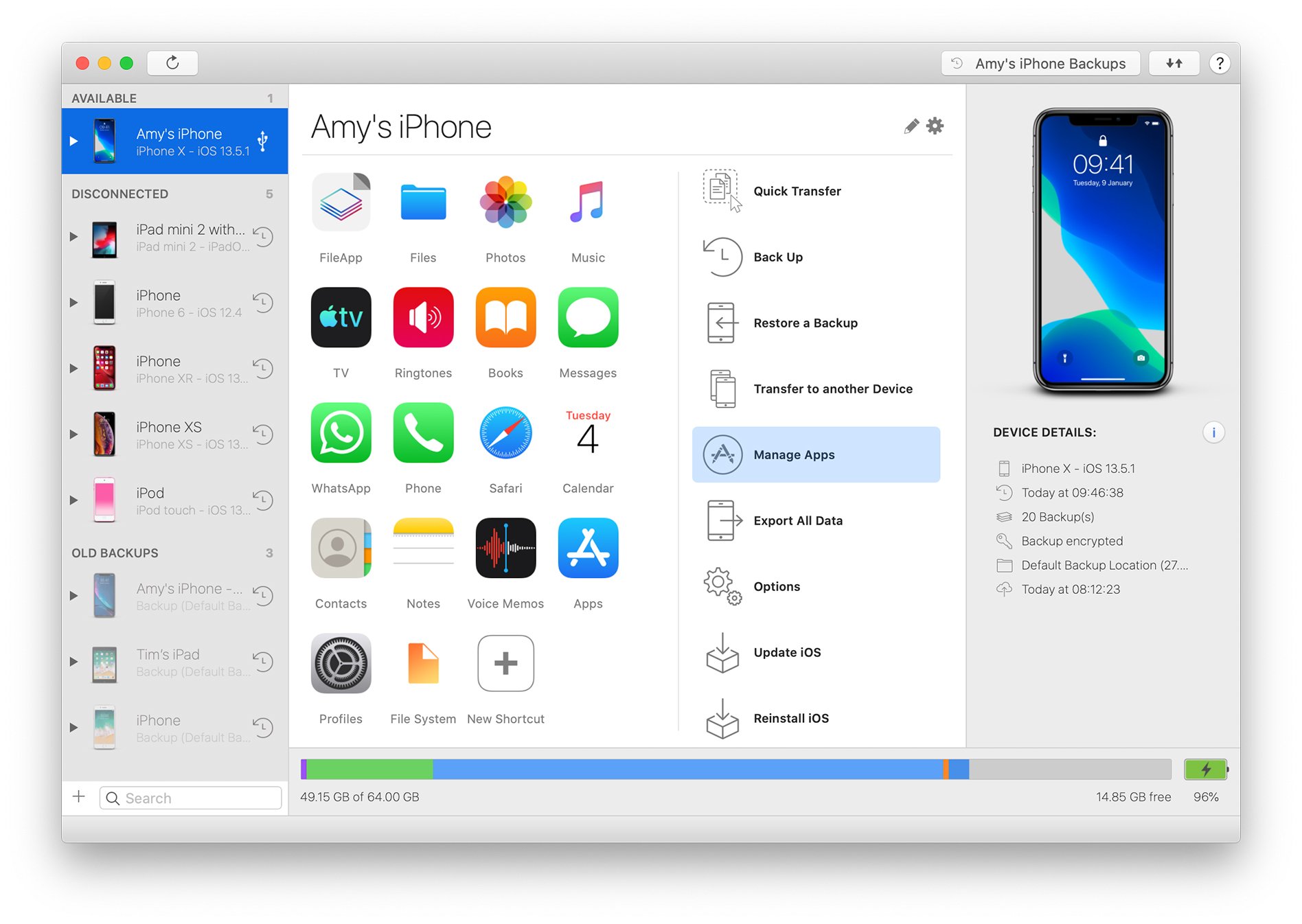
3. iMazing displays the apps on your iPhone or iPad, as well as its «app library.»
iMazing scans your iOS device to create a list of the apps it contains. It also reads some files on the device to find a list of apps that have been previously installed on the device. iMazing then displays both of these. Click the Device tab to see which apps are on the device; click the Library tab to see the app library.
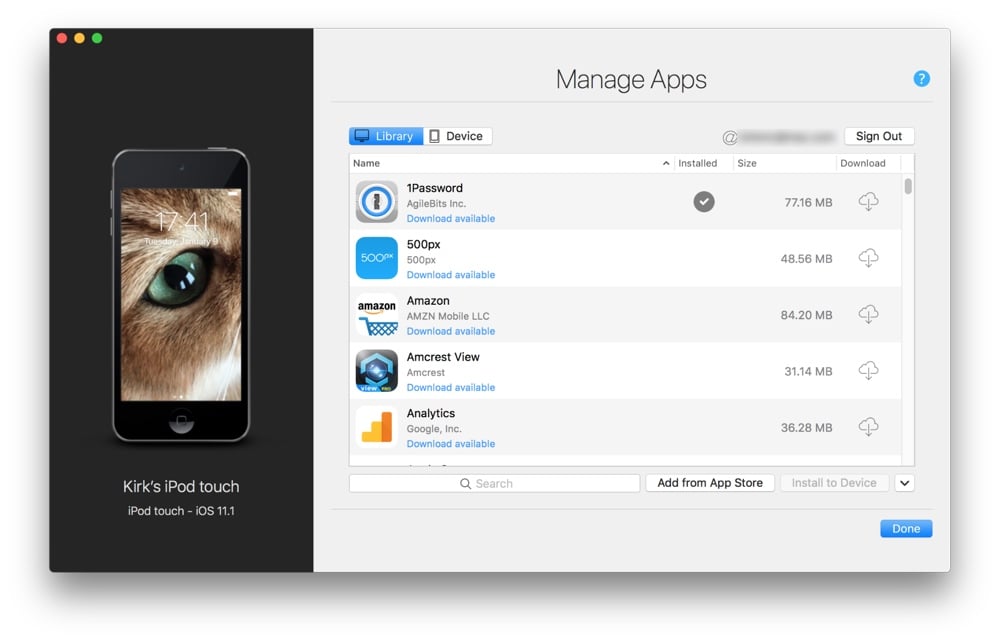
iMazing’s app library contains the following:
- Apps that are on your device. Installed apps display a checkmark in the Installed column.
- Apps that have been on the device at one time. These apps display a cloud icon in the Download column; you can click this icon to quickly download an app.
- Apps that iMazing has downloaded. If you’ve already downloaded any apps with iMazing, they are stored on your computer so you can re-install them, if you need to, on the current device or on another device. These display a trash can icon in the Download column.
💡 Tip: You can sort the app library by Name, Installed status, Size, or Download status; click one of the column headers to sort by its criterion.
💡 Tip 2: The ‘Installed’ column will feature a checkmark if the app is installed on your device. That checkmark is green if the exact same version of the app is both downloaded to your computer AND installed on your device, otherwise the checkmark is grey.
💡 Tip 3: The list of app displayed depends on the Apple ID you are currently signed in with. You can sign out and sign back in with another Apple ID to see apps associated with it, and to install them to your device. If you are not signed in at all, iMazing will not be able to install, download or export apps.
4. Install purchased apps from the iTunes Store.
To download and install an app from the iTunes Store, click Add from App Store. A sheet displays asking you to type the name of the app you want to install.
💡 Note: iMazing can only download apps that you have already purchased or downloaded (for free apps) from the App Store with the Apple ID that’s signed in on the current device. If you want to download a new app to your Mac or PC with iMazing, you can purchase it on your iPhone or iPad but not download it on the device. Then, in iMazing, you can download the app, install it on the device, and save the app file on your computer.
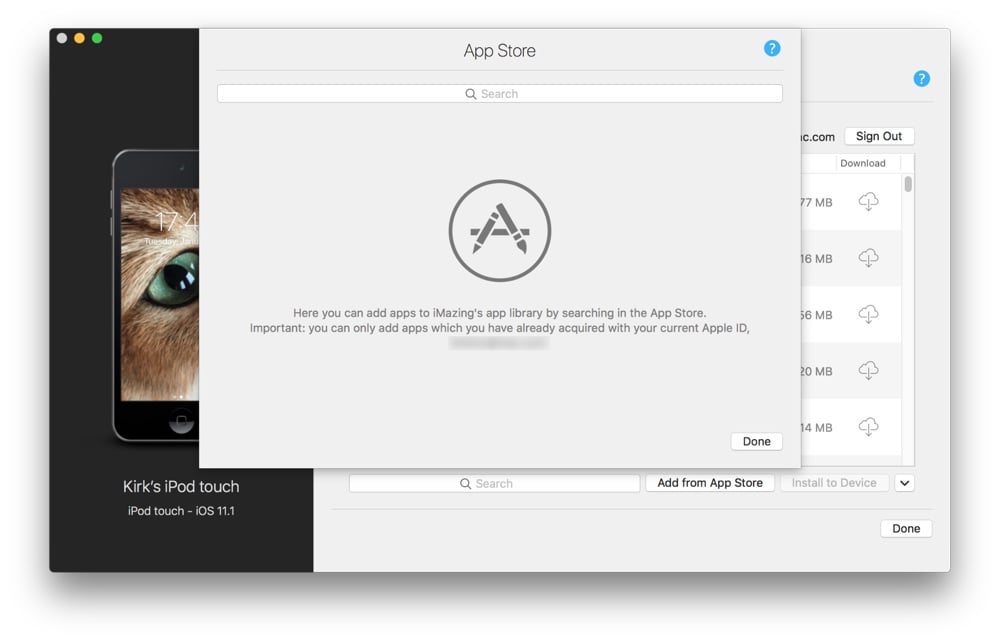
If the app shows up in the Library tab, you can simply click the cloud icon to download it. iMazing displays a dialog asking you to enter your Apple ID’s password. If you plan to install apps often, check Remember Password, so iMazing can save it in your Mac’s secure keychain, or just as securely to Windows Credentials.
If you use Apple’s two-factor authentication, you’ll see a dialog asking you to enter a six-digit code, which you’ll get from one of your trusted devices.
💡 Tip: if you ever find yourself in a situation where your trusted device doesn’t have any network or internet access, you can still easily generate a two factor authentication code by going to Settings > Apple ID > Password & Security and clicking Get Verification Code.
Also, please note that iMazing takes your security very seriously. Read more about iMazing’s security and privacy policy.
If the app is already in iMazing’s app library, click its name to select it, then click Install to Device in the iMazing window footer.
5. Add existing apps to the iMazing app library.
Prior to the release of iTunes 12.7, if you managed and synced apps with iTunes, copies of these apps will be on your computer. They’ll be located in the Mobile Applications folder within the iTunes Media folder. The iTunes 12.7 upgrade does not delete existing apps.
You can add these apps to iMazing’s app library. To do this, click the ˅ button in the iMazing toolbar, then choose Import .ipa to Library. Locate the app you want to add — its file has the app’s name followed by the .ipa extension — then click Choose. The app will now be available in iMazing to install on other iOS devices.
You can also add apps to iMazing’s app library by dragging .ipa files directly to the window when the Library tab is selected. This is a great way to add your existing library of apps from your mobile Applications folder. You can drag single apps, or as many as you want.
💡 Note: Even if you purchased and downloaded an app with a different Apple ID, iMazing can install it. The .ipa file does not contain the Apple ID that purchased or downloaded it, and iMazing adds that information when installing the app.
6. Delete apps on your device.
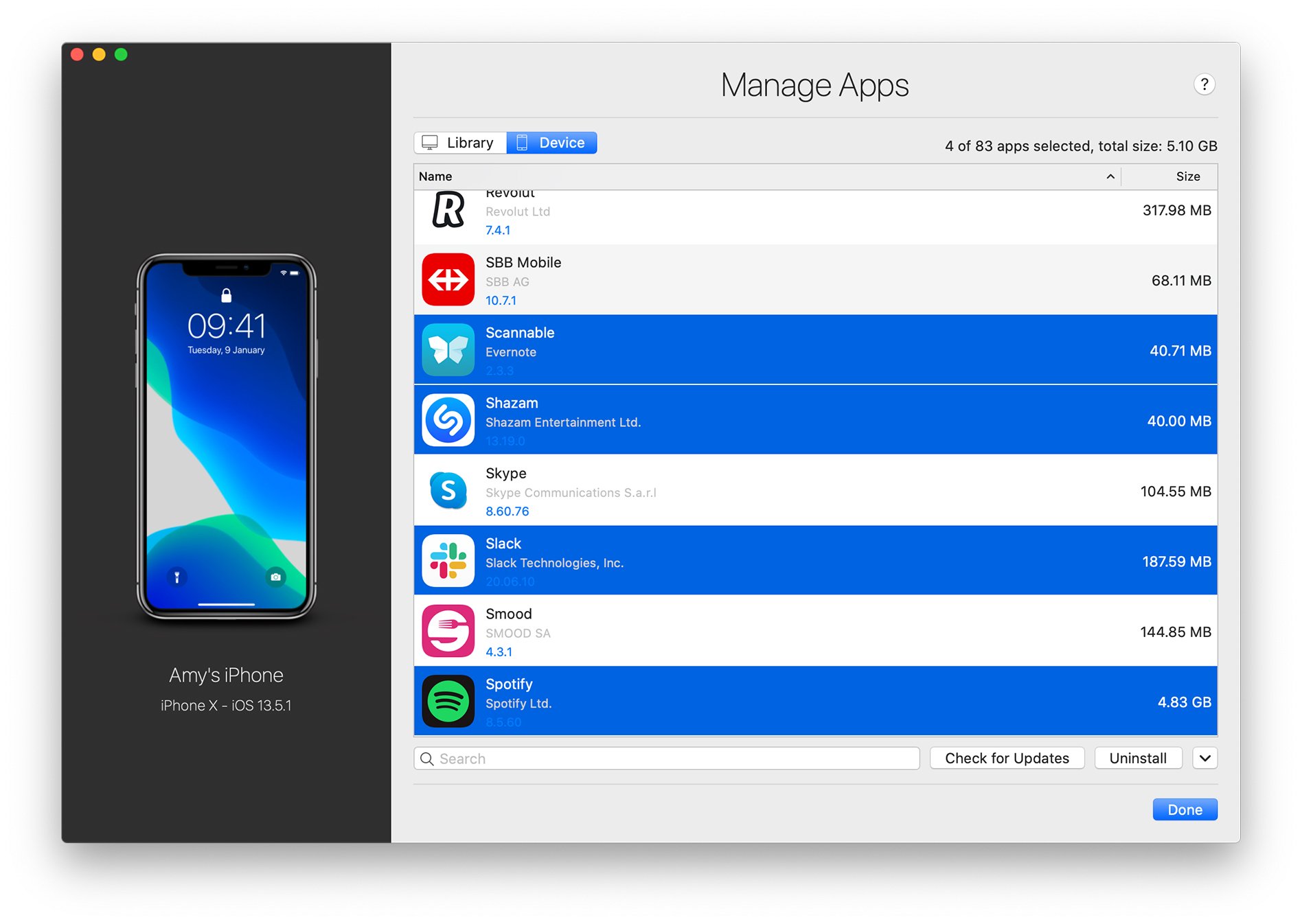
If you want to delete apps on your iOS device to save space, you can do this with iMazing. Click the Device tab, and you’ll see all that apps that are installed on your iPhone or iPad. Click an app (or several) to select it, then click Uninstall in the iMazing footer. iMazing removes the app.
When you select apps, iMazing displays the amount of space that will be saved above the apps list.
7. Delete apps on your computer.
If you want to delete apps that iMazing has downloaded, you can do that as well. Right-click a downloaded app to select it, then choose Delete from Library. iMazing will ask you to confirm the deletion, then delete the app from your computer. You can re-download it later if you wish.
Important: If you are managing apps of multiple Apple IDs, iMazing will save as much space as possible by downloading the IPA only once. Because of this, deleting an app which you downloaded for multiple Apple IDs will remove it from the App Library of all of them. For example, let’s say you’ve downloaded Keynote 3.3 for Apple ID [email protected], the IPA is stored in your app library. You then download Keynote 3.3 for Apple ID [email protected], the IPA is not re-downloaded, only its signature is, allowing for more efficient disk use and quicker downloads. But if you then delete Keynote 3.3 whilst signed in to Bob’s account, it will also get deleted from Alice’s.
8. Check for updates and download them.
iMazing 2.8 (macOS) and 2.7 (Windows) introduced a better way to manage app updates, with a dedicated Updates window in both the Library and Device tabs. Let’s start with the Library tab, where the updates window is accessed via the Check for Updates item in the actions menu:
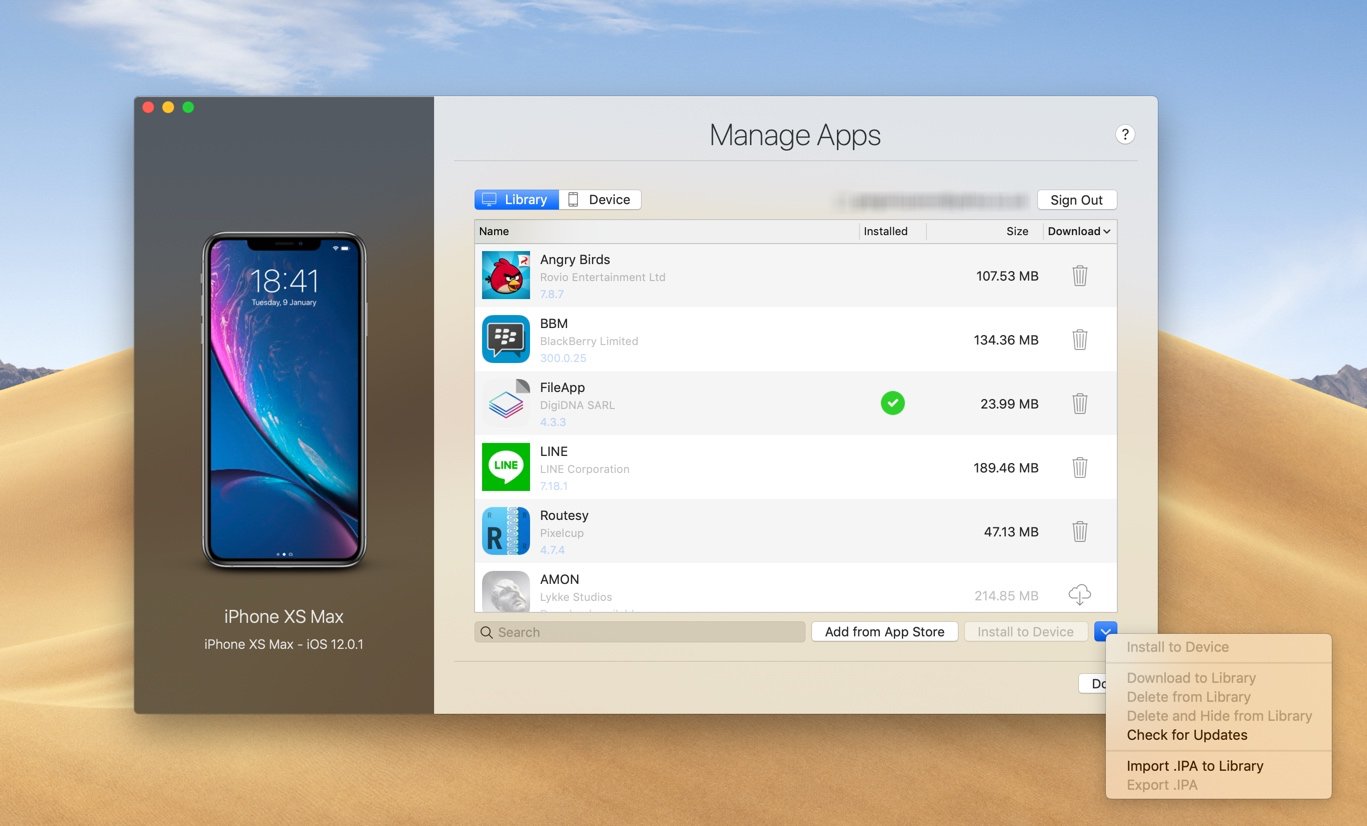
iMazing will locate updates for all apps downloaded in the Library and display them in the updates window:
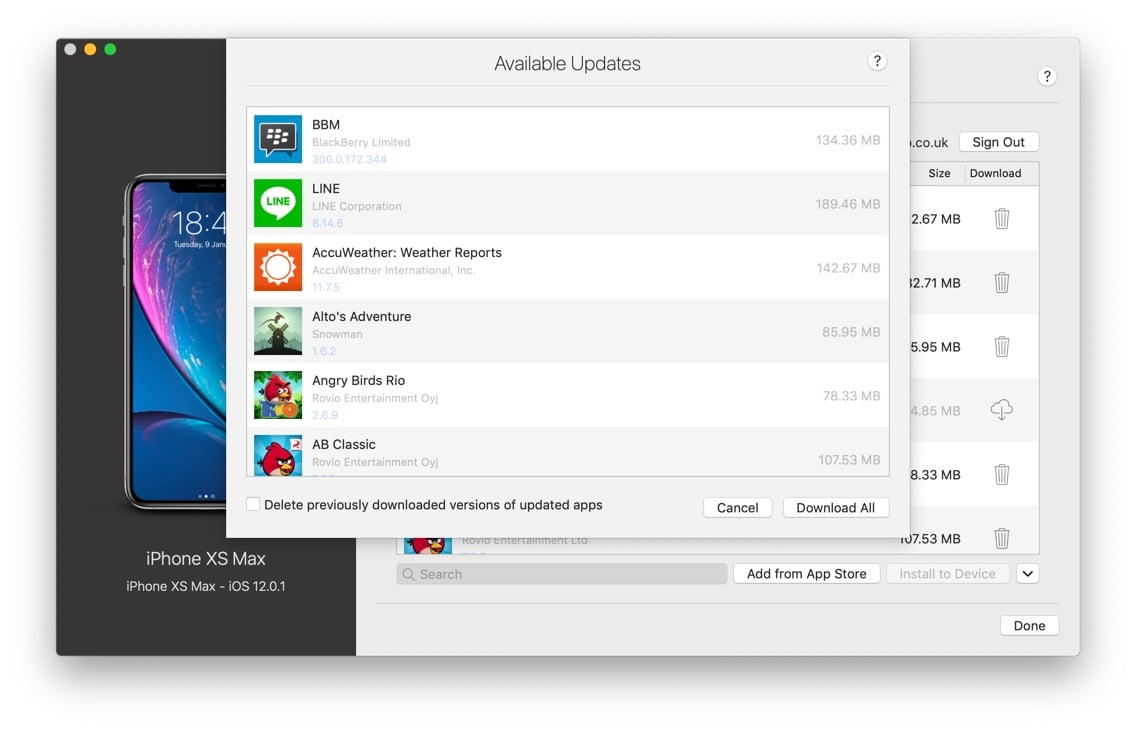
From here, you can download all or selected apps, and choose whether or not to keep previous versions you have already downloaded. Easy!
💡 Tip: If you have a LOT of apps in your library, you may want to check updates for only a few of them. To do so, simply select the apps you want to check and only then click Check for Updates.
Let’s move on to the Device tab. Same principle, click Check for Updates and iMazing will locate updates for all or selected apps installed on your device:
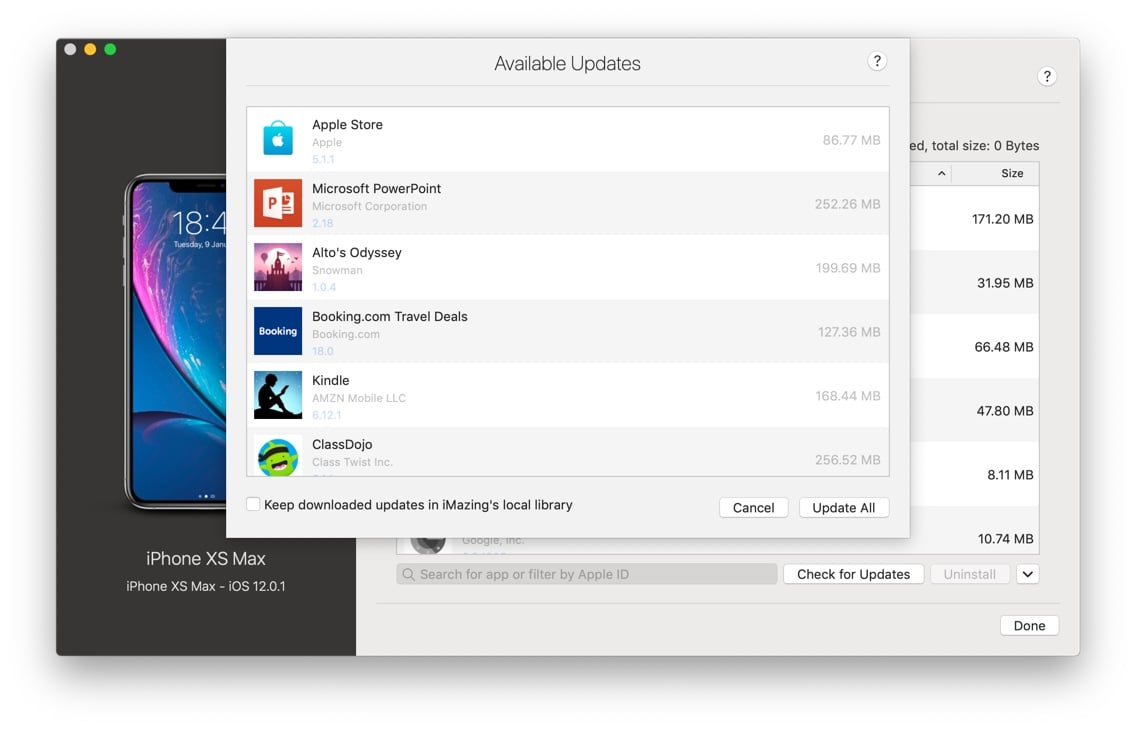
By default, iMazing will download the updates and install them without keeping a copy in the Library. If you wish to keep a copy, make sure to check the ‘Keep downloaded updates’ checkbox.
Back to the Library tab, if you have multiple versions of an app in your library, each version is listed separately:

Notice how both versions bear a checkmark in the Installed column, but the checkmark is only green for version 2.0: that is the specific version currently installed on the corresponding iOS device, safely downloaded already.
9. When restoring a backup
Since iOS 9, apps are re-downloaded from the App Store when you restore a backup. If you have many apps and/or a poor internet connection, iOS will take sometimes entire days to re-download all your apps, potentially causing major inconveniences.
When you restore a backup with iMazing, or when you use the Transfer to another device wizard, you’ll have the option to Install apps from local library if available. If you enable this option, apps which you have downloaded in the Manage Apps wizard will be installed to the target device and will not need to be re-downloaded by iOS.
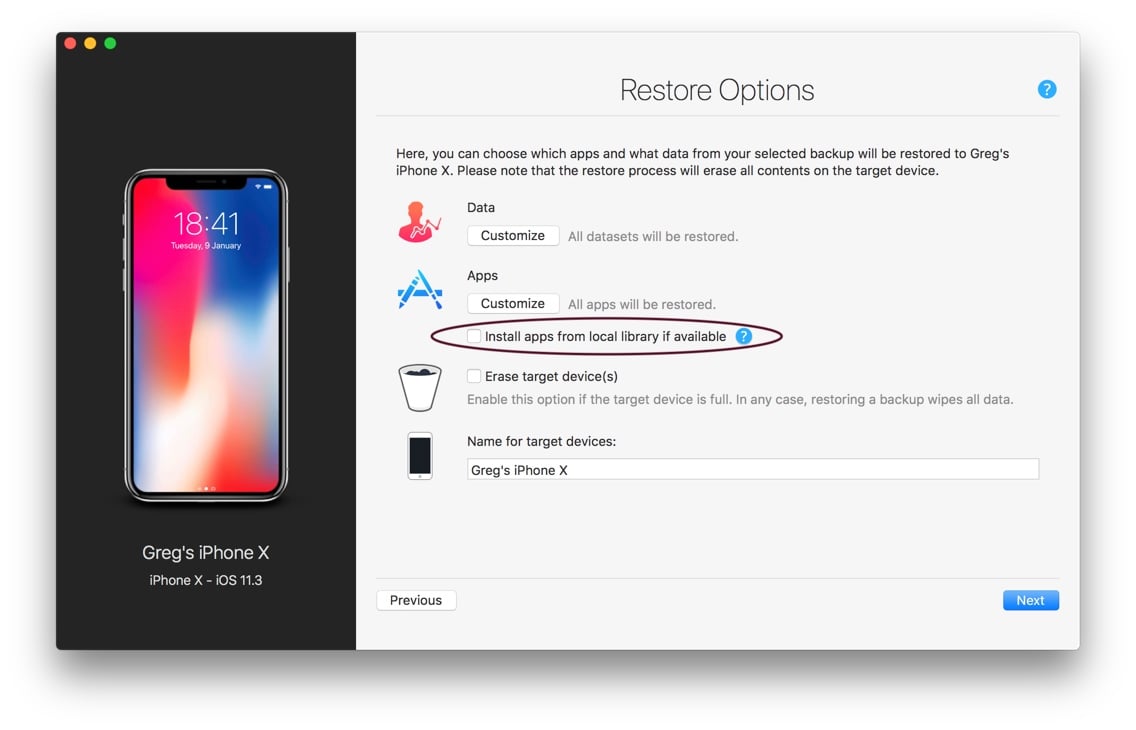
The following conditions must be met:
- The version of the downloaded app is equal or greater to the version of the app in the backup
- The Apple ID of the downloaded app matches that of the app in the backup
If you’d like to make sure that your favorite apps are installed from your computer instead of re-downloaded by iOS, make sure you download the apps you really need to iMazing’s app library just before or just after backing up your device/transferring your data to a new device.
Want to know more about app management in iMazing? Read this iMazing blog article.
Как создать файл ipa в amazing
Внимание!
Не делитесь вашим AppleID с неизвестными людьми — это угрожает конфиденциальности ваших данных.
Не экспериментируйте с новыми прошивками — можете потерять установленные приложения.
Создайте резервную копию системы — устройство может потерять всю информацию.
Если программы уже установлены, не удаляйте их с устройства. Отключите автоматическую выгрузку редко используемых программ в облако («Настройки» — App Store — «Сгружать неиспользуемые»).
Файлы банковских программ расположены в темах этих программ — тут выкладывать их не нужно.
Способы установки приложения, удалённого из AppStore
Если приложение видно в медиатеке iMazing — вариант #1.
Если есть донор, на котором приложение видно в медиатеке iMazing:
— с сохранением файла ipa вариант #3;
— без сохранения файла ipa вариант #1.
Если приложение не видно в медиатеке iMazing:
— приложение ранее скачивалось в AppStore — вариант #2;
— приложение ранее не скачивалось в AppStore — искать донора и далее по варианту #1 или #3.
Инструкция по восстановления удалённых из AppStore приложений, которые ранее скачивались под AppleID.
Желательно проделать всё на Windows, так как на Mac OS могут быть проблемы с установкой. Чаще очистить кеш iMazing. Обязательно экспорт ipa.
Установить приложения на новый телефон можно с помощью телефона донора.
Возьмите телефон донор (нужное приложение скачано из App Store).
Выполните п.2, 3, 4 инструкции, чтобы убедиться в наличии приложения в медиатеке.
Подключите новый телефон, выберите его в левой колонке.
Выполните п. 3, 4, 5, 6 основной инструкции.
Если донор и второй смартфон имеют разные Apple ID, то при запуске приложения введите данные донора.
Инструкция
1. Установите iMazing с официального сайта или с 4pda.
2. Разблокируйте и подключите устройство к компьютеру.
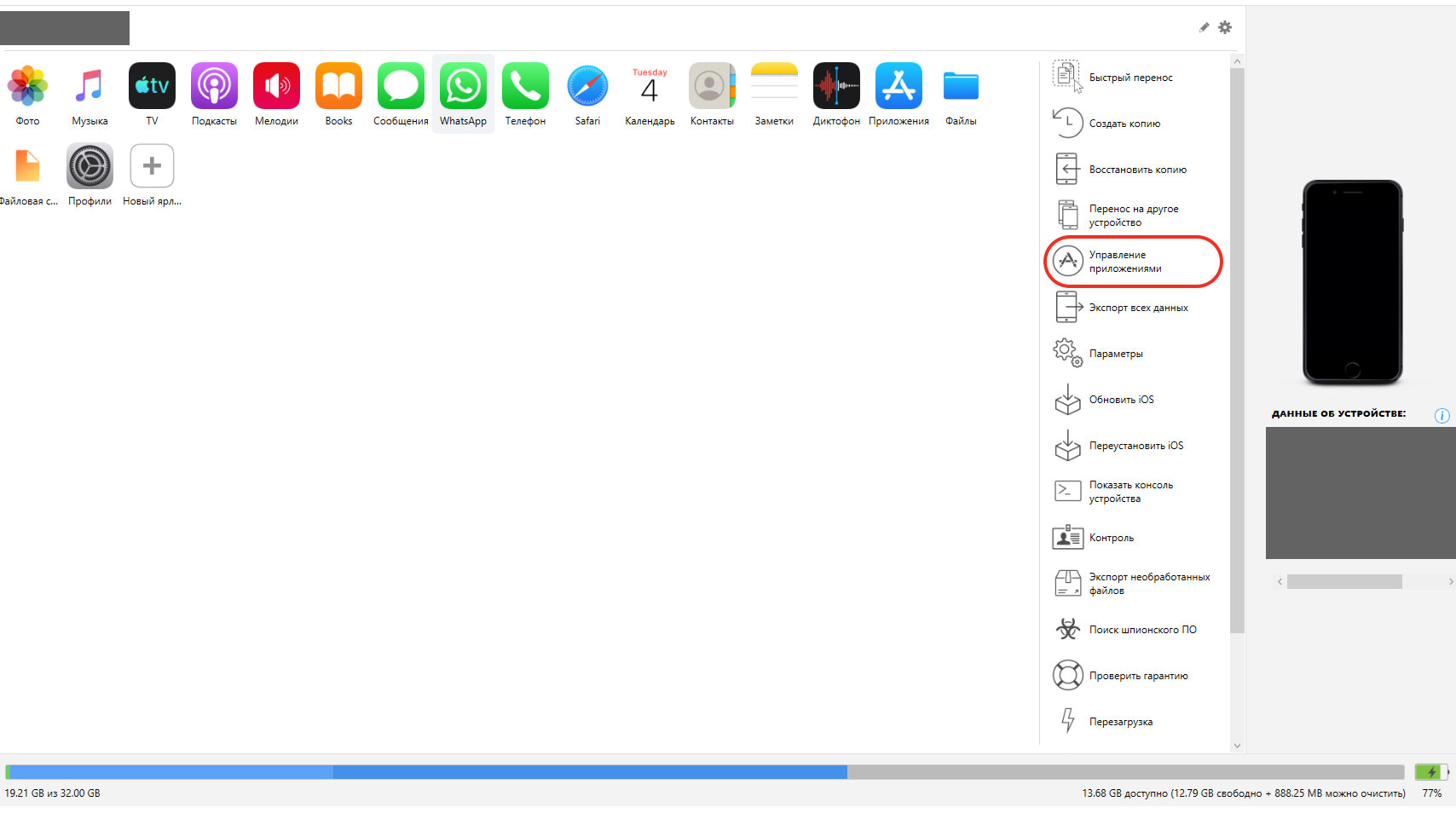
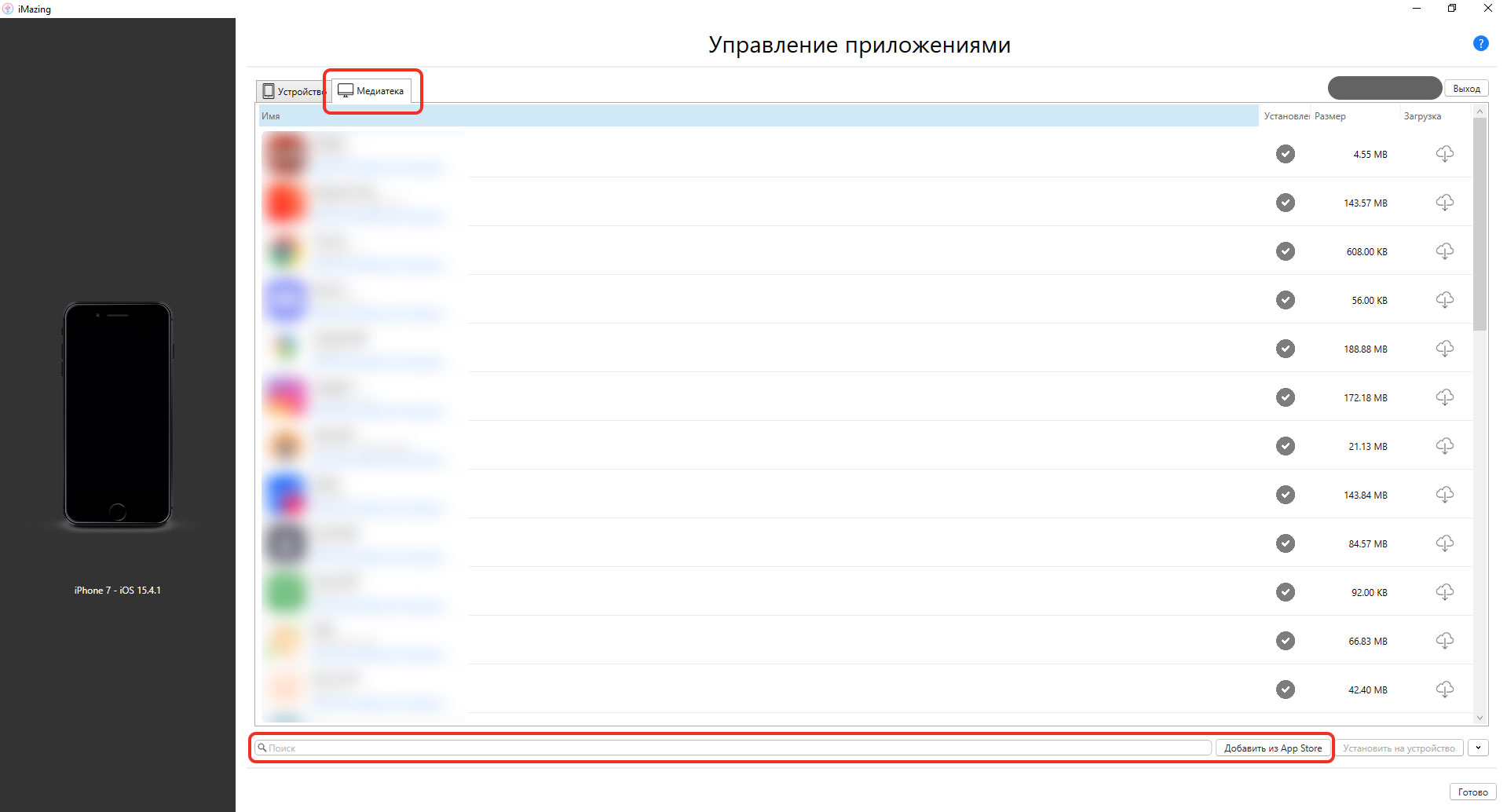
3. Перейдите по пути Управление приложениями -> Медиатека.
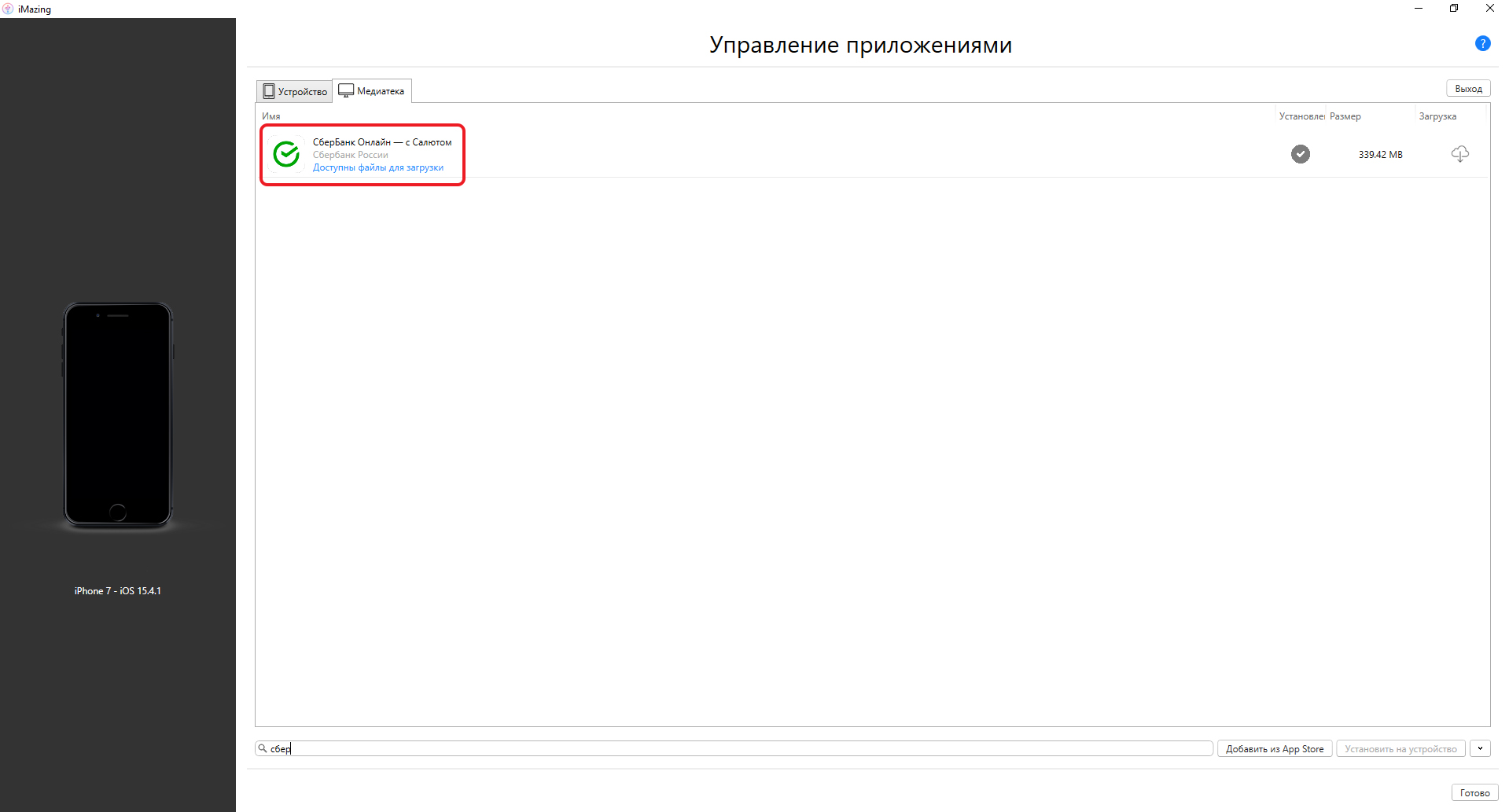
4. В нижней строке впишите название приложения. Если оно ранее ставилось с этого Apple ID, то поиск его найдёт.
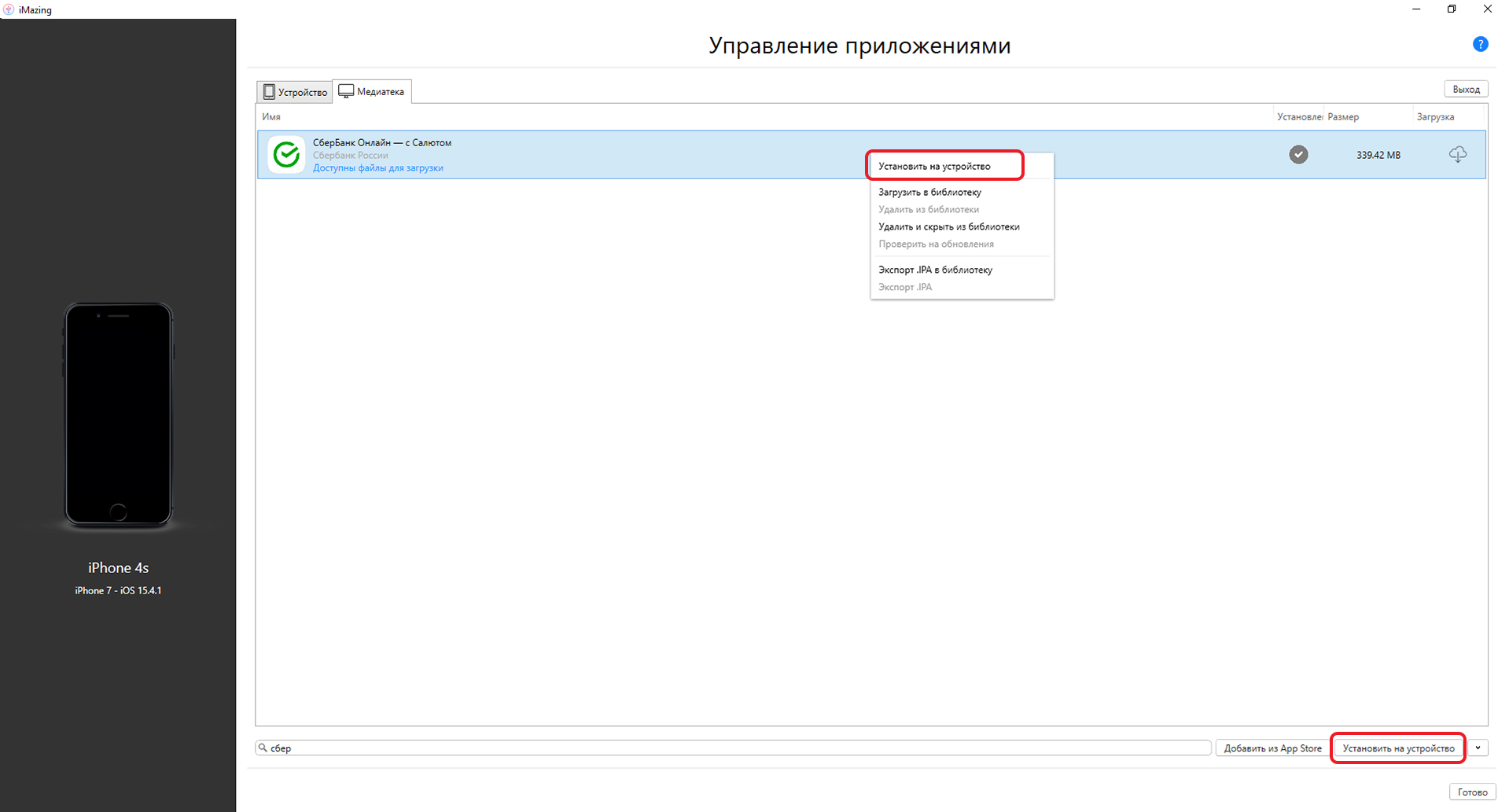
5. Нажмите правой кнопкой мыши на приложение, выберите Установить на устройство.
6. Если всё сделано верно, программа установится на девайс.
Пока прошивка системы поддерживает эту версию приложения, оно будет работать. Но без обновлений.
Чтобы приложения были видны в медиатеке , необходимо использовать телефон, на котором было раньше установлено приложение. Также нужен компьютер с iMazing, к которому ранее подключался такой телефон.
Отключите впн и локатор на телефоне.
Желательно использовать компьютер, на котором есть резервная копия устройства.
Установите iMazing c официального сайта.
Отключите впн и локатор на телефоне.
Отключите брандмауэр Windows и антивирус.
Иногда помогает сделать выход/вход из учетки в Медиатеке. ( можно предварительно изменить пароль от Apple ID на новый).
Спасибо lupin за поиск информации.
Внимание!
Перед всеми манипуляциями сделайте резервную копию Ваших данных.
Отключите «Найти айфон»: Настройки — AppleID — iCloud — Контент и покупки — Локатор — Найти iPhone.
Отключите Брандмауэр Windows, антивирус. Папку iMazing желательно добавить в исключение.
После восстановления устройство может потерять всю информацию.
=======
Инструкция по восстановления удалённых из AppStore приложений, которые ранее скачивались под AppleID, а теперь отсутствуют в покупках.
Главное:
• если приложения не видно в Медиатеке iMazing, то всё равно его можно выгрузить;
• если ранее приложение Сбер НЕ было установлено или у вас новый AppleID, то данный способ НЕ подойдёт ;
• если у вас iPhone 5s/6/6+ с установленной iOS 12.5.5, способ НЕ подойдёт .
Проверка истории покупок AppleID
Настройки — Apple ID — Контент и покупки — Посмотреть — История покупок.
Примечание: в истории покупок Сбер иногда не отображается.
Далее понадобится программа iMazing — свежая версия на официальном сайте https://imazing.com/ru. Вполне достаточно бесплатной версии.
Установите iMazing на Windows 7/8.1/10/11 | Под Mac — Другой.
Чтоб не запрашивался смс-код, запускаем iMazing и выбираем в правой колонке Управление приложениями — Вкладка Медиатека. Справа сверху будет видна учётная запись AppleID — ВЫХОДИМ из неё и снова заходим.
Подключите кабелем iOS-устройство к компьютеру и запустите iMazing.
Нажмите Доверять, далее Бесплатная пробная версия,
Не создаём копию — жмем кнопку Позже.



Возможно потребуется ввести пароль от AppleID.
Пойдет процесс установки приложения, устройство перезагрузится. Какое-то время будет идти процесс импорта кэша, после чего появится экран приветствия:
— введите пароль и дождитесь, когда iMazing напишет «Готово»;
— введите на iOS-устройстве пароль от AppleID;
— смартфон предложит перенести данные из разных источников — нажимайте «Не переносить приложения и данные», тогда ваши данные не сбросятся.
Начнётся загрузка приложения — Сбер появится на рабочем столе.
Если приложение не появляется на рабочем столе, идём в Медиатеку, выбираем Сбер с иконкой облака.
Строго следуйте инструкциям!
=======
Вопрос: почему нельзя просто перенести приложения?
Ответ: при переносе из бэкапа программа выдаст ошибку. Лучше восстановить из бэкапа.
Вопрос: почему нужно удалять приложение?
Ответ: восстановление и выгрузка приложения с медиатеки с Вашего AppleID не произойдёт.
Вопрос: в iMazing возникает ошибка kAMDMuxConnectError / com.apple.afc.
Ответ: в настройках телефона отключить VPN.
Важное дополнение: при восстановлении можно использовать любой AppleID (ранее в покупках было приложение), от которого Вам известен пароль.
После восстановления все данные с устройства могут быть удалены!
Сохраните бэкап и восстанавливайте на чистой iOS (сброс до заводских настроек и отключенный от AppleID).
Изменения и доработки этого способа можно отслеживать здесь.
За инструкцию спасибо pilubery5655.
Инструкция по восстановления удалённых из AppStore приложений, которые ранее не скачивались под AppleID.
На Mac OS не работает — только для Windows.
Нужен телефон донора, на котором сейчас установлено приложение.
1. Установите iMazing с официального сайта или с 4pda.
2. Разблокируйте и подключите устройство (донора) к компьютеру.
3. Перейдите по пути Управление приложениями -> Медиатека.
4. В нижней строке впишите название приложения.
5. Правой кнопкой по приложению -> «Загрузить в библиотеку».
6. Правой кнопкой по приложению -> «Экспорт Ipa», сохраняем файл в удобное место.
7. Отключите iphone (донора).
8. Разблокируйте и подключите устройство, на которое нужно установить приложение.
9. Перейдите по пути Управление приложениями -> Устройство.
10. В нижней части окна приложения iMazing, рядом с кнопкой «удалить» нажмите галочку и выберите «Установить файл .IPA», выбираете ранее скаченный файл.
11. Начнется установка приложения, займет несколько минут.
12. При первом запуске приложения у Вас попросят один раз ввести Apple ID/пароль от устройства донора.
13. Вводим Apple ID/пароль от устройства донора, вводим проверочный код если потребуется.
Актуально для смарта-донора. Рекомендую всем проделать 1-7 пункт, если вдруг придется обновить/восстановить свой телефон, чтобы использовать приложение со своим Apple ID.
Важное дополнение: после ввода учетки установленного приложения с донора телефона, бывают ошибки — приложение повторно и бесконечно запрашивает Apple ID даже при верном вводе учетки.
Решение: Удаляете приложение на Вашем телефоне, перезагружаете. После включения заново ставите через iMazing через быстрый перенос. Приложение должно запуститься без ввода Apple ID.
За инструкцию спасибо jkas777.
Чтобы приложения были видны в медиатеке
Желательно использовать компьютер, на котором есть резервная копия устройства.
Установите iMazing c официального сайта.
Отключите впн и локатор на телефоне.
Отключите брандмауэр Windows и антивирус.
Запустите iMazing и подключите устройство. Выберите бесплатную пробную версию.
В правой колонке выберите Управление приложениями — Медиатека.
Справа сверху кнопка с AppleID, сделайте выход и повторный вход.
P.S. Иногда помогает изменить пароль AppleID на новый и сделать выход/вход из учетки в Медиатеке.
Важное дополнение: может возникнуть Сбой проверки, если на iOS-устройстве включена WiFi и мобильная сеть. Пробуйте отключить WiFi и переключиться на мобильную сеть.
На вашем iPhone/iPad обязательно должен быть введён Apple ID, иначе донорская учётка вместо него запишется — все данные донорского id добавятся вам.
Если после ввода донорской учётки возникнет ошибка проверки и.т.п., перезагружаем iPhone/iPad и повторяем по шагам.
Внимание! Иногда при активации приложения данные донорского Apple iD могут записаться в Ваш раздел «Покупки». Ничего страшного нет, ибо данные iCloud НЕ затрагиваются .
Что делать в таком случае?
Заходим Настройки — iCloud
В зависимости от модели iPhone раздел подписок может быть разным: Контент и покупки, Медиаматериалы и покупки, iTunes App Store.
В разделе Контент и покупки видим чужой ID, нажимаем Контент и покупки — Выйти — Контент и покупки — Выкл. Ещё раз Контент и покупки — выбираем строчку «Дальше» — выходим из донорского ID.
Далее будет автоматический вход в свой ID или вручную вписываем логин/пароль Вашей учётки.
За дополнения спасибо pilubery5655
Инструкция по восстановления удалённых из AppStore приложений, которые ранее не скачивались под AppleID.
Нужен телефон донора, на котором сейчас установлено приложение.
Краткая инструкция:
— выключаем синхронизацию всех данных на своём смартфоне;
— получаем IPA-файл с донорского телефона;
— на своём телефоне выходим из своего AppleID в магазине AppStore и заходим с AppleID донора;
— с помощью iMazing устанавливаем IPA-файл;
— проверяем, что приложение запускается;
— выходим из чужого AppleID в магазине AppStore и заходим со своим AppleID.
Рабочая версия Сбербанк Онлайн (10.1) для старых iOS , которые не подходили по причине «Версия iOS устарела».
Способ установки тестовый. Если у вас есть уточнения или дополнения, то просьба сообщить.
Подходит для iPhone 5s и выше (пакет 64 битный), iOS >=12.2 .
Джейлбрейк не обязателен, но желателен для автоматической переподписи через ReProvision. Без этого придётся каждые 7 дней подписывать приложение снова. При наличии джейлбрейка эта версия приложения не ругается на него.
Известные проблемы — пропадают иконки и/или при нажатии на аватар происходит вылет. Скорее всего, api личного кабинета поменялось.
Инструкция
1. Устанавливаем Sideloadly!.
2. Подключаем устройство к ПК.
3. Скачиваем установочный файл версии 10.1 (195 Мб) или версии 10.13 (109 Мб).
4. Выбираем скачанный файл в Проводнике или перетаскиваем его в окно программы Sideloadly!.
5. Больше ничего не меняем и нажимаем Start.

В процессе программа попросит Apple ID, желательно создать отдельный для тестов. После установки нужно зайти в Настройки смартфона, выбрать Профили и нажать «Доверять» разработчику «вашапочта».
За инструкцию спасибо Computershik
Сбербанк с jailbreak. Протестировано на iPhone 6, iOS 12.5.5
1. Устанавливаем jailbrake (видео по его установке https://www.youtube.com/watch?v=weevoEGuOvQ )
2. Скачиваем sberbank2_10_7_0_sberbankbypass12.ipa отсюда.
3. Скачиваем Sideloadly!.
4. Заходим в Sideloadly!, выбираем наш скаченный Ipa, ставим галочки на пункте try to suo ios7+ , local, apple id Sideload, жмем Start.
Данные iCloud должны быть известны при установке приложения.
Инструкция от Maximka2675
ВСЕ ДЕЙСТВИЯ ВЫПОЛНЯЕТЕ НА СВОЙ СТРАХ И РИСК.
Где взять файл imazingapp.
Файл imazingapp можно взять готовый или создать с помощью устройства донора или своего устройства.
Если память устройства переполнено или имеет ошибку «Невозможно создать файл imazinapp», используйте уже готовый файл imazingapp из этой и других тем.
Если приложение установлено на устройстве действуйте по п.2 и 4 этой инструкции.
Если приложения на устройстве нет, действуйте по инструкции.
1. Заходим в тему нужного приложения, скачиваем и сохраняем файл приложения *.ipa. (файл должен быть привязан к Apple ID, данные и пароль знать не обязательно)
2. Подключаем устройство кабелем к компьютеру. Выбираем его в левой колонке.
3. В правой колонке iMazing выбираем пункт Быстрый перенос — Открыть, добавляем скачанный *.ipa. Приложение установится на устройство.
4. Заходим в Управление приложениями — Устройство, выбираем установленное приложение, правая кнопка мыши — создать копию данных приложения. Файл imazing.app сохраняем в удобное место на компьютере.
5. Удаляем приложение с устройства.
Зачем выкладывают файлы, привязанные к чужому Apple ID?
Установка ipa, привязанного к чужому Apple ID, по варианту #2 возможна при условии: приложение ранее скачивалось под вашим Apple ID и присутствует в истории покупок.
В офисах Сбера устанавливают СБОЛ — можно ли сделать копию этого приложения?
Это бесполезно. Причины здесь.
Установка ipa, которые отвязаны от Apple ID.
Способы: Altstore, Sideloadly, Trollstore, Scarlet, Bullfrog assistant, сертификат разработчика. Установка временная, от недели до года или момента отзыва сертификата.
Установка файлов *.ipa с помощью программы 3u tools, если известен Apple ID и пароль, к которому привязан файл ipa.
Запрещено выкладывать файлы *.ipa неизвестных программ-аналогов официальных приложений.
Обсуждения и вопросы, которые запрещены в теме:
— слухи и домыслы;
— недостоверная и непроверенная информация;
— голословные и провокационные заявления;
— поиск программ и файлов *.ipa;
— любые сторонние вопросы.
Предложения «помогу установить» и подобные запрещены . При удалённой установке банковских приложений пользователь может потерять конфиденциальную информацию.
Оффтоп и сообщения с нарушениями удаляются без предупреждения.
Не забывайте делать резервные копии системы.
Все действия выполняете на свой страх и риск.
Сообщение отредактировал КараванН — 13.09.23, 13:02
Перенос приложений банков с Iphone 7
Apple iPhone 7
Джейлбрейк: Нет
Описание проблемы:
Всем доброго времени суток!
Прошу помочь и объяснить. Хочу приобрести в подарок iphone 13 pm, текущий аппарат в пользовании iphone 7.
В связи с различными санкциями и удалениями приложений из апстора, как сохранить приложения банков, которые уже установлены? Сам пользуюсь андроидом, опыт с айос минимален. Знаю что на айфонах можно легко и безболезненно настраивать новый телефон, вплоть до получения копии всей системы в новом аппарате (мессенджеры, звонки и переписки). Подскажите, есть ли возможность создать и накатить на новый аппарат всю систему и так, чтобы сохранились приложения банков и всего остального. Если не затруднит, подскажите поэтапно что и как делать — буду реализовывать.
Заранее благодарен!
Найден способ установки удаленных из App Store приложений. Например, Сбер и Альфа-Банк
 В закладки

В связи с текущей ситуацией в мире из отечественного сегмента официального магазина приложений App Store начали пропадать приложения, в том числе и банковские (Сбер, Альфа-Банк).
Использование веб-версий этих приложений не самое лучшее решение, так как отсутствуют push-уведомления об операциях и удобная авторизация через Touch ID и Face ID.
Что касается Spotify, то его установка таким способом не является самым рациональным решением из-за сильных ограничений сервиса на мобильных устройствах, а оплатить подписку не получится.
Установка
Способ представляет из себя возможно уже знакомый вам способ установки приложений через программу iMazing, но в этом случае создавать резервную копию, через нее восстанавливаться не нужно. Хотя по-прежнему эти приложения должны присутствовать в вашем аккаунте Apple ID.
1. Установите iMazing с официального сайта. Бесплатного функционала программы хватит для осуществления установки.
2. Подключите iPhone к компьютеру и разблокируйте ваше устройство.
3. Нажмите на вкладку Управление приложениями
4. Перейдите на вкладку Медиатека.
5. Введите название приложения в нижней части. Если оно было когда-либо установлено с вашего Apple ID, то поиск пройдет удачно.
6. Нажмите Установить на устройство, нажав ПКМ по приложению/нажав на кнопку снизу (возможно Потребуется зайти в Apple ID).
7. Пойдет загрузка приложения на iPhone.
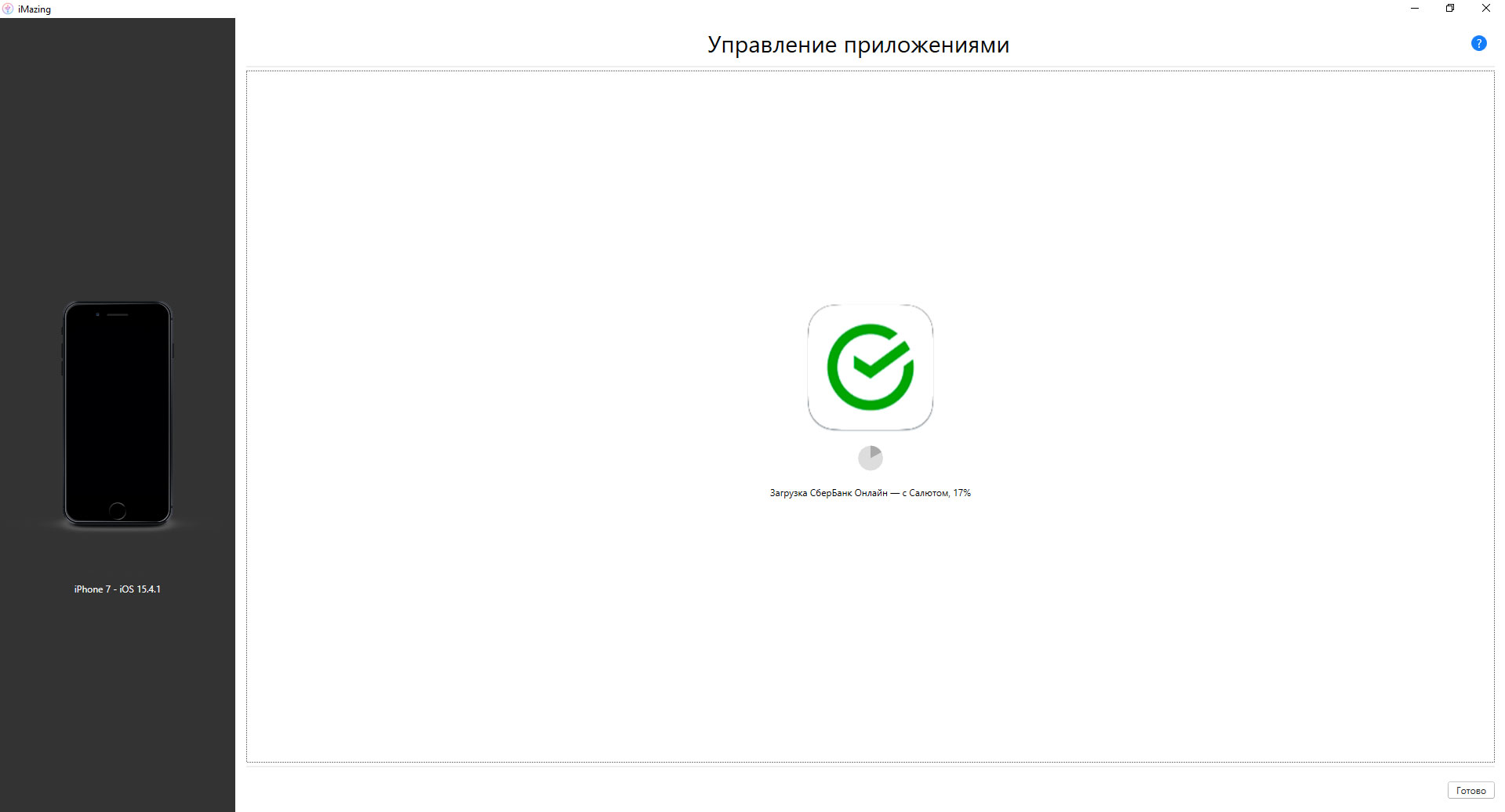
Программа успешно установлена на ваш iPhone. Естественно, обновления на него приходить не будут. Но как плюс можно отметить, что это не «левое» IPA, взятое из интернета, а полноценное приложение с полным функционалом.
Таким способом можно устанавливать все приложения, которые когда-либо были установлены с вашего Apple ID и на данный момент удалены из отечественного сегмента App Store. Так же, как и любые другие, но уже без всяких ограничений (нажав на кнопку Добавить из App Store), если есть такая надобность.
В закладки
Ответ на пост «Перенос приложений Сбербанк и Альфа-банк на новое устройство iOS»
Вчера промучался весь день в попытках перенести приложение Альфы с телефона коллеги на свой через iMazing. Честно говоря, удалось каким-то чудом (в процессе даже случайно снес Сбер)). Зато научился и хочу поделиться простой и понятной инструкцией по этому кейсу.
Итак у нас есть:
— Телефон-донор приложения (А)
— Телефон-реципиент (Б)
— Креды от Apple ID от обоих устройств (логин и пароль)
— Скачанное и установленное на комп приложение iMazing (гуглится легко).
Действуем по порядку.
Этап 1. Скачивание установочного файла приложения.
1. Подключаем к iMazing телефон А по кабелю, вводим пасс от Apple ID, код пароль, код для двухфаторки и все что они просят для соединения. Выбираем пункт Управление приложениями
2. Там во вкладке Медиатека находим нужное приложение и жмем на значок облака справа от него. Либо ПКМ и выбираем в контекстном меню пункт Загрузить в библиотеку.
3. После загрузки рядом с приложением галочка станет зеленой. После этого ПКМ и в контекстном меню Экспорт .IPA. Выбираем место сохранения и сохраняем.
Этап 2. Установка приложения на телефон Б.
4. Отключаем телефон А от iMazing и подключаем телефон Б. Делаем все то же самое для соединения телефона и программы, что в п.1.
5. Заходим в раздел Управление приложениями, но теперь во вкладку Устройства
6. Внизу, справа от строки поиска будет такая малозаметная стрелка вниз. Жмем на нее и выбираем Установить файл .IPA. В открывшемся окне файлового менеджера находим экспортированный файл нашего приложения (см. п.3) и выбираем его. Начинается процесс установки.
7. После завершения установки телефон Б можно отключить от iMazing
Этап 3. Запуск приложения на телефоне Б.
8. Скорее всего при попытке открыть приложение iOS покажет сообщение, что приложение было скачано для другого Apple ID. Тогда заходим на телефоне Б в Настройки > Настройки Apple ID (самый верхний пункт с вашим именем и фоткой) > Выйти (красным в самом низу). Вводите еще раз пасс от Apple ID и сохраняете все, что телефон предлагает сохранить.
9. После выхода нужно войти на телефоне Б в аккаунт Apple ID телефона А. Вход примерно там же где и выход.
10. Открываем приложение. Должно открыться.
11. Выходим из аккаунта Apple ID от телефона Б и возвращаемся в свой (повторяем пункты 7 и 8)
12. Открываем приложение. Должно открыться.
Надеюсь все сработает и поможет сэкономить немного нервов и времени!
P. S.: Способ рабочий, но на этапе 2 может тупить iMazing. У меня получилось со второго раза загрузить приложение на телефон Б.


453 поста 3.5K подписчиков
Правила сообщества
Нельзя нарушать правила Пикабу.
Нельзя размещать посты не по теме.
Нельзя оскорблять участников сообщества.
Нельзя говорить, что iOS не ровня Android.
Вчера устанавливала с 11 pro max на 13 pro max сразу весь комплект — Сбер, Альфа, Газпромбанк, Аэрофлот. Все делала строго по инструкции, за что огромное спасибо автору, честно говоря я сейчас специально зарегистрировалась, чтобы написать этот комментарий. Сначала нашла другую статью, но все таки жалко если 150тр превратятся в кирпич и начала искать отзывы, по запросу «imazing отзывы» сразу вышла на эту статью, за что готова бесконечно говорить спасибо автору. Несмотря на то, что приложения ранее были, да и сейчас есть на старом телефоне, по кнопке «установить» они не не устанавливались, только через скачивание IPA на комп с старого телефона, с последующей установкой на новый. Я тоже сомневалась, наверно как и все те кто читают эту статью — не переживайте, все ок.
А те кто переживает за свои данные на телефоне, поверьте мне, кому нужно и без этого эти данные вытащат. Всем яблочного настроения))) Вот бы еще ApplePay так восстановить. эх. мечты мечты, куда вы прете 🙂
P.S. Ах, и да, терпения при работе с программой, на каждом этапе нужно терпеливо ждать) Поэтому не рассчитывайте, что управитесь за 5-10 минут 🙂
Все получилось! Спасибо огромное за столь ценную инструкцию.
не даёт скачать в библиотеку
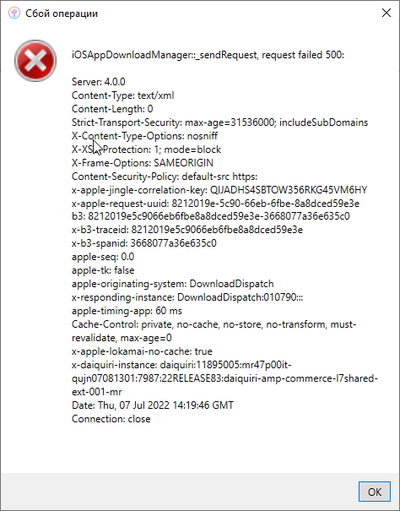
HELP HELP! Пол ночи туда сюда пытаюсь поставить приложение сбера!
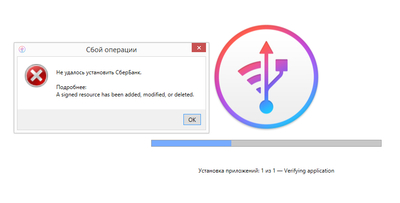
на ЭТАПЕ 2 на середине установки файла .IPA вылезает ошибка: A signed resource has been added, modified, or deleted.
кто-нибудь смог преодолеть? спасибо за любую подсказку.
Автор! Ты восхитителен! Четко, кратко! Ты чудесен.

Друзья! Ищем ништяки для контента, снова! 🙂 Китайские мобилки — сюда
Привет! Вероятно, половина обитателей Пикабу так или иначе уже видели и читали мои статьи — я пишу о подручном ремонте, моддинге, программировании и использовании гаджетов прошлых лет. Довольно большого количества статей возможно и не вышло бы без вашей помощи — именно читатели помогают мне найти некоторые достаточно экзотические гаджеты, про которые я готовлю подробный материал.
Прямо сейчас я составил небольшой список девайсов, которые могут быть вам не нужны, но которые были бы интересны для оживления и будущего контента. не стесняйтесь писать в комментах, если у вас есть что-то подобное, а то часто бывает что начинаю искать какой-то гаджет, а люди пишут «где ж ты был месяц назад! Я целый грузовик их выкинул!» 🙁
Китайские реплики флагманских и дорогих смартфонов начала 2010х годов. Сюда относятся китайские айфоны 4/4s/5/5s/5c/6/6s, galaxy s2/s3/s4/s5/mega/note, htc one x, подделки на Lumia и.т.п. Работали эти реплики на подрисованном в эппловскую систему Android’е и обычно не очень шустро.
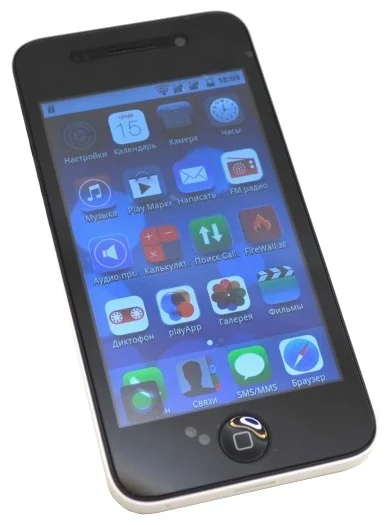
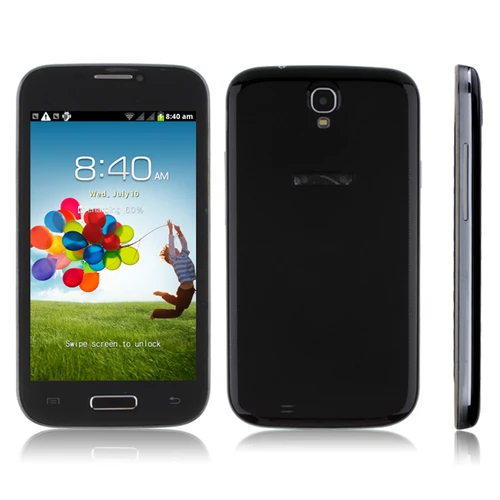
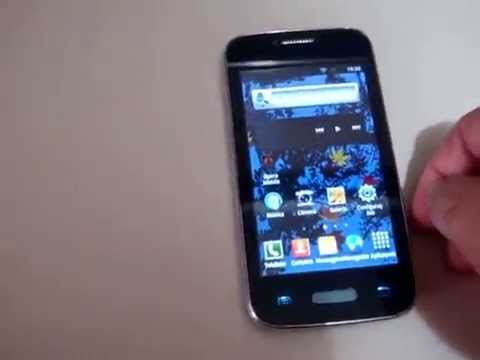
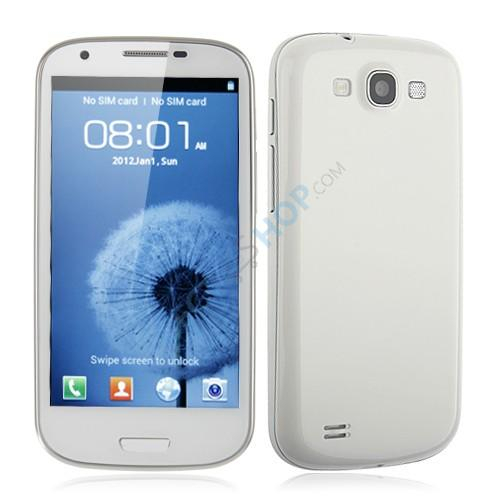
Если у кого-то хорошая память на бренды, то вот известные китайцы: ORRO (именно так, не OPPO), SciPhone, Feiteng, HTM, Vinko, BML. Если ваш друг или знакомый когда-то торговал подобными гаджетами (почти в каждом городе были рынки с такими «серыми» телефонами) и ему приносили бракованные подобные девайсы — тоже можно скинуть контакт, поговорить, возможно куплю болячки там обычно не существенные.
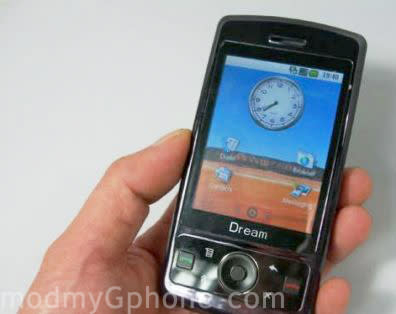
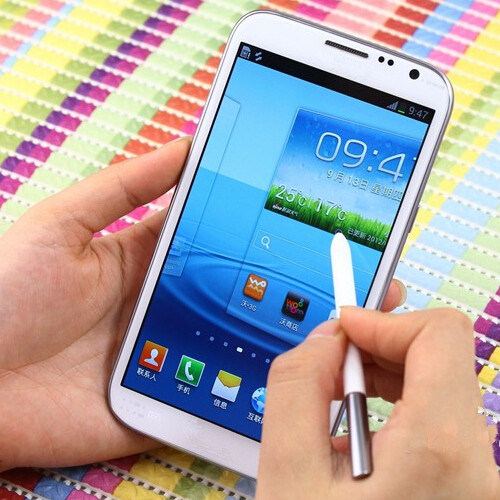
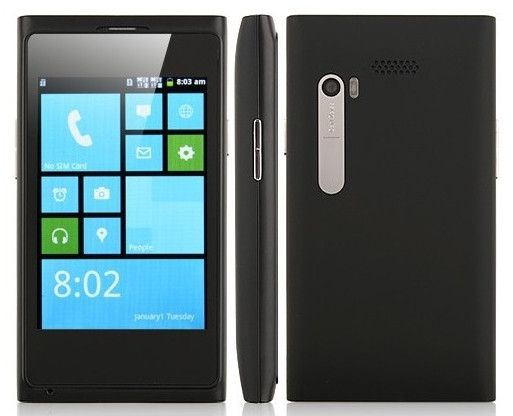
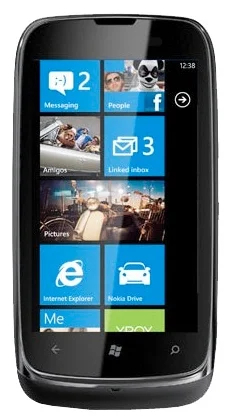
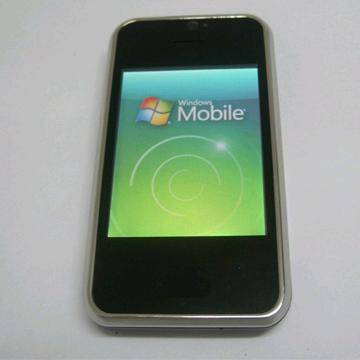
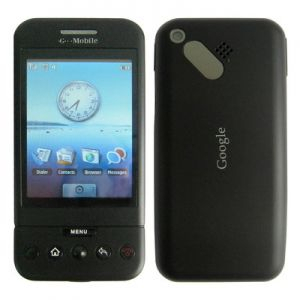
Довольно ранние реплики на винде и самых первых андроидах (1.5-1.6). Про них большинство забыли за давностью лет:
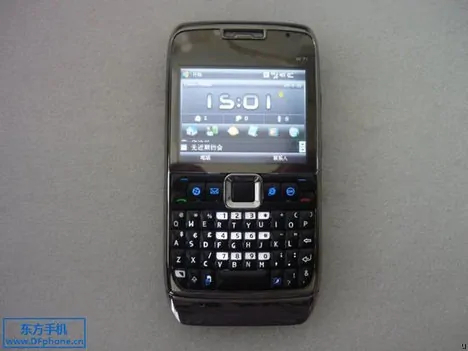
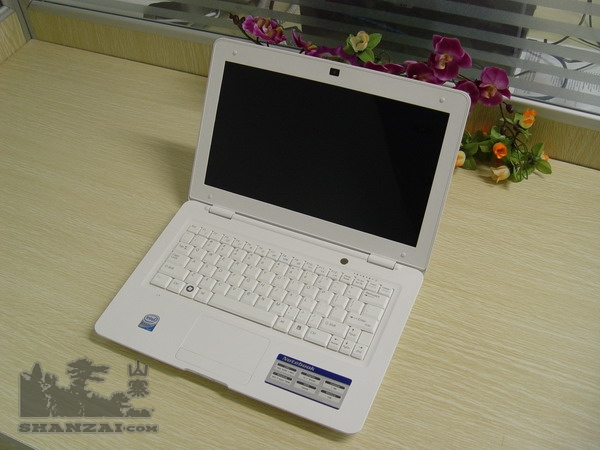
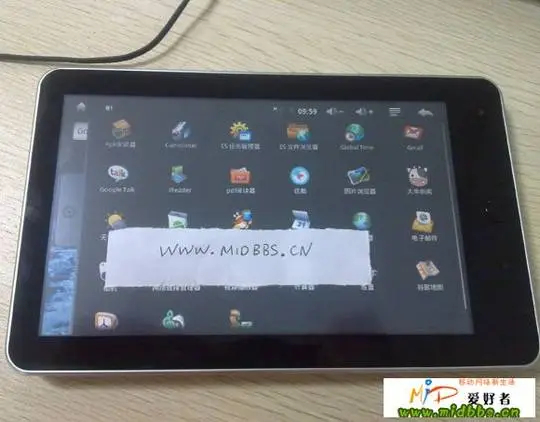
И максимальная дичь — реплики айпадов, макбуков и прочей техники Apple. Да, я люблю подобные девайсы собирать в эдаку экосистему))
Процесс разработки дизайна Айфона 15
Смотри на Эпл Воч как Тим Кук на Айфон
Посмотрел презентацию Эпл, чтобы вам не пришлось, и альтернативно пересказываю за шесть минут. Смешного не будет, наверное, ибо грешно смеяться над Айфоном.

Начинается всё с дня рождения. У нескольких людей из разных стран наступает день рождения, хотя они и не чаяли его увидеть. А всё потому, что в нужный момент они носили Эпл Воч. И Эпл Воч говорил им: кажется, у тебя сердце не бьется, давай в больничку, а? Другому говорил: кажется, ты только что разбился на машине в лепёшку, я слышал какой-то грохот, звоню спасателям.
Ну и так далее, но все очень благодарны Эпл Вочам за жизнь.
Мы переносимся в штаб-квартиру Эпл — огромное здание в форме кольца с парком внутри. В парке стоит Тим Кук.
Тим Кук — это главный в Эпл, если вы не знали. У них там всё так лаконично: Тим Кук, Эпл Воч, Ай-фон, Стив Джобс. Если вас зовут Константин, например, или Джорджианна — шансы на трудоустройство стремительно падают. Буквально с каждым слогом.
Но вернемся к Тим Куку. Тим Кук, пребывая в страшной экзальтации, говорит, что мы сейчас увидим что-то невероятное, потрясающее и даже лучше, чем могли бы предположить. И это будут Эпл Воч и Айфон. Ну да, опять, а что. Прошлые пятнадцать лет работало ведь?
Мы верим Тим Куку, потому что именно за этим мы и пришли. Чтобы верить.
Но перед Эпл Вочем и Айфоном Тим Кук быстро, за полторы минуты, говорит, что вообще они ещё сделали новый могучий Мак Про, новый могучий Мак Студио и новый 15-дюймовый Тимкук, то есть, простите, Макбук.
И все восхищены. Все. И Тим Кук. Все.
И ещё сделали очки Вижн Про, и в них всё выглядит лучше, чем без них.
И все восхищены. Все. И Тим Кук. Поистине удивительно. Невероятно. Невозможно. А всё ж таки!
Слово передается Джеффу. Джефф говорит, как он возбуждён, и передает слово Дейдре. Дейдра говорит, что новый Эпл Воч — это самые быстрые часы, и о том, как стремительно они перебирают на бегу своими 5,6 миллиардами транзисторов.
А ещё они могут работать целый день. Как мы. Но главное, конечно, здоровье, поэтому пока мы с часами целый день работаем, можно спрашивать у часов, ну как там мы? Как вес? Как рост? Калории есть? А месячные? А давление? А таблетки мы съели? А теперь как давление? А ночью мы спали? А сколько? А с кем? А дышали во сне или не дышали?
И ещё два человека могут прильнуть друг к другу Эпл Вочами и обменяться контактами. Это специально для тех, у кого ностальгия по инфракрасному порту в кнопочной трубке.
Но мы помним, что Эпл Воч про здоровье, поэтому если давление и вес у вас в порядке, а вот с памятью проблемы, то часы покажут, куда вы положили Айфон. На экране натурально появляется радар и он показывает направление и дальность до Айфона. Если вы вдруг окажетесь на полутёмном космическом корабле, а Айфон проглотит Чужой, то получится, что вы можете на радаре следить за Чужим. По-моему, очень круто. Прямо вот превосходя ожидания, как и говорил Тим Кук.
Для тех, у кого плохо не только с памятью, но и с глазами, дисплей Эпл Воч светится на 2000 нит. Ночью на экран такой яркости можно посмотреть только дважды — левым глазом и правым. После чего вы ослепнете навсегда, Эпл Воч зафиксирует у вас повышенное сердцебиение от ужаса и немедленно вызовет помощь.
Дейдра возвращает слово Джеффу и тот рассказывает о самой главной функции новых Эпл Воч. Нужно делать большим и указательным пальцем пыч-пыч! Просто пыч-пыч.
Эпл Воч сразу поймет, чего вы хотите — ответить или сбросить звонок, отключить будильник, поставить на паузу музыку. Только одно не поймёт — если вы просто так хотели сделать пальцами пыч-пыч без всякой цели.
Функция нужна для тех, у кого вторая рука занята жизнью. Нам как раз показываю ролик про тех, у кого вторая рука занята — люди одной рукой лезут на скалу, чистят зубы, спят, идут на свидание, готовят оладушки. А им постоянно кто-то звонит, пишет и напоминает о себе. И они разбираются с этим одним легким пыч-пычем.
Дальше Джефф говорит, как он сильно хочет, чтобы все поскорее смогли делать пыч-пыч. Но тут Джеффа сменяет следующий ролик.
Всё руководство Эпл собралось в переговорке за столом. Все заметно нервничают и даже Тим Кук немного вибрирует. У всех Эпл Вочи показывают ускоренное сердцебиение и порываются вызвать помощь.
Тут в переговорку врывается ветерок и во главе стола материализуется Мать-Природа. Она выглядит как афроамериканка средних лет, не веганского телосложения и со взглядом яростным, как у Сэмюэла Джексона.
Мать-Природа пришла спросить с Эпл за экологию. Но Эпл держит удар и говорит, что они уменьшили вообще всё: углеродные выбросы уменьшили, потребление электричества уменьшили, вред от транспортировки уменьшили, даже воду лишний раз не пьют, терпят.
Только мангровые леса не уменьшили, а наоборот, увеличили. И засадили всю Кению травой в три слоя. А к 2030 году, говорят, Эпл вообще будет оказывать нулевое воздействие на климат. Айфоны и Эпл Вочи будут природными, как бамбук или как хомяк.
И смотрят все на Мать-Природу честными глазами размером с Эпл Воч. А она такая: «Нууууу. окей! Увидимся в следующем году». И ушла.
Слово передается Джеффу только затем, чтобы он передал слово Лизе.
Лиза стоит на холме и говорит с холма, что новые Эпл Воч сделаны на сто процентов из всякого старья: алюминий старый, пластик попользованный, золото, медь и вольфрам — с помойки, даже кобальт для батарейки — и тот уже был когда другой ооо-оо-ия-ийё-ё-ё ба-атарейкой.
Далее слово передаётся обратно Джеффу и он десять минут рассказывает о невероятных, модных и разнообразных ремешках для Эпл Воч, сделанных мировыми брендами из ошметков полиэтилена, старых калош, волосяных комков из душевых сливов и прочего разноцветного мусора.
Как будто одного мало, Джефф теперь представляет второй Эпл Воч — Ультра. Это Эпл Воч для тех, кто предпочитает вызывать помощь туда, куда спасателям без вертолета не добраться. В Эпл Воч Ультра есть всё то же самое, что в простом Эпл Воч, плюс экран побольше, батарейка пожирнее и корпус покрепче. Ну и дисплей светится на 3000 нит — достаточно, чтобы отпугивать акул световыми волнами на глубине в три километра.
Кажется, снова пришло время для небольшого Тим Кука.
Тим Кук говорит, что Эпл Воч ему очень нравятся, просто вот очень, и это беспристрастная оценка, но сейчас будет Айфон и вы тут все просто поляжете. На экране происходит невероятной красоты розовый спецэффект.
Спецэффект превращается в розовый айфон. Рядом с ним в воздухе висят еще желтенький, зелененький, голубенький и черненький. От них веет экологичной технологичностью, они бархатисто щекочут нам взгляд, как будто смотришь на тростниковую рощу, в которой играют две панды и японский кулик.
Слово берёт женщина Кайен и рассказывает нам про главную интерфейсную фишку — они это называют «динамический островок». Это такой черный пузырик в верхней части экрана, который делает бульк-бульк и меняет размер в зависимости от того, о чем сейчас думает Айфон. Если Айфон думает про наушники, пузырик маленький с иконочкой наушников. Если Айфон думает про билеты на самолёт, пузырик делает бульк и увеличивается на время вылета, гейт и места у окошка. Пузырик беспокойно пульсирует, спеша показать владельцу то одно, то другое, и покоряя его сердце своим трудолюбием и скругленными уголками.
Мы с трудом отрываемся от пузырика. Кайен говорит, что Айфоны есть размером 6,1 и 6,7 дюйма. И ещё говорит, что преимущество большого Айфона в том, что на экран в 6,7 дюйма поместится больше букв, если вы читаете статьи. Это, черт возьми, просто невероятно. Тим Кук был прав.
Само собой, новые Айфоны улучшают экологию и сделаны наполовину из компоста, наполовину из старых Айфонов. Если вы сажали морковь и Айфон случайно выпал из нагрудного кармана на грядку — пиши-пропало, урожайность просто превысит все ожидания.
Мы переходим к камере. Камера в новых Айфонах 48-мегапиксельная, а вместе с нейронным процессором и новым пятикратным зумом не то что делает фотографии, а просто вырывает из реальности огромные куски и сохраняет в облаке. Ещё никогда ваши фотки водомерных счетчиков не были настолько чёткими. Широчайший динамический диапазон и продвинутый режим ночной съемки покажут как все шероховатости счетчика, так и переплетения труб водопровода и канализации до третьего этажа. А если вы отправите педиатру фотографию сыпи на попе ребенка — тот сможет не только диагностировать по ней атопический дерматит, но и вылечить его.
Кайен пальцами показывается, какие в камеру Айфона помещаются пиксели: не эти ваши мелкие, блёклые, а вот такенные, сочные, с кулак! На любой фотографии вы будете выглядеть как мулатка с атласной кожей, с дредами и в желтом платье на фоне драматически синего неба. Ну в крайнем случае в розовом платье на фоне морских брызг!
Ещё камера распознает собачек и кошечек и на них тоже переходит в портретный режим. Хотя это непонятно, зачем, потому что собачки и кошечки и без этого на всех фотографиях получаются идеальными. Уж так они созданы.
И Айфон всё еще работает целый день! От батареи! Целый день!
А на случай, если за этот день вы успели забраться со своим Айфоном черт знает куда — ну или вы владелец Эпл Воч Ультра, которые сами за руку тянут вас то под воду, то в безлюдную пустыню, то в горы, как Высоцкий — Айфон может вызвать вам помощь через спутник. После чего вы можете посветить в небо экраном яркостью на 2000 нит — по световому столбу вас и найдут спасатели.
Когда вас спасут (то есть доставят туда, где есть розетка), вы сможете зарядить ваш Айфон, Тимкук, Айпад, Эйрподс и Эпл Воч с помощью прорывного кабеля USB-С. Или вообще зарядить Эйрподс и Эпл Воч от Айфона, чтобы потом слушать музыку, пока заряжается Айфон, чтобы потом сёрфить в интернете и смотреть на часы, пока заряжаются Эпл Воч, чтобы.
В общем Айфон невероятный, но тут нам начинают показывать Айфон Про, сделанный из. из. кажется, он сделан из тормозного диска для автомобиля. нет. Это титан.
В лучших традициях Эпл новый Айфон сделан не из простого банального титана, а из самого титанового титана. Буквально тот титан, который не поместился в конструкцию марсохода, пустили на Айфоны.
Титановый Айфон очень лёгкий. Очень лёгкий. Если одновременно уронить птичье перо и Айфон Про, то. нет, конечно, Айфон Про упадёт на землю первым. А вот Айфон Про Макс — нет, потому что у него больше экран, а значит, и парусность.
А ещё в Айфон Про есть новая титановая кнопка! Раньше был рычажок для отключения звука, а теперь сотрудники Эпл переосмыслили всё, что знали раньше, и там просто кнопка. Но не просто кнопка. Она программируемая, ей можно включать камеру, диктофон или сделать скриншот. Вот такая вот кнопка. Из марсоходного титана.
Кроме этого, Айфон можно повернуть боком и повесить на специальную настольную вешалку для Айфонов и он будет крупно показывать часы! Как будто это настольные часы!
Дальше слово передается Шри. Шри пятнадцать минут рассказывает про 19 миллиардов транзисторов и 35 триллионов операций в секунду внутри каждого Айфона. И прочие технические детали. А потом передает слово Джозу и Джоз констатирует, что теперь на Айфоне можно играть во все-е-е игрушки вообще!
Ещё в Айфоне Про есть камера, и она ещё круче, чем просто в Айфоне, потому что может снимать с фокусным расстоянием 120 мм. Это значит, что вы можете сфотографировать неприятного вам человека, не приближаясь к нему. Для приятных людей есть режим макросъемки.
В камере предусмотрена беспрецедентная стабилизация изображения — снимок будет чёткий, даже если вы вот только что купили новый Айфон Про Макс и у вас ещё не прошёл сильнейший тремор от покупки, известный как «дрожь яблочника».
Если вы ещё помните историю про связь имен сотрудников Эпл с их трудоустройством и считаете, что это ерунда, напоминаю: про Айфон нам попеременно рассказывали Тим, Кайен, Шри, Миша, Дэнис и Грег по кличке Джоз. Правда, была ещё Изабель, но у неё фамилия Янг, её взяли по фамилии.
Что ж, пришло время финального Тим Кука.
Тим Кук говорит, что он очень рад. Очень рад. И желает всем прекрасного дня, потому что ну какой после такого ещё может быть день.