Как перенести WhatsApp на новый номер телефона
 WhatsApp, как и большинство остальных мессенджеров, привязывается к номеру телефона. При переходе на другой аппарат вы не потеряете свои контакты, группы и переписку, потому что WhatsApp периодически делает бэкап этих данных в облако и при необходимости может все восстановить на новом устройстве. (Определенные проблемы возникнут при переходе с Android на iOS и обратно, потому что с разными операционными системами WhatsApp использует разные облака.)
Но что делать, если вам потребуется поменять номер, к которому был привязан WhatsApp, и привязать имеющийся аккаунт к другому номеру? Мало ли что — сим-карта была не на вас оформлена, потеряна, и теперь ее не восстановить или еще что-то. Разные случаи бывают.
Конечно, можно просто сделать новый аккаунт на новом номере телефона. Но тогда вы потеряете всю переписку, часть ваших контактов и все ваши группы! Так как сделать так, чтобы это все не потерять? Способ, конечно, есть, и он предусмотрен в самом приложении.
Но там есть определенные ограничения. Во-первых, у вас должен быть смартфон с установленным и работающим на старом номере WhatsApp (сама сим-карта при этом может быть потеряна, тут главное — чтобы был смартфон с работающим WhatsApp), ну и, во-вторых, к новому номеру телефона не должен быть привязан аккаунт WhatsApp.
В этом случае вы просто вставляете новую сим-карту в смартфон с работающим WhatsApp, после чего заходите в "Меню — Настройки — Аккаунт — Изменить номер".
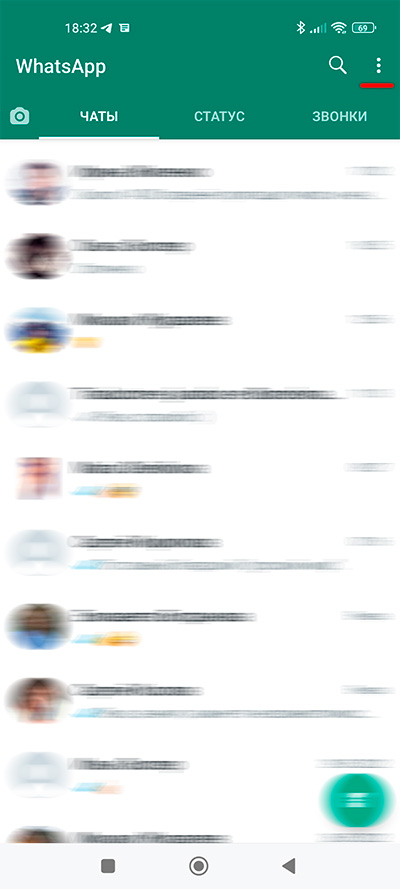
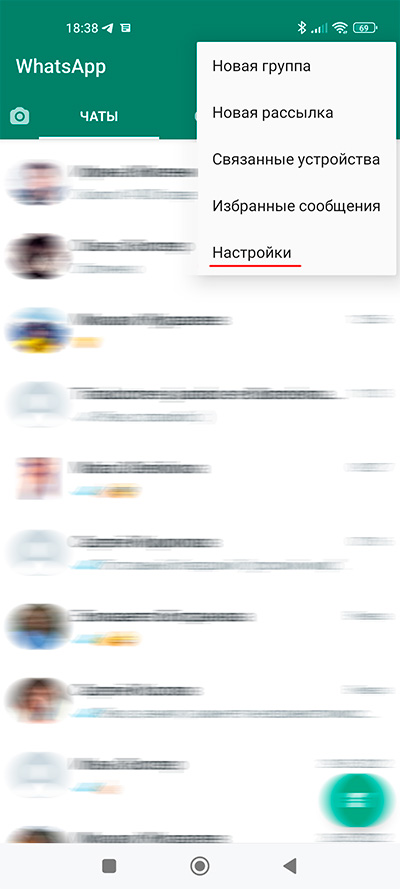
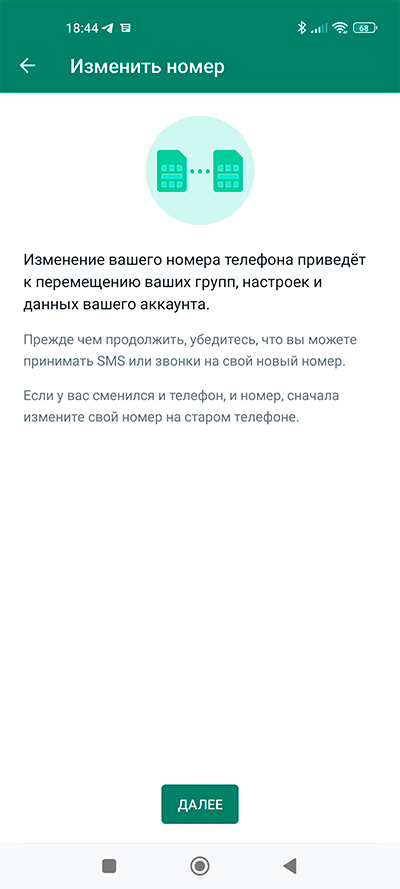
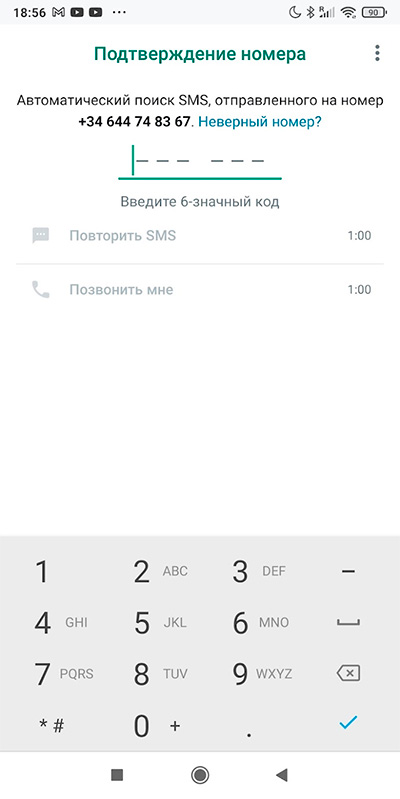
Там вбиваете старый номер и новый номер, при этом WhatsApp на новый номер отправит SMS с кодом подтверждения, который нужно ввести, после чего привязка нового номера будет завершена.
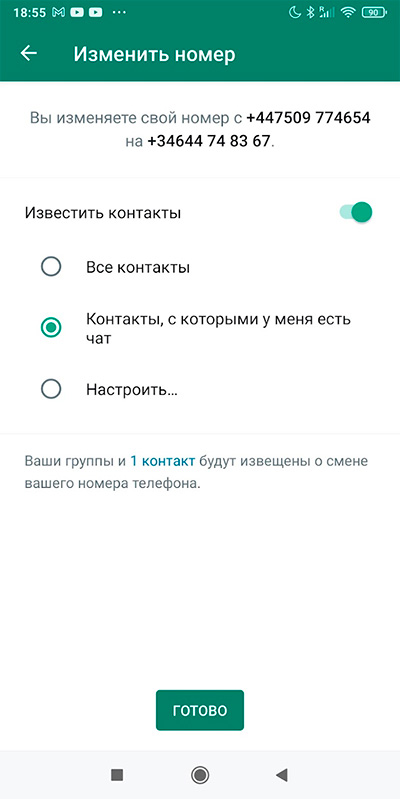
При этом перед изменением номера WhatsApp предложит вам оповестить о данном действии ваши контакты — все, контакты с чатами или выбранные контакты.
 =
=
Обратите внимание на то, что если вы новый номер введете с ошибкой и не сможете сделать подтверждение, то WhatsApp так и останется на этапе запроса подтверждения номера, и единственный вариант как-то все вернуть обратно — удалить приложение, установить его заново и подтвердить восстановление со старой сим-карты.
Ну и все, задача решена — теперь у вас WhatsApp привязан к новому номеру и ваши контакты об этом оповещены (если вы отметили соответствующую опцию).
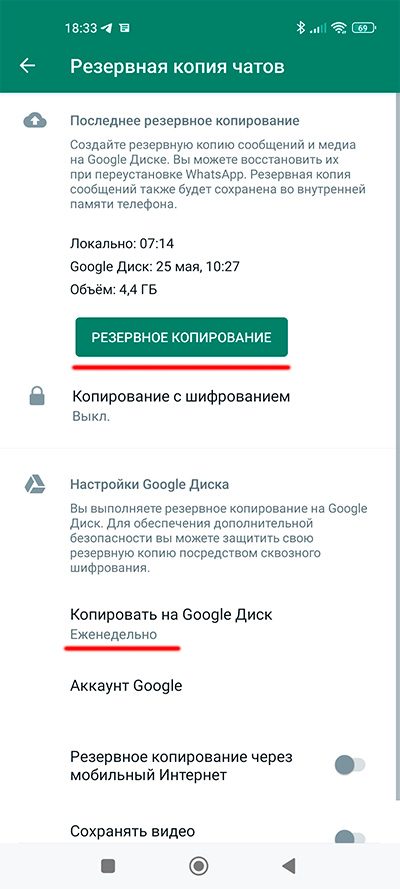
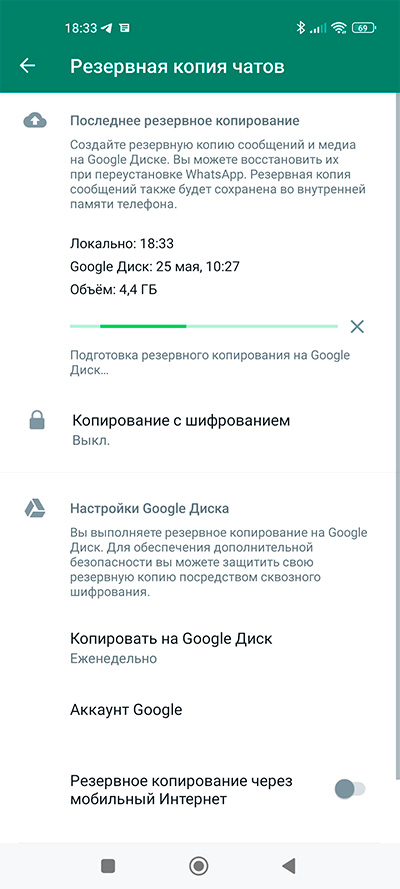
После этого, на всякий случай, имеет смысл проверить, чтобы у вас был актуальный бэкап всей информации в облаке. Для этого нужно зайти в "Меню — Настройки — Чаты — Резервная копия чатов".
Там проверьте, с какой частотой это все сохраняется на "Google Диск" (в случае с iOS — в iCloud): лучше всего сохранять ежедневно. Если же по каким-то причинам вам нужно получить актуальную копию прямо сейчас (например, выяснилось, что копии вообще не делались и вы не хотите рисковать), то нужно нажать на кнопку "Резервное копирование" — и оно будет выполнено сразу же.
За остальными интересными возможностями и хитростями работы с WhatsApp отправляю вас к моей статье "Полезные хитрости при использовании WhatsApp". А через некоторое время я выпущу новую версию этой статьи, в которой также будут отражены новые возможности этого мессенджера.
Изменить номер на WhatsApp: как это сделать без потери чатов
Как все знают, WhatsApp связан с нашим номером телефона, поэтому мы находим определенные ограничения при использовании приложения для обмена сообщениями на двух разных устройствах или желании иметь две учетные записи на одном терминале. Эти ситуации могут быть несколько более исключительными, но довольно часто возникает желание изменить номер телефона.
Теперь установка приложения обмена сообщениями, связанного с новым номером, означает потерю всех чатов и сообщений, которые были у нас с предыдущим номером. Если вы не хотите, чтобы это произошло, это то, как вы можете измените свой номер на WhatsApp, не теряя все свои чаты.
Поскольку многим приходится сталкиваться с этим каждый день, само приложение давно решило включить эту функцию, чтобы пользователям было намного проще менять номера, не теряя своих сообщений. Поэтому мы должны использовать эту функцию перед проверкой нового номера на нашем мобильном телефоне, чтобы не потерять все наши чаты.
Важно, прежде чем менять номер в WhatsApp
Please enable JavaScript
Эта функция выполняет миграцию настроек, групп и информации нашей учетной записи, чтобы она была доступна для учетной записи с новым номером телефона. Кроме того, он автоматически удаляет учетную запись, связанную с нашим предыдущим номером телефона, так что наши контакты будут больше не вижу этот номер в своей телефонной книге .
Поэтому в тот момент, когда мы собираемся приступить к изменению номера в WhatsApp, будет лучше, если мы сообщим всем нашим контактам об этом изменении. Таким образом, они смогут сохранить новый номер в своей телефонной книге. Единственные, кто будет уведомлен об упомянутом изменении автоматически, это контакты, которые принадлежат наши группы.
Поэтому, чтобы изменить количество WhatsApp без потери информации о нашей учетной записи и чатах, важно, чтобы мы использовали эту функцию, чтобы мы не проверяли нашу учетную запись на телефоне, как если бы это была новая установка, чтобы мы использовали ту же самую Терминал и что мы гарантируем, что телефон может принимать SMS, совершать звонки, иметь подключение к Интернету и что старый номер телефона в настоящее время связан с приложением обмена сообщениями на нашем устройстве. Последнее мы можем проверить, если мы входим в приложение, нажмите на кнопку меню, чтобы войти Настройки и нажмите на наш изображение профиля , Если все правильно, то теперь мы можем перейти к изменению номера WhatsApp.
Шаги, чтобы следовать, чтобы изменить номер WhatsApp
Как и в других случаях, факт наличия устройства с iOS or Android Операционная система может вызывать изменение определенных параметров в приложении для обмена сообщениями, вызывать их по-другому или мы можем обнаружить, что они организованы по-другому. В любом случае, мы собираемся показать шаги, которые нужно выполнить, чтобы изменить номер WhatsApp в обеих средах, чтобы ни у кого не было проблем.
Android
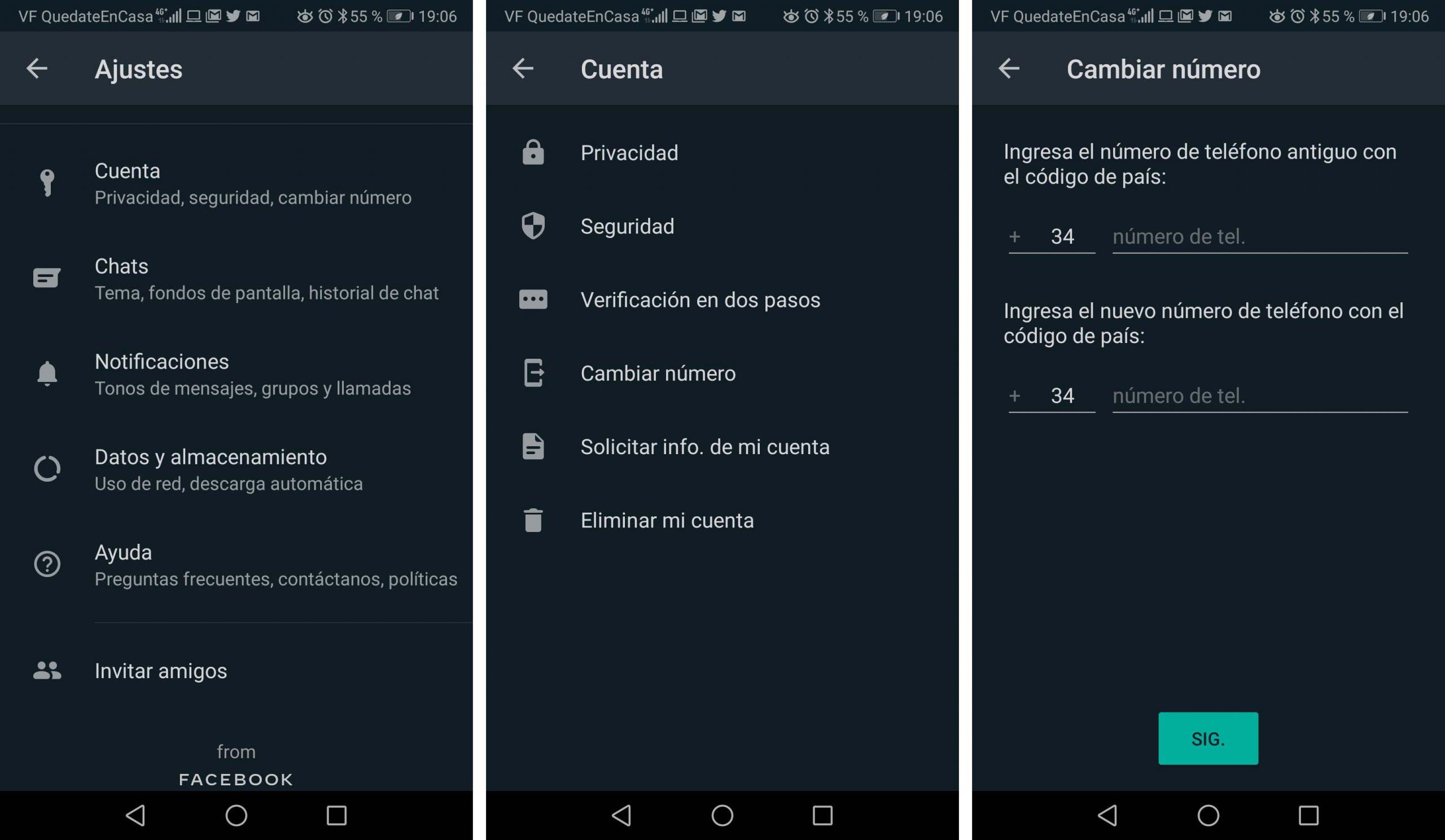
- Мы ставим SIM карта с новым номером в телефоне.
- Мы открываем приложение обмена сообщениями.
- Мы проверяем, что старый телефонный номер все еще связан с WhatsApp, если мы ранее не сделали этого.
- На главном экране мы нажимаем на кнопку меню.
- Мы входим Настройки> Аккаунт .
- Мы выбираем Изменить номер вариант и нажмите Следующая .
- Теперь нам нужно указать старый номер телефона, а затем новый.
- Мы нажимаем на Следующая .
- На следующем шаге у нас будет возможность указать, хотим ли мы активировать уведомление наших контактов об изменении номера WhatsApp, и сможем выбрать, хотим ли мы уведомлять всех, с кем мы общались в чате или указывать в Персонализированный способ, с которым из всех наших контактов мы хотим сообщить это вам. Если мы выберем этот последний вариант, нам придется искать среди наших контактов тех людей, которым мы хотим сообщить, что мы изменили номер телефона и которые могут таким образом идентифицировать нас. Для этого нам нужно пометить эти контакты по одному.
- Мы нажимаем OK .
- Мы подтверждаем наш новый номер телефона и завершаем процесс.
С этого момента у нас будет приложение для обмена сообщениями, доступное для чата с нашими контактами, как мы это делали до изменения номера WhatsApp, той же информации об учетной записи, восстановленных чатов, групп и т. Д.
iPhone
Шаги, которые необходимо выполнить для изменения номеров на iOS, очень похожи на те, что указаны выше для устройств Android. Все, что нам нужно сделать, это:
- Мы представляем SIM карта с новым номером.
- Мы открываем приложение.
- Мы проверяем, что старый телефонный номер все еще связан с WhatsApp, если мы ранее не сделали этого.
- На главном экране мы нажимаем на конфигурация кнопку.
- Мы входим в учетной записи опцию.
- Мы нажимаем на Изменить номер и нажмите Далее.
- Теперь нам нужно указать старый номер, связанный с WhatsApp, и новый номер. Оба в международном формате.
- Нажмите Далее, и тогда мы сможем выбрать, кого мы хотим уведомить об изменении нашего номера телефона, всех контактов, только тех, с кем у меня был открытый чат, или настроить список контактов, которым я хочу сообщить об изменении номера WhatsApp. ,
- Нажмите на OK .
- Мы нажимаем Да чтобы подтвердить, что наш номер телефона правильный.
- Мы проверяем новый номер и завершаем процесс.
Теперь мы можем продолжать использовать приложение обмена сообщениями с нашим новым номером телефона, и у нас будет вся информация о нашей учетной записи, связанной с новым номером, а также о чатах и группах, которые мы открыли, и их сообщениях, связанных со старым номером телефона. ,
Сообщите об изменениях своим контактам
В тот момент, когда мы решаем изменить номер WhatsApp, первое, что нам нужно будет сделать после внесения изменений, это уведомить наших контактов о новом номере, чтобы они могли идентифицировать нас с этого момента. Для этого, как мы прокомментировали в последующих шагах, чтобы продолжить указанное изменение без потери наших чатов и информации об учетной записи, можно выбрать, кого мы хотим уведомить об изменении во время самого процесса .
Теперь мы, возможно, не выбрали опцию уведомления о смене телефона в WhatsApp во время самого процесса, и мы хотим сделать это позже, или, возможно, мы передумали, и теперь мы хотим отправить уведомление всем нашим контактам, например ,
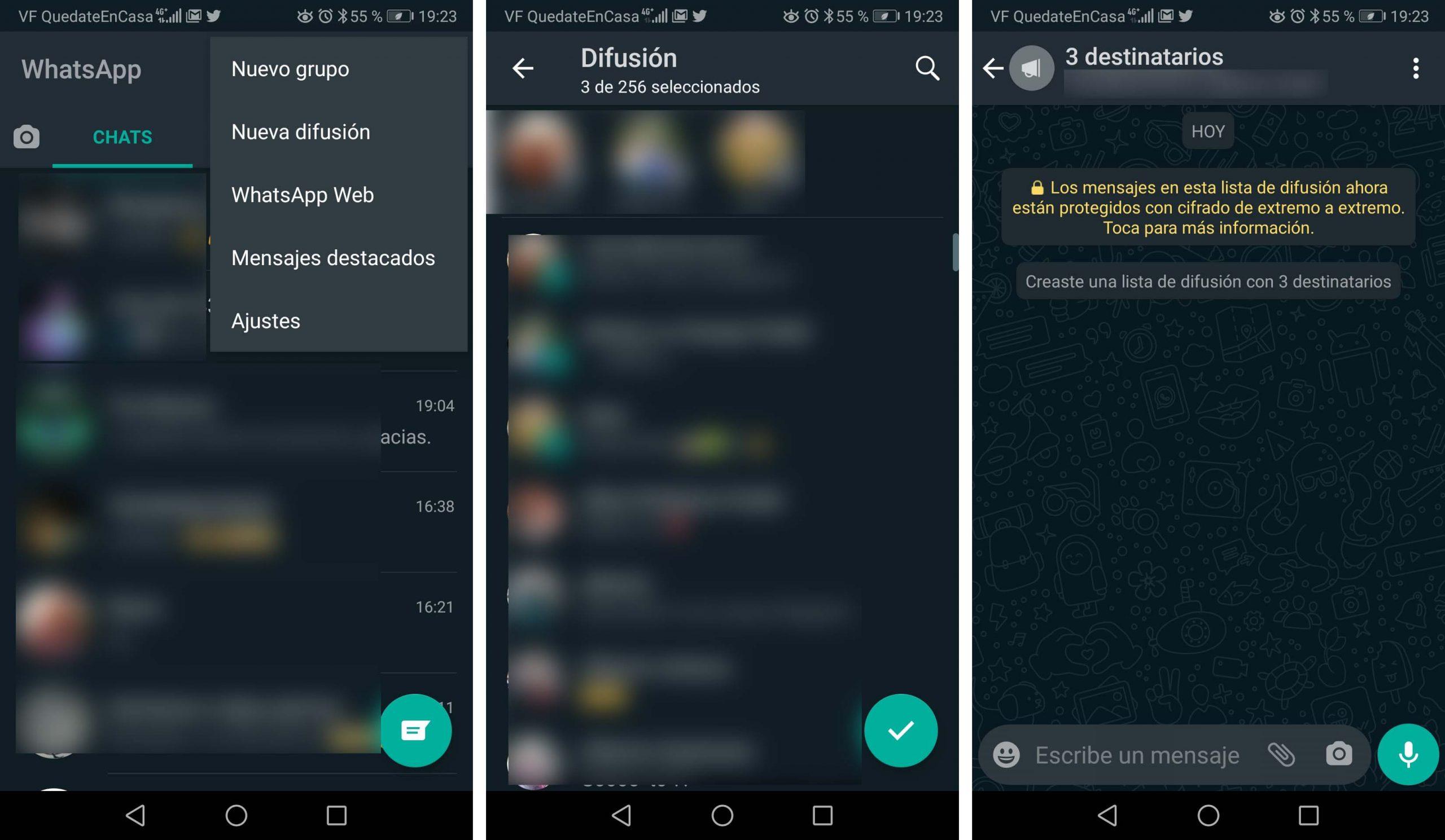
В этом случае у нас есть несколько вариантов сделать такое уведомление, но лучшим из них будет создать список рассылки , В этот список мы сможем поместить все наши контакты или тех, кого мы не выбрали в процессе изменения номера в приложении. Для этого мы открываем приложение обмена сообщениями, нажимаем на кнопку меню и затем выбираем опцию «Новая трансляция».
Мы выбираем все контакты, которые мы хотим уведомить об изменении номера в WhatsApp, и появится экран чата. Мы пишем сообщение, которое мы хотим отправить, где мы будем идентифицировать себя и указываем, что это наш новый номер телефона, и нажимаем кнопку отправить, как и любое другое сообщение. Все контакты, добавленные в список рассылки, автоматически получат уведомление об изменении без их ведома, кому еще мы его отправили , как это происходит, если мы используем группу. Кроме того, если кто-то ответит на это сообщение, он сделает это индивидуально, и никто другой не сможет увидеть это сообщение.
Что будет с WhatsApp если поменять симку
WhatsApp, как любое другое приложение, требует привязки к телефонному номеру. Соответственно, если вы изменили свою SIM-карту, вы потеряете доступ к вашему аккаунту WhatsApp с предыдущим номером. Но не волнуйтесь, существуют способы сохранения ваших контактов и истории чатов даже при замене SIM-карты.
Как сохранить Ватсап при смене сим карты
- Подключите устройство к своей учетной записи в WhatsApp. Приложение автоматически заменит номер на новый из сим-карты.
- Для переноса истории чата вместе с файлами, вы можете создать резервную копию чатов в WhatsApp, используя функцию «Резервное копирование чатов».
- Если вы меняете устройство на другой (например, с iPhone на Android), вы также можете использовать функцию экспорта истории чатов из одного устройства и импортировать ее в другое.
Как перенести Ватсап на новую сим-карту
Перенос аккаунта WhatsApp на новую SIM-карту значительно проще, чем многие думают. Вам просто нужно выполнить несколько шагов:
- Откройте приложение WhatsApp и перейдите в раздел настроек.
- Найдите раздел «Аккаунт» и щелкните на нем, чтобы открыть его.
- Выберите опцию «Изменить номер» и введите новый номер сотового телефона.
- Подтвердите новый номер и завершите регистрацию вашего нового аккаунта WhatsApp.
Как сохранить Чаты Ватсап при смене сим карты
Чтобы сохранить ваши истории чатов при смене сим карты, вы должны выполнить следующие действия:
- Откройте приложение WhatsApp и перейдите в раздел настроек.
- Найдите раздел «Чаты», выберите опцию «Резервное копирование чатов» и выполните резервное копирование ваших чатов в приложении.
- Опционально, вы можете экспортировать историю чата, чтобы ее сохранить на своем устройстве.
Как Ватсап уведомляет о смене номера
Приложение WhatsApp позволяет сообщить вашим контактам о вашей смене номера. При изменении номера телефона вы должны ввести как ваш старый номер, так и новый. Приложение спросит вас, кому следует уведомлять о вашем новом номере, и отправит уведомления конкретным людям или группам.
Советы по сохранению аккаунта Ватсап при смене сим карты
- Прежде чем менять сим-карту, убедитесь, что у вас есть резервные копии ваших чатов и файлов.
- Не забудьте уведомить своих контактов о вашей смене номера и изменить номер в приложениях, которые его требуют (например, в вашем банковском приложении).
- Вы можете использовать функцию экспортирования истории чата, чтобы сохранить чаты на своем устройстве и импортировать их на новое устройство, если это необходимо.
Выводы
Смена SIM-карты не означает, что вы потеряете свои контакты и историю чатов в WhatsApp. Существует несколько способов сохранения и переноса вашего аккаунта на новую SIM-карту. Однако важно убедиться, что у вас есть резервные копии данных и что вы сообщили вашим контактам о вашей смене номера. Поэтому, при следующей замене SIM-карты, не забывайте об этих простых правилах.
Какие данные могут храниться на сим карте
Кроме того, на SIM-карте сохраняются контакты, которые пользователь добавляет сам. Это позволяет ему легко переносить свои контакты на другие устройства, в том числе на новый телефон. На SIM-карте также может храниться SMS-сообщения, хотя их количество ограничено.
Однако с развитием технологий SIM-карты стали содержать больше данных. Например, на некоторых SIM-картах можно хранить фотографии, видео и музыку. Это удобно, если у пользователя нет доступа к облачным сервисам или другим устройствам для хранения медиафайлов.
Также существуют специальные SIM-карты, которые используются для хранения и передачи информации о банковских операциях или для аутентификации при оплате товаров и услуг через мобильные платежные системы.
В целом, SIM-карта является небольшим носителем информации, который хранит различные данные, необходимые для функционирования мобильного устройства и предоставления услуг оператором связи.
Как поменять симку с одного телефона на другой
После этого нужно взять новую сим-карту и аккуратно вставить ее в отверстие с золотистыми контактами вниз. Затем, плавным движением, закрыть лоток симки, заметив щелчок. Важно убедиться, что лоток плотно закрыт и не болтается.
После этого можно включить новый телефон. Обычно после включения телефон сам автоматически подключается к сети и активирует сим-карту. Если этого не произошло, можно вручную выбрать оператора связи в настройках телефона.
Важно отметить, что перед заменой сим-карты необходимо отключить старый телефон и выключить его. Также следует сохранить все важные данные, которые хранятся на старой сим-карте, так как они не переносятся на новую.
Смена сим-карты на другой телефон является простой процедурой и позволяет сохранить свои контакты и данные при замене устройства.
Можно ли поменять симку и оставить старый номер
Если вы решили сменить оператора связи, но хотите сохранить свой старый номер, то это возможно сделать. Право на сохранение номера при переходе к другому оператору прописано в Правилах оказания услуг телефонной связи. Однако стоит учесть, что перенести номер в другой город технически невозможно. То есть, вы можете сохранить свой номер при переходе к другому оператору только в пределах своего региона. Таким образом, если вы планируете сменить оператора связи и оставить свой старый номер, убедитесь, что новый оператор предоставляет услуги в вашем регионе. В противном случае, возможно, вам придется выбрать другой номер при переходе к новому оператору.
Как сохранить все данные на айфоне при смене сим карты
Если вы меняете SIM-карту на iPhone, вы можете сохранить все свои данные, включая контакты. Для этого необходимо выполнить несколько простых шагов:
- Вставьте предыдущую SIM-карту, на которой сохранены контакты, в iPhone.
- Откройте настройки на устройстве, нажав на значок «Настройки».
- Прокрутите вниз и найдите раздел «Контакты». Нажмите на него.
- В открывшемся меню выберите опцию «Импортировать контакты SIM».
- При необходимости выберите место, куда будут импортированы контакты с SIM-карты.
- Подождите некоторое время, пока iPhone завершит процесс импорта контактов.
После завершения этого процесса все ваши контакты с предыдущей SIM-карты будут сохранены на iPhone. Вы сможете использовать новую SIM-карту и все важные контакты останутся с вами.

Если вы решили поменять сим-карту, то вам стоит знать, что ваш аккаунт WhatsApp, связанный с предыдущим номером телефона, будет удален. Это означает, что ваши контакты более не увидят ваш предыдущий номер в списке контактов WhatsApp, так как вы будете использовать новый номер. Поэтому, чтобы продолжить связь со своими контактами в WhatsApp, необходимо зарегистрировать свой новый номер в WhatsApp и переместить имеющиеся данные на новый аккаунт. Для этого можно воспользоваться функцией переноса аккаунта WhatsApp, которая позволяет сохранить всю историю переписки и вложения на новом устройстве с новым номером телефона.
Исправлено! Как перенести WhatsApp на новый телефон с тем же номером?
Мы действительно понимаем, что вы чувствуете сейчас. Если вы столкнулись именно с такой проблемой, значит, вы нашли нужное место. Как перенести WhatsApp на новый телефон с тем же номером? Этот вопрос возникнет при переносе WhatsApp с iPhone на Android или с Android на iPhone с сохранением всей информации.
Часть 1: [Универсальный метод] Как перенести WhatsApp на новый телефон с тем же номером
Вы спросили: Как перенести свой аккаунт WhatsApp на новый телефон с тем же номером? Лучший способ — Tenorshare iCareFone Transfer(iCareFone для переноса WhatsApp). Он может переносить WhatsApp чаты, медиа и все остальное с вашего старого Android/iPhone на ваш новый Android/iPhone и кросс-платформенные передачи данных. Более того, вы также можете восстановить резервную копию WhatsApp с Google Диска на iPhone. Вот как это сделать:
Загрузите/запустите iCareFone Transfer (iCareFone для переноса WhatsApp) на ПК/Mac и подключите как старый Android, так и новый iPhone или наоборот. Нажмите на WhatsApp в главном интерфейсе, а затем перейдите в раздел «Перенос».

Включите отладку USB на Android и разрешите передачу iCareFone (iCareFone для переноса WhatsApp для перезаписи данных, нажав “Да”. Настройте резервную копию на старом телефоне, как показано на рисунке.

После завершения резервного копирования подтвердите учетную запись WhatsApp на исходном устройстве, введя свой номер и код страны при переносе с помощью iCareFone. После подтверждения вы выйдете из старого устройства. Введите код подтверждения при переносе iCareFone, который вы получили на исходном устройстве.
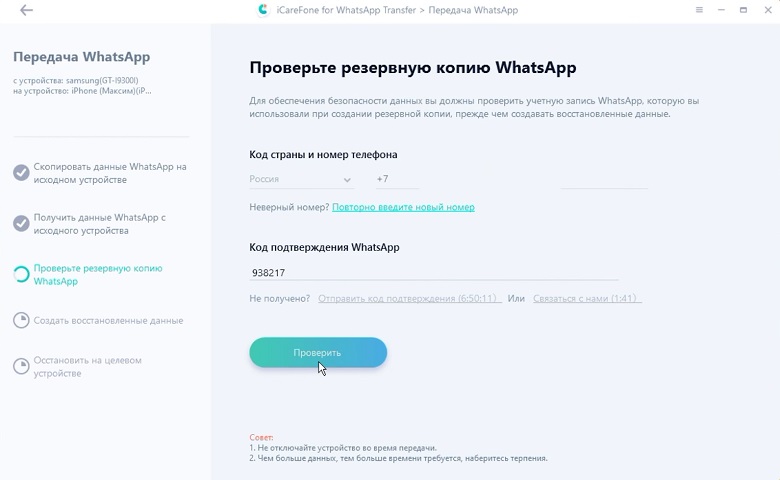
После этого ваше устройство автоматически сгенерирует данные, которые будут восстановлены на целевом устройстве. Убедитесь, что ваш WhatsApp на новом телефоне зарегистрирован, и подтвердите его при переносе iCareFone.
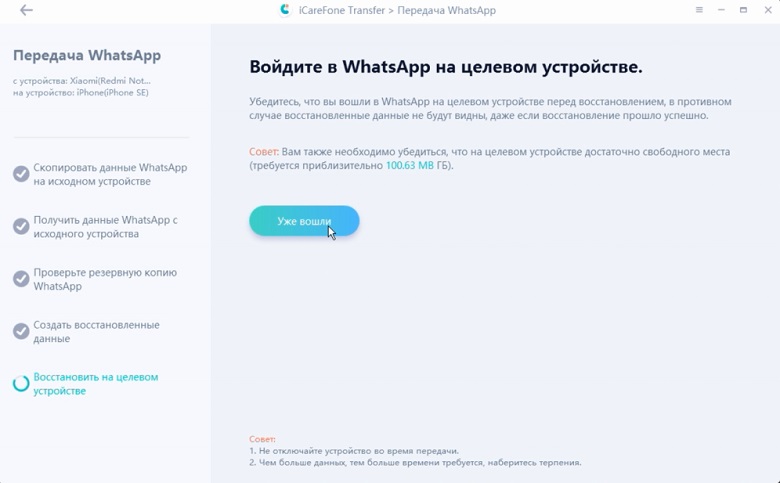
Отключите функцию «Найти мой iPhone’ на вашем iPhone, и вскоре ваш WhatsApp будет успешно восстановлен.

Часть 2: [Android на Android] Как перенести WhatsApp на новый телефон с тем же номером
Многие пользователи Android хотят знать самый простой способ смены учетной записи WhatsApp с одного телефона на другой с тем же номером. Что ж, это совсем не сложно. Если у вас подключен Google Диск к вашему телефону, это можно сделать очень быстро.
Прежде всего, вам придется настроить свою учетную запись резервного копирования Google внутри настроек WhatsApp, чтобы приложение могло автоматически создать резервное копирование ваших чата на Google Drive. Резервное копирование происходит в 2 часа ночи.
После создания резервных копий WhatsApp вы можете установить WhatsApp на новый телефон, добавить тот же номер и автоматически восстановить ваши чаты на новый аккаунт. Ниже излагается полная процедура:
-
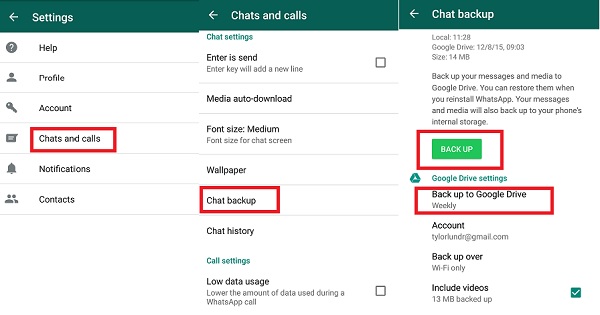
Откройте WhatsApp на вашем старом телефоне и нажмите на три точки в правом верхнем углу. Нажмите на «Настройки» и перейдите на «Чаты.»
Перейдите и нажмите “Резервное копирование чата”, что позволит вам вручную создать резервную копию вашего чата, как только вы нажмете «Резервное копирование».
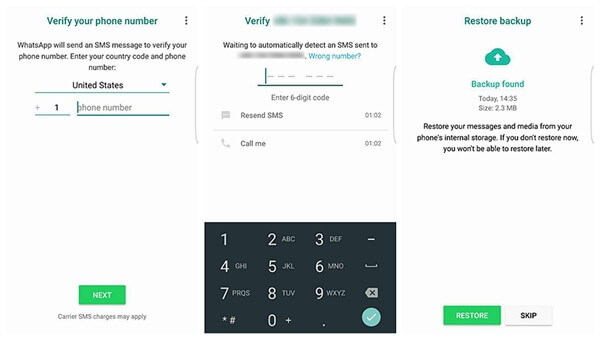
Как только ваш номер будет подтвержден, ваша подключенная учетная запись Google Drive уведомит вас о резервной копии чата. Это можно сделать один раз, поэтому нажмите “Восстановить”, чтобы перенести ваши чаты и мультимедиа на новый телефон.
Часть З: [iPhone на iPhone] Как перенести WhatsApp на новый телефон с тем же номером
Если у вас есть iPhone и вы хотите перенести мультимедиа и текстовые сообщения WhatsApp на другой iPhone, вы можете получить помощь из резервной копии iCloud. Это будет лучший и безопасный официальный способ переноса чатов и мультимедиа WhatsApp на новый телефон с тем же номером.
Процедура довольно проста. Выполните следующие действия, и WhatsApp со старого iPhone на новый iPhone будет быстро перенесен:
- Во-первых, включите резервное копирование iCloud в вашем WhatsApp на вашем старом и новом телефоне. Если оно у вас уже есть, пропустите этот шаг.
- Откройте WhatsApp на своем старом iPhone и перейдите в раздел «Настройки». Нажмите на “Настройки чата”, чтобы выполнить резервное копирование.
Нажмите на “Резервное копирование чата” и нажмите на опцию “Резервное копирование сейчас” в настройках чата. Сервер iCloud сохранит резервную копию вашего чата.
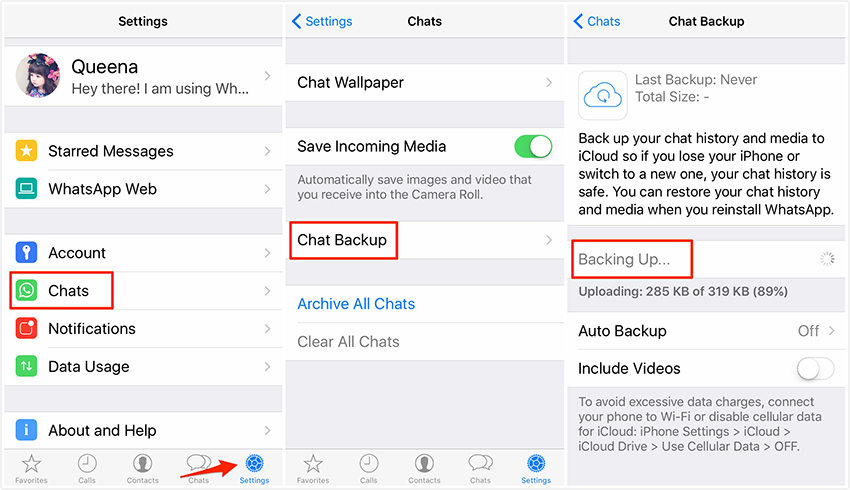
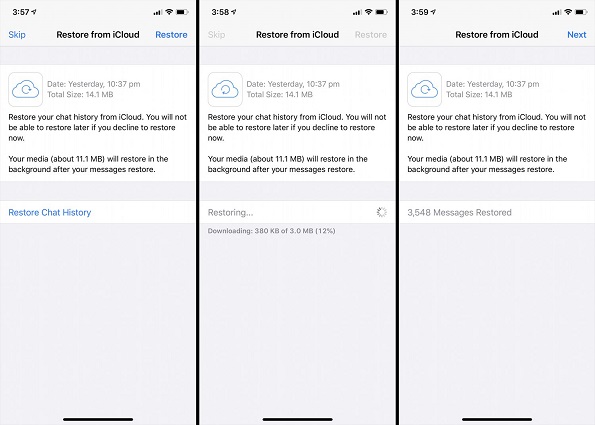
После подтверждения появится возможность восстановить ваши чаты. Вы можете нажать “Восстановить историю чатов”, чтобы восстановить свои чаты и мультимедиа в новом WhatsApp.
Часто задаваемые вопросы о переносе WhatsApp
В 1: Потеряю ли я разговоры в WhatsApp, если поменяю телефон, но на тот же номер?
О: По-разному. Если вы используете такой инструмент, как iCareFone Transfer, для переноса WhatsApp с Android на iPhone или с iPhone на Android, ничего не останется. Если у вас нет таких инструментов, вы потеряете чаты, если телефоны используют другие операционные системы.
В 2: Будет ли мой WhatsApp работать на новом телефоне с тем же номером?
О: Да, приложение будет работать, если вы установите WhatsApp на новый телефон с тем же номером.
В 3: Как перенести WhatsApp на новый телефон с тем же номером без верификации?
О: В настоящее время нет возможности переносить WhatsApp между разными операционными системами без проверки. Однако вы можете переносить учетную запись WhatsApp между разными телефонами без проверки, используя поддельное текстовое приложение, например Textme.
В 4: Как сохранить тот же номер WhatsApp на новом телефоне?
О: Вы можете удалить WhatsApp на старом телефоне и установить WhatsApp на новом с тем же номером.
Закключение
Это самые простые методы, если вы хотите узнать, как перенести WhatsApp на новый телефон с тем же номером. Конечно, используйте iCareFone Transfer, он будет иметь дополнительные преимущества и меньше шансов на потерю данных.