Новый звук уведомлений iOS 17 стал тише, и вернуть его обратно невозможно.

Помимо десятков новых функций iPhone, появившихся в iOS 17, Apple также воспользовалась возможностью обновить коллекцию рингтонов и звуков предупреждений. В настройках «Звуки» можно выбрать несколько новых тонов для входящих, текстовых и многого другого.
Звуки уведомлений приложений по умолчанию также изменились. Классический «Tri-tone» был заменен на «Rebound». Однако не всем нравится новый звук уведомлений… и iOS не предлагает возможности вернуть его обратно.
С момента выхода iOS 17 пользователи iPhone высказывали свои мысли о новом звуке. в социальных сетях. В то время как некоторые люди выражают энтузиазм по поводу нового тона, другим изменения не нравятся.
Конечно, отчасти это сводится к личным предпочтениям относительно того, какие звуки предпочитают люди. Однако есть и ощутимая конкретная претензия. Многие пользователи говорят, что новый звук Rebound слишком тихий. В то время как «Tri-tone» представлял собой относительно громкий звук, Rebound представляет собой более тонкую комбинацию двух более тихих нот с некоторым реверберационным эхом.
Особенно, когда телефон спрятан в кармане или сумочке, приглушенный шум труднее услышать, чем «Трехтональный». Пользователи говорят, что из-за этого им не хватает входящих уведомлений. Сопутствующая тактильная вибрация также слабее, и ее труднее почувствовать.
К сожалению для критиков, Apple в настоящее время не предлагает возможности выбрать другой звук уведомлений приложения или изменить уровень громкости этих звуков.
В меню «Настройки» -> «Звуки» вы можете выбрать собственную мелодию звонка, текстовый сигнал и звуки оповещений для голосовой почты и системных приложений, таких как уведомления почты и календаря. Но эти параметры не влияют на звуки оповещений сторонних приложений. Начиная с iOS 17.0, приложение «Настройки» просто не предлагает элементов управления для изменения звуков, издаваемых сторонними приложениями.
Сторонние приложения, использующие собственные звуки для push-уведомлений, продолжат это делать. Но многие приложения, в том числе приложения для социальных сетей, такие как Twitter и Facebook, не включают собственный звук и полагаются на системные настройки по умолчанию. Для этих приложений пользователи iPhone теперь будут слышать «Rebound» — нравится им это или нет.
Очень тихий звук входящего сообщения, почты, Viber, WhatsApp. Как увеличить громкость?
Илья
После обновления до iOS 10 звук по всем уведомления стал очень тихим.
Илья
Заметил, что звук входящего сообщения или почты на iOS 10 стал очень тихим. Звонок при этом играет как обычно. В чем может быть причина?
Если громкость звука уведомлений стало резко очень тихой после обновления до iOS 10, с вероятностью в 99% проблема имеет исключительно программный характер.
Для того, чтобы вернуть громкость на прежний уровень, достаточно выполнить «жесткую перезагрузку» устройства.
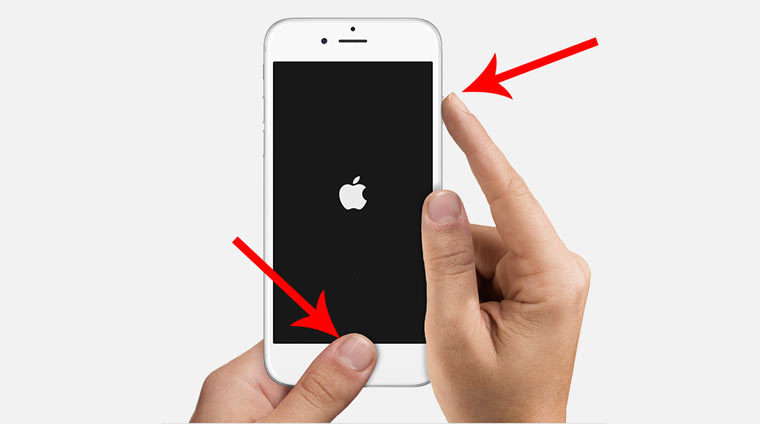
1. Разблокируйте iPhone.
2. Зажмите клавишу включения Power и кнопку Домой. Удерживайте до момента, пока экран не погаснет и не появится логотип Apple.
Почему тихий звук уведомлений на айфоне
Если громкость звука уведомлений стало резко очень тихой после обновления до iOS 10, с вероятностью в 99% проблема имеет исключительно программный характер. Для того, чтобы вернуть громкость на прежний уровень, достаточно выполнить «жесткую перезагрузку» устройства.
- Громкость звука уведомлений может стать тихой после обновления до iOS 10, но это программная проблема, которую можно исправить с помощью жесткой перезагрузки устройства.
- Чтобы настроить громкость звука уведомлений на айфоне, нужно открыть раздел «Настройки» и выбрать «Звуки, тактильные сигналы» или «Звуки», а затем выбрать нужный звук из раздела «Звук сообщения» или «Звуки предупреждений».
- Кнопки на боковой поверхности устройства можно использовать для регулировки громкости сигнала вызова, предупреждений и других звуковых эффектов.
- Для установки уровня громкости для всех звуков нужно перетащить бегунок в разделе «Громкость рингтонов и уведомлений» в разделе «Звуки, тактильные сигналы».
- Если звук уведомления на айфоне стал очень тихим, можно зайти в «Настройки» и выбрать «Музыка», а затем выбрать пресет «Поздняя ночь» и отключить «Коррекцию громкости».
- Приложения на айфоне могут иметь уведомления, которые незаметно воспроизводятся на телефоне, и чтобы проверить их, нужно зайти в «Настройки» и выбрать «Уведомления».
- Чтобы увеличить громкость уведомлений на айфоне, нужно зайти в «Настройки» и выбрать «Звуки, тактильные сигналы» и перетащить бегунок в разделе «Громкость рингтонов и уведомлений».
- Если звук стал тихим на айфоне, нужно проверить уровень громкости, перезагрузить устройство или проверить звук без чехла, который иногда может затушить звук.
- Чтобы убрать уменьшение звука при уведомлениях, нужно в «Настройках» выбрать «Звук и вибрация» и выбрать нужный звук уведомления.
Как сделать громче звук уведомлений на айфоне
Откройте «Настройки» > «Звуки, тактильные сигналы» (на поддерживаемых моделях) или «Звуки» (на остальных моделях). Откройте «Звук сообщения» и выполните одно из описанных ниже действий. Коснитесь «Вибрация», затем выберите нужный вариант. Коснитесь звука в разделе «Звуки предупреждений».
Настройка звукового сигнала для уведомлений о сообщениях:
1. Откройте «Настройки» > «Звуки, тактильные сигналы» (на поддерживаемых моделях) или «Звуки» (на остальных моделях).
2. Откройте «Звук сообщения» и выполните одно из описанных ниже действий. Коснитесь «Вибрация», затем выберите нужный вариант.
Как настроить громкость звука уведомлений на айфоне
Кнопки на боковой поверхности устройства можно использовать для регулировки громкости во время разговора по телефону или прослушивания музыки, просмотра фильмов или другого контента на iPhone. В остальное время эти кнопки управляют громкостью сигнала вызова, предупреждений и других звуковых эффектов.
Как регулировать громкость уведомлений айфон
Откройте «Настройки» > «Звуки, тактильные сигналы». Чтобы установить уровень громкости для всех звуков, перетяните бегунок в разделе «Громкость рингтонов и уведомлений». Чтобы выбрать звуки и рисунки вибраций, коснитесь типа звука (например, рингтон или звук сообщения).
Что делать если на айфоне очень тихий звук
Настройки звука на Айфоне:
1. Зайдите в Настройки
2. Выберите «Музыка» и нажмите «Эквалайзер».
3. Выберите пресет «Поздняя ночь» и отключите «Коррекция громкости».
Почему на айфоне звук уведомления но ничего нет
Звуки уведомлений Айфон:
Приложения могут иметь уведомления, которые незаметно воспроизводятся на вашем телефоне. Проверить их вы можете в Настройках — «Уведомления». У каждого приложения имеются свои параметры уведомлений, например, установлены звуки без «баннеров» — вы услышите звук, но уведомления не будет.
Как увеличить громкость уведомлений на iPhone
Откройте «Настройки» > «Звуки, тактильные сигналы». Чтобы установить уровень громкости для всех звуков, перетяните бегунок в разделе «Громкость рингтонов и уведомлений».
Почему звук стал тихим на айфоне
Проверьте уровень громкости iPhone — возможно при разговоре вы случайно нажали регулятор и громкость стала меньше перезагрузите устройство — небольшой программный сбой устраняется методом принудительной перезагрузки проверьте звук iPhone без чехла — иногда именно защитный чехол гасит звук при разговоре
Как убрать уменьшение звука при уведомлениях
Как изменить настройки звука для уведомлений:
1. Откройте приложение «Настройки» на телефоне.
2. Нажмите Звук и вибрация Звук уведомлений по умолчанию.
3. Выберите звук.
4. Нажмите Сохранить.
Почему не слышно уведомлений на айфоне
Возможно, вы пробовали настраивать режим ранее и заблокировали нужные программы и игры. Перейдите в Настройки — Фокусирование и найдите активный профиль. В настройках следует открыть в раздел Разрешенные уведомления и добавить нужные программы.
Как в айфоне настроить громкость уведомлений
Настройка звукового сигнала для уведомлений о сообщениях:
1. Откройте «Настройки» > «Звуки, тактильные сигналы» (на поддерживаемых моделях) или «Звуки» (на остальных моделях).
2. Откройте «Звук сообщения» и выполните одно из описанных ниже действий. Коснитесь «Вибрация», затем выберите нужный вариант.
Современный iPhone — это не только мобильный телефон, но и мощная мультимедийная платформа, используемая для просмотра фильмов и сериалов, игр и других развлечений. Вместе с тем, такой функционал нередко приводит к проблемам с настройкой звука на устройстве, в частности, с уведомлениями.
Одна из распространенных проблем связана с тем, что звук уведомлений на iPhone внезапно становится очень тихим после обновления до iOS 10. В большинстве случаев, данная проблема имеет программный характер, и ее можно решить, выполнив «жесткую перезагрузку» устройства.
Для того, чтобы изменить громкость уведомлений на iPhone, нужно открыть «Настройки» > «Звуки, тактильные сигналы» (на поддерживаемых моделях) или «Звуки» (на остальных моделях) и выбрать нужный звук. Также можно установить уровень громкости для всех звуков, используя кнопки на боковой поверхности устройства.
В случае, если на iPhone звук уведомлений все еще очень тихий, следует проверить уровень громкости устройства, возможно, громкость была случайно снижена во время разговора. Также рекомендуется проверить звук iPhone без чехла, поскольку иногда защитный чехол может гасить звук при разговоре.
Если приложения на iPhone воспроизводят уведомления, но ничего не отображается на экране, стоит обратить внимание на настройки уведомлений в приложениях. Как правило, у каждого приложения есть параметры уведомлений, которые можно настроить по своему усмотрению.
В целом, настройка звука на iPhone — это довольно простой процесс, который можно легко освоить. Для того, чтобы убрать уменьшение звука при уведомлениях, нужно перейти в Настройки, выбрать звук уведомлений по умолчанию, выбрать нужный звук и сохранить настройки. При правильной настройке звука, использование iPhone станет еще более удобным и приятным.
How to fix Notification Sound Too low in iOS 17 : iPhone 14/15
New Default Notification Tone Sound Too low iOS 17! Want to change it ?
The iOS 17 have added new notification tone, alarm tone to all its iPhone/iPad models including iPhone 15,14,13 pro max etc. But many iPhone users are reporting very low Notification sound. The notification tone sound became too Low in iPhone after updating to new iOS 17. Many iPhone users are liking and it’s too quiet to be heard. The issue started only after updating the iPhone to latest iOS 17 and while receiving notification on Facebook, Gmail, Whatsapp , Gmail etc , it is difficult to hear the notification and users are missing important notification due to this.
After installing the iOS 17, iPhone sounds for Notification tone is very Low like in Instagram, Facebook Messenger, Instagram, Whatsapp and emails. Even when the Ringer volume is set to maximum volume, still the it is difficult to hear the notification sound as the in iOS 17 the notification tone volume is too low. The new Notification Tone named “Rebound” is surely causing many trouble to iPhone users.
One user reported
“default notification tone changed in iOS 17 and its worst change they could make. You can barely hear notifications from Snapchat, Instagram, Youtube, Facebook , when the phone is right next to you, not to mention when it’s another room. Apple should allow the user to choose the notification sounds instead of changing it to this new one.”
How to fix Sound Notification Too Low on iPhone iOS 17 ? iPhone XR,XS,11,12,13,14,15 Pro Max
The iOS 17 have added new set of ringtone named “Rebound” for iPhone users and a new default ringtone for notifications. But unfortunately in iOS 17 you still can’t change notification tone to something else. The new notification ringtone in the Apple is liked by some users as it is pleasant sounding and toned down. But some iPhone users are still habitual of old notification tone are not happy with it and reporting the it is difficult to hear the new notification tone in iPhone.
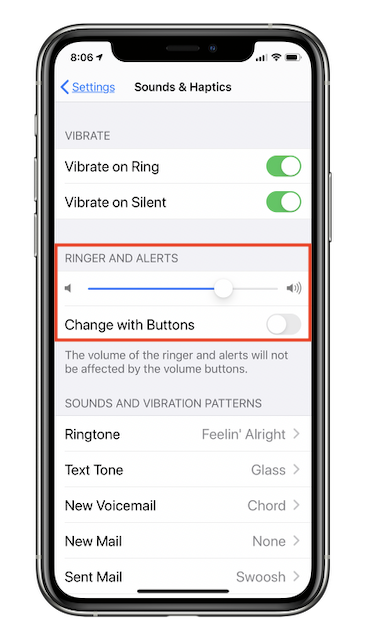
The only setting you can do to increase the volume of notification tone is to go to iPhone Settings > Sounds & Haptics > Ringer and Alerts and drag the volume slider to the level you want. It it is already at max level then you can’t do anything about it. If you want to change the default notification tone in iPhone and since the option to change it is still not available on iPhone, You can report your Feedback to Apple by giving clicking here on Feedback .
Check App setting to change the Notification Tone in iPhone:
iOS 17 do not provide option to change notification tune for apps like Instagram, Sanpchat, Facebook, Whatsapp, other social media app etc. However you should also check if there’s an option to change the sound inside the app settings. If the app also do not provide option to change the setting then there’s nothing you can do.
Using Third Party tool:
If you still can’t live with the new notification tone on iOS 17 , then you can use some third party tool at your own risk. There are lots of paid tools available on the internet that you can use to change the default notification. But please note that these tool are not safe and your Apple warranty will terminate if you use such tools.
Which tone is the new default notification tone iOS 17 ?
Apple have changed the iPhone default notification to new tone named “Rebound”
How to change notification tone in iOS 17
Unfortunately you can not as the Apple have not provided the feature yet to change the default notification tone.
How to increase Notification sound in iOS 17
In iOS 17 go to Settings > Sounds & Haptics > Ringer and Alerts and drag the volume slider to the level you want it at
Why notification sound is too low in iOS 17
Because apple changed it to new default tone “rebound” which is pleasant sounding and toned down.