Как удалить Google Chrome со смартфона Android
Браузер Google Chrome является адаптивным со всеми операционными системами, поэтому его можно использовать как на компьютерах, так и на смартфонах. Он отличается высокой скоростью работы и простым дизайном. Однако, несмотря на его хорошие технические характеристики, многим пользователям он приходится не по душе, из-за неудобной работы с вкладками и не наполненным интерфейсом. И как выход из этой ситуации – удалить полностью браузер с телефона. Если у вас Андроид, тогда ознакомьтесь с несколькими способами, как можно отключить установленный браузер на телефоне.
Особенности Гугл Хром для Андроида
Мобильная версия Хрома практически ничем не отличается от стационарной. Разработчики компании Google поместили в нее все необходимые функции и ряд доступных расширений. Браузер отличается стабильной работой и хорошо функционирует даже на устаревших моделях. Среди главных особенностей мобильной версии для Андроид телефонов можно выделить:
- высокий уровень безопасности;
- простой не перезагруженный интерфейс;
- большой выбор поисковых систем;
- соответствует всем последним веб-стандартам;
- качественно отображает разметку страниц, контент-сайтов, графику;
- голосовой поиск;
- умная строка поиска;
- быстрое восстановление закрытых вкладок;
- конфиденциальный режим «Инкогнито»;
- менеджер загрузок;
- оффлан-страницы;
- режим сжатия страниц.
Немаловажным для мобильных устройств является потребление интернет-трафика. Разработчики Хрома также об этом позаботились и внедрили в браузер эконом-режим, который контролирует используемые Мб, а также до 60% сжимает информацию на странице.
Ну и, конечно же, нельзя не отметить такое достижение от корпорации Google – это синхронизация браузера со всеми устройствами. Если вы войдете в браузере в свой аккаунт Гугл на разных устройствах, то сможете включить синхронизацию работы веб-обозревателя, в результате чего, история посещений, избранные закладки, настройки и личные данные, будут дублироваться. А это означает, что вы можете открыть сайт на компьютере продолжить с ним работать на телефоне, что является очень удобным решением.
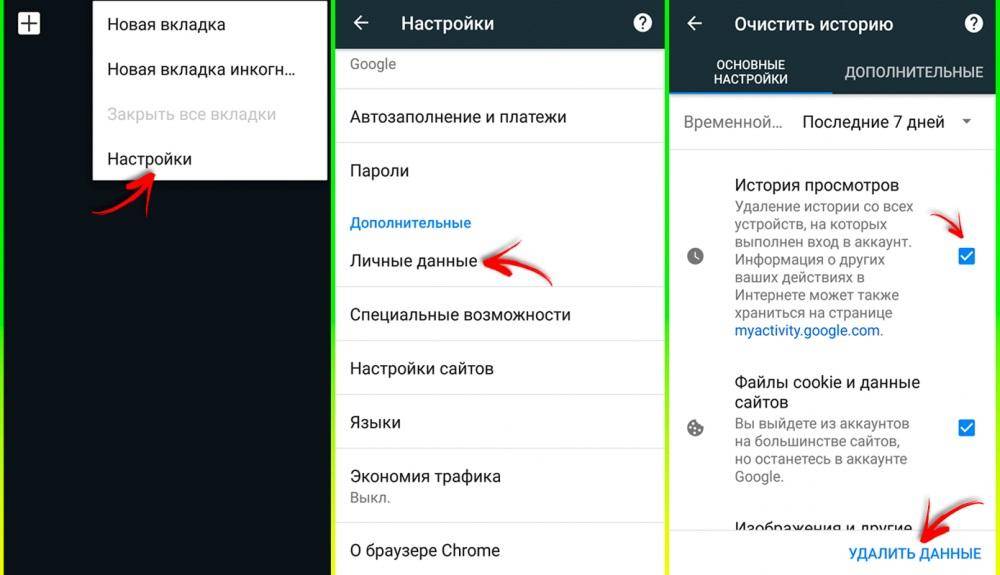
Удалить Google Chrome со смартфона Android
Можно ли удалить браузер
Google Chrome не является встроенным приложением в телефоны Android и приравнивается к обычным играм, мессенджерам или другим скаченным программам, которые без труда можно удалить. Вам придется потратить всего пару минут, причем так же быстро в дальнейшем его можно скачать, если захотите снова вернуть Хром на свой телефон.
Как удалить Гугл Хром
Если вы скачали Гугл Хром на свой телефон и через время поняли, что вам этот браузер не нужен или не подходит, вы можете его без каких-либо последствий для устройства удалить. Для Андроид можно использовать один из нижеприведенных способов. Ознакомьтесь с каждым и выберите для себя оптимальный.
Через Play Market
Если вы скачивали браузер от компании Google через магазин приложений для Андроид – Play Market, то и удалить его можно таким же образом. Для этого выполните следующие несложные шаги:
- Войдите в Play Market.
- Слева вверху нажмите на три горизонтальные полоски и выберите «Мои приложения и игры».
- На экране отобразится список всех скачанных приложений на телефоне.
- Находите браузер Google Chrome, нажимаете на него, и в открывшемся окне будут доступны функции, что сделать с программой, выбираете «Удалить».
Через настройки телефона
Кроме Play Market, вы можете вносить изменения в различные установленные приложения на телефоне и через его «Настройки»:
- Откройте «Настройки» (значок шестеренки).
- Прокручиваете меню вниз и находите раздел «Приложения».
- На экране появится список всех приложений на вашем телефоне, находите
- Нажимаете на него и переходите к изменениям программы.
- Под иконкой браузера выбираете «Остановить».
- Подтверждаете свое действие «Принудительно остановить».
После того как вы удалите приложение, в этом же окне обязательно воспользуйтесь функцией «Стереть данные», «Почистить кэш», чтобы не оставлять на телефоне остаточных файлов, как результат работы Хрома.
Таким образом, и в первом, и во втором случае вы сможете быстро удалить ненужный браузер со своего телефона. С подобной задачей сможет справиться даже неопытный пользователь смартфонов или тот, кто перешел на Андроид после другой операционной системы. Если вы передумаете, то не менее быстрым способом сможете вернуть Гугл Хром на свое устройство через Play Market.
Как удалить встроенный браузер
В некоторых прошивках Андроид браузер Google Chrome поставляется как встроенный. Что делать в этом случае и можно ли удалить системное приложение? Удалить встроенные системные программы невозможно, однако есть другая функция, схожая с удалением, после которой браузер перестанет отображаться в списке доступных приложений на телефоне, и не будет занимать память устройства:
- Заходите в «Настройки».
- Переходите в раздел «Приложения».
- Находите в списке «Chrome».
- Нажимаете на него и среди доступных функций выбираете «Отключить».
- Подтверждаете свое действие.
После того как вы отключили браузер, он все равно остается на телефоне, однако в нерабочем состоянии. Он не отображается в списке доступных на экране и не занимает память устройства. Удалить его навсегда нельзя, только отключить. Преимуществом такого способа является то, что вы сможете в любой момент включить приложение, и оно снова будет работать в стандартном режиме. Однако если ранее Гугл Хром использовался по умолчанию, то остановка его работы может привести к нежелательным процессам. Поэтому с системными приложениями сохраняйте осторожность.
Можно ли удалить переустановленный браузер
Первично установленный браузер или переустановленный в результате каких-то ошибок можно аналогичным образом – через «Настройки» или Play Market, удалить. В этом случае не установлено никаких ограничений. Переустановленный браузер ничем не отличается от обычного, скачанного из магазина приложений. Только после удаления обязательно почистите систему от остаточных кэш-файлов или воспользуйтесь для этого специальными утилитами для очистки мусора – Ccleaner или Master Clean.
Как удалить встроенные приложения на Android
Производители Android смартфонов очень часто встраивают в свои прошивки множество ненужных пользователю приложений. Такие ненужные приложения занимают место на системном диске и, работая в фоновом режиме, создают нагрузку на процессор устройства.
Но, если вы получили ROOT права, то вы можете удалить эти приложения. Предлагаем вам два способа, как удалить встроенные приложения на Android.
Удаление встроенных приложений через Root Uninstaller
Если вы хотите удалить встроенные приложения на Андроиде, то вы можете воспользоваться приложением Root Uninstaller. Данное приложение разработано для управления встроенными приложениями. С его помощью можно удалять, замораживать, скрывать и восстанавливать встроенные приложения.
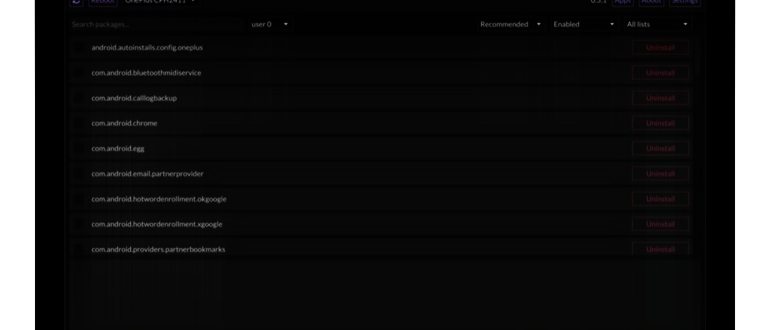
При использовании Root Uninstaller процесс удаления максимально прост и автоматизирован. Все что вам необходимо сделать, это запустить данное приложение на своем Андроид устройстве, выбрать приложение, которые вы хотели бы удалить, и в появившемся меню нажать на кнопку «Uninstall».
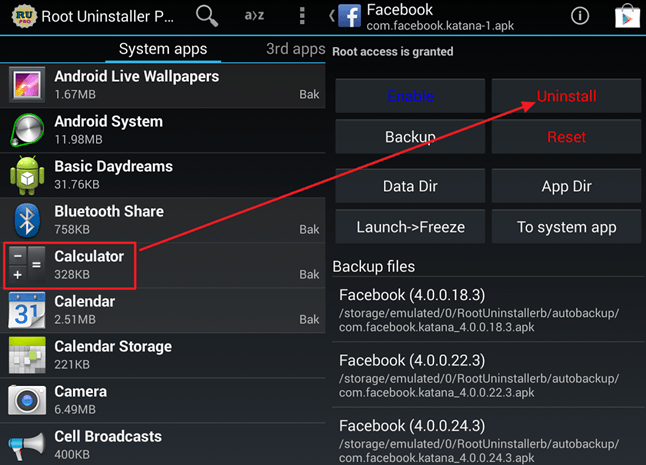
Приложение Root Uninstaller доступно в магазине приложений Play Market. Вы можете скачать его бесплатную или платную версию.
Удаление встроенных приложений вручную
Также вы можете не использовать Root Uninstaller, а вместо этого удалить встроенные приложения вручную. Это будет немного сложнее и отнимет больше времени, но это возможно.
Для ручного удаления встроенных приложений на Андроид вам понадобится файловый менеджер, который умеет использовать ROOT права. В этой статье мы будем использовать файловый менеджер ES Проводник. Вы можете скачать его абсолютно бесплатно в магазине Play Market.
Итак, после того как вы скачали и установили ES проводник, вы должны его настроить. Для этого сделайте свайп вправо и откройте боковое меню ES Проводника. Здесь нужно найти и включить функцию «ROOT проводник».
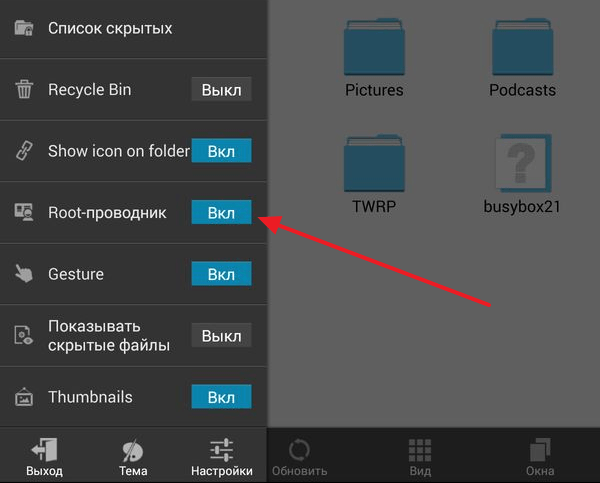
После этого откроется окно с требованием подтвердить предоставление Root прав. В этом окне нужно нажать на кнопку «Ok». Если этого не сделать, то ES Проводник не сможет нормально работать с рут-правами.
После этого еще раз нажмите на функцию «ROOT проводник» в приложении ES проводник и удерживайте палец на экране до тех пор, пока не появится меню с настройками. В этом меню нужно выбрать пункт «Подключить как R/W».
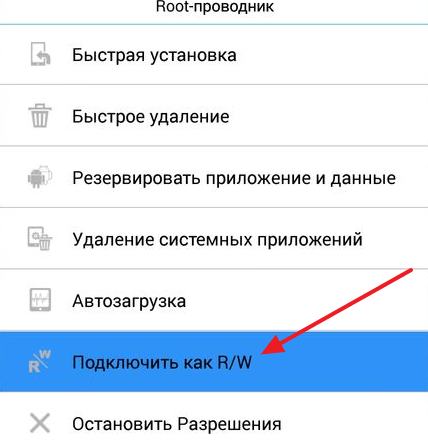
В открывшемся окне выбираем вариант «RW» для всех папок. После чего нажимаем на кнопку «Ok» для того чтобы сохранить настройки.

На этом настройка ES Проводника закончена, и можно приступать к удалению встроенных приложений на вашем Андроид устройстве. Для этого перейдите в папку /system/app, которая находится на внутренней памяти устройства. В этой папке нужно удалить APK и ODEX файлы встроенных приложений, которые вы хотите удалить. Делается это очень просто выделяете нужные APK и ODEX файлы и нажимаете на кнопку «Удалить».

Если у вас Андроид 5.0 или более новая его версия, то в папке /system/app файлы будут не все на кучу, а рассортированы по папкам. В этом случае просто находим папку нужного приложения и удаляем ее точно таким же способом.
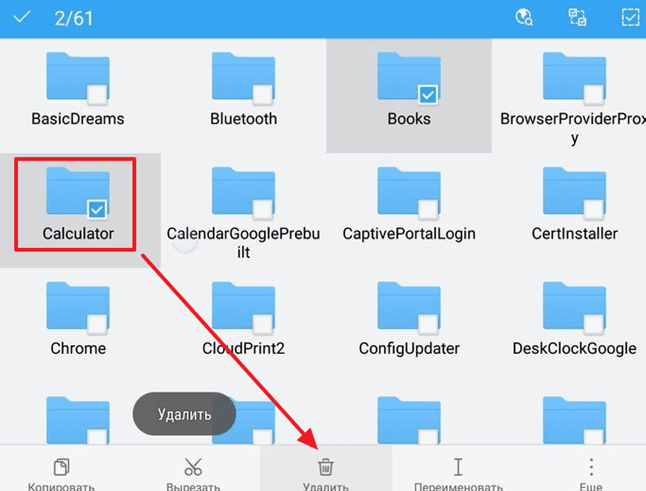
Следующий шаг это удаление обновлений. Для этого переходим в папку /data/app, находим там нужные APK файлы (или папки если у вас Андроид 5.0) и удаляем их.
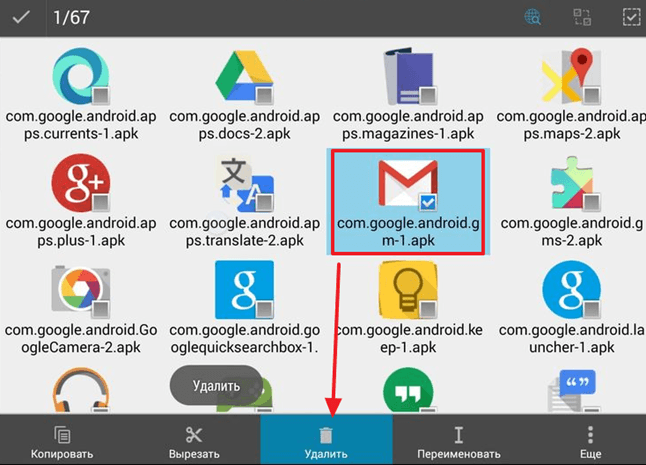
Завершающий этап удаления стандартных приложения на Андроид это удаление кеш-файлов и баз данных. Для этого открываем папку /data/data, находим там папки с обновлениями и удаляем эти папки.
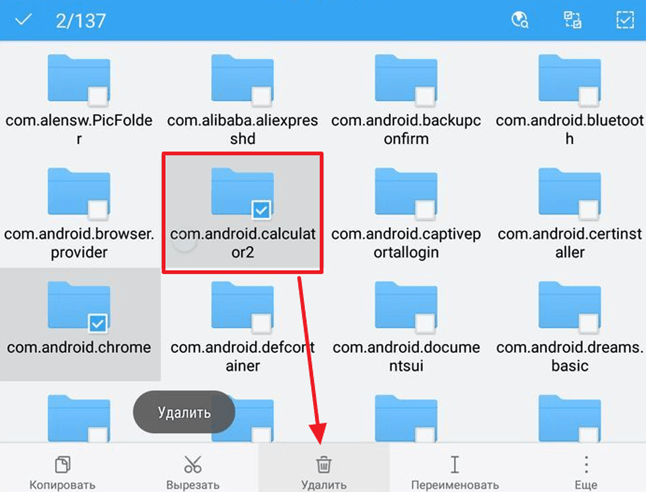
После этого перезагружаем устройство и радуемся чистому Android без лишних встроенных программ.
Как полностью удалить стандартный браузер с Андроида: простые шаги
Браузер, предустановленный на Андроид устройствах, может быть удобным для многих пользователей. Однако, некоторым пользователям может быть необходимо удалить стандартный браузер и заменить его более функциональным или безопасным. В этой статье мы расскажем вам, как полностью удалить встроенный браузер на вашем устройстве с операционной системой Андроид.
Перед тем, как приступить к удалению, важно учесть, что удаление стандартного браузера может повлечь за собой некоторые ограничения или проблемы с работой других приложений. Поэтому перед удалением рекомендуется создать резервную копию данных, чтобы в случае чего можно было восстановить их.
Первым шагом, чтобы удалить встроенный браузер на Андроиде — это найти его в списке всех приложений. Для этого откройте меню приложений, прокрутите вниз и найдите иконку браузера. Затем нажмите и удерживайте иконку браузера, чтобы открыть контекстное меню.
В контекстном меню выберите пункт «Удалить» или «Отключить». Затем подтвердите удаление или отключение браузера, нажав на соответствующую кнопку. После этого браузер будет удален или отключен с вашего устройства.
Как полностью удалить встроенный браузер на Андроид
Встроенный браузер на Андроид может занимать место на вашем устройстве и предлагать неудобства при использовании. Если вы хотите удалить стандартный браузер с Андроид, следуйте этим простым шагам:

- Откройте настройки вашего устройства.
- Найдите раздел «Приложения» или «Управление приложениями».
- Прокрутите список приложений и найдите встроенный браузер, который вы хотите удалить. Обычно он называется «Браузер» или «Chrome» (если вы используете стандартную версию Chrome).
- Нажмите на него, чтобы открыть подробную информацию о приложении.
- На экране приложения вы увидите различные опции, включая «Остановить», «Отключить» и «Удалить».
- Нажмите на опцию «Отключить» или «Удалить», чтобы полностью удалить встроенный браузер с вашего устройства.
- Подтвердите ваш выбор, если потребуется.
После выполнения этих шагов стандартный браузер будет полностью удален с вашего устройства Андроид. Однако, имейте в виду, что если вы удалите стандартный браузер, то вы можете столкнуться с некоторыми ограничениями при использовании некоторых приложений или функций в операционной системе Андроид. Также обратите внимание, что удаление встроенного браузера не может быть выполнено на некоторых устройствах, в зависимости от производителя и модели.
Простые шаги, чтобы удалить встроенный браузер на Андроид
Удаление встроенного браузера на устройствах с операционной системой Андроид может показаться сложной задачей, но на самом деле это довольно просто. Встроенный браузер, который поставляется с устройством, может не всегда удовлетворять потребностям пользователя, поэтому удаление его может быть полезным. Ниже описаны шаги, которые помогут вам удалить встроенный браузер на Андроид.
1. Перейдите в настройки устройства
Откройте меню настройки на вашем устройстве. Обычно оно представляет собой значок шестеренки или колеса на главном экране или варианте быстрого доступа.
2. Найдите вкладку «Приложения»
Прокрутите вниз по меню настроек и найдите вкладку «Приложения» или «Управление приложениями». Этот раздел содержит список всех установленных приложений на вашем устройстве.
3. Найдите встроенный браузер
Пролистайте список приложений и найдите встроенный браузер Android. Обычно он называется «Браузер» или «Интернет». Если вы не уверены, какое приложение является встроенным браузером, обратитесь к документации вашего устройства или проведите небольшое исследование в Интернете.
4. Откройте подробности приложения
Выберите встроенный браузер из списка приложений, чтобы открыть его подробности.
5. Удалите встроенный браузер
На странице подробностей приложения найдите и нажмите кнопку «Удалить» или «Отключить». Появится предупреждающее сообщение, в котором вас попросят подтвердить удаление. Нажмите «ОК», чтобы удалить встроенный браузер с вашего устройства.
6. Установите альтернативный браузер
После удаления встроенного браузера вы можете установить альтернативный браузер из Google Play Store или любого другого надежного источника. Просто найдите браузер, который вам нравится, и нажмите кнопку «Установить».
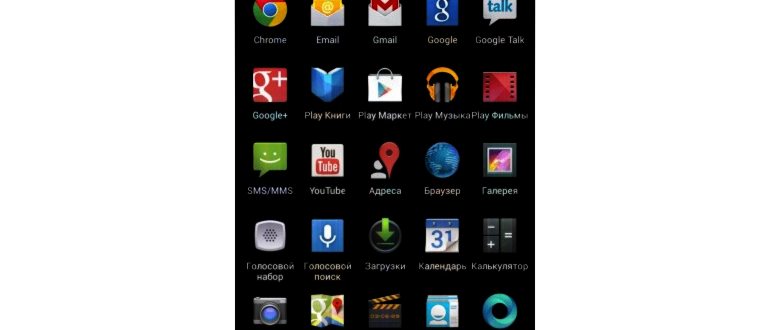
Следуя этим простым шагам, вы сможете удалить встроенный браузер на своем устройстве Android и заменить его альтернативным браузером. Это поможет вам настроить ваше устройство под ваши личные предпочтения в отношении браузера.
Как удалить встроенный браузер на Андроид
Встроенный браузер на Андроиде может быть установлен по умолчанию на вашем устройстве, но иногда вы можете захотеть удалить его. Удаление встроенного браузера может помочь освободить пространство на устройстве и избавиться от ненужных приложений. В этом разделе мы рассмотрим, как удалить встроенный браузер на Андроиде.
Шаг 1: Открыть настройки устройства
Перейдите в меню «Настройки» на вашем устройстве.
Шаг 2: Найти список приложений
Прокрутите вниз и найдите раздел «Приложения» или «Управление приложениями».
Шаг 3: Найти встроенный браузер
Прокрутите вниз и найдите встроенный браузер в списке приложений. Обычно он имеет название «Браузер» или «Интернет».
Шаг 4: Открыть настройки приложения
Откройте настройки приложения встроенного браузера, нажав на его название или значок.
Шаг 5: Удалить приложение
На странице настроек приложения найдите и нажмите на кнопку «Удалить» или «Деактивировать». В некоторых случаях вы можете столкнуться с заблокированной кнопкой «Удалить», в таком случае попробуйте сначала «Деактивировать» приложение, а затем уже удалить его.
После выполнения этих шагов встроенный браузер на вашем устройстве будет полностью удален.
Простые шаги для полного удаления стандартного браузера
Стандартный встроенный браузер на устройствах на базе операционной системы Android может быть заменен пользователем на другой браузер. Удаление стандартного браузера может быть полезным в случае его неиспользования или для освобождения места на устройстве. Вот простые шаги, которые помогут вам полностью удалить стандартный браузер на Android:
- Откройте «Настройки» на вашем устройстве.
- Прокрутите вниз и найдите раздел «Приложения» или «Управление приложениями».
- В списке приложений найдите стандартный браузер. Обычно его название будет «Браузер» или «Android Browser».
- Нажмите на него, чтобы открыть страницу с информацией о приложении.
- На странице с информацией о приложении найдите кнопку «Удалить» или «Отключить».
- Подтвердите удаление или отключение стандартного браузера.
После выполнения этих шагов стандартный браузер будет полностью удален с вашего устройства на Android. Теперь вы можете установить и использовать любой другой браузер на своем устройстве.
Интернет-помощник собрал в данном разделе публикации, чтобы помочь вам найти ответы на любые вопросы, связанные с сотовой связью и мобильными устройствами
Удаление приложений стандартными средствами
Каждый «Андроид»-девайс оснащен штатными средствами, позволяющими удалить из его памяти все ненужные приложения (кроме стандартных программ). Для этого потребуется:
На рабочем столе или в главном меню мобильного устройства найти раздел «Настройки»;
. перейти в подраздел «Приложения»;
. в списке выбрать программу, подлежащую удалению;
. сначала рекомендуется стереть данные и очистить кэш-память, используя соответствующие опции;
. затем щелкнуть по кнопке «Удалить»;
. подтвердить свой выбор нажатием на кнопку «Ок».
Стандартные средства помогают не только убрать лишние приложения, но и решить проблему, как удалить ненужное с «Андроида».
Запустите команду adb shell и подтвердите на смартфоне предоставления доступа для отладки через USB.
Устанавливаем ADB
Нам потребуется скачать и развернуть на компьютер инструментарий ADB, если вы не делали этого ранее. Пакет ADB позволяет управлять Android-устройством с ПК и производить операции, которые недоступны из самой системы. Это официальные инструменты от самой Google, так что переживать за сохранность данных и самого смартфона не стоит.
Скачайте ADB по ссылке для своей операционной системы. Поддерживаются Windows, macOS и Linux. Возможно, для загрузки из России потребуется включить VPN.
Далее действия будут отличаться в зависимости от ОС.
- Распакуйте скачанный архив в папку C:platform-tools
- Удерживая кнопку Shift, щелкните папку platform-tools правой кнопкой мыши
- В меню выберите «Открыть окно PowerShell здесь»
- Подключите ваш Android-смартфон кабелем к компьютеру
- В открывшееся окно вставьте строку ./adb devices и нажмите Enter
- Если вы видите серийный номер смартфона, значит всё получилось.
- Если смартфон спрашивает разрешения на отладку, предоставьте его; можно установить галочку «Всегда разрешать отладку с этого компьютера». После этого действия потребуется дать команду ./adb devices еще раз.
- Распакуйте скачанный архив в любое место системы (допустим, в «Загрузках»)
- Подключите Android-смартфон при помощи кабеля
- Откройте приложение «Терминал», вставьте строку cd /Users/[UserName]/Downloads/platform-tools заменив [UserName] на свое имя пользователя и нажмите Enter
- Вставьте строку adb devices и нажмите Enter. Если терминал ответил серийным номером смартфона, значит можно продолжать
- Если смартфон спрашивает разрешения на отладку, предоставьте его; можно установить галочку «Всегда разрешать отладку с этого компьютера». После этого действия потребуется дать команду adb devices еще раз.
Сгруппировав всю вышеизложенную информацию, можно выделить достоинства и недостатки процедуры удаления «вшитых» программ.
Удалить приложение на Андроиде : 3 комментария
СПАСИБО за ПРЕКРАСНЫЙ ..ПРОФЕССИОНАЛЬНЫЙ .. ДОСТУПНЫЙ и ВСЕСТОРОННИЙ ОБЗОР ВСЕХ НЮАНСОВ в этой не простой ТЕМЕ ..СПАСИБО . С УВАЖЕНИЕМ …
Как удалить после обновления
Samsung Daili
Заиучило это приложение
Тел не загружается .не выключается
Все тормозит
Спасибо ,если ответите
Здравствуйте!скажите пожалуйста,если нажму кнопку Bloatware,программа сама отключит не нужный хлам или удалит прилодерия и программы,я смогу потом ппосто включить которое мне понадобилось?
Плюсы и минусы
Сгруппировав всю вышеизложенную информацию, можно выделить достоинства и недостатки процедуры удаления «вшитых» программ.
- Экономится большое количество оперативной памяти в случае, если программы, которое требуется удалить, постоянно запущены.
- Расширение памяти под установку полезных приложений.
- Полная замена стандартного ПО теми приложениями, которые будут более удобны и функциональны.
- Если удалить ненужные приложения, то можно значительно расширить свои познания в работе и структуре с этой ОС.
- Очень часто деинсталляция ненужных программ может привести к неадекватной работе гаджета.
- Без полноценного ПО операционная система может потерять большое количество функций.
- Если удалить встроенные приложения Андроид, то это может также отразиться на работе некоторых служб, например, может появиться отказ в отправке SMS и т. д.
Некачественное ПО для предоставления root-прав попадается очень часто. Оно становится причиной неправильного отображения приложений и служб, полезные из которых вы можете по ошибке удалить.
Android представляет собой комбинацию из ряда программных элементов и приложений. Некоторые из этих приложений могут стать ненужными, если вы решите использовать альтернативу. Вот список стандартных приложений, которые можно безопасно отключить после того, как вы настроили сторонние приложения:
Ручной способ удаления системных приложений
Удалить неиспользуемые программные можно вручную, без специальных инструментов. Но обязательно нужно получить права рут (root). Без рут прав процесс удаления не будет удачным.
На некоторых смартфонах приложения располагаются в разных папках. Удалять нужно всю информацию, которая была загружена утилитой на телефон.
Если вы не можете получить права рут, то попробуйте обновлять приложения не так часто. Это сэкономит часть памяти. По возможности их можно перенести на внешний накопитель – карту памяти.
Насколько бывает досадна ситуация, когда вы действительно хотите удалить приложение, а система позволяет лишь отключить его. Если вы на самом деле отдаете себе отчет в том, что делаете, есть способ получить полный контроль на программным обеспечением вашего девайса.
Приложения и их системные обозначения
- В заголовке «Библиотека» выберите пункт «Приложения»;
- ES File Explorer затем представит вам список установленных вами приложений. Долгое нажатие на иконку выберет приложение, а потом вы сможете удалить его при помощи значка в виде корзинки в верхней части экрана.
- для того чтобы выбрать несколько приложений для удаления, используйте галочки;
- закончив выбирать приложения для удаления, нажмите на иконку в виде мусорной корзины;
- в целях безопасности вы должны подтверждать действие на удаление каждого приложения, нажимая на значок «ОК». Преимущество такой схемы состоит в том, что вы не сможете удалить случайно выбранное приложение без отмены всей операции.
Теперь вы знаете, как можно удалить, остановить или сокрыть какие-либо нежелательные приложения.
А когда вы в последний раз избавлялись от приложений на вашем телефоне? У вас есть какие-то вопросы или предложения? Расскажите нам о них в комментариях.
Удалить предустановленные приложения, как видно из вышеописанного метода, несложно. Но несмотря на простоту, ответственность за все действия несете только вы, а навредить там есть чему. Например, случайно удалив службу Wi-Fi, можно полностью лишиться беспроводной передачи данных, поэтому будьте бдительны и сто раз подумайте перед деинсталляцией.
Как удалить сразу несколько приложений?
Чтобы удалить несколько приложений одновременно, вы пометить их в GO App Uninstaller и нажать кнопку «Uninstall». Также рядом с количеством выбранных приложений вы можете видеть сколько всего их установлено на девайсе.
- Откройте приложение «Play Игры» на телефоне или планшете Android.
- В верхней части экрана нажмите на значок «Ещё» Настройки.
- Нажмите Удалить аккаунт Play Игр и данные.
- В разделе «Удалить данные определенной игры» выберите игру и нажмите Удалить.
Те приложения, которые вам не нужны и которые нельзя удалить, включены в понятие «bloatware» (дословно по-русски «раздутое ПО»). Используя наши советы, вы сможете удалить, отключить, или, на крайний случай, скрыть ваши предустановленны приложения и другое ненужное ПО.
Как удалить встроенные системные приложение на андроид
Телефоны и планшеты на OS Android продаются со встроенным набором приложений. При этом большинство владельцев устанавливают альтернативные версии программ, ввиду лучшей функциональности и расширенными возможностями. Некоторые стандартные приложения пользователи хотят удалить, но это не возможно из-за встроенной защиты. Как обойти ограничения и удалить системные приложения на Android, вы узнаете из данной статьи.
Что такое системные приложения
Системными приложениями называют программы, установленные автором прошивки или производителем мобильного устройства. Софт установлен в защищенный раздел внутренней памяти, недоступный для просмотра и изменения пользователем без наличия root прав. Другими словами, это встроенные в систему Андроид стандартные приложения, поэтому удалять их надо осторожно, чтобы не повредить работе устройства.
Способы удаления системных приложений
Выделяют четыре метода удаления встроенных в андроид стандартных приложений:
- Отключение из раздела настроек.
- При помощи настольной программы Debloater.
- С использованием утилиты ADB .
- Через мобильную программу Titanium Backup .
Удаление системных приложений, методом отключения в настройках
Простой способ избавиться от ненужных приложений – отключить в настройках. Для этого не требуются root права и компьютер. Программы остаются в устройстве, но находятся в спящем режиме и не используют оперативную память. При необходимости приложение активируется в настройках. Так же такой метод не вредит системе и не влияет на гарантию.
Важно! Некоторые программы, влияющие на работу устройства, отключить невозможно. Такая дополнительная мера предосторожности необходима для исправной работы системы.
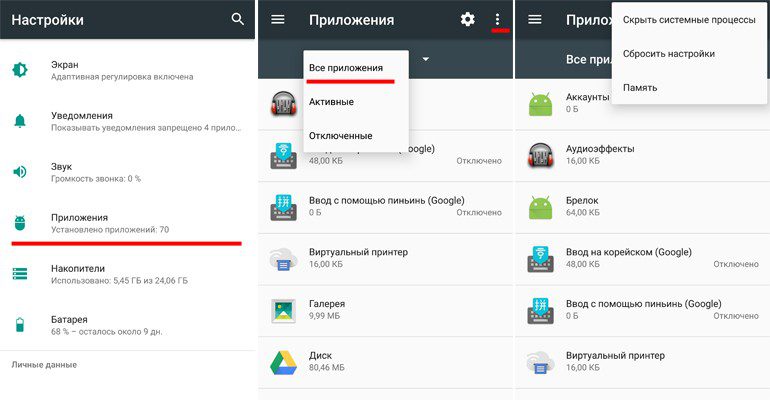
- Откройте раздел системных настроек.
- Далее приложения. Выберите – отображать «все приложения». Так же укажите «системные процессы», для дополнительного показа имеющихся приложений.
- Поочередно открывайте программы, что считаете не нужными.
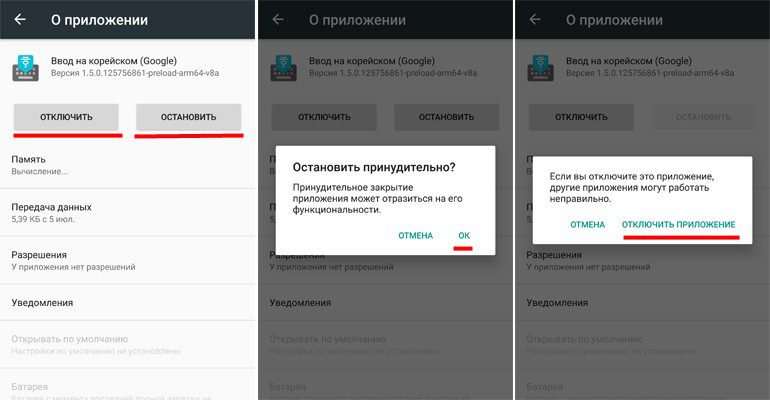
- Нажмите на кнопку «Остановить», а затем «Выключить». Приложение прекратит работу и станет недоступным.
Основные преимущества:
- Для деактивации не требуются root права или компьютер.
- Неактивное приложение готово к работе в любой момент по желанию пользователя.
- Нельзя навредить работе ОС.
Основные недостатки:
- Неактивное приложение занимает место на внутреннем накопителе.
- Некоторые не нужные приложения невозможно деактивировать.
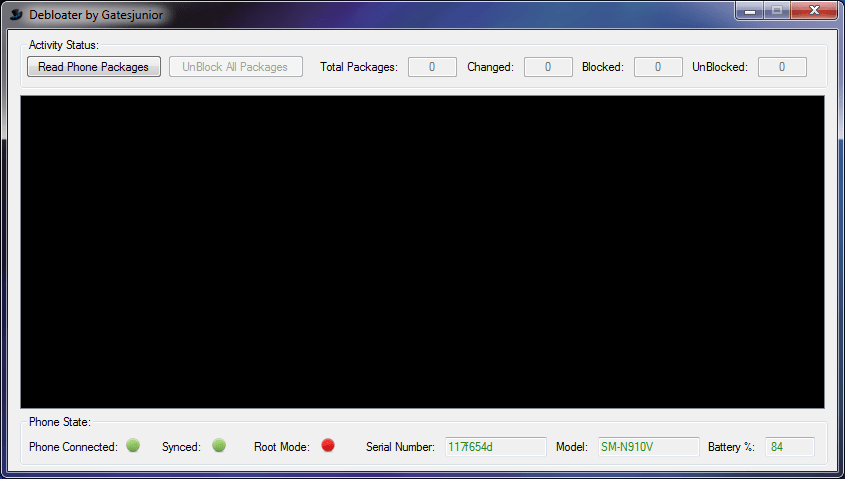
Удаление системных приложений при помощи программы Debloater
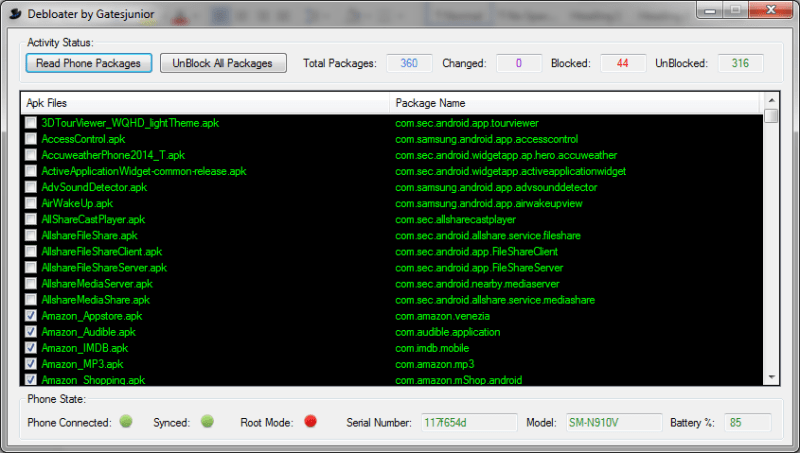
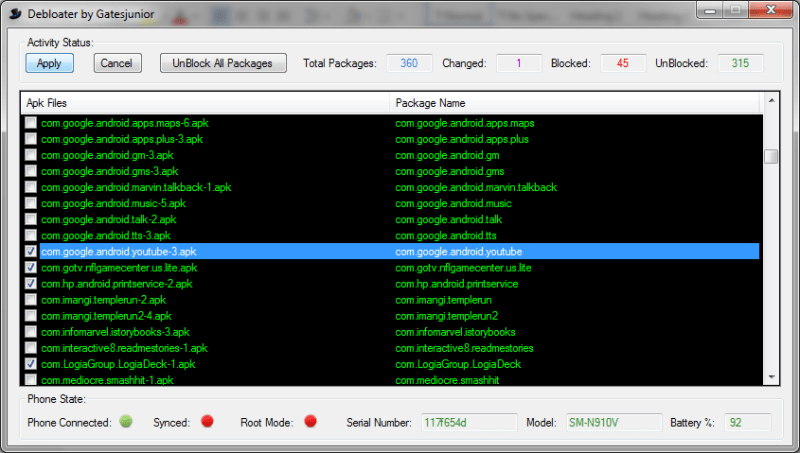
Программа Debloater представляет собой утилиту на ПК для отключения системных приложений. Принцип действия аналогичен предыдущему способу, при этом программа позволяет деактивировать любое установленное приложение, а так же выполнять пакетные действия. При наличии root прав, программа умеет удалять приложения.
Важно! Запрещается деактивировать приложения в случайном порядке, так как это нарушит целостность работы ОС. Не отключайте критически важные программы и службы.
- Подсоедините через кабель мобильное устройство. Установите Debloater, драйвера и ADB.
- Включите « Отладка по U SB», пункт находится в разделе настроек для разработчиков.
- Запустите программу Debloater.
- Далее следует нажать на кнопку Read Device Packeges.
- Снимите флажок с ненужной вам программы, для деактивации. Дополнительный флажок на Remove приведет к удалению приложения.
- Для применения изменений нажмите на кнопку Apply.
Основные преимущества:
- Деактивация или удаление любой установленной программы.
- Простое управление и понятная навигация в программе.
Основные недостатки:
- Неактивное приложение занимает место на внутреннем накопителе.
- Для полного удаления программ требуются рут права.
- Обязательное наличие ПК.
- При бездумном отключении программ легко нарушить целостность работы ОС.
- Не работает с некоторыми версиями ОС Android, чаще версии 7.0 и выше.
Как удалить системные приложения с использованием ADB
Данный метод аналогичен предыдущему, только выполняется через ADB, а для деактивации приложения необходимо ввести команду adb. Способ актуален, когда Debloater отказывается работать.
Важно! Не блокируйте ответственные системные приложения и службы, так как это нарушит целостность ОС.
-
кабель в режиме PTP. Установите драйвера и ADB.
- Включите «Отладка по USB», пункт находится в разделе настроек для разработчиков.
- Запустите утилиту ADB и пропишите команду — adb devices. При успешном сопряжении с телефоном, появится соответствующее уведомление. На мобильном устройстве появится окно с просьбой подтверждения.
- Затем водим команду — adb shell.
- Для удаления программы необходимо поочередно вписывать команду «pm uninstall -k —user 0» и название пакета. Посмотреть название пакета поможет программа App Inspector. Например, удалить живые обои — pm uninstall -k —user 0 com.android.wallpaper.livepicker.
- При успешном удалении обязано появится уведомление – succesful.
Основные преимущества:
- Деактивация любой установленной программы.
- Работает с устройствами на Android 7.0 и выше.
Основные недостатки:
- Неактивное приложение занимает место на внутреннем накопителе.
- Требуется предварительно уточнить название пакета и ввести команду.
- Наличие ПК обязательное.
- При бездумном отключении программ легко нарушить целостность работы ОС.
Удаление системных приложений через Titanium Backup
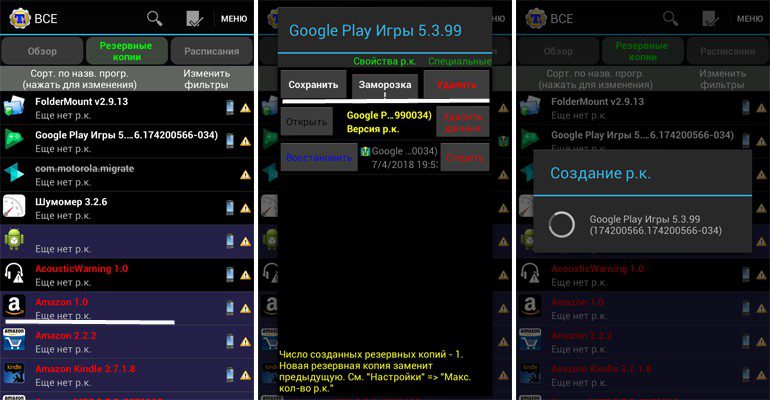
Приложение работает на ОС Android и нуждается в наличии root прав. При этом позволяет производить с приложениями различные манипуляции – заморозка, удаление, резервное копирование и т.д.
Важно! Начинающим пользователям рекомендуется замораживать приложения. Обязательно создавайте резервную копию удаляемого приложения.
- Установите Titanium Backup , запустите и разрешите использование root прав.
- Нажмите на вкладку «резервные копии».
- Поочередно открывайте приложения для заморозки, удаления и сохранения.
Основные преимущества:
- Заморозка, удаление, сохранение и любое другое действие над приложениями.
- Не требуется компьютер.
Основные недостатки:
- Необходимы root права.
- Нарушение целостности системы при бездумном удалении программ.
Вывод
Описанные в статье инструкции в деталях объясняют как удалить системные приложения на android. Способы выстроены по уровню сложности — для начинающих пользователей, продвинутых и опытных; без root прав и с правами суперпользователя. Внимательно подходите к деактивации/удалению программ, иначе работоспособность ОС нарушится, вплоть до зависаний и последующим циклическим перезагрузкам.
А какой способ удаления стандартных приложений предпочитаете использовать вы? Напишите свое мнение в комментариях.