Как в WhatsApp удалить сообщение без возможности восстановить его
Наверняка всем знакома ситуация, когда отправленное сообщение нужно удалить. Возможно, мы отправили что-то не то или не тому. А возможно, для нас важно скрыть сам факт переписки, чтобы никто, имеющий доступ к вашему телефону, не мог о ней даже узнать, не то что прочитать или восстановить ее. В последнем случае особенно актуально будет знать, как удалить сообщение в Ватсапе без возможности восстановления.
Способы восстановления сообщений в Ватсап
Необходимость восстановления диалогов возникает в том случае, если вы случайно удалили не то сообщение, собеседник самостоятельно стер важные данные, либо вам понадобилась стертая ранее информация. Что поможет в данном случае?
Переустановка WhatsApp и восстановление из резервных копий. Удалите программу с телефона и установите ее заново. После подтверждения номера телефона вам будет предложено восстановить сообщения и медиафайлы.
Резервные данные содержатся в памяти смартфона, на microSD-карте, либо в сервисах Google диск или iCloud. После нажатия на кнопку «Восстановить» процедура активируется автоматически.
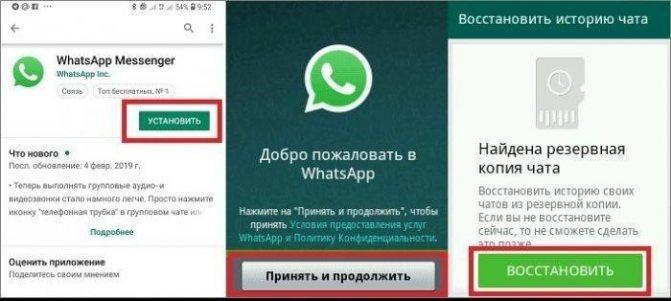
Восстановление чата из резервной копии
Использование файлового менеджера. Совет предназначен для пользователей Android, которым необходимо восстановить удаленные сообщения за последние 7 дней. Загрузите любой соответствующий софт и перейдите по следующей директории: sdcard/WhatsApp/Databases. Внутри найдите файл в формате msgstore-ГГГГ-ММ-ЧЧ.1.db.crypt12, после чего переименуйте его в msgstore.db.crypt12. Изменив имя файла, переустановите WhatsApp и восстановите резервные данные.
Общение с собеседником. Без сохранения информации на SD-карте или в облачном хранилище восстановить содержание диалога вряд ли получится. Но вы можете лично попросить адресата отправить всю переписку. Вариант подходит не для всех, но не упомянуть о нем нельзя. В некоторых случаях это единственный способ вернуть утраченное.
Как удалить сообщение без возможности восстановления
Если раньше на стирание отправленного текста отводилось всего 7 минут, то теперь вы сможете очистить переписку в течение 68-70 минут.
До момента выхода нового обновления удалению подлежали лишь непрочитанные сообщения. Сейчас переписку можно стереть вне зависимости от того, успел ли собеседник прочесть текст или прослушать голосовую запись.
Самое главное — придерживаться ряда некоторых правил, которые не позволят восстановить информацию по прошествии определенного времени. Обо всем по порядку.
У себя
Вы можете удалить из собственного диалогового окна полученные или отправленные сообщения. При этом помните, что собеседник будет по-прежнему видеть всю переписку. Чтобы стереть ненужную информацию у себя, воспользуйтесь простой инструкцией:
- Откройте нужный чат.
- Найдите сообщение, после чего нажмите на него и удерживайте. По такой же системе можно выбрать сразу несколько элементов.
- Нажмите «Удалить», после чего выберите «Удалить у себя».
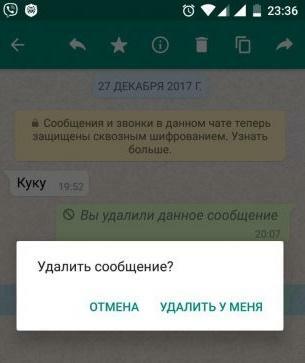
Удалить сообщение только у себя в WhatsApp
У себя и у собеседника
Иногда бывает так, что сообщение уходит не тому адресату, либо содержит грамматическую ошибку. В итоге возникает вопрос о том, как удалить переписку у собеседника без восстановления. Ответ прост:
- Откройте переписку.
- Выберите сообщение (или несколько), нажмите на текст и удерживайте палец.
- В появившемся окне активируйте строку «Удалить», после чего «Удалить у всех».
Текст, удаленный у собеседника или участников чата, будет заменен предложением «Данное сообщение удалено».
Чтобы процедура очистки диалога прошла успешно, необходимо учесть несколько нюансов:
- Сообщения будут удалены только в том случае, если отправитель и все получатели используют последнюю версию WhatsApp.
- У владельцев iOS медиафайлы могут храниться в разделе «Фото» даже в том случае, если текст был ранее стерт из диалога.
- После успешного удаления сообщений вы обязательно получите соответствующее уведомление. Ненужная информация сохранится, если процесс произошел с ошибкой.
Удаление сразу всей переписки
Нередко возникает необходимость избавиться сразу от всего диалога без выборочных сообщений. Чтобы удалить переписку в Ватсапе навсегда, необходимо выполнить ряд простых действий.
- Откройте вкладку «Чаты» и выберите нужный.
- Активируйте «Другие опции», после чего нажмите на кнопку «Еще» и «Очистить чат». Если вам нужно очистить сразу все диалоги, нажмите «Очистить все чаты».
- При необходимости поставьте галочки на пунктах «Удалить избранные сообщения» и «Удалить медиа в этом чате».
- Активируйте функцию «Очистить».
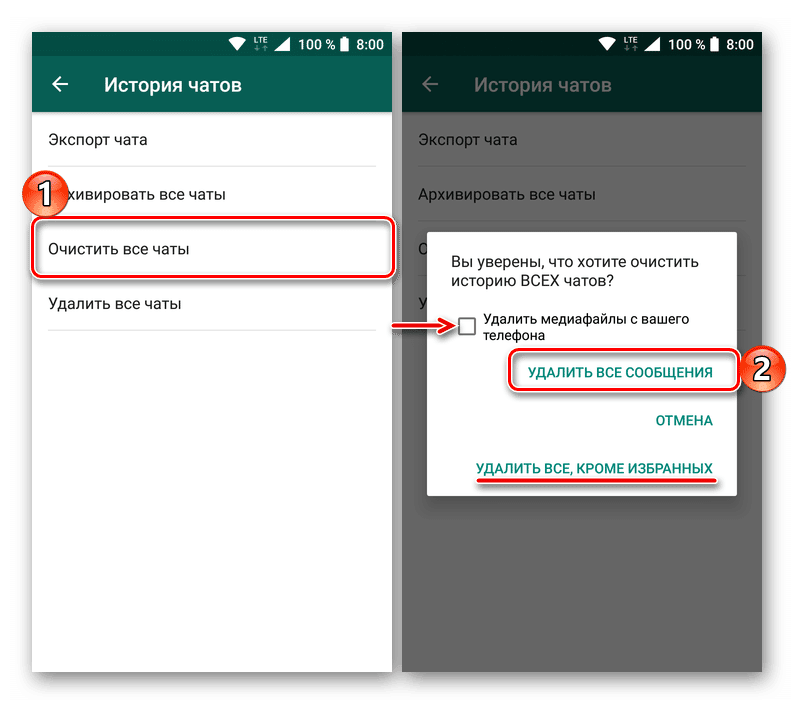
Очистка чата в WhatsApp
На iPhone для очистки конкретного чата:
- Нажимаем кнопку «Чаты».
- Не открываем нужный чат, а смахиваем его влево.
- Нажимаем «Еще» – «Очистить чат» или «Удалить чат».
Для очистки всех чатов сразу идем в «Настройки» – «Чаты» и нажимаем «Очистить все чаты» или «Удалить все чаты».
Очистка архивов и резервных копий
Чтобы точно исключить возможность восстановления, нужно очистить резервные копии. Процесс удаления на смартфонах Android и iOS происходит по-разному.
- Чтобы стереть резервные данные с Google диска, войдите в него и найдите папку «WhatsApp для резервного копирования Х», где X — номер вашего телефона. Удерживайте палец на папке, после чего откроется окно со строкой «Удалить копию», которую необходимо активировать.
- Если резервная информация хранится на SD-карте, достаточно воспользоваться любым файловым менеджером. Откройте программу и перейдите по уже знакомому пути «sdcard/WhatsApp/Databases».
- Коснитесь и удерживайте палец на папке, после чего нажмите «Удалить».
- Откройте настройки айфона и перейдите в свой профиль.
- Нажмите iCloud и «Управление хранилищем».
- Нажмите на строчку WhatsApp Messenger и выберите «Удалите данные»
Архивированные чаты удаляются долгим тапом: держим палец на чате до тех пор, пока не появится кнопка «Удалить чат».
Как попасть в архив:
- На Андроиде: пролистываем вкладку «Чаты» до низа и нажимаем «В архиве».
- На Айфоне: пролистываем вкладку «Чаты» до верха и тянем вниз, чтобы появилась кнопка «Архив».
После удаления архивов и резервных копий сообщения восстанавливать будет не из чего.
Как удалить переписку в Ватсапе без возможности восстановления
WhatsApp является одним из самых популярных мессенджеров в мире, но иногда возникает необходимость удалить переписку без возможности восстановления. В данной статье будет рассмотрено, как выполнить это действие и избежать возможности восстановления удаленной переписки.
Можно ли восстановить удаленную переписку в WhatsApp
WhatsApp предоставляет возможность восстановить удаленную переписку, если была создана резервная копия данных. Однако, если требуется удалить переписку без возможности восстановления, необходимо следовать определенным шагам.
Шаги по удалению переписки без возможности восстановления
- Откройте приложение WhatsApp и перейдите в чат, в котором находится сообщение, которое вы хотите удалить.
- Нажмите и удерживайте нужное сообщение для выбора. Вы также можете выбрать несколько сообщений, чтобы удалить их одновременно.
- После выбора сообщений, нажмите на кнопку «Удалить».
- В появившемся меню выберите «Удалить у всех».
Как полностью удалить чат в WhatsApp
- Во вкладке «Чаты» найдите и выберите индивидуальный чат, который вы хотите удалить.
- Нажмите и удерживайте на нем, чтобы открыть контекстное меню.
- В контекстном меню выберите «Удалить».
- Подтвердите удаление чата, выбрав опцию «УДАЛИТЬ». Обратите внимание, что для удаления группового чата необходимо сначала выйти из группы.
Можно ли удалить всю переписку в WhatsApp
В WhatsApp есть возможность удалить сообщения только у себя или запросить их удаление у всех участников чата. Если вам необходимо не удалить, а отредактировать отправленное сообщение, это можно сделать в течение 15 минут после его отправки.
Можно ли восстановить переписку в WhatsApp после удаления
Если вы желаете восстановить переписку, которая была удалена не более 7 дней назад, вам достаточно просто переустановить приложение на своем мобильном устройстве. При переустановке WhatsApp автоматически восстановит данные из резервной копии, которая хранится на карте памяти вашего смартфона.
Полезные советы
- Перед удалением переписки, убедитесь, что вам действительно необходимо удалить ее без возможности восстановления.
- Регулярно создавайте резервные копии данных в WhatsApp, чтобы в случае необходимости иметь возможность восстановить переписку.
Выводы
Удаление переписки в WhatsApp без возможности восстановления является возможным. Следуйте предложенным выше шагам, чтобы осуществить это действие. Старайтесь быть внимательными при выполнении этой операции и не забывайте о создании резервных копий данных для возможности последующего восстановления, если это необходимо.
Как удалить чат для обоих
Чтобы удалить чат для обоих участников, вам необходимо выполнить следующие шаги. Первым делом, откройте приложение Chat или Gmail на вашем устройстве. Далее, найдите и нажмите на значок чата, открывая список доступных переписок. Из этого списка выберите чат, который вы хотите удалить. После открытия этого чата, в верхней части экрана вы увидите имя пользователя или адрес электронной почты вашего собеседника. Нажмите на это имя пользователя, чтобы открыть выпадающее меню с доступными действиями. В списке действий найдите и выберите пункт «Удалить чат». Подтвердите свое намерение удалить этот чат, нажав на соответствующую кнопку подтверждения действия. После этого выбранный чат будет полностью удален и больше не будет отображаться в вашем списке переписок.
Как удалить свой чат у собеседника
Если вы хотите удалить свой чат у собеседника, то следуйте простым инструкциям. Вначале откройте приложение Chat или Gmail на своем устройстве. Затем найдите и нажмите на значок чата, чтобы открыть список ваших контактов. Выберите пользователя, с которым вы хотите удалить чат. После этого, в верхней части экрана появится информация о выбранном пользователе, а справа от нее будет кнопка «Удалить чат». Нажмите на эту кнопку, чтобы подтвердить свое действие. Обратите внимание, что после удаления чата вы больше не сможете просматривать историю переписки с этим пользователем. Поэтому перед удалением рекомендуется сохранить все необходимые данные или информацию из чата, чтобы в дальнейшем иметь к ним доступ.
Можно ли удалить чат у обоих
Если вы хотите удалить чат для обоих собеседников, вам нужно поставить галочку «Также удалить для %username%» и затем нажать «Удалить чат». Это действие позволит удалить чат со всей историей сообщений для каждого из участников. Таким образом, ни один из собеседников не сможет больше видеть или получать доступ к удаленному чату. Такая функция может быть полезна, если оба собеседника хотят полностью убрать чат из своего списка сообщений или если они закончили общение и не хотят сохранять ранее обмененные сообщения. Важно помнить, что удаление чата не будет иметь никакого влияния на другие действия, такие как удаление аккаунта или блокировка пользователя. Это просто удаляет сам чат между двумя участниками.
Почему не могу удалить переписку в Инстаграм
Одной из возможностей, которую пользователи Instagram часто ищут, является возможность удалить переписку. Однако, несмотря на популярность этой функции в других мессенджерах, в Instagram такой опции не предусмотрено.
Инстаграм не позволяет удалить сообщения только на вашей стороне. Вместо этого, чтобы удалить сообщение, вам придется отменить его отправку. При этом сообщение будет удалено как на вашей стороне, так и на стороне получателя.
Такая особенность может быть неудобной для пользователей, которые хотят удалить переписку со своего аккаунта без влияния на аккаунт получателя. Возможно, разработчики Instagram приняли решение так сделать, чтобы обеспечить безопасность данных и предотвратить возможность удаления сообщений без ведома собеседника.
В любом случае, если вам необходимо удалить переписку в Instagram, то вам придется отменить отправку соответствующих сообщений. Это единственный способ удаления сообщений на обеих сторонах.
НЕОБОХОДИМ ПРЕДОСТЕРЕЖЕНИЕ! Удаление переписки в WhatsApp без возможности восстановления является окончательным действием. Вы не сможете вернуть удаленные сообщения и ваши контакты также не увидят их.
Если вы все же решили удалить переписку без возможности восстановления, вот как это сделать. Откройте приложение WhatsApp и найдите чат, который вы хотите очистить. Затем нажмите и удерживайте нужное сообщение. Если вы хотите удалить несколько сообщений одновременно, перейдите в режим выбора, нажав на значок корзины в правом верхнем углу. Выделите нужные сообщения и нажмите на кнопку «Удалить» внизу экрана. В появившемся окне выберите опцию «Удалить у всех». После этого выбранные сообщения будут безвозвратно удалены из чата.
Все права защищены © 2023.
Удаление приложений — это процесс, при котором с компьютера удаляются ненужные или неработающие программы или приложения. Удаление приложений может освободить место на диске, повысить производительность системы и избавить от ошибок. В Windows 11 есть несколько способов удалить приложения: через панель управления, через параметры или через меню Пуск. Для удаления приложения нужно выбрать его в списке и нажать кнопку Удалить, а затем подтвердить действие. Некоторые приложения могут запускать свой собственный деинсталлятор, который может потребовать дополнительных шагов.
Как удалить переписку в Ватсапе без возможности восстановления
WhatsApp является одной из наиболее популярных мессенджеров в мире, который с каждым днем становится все более и более популярным. Однако, в связи с возросшей важностью данных и конфиденциальностью информации в WhatsApp, существует потребность в полном удалении переписки, чтобы никакие данные не оставались доступными без вашего разрешения.
В этой статье мы рассмотрим, как полностью удалить переписку в WhatsApp без возможности восстановления.
Шаг 1. Удаление отдельных сообщений
- Откройте приложение WhatsApp и перейдите в чат, в котором вы хотите удалить сообщение.
- Нажмите и удерживайте сообщение, которое вы хотите удалить.
- Нажмите «Удалить» в верхней части вкладки чатов.
- Выберите «Удалить у всех». Это удалит сообщение из чата и для всех пользователей, которые прочитали его.
Шаг 2. Полное очистка истории чатов
Чтобы полностью очистить историю чатов в WhatsApp, следуйте этим инструкциям:
- Нажмите на иконку «Настройки» в правом верхнем углу экрана.
- Выберите «Чаты» и затем «История чатов».
- Нажмите «Очистить все чаты».
- Поставьте или снимите галочку в пункте «Также удалить медиафайлы полученные в чатах, из галереи устройства» и «Удалить избранные сообщения».
- Нажмите «УДАЛИТЬ СООБЩЕНИЯ». Это удалит все сообщения и чаты из приложения WhatsApp без возможности их восстановления.
Шаг 3. Удаление отдельных чатов
- Откройте приложение WhatsApp и перейдите в вкладку «Чаты».
- Нажмите и удерживайте на индивидуальном или групповом чате, который вы хотите удалить.
- Нажмите «Удалить» и затем «УДАЛИТЬ». Это удалит чат без возможности его восстановления.
Если вы хотите удалить групповой чат, прежде чем выйти из него и удалить, убедитесь, что вы желаете удалить его полностью и проверьте, нет ли какой-либо важной информации, которую вы хотите сохранить.
Выводы и полезные советы
WhatsApp может быть очень удобным приложением для отправки сообщений, изображений и видео, однако когда речь идет о конфиденциальности и безопасности, вы должны быть осторожными.
В этой статье мы рассмотрели, как полностью удалить переписку в WhatsApp без возможности ее восстановления. Вы можете использовать эту информацию, чтобы удалить отдельные сообщения, очистить историю чатов и даже удалить отдельные чаты.
Но не забывайте, что это усовершенствованные действия, и все пользователи WhatsApp должны пользоваться ей только в случаях, когда им это необходимо!
Как можно удалить чат
Если вы хотите удалить чат с каким-то пользователем в приложении Chat или Gmail, это можно сделать несколькими простыми шагами. Сначала откройте приложение и найдите нужный чат. Нажмите на значок чата, чтобы открыть переписку. Далее выберите нужного пользователя и в верхней части экрана нажмите на его имя. Появится некоторое количество опций, среди которых будет «Удалить чат», выберите ее. После этого система попросит вас подтвердить свое действие. Если вы уверены, что хотите удалить чат, нажмите на кнопку «Да». Если вы ошиблись, и не хотите удалять чат, нажмите на «Отмена» и вернитесь в переписку. После удаления чата все сообщения и данные о пользователе будут удалены из вашего приложения.
Как очистить данные в телеграмме
Если ты хочешь освободить место на телефоне, не удаляя важную информацию, то в Telegram есть способ очистки данных. Для этого нужно: 1) открыть приложение; 2) найти в правом верхнем углу кнопку Настройки; 3) зайти в Данные и хранилище, а затем в Использование хранилища; 4) нажать на кнопку Очистить кэш Telegram. После этого можно выбрать, что нужно оставить, а что можно удалить. Таким образом, ты освободишь место на устройстве, при этом сохраняя нужные данные. Очистка кэша Telegram пригодится тем, кто использует мессенджер давно и на нем накопилось много информации.
Как очистить недавние чаты в ВК
В социальной сети ВКонтакте очистка недавних чатов происходит довольно просто. Если необходимо удалить всю беседу или диалог, то нужно нажать на иконку с тремя точками, которая находится в правом верхнем углу страницы. Затем следует выбрать команду «Очистить историю», которая удаляет все сообщения в выбранной беседе.
Также можно удалить историю сообщений в списке всех диалогов. Для этого нужно долго нажать на диалоге или беседе, вызвать меню и выбрать команду «Очистить историю сообщений». Это действие удалит все отправленные и полученные сообщения и сделает чат чистым и пустым.
Эти методы помогут пользователю легко и быстро очистить историю сообщений, которая может накапливаться со временем и занимать много места на странице.
Что будет если удалить переписку в ВК
Если же вы полностью удалите переписку в социальной сети ВКонтакте, то все сообщения, фотографии и другие медиафайлы, отправленные в этом чате, будут утеряны навсегда. Кроме того, если в прошлом корреспонденцию сохранили в виде бэкапа, то удалив ее, вы потеряете доступ к этому архиву. Из-за этого становится невозможным восстановить потерянную переписку. Также следует учитывать, что удаленная переписка будет недоступна и для других участников чата. Поэтому перед тем, как удалить ценную информацию, следует тщательно подумать, ведь может случиться так, что в будущем возникнет необходимость в ее восстановлении.

В наши дни использование мессенджера WhatsApp стало обычным явлением. Но, как бывает часто, возникает необходимость удалять переписку или отдельные сообщения. В таком случае решение возникающей проблемы довольно простое.
Для полного удаления переписки, нажмите и удерживайте сообщение в чате, который вы хотите удалить. После этого, в верхней части экрана нажмите кнопку «Удалить» и выберите опцию «Удалить у всех». Это означает, что удаление произойдет у всех участников чата, а также в личной переписке собеседника.
Важно отметить, что возможность восстановления такого удаленного чата или сообщений не предусмотрена, поэтому будьте аккуратны и действуйте осторожно при удалении переписки.
Как удалить переписку в Ватсапе без возможности восстановления
WhatsApp — это одно из самых популярных приложений для общения, и часто возникает необходимость удалить переписку. Существуют способы удаления сообщений и чатов в WhatsApp, которые не оставят возможности для их восстановления. В этой статье мы разберем, как удалить переписку без возможности восстановления.
Можно ли восстановить переписку в WhatsApp, если она удалена
WhatsApp предоставляет пользователям возможность восстановить удаленные чаты и медиафайлы. При восстановлении чатов и медиафайлов WhatsApp использует Google Диск. Если вы не хотите, чтобы кто-то смог восстановить удаленную переписку, вам необходимо предотвратить восстановление чатов и медиафайлов с Google Диска. К счастью, это можно сделать довольно просто.
Как полностью удалить чат в WhatsApp
Удаление индивидуальных чатов в WhatsApp очень легко. Вот пошаговая инструкция:
- Откройте вкладку «Чаты» в приложении WhatsApp.
- Найдите и выберите чат, который вы хотите удалить.
- Нажмите и удерживайте на этом чате до появления контекстного меню.
- В контекстном меню выберите опцию «Удалить».
- Подтвердите удаление, выбрав опцию «УДАЛИТЬ».
Если вы хотите удалить групповой чат, вам необходимо сначала покинуть группу, а затем удалить чат таким же образом, как и индивидуальный чат.
Можно ли удалить всю переписку в WhatsApp
WhatsApp позволяет пользователям удалить только свои сообщения или запросить удаление у всех участников чата. Если вы хотите удалить сообщение только у себя, вы можете сделать это без каких-либо ограничений по времени. Однако, если вы хотите, чтобы сообщение было удалено у всех участников чата, вам следует знать о временном ограничении.
В WhatsApp вы имеете 15 минут после отправки сообщения, чтобы оно могло быть удалено у всех участников чата. После этого времени удалить сообщение у всех становится невозможно.
Можно ли восстановить переписку в WhatsApp после удаления
WhatsApp автоматически создает резервные копии данных каждый день и сохраняет их на вашем мобильном устройстве. Это означает, что вы можете восстановить удаленную переписку, если прошло не более 7 дней с момента ее удаления. Для восстановления переписки в WhatsApp после удаления достаточно переустановить приложение на вашем мобильном устройстве.
Вот как это сделать:
- Удалите приложение WhatsApp с вашего мобильного устройства.
- Установите приложение WhatsApp заново из официального магазина приложений.
- После установки приложения WhatsApp запустите его и подтвердите свой номер телефона.
- Когда появится предложение восстановить чаты и медиафайлы с Google Диска, выберите опцию «ВОССТАНОВИТЬ».
- После завершения восстановления выберите опцию «ДАЛЕЕ».
- Ваши чаты будут отображены после завершения инициализации.
Полезные советы и выводы
- Удаление чатов и сообщений в WhatsApp можно осуществлять как индивидуально, так и группово.
- Если вы хотите удалить переписку без возможности восстановления, убедитесь, что вы отключили восстановление чатов и медиафайлов с Google Диска.
- Если вы хотите удалить сообщение у всех участников чата, у вас есть только 15 минут после отправки для его удаления.
- Если вы хотите восстановить удаленную переписку, установите WhatsApp заново на своем мобильном устройстве и восстановите чаты и медиафайлы с Google Диска.
Надеемся, что эта статья помогла вам разобраться с удалением переписки в WhatsApp. Следуя указанным инструкциям, вы сможете удалить чаты и сообщения без возможности восстановления. И не забудьте быть осторожными при удалении переписки, чтобы избежать нежелательных последствий.
Как удалить всю переписку из Ватсап
Для удаления всей переписки из приложения WhatsApp, необходимо выполнить следующие шаги. В первую очередь, откройте вкладку «Чаты». Затем нажмите на значок с тремя точками, который находится в правом верхнем углу экрана. В открывшемся меню выберите пункт «Настройки». Далее, перейдите в раздел «Чаты». В этом разделе найдите и выберите пункт «История чатов». В открывшемся окне нажмите на кнопку «Очистить все чаты». Здесь вы можете также выбрать опцию «Также удалить медиафайлы, полученные в чатах, из галереи устройства» и «Удалить избранные сообщения», поставив или снимая галочки. Нажмите кнопку «УДАЛИТЬ СООБЩЕНИЯ», чтобы подтвердить удаление переписки. Таким образом, все сообщения будут удалены из приложения WhatsApp.
Можно ли удалить переписку в Вотсапе у обоих
Чтобы удалить сообщение в чате WhatsApp, нужно открыть нужный чат и выбрать сообщение, которое нужно удалить. После этого необходимо нажать на опцию «Удалить», затем выбрать «Удалить у всех» и подтвердить действие. Важно отметить, что чтобы сообщение успешно удалилось у всех участников чата, и отправитель, и получатели должны использовать последнюю версию приложения WhatsApp. Это требуется для синхронизации удаления сообщения на всех устройствах. Если один из участников не обновил приложение, то его версия может не поддерживать функцию удаления сообщений у всех участников чата. Поэтому рекомендуется всегда обновлять приложение до последней версии, чтобы воспользоваться всеми доступными функциями.
Как удалить переписку в Ватсапе у обоих после 24 часов
Далее появится окно с вопросом «Вы уверены, что хотите удалить это сообщение?», выберите «Удалить для всех». После этого выбранное сообщение исчезнет из переписки как у вас, так и у всех участников группы. Важно отметить, что удаление сообщения «для всех» будет успешным только в том случае, если прошло менее 24 часов с момента его отправки. Если же прошло больше времени, то удалить сообщение «для всех» уже не получится, только «удалить у меня». Таким образом, удаление переписки в Ватсапе у всех участников после 24 часов возможно только в случае удаления сообщения отдельно у каждого участника, так как система не предоставляет возможности выполнить это сразу для всех.
Как удалить старые сообщения в Ватсапе для всех
Для удаления старых сообщений в WhatsApp для всех пользователей вам необходимо выполнить несколько простых шагов. Сначала нажмите на значок «Меню», который находится в правом верхнем углу экрана. Затем выберите опцию «Удалить сообщение», которая появится в списке доступных действий. После этого выберите опцию «Удалить у всех». В результате, все сообщения, отправленные вами, будут удалены одновременно у всех пользователей, находящихся в вашем списке контактов или группе.
Важно отметить, что только администраторы группы могут удалять сообщения, отправленные другими участниками. Это предоставляет администраторам возможность контролировать содержимое в закрытых группах и удалить нежелательные сообщения или медиафайлы от всех участников одновременно. Это удобная функция для поддержания порядка и конфиденциальности в мессенджере WhatsApp.

Таким образом, вы удалите выбранные сообщения со своего устройства, а также с устройств ваших контактов. Удаленные сообщения не могут быть восстановлены, поэтому будьте осторожны при удалении чата. Также стоит учитывать, что удаление переписки только с вашего устройства не означает, что она будет удалена со всех остальных устройств, на которых есть активные копии этой переписки. Чтобы полностью удалить переписку со всех устройств, вам нужно удалить аккаунт WhatsApp. Прежде чем выполнить эту операцию, убедитесь, что у вас есть все необходимые резервные копии данных и что вы больше не собираетесь использовать WhatsApp. После удаления аккаунта все ваши сообщения, контакты и медиафайлы будут удалены без возможности восстановления. Внимательно проведя эти шаги, вы сможете удалить переписку в WhatsApp без возможности восстановления.