Крутая стабилизация видео на смартфоне
Расскажу вам про крутую стабилизацию видео которая уже есть у вас в телефоне на Andoid, но вы ее не пользуетесь. Без стедикама и оптической стабилизации. Но для начала давайте разберемся какая бывает стабилизация. Есть наверное 4 способа стабилизировать видео на телефоне. Но если Вам не интересно читать статью и вы хотите сразу перейти к стабилизации видео, то переходите в конец статья там размещено интересующее Вас видео.
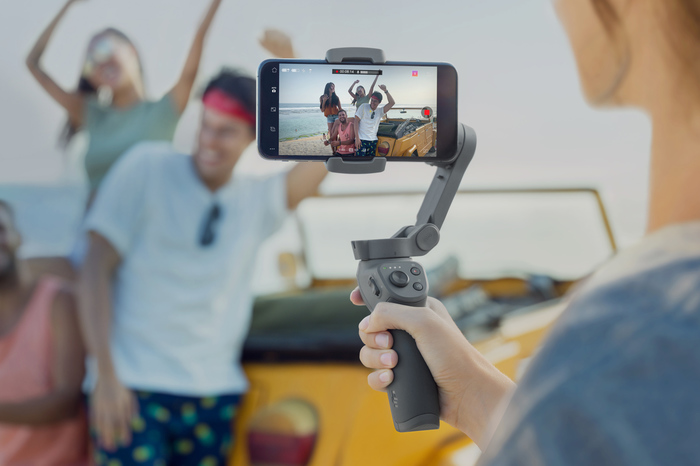
Способ первый. Стабилизация с помощью стедикам. Стедикам — носимая система стабилизации съёмочной камеры. Из плюсов это отличная стабилизация видео. Из минусов это громоздкость конструкции. Лично мне не очень удобно пользоваться стедикамом в повседневной жизни.
Способ второй. Использовать телефон с оптической стабилизацией изображения (OIS). Оптическая стабилизация использует гироскоп для определения движения и подстраивает с этими данными параметры камеры. Например, если вы держите свой смартфон, и ваша рука слегка смещается влево, система OIS заметит это и немного сместит камеру вправо.
Но такие телефоны дорога стоят. К примеру в IPhone отличная оптическая стабилизация.
Способ третий и четвертый. Это электронная (цифровая) стабилизация изображения (EIS) и стабилизация изображения на базе искусственного интеллекта (AIS)
В этой статье я хочу рассказать про стабилизацию уже отснятого видео. Для стабилизации отснятого видео на своем телефоне воспользуйтесь стандартным приложением Фото от Google. Там уже достаточно давно компания встроила очень качественный программный стабилизатор для вашего видео
Правда, существует один недостаток. Эффект стабилизации видео достигается путем небольшого «кропа» обрезки видео. Но мне это не настолько важно тк мой телефон снимает видео в 4К

начал за здравие о «крутой стабилизации в телефоне» а закончил за упокой о программном решение от гугла который предлагает постфактум стабилизировать отснятый матерал методом кропа.
Тебя из желтой прессы журналисты не насиловали вот этими своими заголовками. «Ученые в шоке от того что нашли в желудки глубоководной рыбы»?
Стабилизация в телефоне это или стедикам или оптическая или программная. все это происходит в момент съемки. Всё остальное не относится к телефону, а относится к программному обеспечению гугла, адоба еще кого либо. не вводи в заблуждения неправильными заголовками. Я понимаю что ютуб канал сам себя не раскрутит но совесть то иметь хоть чуть чуть надо?

Как будто она как-то иначе может работать. Это и есть принцип работы, что при съёмке, что при проигрывании. Полезность материала стремится к нулю, а скорее именно нулевой и является изначально.
Когда ты снова в сети после долгого перерыва

Стабилизируем локально видео со старой GoPro — how-to
Уже более пяти лет, как на камерах GoPro появилась функция цифровой стабилизации изображения «на борту». А видео с новейших action-камер, с технологией Hypersmooth — выглядит поистине впечатляюще. Полное ощущение полёта. После такого качественного изображения, просмотр видео со своей архаичной GoPro2 уже не вызывает никаких эмоций.
Лучшее решение – купить новую Гоупроху, и не делать себе мозги. Но это – цена хорошего шлема, и не только лишь все могут себе позволить. Но мы попробуем выжать максимум из старой action-камеры без встроенной стабилизации, и осуществить данную функцию методом пост-обработки. Пример такой стабилизации вы могли раньше наблюдать на Youtube (в разделе «улучшить»), однако потом этот функционал почему-то убрали. Однако, там стабилизация осуществлялась в автоматическом режиме, и результат был не всегда предсказуем. Мы же будем выполнять стабилизацию локально, с параметрами, которые нам подходят лучше всего. Результат будет не такой потрясный, как хотелось бы, но видео точно будет более смотрибельнее.
Полный список необходимого ПО.
— K-Lite Codec Pack (Mega). Для экспорта финального видео в удобоваримый формат. Если у вас уже стоят кодеки, то можно пропустить, или установить позже. Ссылка на оффсайт: https://www.codecguide.com
— VirtualDub. С помощью этой утилиты и будем редактировать видео. Ссылка на оффсайт: http://www.virtualdub.org/
— Deshaker. Плагин стабилизации для VirtualDub. Ссылка на оффсайт: http://www.guthspot.se/video/deshaker.htm
— FFInputDriver_64. Нужен для импорта видеофайла GoPro формата MP4. Ссылка на оффсайт: https://sourceforge.net/projects/virtualdubffmpeginputplugin.
— QuickTime64 Нужен для импорта видеофайла GoPro формата MP4. Ссылка на оффсайт: https://sourceforge.net/projects/fcchandler/files/Virtualdub Quicktime Plugin/
1. Скачиваем и распаковываем VirtualDub.
2. Скачиваем и распаковываем Deshaker31_64.ziр. Файл Deshaker_64.vdf копируем в VirtualDub-…\plugins64
3. Скачиваем и распаковываем VirtualdubFFMpegPlugin_1905_X86_X64.ziр. Файл FFInputDriver_64.vdplugin и папку ffdlls копируем в VirtualDub-…\plugins64
4. Скачиваем и распаковываем QuickTime64. Файл QuickTime64.vdplugin копируем в VirtualDub-…\plugins64
В итоге папка VirtualDub-…\plugins64 должна выглядеть вот так:

1. Запускаем Veedub64.exe.
2. Открываем необходимый видеофайл — меню File > Open video file – в окне предварительного просмотра появляется картинка.
3. Из контекстного меню можно сделать размер картинки 33% — так будет видно второе окно предпросмотра. Второму окну предпросмотра можно также задать удобный размер (например, 66%).
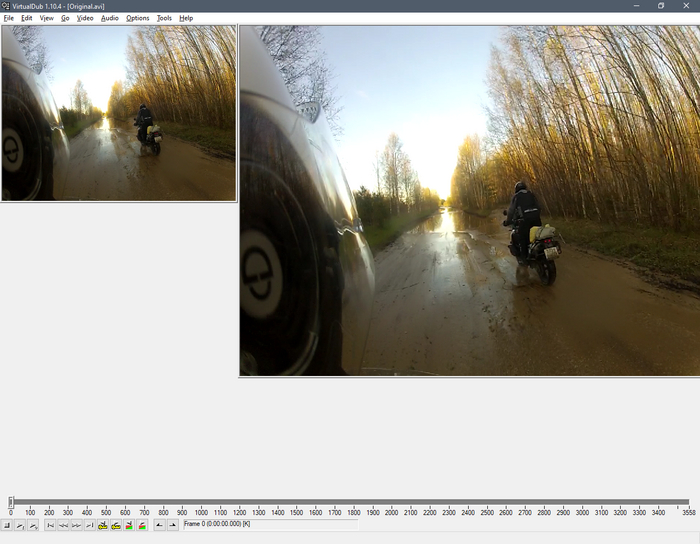
4. Я сразу отключаю аудиодорожку — меню Audio > No audio, т.к. там только шум дороги.
5. Длинное видео с лишними кадрами лучше сразу обрезать для ускорения процесса анализа – для этого нужно выделить участок видео, который нужно оставить, и выполнить в меню Edit > Crop to selection. Выделить участок таймлайна можно хоткеем ‘Home’ и ‘End’, либо на тулбаре – крайними правыми кнопками.
6. Включаем Deshaker – меню Video > Filters… Add Filter – Deshaker v3.1 > OK
Фильтр Deshaker работает в два прохода – в первый проход производится анализ данных, а во второй проход – непосредственная обработка.
7. Настраиваем общие параметры.
• Source pixels aspect – интернет подсказывает, что подавляющее количество цифровых систем имеет квадратный пиксель, так что оставляем ‘1:1’.
• Video type – аналогично, для цифровых устройств оставляем ‘Progressive scan’
• Rolling shutter – в мануале ( http://www.guthspot.se/video/deshaker.htm ) есть примеры устройств, и соответствующий параметр для компенсации искажения. Если нет в мануале – гуглите. Не нашли — забейте. На глаз я разницы не заметил.
• Log file – указываем, куда будет сохраняться log-файл. Именно по нему будет происходить дальнейшая обработка видео. Лайфхак – для экспериментов с настройками второго прохода не обязательно каждый раз проходить Pass1 – достаточно, чтобы в папке лежал нужный файл лога.
8. Настраиваем первый проход — Pass 1 (кнопка первого прохода уже активна по-дефолту).
Первый проход – самый важный. Именно по результатам анализа картинки плагин распознаёт «хорошие» векторы движения от «плохих». Хорошие векторы (белые) – должны располагаться на фоне, на дальнем плане. Рельеф, деревья, горизонт, тучи – это оно. Плохие векторы (красные) – это то, что алгоритм игнорирует и не использует для стабилизации. Движение и объекты переднего плана — должны быть красными. Если будут ошибки в распознавании векторов, то второй проход не сможет стабилизировать видео, даже если мы выкрутим плавность в Max.
Поначалу я не придавал достаточного внимания первому проходу и оставлял настройки дефолтными, но и результатом был не очень доволен. Надо понимать, что съемка в движении, когда движется сама камера относительно фона – сложнейший кейс для алгоритмов стабилизации. И если дефолтные настройки первого прохода вполне подойдут для стабилизации видео «с рук» со статичным фоном (панорама), то в нашем случае этого будет недостаточно. Поэтому, наша задача – подобрать подходящие настройки, и визуально проконтролировать процесс анализа векторов движения (это очень важно).
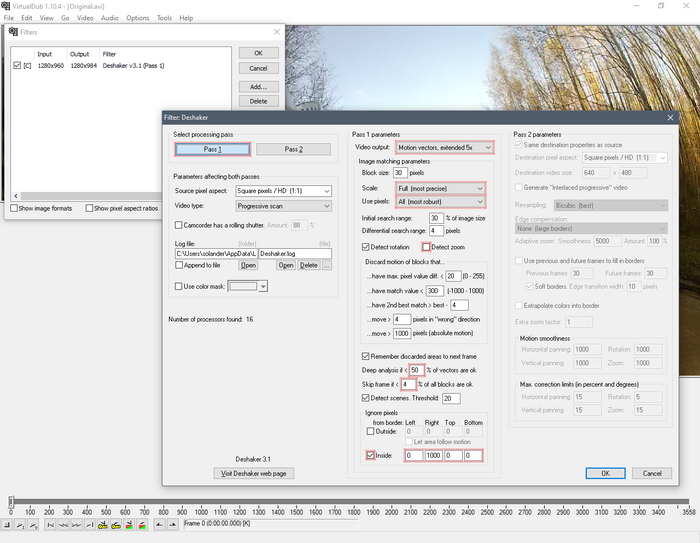
Для своего видео я остановился на следующих настройках:
• Video output: Motion vectors, extended 5x.
Включаем отображение более длинных векторов для визуального контроля корректности анализа (это важно!).
• Scale: Full.
Чем больше, тем лучше (но медленнее).
• Use pixels: All.
Чем больше, тем лучше (но медленнее).
• Detect Zoom: OFF.
У нас action-камера без зума, нам это лишнее.
• Deep analysis if < 50 % of vectors are ok.
Включает глубокий анализ, если белых векторов менее 50%. Может сильно замедлить работу. Не работает с rolling shutter.
• Skip frame if < 4 % of all blocks are ok.
Рекомендуют снизить этот параметр для сложных условий при съемке в движении.
• Ignore pixels: ☑ Inside: 0, 1000, 0, 0.
При первой попытке прохода с дефолтными значениями я увидел (мы помним — это важно), что много белых точек располагается на моем шлеме, который занимает добрую часть экрана. Это грубая ошибка – на шлеме не должно быть «хороших» точек вообще, т.к. он трясется вместе с камерой (кэп). Поэтому этой настройкой мы отключаем анализ пикселей в этой части экрана.
• Нажимаем [ ОК ] в окне Filter: Deshaker, нажимаем [ ОК ] в окне Filters.
9. Для создания лога первого прохода нам необходимо воспроизвести видео полностью. Нажимаем [ F5 ] на клавиатуре – запускается превью с векторами. На экране также видим прямоугольник игнора пикселей.
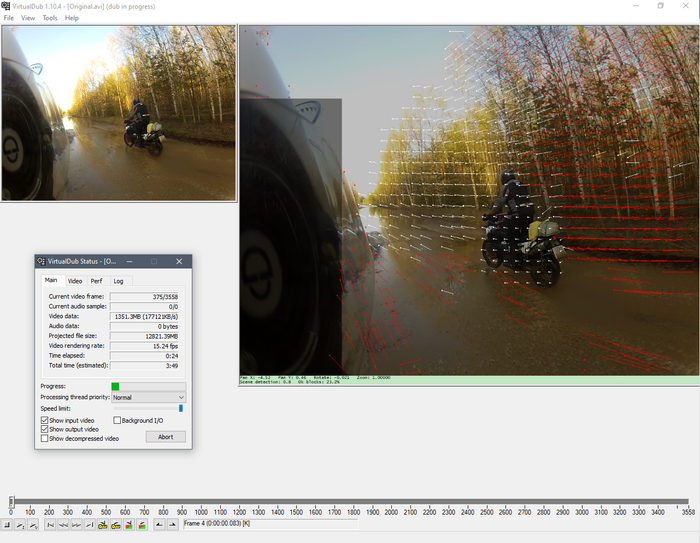
Наша задача во время превью — визуально проконтролировать процесс анализа на корректность определения хороших и плохих векторов, о чем я писал чуть выше.
Если всё ОК, то дожидаемся окончания превью и переходим ко второму проходу.
10. Еще раз идем в меню Video > Filters… и даблкликом открываем Deshaker v3.1 (Pass 1)
11. Нажимаем кнопку [ Pass 2 ] и настраиваем второй проход.
Большинство настроек мы оставляем без изменений, но я хотел бы провести небольшой ликбез по параметру Edge Compensation. Как мы понимаем, стабилизация видео невозможна без перемещения границ видео. И данный плагин позволяет компенсировать эти искажения несколькими способами.
Самый простой вариант – это режим Fixed zoom (no borders). Плагин фиксированно зуммирует видео настолько, чтобы скрылись границы самой сильной компенсации. На практике, при нашем кейсе (когда есть сильные повороты головы) — видимое поле сужается просто катастрофически, и этот режим неприменим.
Остальные варианты зуммирования так или иначе основаны на адаптивном зуме, когда видимое поле подстраивается под интенсивность смещений. Один из таких вариантов был реализован когда-то в YouTube. Подробные описания каждого режима я приводить не буду, можете почитать в мануале. Мне эти режимы не нравятся как раз по причине плавающего зума.
Я остановился на дефолтном варианте None (large borders) – в этом случае никакой автоматический зум не применяется, и плагин (изначально) рисует черные границы по периметру экрана. Но с этим мы поборемся двумя способами – мы добавим небольшой фиксированный зум, который скроет 95% границ, а также включим достраивание изображения за границами по типу нейросети, на основе предыдущих кадров. Это позволит не бросаться в глаза тому небольшому количеству сильных искажений, что «прорвется» через фиксированный зум.
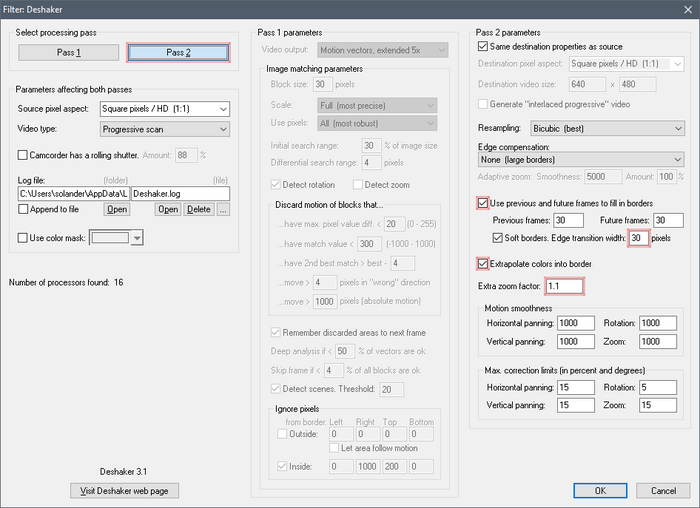
Таким образом, мы изменяем только параметры:
• Use previous and future frames to fill in borders: ☑
Включаем достраивание изображения за границами по типу нейросети на основе предыдущих кадров.
• ☑ Soft borders. Edge transition width: 30 pixels
Увеличиваем «мягкие границы» до 30 пикселей.
• Extrapolate colors into borders: ☑
Включаем замену пикселя черной границы, который заменяется цветом, экстраполированным от края известных пикселей.
• Extra zoom factor: 1.1
Добавляем небольшой постоянный зум.
По поводу параметров Motion smoothness. Эти параметры как раз определяют наш «эффект дрона». В нашем сценарии, когда возможно быстрые повороты головы на большой угол, нет никакого практического смысла ставить значения больше дефолтных. Будут вылезать границы, и плагин будет пытаться сгладить повороты головы, а не только тряску, что выглядит весьма странно. Также при больших амплитудах стабилизации будут проявляться перспективные искажения, так что не стоит сильно заигрываться с этими параметрами. Позже я покажу на примере, что будет, если выкрутить плавность на Max.
С параметрами Max. correction limits ситуация аналогичная. Эти параметры определяют максимальные диапазоны сдвига картинки, и таким образом ограничивают Motion smoothness. Дефолтные значения уже достаточно большие, и нет никакой необходимости их делать больше.
Для визуального понимания прилагаю картинку (справедлива для данных настроек):
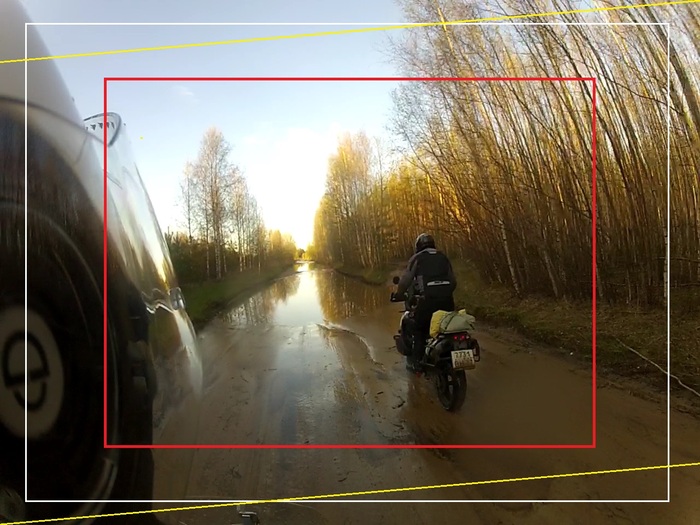
Белая линия – это фиксированный зум. Картинка изначально обрезается по эту границу.
Красная линия – это максимальные границы коррекции. Границы изображения не могут перемещаться за эту линию в любом случае.
Желтая косая линия – максимальный поворот при коррекции. Изображение не может повернуться на больший угол в любом случае.
Между белой и красной/желтой линией – наши потенциальные рамки из достроенного изображения. Логика ясна – чтобы их убрать или уменьшить, нужно либо увеличивать фиксированный зум, либо уменьшать лимиты коррекции. Также не забывая, больше плавность – больше рамок.
• Нажимаем [ ОК ] в окне Filter: Deshaker, нажимаем [ ОК ] в окне Filters.
12. Открывается небольшое окно Deshaking… с прогресс-баром. Дожидаемся окончания процесса.
13. Выбираем кодек для экспорта видео. Меню Video > Compression…
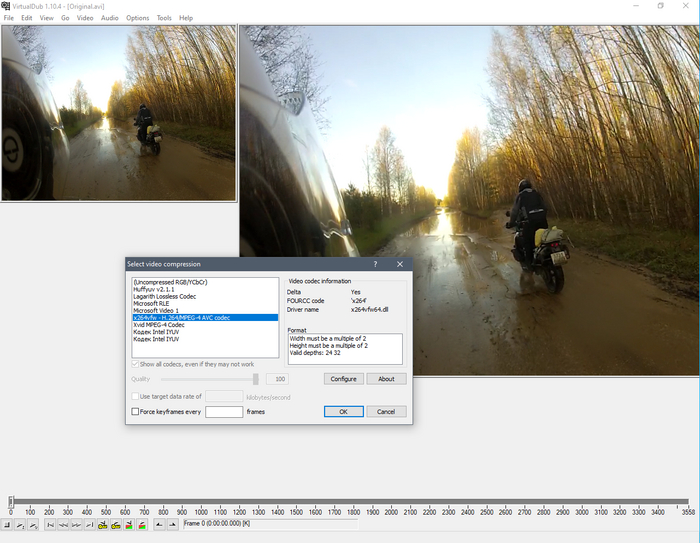
Мой выбор: x264vfw – H.264/MPEG-4 AVC codec.
Выделяем, нажимаем [ Configure ] > отмечаем галку ☑ VirtialDub Hack > OK > OK

14. Экспорт видео. Меню File > Save as AVI… Выбираем имя файла > [ Сохранить ]
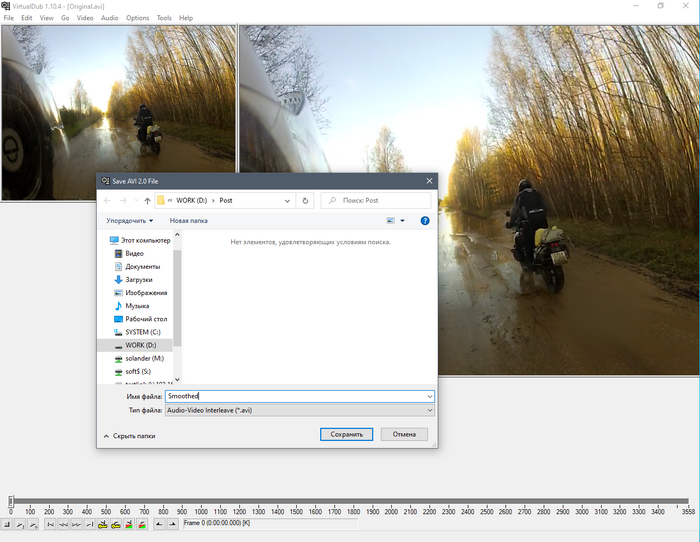
15. Дожидаемся завершения процесса кодирования и сохранения. Наслаждаемся новым видеофайлом.
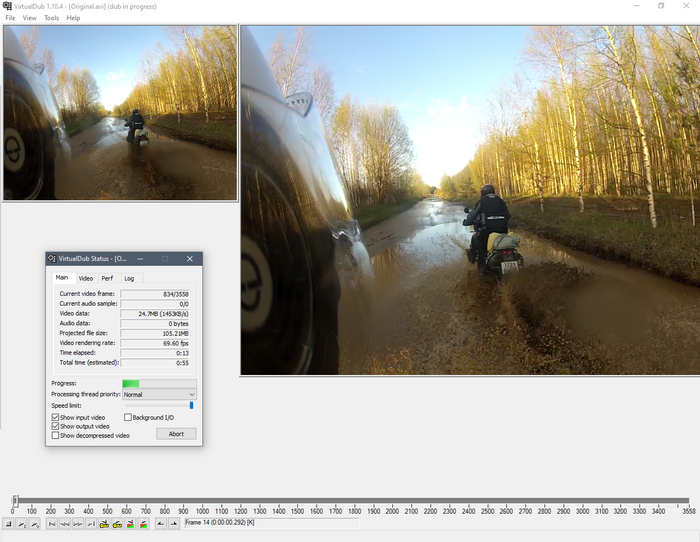
Предлагаю вам посмотреть наглядное сравнение. Правое видео стабилизировано по настройкам, которые мы указали выше.
А теперь ради эксперимента попробуем достичь эффекта «полёта дрона» и выкрутим Motion smoothness на 100 000, а неизбежное увеличение границ немного компенсируем увеличением Extra zoom factor до 1.2
Безусловно, «эффект полёта» более явный. Но на 35 секунде видны артефакты при попытке полностью сгладить поворот головы. Впрочем, если не акцентировать на них внимание, то они не бросаются в глаза. Возможно, такой экстремальный режим сглаживания прокатил бы на жестко зафиксированной камере, например, на автомобильном видеорегистраторе.
Еще комментарии.
Результат успешного анализа видео на векторы движения почти полностью зависит от фона изображения. На фоне с контрастными объектами — лес, горы, белые облака на синем небе – первый проход обречен на успех.
Если же вы едете в голой степи, где половина экрана занимает чистое небо — алгоритму просто не за что зацепиться, и результат стабилизации будет не удовлетворительный.
Качество прохода еще более ухудшается, если камера сильно задрана наверх. Поэтому в любом случае я рекомендую настраивать положение камеры так, чтобы выше горизонта оставалось от 1/3 до 1/4 части картинки. Так и POV видео лучше воспринимается, и качество анализа первого прохода выше.
Для стабилизированного видео лучше, чтобы шлем не попадал в поле зрения камеры. Иначе он будет ожидаемо «трястись» после стабилизации изображения. Аналогично – с царапинами, пятнами и мусором на объективе камеры. Пятна будут прыгать по экрану, протирайте объектив почаще.
При благоприятных условиях съемки стабилизация методом пост-обработки с помощью плагина Deshaker v3.1 даёт достаточно хороший результат. Обрабатывать все исходники подряд я не вижу никакого смысла – не хватит ресурсов.
А вот обработать уже смонтированный видеофильм не займёт слишком много времени и сил, и этим уже есть смысл заниматься.
Надеюсь, был полезен. С уважением…

Трекинг текста на телефоне
А раньше я это делал полчаса в After Effects 😀
Естественно, трекинг иногда делается криво, отсутствует моушн блюр при движении текста, нельзя поправить отдельные кифреймы, но не забываем — этот трекинг делается на 4К видео на телефоне!
Приложение использую CapCut — бесплатное. (не реклама)

Видеомонтаж от А до Я (часть 11)
Добрый день Пикабу!
Продолжаем разбор программы Premiere Pro.
Часть 1 / Немного информации по цифровому видео.
Часть 2 / Немного информации по теории видеомонтажа.
Часть 3 / Начало по интерфейсу Premiere Pro (окно Project).
Часть 4 / Окна Source, Program, Timeline.
Часть 6 / Действия с клипами на таймлайне.
Часть 7 / Вступление в эффекты.
Часть 9 / Маркеры, мультикам и цветокор.
Часть 10 / О работе со звуком.
А сегодня поговорим о масках, пресетах, стабилизации, замедлении и кеинге.
1. Шаблоны настроек эффектов.
Одним из способов ускорения работы являются пресеты эффектов (шаблоны с заранее заданными эффектами и их параметрами). Например, если вам нужно увеличить сразу десять клипов, либо, что интереснее, наложить на каждый клип несколько эффектов с определенными параметрами и анимацией. Пресеты также можно импортировать и экспортировать. Применить эффекты довольно легко – достаточно просто перетащить пресет как обычный стандартный эффект. К вопросу о применении пресетов — при накладывании пресета на клип, параметры фиксированных эффектов будут заменены (если они есть в пресете), а стандартные эффекты будут добавлены к клипу.
Как создать пресет?
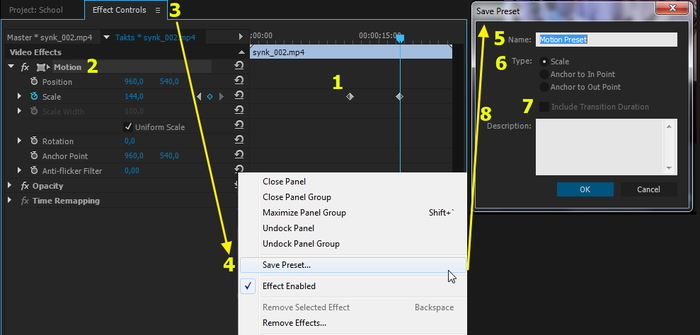
Для этого примените к клипу эффект (в данном случае мы используем эффект Motion) (2), эффект можно предварительно анимировать (1). Далее этот эффект нужно выделить, кликнув на название эффекта (2). Можно выделять несколько эффектов (кнопка Ctrl). После этого идем в меню окна Effects controls (3) и выбираем пункт Save Preset (4). Откроется окно сохранения пресета. Нужно ввести имя (5), и, при необходимости, описание (8). Также нужно выбрать один из параметров (6):
— Scale – масштабирует анимацию пресета пропорционально длинне клипа.
— Anchor to In Point – сохраняет расстояние от начала клипа до первого ключа анимации. Анимация не масштабируется.
— Anchor to Out Point – аналогично предыдущему параметру, только привязка идет к точке выхода.
Параметр включить продолжительность перехода (7) доступен для активации при сохранении пресета перехода. После этого нужно нажать Ок. После этого шаблон добавится в папку Presets – My Presets (окно Effects). Примечание – в шаблоне не сохраняются маски.
Маска – это картинка, шейп (фигура) или видеоклип, используемые для определения области, которая должна быть прозрачной или полупрозрачной. Также маской можно определить область, к которой будет применен/не применен эффект. Например, можно размыть лицо/логотип на видео, либо провести цветокоррекцию на определенной области.
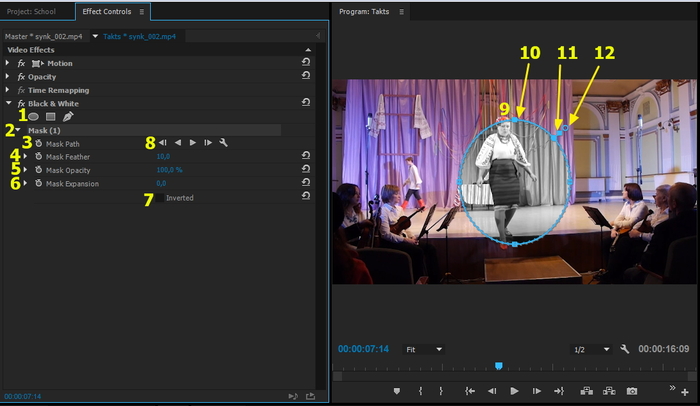
Под почти каждым эффектом есть кнопки создания маски (1). Мы можем создать маску в форме эллипса, прямоугольника либо нарисовать кастомную маску с помощью пера. Можно создавать несколько масок. После добавления маски, мы увидим ее имя (2) и параметры. Параметры маски можно анимировать, как и любые параметры эффектов. Путь маски (3) – форма и положение маски. Размытие маски (4) – размывает края маски – при этом края маски становятся более мягкими и она более лучше вписывается в картинку. Прозрачность маски (5) – отвечает за степень влияния маски на слой. Расширение маски (6) – отвечает за расширение маски наружу либо во внутрь от пути маски (mask path). Также можно инвертировать маску (7) – т.е. если эффект влиял только внутри маски, то при инвертировании, эффект будет действовать только снаружи маски.
Масками можно управлять из окна Program monitor. Управление активируется при нажатии на имя маски (2). При этом отображается маска (9) и точки, из которых она построена (10). Мы можем управлять маской (двигать точки, поворачивать, уменьшать/увеличивать), а также управлять расширением (11) и размытием (12) маски. Если мы создаем кастомную маску с помощью пера, мы также делаем это в окне Program monitor с помощью пера Безье (для того чтобы маска начала действовать, нужно закрыть контур).
Управлять точками маски можно с помощью стрелок. При зажатии кнопки Shift точки перемещаются на более большие расстояния. Чтобы добавить точку, нужно пером кликнуть на любое место на пути маски. Чтобы изменить режим точки (прямая/Безье) нужно нажать на точку инструментом Перо с зажатым Alt. Чтобы удалить точку, нужно использовать инструмент Перо с зажатыми Ctrl. Маски можно копировать и вставлять между клипами или эффетами (за один раз – одна маска). Анимация маски происходит аналогично анимации любого иного эффекта.
Трекинг маски (отслеживание маски) – программа Adobe Premiere Pro может отследить положение маски на слое. При трекинге программа автоматически отслеживает где находится маска и анимирует ее положение, чтобы при движении объекта, маска тоже двигалась. Так можно, например, замылить лицо движущегося человека (эффект Fast blur, маску на лицо и с помощью трекинга нужно ее отследить).
Для трекинга существуют следующие элементы управления (8): (слева направо) отследить один кадр назад; отследить все кадры назад; отследить все кадры вперед; отследить один кадр вперед; настройки отслеживания.
В настройках отслеживания есть следующие параметры – Position (отследить только положение маски), Position & Rotation (отследить положение и поворот) и Position, Scale & Rotation (отследить положение, масштаб и поворот). Подходящий вариант нужно выбирать в каждой конкретной ситуации для конкретного видео. Для более точного трекинга лучше использовать инструменты программы Adobe After Effects.
3. Эффект Track Matte Key.
Мы можем не только рисовать маску, но и использовать любой слой как маску. Для этого нам нужен эффект Track Matte Key.
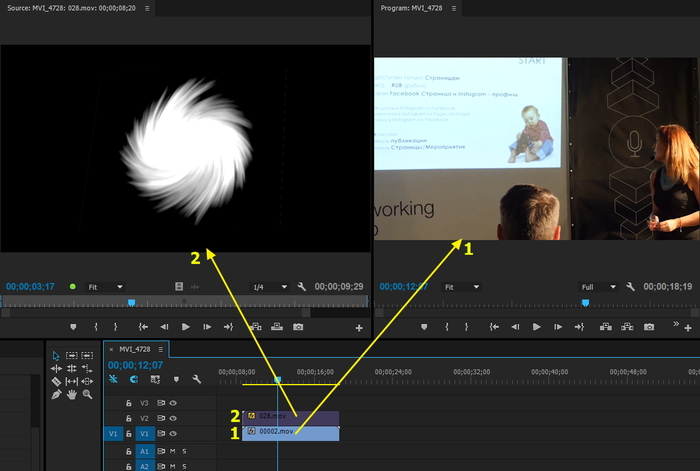
Допустим, у нас есть видео (1), и есть ч\б маска (2), лежащая поверх видео.

Мы накладываем эффект (1) на видео. После этого нужно выбрать на какой дорожке лежит маска (2) – в нашем случае на второй дорожке. А также нужно выбрать что использовать – канал альфа или канал яркости (luma). Сразу станет видео результат (4) – где на меске белые области – картинка не прозрачная, где черные – прозрачная, где серые – полупрозрачная. Также маску можно инвертировать (5). У вас вместо чеккера (шахматка, которая показывает прозрачность (6)), фон скорее всего станет черным – все в порядке, он на самом деле прозрачный, просто в настройках Program Monitor у меня включена опция Transparency Grid.
Маски можно как нарисовать самим, так и искать в интернете (например по запросу «Matte Luma»). Либо, например, использовать как маску текст, сделанный в Premiere Pro.
Маски, кстати, могут быть и в виде видеороликов, а не только статичными картинками. Да и вы сами можете анимировать маску, что может дать интересный эффект=)
4. Стабилизация видеоматериалов. Warp Stabilizer. Merkalli.
Представьте ситуацию – вы сняли видео, но оно трясется. И нам нужно что-то с этим делать. Именно для этого в Adobe Premiere Pro по умолчанию встроен эффект для стабилизации видео Warp Stabilizer (папка Distort).
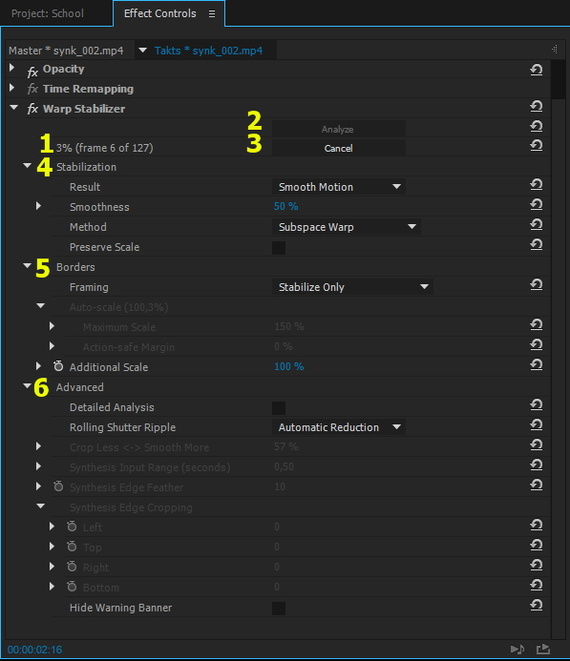
Сразу при применении эффекта, начнется анализ видео (на видео в Program monitor появится соответствующий баннер). При анализе программа обрабатывает видео чтобы компенсировать дрожание камеры. Анализ проходит в фоновом режиме (т.е. при этом вы можете продолжать редактировать видео). Прогресс анализа мы можем видеть в параметрах эффекта (1). Тут же можно прервать анализ (3) или запустить его (2) (например при увеличении\уменьшении продолжительности клипа). После завершения анализа, мы увидим баннер «Stabilizing», который пропадет.
Раздел Stabilization (4) – тут можно настроить стабилизацию.
Параметр Result – тут можно выбрать два варианта – Smooth Motion (плавное движение) и No Motion (без движения). Т.е. камера либо будет плавно двигается, либо, по возможности, будет статичной. Smoothness (смягчение резких движений) регулирующий скорость движения камеры.
Параметр Smoothness (активен при выборе Smooth Motion) – влияет на плавность движения – чем он больше, тем более плавным станет стабилизируемое видео.
Параметр Method – выбор метода стабилизации. Доступно несколько вариантов: Position (стабилизировать видео только по параметру положение); Position, Scale, Rotation (стабилизировать видео по позиции, масштабу и вращению); Perspective (стабилизация проводится по перспективе кадра); Subspace Warp (стабилизация с помощью деформации частей кадра).
Раздел «Borders» предназначен для настроек работы с границами кадра. Тут нас интересует параметр Framing – он позволяет выбрать несколько вариантов:
• Stabilize Only – только стабилизация, при этом границы кадра будут двигаться и обрезать их нужно будет вручную или другими плагинами.
• Stabilize, Crop – стабилизация и кадрирование изображения, при этом будет произведена обрезка движущихся краев.
• Stabilize, Crop, Auto-Scale – стабилизация, кадрирования, авто масштабирование – этот вариант стабилизирует картинку, обрезает края и масштабирует кадра чтобы не было видно обрезанных краев.
• Stabilize, Synthesize Edges – стабилизация и синтез краев кадра. Стабилизирует изображение, но вместо обрезания краев, пытается их синтезировать, используя предыдущие и следующие кадры.
В разделе «Advanced» нам интересен параметр Detailed analysis – при его включении будет проводиться более детальный анализ кадра. Это требует больше времени по сравнению с обычным анализом, но иногда выручает в сложных случаях.
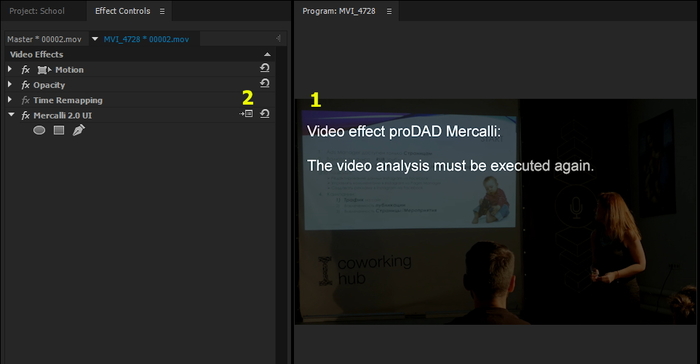
Второй плагин, который мы рассмотрим, это ProDAD Mercalli 2.0. Данный сторонний плагин предназначен для стабилизации. При применении данного эффекта мы увидим предупреждающий баннер (1). Он означает, что для стабилизации нужно сначала провести анализ видео. Для этого нужно открыть настройки эффекта (2).
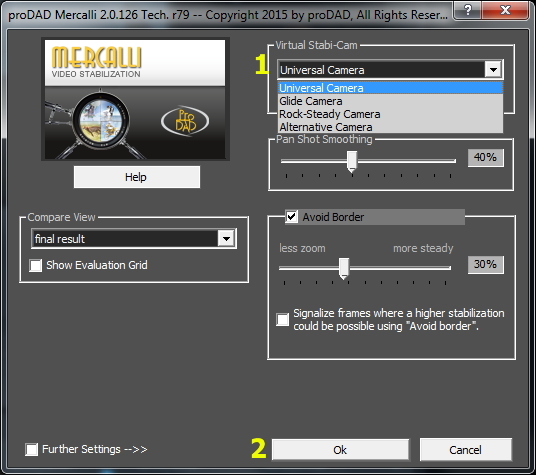
В настройках достаточно выбрать пресет (1) и нажать Ок (2). Этого будет достаточно в большинстве случаев. Рассмотрим пресеты:
• Universal Camera – универсальный вариант, подойдет в большинстве случаев.
• Glide Camera – вариант для панорам и съемки со слайдера или прохода со стэдикамом.
• Rock-Steady Camera – статичная камера. Вариант для съемок со штатива. После стаба нужно вручную увеличить видео, чтобы не было видно движущихся краев.
• Alternative Camera – аналогичен первому варианту, но работает по другим алгоритмам. Иногда помогает. Внимание! Иногда этот вариант дергает последние несколько кадров в конце клипа.
В отличии от Warp Stabilizer’а при использовании Mercalli нужно повторно проводить анализ каждый раз при изменении длинны клипа (в Warp’е только при увеличивании длинны).
5. Эффект Ultra Key.
Мы знаем, что при проведении съемок в фильмах используют так называемый «зеленый фон». Он называется Хромакей и используется для того, чтобы на монтаже убрать этот зеленый фон (кеинг) и подставить на его место любой другой. Эту технику часто используют блогеры на YouTube для замены фона. В Adobe Premiere Pro мы можем убрать зеленый фон с помощью эффекта Ultra Key.
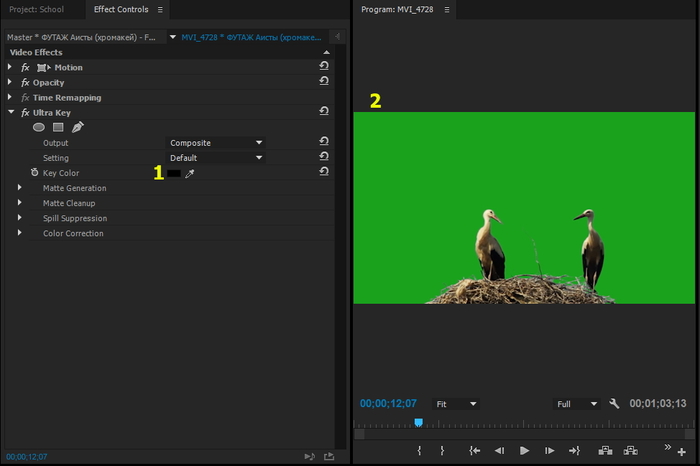
Наложив эффект, нам достаточно выбрать пипеткой (1) зеленый пиксель на фоне (2). Если фон подсвечен неравномерно – это приведет к не очень хорошему результату (в таких ситуациях выбираем средний по яркости пиксель).
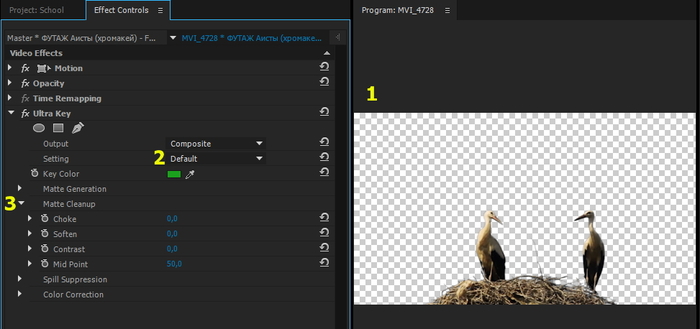
И мы сразу видим результат (1) (у вас фон может стать черным – все в порядке, он на самом деле прозрачный). Для достижения более лучшего результата, можно выбрать один из пресетов (2), либо поиграть с настройками Matte Cleanup (3).
Для более сложного кеинга рекомендуется переходить в программу Adobe After Effects.
6. Эффекты управления временем клипа.
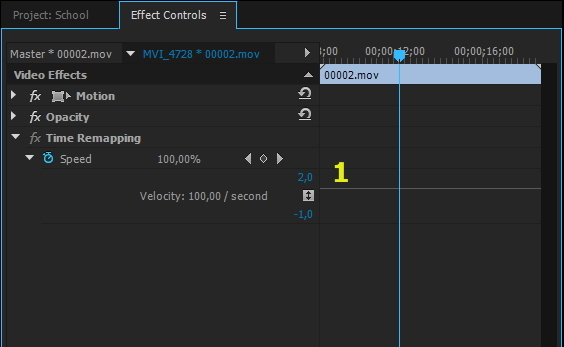
Одним из фиксированных эффектов является Time remapping. Он отвечает за скорость проигрывания клипа. Изначально он установлен на 100%. С помощью данного эффекта мы можем неравномерно менять скорость клипа.
Особенностью этого эффекта является его настройка. Чтобы поменять скорость нужно потянуть за полосу скорости (1). Ключевые кадры также добавляются на эту полосу. Ключи тут тоже особенные – они показывают не значение, а область перехода между значениями.
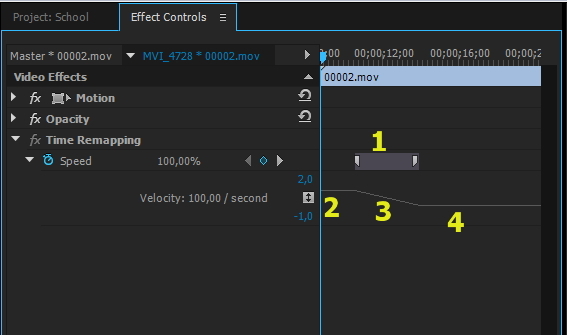
После того как мы поставили ключ, мы должны растянуть его «уши» (1). После этого мы можем поменять скорость до или после ключевого кадра. И тогда у нас получится следующая картина: отрезок с одной скоростью(2), область перехода где происходит интерполяция (3), отрезок со второй скоростью (4). Другими словами, если на отрезке (2) скорость 100%, а на отрезке (4) скорость 50%, то в области перехода (3) скорость будет плавно снижаться со 100% до 50%. При нажатии на ключ, у нас также появятся ключ Безье, чтобы сделать переход неравномерным.
Также есть возможность развернуть скорость клипа. Ставим ключевой кадр и удерживая Ctrl тянем его «ухо» в сторону. Мы увидим -100% во всплывающей подсказке. Еще можно сделать стоп-кадр – для этого при оттягивании «ушей» ключа, нужно удерживать Ctrl+Alt.
Чтобы ставить ключи прямо на клип на таймлайне, можно выбрать Show Clip Keyframes – Time Remaping – Speed по ПКМ на клипе.
Вторым эффектом, который мы рассмотрим, является сторонний плагин Twixtor.
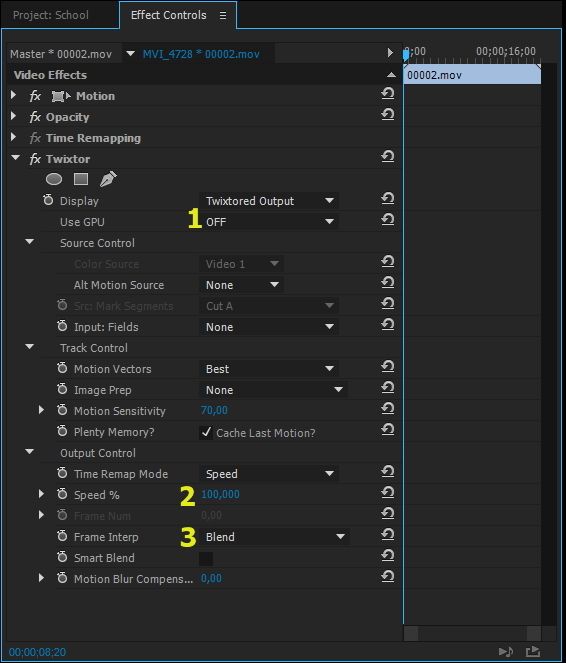
В нем нас интересует только три пункта.
(1) – использовать ли GPU. Если у вас есть ускорение видеокарты – выбираем On.
(2) – скорость. Тут собственно мы выбираем ускорять или замедлять видео. Главное запомните основное правило – мы всегда (!) ставим в начале клипа на первом кадре ключ со значением 100%, переходим на следующий кадр, и там ставим ключ со скоростью, которая нам нужна.
(3) – метод создания кадров. Если при замедлении вам не нравится результат – можно попробовать разные пресеты в данном пункте.
Остальные пункты можно не трогать.
7. Описание полезных сторонних плагинов.
Digital Anarchy Flicker Free.
Данный плагин эффективно удаляет мерцание в таймлапсах, замедлениях, а также когда частота световых приборов не совпадает с выдержкой. Работает как говорится «из коробки» – просто выбираем пресет и он работает.
Genarts Sapphire
Это пакет плагинов, предназначенный для обработки изображений и эффектов синтеза, разделенная на несколько категорий: освещение, стилизация, искажение, резкость, эффекты перехода и т. д.
В данном наборе нас интересует плагин S_Beauty – он предназначен для ретуши кожи. Просто набрасываем плагин и пипеткой выбираем нейтральный цвет кожи.
Film Impact Transitions
Наборы переходов для Adobe Premiere Pro. Имеются довольно интересные переходы.
Neat Video noise reduction
Плагин для чистки шумов на видео (не аудио шумов!). Довольно неплохо чистит шум, делает картинку более мягкой. Большой минус – замедляет рендер в несколько раз.
Plural Eyes
Программа для синхронизации звука с нескольких камер. Сильно помогает при синхронизации больших объемов материала.
Постараюсь написать отдельные посты по данным плагинам (и подробно о тех, что немного описаны в данном посте), но уже после окончания цикла.
Ну вот и все на сегодня.
Все вопросы пишите в комментарии, отвечу в меру своих знаний.
А если вы считаете, что я написал какой-то бред — милости прошу с адекватной критикой в обсуждение, я всегда рад поучится чему-то новому.
Как стабилизировать видео на Android
Со временем смартфоны среднего класса развились достаточно, чтобы предложить множество функций видео, включая поддержку разрешения 4K, более высокую частоту кадров, замедленную съемку и многое другое. Однако большинство из них по-прежнему не имеют встроенных методов стабилизации видео.
Программы для Windows, мобильные приложения, игры — ВСЁ БЕСПЛАТНО, в нашем закрытом телеграмм канале — Подписывайтесь:)
Во-первых, хотя такие факторы, как пиксели, битрейт и частота кадров в секунду, сильно влияют на качество видео, именно стабилизация определяет его максимальное удобство использования. Независимо от того, насколько хороша камера вашего телефона, если вы снимаете во время бега, бега трусцой или в движущемся транспортном средстве, видео наверняка пострадает от нестабильности. В этом случае вы можете записать клип, который будет выглядеть размытым и ни на что не годный.
К счастью, есть несколько способов стабилизировать видео на Android, некоторые из которых упомянуты ниже.
Стабилизируйте видео на вашем телефоне Android

Давайте проясним: аппаратная стабилизация в любой день лучше программных уловок; вы никогда не сможете достичь такого качества с помощью приложений или программного обеспечения на телефоне. Однако, в зависимости от шаткости видео, они могут помочь в некоторой степени исправить это и могут потребовать небольшого кадрирования или деформации.
Размытие движения, вызванное шаткой съемкой, обычно нельзя исправить. Кроме того, вы часто можете наблюдать эффект желе или странное относительное движение в стабилизированном видео, когда объекты переднего плана имеют тенденцию дрейфовать влево-вправо и вверх-вниз, а фон остается устойчивым. Обратите внимание, что стабилизация видео – это задача, интенсивно использующая процессор, и занимает довольно много времени.
Всегда проверяйте, есть ли в вашем телефоне хотя бы электронная стабилизация изображения. Хотя он не может сравниться с оптической стабилизацией изображения, он все же может дать хорошие результаты в зависимости от уровня оптимизации, сделанного производителем. А использование программных методов для таких видео даст вам еще более плавный результат.
1. Использование Google Фото
Google Фото является приложением галереи по умолчанию на большинстве телефонов Android, включая устройства серии Google Pixel и устройства Android One. Хорошо то, что он имеет встроенную опцию для стабилизации видео, что устраняет необходимость в каких-либо сторонних приложениях.
Чтобы стабилизировать видео с помощью Google Фото, выполните следующие действия:
1] Открыть Google Фото приложение на вашем Android.
2] Направляйтесь к Альбомы раздел и перейдите в папку, содержащую видео, которое вы хотите стабилизировать.
3]Выберите ваше видео и коснитесь Корректировки внизу, как показано на скриншоте выше.
4] На следующем экране выберите нужную часть видео и нажмите Стабилизировать.
5] Теперь рендеринг видео займет некоторое время. Когда он закончится, нажмите Сохранить копию в правом верхнем углу, чтобы загрузить видео в свою галерею. Убедитесь, что вы не закрыли приложение во время процесса, поскольку оно не работает в фоновом режиме.
2. Использование Microsoft HyperLapse Mobile
Hyperlapse Mobile, разработанное Microsoft, – это приложение, в первую очередь предназначенное для создания гиперлапсовых видеороликов на Android. Однако его также можно использовать для создания плавных и стабильных видео в режиме только стабилизации.
Чтобы стабилизировать видео с помощью Microsoft Hyperlapse, выполните следующие действия:
1] Загрузить и установить Microsoft HyperLapse на вашем Android.
2] Откройте приложение и нажмите импорт для выбора существующего видео. Вы также можете использовать Запись возможность снимать новое видео напрямую. Выделите нужную часть и дождитесь импорта клипа.

3] Как только это будет сделано с импортом, перетащите ползунок, чтобы настроить скорость видео с 4x до 1x (поскольку нам просто нужно стабильное видео, а не гиперлапс).

4] Теперь нажмите на ✓. Затем он обработает видео и автоматически сохранит его в папке «Фильмы» во внутренней памяти вашего телефона. Вы также можете использовать данные параметры, чтобы поделиться им прямо из приложения.

Примечание. Для получения высококачественного вывода обязательно включите параметр «Экспорт видео в разрешении 1080p» в настройках приложения.
Из того, что мы заметили, Hyperlapse работает более агрессивно по сравнению с Google Фото. И, следовательно, вы можете довольно часто замечать эффект искусственного коробления. Мы предлагаем использовать оба приложения, чтобы узнать, какое из них лучше всего подходит для вашего видео. Вы также можете повторно обработать уже стабилизированное видео в приложении, чтобы сделать его еще более стабильным, за счет расширенного кадрирования.
Что еще ты можешь сделать?
 Многие современные телефоны используют комбинацию OIS и EIS для получения сверхстабильного видео. Однако, если предположить, что в вашем телефоне его нет и у вас нет другого доступного телефона, используйте дополнительное оборудование, такое как 3-осевой стабилизатор смартфона или карданный подвес.
В этих портативных устройствах обычно используются бесщеточные двигатели в сочетании с акселерометром и гироскопическими датчиками, которые обеспечивают устойчивость вашего смартфона даже во время съемки. Используя стабилизаторы, вы даже можете создавать крутые кинематографические ролики прямо на вашем смартфоне, при условии, что у него достаточно приличное качество камеры. На рынке их много, самые дешевые – от рупий. 6000-7000 или около 100 долларов.
Кроме того, вы можете использовать штативы с зажимами для смартфона для записи фиксированных видео. Меньшие штативы и стручки горилл дешевле и доступны на местном рынке. Принимая во внимание, что базовые штативы с шаровой головкой хорошего качества начинаются от рупий. 800 или около 10 долларов. Если ваша съемка включает в себя много панорамирования, наклона и поворотов, вы можете потратить немного больше, чтобы приобрести штативы с гидравлическими или гидравлическими головками.
Заключение
Хотя для большинства пользователей Google Фото более чем достаточно, вы можете использовать Hyperlapse в комбинации для получения переменных результатов. Кроме того, вы можете использовать такие инструменты, как подвес и штатив, для записи еще более стабильных видео.
Итак, это были некоторые методы, поездки и уловки о том, как вы можете стабилизировать видео на Android. Сообщите нам, если у вас есть что добавить, через раздел комментариев. Более того, не стесняйтесь обращаться к нам в случае любых сомнений или вопросов.
Программы для Windows, мобильные приложения, игры — ВСЁ БЕСПЛАТНО, в нашем закрытом телеграмм канале — Подписывайтесь:)
Также прочтите – 5 лучших приложений для создания замедленного видео для Android.
Как получать видео со стабилизацией на смартфонах без стабилизации
Тоже мне, фокус, скажете вы, известно как — использовать стедикам. Так-то оно так, но стедикам — прежде всего, штука довольно громоздкая. Это вам не смартфон, который помещается в кармане. Вот, смотрите — мой стедикам рядом со смартфоном.

Так что постоянно носить его с собой — нереально. У меня это устройство года полтора, я за все время его использовал два раза (в основном, чтобы получить стабилизированное видео 4К на смартфоне, который стабилизацию поддерживает только для FullHD).
Но есть ли какой-то способ получить стабилизированное видео без использования стедикама (разумеется, речь идет о смартфонах, в которых стаба нет или он работает очень неэффективно)?
Есть. Причем способ довольно простой. Есть такая программа Google Photo. Многие ее используют в качестве бесплатного безразмерного облачного сервиса для хранения фотографий и видео.
Так вот, далеко не все знают, что мобильное приложение Google Photo умеет стабилизировать видео, причем делает это очень и очень неплохо. Как это делается? Открываете видео в Google Photo (разумеется, приложению должно быть разрешено сохранять ваши фото и видео в облако).
Нажимаете на пиктограмму редактирования.
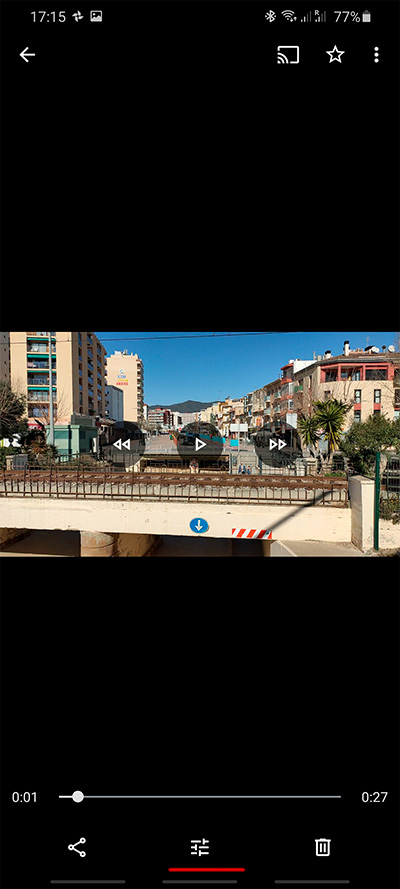
И вот там есть пункт "Стабилизировать". Нажимаете, после чего ждете окончания процесса (в фоне ничего стабилизировать не будет, просто сбросится).
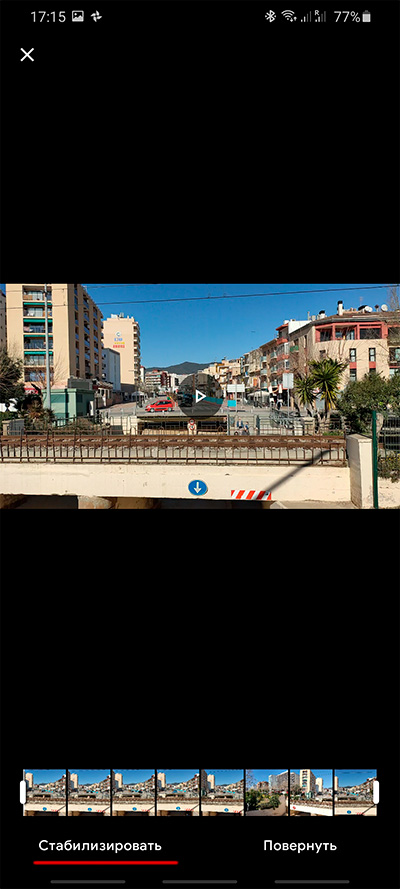
После окончания обработки программа предложит сохранить копию стабилизированного видео (оригинал останется нетронутым).
Ну и теперь смотрите, что из этого получается — у меня как раз совсем недавно был обзор смартфона Realmе 5 Pro, где стабилизации для видео нет вообще.
Он же после обработки в Google Photo.
Он же после обработки.
По-моему, вот просто очень приличный результат получается. Но нужно иметь в виду, что для разных видов съемки могут быть очень разные результаты — в том числе и неудовлетворительные.
Лучшие бесплатные приложения для стабилизации видео на Android

Сегодня мы все используем камеры и мобильные телефоны, чтобы запечатлеть важные события в нашей жизни. Иногда записанные ролики получаются дрожащими по разным причинам: внезапное движение руки, отсутствие функции стабилизации в оборудовании и так далее.
Специальные приложения помогают решить эту проблему. С их помощью пользователи могут быстро добавить плавности картинке на смартфонах Android. Тем не менее, найти отличный стабилизатор видео для Android по-прежнему сложно из-за большого количества приложений, представленных на рынке. Но не волнуйтесь, в этой статье рассматривается несколько достойных инструментов. Давайте приступим!
В этой статье
Часть 1: В чем разница между OIS и EIS?
Большинство людей предпочитают OIS, а не EIS. Аппаратный подход всегда предпочтительнее программного, поскольку EIS — это, по сути, решение для восстановления картинки, которое снижает разрешение изображения путем его обрезания и оценки того, как выглядел бы устойчивый кадр. OIS также работает лучше в условиях низкой освещенности. Лучшее приложение для стабилизации видео на Android сочетает в себе оба подхода.
Более того, OIS и EIS имеют хорошую репутацию в области стабилизации видео. Тем не менее, некоторые пользователи предпочитают электронную стабилизацию изображения (EIS), поскольку она преобразует оптический сигнал в цифровой. Вы получите лучшее представление об обоих методах, прочитав эту статью.
Электронная стабилизация изображения (EIS)
Электронная стабилизация изображения работает на уровне кодирования после преобразования видимого светового излучения в цифровой сигнал.
Оптическая стабилизация изображения (OIS)
При таком подходе изображение стабилизируется за счет изменения оптического пути детектора. Поскольку коррекция происходит в реальном времени, она не влияет на качество изображения. Объектив поворачивается параллельно плоскости изображения.
Часть 2: Лучшие бесплатные приложения для стабилизации видео на Android
Вы попали по адресу, если вам нужна помощь в выборе лучшего приложения для стабилизации видео. Ниже приведены пять лучших Android-приложений для стабилизации видео и способы их использования. Теперь посмотрим, что отличает их от конкурентов.
1. Google Photos
Google Photos идет первым в нашем списке, поскольку это приложение установлено на всех Android-устройствах и может мгновенно стабилизировать видео любой продолжительности. Оно также включает инструменты для редактирования роликов и фотографий. Google Photos — это простое ПО для загрузки и хранения фотографий для Android, которое также можно использовать в качестве стабилизатора видео.
Оно легко решает эту задачу с помощью соответствующего инструмента. Его можно использовать для обрезки, маркировки и изменения видео в дополнение к стабилизации. Оно также позволяет пользователям удалять звуковую дорожку. Благодаря этому встроенному приложению вы сможете легко стабилизировать видео на Android.
Особенности
- Позволяет редактировать видео любой длины
- Экспортирует видеокадры в виде изображений
- Вы можете изменить цвет профиля видео
- Регулирует яркость, контрастность, насыщенность и т. д.
Следуйте приведенным ниже инструкциям, чтобы стабилизировать видео с помощью Google Фото на Android.
Шаг 1: Запустите приложение и выберите видео, которое хотите стабилизировать.
Шаг 2: Перейдите в меню «Правка» (Edit) и выберите параметр «Видео» (Video), после чего появится значок стабилизатора.
Шаг 3: На временной шкале выберите нужный фрагмент видео и нажмите иконку стабилизатора, чтобы начать процесс.
Шаг 4: Чтобы сохранить стабилизированное видео, выберите «Сохранить копию» (Save Copy).
2. PowerDirector
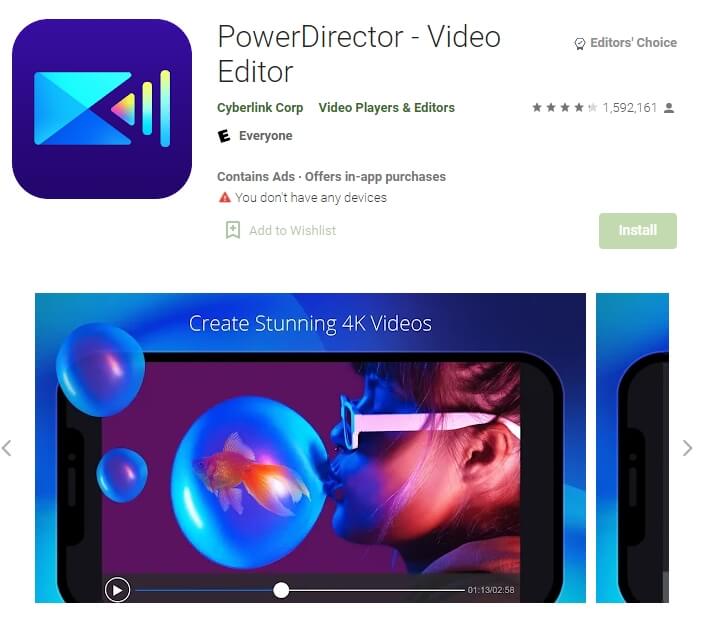
PowerDirector — одно из лучших приложений для стабилизации видео на Android. Устранить дрожащую картинку с помощью этого видеоредактора очень просто, а его результаты впечатляют. Встроенный в PowerDirector стабилизатор позволяет регулировать степень тряски камеры.
Интерфейс прост, а поэтому инструментом могут пользоваться как новички, так и опытные профессионалы.
Особенности
- Простой и инновационный интерфейс
- Регулируемая стабилизация видео
- Поддерживает несколько входных форматов
- Имеет несколько инструментов редактирования
Следуйте приведенным ниже инструкциям, чтобы стабилизировать видео с помощью PowerDirector:
Шаг 1: Запустите приложение и импортируйте видео, которое хотите стабилизировать. Поместите его на временную шкалу.
Шаг 2: Нажмите «Редактировать» (Edit) и выберите инструмент «Стабилизатор» (Stabilizer).
Шаг 3: Теперь настройте «Эффект движения» (Motion Effect) с помощью ползунка для стабилизации и сохраните отредактированное видео.
3. Shaky Video Stabilizer
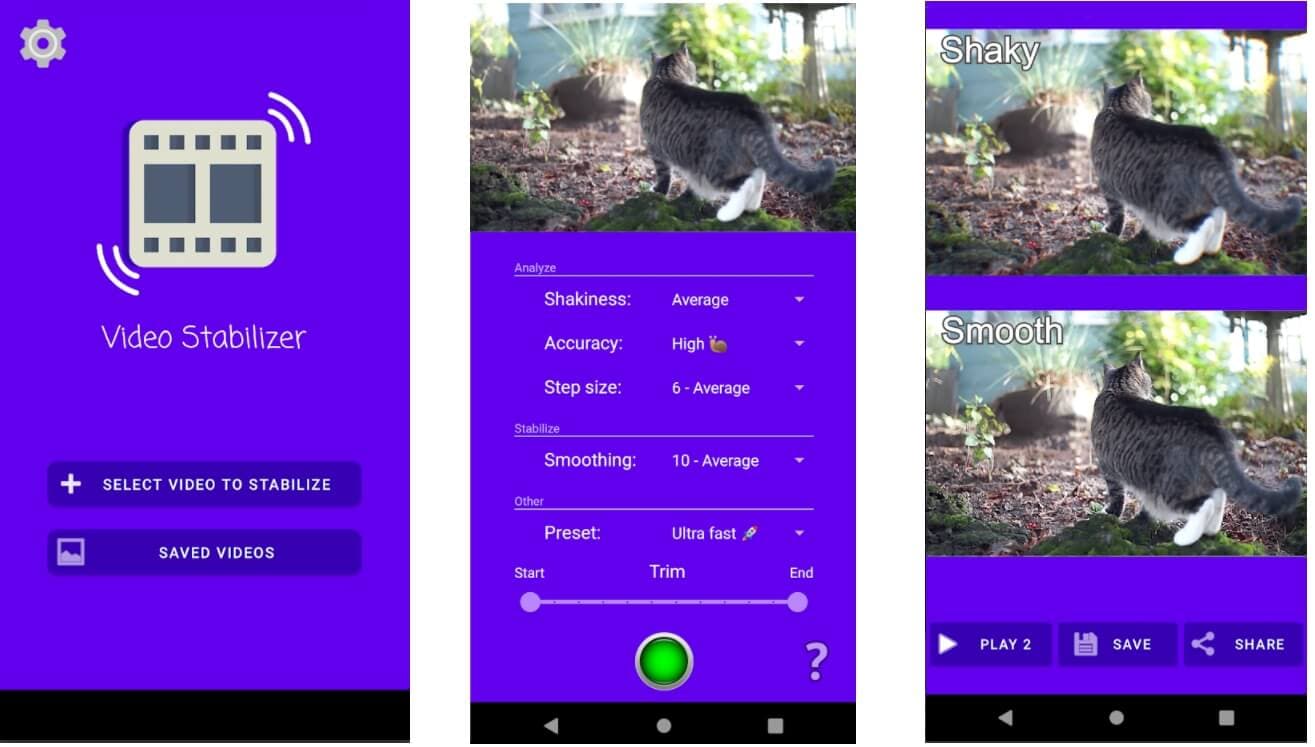
Shaky Video Stabilizer — это бесплатное приложение для стабилизации видео на Android. Пользователи могут использовать этот инструмент для коррекции дрожащих кадров. Кроме того, он поддерживает типовые форматы видео, такие как MP4, 3GP, MKV и т. д.
Для стабилизации в приложении используется внутренний инструмент видеоанализа и различные настройки (дрожание, плавность, точность и т. д.), которые необходимо задать пользователю для получения желаемого результата. Shaky Video Stabilizer также имеет встроенный видеоплеер для воспроизведения видео до и после стабилизации. По сравнению с другими приложениями, ему требуется больше времени для стабилизации видео.
Особенности
- Легкий монтаж видео
- Инструмент кадрирования
- Режим предварительного просмотра
- Поддерживает типовые форматы видео для Android
Следуйте инструкциям ниже, чтобы стабилизировать видео с помощью этого приложения.
Шаг 1: Запустите приложение и щелкните значок «Выбрать видео» (Select Video), чтобы просмотреть и загрузить фильм из библиотеки.
Шаг 2: После этого пользователи должны указать параметры Анализа (Analysis), а именно Дрожание (Shakiness) (низкая, средняя или высокая), Размер шага (Step Size) и Точность (Accuracy).
Шаг 3: Затем укажите параметры Плавности (Smoothness) — от 1 (низкая ) до 30 (высокая), Увеличения масштаба (Zoom) и Кадрирования (Crop).
Шаг 4: Наконец, нажмите зеленую кнопку, чтобы начать стабилизацию видео.
4. Microsoft Hyperlapse Mobile
Еще одно бесплатное приложение для стабилизации видео на Android — Microsoft Hyperlapse Mobile. Как следует из названия, оно в основном используется для стабилизации роликов, снятых с помощью гиперлапса. Однако также можно обрабатывать и обычные видео.
Приложение может повышать скорость видео для преобразования обычных фильмов в записи с гиперзамедленной съемкой. Hyperlapse Mobile также имеет встроенный плеер для предварительного просмотра исходного видео с разной частотой кадров. После завершения стабилизации видео пользователи могут сохранять итоговые ролики в разрешениях 720p и 1080p. Приложение подходит для быстрой подготовки видео к публикации в соцсетях.
Особенности
- Позволяет экспортировать UHD-видео после стабилизации
- Помогает конвертировать обычные фильмы в записи с гиперлапсом
- Позволяет поделиться видео на различных медиа-платформах
- Простой интерфейс и бесплатное использование
Следуйте инструкциям ниже, чтобы стабилизировать видео с помощью этого приложения:
Шаг 1: Чтобы загрузить дрожащее видео, откройте приложение и щелкните значок Import (Импорт). Пользователи также могут нажать кнопку Record (Запись) для съемки и стабилизации видео.
Шаг 2: Теперь выберите сегмент видео, который вы хотите стабилизировать.
Шаг 3: Нажмите Правую галочку (Right Tick) и двигайте ползунок для изменения скорости видео.
Шаг 4: Наконец, нажмите Правую галочку (Right Tick), чтобы начать стабилизацию видео.
5. Video Stabilizer Dshake
Еще одно бесплатное приложение для стабилизации видео на Android — Video Stabilizer Dshake. Оно подходит для быстрой стабилизации небольших роликов. Dshake использует сложный метод определения дрожащих фрагментов и их автоматической стабилизации. В отличие от других подобных программ, данное приложение анализирует и стабилизирует видео без необходимости корректировок вручную.
Оно позволяет кадрировать видео, используя методы фиксированной и адаптивной обрезки. Бесплатная версия стабилизирует только ролики продолжительностью до 20 секунд. Чтобы снять это ограничение, необходимо оформить платную подписку. Более того, это одно из самых простых приложений, позволяющее любому пользователю мгновенно стабилизировать отснятый материал.
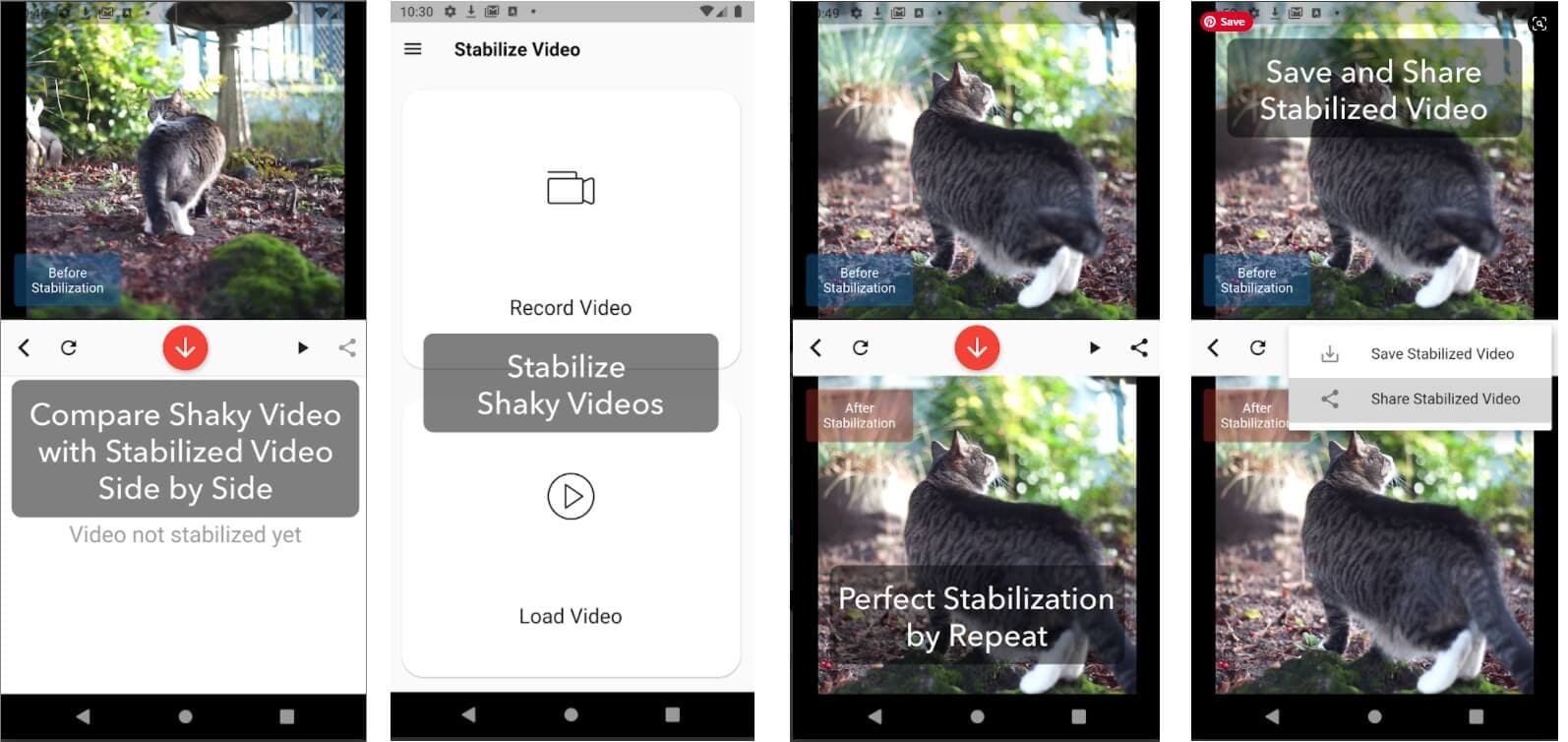
Особенности
- Автоматически стабилизирует видео
- Работает быстро и безопасно
- Имеет несколько инструментов редактирования
Следуйте приведенным ниже инструкциям, чтобы использовать это приложение для стабилизации видео.
Шаг 1: Запустите приложение и выберите видео, нажав кнопку Add (Добавить).
Шаг 2: После загрузки видео приложение начинает анализ видео и отображает пример стабилизированного фрагмента.
Шаг 3: По завершении анализа нажмите кнопку Save (Сохранить), чтобы начать стабилизацию видео.
Заключение
Стабилизация видео порой необходима, поскольку не всегда удается снять плавный материал, особенно на смартфонах Android. И здесь на помощь приходит стабилизатор видео для Android. Но найти подходящее приложение — непростая задача. Чтобы решить ее, в этой статье вы найдете несколько достойных инструментов для Android и научитесь их использовать. Избавьтесь от дрожащих фрагментов с легкостью!