4ukey как разблокировать айфон бесплатно
Tenorshare 4uKey
версия: 4.0.0.14
Каталог: Программы для ПК
Последнее обновление программы в шапке: 06.12.2021

Краткое описание:
Сброс пароля блокировки на iPhone
Описание:
Tenorshare 4uKey– это программа, которая позволяет обойти защитный код заблокированного iPhone или iPad для восстановления и доступа к данным. Она позволяет обойти защиту iPhone всего за несколько минут, независимо от того, есть ли у Вас резервная копия или нет. Восстановление паролей влечет за собой выполнение нескольких простых шагов, указанных в графическом интерфейсе. Поэтому после подключения iDevice с помощью USB-кабеля Вы можете нажать кнопку «Пуск», а затем перейти к загрузке пакета прошивки из Интернета. После этого Вы можете нажать кнопку «Старт разблокировки» и терпеливо ждать, пока инструмент обходит пароль и восстановит Ваш телефон.
По словам разработчика, приложение должно хорошо работать с широким спектром паролей, а именно с 4-значным, 6-значным, буквенно-цифровым или пользовательским цифровым. Программа не только перезагружает эти функции безопасности, поэтому Вы можете получить доступ к мобильному телефону, но одновременно удаляет забытые пароли для Touch ID и Face ID.
Программа может пригодиться, если Вы решите продать свой iDevice, так как Вы можете удалить все, что содержит пароли и личные данные. Проще говоря, программа вытирает все данные и выполняет чистый заводской сброс, который предотвращает восстановление любых предыдущих данных. В случае, если Вы недавно приобрели подержанный iPhone, для которого Вы не знаете пароль, или Вы забыли пароль для того, который используете в данный момент, возможно, 4uKey может пригодиться
Как разблокировать экран iPhone с помощью Tenorshare 4uKey
Забыли iPhone пароль и заблокирован из iPhone? iPhone отключен после ввода неправильного пароля в течение многих раз? Узнайте, как использовать Tenorshare 4ukey, чтобы разблокировать пароль iPhone без iTunes. Скачайте и попробуйте сейчас.

Забыли пароль iPhone и заблокировали iPhone? iPhone отключается после многократного ввода неправильного пароля? Экран iPhone сломан и не удается ввести пароль? Tenorshare 4uKey — это простой инструмент, предназначенный для разблокировки экрана iPhone без восстановления iTunes. Независимо от того, является ли это 4-значным паролем, 6-значным паролем, настраиваемым цифровым кодом или буквенно-цифровым паролем, Touch ID или информацией Face ID, Tenorshare 4uKey может удалить его за несколько минут. Он поддерживает последние версии iOS 16 и iPhone 14/14 Plus/14 Pro(Max).
Шаг 1. Загрузите и установите 4uKey
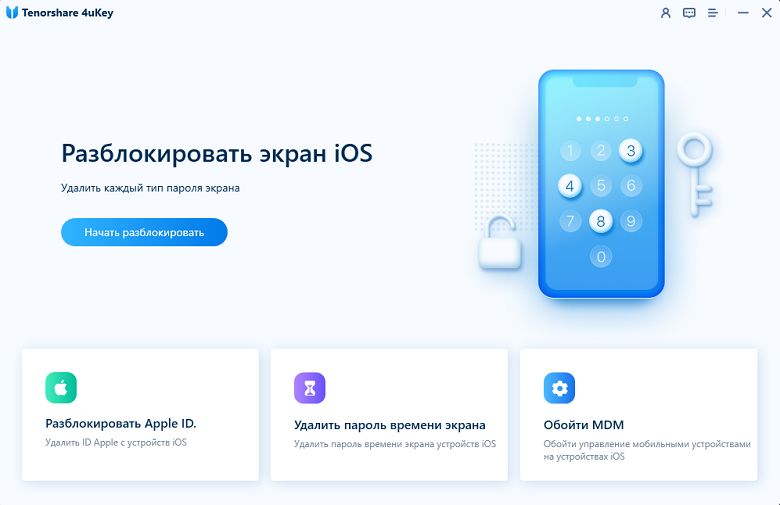
Загрузите и установите 4uKey на свой ПК или Mac, запустите программу и выберите функцию «Разблокировать экран iOS», чтобы начать работу.
Шаг 2. Подключите iPhone к компьютеру
Подключите iPhone к компьютеру, и программа обнаружит его автоматически. Нажмите «Начать» в главном интерфейсе.
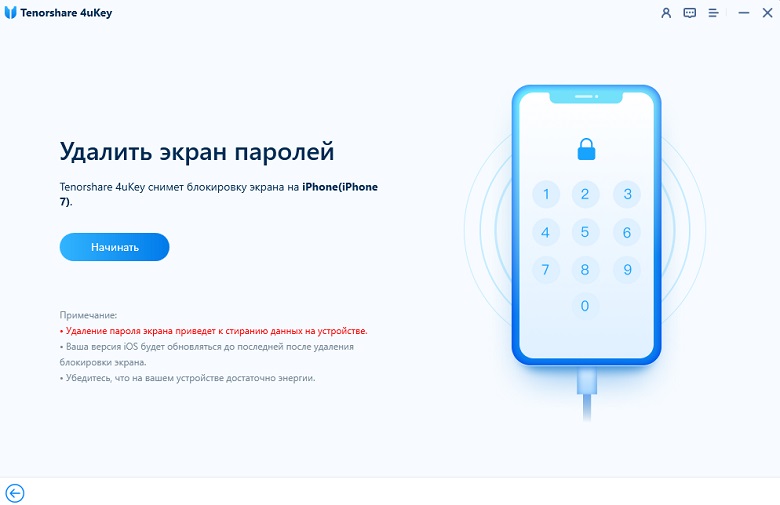
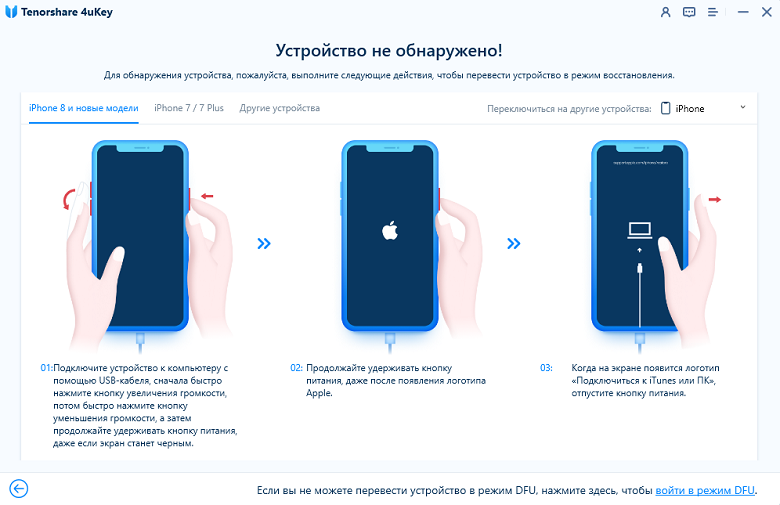
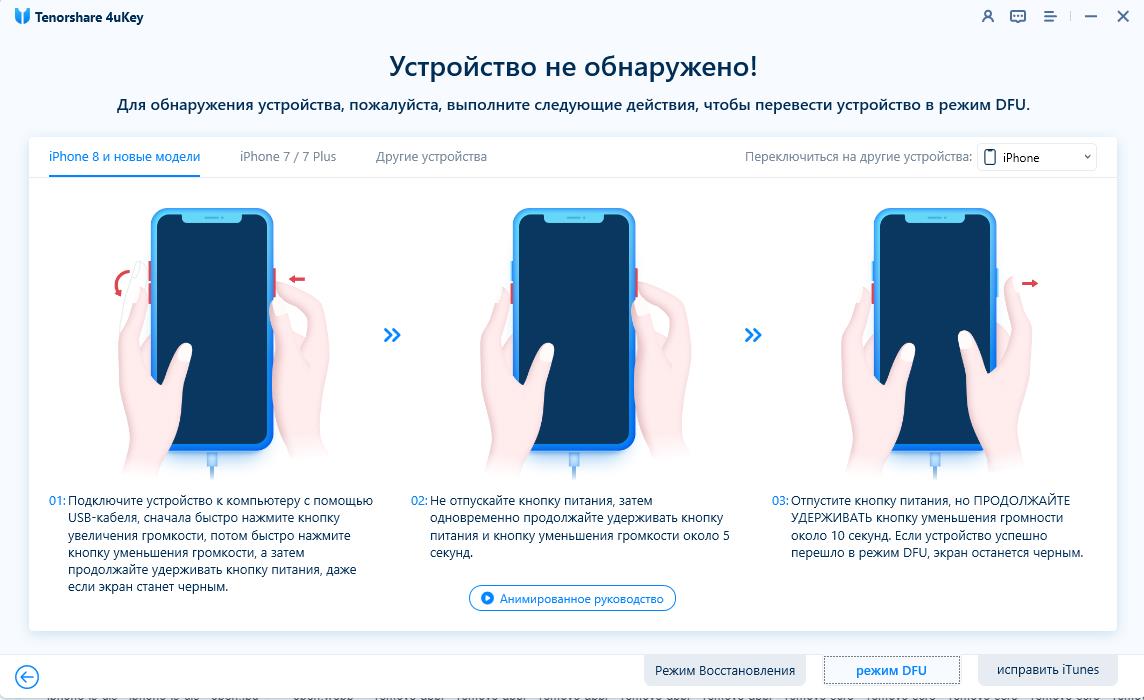
Если ваше устройство не может быть обнаружено, выполните следующие действия, чтобы перевести устройство в режим восстановления или режим DFU для его обнаружения.
Руководство по переходу в Режим восстановления:
Руководство по входу в Режим DFU:
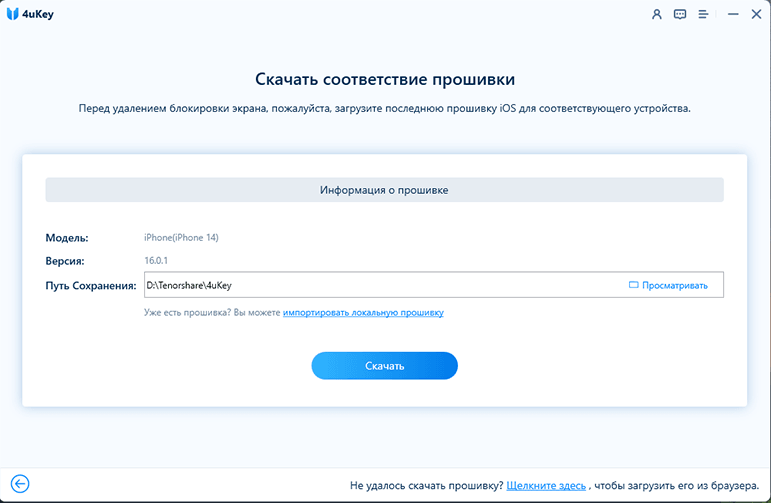
Шаг 3. Загрузите пакет прошивки
Теперь вам будет предложено загрузить последнюю версию прошивки. Выберите путь для сохранения и нажмите «скачать», чтобы продолжить.
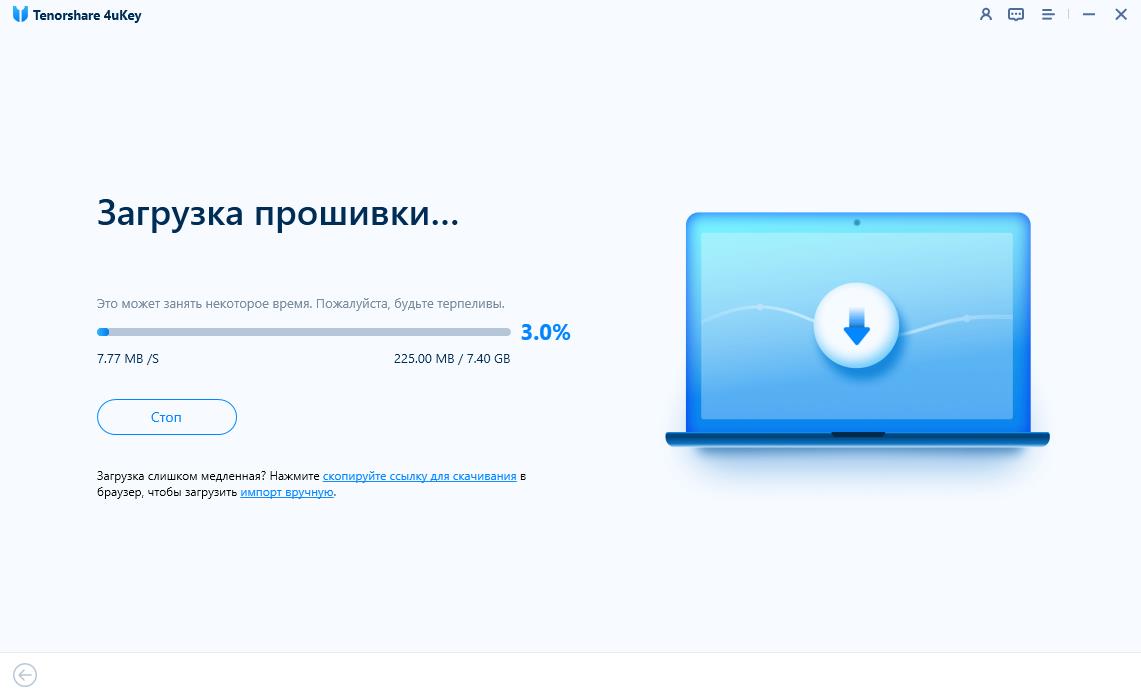
Шаг 4. Начните разблокировку заблокированного экрана iPhone
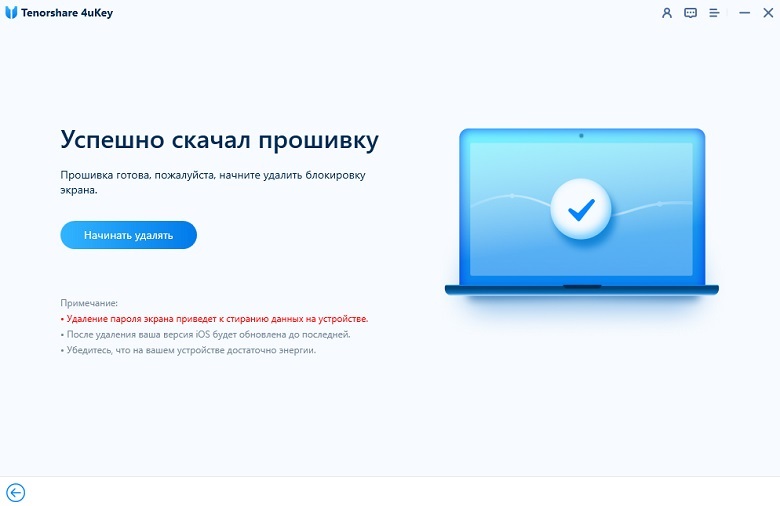
После загрузки прошивки на компьютер вы можете нажать «Начать удалять», чтобы начать удаление пароля iPhone.
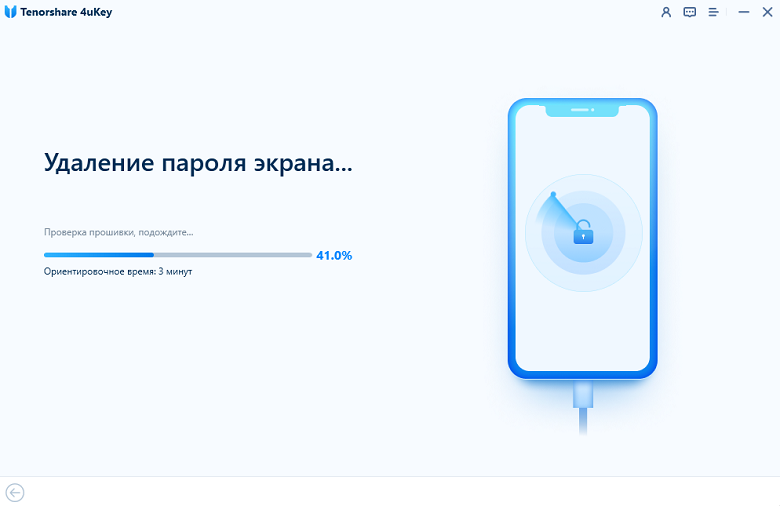
Весь процесс занимает несколько минут. Пожалуйста, оставьте устройство подключенным в процессе удаления пароля.
Шаг 5. Сбросьте пароль
После успешного удаления пароля iPhone вы можете настроить iPhone как новый, включая настройки пароля, Touch ID и Face ID. Если у вас есть предыдущая резервная копия iTunes / iCloud, вы можете восстановить iPhone из резервной копии.
Tenorshare 4uKey
In a world where mobile phones dictate a significant chunk of our daily activities, managing iOS devices efficiently has become crucial. From forgetting passcodes to intricate mobile device management tasks, the need for reliable software has never been more evident. Enter Tenorshare 4Ukey – a comprehensive tool tailored for these very challenges.
Unlocking iOS Devices
4Ukey efficiently unlocks devices, ensuring users can bypass screen locks with ease.
Screen Time Passcode Bypass
4Ukey ensures that you regain control without a complete factory reset.
Apple ID Removal Without a Password
Using the ‘Start Remove’ feature, 4Ukey ensures that devices aren’t rendered useless.
MDM (Mobile Device Management) Bypass
MDM is crucial. 4Ukey acknowledges this by offering seamless MDM bypass features.
Device Compatibility
Whether it’s the latest iPhone 14 or earlier models, 4uKey supports a wide range.
Quick Recovery
Lost precious time trying to remember passcodes? With 4uKey
Features of Tenorshare 4UKey
A comprehensive guide to 4UKey for Windows: Discover its features, benefits, and why it’s the top choice for iPhone unlocking on a Windows PC.
- Fast Unlocking Mechanism: Employs a robust algorithm that ensures rapid unlocking of devices.
- Wide Device Compatibility: Supports a range of iPhone models, from older devices to the latest releases.
- Intuitive User Interface: Designed with a clean and easy-to-navigate interface that guides users seamlessly through the unlocking process.
- Ability to Bypass Various Locks: Capable of bypassing not just numerical passcodes, but also Touch ID and Face ID locks.
- Data Protection Protocols: Uses measures to ensure data remains intact and safe during the unlocking procedure.
- Firmware Update Feature: Built-in feature that allows users to download the necessary firmware package for unlocking, directly from the software interface.
- Straightforward Unlocking Process: A simplified and direct approach to unlocking, requiring just a few steps.
- Regular Software Updates: Continually updated to be compatible with the latest iOS versions and iPhone models.
Benefits of Tenorshare 4UKey
- Time-Efficiency: Users regain access to their devices within minutes, ensuring minimal downtime.
- Universal Application: With its wide compatibility, users of almost any iPhone model can benefit from the software.
- Ease of Use: Non-tech-savvy individuals can effortlessly navigate and utilize the software.
- Comprehensive Unlocking Solution: Provides a solution for various locking mechanisms, ensuring all users find their needs met.
- Peace of Mind: The data protection feature ensures users don’t have to risk their personal information when unlocking their devices.
- Streamlined Process: Integrated firmware download eliminates the need for third-party applications or external downloads, making the process smoother.
- Simplified Access: Users can swiftly regain access to their devices without the need for complex procedures.
- Future-Proof: Regular updates mean the tool is always ready for the newest devices and software changes in the iOS ecosystem.
4ukey Download and Installation
Efficiency is at the core of 4uKey’s design. The software can be quickly downloaded here, ensuring you get a genuine and safe version. Once installed, the user-friendly interface guides users with clear instructions. The process is simple:
- Download the software.
- Install it on your PC or Mac.
- Connect your iPhone via a USB cable.
- Follow the on-screen prompts.
4ukey Installation Guide
Download the Software:
- Look for the «Download» button for 4Ukey, ensuring you choose the correct version for your operating system (PC or Mac.).
- Click the button, and the download will commence.
Launch the Installer:
- Once the download completes, locate the downloaded file in your ‘Downloads’ folder or the location you’ve set for downloads.
- Double-click on the file to initiate the installation.
Run the Setup:
- A setup window will appear. Follow the on-screen instructions. Usually, this involves agreeing to the terms and conditions and selecting an installation location on your computer.
Select Installation Location (optional):
- By default, the software will choose a location for you. However, if you wish to change this, select ‘Browse’ and choose your preferred directory.
- It’s generally recommended to stick with the default location if you’re unsure.
Begin Installation:
- Click on the ‘Install’ or ‘Next’ button. The software will now start the installation process. Wait for a few moments as it copies the necessary files to your computer.
Completion:
- Once installed, you’ll see a completion message or a ‘Finish’ button. Click it.
- Optionally, you can choose to launch 4Ukey immediately by ensuring the «Run Tenorshare 4Ukey» box is ticked before you click ‘Finish’.
Launch and Explore:
- You can now open 4Ukey from your desktop or the programs list. Familiarize yourself with its user-friendly interface and explore its features.
4ukey User Tutorials
Screen Time Passcode Bypass:
- Connect your device to the computer.
- Launch 4Ukey and select «Bypass Screen Time Passcode.»
- Follow on-screen instructions to complete the process.
Unlock iOS Screen Lock:
- Connect the iPhone or iPad.
- Choose «Unlock Lock Screen Passcode» in 4Ukey.
- Download the necessary firmware and proceed with the unlock.
Apple ID Removal:
- Ensure ‘Find My I phone’ is off.
- Connect your device, select «Unlock Apple ID» on 4Ukey.
- Follow prompts to remove the Apple ID.
MDM Bypass:
- Connect your iOS device.
- Choose «Bypass MDM» in 4Ukey.
- Initiate the bypass process as guided.
Device Recovery Mode Exit:
- Connect the device stuck in recovery mode.
- Select «Exit Recovery Mode» on 4Ukey.
- Wait for the device to restart normally.
Data Privacy and Security
In an age where data is gold, 4Ukey prioritizes user privacy. It’s designed to interact with devices without compromising personal data. Regular updates further bolster this assurance, ensuring the software meets the latest security standards.
Comparisons and Alternatives
While Tenorshare 4Ukey has carved a niche for itself, the digital world offers alternatives. However, detailed comparisons often reveal that in terms of speed, efficiency, and user-friendliness, 4Ukey frequently outshines competitors.
Common Issues and Troubleshooting
Like all software, users might occasionally run into issues. Whether it’s a failed attempt at bypassing a screen lock or trouble downloading a firmware package, 4Ukey’s troubleshooting guide provides detailed workarounds.
Failed Screen Lock Bypass:
- Ensure your device is properly connected to the computer.
- Check if you’re using the latest version of Tenorshare 4Ukey.
- Restart both the device and the software and try again.
Difficulty Downloading Firmware Package:
- Ensure a stable internet connection.
- Clear any computer cache or temporary files that might be hindering the download.
- Attempt downloading the firmware package from another browser or source, if available.
Device Not Recognized by 4Ukey:
- Try using a different USB cable.
- Ensure that the device drivers are updated on your computer.
- Restart the software and the device, then reconnect.
Failed Apple ID Removal:
- Make sure the device isn’t linked to an iCloud account.
- Check for any iOS updates and ensure your device runs on a compatible version.
- Turn off ‘Find My iPhone’ before attempting removal.
Stuck on the Recovery Mode Loop:
- Use the ‘Exit Recovery Mode’ feature present in 4Ukey.
- If unsuccessful, a force restart of the device might help.
Mobile Device Management (MDM) Bypass Not Working:
- Ensure the device isn’t connected to a corporate or institution network that might be blocking the bypass.
- Update 4Ukey to its latest version, as older versions might not support the latest MDM protocols.
Trouble Activating the Software License:
- Double-check the license key for any typographical errors.
- Ensure your computer has an active internet connection during activation.
- Contact 4Ukey support if the issue persists.
Software Crashing or Not Responding:
- Update to the latest version of 4Ukey.
- Reinstall the software, ensuring all previous files are adequately removed.
- Check for any conflicting software or apps and temporarily disable them.
Failure in Removing Screen Time Passcode:
- Ensure you have disabled Two-Factor Authentication for your Apple ID.
- Make sure the device has enough battery life.
- Reboot the device and try again.
Unable to Update to Latest iOS After Using 4Ukey:
- Check if there’s sufficient storage on the device for the iOS update.
- Back up your device, perform a factory reset, and then try updating.
- Use iTunes or Finder (for macOS Catalina and later) for manual iOS updates.
Frequently Asked Questions
4uKey is a tool to unlock mobile devices and manage mobile functionalities.
Yes, 4uKey supports both iOS and Android platforms.
4uKey is safe, but always back up your device first.
Yes, You can download in here.
4ukey
Unlocking iOS Devices
Screen Time Passcode Bypass
Apple ID Removal Without a Password
MDM (Mobile Device Management) Bypass
Что делать, если забыл пароль от Айфона? 4 способа решения проблемы
Вопреки рекомендациям Apple, мало кто защищает iPhone паролем больше чем из четырёх символов. Во-первых, такую комбинацию ещё нужно придумать, ведь воспользоваться для её ввода менеджером паролей не получится. А, во-вторых, её банально дольше вводить, особенно, если использовать не только цифры, но и буквы. Но даже этот факт не мешает многим забыть свой пин-код блокировки. Как правило, такое происходит, если очень долго не пользоваться паролем, отдавая предпочтение биометрии. Память постепенно затвердевает, и заветная комбинация просто распыляется по чертогам вашего разума. И что же делать в таких ситуациях? Выход — есть.
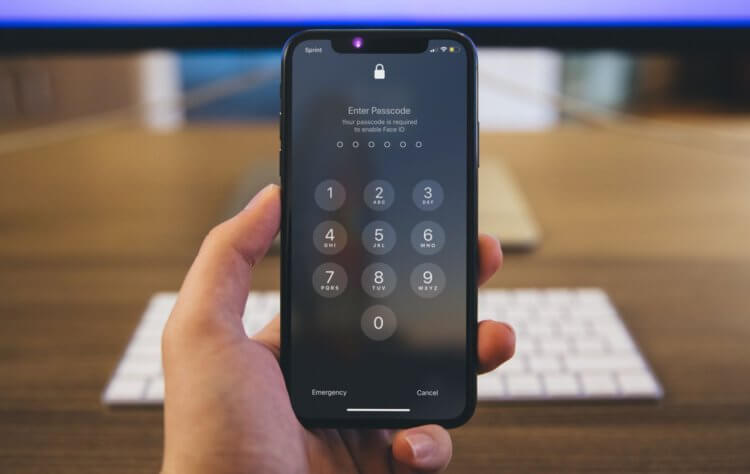
Забыли пароль от iPhone? Ничего страшного, его можно сбросить
Как сбросить пароль на Айфоне через iCloud
Сбросить пароль от iPhone без компьютера можно довольно быстро и непринуждённо. Проще всего это сделать с помощью сервиса «Локатор». Он позволяет откатить айфон до заводских настроек и таким образом снять с него блокировку. Естественно, все данные из памяти вашего смартфона удалятся, но это не большая проблема, если вы имеете доступ к учётной записи Apple ID. Так вы сможете восстановить резервную копию из облачного хранилища и вернуть iPhone в исходное состояние.
- Перейдите на сайт iCloud и авторизуйтесь в своей учётной записи Apple ID;
- Нажмите «Найти iPhone» и в выпадающем окне сверху выберите свой iPhone;
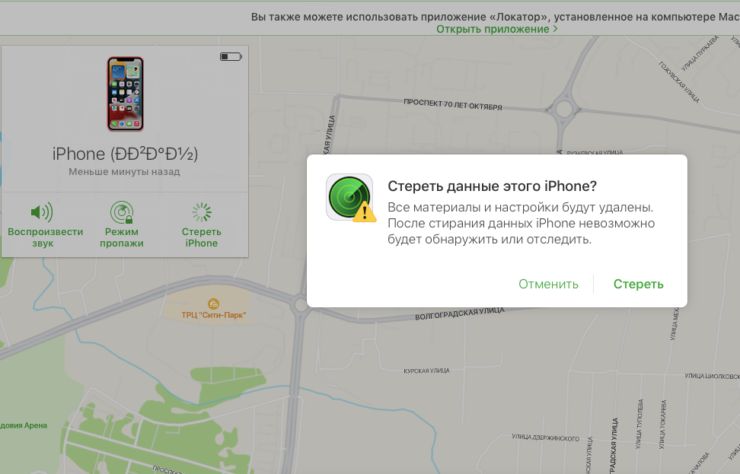
Сбросить пароль от iPhone можно даже без компьютера через Локатор
- Дождитесь его загрузки и в карточке слева выберите «Стереть iPhone»;
- Подтвердите удаление и дождитесь сброса настроек, а потом восстановите резервную копию.
Аналогичным образом можно сбросить пароль от iPhone прямо в приложении «Локатор» с другого вашего устройства, если у вас их несколько. Для этого даже не потребуется заходить на iCloud.com.
Минус этого способа заключается в том, что удалить пароль на Айфоне без интернета не получится. И смартфон, и компьютер, с которого вы авторизуетесь в своей учётной записи, должны быть подключены к Сети. Несмотря на широкую доступность сотовых сетей или Wi-Fi, иногда к ним попросту нет доступа. Поэтому в таких ситуациях сброс пароля iPhone через Локатор сразу отпадает, и приходится искать альтернативу.
Как сбросить пароль на Айфоне через компьютер
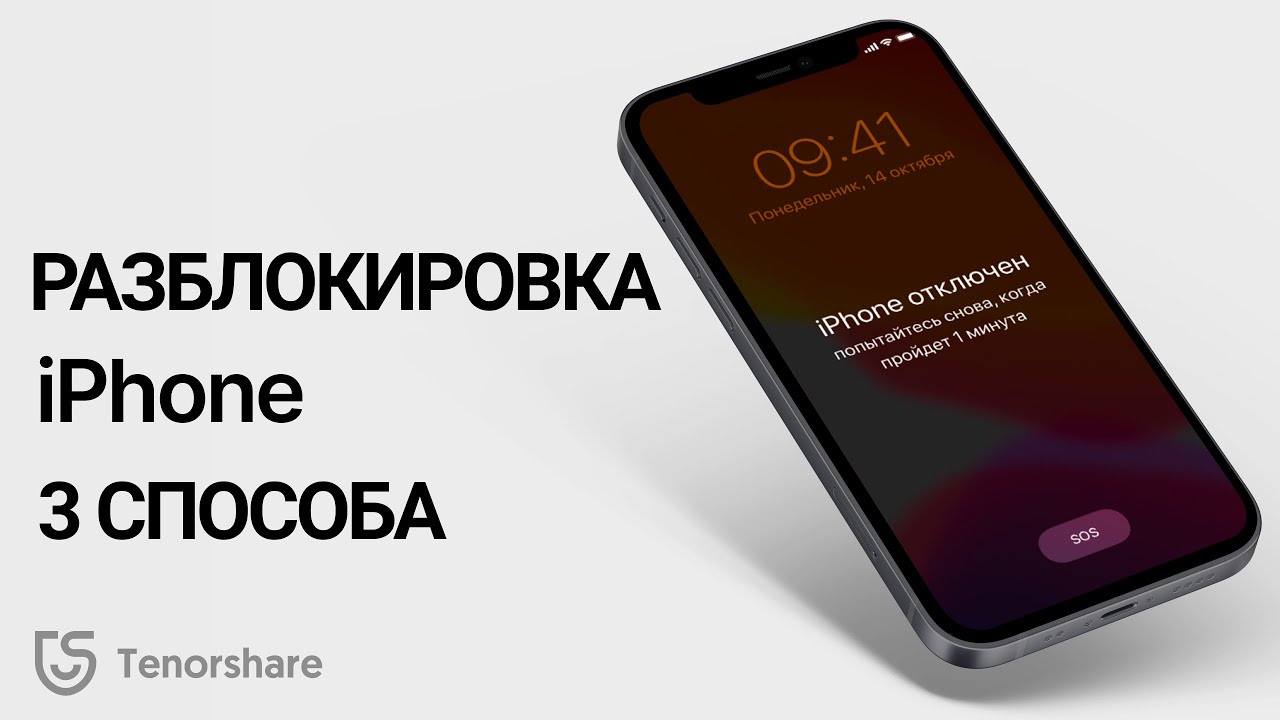
В качестве альтернативного способа разблокировать iPhone без пароля отлично подойдёт приложение-помощник Tenorshare 4uKey. Не пугайтесь. Оно не предназначено для обхода блокировки активации украденных смартфонов. Поэтому ни о каком взломе не будет идти и речи. Функционально утилита действует примерно так же, как и iTunes, только устроена она намного удобнее. Вы поймёте это по приведённой ниже инструкции:
-
Tenorshare 4uKey себе на компьютер;
- Подключите iPhone к компьютеру по кабелю;
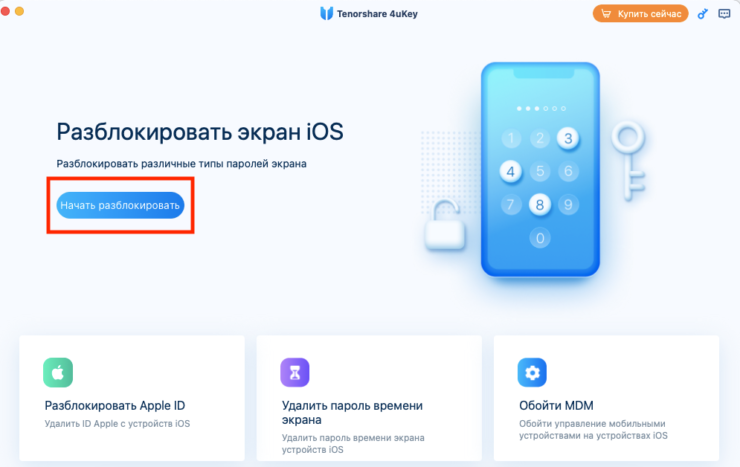
Сбросить пароль от iPhone можно легко и удобно
- Запустите приложение и нажмите «Начать»;
- Введите iPhone в режим DFU кнопкой внизу;
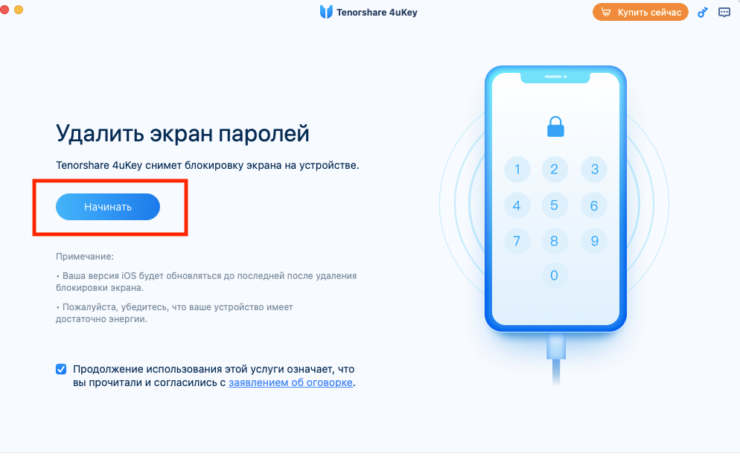
4uKey удаляет пароль без каких-либо проблем
- Подтвердите загрузку самой новой версии iOS;
- На следующем этапе нажмите на кнопку «Удалить»;
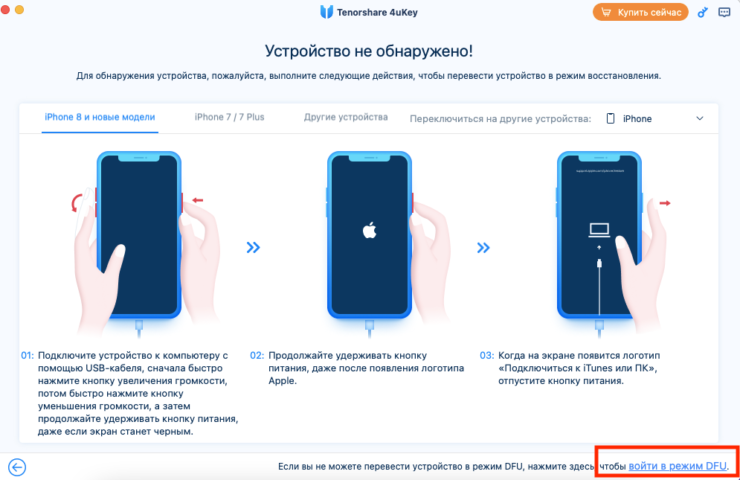
Введите iPhone в режим DFU, скачайте новую версию iOS и дождитесь сброса пароля
- Дождитесь процедуры и активируйте iPhone заново;
- Активируйте iPhone и восстановите резервную копию.
По умолчанию Tenorshare 4uKey удаляет данные с вашего iPhone вместе с паролем, но, если вы используете iOS с 11 по 13, то весь их можно сохранить.
Утилита Tenorshare 4uKey удобна тем, что, по сути, все действия по подготовке iPhone к откату настроек до заводских и сбросу пароля она выполняет сама. Например, благодаря ей вам не придётся вводить iPhone в режим восстановления самостоятельно. Это можно сделать нажатием всего лишь одной кнопки. Те, кому приходить вручную «ловить» режим DFU, знают, насколько это неудобно, не говоря уже о том, чтобы вывести iPhone из него.
Как удалить пароль на Айфоне с помощью Айтюнс
Несмотря на то что в Купертино отказались от iTunes в новых версиях ОС, всё её функции были перенесены в Finder. Поэтому взаимодействие с устройствами Apple через компьютер строится ровно по тому же принципу, предлагая в том числе сброс данных, если вы забыли пароль от iPhone. Другое дело, что с точки зрения удобства вся процедура устроена не так интуитивно, как в случае с Tenorshare 4uKey. Но у тех, кто не желает распыляться на стороннее ПО, других вариантов всё равно нет.
- Переведите iPhone в режим восстановления;
- Подключите его к компьютеру по кабелю;
- Запустите Finder (или iTunes) зависимости от версии ОС;
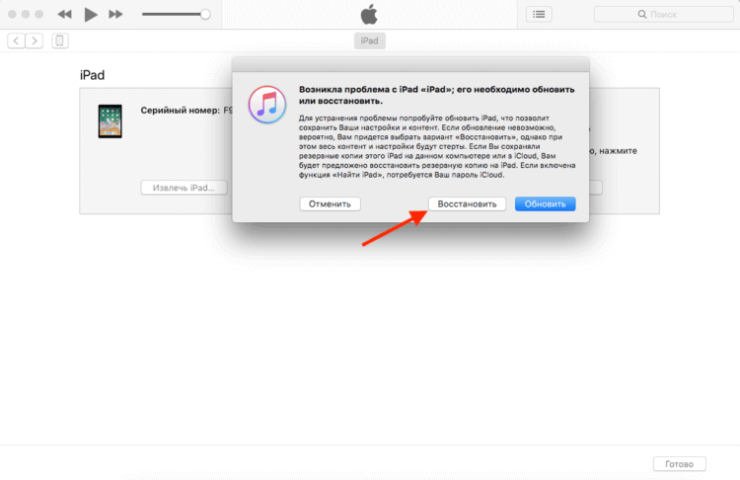
Сбросить пароль от iPhone/iPad можно через iTunes или Finder
- В диалоговом окне выберите «Восстановить»;
- Дождитесь обновления прошивки iPhone и сброса данных.
Сброс пароля от iPhone через iTunes и Finder устроен примерно одинаково. и в том, и в другом случае нужно ввести смартфон в режим DFU, а потом нажать «Восстановить».
Главное неудобство этого способа состоит в том, что iTunes и Finder устроены недостаточно интуитивно. Неподготовленному пользователю будет сложно разобраться с тем, что такое режим DFU, как ввести в него iPhone и тем более как вернуть смартфон в рабочее состояние. Apple предполагает, что, если уж вы решили провести процедуру восстановления, то хотя бы примерно представляете, как работает режим восстановления и как его активировать.
Что делать, если забыл пароль от Айфона
Четвёртый способ, который почему-то обычно не описывается в инструкциях, заключается в том, чтобы обратиться в сервисный центр Apple. Причём очень желательно, чтобы это была авторизованная мастерская. Этот способ подойдёт тем, кто сам боится выполнять процедуру восстановления iPhone до заводских настроек, сбрасывая пароль таким образом. Само собой, данная услуга не будет бесплатной. Но уж лучше заплатить сразу, чем превратить смартфон в кирпич и всё равно пойти в сервис.
-
авторизованный СЦ у себя в городе;
- Запишитесь через сайт, по телефону или придите без записи;
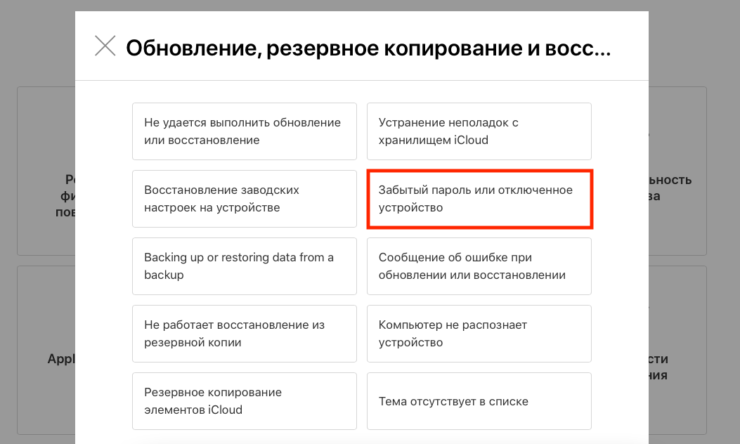
Сбросить пароль от iPhone вам могут в любом авторизованном СЦ
- Опишите ситуацию и оставьте устройство в СЦ;
- Дождитесь звонка из СЦ и заберите сброшенный iPhone.
Удалённо вам пароль от Айфона не сбросят, поэтому скорее всего придётся посетить сервисный центр лично. Впрочем, оно и надёжнее. Там хотя бы гарантию дадут.
Сложно сказать, сколько стоит сбросить iPhone. Но какое-то время назад я обращался в СЦ за восстановлением повреждённой прошивки на iPad, и с меня взяли всего 600 рублей. Так что полагаю, сброс настроек и пароля будет стоить примерно тех же денег. Оплатить их можно будет на месте картой или наличными, в зависимости от того, как вам будет удобно. В авторизованных сервисных центрах это не проблема. Главное — не перепутайте и не попадитесь в нелегальную мастерскую.