Here's the Android 14 Easter egg and how you can see it yourself
Every year, Google launches a new version of the Android operating system. In 2023, we’re being treated to Android 14. Along with a new operating system comes a new Easter egg. In this article, we’re going to tell you everything you need to know about the Android 14 Easter egg!
If you want to know about the 2022 version, be sure to check out our Android 13 Easter egg hub. And, if you’d like to learn all about Android Easter eggs, we’ve got you covered there, too. For now, though, let’s dive into 2023’s secret Android surprise!
What’s the Android 14 Easter egg?
In the world of software development, an Easter egg is a hidden feature. Generally, because it’s hidden, it is not essential for using the software. Instead, it exists as a fun thing people can find if they have the wherewithal to hunt for it.
Google always puts an Easter egg into Android and it’s always accessible the same exact way (we cover that in the next section). Historically, the Easter egg centers around the number, name, or theme of that particular Android release. For example, Android 8 Oreo involved — you guessed it — an Oreo cookie. Android 11’s Easter egg focused on the This Is Spinal Tap! film’s running gag of “this one goes to 11.” You get the idea!
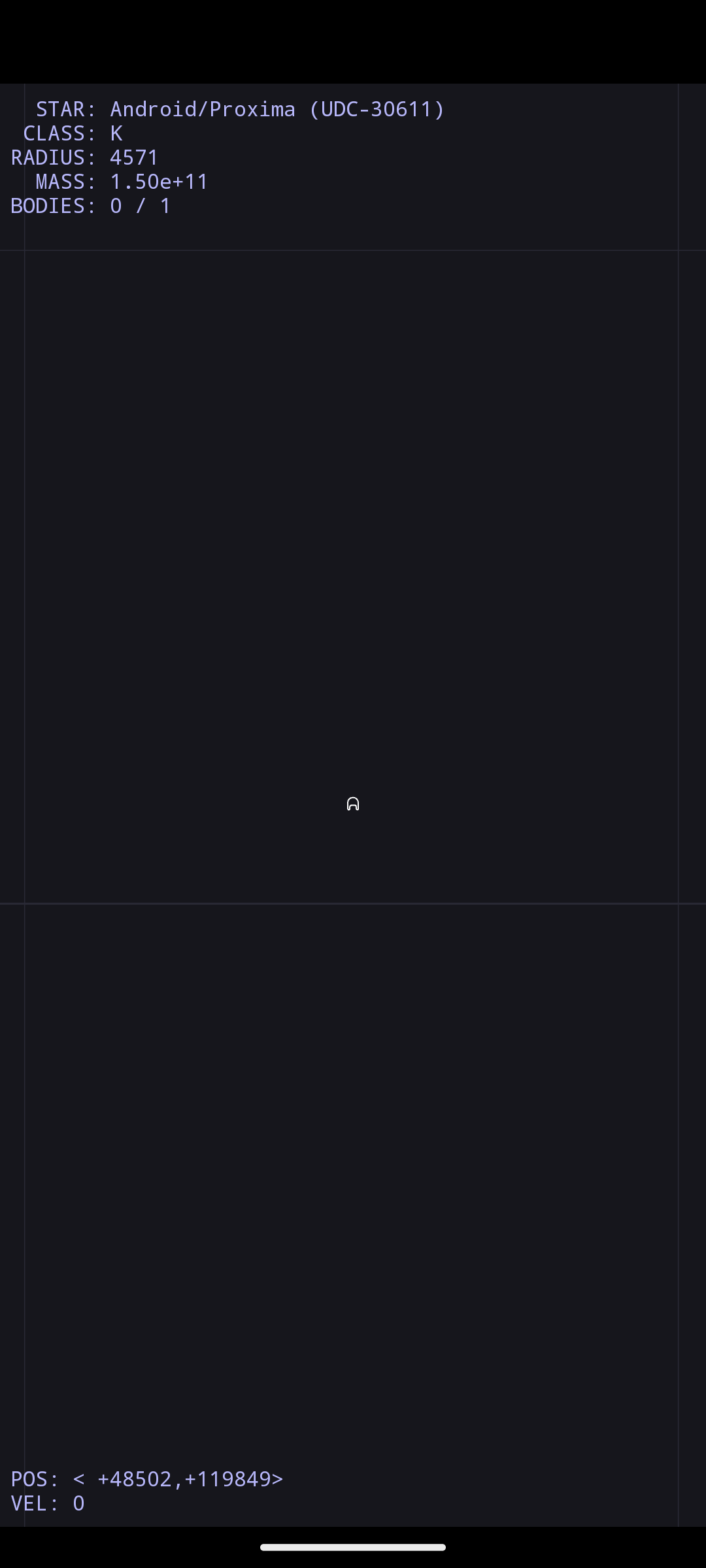
The Android 14 Easter egg centers on space. We’ll show you how you can see it for yourself once you install Android 14.
How do I find the Android 14 Easter egg?
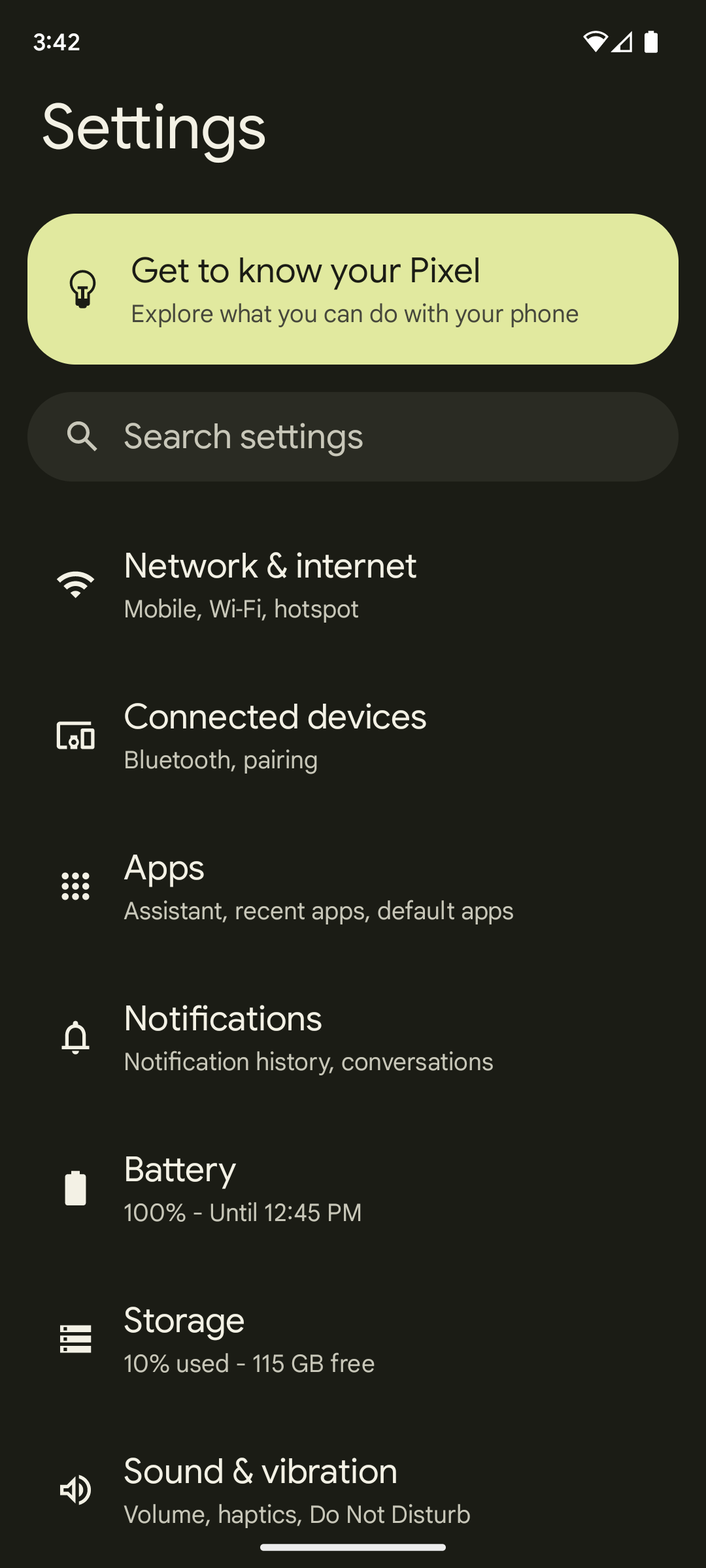
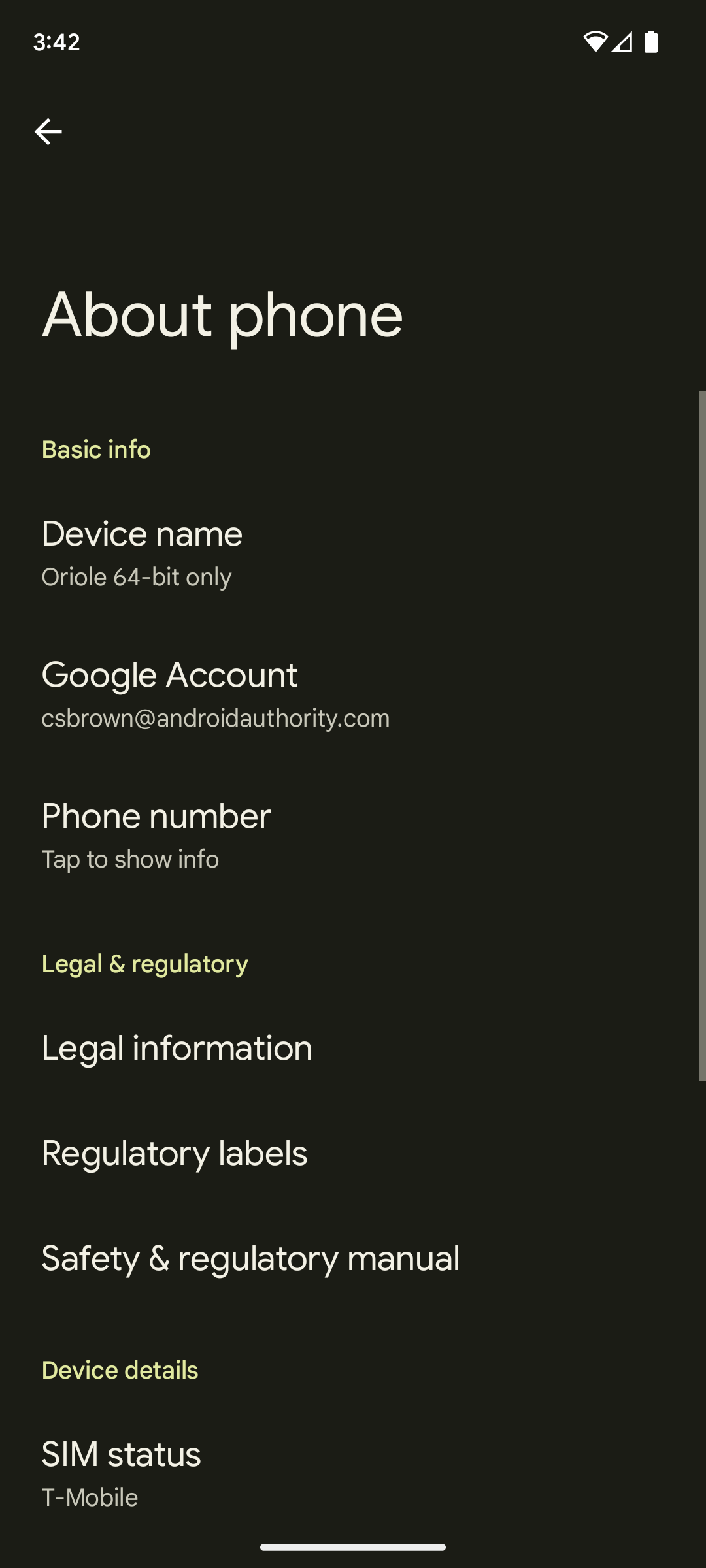
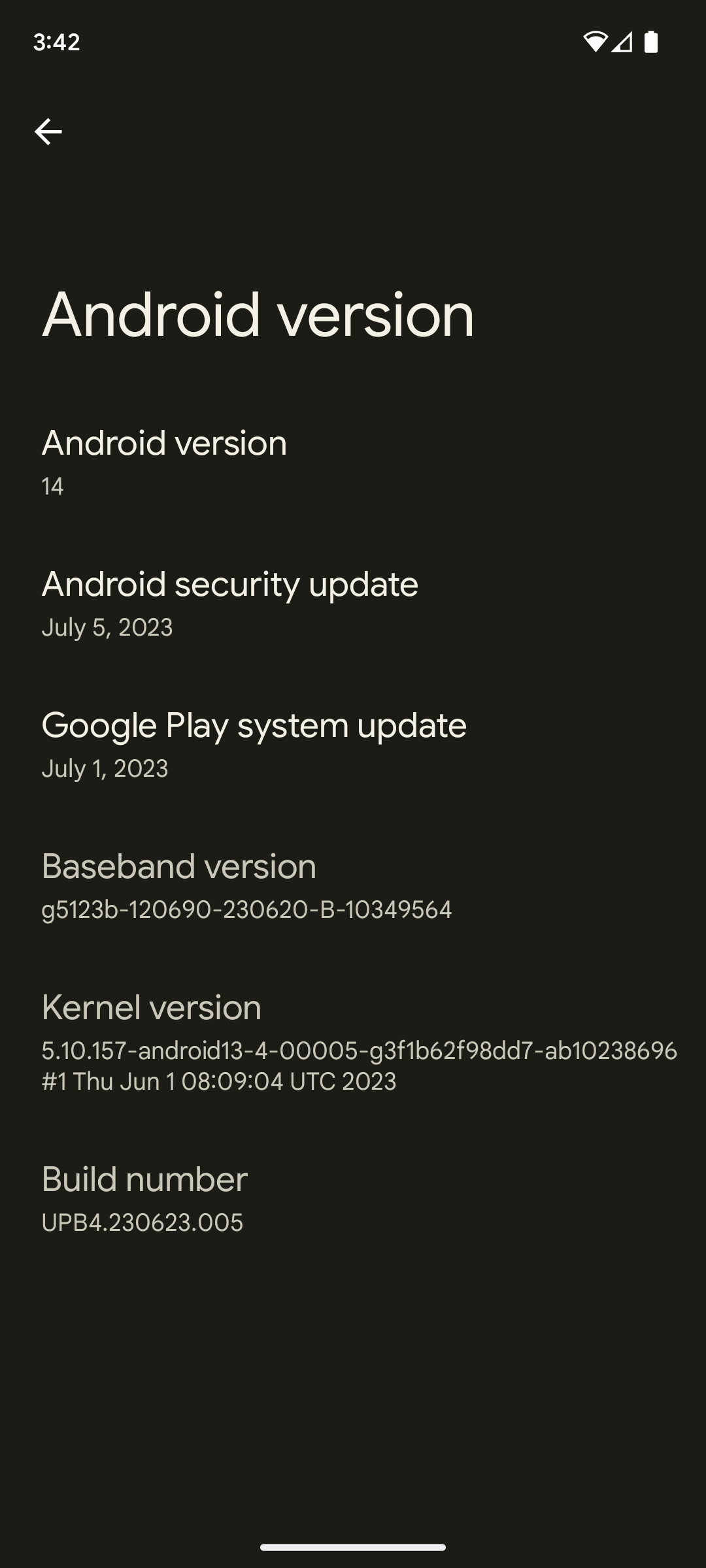
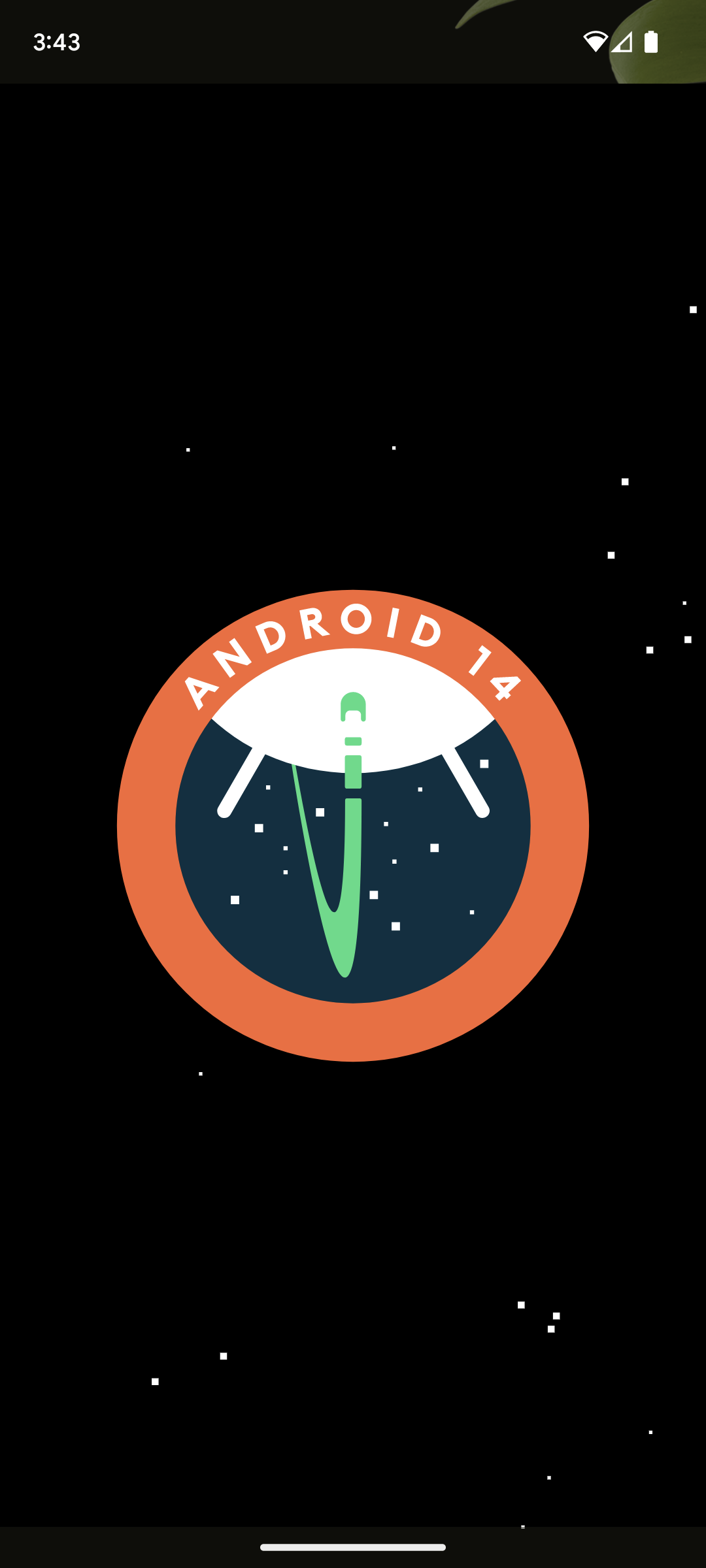
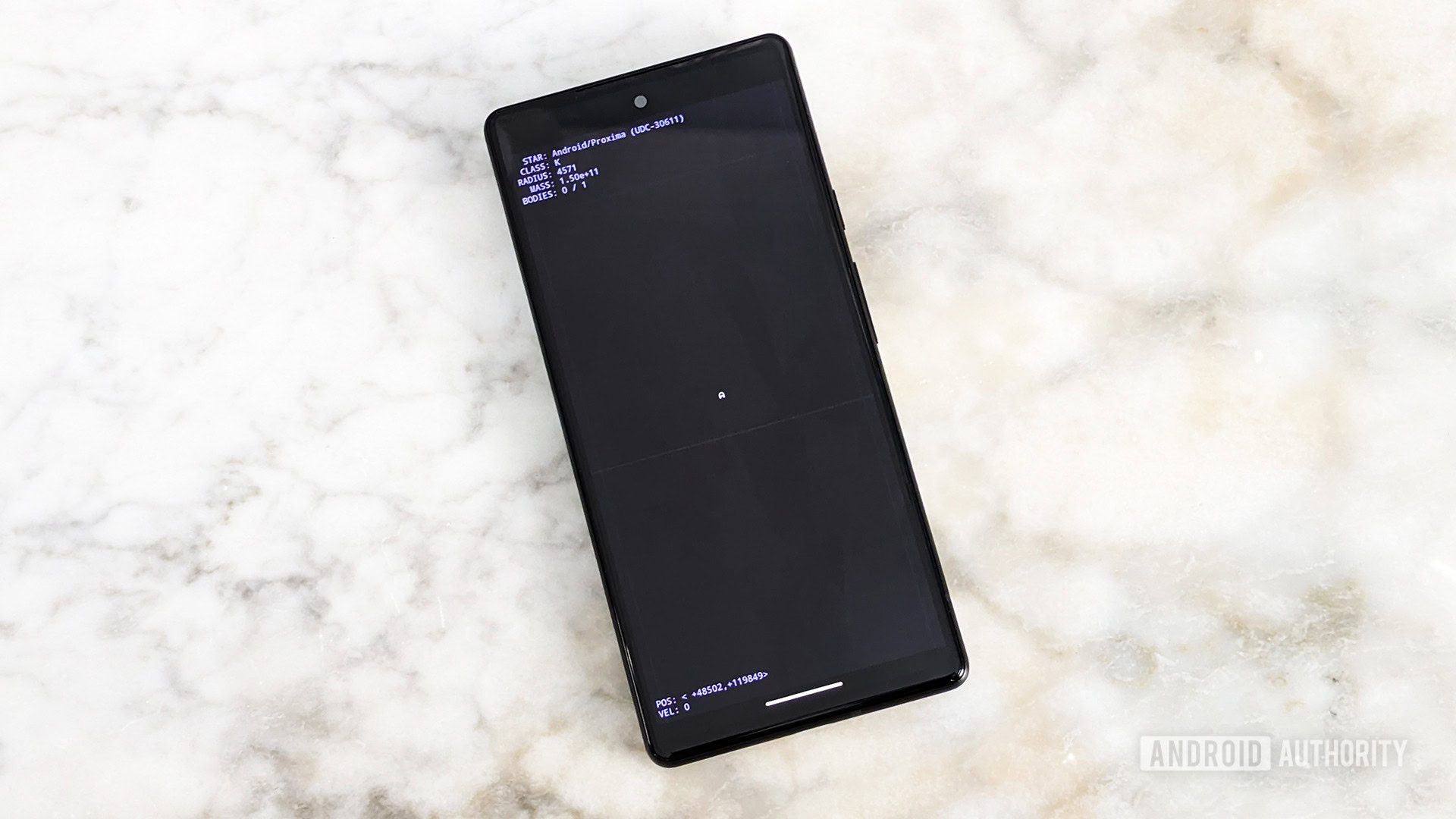
It is incredibly easy to see the Android 14 Easter egg on your phone or tablet running the latest version of the operating system.
On your compatible device, follow these instructions to see the Android 14 Easter egg:
- Head to Android Settings by opening the app in your drawer or swiping down the notification shade and tapping the gear icon.
- In Settings, scroll down to About Phone and tap it.
- In the About Phone section, tap Android Version.
- Once in the Android Version section, tap the Android version number (which should be 14) repeatedly at a quick pace.
- After some taps of your version number, you should see the Android 14 Easter egg.
What the Android 14 Easter egg does
When you first activate the Easter egg, you’ll see the official Android 14 logo. It looks a lot like the logo from NASA’s Apollo 14 mission patch. The logo will be floating in space.
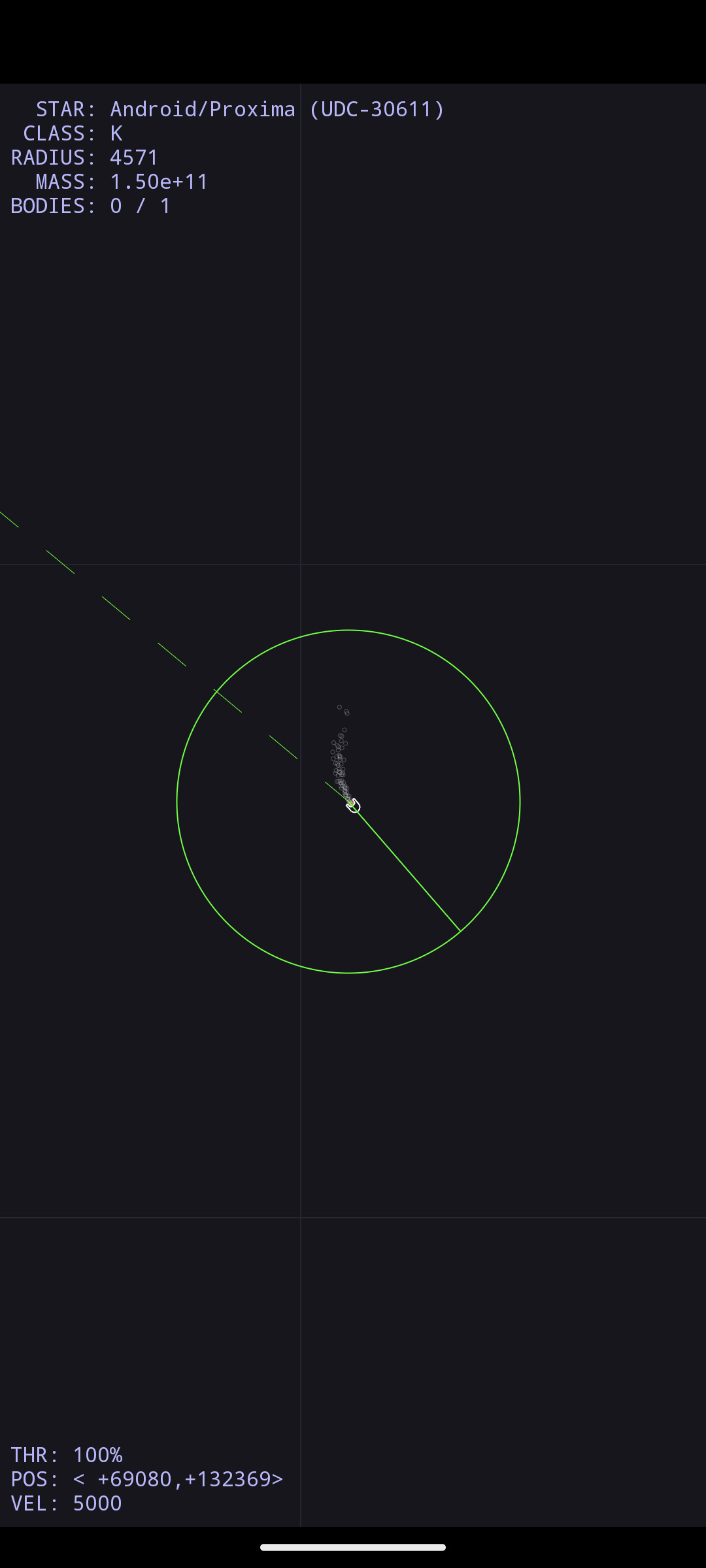
However, the Easter egg doesn’t end there. If you hold down on the logo for some time, you’ll feel your phone vibrate. This is to simulate the take-off of a space vessel. If you hold it long enough, the logo will disappear, and you’ll see controls for a tiny ship as it floats around in the vastness of space.
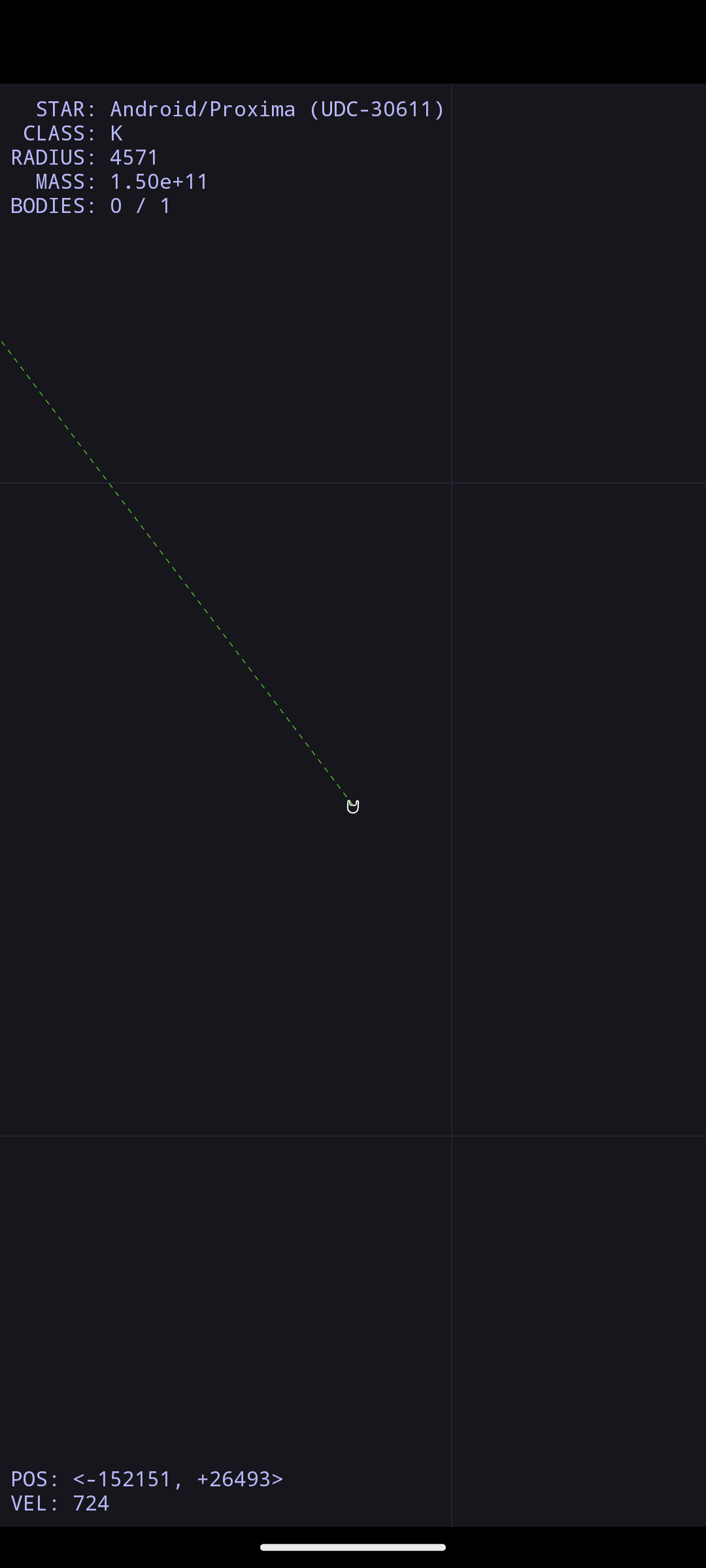
At the bottom left, you’ll see the status of your ship’s thrusters, your current coordinates, and your velocity. If you hold down the ship and move your finger, you can move around space. In the upper left, you’ll see a bunch of information, including the name of the star closest to your position, the class of that star, its radius, its mass, and how many objects orbit it.
Using this information, you can navigate your ship to the star. Just move the ship until your coordinates at the bottom left read (0, 0). You can even crash into the star if you like. If you don’t, though, you can hunt around the star’s orbit to find its celestial bodies and then crash into them.
There is no way to “win” this mini-game. Its entertainment value is purely the exploration of space, which is very Star Trek.
That’s the Android 14 Easter egg! If you’re wondering when you’ll see the stable version of Android 14 on your non-Pixel phone, check out our update hub.
What is Android R Easter Egg?
The Android Easter egg is a fun feature that can be unlocked by performing a few steps in the settings menu. First, you need to tap the Android version number several times. It should then turn into a clock. To find the egg, you can also add an icon called “Empty Dish” to the notification bar. If you don’t want to do this, you can disable it, but it is not necessary to remove it.
To find the Android Pie Easter egg, first go to Settings – About Phone – and tap the version number underneath it. It will be in the Android version number field. Once you’ve located the version number, you’ll want to tap it several times to activate the app. Once you’ve finished the installation, you’ll be prompted to accept the Google Play Store’s terms and conditions. Make sure you’re using the latest version of Android before downloading anything new.
Related Questions / Contents
Can I Delete Android R Easter Egg?
If you have an Android device, you may want to know if it is possible to remove an Easter egg. Unfortunately, these ‘easters’ cannot be removed. To remove the Easter eggs, you’ll need to perform a few steps in reverse order. First, tap the About Phone screen several times. Then, tap the Android Version box several times to see the hidden egg. The name Honeycomb was inspired by the movie Tron: Legacy, so the logo is shaped like a bee.
Once you find the Easter egg, you need to tap it multiple times. You can also find it in the About Phone section. Simply tap the Android version box several times until you see the toast message. The message should appear soon after you activate the Easter egg. You can also see the Android version in the Settings section of your device. Once you’ve activated it, the Easter egg will appear over your home screen wallpaper.
How Do You Use an Android Easter Egg?
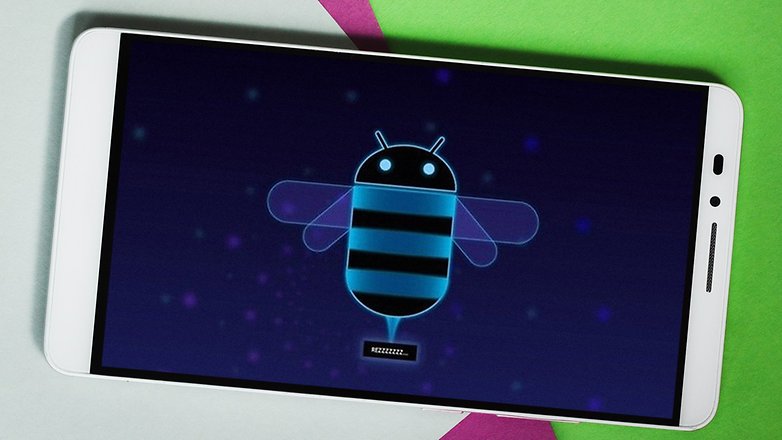
There is no definite answer to this question, but the answer is simple: the trick is to find it in your phone’s settings menu. Once you’ve located the right section of the settings menu, you can tap the version number repeatedly to find the Easter egg. After a couple of taps, you should see a toast saying “REZZZZZZZZZZ…!”
You can also use the Android 10 Easter egg. This Easter surprise comes in the form of the virtual cat, Android Neko. Google apparently enjoys the virtual pet game Neko Atsume and is incorporating it into the Android OS. This Android R Easter egg is incredibly easy to use, and it can be used by people of all ages. You simply have to follow the same instructions as for other Android versions and the ‘neko’ will spin and rotate.
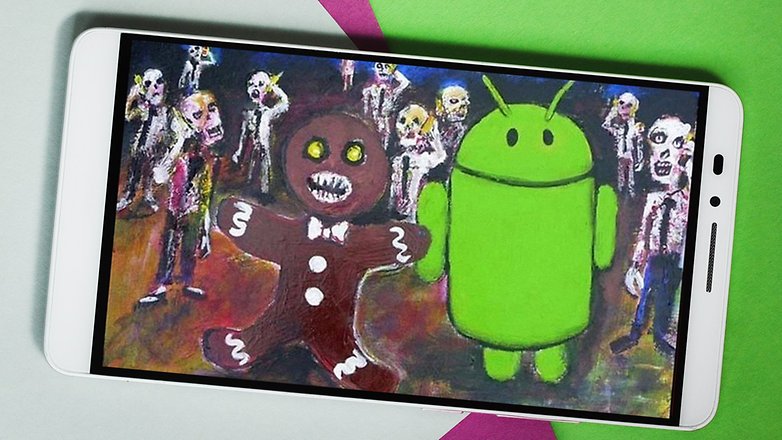
The first Android R Easter egg was a zombified gingerbread man, which was not quite as creepy. The next Easter egg was a horde of undead, which featured the classic green bugdroid mascot. Both Easter eggs feature the colors of the device’s background. Fortunately, you can share the colors with your friends and family to make them your own.
Is Android Easter Egg Safe?
If you are a new user of Android, you might be wondering, “Is Android R Easter Egg safe?” This fun little feature is essentially a hidden menu in the settings menu. The first time you see it, you will probably wonder: “How can I find out what version of Android I have?” In order to check whether or not your phone has the latest feature, simply open the settings menu and tap the “Android version” entry. After a few taps, the Android Easter egg will be displayed over the home screen wallpaper.
The process to find an Easter egg is not difficult, but should be performed only if you are confident in your knowledge of Android. The process of finding and utilizing an Easter egg varies slightly with every device, so be sure to do your research before attempting it. Once you’ve found the right method, simply open the settings menu, go to the “Android Version” tab, and tap the number that appears.
What is Android Easter Egg And Do I Need It?
An Android Easter egg is a hidden feature in the operating system that can be accessed by following certain steps in the settings menu. Every Android device comes with an Easter egg, and the process to find it is the same for each one. The key to locating it is to find the version number of your device. To do this, tap “System” and then “About phone” until you see the “Android Version” box.
You can also access it by opening the settings app and navigating to the “Software Update” section. On this page, locate “Android Version” and tap it multiple times until the Android R logo appears. To access this feature, you need to be on Android 11 or higher. To install an Android R Easter Egg, you must have Android 11 installed. The official release of this update does not mention the treat’s name.
To open this feature, go to the Settings menu. The “Android Version” option is located here. Double-tapping the Android logo will display a two-tone screen with diagonal lines. By double-tapping the logo, the letters will animate and appear in the background. You can also tap the screen a couple more times to see a nonogram puzzle. You can solve the numbers to reveal the letter’s hidden message.
What is Cat Control?
To get started using the Cat Control, open the Android power menu. Scroll down to the control panel and tap the three-dot menu. Choose “Smart controls.” Select “Add controls.” Then select “See other apps.” The new “Cat Controls” app should appear in the list. To enable the features, you must allow three tools. You can either fill the cat’s food bowl or water bubbler with water. Otherwise, you can play with a cat toy.
CAT data is bi-directional, which means that CAT control applications can sync with the transceiver. Because of this, logging applications are especially useful. Many CAT control applications have logging features built-in. In fact, many Digimode applications use CAT control to perform tasks such as call logging and band swapping. And, if you’re looking for a fun game for children, consider using the Cat Control app.
What Apps Should Not Be on My Android Phone?
If you’re a Google Pixel owner and are looking to add an Easter egg to your device, read on. Android has a long tradition of hiding Easter eggs and this year’s edition is no different. The Android Easter egg features a giant red jelly bean. Long press it and more beans will be flung onto your display. You can also swipe to fling more beans. Android has also paid tribute to its famous Nyan Cat in an Easter egg for Android 4.0 Ice Cream Sandwich.
To get the Easter egg on your device, first open the settings menu. Go to About Phone and find the Settings app. Look for the “Android version” option. Then, long press Marshmallow. This will reveal the Easter egg. Once you’ve found it, you can play it! If you’re feeling adventurous, you can try to beat the mini-game by navigating the lollipops on the screen.
How Do I Find Hidden Apps on Android?
With the emergence of new spy apps and software for Android, parents have to be vigilant about their children’s online activities. Hidden applications are increasingly used by teens and young people to exchange inappropriate content. While they are undetectable to the user, the impact they have is abusive and harmful. It is vital for parents to learn how to find hidden apps on Android. Here are some ways to do that:
Open your phone’s file manager app. The file manager icon will open a list of tools and categories. Select the Apps category. This will show all of the installed applications and Android Package Kits. From there, you can manage the items. Important: Hidden apps and programs are not always listed in the file manager. To find them, tap the “O” icon on the top-right corner of your screen.
Depending on the Android launcher, you can narrow down your search by type. Alternatively, you can use the app drawer to find hidden apps. Listed apps are displayed by default. This is a convenient way to manage your content. But be aware that different manufacturers have different solutions. To find hidden apps on Android R, you must access the app drawer. It is a scrollable list of applications.
Android s easter egg: что это?
В операционной системе Android существует традиция включать в каждую новую версию своего программного обеспечения так называемое «пасхальное яйцо» или «easter egg». Его можно найти в настройках устройства и активировать определенным образом. Это небольшая интерактивная игра или скрытая функция, которая вызывает улыбку или интерес у пользователей Android.
История «пасхальных яиц» Android начинается с версии 2.3 Gingerbread. Первый easter egg представлял собой живую мультяшную модель пряника-человечка, которую можно было крутить и двигать по экрану. После Gingerbread компания Google стала добавлять новые и интересные easter eggs в каждую следующую версию Android.
Интерес фанатов Android к «пасхальным яйцам» не угасает, так как каждый год разработчики придумывают и включают в ОС что-то новое и неожиданное.
Как найти «пасхальное яйцо» в Android? Для этого необходимо выполнить несколько простых действий. Откройте настройки вашего устройства с Android, потом перейдите в «О телефоне» или «О планшете». В разделе «Версия Android» или «Версия ПО» найдите и нажмите несколько раз на вписанный текст, связанный с текущей версией операционной системы. После этого появится специальный экран с «пасхальным яйцом».
Запустив «пасхальное яйцо», вы сможете насладиться интересной игрой, аркадой или просто смешными эффектами. «Пасхальные яйца» Android созданы для развлечения пользователей и позволяют окунуться в удивительный мир операционной системы от Google.
Что такое Android’s easter egg?
Android’s easter egg стало традицией для каждой новой версии Android. В основном, это своего рода пасхальное яйцо, скрытое в основных настройках или в системной информации.
Чтобы найти Android’s easter egg, нужно выполнить определенные действия на устройстве. Например, тапнуть несколько раз по информации о версии Android, после чего появится интерактивная игра или анимация. В зависимости от версии Android и производителя устройства, easter egg может выглядеть по-разному.
Android’s easter egg — это маленькое удовольствие, которое добавляет нотку шутки и удивления в использование устройства на Android.
История появления
Первое «пасхальное яйцо» в операционной системе Android появилось еще в 2009 году в версии 1.5 Cupcake. Разработчики добавили скрытую игру, которая можно было запустить из экрана с настройками. Игра представляла из себя простой пазл, где нужно было собрать фрагменты изображения андроида.
С течением времени «пасхальные яйца» стали неотъемлемой частью Android. В каждой новой версии операционной системы появляется новая игра или занимательный эффект. Некоторые из них связаны с текущей версией, а другие отсылают к предыдущим версиям или различным аспектам Android.
Чтобы найти «пасхальное яйцо», достаточно выполнить определенные действия в настройках телефона или других приложениях. Некоторые из «яиц» являются интерактивными играми, а другие представляют собой забавные анимации или скрытые настройки.
Как найти easter egg на Android
1. Найдите раздел «О телефоне» или «О планшете» в настройках вашего устройства.
2. Пролистайте список параметров до самого низа.
3. Найдите раздел с информацией о версии операционной системы Android.
4. Найдите и тапните несколько раз на эту информацию. На каждом устройстве процесс может немного отличаться, но обычно вам нужно «тапнуть» 5-10 раз на информацию о версии.
5. После нескольких тапов на информацию, на экране появится анимированный логотип или специальная игра, связанная с текущей версией Android.
Обычно easter egg на Android является просто развлекательной дополнительной функцией и не влияет на работу устройства. Но они могут быть интересными и веселыми!
Популярные easter eggs на Android
1. Яйцо Нюансера (Nyan Cat)
Один из самых известных и популярных easter eggs на Android — это Яйцо Нюансера. Чтобы его найти, нужно пройти в настройки телефона, открыть раздел «О телефоне» или «О устройстве» и повторно нажать несколько раз на версию Android. После этого, на экране появится забавная анимация в виде Нян-котика, сопровождалаемая разноцветными следами и звуковым сопровождением.
2. Flappy Bird в настройках
Ещё одно популярное easter egg на Android — это Flappy Bird. Чтобы его найти, нужно пройти в настройки телефона, открыть раздел «О телефоне» или «О устройстве» и нажать несколько раз на версию Android. Затем на экране появится забавная игра, где нужно управлять птичкой и пролететь через несколько трубок без столкновения. Это отсылка к известной игре Flappy Bird, которая стала мега-популярной в 2013 году.
3. Androidify
Хотите создать себе собственного Android-персонажа? Тогда вам понравится Easter egg под названием Androidify. Это приложение, которое позволяет создавать персонализированных Android-роботов. Вы можете менять стиль волос, одежду, аксессуары и многое другое, чтобы создать уникальную версию Android для себя или своих друзей. Androidify доступен в Google Play Store и бесплатен для загрузки и использования.
4. Морской бой на Google Maps
Ещё один интересный easter egg для пользователей Android — это игра «Морской бой» на Google Maps. Для того чтобы сыграть в эту игру, нужно открыть приложение Google Maps на Android-устройстве, перейти в раздел «Настройки» и нажать на пункт «Добавить секретную опцию». После этого, на карте можно будет выбрать игровое поле и сыграть в Морской бой против компьютера или другого игрока.
5. Пингвины на черепашьем острове
Если вы являетесь поклонником мультика «Черепашки-ниндзя», то этот easter egg вам понравится. Для того чтобы его найти, нужно пройти в настройки телефона, открыть раздел «О телефоне» или «О устройстве» и несколько раз нажать на версию Android. Затем на экране появится забавная анимация с Черепашками-ниндзя, где они проигрывают песню и танцуют под неё. Это небольшой пасхальный подарок для всех, кто любит этих героев.
Таким образом, Android не только предлагает широкий функционал и множество приложений, но и веселые, забавные easter eggs, которые позволяют пользователям получить дополнительное удовольствие от использования своих устройств.
Android easter egg что это за программа на Андроид и нужна ли она
Как известно, в разных версиях ОС Android имеется скрытые приложения-сюрпризы, так называемые Easter Egg («Пасхальные яйца»). В новых ТВ-боксах на базе Allwinner H618 устанавливается операционная система Android 12, в которой имеется скрытое (т.е. не имеющее ярлыка на рабочем столе) приложение Android S Easter Egg. Буква S в названии Android — это сокращение от Snow Cone, буквально, «Снежный конус» (т.е. вид мороженного).
Это приложение представлено в виде пяти активити:
Из них два первых активити (с номерами 1 и 2 ) при их открытии никаких видимых действий не выполняют.
Активити под номером 3 (NecoLocked) выводит на экран такую картинку с ярлыками, которые подсвечиваются при наведении на них курсора мыши, но никаких результатов не дают. Видимо, это активити использовалось в качестве меню какого-то приложения (Neco) из предыдущей версии Android, которое в этой версии отключено (как видно из его имени — Locked).
Активити под номерами 4 и 5 открывают приложения Icon и Paint.
Что такое Android Easter Egg и как его найти

Владельцы устройств на базе операционной системы Android могут быть уверены, что разработчики Google заботятся о каждой мелочи. И одна из таких мелочей — пасхальное яйцо, спрятанное внутри каждой версии Android. Пасхальное яйцо — это небольшая скрытая функция или мини-игра, которая доступна только после выполнения определенной последовательности действий.
Одной из самых известных мобильных игр от Google является «Flappy Bird». Однако не все знают, что в самой операционной системе Android находится аналогичная игра. Чтобы найти эту игру, нужно пройти в раздел «О телефоне» в настройках устройства и несколько раз тапнуть на версию Android. После этого появится изображение мобильного Android-робота, который будет плавно переходить в разные части экрана. После нажатия на робота откроется игра «Flappy Android», которую можно играть прямо на экране телефона.
Кроме того, в каждой версии Android есть свое собственное пасхальное яйцо. Например, в Android 10 можно найти черный кот, которому можно погладить макушку. А в Android Lollipop есть скрытая игра под названием «Леденцы». Чтобы найти это пасхальное яйцо, нужно зайти в настройки устройства, выбрать раздел «О телефоне» или «О планшете», а затем тапнуть несколько раз на версию Android. Появится леденец на экране, который можно двигать и вращать.
Пасхальные яйца в Android делают операционную систему не только функциональной, но и интересной для пользователей. Это небольшие секреты, которые добавляют юмора в повседневную работу с устройством. Поэтому не забудьте проверить, что спрятано в вашей версии Android!
Что такое Android’s Easter Egg?
Android’s Easter Egg добавляется в каждую новую версию операционной системы Android. Как правило, для того чтобы найти Easter Egg, пользователю нужно перейти в настройки устройства, найти пункт «О телефоне» или «О устройстве», и последовательно нажать на информацию о версии Android несколько раз. Таким образом, пользователь может разблокировать секретную игру или шутку, которая помогает сделать использование Android более интересным и разнообразным.
Примечание: Android’s Easter Egg не является основной функцией операционной системы и предназначен для развлечения и удовольствия пользователей.
История и смысл
Идея Easter Egg’ов в Android появилась еще на ранних стадиях развития системы. Разработчики решили добавить эту функцию как способ разнообразить пользовательский опыт и добавить в систему некий секретный элемент.
Каждое Easter Egg в Android обычно связано с логотипом операционной системы. Самыми популярными Easter Egg’ами стали скримеры, которые вызываются посредством нажатия на логотип Android несколько раз. Скримеры могут быть звуковые или визуальные, и предназначены для шокирования пользователей.
Однако Easter Egg’и в Android могут быть не только шокирующими. Некоторые версии системы предлагают мини-игры или интересные анимации, которые пользователь может наслаждаться, найдя скрытую функцию. Это добавляет больше разнообразия и интерактивности в систему.
Изменение Easter Egg’ов Android стало традицией, которая продолжается и по сей день. Каждая новая версия Android включает свой собственный Easter Egg, который становится доступен пользователям. Это способ разработчиков демонстрировать свою креативность и добавлять немного развлечения в операционную систему.
Как найти Easter Egg в Android
Шаг 1: Откройте настройки своего устройства Android.
Шаг 2: Прокрутите вниз до раздела «О телефоне» или «О планшете».
Шаг 3: Найдите пункт «Версия Android».
Шаг 4: Нажмите на пункт «Версия Android» несколько раз подряд.
Шаг 5: Версия Android начнет меняться и на экране появится анимация или игра.
Например, на экране может появиться изображение торта, робота или другой анимации, которую можно листать или взаимодействовать с ней.
Некоторые версии Android имеют более сложные Easter Egg, требующие дополнительных действий для активации. Но обычно нажатие на версию Android несколько раз будет достаточным для поиска Easter Egg на большинстве устройств.
Помните, что Easter Egg – это просто развлечение и не имеет реальной практической пользы. Однако они могут быть интересными и позволяют пользователю узнать больше о своем устройстве.
Какие Easter Egg бывают в разных версиях Android
Android 2.3 Gingerbread:
Версия Android 2.3 Gingerbread предлагает игру с привязкой к фигуре зомби. Для ее запуска нужно перейти в «Настройки > О телефоне» и нажать несколько раз на пункт «Версия Android». После этого появится значок Android в виде зеленого зомби. При долгом нажатии на него появится мини-игра, в которой нужно стрелять по зомби.
Android 4.0 Ice Cream Sandwich:
Android 4.0 Ice Cream Sandwich имеет интерактивную анимацию приложения Корова в Нью-Йорке. Чтобы ее запустить, нужно в «Настройки > О телефоне» зайти в раздел «Версия Android», затем появившуюся надпись «Android версия» протянуть своим пальцем вниз. Появится экран с анимацией, где корова бегает по интерактивному городу Нью-Йорка.
Android 5.0 Lollipop:
В Android 5.0 Lollipop можно найти интересную игру, связанную с лизанием экрана. Чтобы найти ее, нужно зайти в «Настройки > О телефоне» и несколько раз нажать на пункт «Версия Android». Появится экран, на котором изображены разноцветные конфеты. Если вы будете активно лизать экран пальцем, то конфеты будут исчезать.
Android 6.0 Marshmallow:
В Android 6.0 Marshmallow появились игра-головоломка, связанная с раскрашиванием песка. Чтобы ее найти, нужно перейти в «Настройки > О телефоне» и по несколько раз нажать на пункт «Версия Android». Появится картинка в виде символа «М», которую можно раскрашивать в желаемые цвета путем проведения по экрану пальцем.
Android 7.0 Nougat:
В Android 7.0 Nougat также можно найти мини-игру. Для ее запуска нужно в «Настройки > О телефоне» несколько раз нажать на пункт «Версия Android». После этого на экране появится белый кислотный кот с розовыми взрывами. При касании кота появляются дополнительные розовые взрывы, которые можно перемещать по экрану.
Android 8.0 Oreo:
В Android 8.0 Oreo добавлено необычное Easter Egg. Для его нахождения нужно зайти в «Настройки > Система > О телефоне» и несколько раз нажать на пункт «Версия Android». Появится круглый чернильный пятнышко, которое реагирует на касание пальца, оставляя след на экране. При долгом нажатии на пятнышко появляются разные стрелки, которыми можно перемещать пятнышко.
Android 9.0 Pie:
В Android 9.0 Pie также добавлена игра-головоломка. Чтобы найти ее, нужно в «Настройки > О телефоне» несколько раз нажать на пункт «Версия Android». Появится картинка с символом «P», которую можно раскрашивать разными цветами, проводя по экрану пальцем.
Android 10.0 Q:
В Android 10.0 Q добавлена игра-головоломка, связанная с изменением уровня жидкости в реактивной колбе. Чтобы найти ее, нужно зайти в «Настройки > О телефоне» и несколько раз нажать на пункт «Версия Android». Появится экран, на котором изображена реактивная колба с бесконечно возрастающей и уменьшающейся жидкостью, которую можно управлять, проводя пальцем по экрану.
Android 11:
В Android 11 добавлена игра-головоломка, связанная с летающими пузырями. Чтобы найти ее, нужно зайти в «Настройки > О телефоне» и несколько раз нажать на пункт «Версия Android». Появится экран, на котором можно управлять пузырями при помощи акселерометра и проводить ими по экрану пальцем.
Неизвестно, какие сюрпризы приготовили разработчики для будущих версий Android!
Сюрприз! Вспоминаем все «пасхалки» в Android
Приятная новость: Google начала обновлять свои устройства до Android N. Как обычно, апдейт получат только самые свежие устройства: Nexus 6, Nexus 5X, Nexus 6P, Nexus 9, Nexus Player и планшет Pixel C. Google — это не Apple, поэтому сроки появления свежего обновления в каждом случае могут отличаться, процесс может растянуться на недели. Что касается других производителей, то они могут выпускать обновления и через полгода, и через год, на Android с этим всё плохо.
А раз так, чтобы не скучать в ожидании, давайте вспомним прошлые версии Android и «пасхалки«, спрятанные в каждом поколении.
Android 2.3 Gingerbread
Стрёмный имбирный пряник выглядел прямо как открытка на Хэллоуин в окружении скелетов, разговаривающих по телефонам. Больше Google таких жутких картинок не добавляла. А зря, по-моему, очень классная идея.
[creativ_media type=»youtube» url=»https://www.youtube.com/watch?v=PeAFCIvqNxc»]
Android 3.0 Honeycomb
Эта версия Android выходила только для планшетов, так что про неё даже не все знают. Тут зелёного робота превратили в полосатую пчёлку сине-чёрного цвета, которая издаёт звук «REZZZZZ». Может быть, это отсылает нас к вселенной из фильма Tron? Там был похожий термин «Rez», но не ясно, чего общего между ним и Android. Сложно, непонятно.
[creativ_media type=»youtube» url=»https://www.youtube.com/watch?v=B-hp9XooIeM»]
Android 4.0 Ice Cream Sandwich
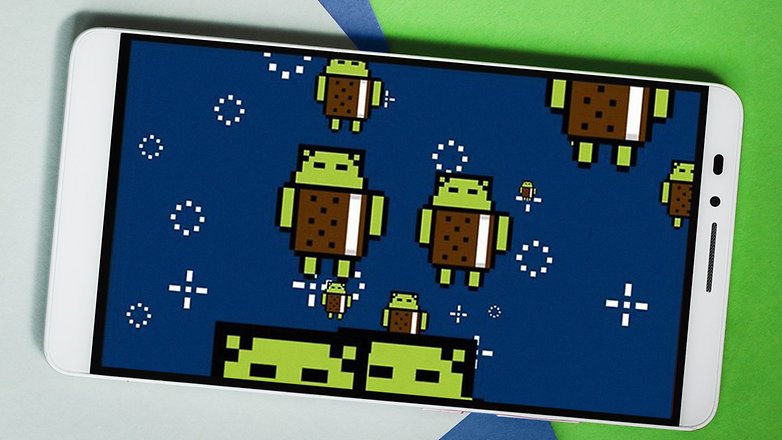
В этой версии системы вспомнили пиксельного котика Nyan Cat, который путешествует по просторам космоса на радуге. Тут появляется робот Bugdroid и его друзья, которые вместе летают по бескрайним просторам.
[creativ_media type=»youtube» url=»https://www.youtube.com/watch?v=E2g_QhlvmaY»]
Android 4.1 Jelly Bean
Потом Google переключилась на более плотные ассоциации с едой, так и появились картинки с разноцветными (видимо, сладкими) леденцами в форме бобов.

[creativ_media type=»youtube» url=»https://www.youtube.com/watch?v=Az41yMkQb5g»]
Android 4.4 KitKat
Творческий пыл не угасает, на этот раз в «пасхалку» засунули все старые лого Android на одной большой анимированной картинке.

[creativ_media type=»youtube» url=»https://www.youtube.com/watch?v=btzsbM-sxiU»]
Android 5.0 Lollipop
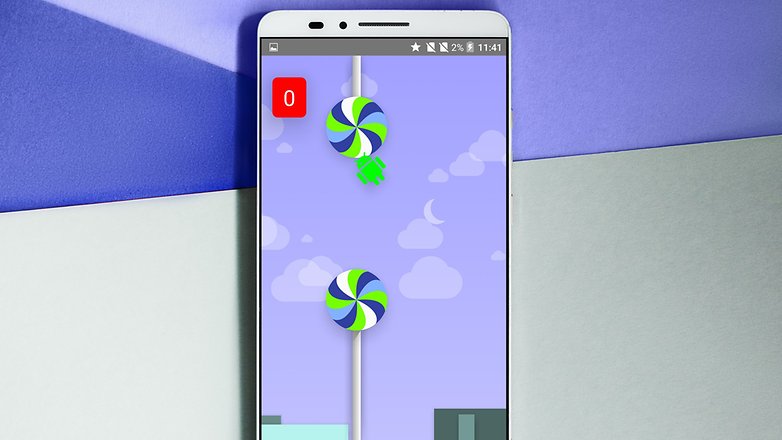
Как и в случае с Nyan Cat, вдохновлявшей на творчество в Android 4.0, версия 5.0 отсылает нас к хиту того времени, игре Flappy Bird. Тут летает робот Bugdroid, нужно помочь ему обойти опасные карамельки.
[creativ_media type=»youtube» url=»https://www.youtube.com/watch?v=W1nUBe8y6Pg»]
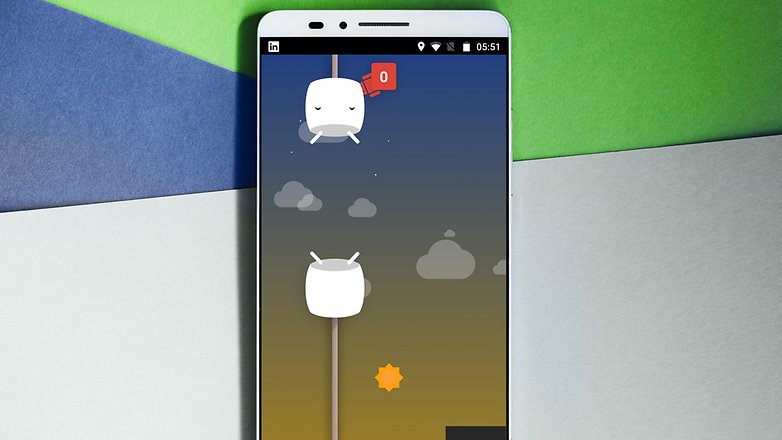
Android 6.0 Marshmallow
Видимо, идея Flappy Bird так зацепила разработчиков, что и в Android 6.0 использовали похожую игру, только на этот раз нужно пролететь мимо зефира.
[creativ_media type=»youtube» url=»https://www.youtube.com/watch?v=g-HEVc38ewQ»]
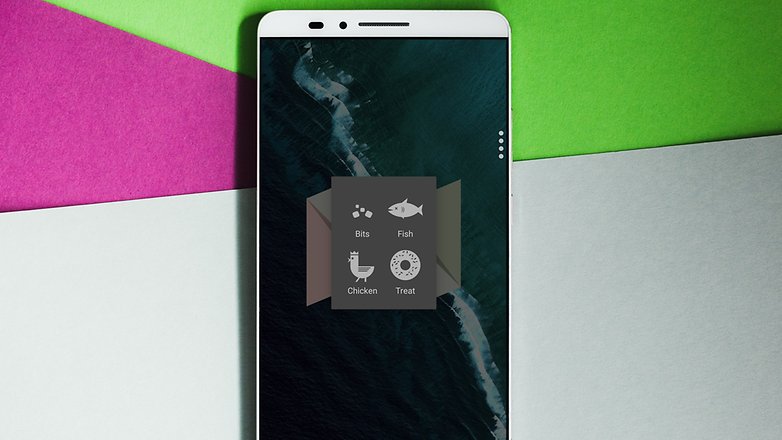
Android 7.0 N
Новый сюрприз от Google попробуют только избранные, тут нужно кормить котиков, выбирая между различными блюдами. Со временем появляются уведомления, напоминающие, что кот хочет подкрепиться. Сюда я добавил ролик, там автор разъясняет, как добавить кота в телефон.
[creativ_media type=»youtube» url=»https://www.youtube.com/watch?v=fb4tiEpQLAk»]
Вот такие маленькие, но забавные сюрпризы готовила для владельцев Android-устройств Google. Интересно, что будет в следующем поколении, добавят игру с ловлей покемонов или забудут про неё к тому времени?