Как настроить блокировщик на Mac. Берем сетевую активность компьютера под контроль
 В закладки
Фаервол — это важный компонент безопасности любого устройства. Компьютеры Apple оснащены встроенным фаерволом, который можно настроить для защиты от киберугроз. Это пригодится для защиты данных, экономии сетевого трафика, повышения скорости подключения к сети за счет блокировки ненужных программ.
Сейчас расскажем о стандартном брандмауэре macOS, бесплатных и платных решениях для фильтрации трафика.
Как настроить встроенный в macOS брандмауэр
В macOS уже встроен сервис, который позволяет блокировать некоторые или все входящие подключения к вашему Mac. В ряде случаев это позволит более надежно защитить свои данные и обезопаситься от сторонних подключений.
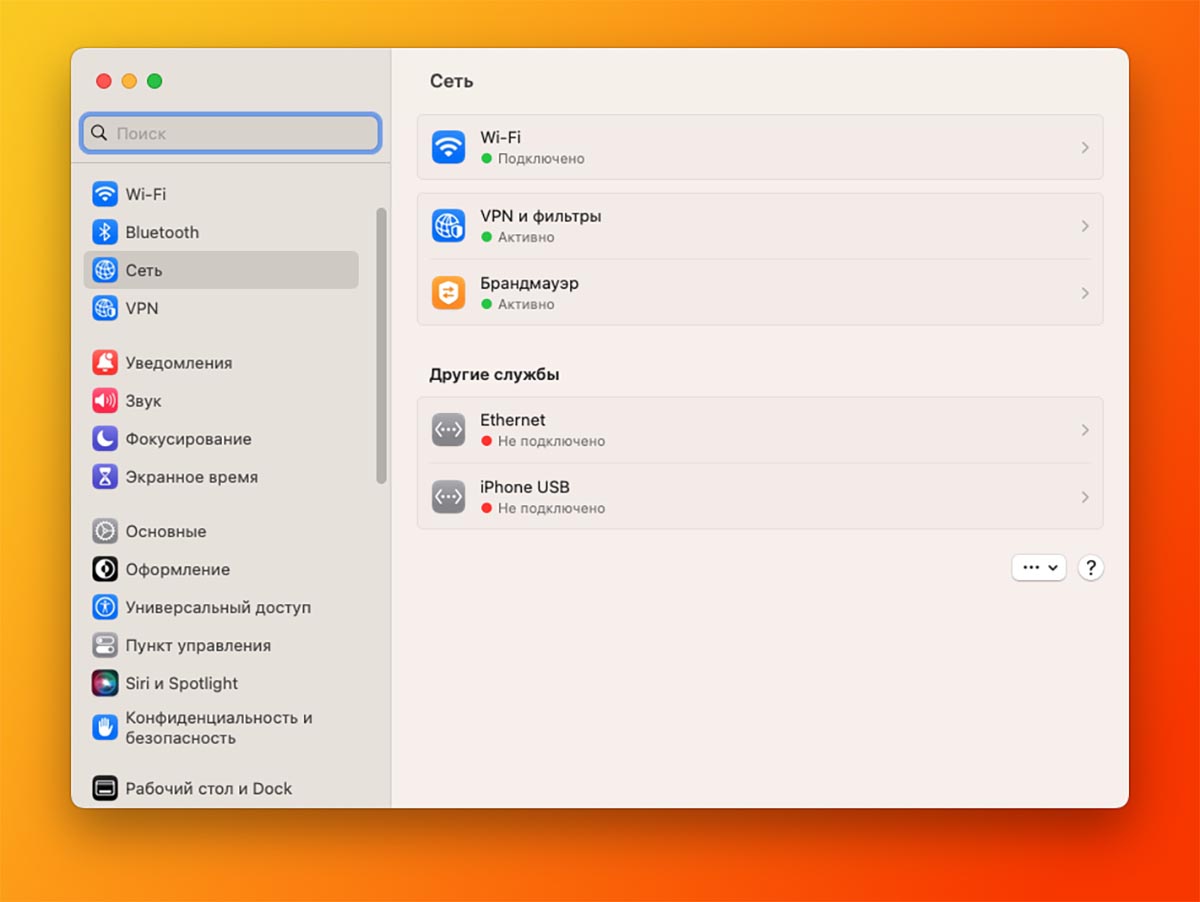
1. Перейдите в Системные настройки — Сеть — Брандмауэр.
2. Активируйте главный переключатель.
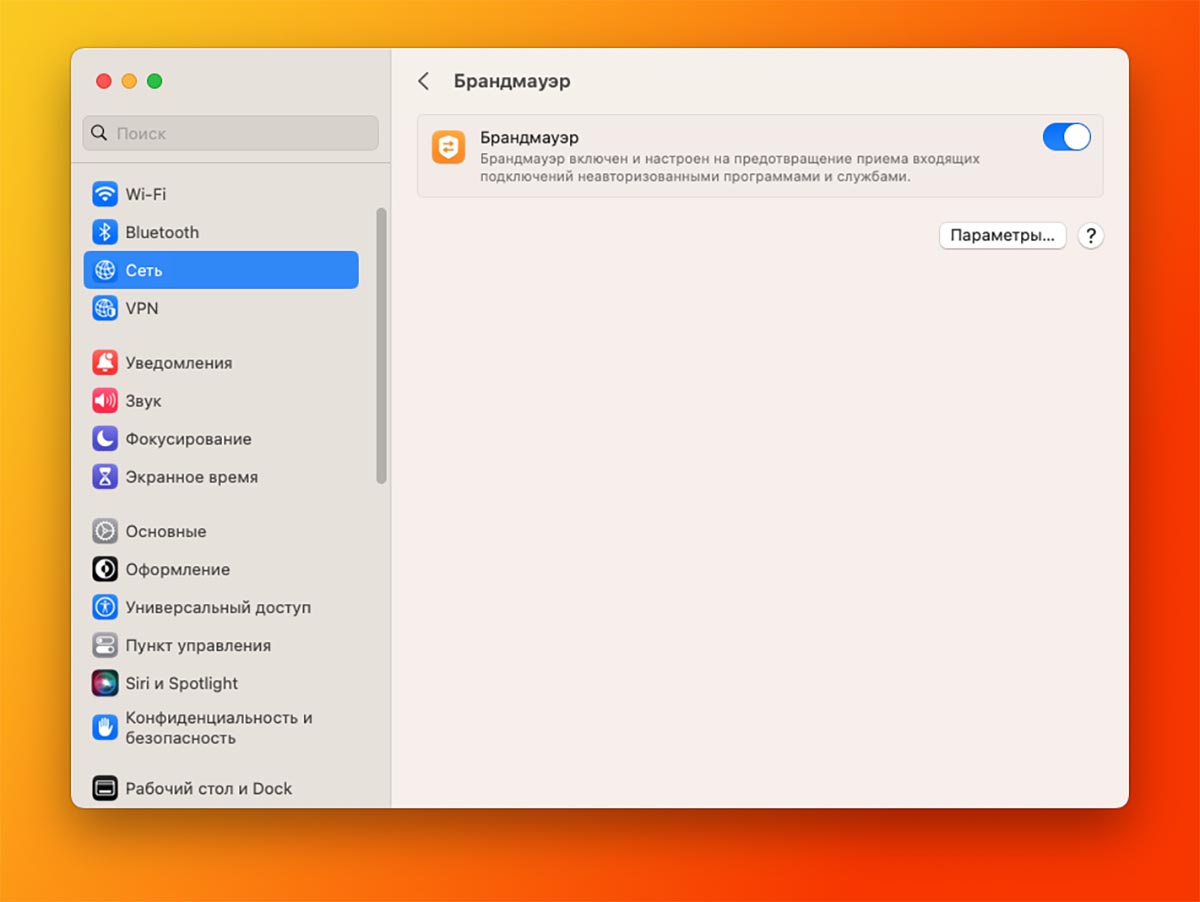
3. Нажмите кнопку Параметры…
4. настройте параметры брандмауэра по своему усмотрению.
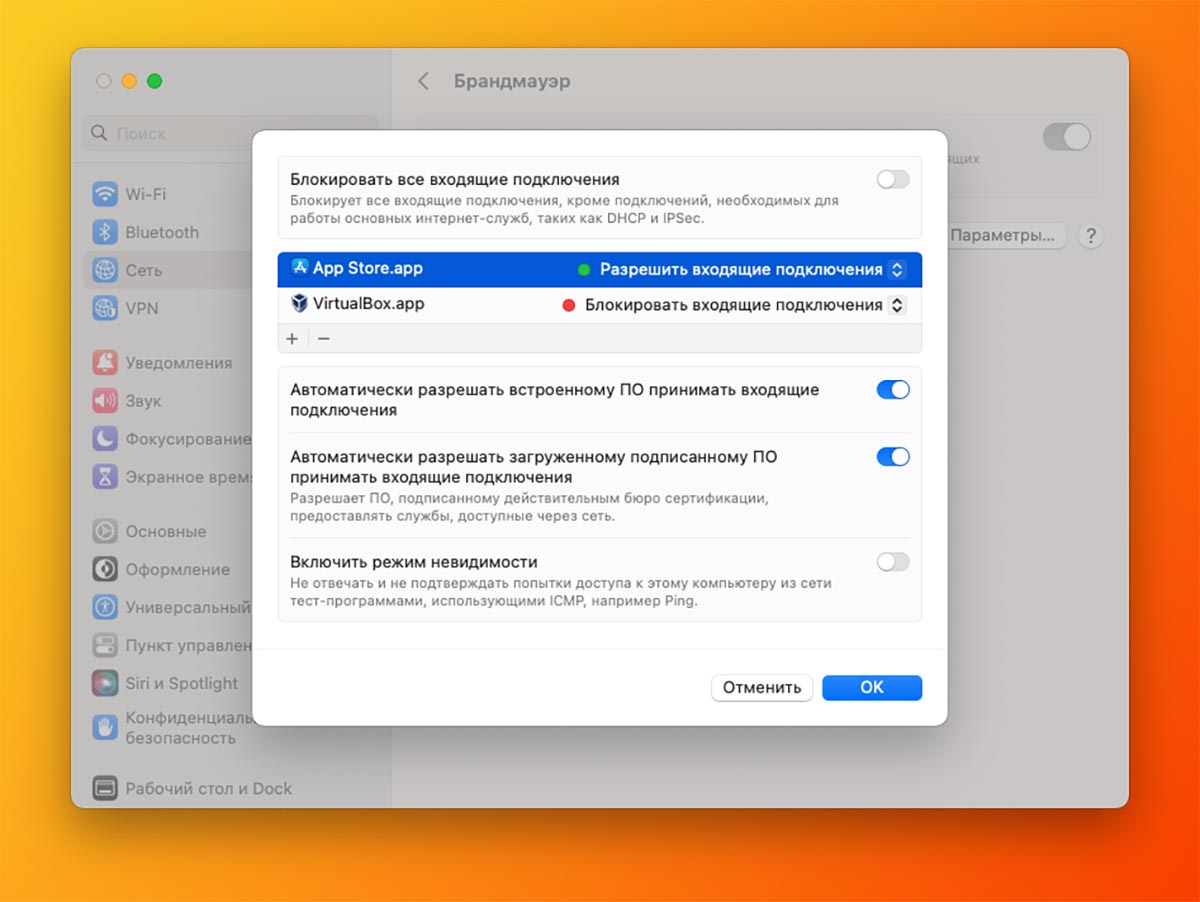
В меню можно добавить приложения, для которых хотите запретить все входящие подключения. После добавления программы в список, она все так же сможет выходить в сеть.
Кроме этого можно заблокировать всех входящий подключения и активировать режим невидимости (не подтверждать попытки доступа к компьютеру).
Как настроить фаервол через сторонние приложения
Стандартный брандмауэр практически не имеет никаких параметров и позволяет блокировать только входящие подключения. Если же вы хотите более гибко настроить защиту или заблокировать исходящие сигналы для определенных программ, придется воспользоваться сторонними утилитами.
Вот набор платных приложений для настройки сетевой активности macOS.
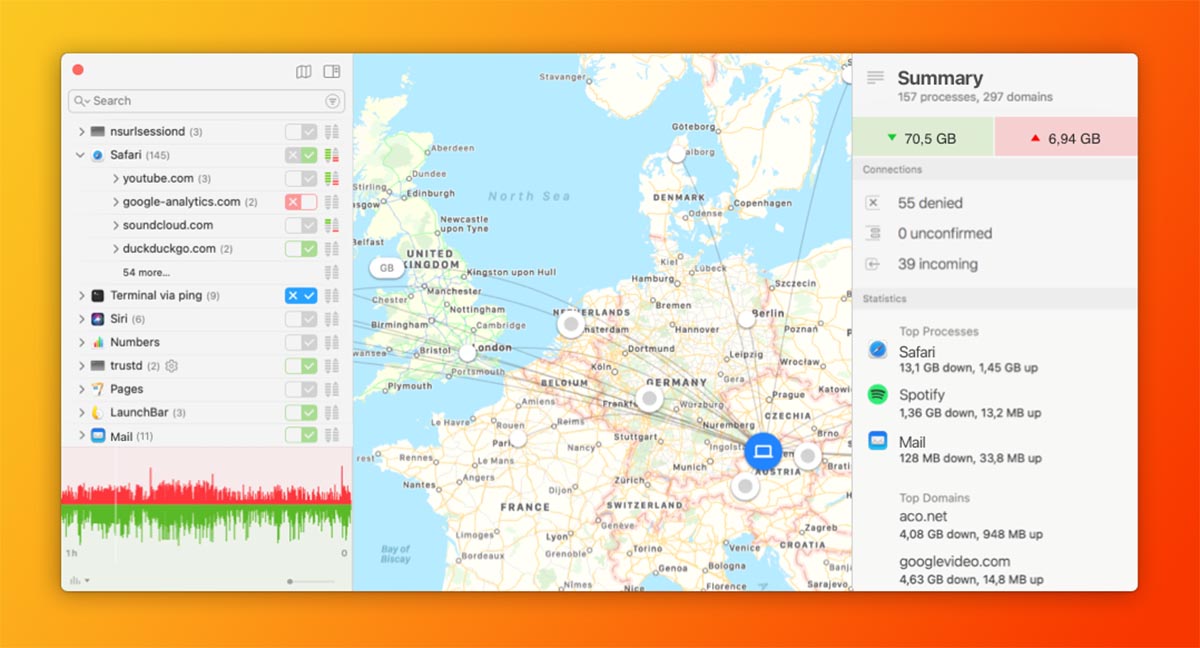
▶ Little Snitch (наш обзор утилиты) – это одно из самых популярных решений с широкими возможностями настройки. Приложение может блокировать соединения с нежелательными сайтами и программами, а также предупреждать пользователя о любых попытках соединения.
Приложение имеет понятный и приятный внешний вид, но при этом стоит немалые €69 за одну лицензию.
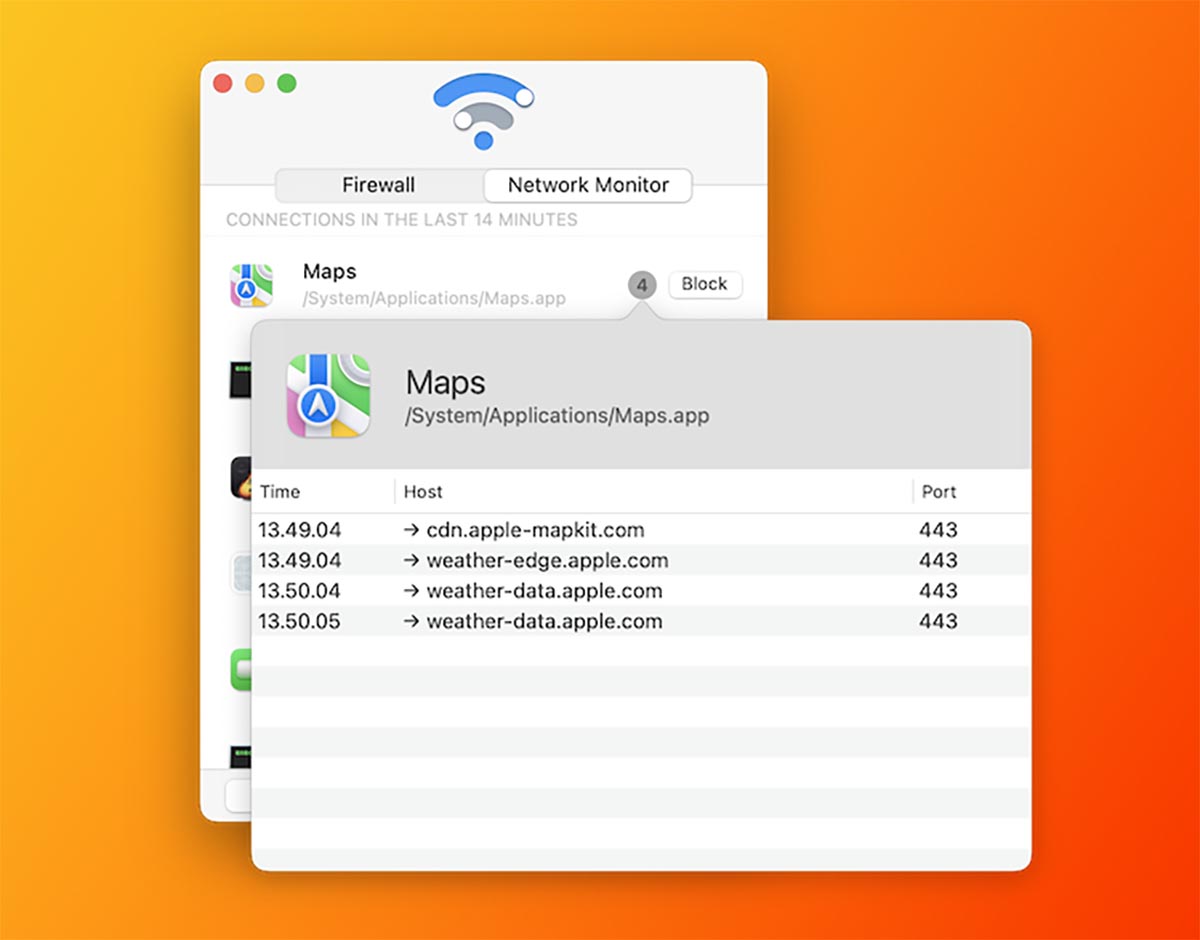
▶ Radio Silence – это более доступный фаервол, который может блокировать соединения на уровне портов. Он имеет простой интерфейс и легок в использовании.
Настроек утилиты хватит для нетребовательных пользователей, при этом приложение стоит намного дешевле. Лицензия на один компьютер обойдется в $9.
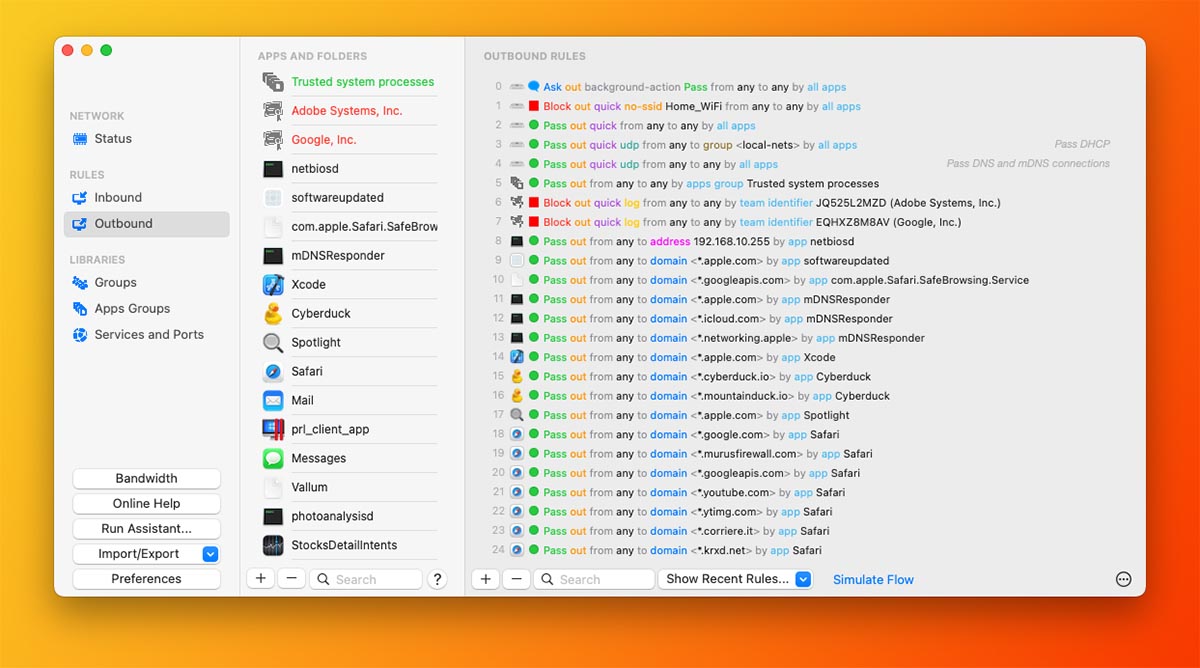
▶ Murus Firewall – это потенциально более мощный фаервол, который может блокировать соединения на уровне приложений и портов. Он имеет множество функций, но может показаться сложным в использовании для новичков.
Разработчики предлагают гибкую ценовую политику, приобрести лицензию можно по цене от $10.
Как настроить бесплатный фаервол на Mac
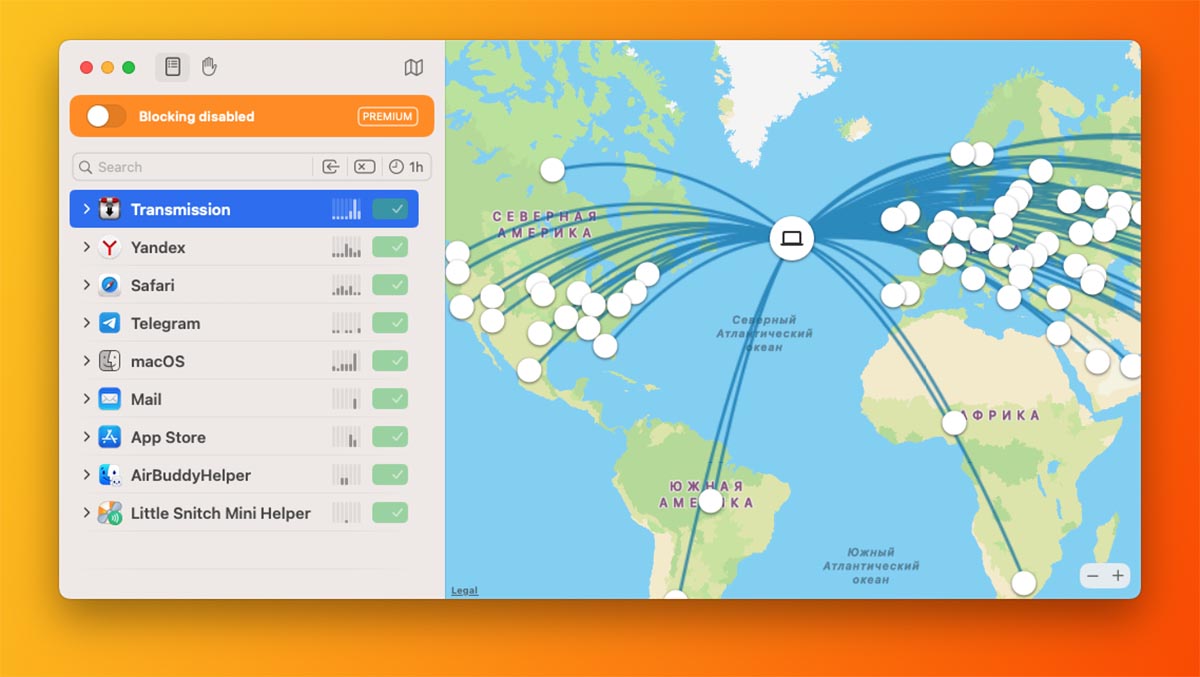
▶ Little Snitch Mini – урезанная версия указанной выше утилиты. В ней нет такого обилия настроек и параметров, как у более функциональной старшей программы. Сравнить возможности двух версий можно на специальной странице.
В бесплатной версии приложения доступен только мониторинг сетевой активности. Вы сможете видеть, какие приложения выходят в сеть и с какими странами или регионами они обмениваются данными. Для фильтрации входящего и исходящего трафика нужно оплатить подписку – 99 руб. в месяц (доступен 14-дневный триал). Приложение доступно в магазине Apple, а значит — вы сможете оплатить встроенную покупку этим рабочим способом.
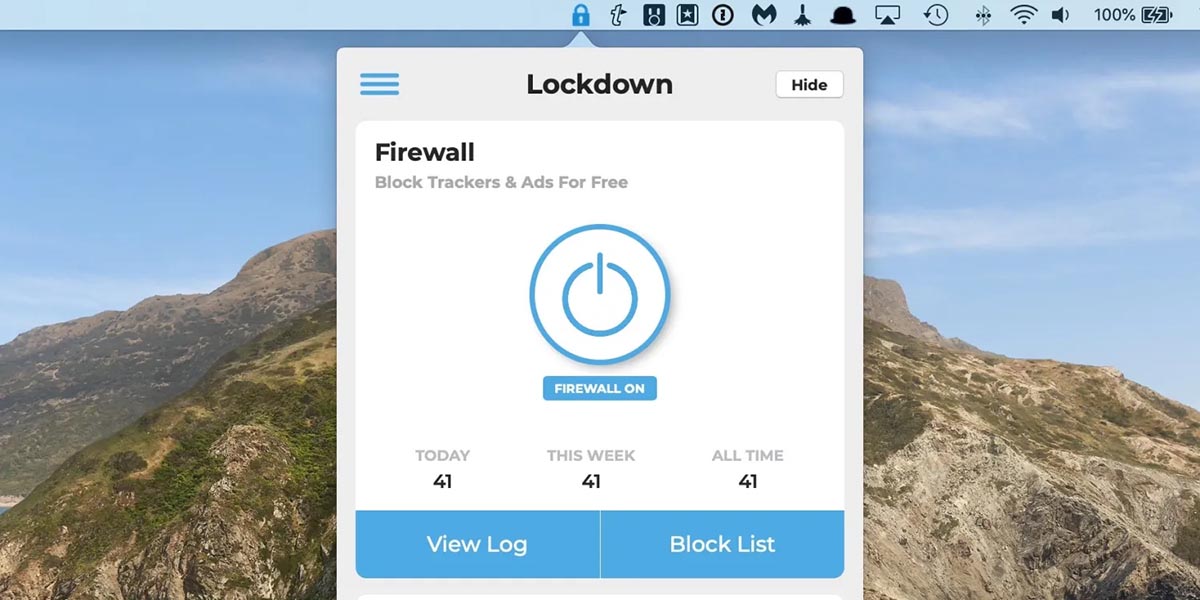
▶ Lockdown Privacy – еще одно бесплатное решение, которое имеет достаточный набор полезных опций и фишек. Утилита имеет открытый исходный код и активно дорабатывается разработчиками.
Стоит помнить, что использование фаервола может иногда мешать сетевому трафику, поэтому важно тестировать сетевые соединения после включения фаервола, чтобы убедиться, что все работает правильно.
Теперь вы знаете, как можно взять входящий и исходящий трафик на Mac под контроль.
В закладки
What happens when you enable or disable Firewall for Mac?

The Firewall is meant to control app permissions. But it can’t fully protect you from malware that comes bundled with other apps.
We’ve come up with a more advanced security tool — CleanMyMac. It scans the depths of your MacBook for malware and also shows every your app along with its hidden data. Download a trial version of CleanMyMac to detect malicious apps now!
Features described in this article refer to the MacPaw site version of CleanMyMac X.
Firewall is software that protects you, so it’s best to keep it turned on. With Firewall running, your Mac takes care of everything — automatically determining whether or not an application is allowed to send or receive traffic from the network. It does this using Code Signing Certificates that are issued to trusted applications. Without the proper certification, an app isn’t allowed through. Think of it like a bouncer on the door of a club — if an app doesn’t have the proper ID it ain’t coming in.
There may be times where Firewall isn’t needed, though. For example, you’re playing a video game and don’t want to access the online multiplayer modes. Or antivirus software you’ve installed conflicts with Mac’s Firewall application.
Turning off Firewall solves these problems. But you should be aware that, while switching off Firewall can stop apps on your computer from sending traffic to the network, it provides free reign for incoming connections, leaving you vulnerable to malware and other security threats.
Clean your Mac before changing settings
Before we show you how to turn Firewall on and off, it’s recommended that you have a cleanup of apps on your system, particularly those that you’ve previously deleted. If you’ve ever downloaded an app by mistake and uninstalled it or found an app to be malicious and sent it to the Trash, there’s every chance that their remnants still exist on your system.
If that’s the case and you have Firewall switched off, these apps will be able to send and receive traffic, putting your Mac at serious risk.
So, if you plan on playing around with the Firewall settings, use a tool like CleanMyMac X to find and remove any unwanted files stored on your Mac. CleanMyMac X scans your storage space and shows all installed apps. It also identifies broken and outdated apps so that you can easily remove them.
Here’s how to use it:
- Download and launch CleanMyMac X. (Free download)
- Go to Uninstaller tab > View All Applications.
- Select any apps that you wish to remove.
- Click the Uninstall button.
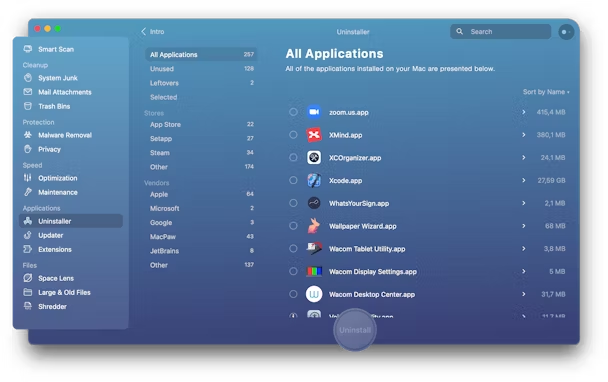
Selected apps and their support files will now be completely removed from your system.
Okay, with that out of the way, let’s get into enabling and disabling Firewall.
How to turn on Firewall on Mac
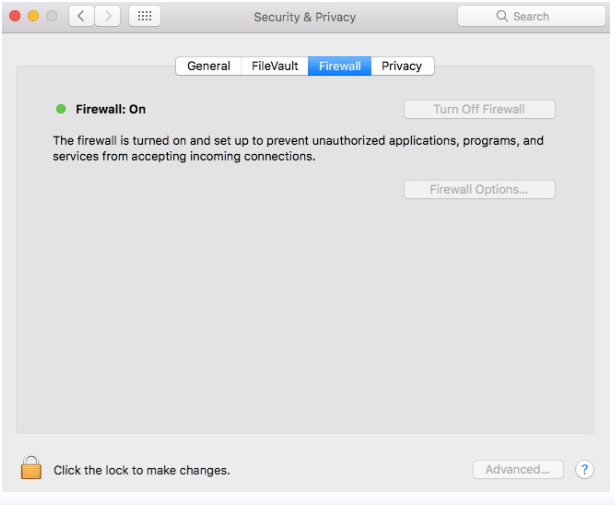
Mac’s Firewall settings can be found in the Security and Privacy preference in System Preferences.
To enable Firewall on macOS:
- Go to System Preferences > Security & Privacy.
- Select the Firewall tab.
- Click on the lock icon in the bottom left corner of the window and enter your administrator password.
- Click Turn On Firewall.

How to disable Firewall on Mac
Turning off the Firewall is simply a case of following the same instructions as above and clicking the Turn Off Firewall button.

To do this, you may need to enter your administrator password.
Firewall advanced settings
By clicking the Firewall Options button, you’ll find additional settings that give you more control over how the Firewall performs.
In the list, you’ll see all of the apps that are currently allowed to send and receive network traffic. You can remove an app from the list by selecting the application and hitting the «-» button. Alternatively, clicking the «+» button lets you add a new app to the list.
You’ll also be presented with three options:
Block all incoming connections — this blocks all connections other than those required for basic internet services.
Automatically allow signed software to receive incoming connections — this automatically allows software signed with a valid certificate to gain access to the network for sending and receiving traffic.
Enable stealth mode — this prevents Mac from responding to probing requests.

Check the boxes for any settings you’d like to enable and hit OK to confirm.
The great thing about Firewall for Mac is that it takes care of everything for you, regulating the access of apps to the network to keep your system safe from malicious activity. As said, it’s best to keep Firewall turned on and let it does its thing. But if you do plan on turning it off, even just for a short time, run CleanMyMac X before doing so to rid your Mac of old apps lurking in the depths of your system.
Как эффективно включать и выключать брандмауэр на Mac

Специалист по написанию технических текстов, который создает различные типы статей, от обзоров до практических статей для Mac.
Вы когда-нибудь задумывались, что может брандмауэр на вашем Mac? Хотите знать преимущества и недостатки Mac брандмауэр включен или выключен?
Брандмауэр в Mac OS X не включается автоматически, в отличие от Windows, и устанавливается на ваш Mac в целях безопасности, чтобы предотвратить взлом вашего компьютера и от различных вирусов и вредоносных программ.
Хотя у вас есть возможность включить или выключить его, вот несколько рекомендаций и советов по использованию брандмауэра на вашем Mac.
Часть 1. Что такое брандмауэр на Mac?
Брандмауэр — это встроенное программное обеспечение на вашем компьютере, предназначенное для предотвращения проникновения вредоносных программ, вирусов и хакеров на ваш компьютер, и настоятельно рекомендуется, чтобы брандмауэр всегда был включен.
С другой стороны, брандмауэр также может быть препятствием для какой-либо законной сети, приложения для обмена сообщениями или веб-сайтов, которые вы хотели бы использовать, и может помешать вам использовать. Поскольку он может автоматически определить, что это небезопасно, в зависимости от настроек и конфигурации того, как вы его настроили.
Таким образом, вы можете настроить параметры брандмауэра так, как вы хотите, чтобы он защищал ваш компьютер, или вы должны вручную добавить эти сети в свой список, чтобы обойти протокол безопасности брандмауэра. Иногда это может быть утомительно, особенно если вы спешите или вам нужно время от времени добавлять сеть. Этот процесс можно устранить, просто отключив брандмауэр.
Но помните, что тем самым вы удаляете дополнительный уровень защиты на своем компьютере и можете сделать его уязвимым для вредоносных программ, вирусов и хакеров.
Часть 2. Как очистить Mac перед изменением настроек брандмауэра
Если вы хотите включить брандмауэр и свободно перемещаться по компьютеру, чтобы избавиться от утомительного процесса, вы можете использовать iMyMac PowerMyMac всего одним щелчком мыши он выполнит глубокое сканирование вашего компьютера, которое удалить ненужные файлы.
Но не волнуйтесь, он предоставит вам список элементов, приложений или вложений, которые вам больше не нужны, и вы можете выбрать, какие из них удалить и оставить. Глубокое сканирование также включает в себя состояние процессора, памяти, диска и даже состояние батареи.
Как очистить Mac
Шаг 1. Загрузите и запустите PowerMyMac.
Загрузите PowerMyMac с нашего официального сайта. https://www.imymac.com/powermymac/, Затем запустите его.
Шаг 2. Выберите вариант
Как только вы попадете на главную страницу программы, вы увидите различные варианты на экране, затем наведите курсор на левую часть экрана и нажмите «Очистка от мусора».
Шаг 3. Сканирование ненужных файлов
Нажмите SCAN кнопку, и когда это будет сделано, он покажет вам список файлов, которые можно удалить. После завершения он также покажет значок «Повторное сканирование», только если вы хотите снова использовать свой iMac/MacBook/MacBookAir/MacBook pro.

Шаг 4. Просмотрите ненужные файлы
Программное обеспечение позволит вам просматривать файлы по категориям, такие как кэш приложений и системный кэш, журналы пользователей, кэш фотографий, системные журналы и другие файлы, которые не являются дополнительными на вашем компьютере.
Шаг 5. Очистите ненужные файлы
В правой части экрана вы увидите галочки и он автоматически заполняется галочкой слева от каждой категории. В крайнем правом углу категории он также покажет вам объем хранилища, потребляемый этой категорией.
Теперь, если вы не хотите удалять файл, скажем, например, «Помощник» категории, вы можете просто «Снять отметку» поле, если вы хотите сохранить файл.
После того, как вы закончите обзор, появится значок ЧИСТКА в правом нижнем углу экрана, просто наведите указатель мыши и щелкните значок. Затем снова потребуется пара секунд для очистки файла, после завершения очистки он покажет вам, как было очищено хранилище, и новое доступное пространство на вашем диске.
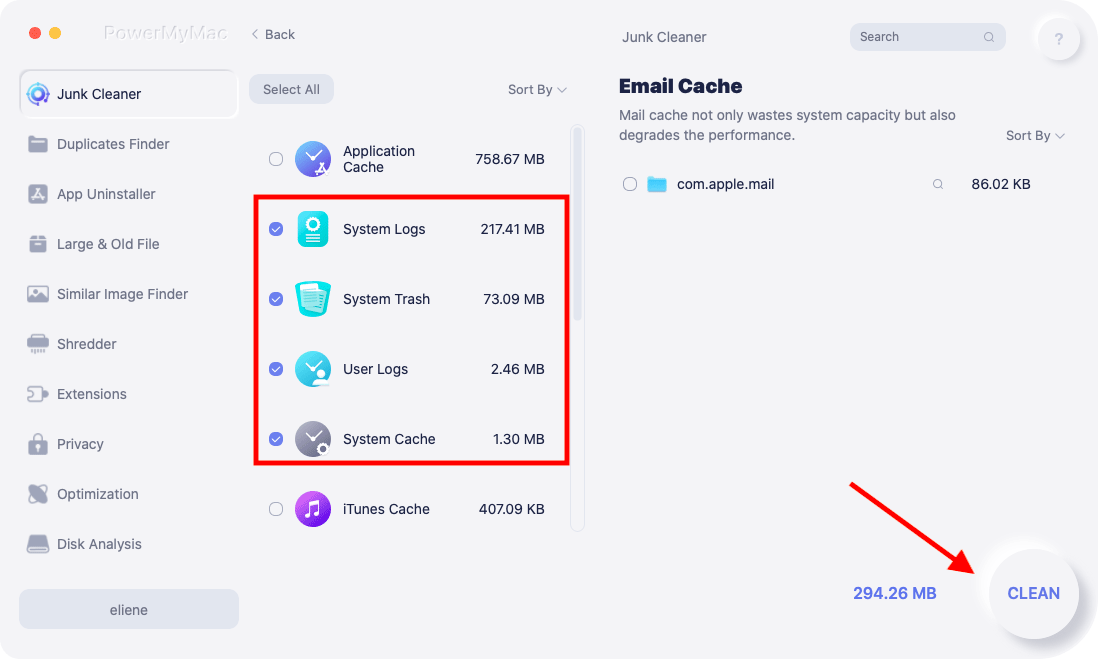
Если вы хотите очистить больше места, есть ОБЗОР значок внизу страницы просто наведите указатель мыши и щелкните на нем. Он повторит процесс, и вы можете просто повторить его.
После очистки компьютера вы можете включить или выключить брандмауэр.
Часть 3. Как включить и выключить брандмауэр в macOS и OS X V10.6 или новее
Метод 1:
- Нажмите на Меню Apple Затем выберите Системные настройки
- Затем на Безопасностьи конфиденциальность, нажмите на Вкладка Firewall
- В левом нижнем углу окна вы увидите значок значок замка, щелкните по нему, и он предложит вам ввести пароль администратора, затем нажмите ENTER
- Нажмите «Включить брандмауэр» в OS X, он может отображаться как НАЧАТЬ
Метод 2:
В некоторых версиях может быть небольшая разница в том, как включить брандмауэр:
- Нажмите на меню Apple, затем выберите Системные настройки, затем Безопасность.
- Выберите вкладку брандмауэра
В левом нижнем углу окна щелкните значок замка, и вам будет предложено:
- Введите ваш пароль администратора
- Затем нажмите на кнопку СТАРТ
Теперь, если вы хотите отключить брандмауэр, это просто, как и в шагах выше, просто нажав кнопку «Отключить брандмауэр».
БОНУСНЫЙ СОВЕТ: Конфигурация дополнительных настроек
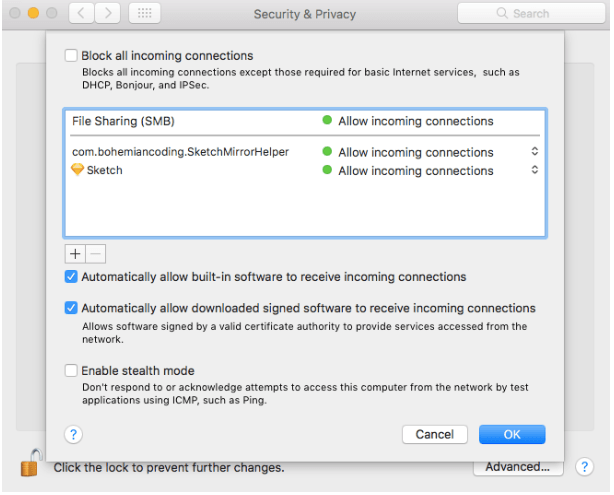
Если вы хотите изменить некоторые настройки, вы можете нажать на Параметры брандмауэра кнопка (вы можете увидеть Передовые для OS X), вы увидите дополнительные параметры работы брандмауэра.
После этого вы увидите список всех приложений, которые могут отправлять и получать сетевой трафик. Вы можете выделить приложение, щелкнув по нему, а также, если вы хотите удалить приложение из списка, вы можете нажать «-» кнопку, также вы можете добавить приложение в свой список, нажав кнопку «+» кнопку.
Вы также можете выбрать три варианта:
- Блокировать все входящие соединения — Это просто разрешит соединения, для которых требуются только базовые интернет-услуги.
- Автоматически разрешать подписанному ПО для приема входящих соединений — Это позволяет только программному обеспечению, имеющему действующий сертификат, отправлять и получать по сети.
- Включить скрытый режим — Он ограничивает Mac отвечать на различные запросы.
Просто установите флажки, если вы хотите включить эту опцию, и снимите флажки, если вы не хотите, чтобы ваш брандмауэр выполнял эту опцию.
Всегда было хорошей практикой держать брандмауэр Mac включенным, но если вы хотите отключить его на некоторое время, всегда используйте PowerMyMac перед внесением каких-либо изменений, чтобы избавиться от ненужной нагрузки на ваш компьютер.
Часть 4. Вывод
Есть плюсы и минусы, независимо от того, включен или выключен брандмауэр, хотя всегда рекомендуется, чтобы он был включен постоянно.
Для дополнительного уровня безопасности и вашего спокойствия лучше иметь такое приложение, как iMyMac PowerMyMac легко устанавливается в любое время и возьмите за привычку проводить глубокую очистку вашего компьютера и не оставлять места для возможных вредоносных программ.
Брандмауэр на компьютерах Mac Для чего он нужен?
Интернет — опасное место, если вы не умеете правильно ориентироваться. Есть много программ, которые используются для защиты от всех этих угроз, таких как антивирус , но правда в том, что иногда они могут дать больше проблем, чем решений. Apple интегрируется в macOS брандмауэр система под названием Firewall, которая контролирует все входящие и исходящие соединения с вашим Mac. В этой статье мы объясним, что это такое и как его настроить.
Что вы должны знать об этой системе
Брандмауэр Mac — это действительно сложная система, цель которой — избежать всех возможных угроз. Далее мы расскажем вам все, что вам нужно знать об этой системе, которая принадлежит самой компании из Купертино.

Родная система защиты
Встроенный брандмауэр интегрирован в операционную систему macOS, что действительно полезно для постоянной защиты. Можно сказать, что это система брандмауэра для всех подключений, которые входят и выходят из Mac, чтобы иметь возможность отслеживать всю информацию, которая будет проходить через . Это то, что совершенно не связано с приложениями, которые вы установили на свой компьютер, поскольку они выполняют блочный мониторинг всех этих констант. Можно сказать, что это самая сложная система управления, которая должна быть полностью защищена.
Please enable JavaScript
Самое классическое сравнение — это шоссе, по которому перемещаются различные транспортные средства, представляющие собой пакеты данных. Все они хотят входить и выходить из вашего Mac, который можно считать городом. Но чтобы предотвратить проникновение нежелательного транспортного средства, такого как преступники, существует полицейский контроль для наблюдения. Это основная функция брандмауэра: детально просматривать все соединения и решать, какое из них продолжает циркулировать, а какое нет. Следует иметь в виду, что Интернет — это очень обширный мир и есть множество угроз, которые можно найти через эти каналы связи . Но имейте в виду, что эта система в конечном итоге изолирует все эти приложения, чтобы они действовали независимо.

От чего ты можешь защитить себя
Как мы уже отмечали ранее, в Интернете можно найти множество угроз. Брандмауэр в значительной степени отвечает за предотвращение проникновения пакетов данных, вредных для устройства. Наиболее распространенным является, например, простая загрузка в macOS. Если они созданы с веб-страниц, которым не доверяют, это могут быть абсолютно ложные программы, которые пытаются замаскировать вредоносные программы или программы-вымогатели, которые стремятся захватить ваш компьютер.
Благодаря этой системе брандмауэра система может точно знать, что загружается. Обнаружив угрозу, он заблокирует ее и оставит в карантине, ожидая вашего решения вручную. В дополнение к этим загрузкам, он также применяется индивидуально к каждому из приложений, поскольку мы ранее отмечали, что они требуют загрузки из Интернета. Сама установка приложения может быть заблокирована этой системой, если обнаружено, что оно каким-либо образом заражено. К этому также добавляется факт доступа к веб-страницам, которые не находятся в защищенной базе данных. Последнее важно, поскольку их всегда нужно обновлять, чтобы обеспечить наилучшую защиту.
Заменяет ли он другой антивирус?
На рынке можно найти множество антивирусов, миссия которых — предотвратить проникновение всех этих угроз на сам Mac. Но правда в том, что качество программы и базы данных всегда должно преобладать. Во многих случаях существуют бесплатные антивирусы, которые могут доставить гораздо больше проблем, чем решения для всех пользователей. Мы видели многочисленные утечки данных, а также антивирус, который был вирусом при установке.
Это делает брандмауэр macOS одним из лучших антивирусов, которые можно найти для самого Mac. Разрабатываемый самой Apple, он, конечно же, позволяет идеально интегрироваться с операционной системой. Это делает его лучшим вариантом для возможности блокировать все входящие соединения, имея для этого необходимые разрешения. В заключение, межсетевой экран может отлично заменить традиционный антивирус.

Настройки брандмауэра в macOS
Чтобы добиться максимальной защиты и избежать проблем с этой интегрированной программой, важно знать, как ее правильно настроить. Ниже мы подробно описываем все, что вам нужно знать о конфигурациях, которые могут быть выполнены в параметрах собственного брандмауэра.
Отключение возможно
В случае возникновения каких-либо проблем с системой защиты брандмауэра, ее всегда можно отключить. Это правда, что при выполнении этой операции необходимо соблюдать осторожность, поскольку Mac будет полностью незащищен. Вы удалите их, и любой файл можно будет скачать и установить. Если вы обычно посещаете полностью безопасные страницы или загружаете файлы или документы, не заслуживающие полного доверия, настоятельно рекомендуется отключить его. Также существует случай, когда у вас недостаточно знаний, чтобы понять, представляет ли что-то угрозу для Mac или нет.
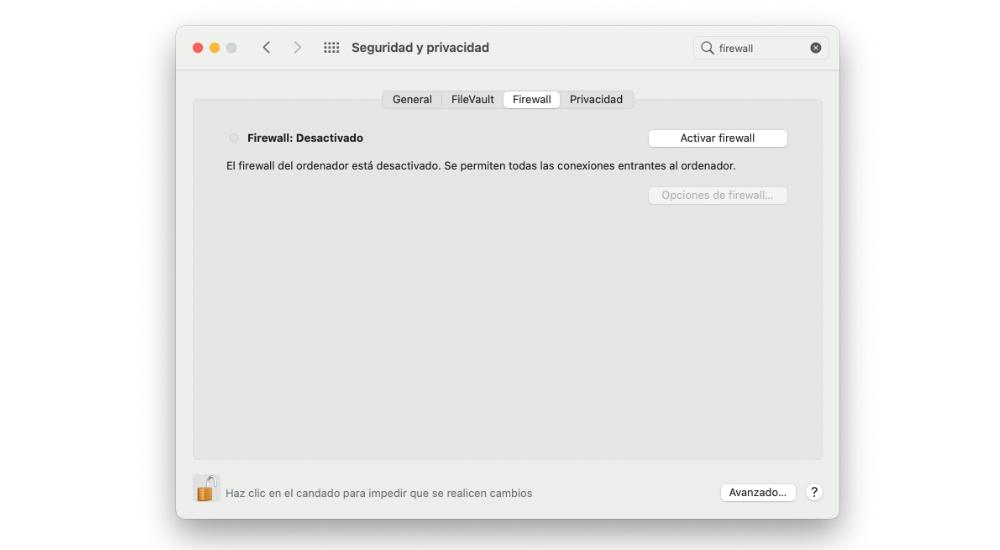
Если вы также хотите обойтись без этой системы безопасности для вашего Mac, способ отключить ее довольно просто. Но правда в том, что когда вы закончите делать то, что вам нужно, с отключенным брандмауэром, вы должны снова включить его, выполнив те же действия. Для этого вам просто нужно выполнить следующие шаги:
- Введите Системные настройки.
- Щелкните «Безопасность и конфиденциальность».
- В верхних вкладках нажмите «Брандмауэр».
- Нажмите на замок внизу и введите свой пароль.
- Щелкните «Отключить брандмауэр».
Добавить исключения
Помимо полного отключения брандмауэра Mac, вы можете добавить исключения. Это можно рассматривать как белый список доступа, так что некоторые приложения или службы не должны проходить через эту службу. Это заставит их работать без какого-либо фильтра на выполняемых соединениях. Как мы уже отмечали ранее, брандмауэр macOS создает изолированные элементы управления для различных приложений, и это очень важно. Применяя этот фильтр, вы устраняете контрольную точку во входящих и исходящих соединениях, и это, очевидно, представляет значительную опасность. Имейте в виду, что важно тщательно выбирать приложения, которые вы вводите в этот список. Чтобы настроить его, вам просто нужно выполнить следующие шаги:
- Введите Системные настройки.
- Щелкните Безопасность и конфиденциальность.
- В верхних вкладках нажмите «Брандмауэр».
- Доступ к параметрам брандмауэра.
- Нажмите кнопку + и выберите элемент из списка, который нужно добавить в белый список.
В этом же списке вы также можете удалить все эти исключения с помощью кнопки — наведя курсор на конкретное исключение, которое у вас есть. Важно постоянно проводить тщательный просмотр всего этого списка, чтобы постоянно избегать нежелательных приложений.
Другие важные опции
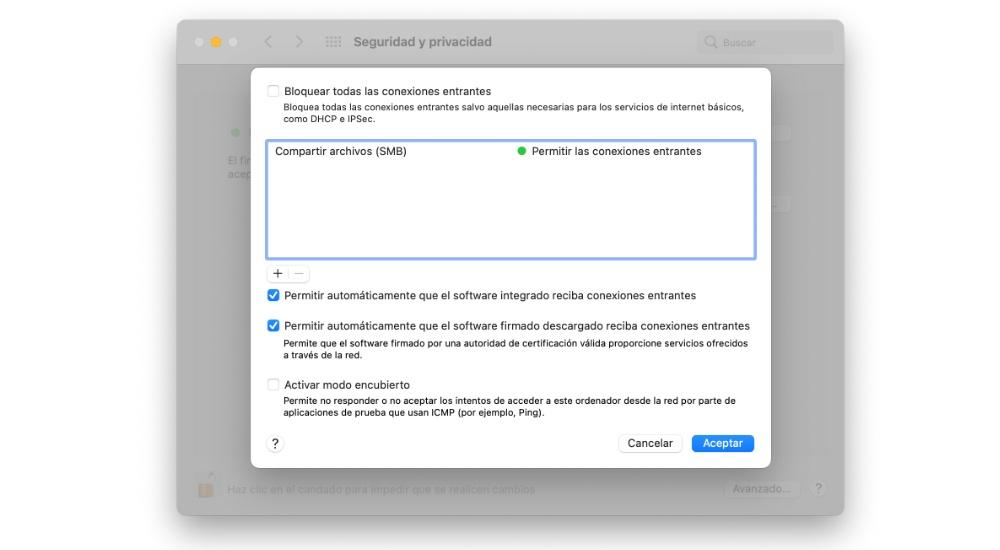
Помимо всего, что мы обсуждали выше, вы можете найти другие важные параметры, позволяющие максимально настраивать параметры. Чтобы иметь возможность найти все эти характеристики для настройки, вы должны выполнить шаги, которые мы ранее прокомментировали, пока не дойдете до раздела «Параметры брандмауэра». Помимо упомянутых выше исключений, вы также можете найти следующие активируемые параметры:
- Блокировать все входящие соединения . С помощью этой опции вы можете запретить ввод всех входящих соединений с разными исключениями. К ним относятся базовые интернет-сервисы, такие как DHCP и IPSec. Это делает Mac настоящим бункером против всех загрузок. Это может сделать ваш Mac непригодным для использования, невозможностью загружать или устанавливать внешние приложения.
- Активируйте скрытый режим. Активация этого параметра брандмауэра не будет принимать попытки доступа с других серверов. Это что-то очень типичное, чего можно добиться, выполнив простой пинг. Это в конечном итоге предотвратит вход входящих подключений этого стиля.
- Автоматически разрешать встроенному программному обеспечению принимать входящие соединения. Благодаря этому варианту всем приложениям, разработанным Apple, не нужно будет проходить исчерпывающий контроль своих подключений. Это логично, поскольку сама Apple полностью доверяет своей разработке и знает, что у них нет вредоносных пакетов данных. Вот почему он всегда активирован по умолчанию, но всегда может быть отключен.
Распространенные проблемы с брандмауэром на Mac
Можно сделать вывод, что брандмауэр macOS, несомненно, очень полезен, если он всегда включен. Но правда в том, что иногда это может вызвать у пользователя разные проблемы, которые вынуждают его деактивировать. Мы подробно объясним их вам ниже.
Невозможно установить приложения
Как мы уже отмечали ранее, установка, выполняемая на Mac, должна проходить через прошивку. Есть некоторые приложения, которые никогда не будут установлены, потому что они ошибочно интерпретируются как небезопасные. Но не потому, что они собираются сделать что-то вредное для вашего компьютера, а потому, что он не имеет соответствующих стандартов. Под этим мы подразумеваем, что разработчики не подписывают некоторые программы, особенно если они не являются официальными программами, за которыми стоит компания.
При попытке установить вы можете получить сообщение об ошибке, которое отменяет саму установку. Это может сильно раздражать, и в основном это ошибка прошивки, которая в конечном итоге блокирует их при прохождении контрольной точки, соответствующей этому типу запроса на соединение. Единственное решение, которое предлагается выполнить для установки, — это всегда деактивировать прошивку, но всегда зная, что устанавливаемое приложение — это ваша полная уверенность.

Проблемы с Интернетом
Прошивка контролирует все входные подключения к Mac, то есть все подключения к Интернету. Есть некоторые приложения, которые используют эту интернет-систему, чтобы иметь возможность постоянно подключаться к сети, чтобы иметь возможность постоянно обмениваться данными. Эти соединения могут быть прерваны из-за самой прошивки, что приведет к их неправильной работе. Именно поэтому это одна из самых распространенных проблем, которые могут возникнуть с самой прошивкой.
Браузеры, несомненно, являются главными воротами в Интернет. Если вы хотите получить доступ к ненадежным веб-сайтам, микропрограмма заблокирует любой доступ. Это серьезная проблема, поскольку иногда некоторые доверенные страницы обнаруживаются как настоящие угрозы. Это может происходить особенно с официальными правительственными веб-сайтами, которые распознаются как подлинные угрозы. Вот почему вы всегда должны быть осторожны в этом отношении, и если у вас возникла эта проблема, немедленно отключите защиту. Это также может происходить с программами дистанционного управления, в которых входные и выходные соединения используются одновременно. Иногда они обнаруживаются как угрозы и блокируются, предотвращая их использование. Вот почему никакая программа защиты не идеальна на 100%, всегда приходится прибегать к логике.