Исправить зависание iPhone при запрошенном обновлении iOS 16/17 за несколько шагов
Если вы хотите получить обновление iOS 16/17, ваш iDevice должен будет пройти через различные процессы, прежде чем обновление будет установлено. Однако, когда вы запрашиваете обновление, ваш iPhone или iPad может зависать на экране «Запрошено обновление iOS 16/17» без какого-либо прогресса. В этом случае вы не сможете использовать устройство ни для чего, и обновление никогда не будет завершено.
В то время как ошибка с «обновлением 15 iOS запрошена» может быть довольно раздражающей, вам не нужно переживать из-за этого. В этом сообщении мы как можно скорее изложим шесть проверенных способов устранения этой ошибки.
Почему мой iPhone зависает при запросе обновления iOS 16/17
В основном, обновление iPhone ошибка iOS 16/17, обычно это связано с плохим или нестабильным интернет-соединением. Однако, если сервер Apple перегружен или заблокирован, вы также можете столкнуться с зависанием iOS 16/17 при запросе обновления.
Если запрошенное обновление iOS 16/17 зависло, мало места также может быть ответственным. Это потому, что обновление потребует много хранения. Следовательно, если место в хранилище на вашем устройстве мало, вы можете обнаружить ошибку. Тем не менее в некоторых ситуациях за этим может стоять проблема, связанная с программным обеспечением.
Сколько времени занимает запрашиваемое обновление iOS 16/17
Это зависит от вашего интернет-соединения, места для хранения и так далее. Если все условия в порядке, запрос на обновление до iOS 16/17 должен занять менее 5 минут. Если это длится слишком долго, знайте, что у вас, вероятно, возникла ошибка «Обновление iPhone запрошено iOS 16/17».
Что делать, если iOS 16/17 Update Запрошенное обновление застряло
После того как обновление iOS 16/17 запрошено зависло, эти вещи вы должны сделать:
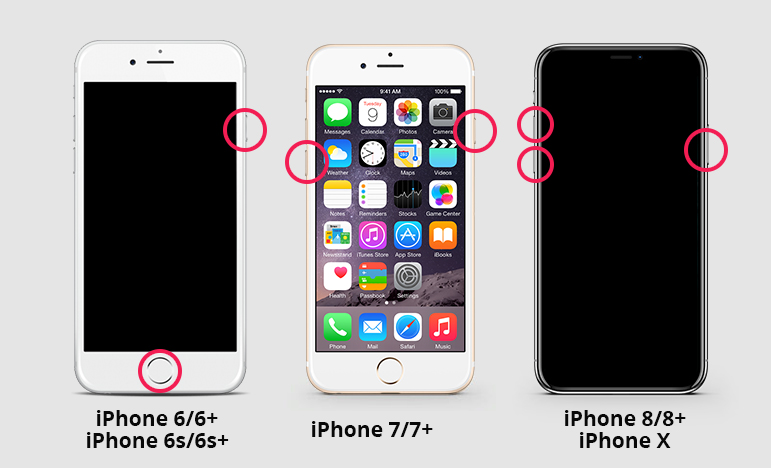
Способ 1. Принудительно перезагрузите iPhone
Первое решение — попытаться перезапустить устройство.
Для iPhone 13/12/11, iPhone X или новой серии iPhone 14:
- Быстро нажмите «Громкость вверх» и выпустите.
- Быстро нажмите кнопку «Уменьшить громкость», а затем отпустите.
- Нажмите и удерживайте кнопку «Питание», пока на экране вашего устройства не появится логотип Apple.
Для iPhone 7 или 7 Plus:
Зажмите одновременно кнопки «Питание» и «Уменьшение громкости». Отпустите кнопки, когда на экране вашего iPhone появится логотип Apple..
Для iPhone 6s/6s Plus
Нажмите и удерживайте кнопку «Сон/Пробуждение», а также кнопку «Дом» одновременно. Удерживайте кнопки, пока не увидите ползунок на экране.
Путь 2. Проверьте подключение к сети или перезагрузите маршрутизатор
Поскольку проблема может быть связана с сетевым подключением, не стесняйтесь его проверить. Вот что вы можете сделать, чтобы проверить подключение к сети:
-
Зайдите в приложение «Настройки» на устройстве.
Нажмите «Wi-Fi» для подключения устройства к сети Wi-Fi.
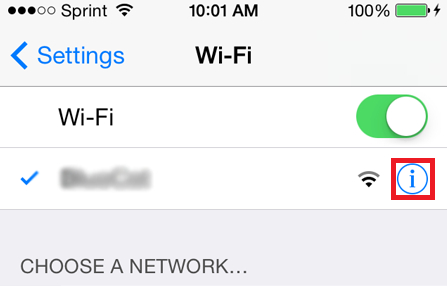
Если вы используете мобильный Интернет, проверьте, включен он или нет, а также проверьте мощность сети. Если вы используете маршрутизатор, перезапустите его, чтобы посмотреть, сможет ли он решить проблему.
Способ 3. Освободите хранилище iPhone
Если на вашем iPhone слишком мало места для хранения, вы не сможете выполнить обновление до iOS 16/17. Это связано с тем, что для обновления требуется много места.
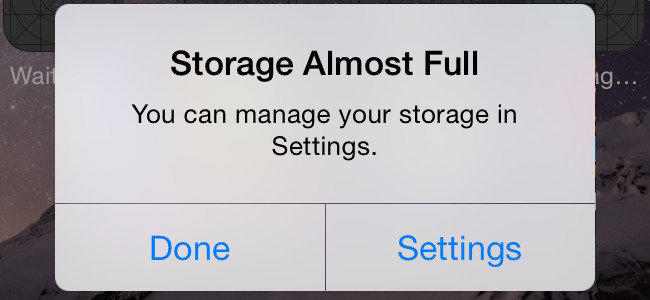
Чтобы узнать, мало ли место в хранилище, обратитесь в “Настройки” Приложения на вашем устройстве. Затем перейдите к “Общие” и кликните “iPhone Хранилище” . Устройству потребуется несколько секунд для вычисления места хранения и размера каждой категории.
Чтобы освободить хранилище iPhone, вам следует рассмотреть возможность удаления некоторых файлов, таких как видео, картинки и т.д. на устройстве. В противном случае, вы должны очистить файлы кэша или просто удалить некоторые приложения, которые вы не используете.
Путь 4. Удалить обновление и попробовать снова
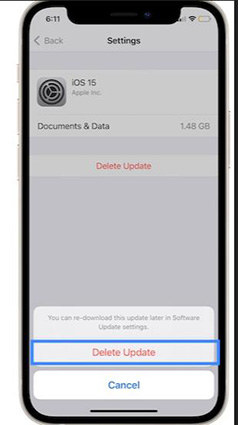
Еще одна вещь, которую вы можете сделать, когда обновление запросило iOS 16/17 застряли, это просто удалить обновление и попробовать еще раз. Ниже описываются меры по обновлению:
- Начните с перехода в «Настройки»> «Основные»> «Хранилище iPhone».
- Найдите обновление iOS 16/17 в хранилище. Затем нажмите на него
Нажмите «Удалить обновление»
Путь 5. Использование iTunes для обновления, если iOS 16/17 застрял на запрошенном окне обновления
Вы все еще застряли на обновление iPhone запрошено iOS 16/17? Если да, вы можете воспользоваться iTunes, чтобы избавиться от ошибки и обновления до iOS 16/17.
- Запустить программу iTunes на Mac или Windows PC
- С помощью кабеля USB Вы должны подключить Ваше мобильное устройство к компьютеру.
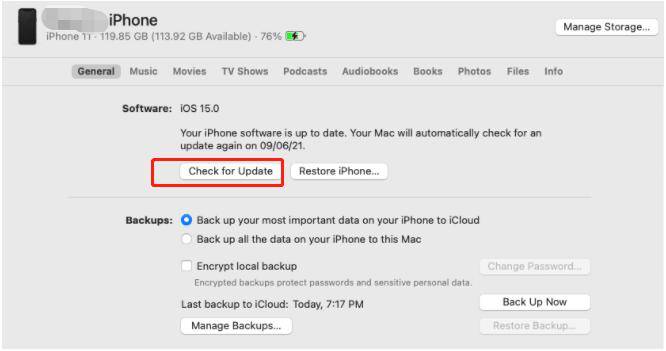
- Посмотрите на левый столбец и найдите подключенный iPhone
Нажмите «Проверить на обновления» и iTunes найдёт все доступные обновления для устройства. Теперь вам нужно нажать кнопку «Обновить» для установки iOS 16/17.
Ничего не помогло? Попробуйте ReiBoot, чтобы исправить запрошенное обновление iOS 16/17
Если из-за проблем с программным обеспечением ваше устройство зависает на экране «Запрошено обновление iOS 16/17», приведенные выше решения не будут работать для вас. В этом случае вам следует использовать Tenorshare ReiBoot чтобы без особых хлопот решить проблему «Запрошено обновление iOS 16/17».
Начните процесс с загрузки, установки и запуска Tenorshare ReiBoot на вашем Mac или ПК с Windows. Подключите iPhone к компьютеру с помощью USB-кабеля. Как только ReiBoot распознает ваше устройство, нажмите «Пуск».

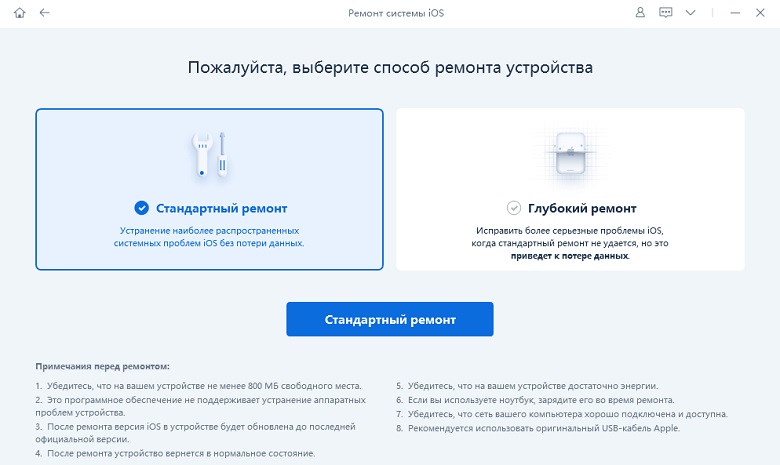
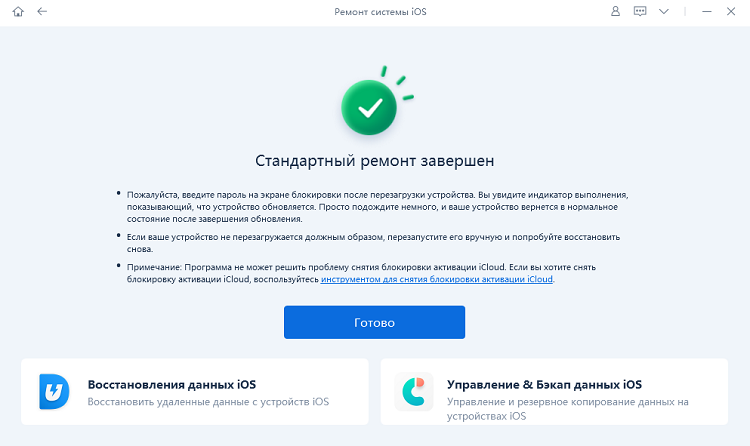
Нажмите кнопку «Стандартный ремонт». Пожалуйста, прочитайте информацию на экране. Когда будете готовы, просто нажмите «Стандартный ремонт».
Теперь нажмите «Загрузить», чтобы начать загрузку файла последней версии прошивки. Загрузка может быть медленной, поскольку размер файла составляет около 5 ГБ..
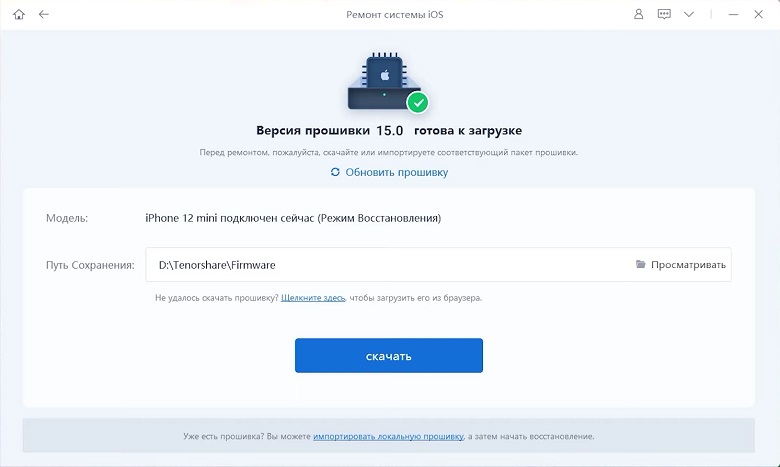
Нажмите «Начать стандартное восстановление», и iPhone будет отремонтирован автоматически..
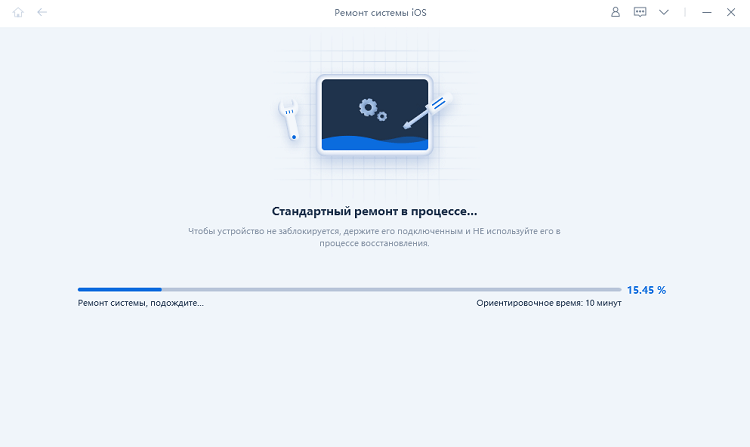
После завершения, ваш iPhone больше не будет застревать на экране «обновить запрошенный iOS 16/17».
Заключение
С помощью этой статьи вы теперь знаете, почему ваше устройство может зависать на экране «Запрошено обновление iOS 16». Используйте приведенные выше решения, чтобы устранить проблему и снова начать использовать свой iPhone без каких-либо проблем.
Ошибка iOS «Обновление запрошено» и ее решение
Всем категорический привет! Я дико не люблю писать первые абзацы к большинству инструкций, поэтому давайте сразу (без лишних слов и предисловий) начнем разбираться с ошибкой обновления iPhone или iPad «Обновление iOS запрошено», а также искать пути ее решения. Сказано — сделано. Поехали!
Без «воды» в начале статьи никак нельзя (поисковые системы могут обидеться). Следовательно, здесь обязательно должно быть вот такое весёлое высказывание: «Многие люди, пытаясь обновить свой iPhone или iPad, очень часто сталкиваются с тем, что устройство запрашивает обновление iOS и зависает. Обновления не происходит — пользователи очень недовольны, пишут гневные письма Тиму Куку и вообще грозятся перейти на Android».
Всё. С обязательной программой (бесполезный текст в начале статьи) покончено — можно переходить к делу.
Итак, у нас есть:
- iPhone или iPad.
- Желание обновить программное обеспечение.
- Ошибка «Обновление iOS запрошено».
- Негатив по поводу того, что прошивка никак не хочет обновляться.
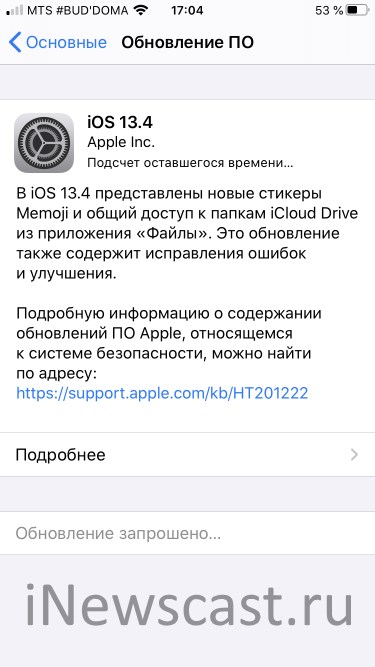
Как с этим бороться? Есть несколько путей решения проблемы:
- Ждать. Звучит смешно, но иногда помогает. Все дело в том, что, возможно, в данный момент на серверах Apple происходит какой-то кратковременный сбой, из-за которого прошивка просто «не доходит» на ваш iPhone или iPad. Сбой пройдет — обновление будет установлено.
- Проверить состояние серверов и сервисов Apple (как это сделать?). Актуально в том случае, если ждать больше нельзя (надоело) — вероятно, сбой не такой уж и кратковременный (затронул многих пользователей по всему миру).
- Перезагрузить устройство.Лучше всего сделать жесткую перезагрузку — ваши данные не пострадают, а проблема «Обновление iOS запрошено» может исчезнуть.
- Подключить iPhone или iPad к Wi-Fi. Сотовая сеть не всегда «вытягивает» обновление прошивки — лучше использовать стабильный и быстрый источник доступа к интернету.
Все сделали (проверили, перезагрузились, подключились), но ничего не помогло? Давайте переходить к более кардинальным мерам!
Ведь именно ранее загруженная прошивка может стать причиной ошибки «Обновление запрошено».
Что нужно сделать?
- Открыть «Настройки — Основные — Хранилище».
- Найти загруженную прошивку.

- Нажать «Удаление обновления».

Перезагружаем устройство и пробуем обновиться еще раз. В этот раз все должно пройти «как по маслу»!
Впрочем, «должно» — не значит «обязано». Если и после этой манипуляции iPhone (iPad) по-прежнему висит на «Обновление запрошено» и ничего не происходит, то остался только один выход:
Искать компьютер с установленным iTunes.
Вот уж где никаких «запросов» точно не будет — подключились, сделали резервную копию, тихо и спокойно обновились. Красота!
P.S. Пишите в комментарии (что сработало, а что нет), задавайте вопросы (чем смогу — обязательно помогу), поделитесь личным опытом (другие читатели будут вам благодарны), ставьте «лайки», жмите на кнопки социальных сетей, будьте активными и не болейте. Всех обнял!:)
Так, так, так… А что это у нас здесь такое интересное? Правильно — наша группа ВК! Новости, советы, инструкции, вопросы, ответы и многое-многое другое из мира Apple… Присоединяйся же, ну!:)

Всем привет!
Меня зовут Михаил и это мой блог.
Добро пожаловать!
P.S. Иногда меня можно застать в прямом эфире. Залетай, поболтаем!;) В данный момент — OFFLINE!
4 комментария . Оставить новый
Здравствуйте. Купила вчера новый iPhone 11, его изначальная версия ПО была 13.3.1. Телефон начал обновляться на 14.2, стоило мне подключиться к интернету, раздаваемому с другого устройства. Проблема в том, что всю ночь телефон отключался от раздаваемого интернета сам, (не знаю, как это исправить), а вовремя подключения к нему (когда я, например, сижу в соц.сетях и телефон вынужден подключаться к раздаваемому Wi-Fi)постоянно показывает статус «Подсчет оставшегося времени..». Память на телефоне более 100Гб, заряд полный, Wi-Fi в активном режиме, когда я работаю в телефоне, а обновление 14.2 все ещё не начало устанавливаться. Перезагрузку делала, очищала хранилище, перестанавливала обновление и все равно никак дело не двигается. Что посоветуете делать? Или стоит ещё день подождать, прежде чем предпринимать какие-то «меры»?
Здравствуйте. Для быстрой загрузки обновления лучше всего использовать:
1. Либо «нормальный» Wi-Fi (раздача интернета с других телефонов не всегда работает «как надо»).
2. Либо компьютер (iTunes).
P.S. В принципе, даже в таком режиме как у вас (постоянное отключение от интернета), iPhone в конце-концов сможет загрузить новую версию iOS («Обновление запрошено» и «Подсчёт оставшегося времени» исчезнут), но это займёт намного больше времени (день, два, три, неделю… — повторюсь, всё зависит от скорости и стабильности интернет-соединения).
Здравствуйте. Купила 3 года назад 6s Plus, там была версия 12.01, до сих пор она и стоит. Захотела обновить до 13, а у меня пишет, что обновление запрошено и подсчёт оставшегося времени. Тут дело я думаю совершенно не во времени, потому что жду уже 3 года. Очень бы хотелось обновить в скором времени до 15, так как мою модель она поддерживает. Прошу помочь, ибо уже совсем не знаю. Жесткую перезагрузку делала)
Здравствуйте. Обновление «по воздуху» не всегда работает «как надо». Если советы из статьи не помогли исправить ошибку «Обновление запрошено» и iPhone по-прежнему не может загрузить новую версию ПО, то остаётся только один выход — обновить iOS через iTunes.
Как исправить iPhone, застрявший на проверке обновления
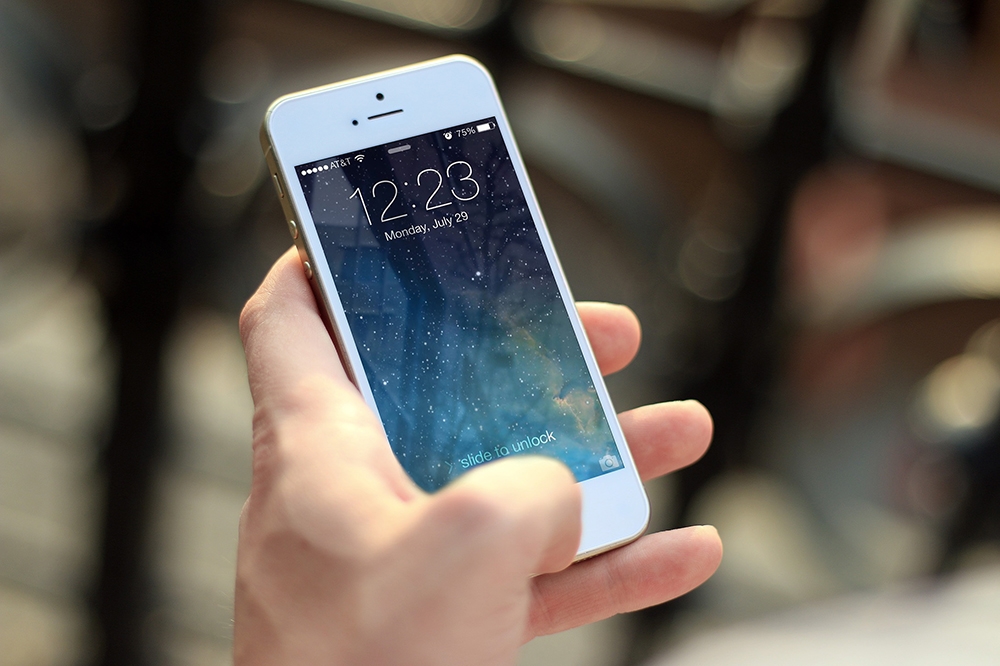
Обновление устройства iOS не только полезно, когда речь идет о приобретении дополнительных функций, но и совершенно необходимо. Эти обновления обычно содержат исправления большинства последних ошибок, с которыми сталкиваются пользователи iOS.
Учитывая это, загрузку и установку обновлений операционной системы следует выполнять достаточно регулярно.
Но что делать, если вы не можете загрузить последние обновления iOS? Точнее, что делать, если ваш iPhone (или другое устройство, работающее под управлением iOS) застрял на начальном процессе верификации?
Поскольку эта проблема довольно распространена среди пользователей iPhone, мы решили показать вам, как ее решить.
Система застряла на процессе верификации обновления
Перед загрузкой нового обновления iOS непосредственно через Настройки телефона, ваш телефон должен пройти процедуру верификации. Обычно эта процедура длится всего несколько минут. После ее завершения телефон начнет загружать обновления iOS.
 Если ваш телефон не прошел эту процедуру и застрял в пути, вот что вы можете сделать.
Подготовка устройства
Прежде чем приступить к выполнению инструкции, необходимо убедиться, что все настроено и готово к работе. Следующий список содержит самое необходимое:
- Вы должны держать iPhone полностью заряженным.
- Вы должны убедиться, что iPhone имеет активное беспроводное соединение.
- Вы должны убедиться, что iPhone имеет достаточно свободного места для установки последних обновлений.
- Вы не должны восстанавливать iPhone без полной резервной копии.
После того, как вы проверили все вышеперечисленное, переходите к решениям. Существует несколько методов, которые могут решить эту проблему. Мы рассмотрим все из них.
Решение 1: блокировка и пробуждение iPhone
Блокировка и пробуждение — это два из четырех режимов iPhone, два других — сон и разблокировка.
Когда ваш телефон заблокирован, система фактически бодрствует, но вы можете видеть только часть основной информации. Вы можете использовать камеру iPhone и зайти в центр уведомлений или управления, проведя пальцем по экрану, но это все, что вы можете сделать.
Режим бодрствования iPhone довольно прост в объяснении. Когда телефон находится в этом режиме, на экране отображается что-либо. Это может быть главный экран, экран приложений или даже экран блокировки.
Переключение между этими двумя режимами может решить проблему. Для этого необходимо воспользоваться кнопкой питания телефона. Вот как это делается:
- Нажмите кнопку питания iPhone. Эта кнопка расположена сбоку (или сверху) устройства.
- После того как вы переведете телефон в режим блокировки, разбудите его. Другими словами, заблокировав телефон, нажмите кнопку питания еще раз, чтобы перейти в режим пробуждения.
- Повторите этот процесс несколько раз. Обычно требуется от 5 до 10 повторений, чтобы проблема была решена.
После выполнения этих шагов войдите в настройки iPhone и попробуйте обновить iOS. Если это не помогло избавиться от проблемы и система снова застряла, перейдите к следующему решению.
Решение 2: Сброс и перезагрузка iPhone
Когда вы используете iPhone в течение длительного времени без перезагрузки системы, в программном обеспечении могут возникнуть ошибки. Это происходит потому, что каждая задача, выполняемая на iPhone, занимает определенный объем памяти телефона.
Сброс и перезагрузка устройства iPhone может очистить его временную память и устранить другие ошибки. Вот что вам нужно сделать:
- Нажмите и удерживайте одновременно кнопки Home и Wake/Sleep вашего iPhone.
- Удерживайте эти две кнопки, пока ваш экран не выключится.
- Отпустите обе кнопки, когда на экране появится логотип Apple.
После перезагрузки iPhone перейдите в его Настройки, нажмите на Общие, а затем выберите О программе. Оттуда вы сможете увидеть, действительно ли ваш iPhone обновил свою версию iOS во время застревания. Это довольно распространенное явление, которое может происходить в фоновом режиме, и вы даже не заметите.
Если вы увидите, что на вашем iPhone установлена не последняя версия iOS, повторите процесс обновления.
NOTE: Восстановление данных iPhone
Если вы чаще сталкиваетесь с ошибками в программном обеспечении вашего телефона, всегда делайте резервные копии данных, которые вы сможете впоследствии восстановить.
Чтобы восстановить данные iPhone, вам необходимо сделать резервную копию на компьютере. Подключите устройство к компьютеру и перенесите нужные файлы вручную или с помощью специального программного обеспечения. После этого запустите iTunes и нажмите кнопку «Устройство». Перейдите на вкладку Сводка, а затем выберите Восстановить iPhone. Там вы сможете выбрать нужную вам резервную копию.
Решение 3: Запуск Dr.Fone
Dr.Fone — одна из самых популярных программ для восстановления системы на сегодняшний день. Эта удобная программа предлагает инструменты, специально разработанные для iOS.
С учетом этого, Dr.Fone может решить большинство последних проблем iOS, включая:
- iPhone или iTunes Error 3419, 3014, 4005, 4013 и др.
- iPhone застрял в режиме Recovery
- iPhone застрял в режиме DFU
- iPhone застрял в цикле перезагрузки
- iPhone застрял на Verifying Update
- iPhone отказывается включаться
Как видите, это программное обеспечение может решить даже проблему, которую мы рассматриваем в этой статье. Итак, если ни одно из предыдущих решений вам не помогло, просто скачайте и установите Dr.Fone на свой компьютер.
После установки подключите iPhone к компьютеру и запустите Dr.Fone. Нажмите на вкладку System Recovery в начальном окне Dr.Fone и следуйте инструкциям на экране для завершения процесса.

Интерфейс Dr.Fone довольно удобен, поэтому вы быстро разберетесь с этой программой. Вы можете скачать Dr.Fone здесь .
От вас
Помог ли вам какой-либо из этих трех методов решить проблему? Может быть, вы знаете альтернативное решение, которым хотели бы поделиться с нами? Сообщите нам об этом в комментариях ниже.
YouTube видео: Как исправить iPhone, застрявший на проверке обновления
Вопросы и ответы по теме: “Как исправить iPhone, застрявший на проверке обновления”
Что делать если после обновления телефон глючит Айфон?
**Айфон глючит после обновления iOS 16**1. Попробуйте почистить память на iPhone. 2. Отключите экономию батареи или же поставьте iPhone на зарядку.
Сколько длится проверка обновления на айфоне?
При установке обновления iOS ваш iPhone или iPad, как правило, сначала показывает всплывающее окно «Проверка обновления». Обычно оно исчезает секунд через 10, но бывают случаи, когда процесс установки нового ПО зависает на этом этапе.
Что делать если Айфон пишет обновление запрошено?
**Есть несколько версий устранения ошибки «Обновление запрошено» — что делать:**1. Перезагрузить смартфон, используя стандартный способ или жесткую перезагрузку гаджета. 2. Установить автоматическое обновление. 3. Очистка свободного места. 4. Сбои после прошивки.
Что делать если Айфон очень долго обновляется?
**Что делать, если долго не загружается обновление iOS 15?**1. Проверьте интернет-подключение Первым делом стоит проверить работу своего интернета. 2. Перезапустите приложение Настройки 3. Подождите 4. Перезагрузите iPhone. 5. Закройте приложения и освободите память iPhone. 6. Удалите файл iOS 15. 7. Сбросьте настройки сети
Как ускорить обновление айфона?
**Как ускорить iPhone после обновления?**1. Сделайте перерыв на ночь 2. Обновите свои приложения 3. Удалите лишние программы 4. Отключить фоновую активность приложения 5. Очистите оперативную память вашего iPhone. 6. Включите «Уменьшение движения» 7. Удалите файлы cookie и историю браузера 8. Принудительная перезагрузка
Как перезагрузить Айфон на iOS 16?
Нажмите и удерживайте кнопку увеличения или уменьшения громкости и боковую кнопку, пока не появится ползунок «Выключить». Передвиньте ползунок, а затем подождите 30 секунд, чтобы устройство выключилось.
Что значит обновление запрошено iOS 16
Появление ошибки «Обновление запрошено» на iPhone часто связывается с небольшими сбоями в работе устройства. В большинстве случаев, чтобы устранить эту проблему, необходимо скорректировать настройки смартфона.
Почему возникает сообщение «Обновление запрошено» на Айфоне
- Необновление или ошибочное обновление: Возможно, ваш телефон не обновлялся или обновление завершилось с ошибкой, и требуется перезагрузка.
- Недостаток памяти: Если на вашем устройстве недостаточно свободного места для установки новых обновлений, система iOS может воспринять это как сбой в работе.
- Сбой после прошивки: Сообщение «Обновление запрошено» может появиться после недавно выполненной прошивки устройства.
Как исправить проблему, когда на Айфоне появляется сообщение «Обновление запрошено»
Если обновление iOS застряло на экране «Обновление запрошено», вам следует прежде всего проверить, нет ли проблем с вашей сетью. Один из способов решить проблему с сетью — сбросить настройки сети. Однако, следует обратить внимание, что это действие приведет к удалению всех ваших Wi-Fi сетей и паролей, настроек сотовой связи, а также настроек VPN и APN.
Как отключить автообновление iOS 16
- Откройте «Настройки» на вашем устройстве.
- Найдите и выберите вкладку «Основные».
- В меню «Основные» найдите и выберите «Обновление ПО».
- На экране будет отображена текущая установленная версия iOS и наличие возможных обновлений.
- Чтобы отключить автообновление, прокрутите вниз экрана и выберите «Автообновление».
- В открывшемся меню выберите «Выключено».
Полезные советы
- Периодически проверяйте наличие обновлений iOS, чтобы ваше устройство было обновлено до последней версии.
- Освобождайте место на устройстве, удаляя ненужные файлы и приложения.
- Перед обновлением выполните резервное копирование данных, чтобы в случае возникновения проблем можно было восстановить информацию.
Выводы
Сообщение «Обновление запрошено» на iPhone может возникать по разным причинам, связанным с обновлением системы iOS. Однако, в большинстве случаев эта проблема может быть решена путем скорректирования настроек устройства или сети. Также можно отключить автообновление, чтобы избежать возникновения подобных проблем в будущем.
Как смотреть ютуб в окне на iOS
Теперь, чтобы смотреть YouTube в виде окна на iOS, достаточно выполнить несколько простых шагов. Вам понадобятся обновленные версии операционных систем iOS 15 или iPadOS 15. Если у вас имеется более поздняя версия операционной системы, то также можно воспользоваться новой возможностью.
Для начала, откройте приложение YouTube на вашем устройстве. Затем перейдите в раздел «Общие настройки». Здесь вы найдете различные опции, связанные с просмотром видео. Отыщите опцию «Картинка-в-картинке» и активируйте ее.
После активации опции, вы сможете смотреть видео в окне. Теперь, когда вы воспроизводите видео на YouTube, просто сверните приложение и оно автоматически превратится в маленькое окно, которое можно перемещать по экрану устройства. Таким образом, вы сможете продолжать просмотр видео даже во время использования других приложений.
Эта новая функция значительно удобна и позволяет экономить время, особенно в тех случаях, когда вы хотите смотреть видео, но вам также необходимо выполнять другие задачи на устройстве.
Как перенести данные со старого телефона на новый
Другой способ — использовать функцию резервного копирования и восстановления: 1. зайдите в настройки старого телефона; 2. выберите раздел «Резервное копирование и сброс данных»; 3. включите опцию «Резервное копирование данных»; 4. выберите тип данных для резервного копирования, например, контакты, фотографии, сообщения; 5. нажмите на кнопку «Сохранить», чтобы создать резервную копию данных; 6. на новом телефоне войдите в те же настройки; 7. выберите опцию «Восстановление данных из резервной копии»; 8. выберите резервную копию, с которой хотите восстановить данные; 9. нажмите «Восстановить», чтобы перенести данные на новый телефон. После завершения этих шагов ваши данные со старого телефона будут доступны на новом телефоне.
Какая последняя версия iOS для айпада
Актуальная версия iOS для айпада — 16.6. Если вы хотите узнать, как обновить программное обеспечение на своем iPhone, iPad или iPod touch, то вам следует обратиться к соответствующей информации. Кроме того, последняя версия macOS — 13.5.1. Важно держать свои устройства обновленными, так как это позволяет получать новые функции, улучшенную производительность и повышенную безопасность. Обновления также устраняют ошибки и проблемы, которые могут возникать в предыдущих версиях операционной системы. Чтобы получить последние обновления, достаточно подключить ваше устройство к интернету и запустить процедуру обновления в настройках. Если вы не обновляете свое программное обеспечение, вы можете пропустить новые функции и потенциально оставить свое устройство уязвимым для вредоносного программного обеспечения или хакерских атак. Поэтому стоит регулярно проверять наличие обновлений и устанавливать их при необходимости.
Где в айфоне допуск вызовов
Для включения функции Экстренного допуска для звонков, сообщений и FaceTime на iPhone необходимо выполнить следующие шаги. Вначале откройте приложение «Контакты» или перейдите на вкладку «Контакты» в приложении «Телефон». Затем выберите контакт, для которого хотите включить экстренный допуск, и нажмите на кнопку «Править» в правом верхнем углу экрана. После этого переходите на раздел «Экстренный допуск» и включите соответствующую опцию. Теперь выберите, какие функции (звонки, сообщения, FaceTime) должны быть доступны в режиме экстренного допуска для данного контакта. После завершения всех настроек нажмите кнопку «Готово» для сохранения изменений. Теперь вы сможете осуществлять экстренные звонки и отправлять сообщения данному контакту, даже если ваш iPhone заблокирован.

Ошибка «Обновление запрошено» на iOS 16 обычно возникает из-за небольших проблем с работой iPhone. Для исправления этой проблемы в большинстве случаев достаточно откорректировать настройки устройства. Возможно, проблема возникла из-за несовместимости некоторых приложений с последней версией iOS 16. В таком случае рекомендуется обновить все приложения до последних версий или удалить конфликтующие программы. Также стоит проверить, есть ли достаточно свободного места на устройстве для установки обновления — если нет, то следует удалить ненужные файлы или приложения. Если исправление настроек и удаление конфликтующих приложений не помогли, можно попробовать перезагрузить устройство или сделать сброс настроек. Если ничего из вышеперечисленного не помогло, стоит обратиться к специалисту или в сервисный центр для дополнительной помощи.