Для чего нужно приложение Яндекс
Приложение Яндекс — это удобный инструмент, который собирает на одном экране все необходимые функции и сервисы. Оно предлагает ряд полезных возможностей, которые позволяют пользователю легко ориентироваться в окружающей среде и получать актуальную информацию. Вот некоторые из них:
1. Точный прогноз погоды
Приложение Яндекс предоставляет подробную информацию о погодных условиях: температуре, осадках, ветре и других показателях. Это позволяет планировать свои действия в зависимости от погоды, быть готовым к изменениям и избегать неприятных сюрпризов на улице.
2. Информация о пробках
Пользователи приложения Яндекс могут получать актуальную информацию о состоянии дорожного движения. Приложение отображает пробки на карте, позволяя выбрать наиболее оптимальный маршрут и избежать заторов. Это особенно полезно для людей, которые часто путешествуют на автомобиле или используют общественный транспорт.
3. Информация о движении общественного транспорта
Приложение Яндекс также предоставляет информацию о движении общественного транспорта. Оно показывает расписание движения автобусов, трамваев, троллейбусов и метро, а также информацию о задержках и изменениях в графике. Это помогает планировать поездки и сэкономить время, ожидая общественный транспорт.
4. Новости и скидки
Приложение Яндекс содержит разделы с актуальными новостями и предложениями о скидках в магазинах. Это позволяет быть в курсе последних событий и экономить деньги при покупках.
5. Поиск
Одной из основных функций приложения Яндекс является поиск. Пользователи могут искать информацию по различным категориям, например, новости, фильмы, музыку, товары и т. д. Также доступен поиск изображений и видео. Пользователи могут получать результаты не только из интернета, но и из других сервисов, таких как Карты, Маркет, Кинопоиск и другие.
Можно ли удалить приложение Яндекс
Если вы решите, что приложение Яндекс вам больше не нужно, вы можете легко удалить его с вашего устройства. Для этого выполните следующие действия:
- Откройте меню приложений на вашем устройстве.
- Найдите в списке программ приложение Яндекс Браузер.
- Нажмите на него, чтобы открыть дополнительные настройки.
- Выберите пункт «Удалить» и подтвердите свой выбор.
Таким образом, вы сможете удалить приложение Яндекс с вашего устройства.
Для чего нужно приложение Яндекс Старт
Яндекс Старт — это мероприятие, организованное компанией Яндекс с целью поиска новых и перспективных интернет-проектов. С момента его запуска в 2010 году оно проводилось на постоянной основе раз в квартал, но с 2011 года мероприятие организуется на непостоянной основе.
Дополнениеми информации могут быть следующие факты:
- Яндекс Старт является площадкой для представления и демонстрации интернет-проектов, которые могут стать потенциально успешными и приносить прибыль.
- Мероприятие проводится в формате презентаций, где участники представляют свои проекты перед экспертным жюри и потенциальными инвесторами.
- Цель Яндекс Старт — найти перспективные проекты для дальнейшего сотрудничества или инвестирования, а также помочь создателям проектов получить обратную связь и советы от экспертов.
Полезные советы и выводы
- Приложение Яндекс предлагает широкий набор функций и сервисов, которые помогают пользователю быть в курсе событий, находить оптимальные маршруты и экономить время и деньги.
- Если вы решили удалить приложение Яндекс, вы можете сделать это через меню приложений на вашем устройстве.
- Яндекс Старт является площадкой для поиска перспективных интернет-проектов, которые могут стать успешными и приносить прибыль.
- Мероприятие проводится на непостоянной основе и предоставляет создателям проектов возможность представить свои идеи перед экспертами и потенциальными инвесторами.
В заключении можно сказать, что приложение Яндекс и мероприятие Яндекс Старт являются важными элементами экосистемы Яндекса. Они предоставляют широкий набор возможностей и помогают пользователям быть в курсе последних новостей, находить оптимальные решения и экономить время и деньги.
Почему с Яндекса переходит на Дзен
Переход с Яндекса на Дзен произошел в результате продажи компании «Дзен» и «Новостей» новому владельцу — социальной сети VK. Эта сделка стала возможной после завершения покупки сервиса Delivery Club компанией «Яндекс». Теперь бывший главный портал «Яндекса» — yandex.ru — стал доступным по адресу dzen.ru и будет управляться социальной сетью VK. Этот шаг позволит объединить две популярные платформы и создать единое пространство для пользователей. Пользователи смогут получать доступ к новостям, информации и другим контентам как с портала «Яндекс», так и с «Дзена». Такое объединение принесет улучшение в области инфраструктуры и функционала обоих платформ, что позволит удовлетворить потребности широкой аудитории. Все изменения связаны с стремлением компаний развиться и предлагать современные сервисы своим пользователям.
В чем разница Яндекс браузер и Яндекс с Алисой
Яндекс браузер — это интернет-браузер, разработанный компанией Яндекс. Он предоставляет возможность пользователям совершать поиск в интернете, открывать веб-страницы, сохранять закладки и производить другие операции, связанные с просмотром информации в сети. Браузер поддерживает множество расширений и плагинов, позволяющих пользователю настроить его под себя.
С другой стороны, приложение «Яндекс с Алисой» — это приложение, которое разработано для работы с цифровым помощником Яндекса, известным как Алиса. С его помощью пользователи могут задавать виртуальному ассистенту вопросы, получать информацию, слушать музыку, заказывать такси и многое другое. Приложение также предоставляет доступ к другим сервисам Яндекса, таким как поиск, карты и погода.
Таким образом, различие между Яндекс браузером и Яндекс с Алисой заключается в их функциональности и целевой аудитории. Браузер предназначен для работы в интернете, в то время как приложение «Яндекс с Алисой» — это специализированное приложение для работы с виртуальным помощником и другими сервисами Яндекса.
Что такое обозрение в журналистике
Обозрение в журналистике представляет собой форму статьи или передачи, в которых освещаются факты, события, явления и прочие важные аспекты определенной тематики или временного периода. Это специальный жанр, который позволяет читателю или зрителю получить полное представление о происходящем на определенной территории или в какой-либо сфере деятельности. Обозрение может быть структурированным и разделено на блоки различной информации, которые освещаются детально и кратко одновременно. Важно отметить, что в обозрении используются разнообразные источники информации, такие как интервью, статистические данные, экспертные мнения и т.д. Главная цель обозрения состоит в том, чтобы предоставить полную, объективную и углубленную информацию о конкретной теме, вызывая интерес и обеспечивая читателя или зрителя всей необходимой информацией для формирования собственного мнения.
В чем разница между альфа и бета тестированием
Альфа-тестирование проводится на ранней стадии разработки продукта, когда его функциональность еще не полностью реализована. В рамках альфа-тестирования проверяются основные функции продукта, выявляются ошибки и недоработки. Все тестирование осуществляется командой разработчиков или специально обученными тестировщиками. Это позволяет быстро внести изменения и улучшения в проект.
Бета-тестирование проводится уже перед выпуском продукта на рынок. При этом, добровольцы-пользователи, которые могут столкнуться с различными проблемами в использовании продукта, тестируют его на реальных устройствах в различных условиях. Разработчики собирают обратную связь от участников бета-тестирования, а затем исправляют ошибки и улучшают продукт до его официального выпуска.
Таким образом, основная разница между альфа и бета тестированием заключается в целях и этапе разработки продукта, а также в участниках тестирования.

Приложение Яндекс предоставляет пользователям множество удобных функций и сервисов. Во-первых, оно предлагает точный прогноз погоды, что помогает планировать свою деятельность на день. Также через приложение можно получить информацию о пробках на дорогах, что позволяет выбрать наиболее оптимальный маршрут и избежать затруднений при передвижении. Пользователь может отслеживать движение общественного транспорта, что поможет ему вовремя прибыть на нужную остановку. В приложении доступны новости различных тематик, что позволяет быть в курсе событий без лишних усилий. Кроме того, с помощью приложения Яндекс можно найти скидки в магазинах и ознакомиться с текущими объявлениями. Поиск в приложении является одной из его основных функций, позволяя пользователям быстро найти нужную информацию в Интернете. Суммируя все вышеперечисленное, можно сказать, что приложение Яндекс является полезным и удобным инструментом для повседневного использования.
Что умеет Яндекс Браузер: искусственный интеллект стал еще ближе
Современные браузеры могут многое, но российской разработке от Яндекса легко удалось выделиться даже на их фоне. На что способен Яндекс Браузер в 2023 году? Предлагаем вам обзор его самых интересных функций и особенностей.

Яндекс Браузер и до прошлого года пользовался достаточно высокой популярностью в России, но особенно активно о нем заговорили в последние годы. Что умеет Яндекс Браузер, и чем он так примечателен? Рассказываем в нашей статье.
Содержание
Что такое Яндекс Браузер
Яндекс Браузер — это бесплатная программа, разработанная Яндекс на движке Chromium и тесно интегрированная с сервисами российской компании. Собственно, именно последнее и сделало его настолько популярным в нашей стране.
Работает ему на руку и широкая совместимость с самыми популярными в мире платформами Windows, Mac, iOS и Android. Причем при переходе на него с другого браузера он поможет перенести ваши закладки и историю. Если же вы используете Яндекс Браузер на компьютере, ноутбуке и смартфоне, ваши закладки, история просмотров, автозаполнение и другая информация будет синхронизирована между всеми вашими устройствами.
Что умеет Яндекс Браузер
Синхронизация
Как мы и писали, при использовании браузера на нескольких устройствах, независимо от их платформы, вы получите доступ к вашим закладкам, полям автозаполнения, паролям, истории и расширениям, а любые изменения в них будут применены ко всем вашим устройствам.
- Читайте нас там, где вам удобно: �� Телеграм �� Дзен �� Вконтакте
Это не только удобно, но и безопасно — вся информация синхронизируется в зашифрованном виде, и посторонние просто не смогут получить к ней доступ. Ну а выбрать, какая именно информация будет синхронизирована, можно в настройках программы.
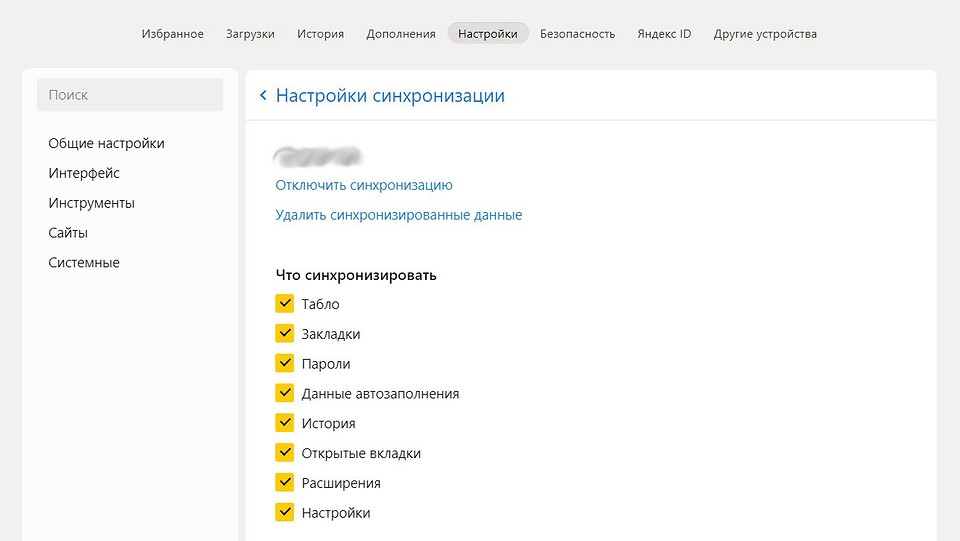
Есть, кстати, здесь и возможность синхронизации банковских карт. По умолчанию, она отключена, а для начала работы функции нужно создать мастер-пароль, который поможет защитить карты от злоумышленников.
Широкие возможности персонализации
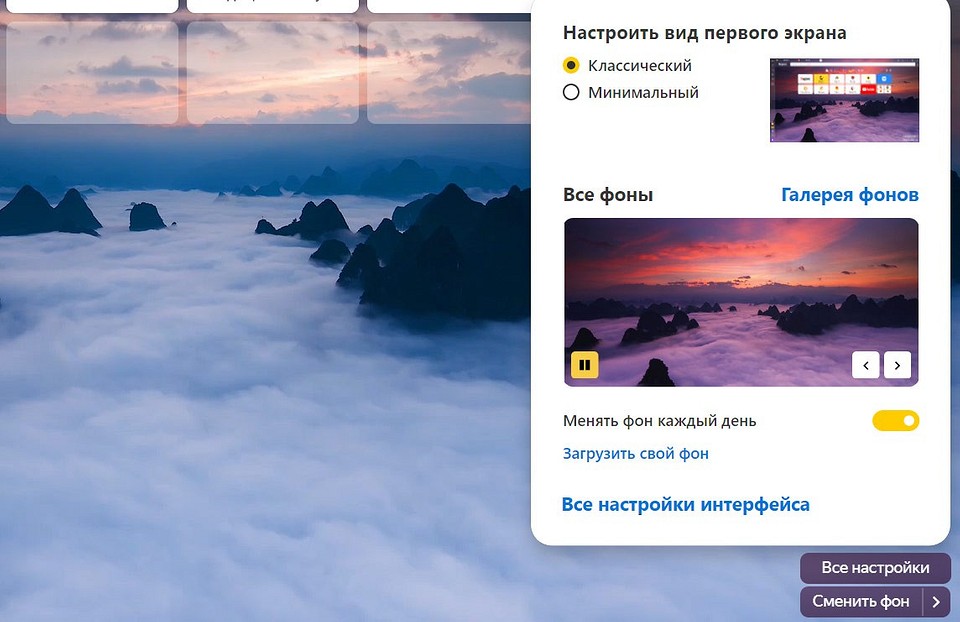
В Яндекс Браузере можно настроить практически все. Вы можете изменить фон браузера, выбрав его из галереи или загрузив собственное изображение, изменить размер плиток, выбрать форму и цвет вкладок, убрать или наоборот добавить новостную ленту СМИ. Сами вкладки, кстати, тоже можно группировать
Более того, сам браузер предлагает классический и минимальный варианты оформления вкладок. Сможете вы и добавить в браузер ленту Дзен, а на боковую панель браузера можно вывести, например, окно мессенджера, благодаря чему вы сможете одновременно общаться и серфить в интернете.
Тесная интеграция с сервисами Яндекса
Это проявляется во многих аспектах работы браузера, но главный из них — интеграция с голосовым помощником Алиса. При установке программы она запрашивает доступ к использованию микрофона устройства, после чего вы сможете общаться с Алисой, как это было бы при наличии у вас, к примеру, умной колонки Яндекс.
Вы можете попросить Алису включить музыку, а браузер автоматически откроет окно сервиса Яндекс.Музыка. Причем воспроизведением музыки можно управлять не только в этом окне, но и через постоянно видимую боковую панель браузера. Там же, кстати, вы сможете и быстро открыть вашу Яндекс.Почту, и воспользоваться заметками, и посмотреть историю браузера.
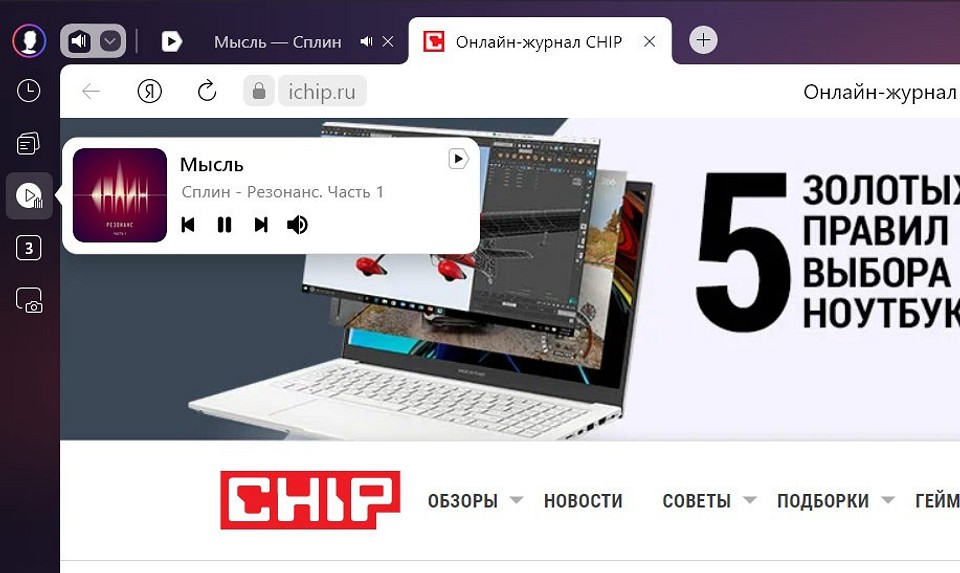
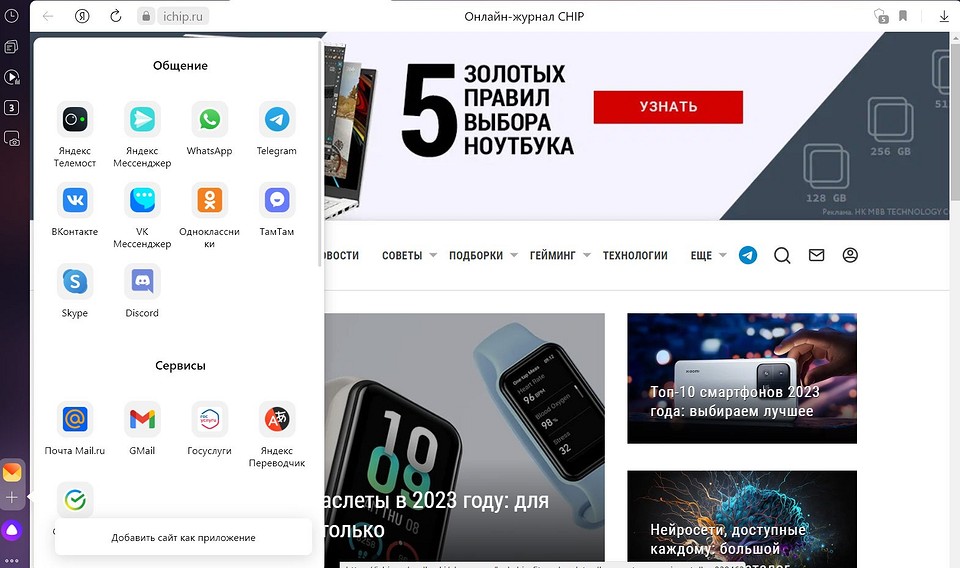
Впрочем, боковая панель предназначена не только для сервисов Яндекса. На нее можно добавить как приложение практически любые сервисы и сайты, включая, любую почту, Telegram, ВКонтакте, Skype и даже Госуслуги на пару с личным кабинетом Сбера. Все, что для этого нужно — нажать значок «+» на панели и выбрать нужный сайт.
Ускорение браузера
Яндекс Браузер использует движок Chromium, что уже само по себе говорит о высокой скорости его работы. Но вы можете сделать его еще более быстрым, включив в системных настройках программы функцию оптимизации изображений, аппаратное ускорение и выгрузку из памяти неиспользуемых вкладок. В обычных условиях это не потребуется, но если у вас медленный интернет или само устройство, на котором установлена программа, не отличается высокой скоростью работы, подобная возможность придется как нельзя кстати.

Сюда же можно отнести и функцию, о которой знают совсем немногие. Скорость загрузки файлов через браузер обычно бывает не слишком высока, и Яндекс Браузер может это исправить. Введите в адресной строке браузера «browser://flags/», найдите там функцию «Parallel downloading», включите ее и перезагрузите программу.
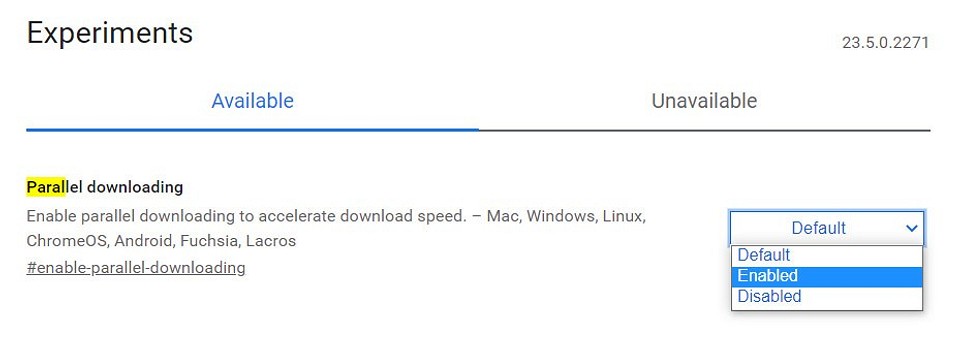
После этого браузер будет «дробить» большие файлы на маленькие сегменты, и вы сможете скачивать их в несколько потоков, что заметно увеличит скорость загрузки. Правда, сама функция пока экспериментальная, и ее адекватная работа не гарантируется. Но это в любом случае не мешает вам испытать ее самим, и уже затем делать выводы о возможности ее использования.
Скриншоты
Браузер позволяет делать скриншоты, быстро редактировать их и отправлять друзьям. Причем вы можете сделать скрин как всего экрана, так и страницы сайта, или выделенной области. Последнее, например, пригодится, если вы считаете свои вкусы слишком специфичными или не хотите делиться с человеком какой-то конфиденциальной информацией.
Диспетчер задач
Все мы слышали о диспетчере задач в Windows, но мало кто знает о существовании аналогичной «фишки» и у Яндекс Браузера. Просто откройте Настройки -> Дополнительно -> Дополнительные инструменты -> Диспетчер задач или нажмите сочетание клавиш Shift + Esc.
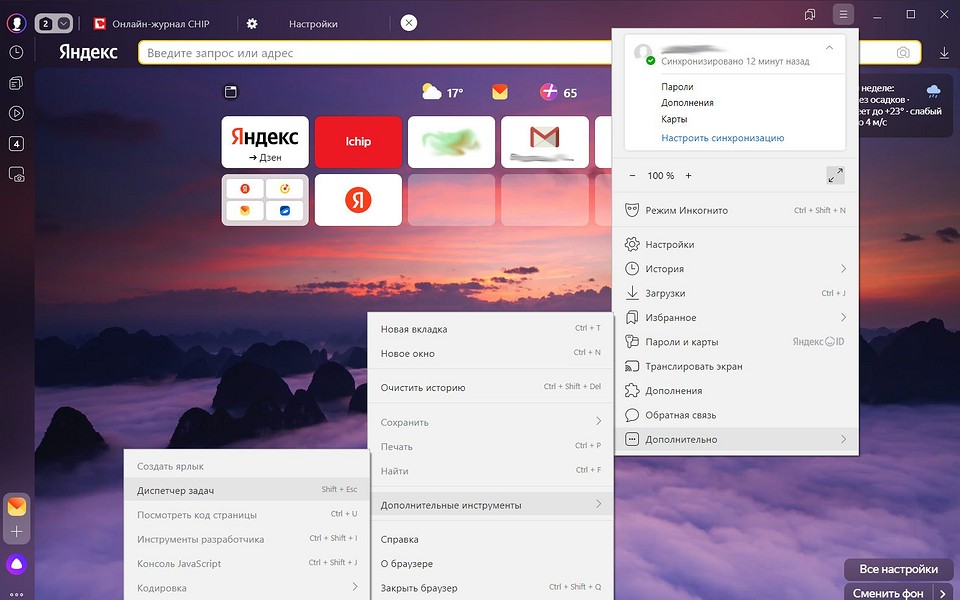
Здесь вы увидите, какие из открытых вкладок браузера потребляют больше всего ресурсов и сможете, например, закрыть их для увеличения скорости работы устройства или самого браузера.
Новые функции Яндекс Браузера
В последнее время у Яндекс Браузера появилось немало новых функций, которые и вовсе сделали его практически незаменимым.
Поддержка российского сертификата безопасности
Эта функция не совсем новая, но она стала особенно актуальной с прошлого года, когда под угрозой оказался доступ россиян к сайтам банков и государственных организаций. При использовании зарубежных браузеров вы рискуете в один «прекрасный» день остаться без Госуслуг, Сбера и других актуальных в России сервисов, но Яндекс Браузер по умолчанию поддерживает отечественные сертификаты безопасности, и его пользователям это точно не грозит.
Детально об этой проблеме мы рассказывали в нашей статье, поэтому не будем расписывать ее более подробно. Просто знайте, что отечественные браузеры застрахуют вас от многих проблем, которые могут возникнуть в будущем.
Функции искусственного интеллекта в Яндекс Браузере
Собственно, в той или иной мере функции искусственного интеллекта использует практически любой современный браузер. Но в случае с разработкой Яндекса они вышли на совершенно новый уровень — компания добавила в браузер собственную нейросеть YaGPT. Этот аналог всемирно известного ChatGPT не только поможет найти нужную информацию, но и подкинет вам новые идеи, посоветует как провести время и даже сочинит полноценный рассказ на любую тему.
Для того, чтобы воспользоваться этой функцией, просто запустите интегрированную в Яндекс Браузер Алису и скажите ей «Давай придумаем». Искусственный интеллект расскажет вам, что он может и предложит первые варианты ваших запросов. Ну а затем все зависит лишь от вашей фантазии и желания поэкспериментировать.
Яндекс Старт что это за приложение?
У Яндекса есть большое количество приложений. Почти для каждого их инструмента имеется отдельное приложение. В таком разнообразии легко запутаться, и не всегда становится понятно для чего нужна та или иная программа в магазине приложений или предустановленная на смартфоне. Стоит ли её устанавливать, и можно ли удалять. В этой статье рассмотрим приложение Яндекс Старт — что это такое и для чего оно нужно.

Что за приложение Яндекс Старт?
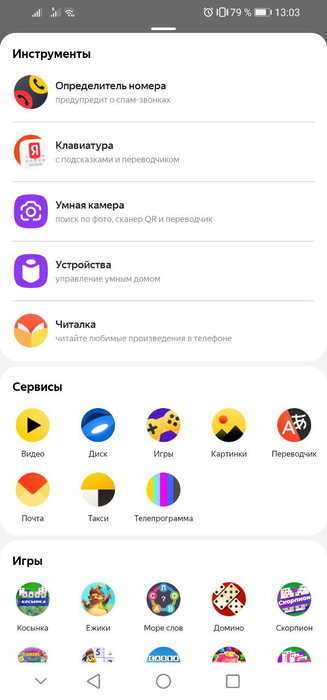
Яндекс Старт — это поисковик Яндекс почти со всеми его функциями, которые есть в десктопе. Всё, к чему вы привыкли у Яндекса, доступно в этом приложении в вашем смартфоне.
У Яндекс Старт следующий функционал:
- В первую очередь — это поиск. Можно искать сайты, товары, картинки, видео и многое другое. Открывать результаты поиска можно прямо в этом же приложении, не задействуя какой-то другой браузер.
- В Яндекс Старт можно воспользоваться своей почтой, также не используя дополнительных приложений.
- Кроме того, доступны такие сервисы, как Диск, Телепрограмма, Игры, Такси и другое.
- В Яндекс Старт есть Алиса, которая облегчает пользование приложением. С её помощью можно осуществлять голосовой поиск нужной информации, запускать некоторые приложения и делать другие операции.
- В Приложении доступны информационные элементы, которые есть в десктопном поисковике Яндекс — прогноз погоды, пробки и курс валют.
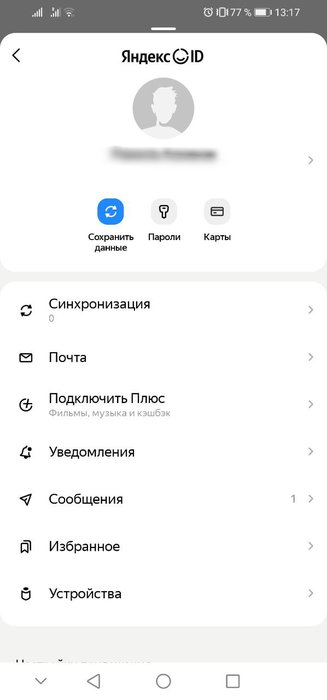
- В Яндекс Старт можно управлять подписками Яндекс Плюс, привязывать и управлять платёжными инструментами, и хранить пароли.
- Яндекс Старт будет синхронизироваться с вашим профилем на Яндексе. И, например, история поиска из мобильного станет доступна и на десктопе. И наоборот. И не только история поиска.
Как пользоваться?
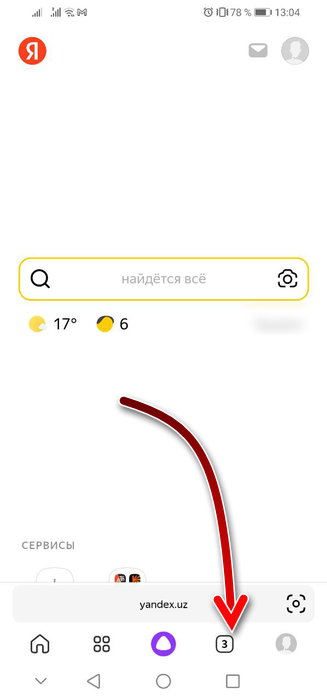
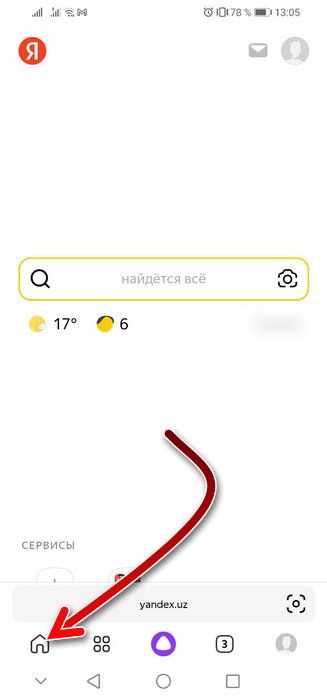
Приложением пользоваться очень легко, потому что оно минималистично и в нём понятный и простой интерфейс. Ничего лишнего.
-
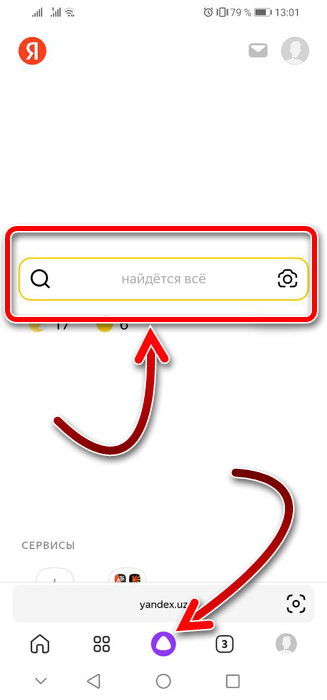
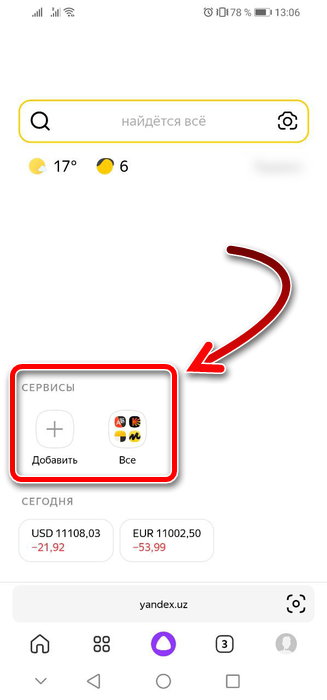
На главной странице вам сразу будет доступна поисковая строка. Введите нужный запрос текстом, либо нажмите на иконку в виде камеры, чтобы найти что-то по картинке. Также для поиска можно воспользоваться Алисой, которая вызывается кнопкой внизу в центре экрана.
Можно ли удалять Яндекс Старт?
Если на вашем телефоне приложение Яндекс Старт было предустановленным, то, вероятно, вы зададитесь вопросом, можно ли его удалить, если вы им не пользуетесь. Ведь часто предустановленные приложения просто висят мёртвым грузом и лишь засоряют систему.
Если приложение Яндекс Старт вам не нужно, то вы можете его удалить. Это никак не повлияет на работу смартфона, операционной системы, настройки, также это не отменяет гарантию на устройство. Более того, при необходимости вы можете снова вернуть Яндекс Старт, установив его из любого доступного вам магазина приложения.
У Яндекс Старт есть альтернатива в Google — аналогичное приложение с поиском, голосовым поиском и поиском по картинкам с дополнительными сервисами и инструментами. Кому по душе Google, могут пользоваться им, даже если Яндекс Старт оказался предустановленным.
Как установить Яндекс Старт
Яндекс Старт на данный момент есть только в Google Play для Android. В других магазинах приложений пока Яндекс Старта нет, но, вероятно скоро появится. Попробуйте поискать в поисковой строке своего магазина приложений.
Для iOs такого же приложения нет, но есть аналогичное — Яндекс с Алисой. В отличие от Яндекс Старт, Яндекс с Алисой умеет делать только поиск текстом, по картинке или голосом. Никаких дополнительных сервисов там нет. Если у вас iOs и вам нужен функционал Яндекс Старт, то придётся скачать другие приложения (у Яндекса есть отдельные приложения почти для всех инструментов, например, Почта, Диск и другое) либо пользоваться браузерными версиями этих инструментов.
Отсутствие в App Store Яндекс Старт вероятно связанно с тем, что версия для iOs пока не разработана. Поэтому, скорее всего, можно ожидать, что в будущем это приложение там появится.
Что это за приложение Яндекс Старт – его описание и как вернуть старую версию
Современные смартфоны буквально напичканы разными играми и приложениями, предназначенными для работы, отдыха, общения и ускорения рутинных задач. Пользователи постоянно устанавливают, перемещают и удаляют их. Но иногда они находят программы, которые установились сам по себе, без стороннего вмешательства. Например, за прошлую неделю на многих телефонах само по себе установилось приложение Яндекс Старт, что сильно удивило мобильных пользователей.
Что стало с Яндексом
Крупная российская компания, подарившая россиянам и жителям СНГ одноименную поисковую систему, в этом году терпит серьезные перемены. Дело в том, что после начала военных действий России на территории Украины Яндекс стал жертвой экономического кризиса и санкций со стороны западных коллег. Весной 2022 года один из дата-центров компании даже отключили от электросети в Финляндии по инициативе финских поставщиков. Впрочем, эта другая история, которая не особо повлияла на перемены в жизни компании.
Настоящие изменения произошли летом этого года. Компания «Яндекс» обменялась активами и сервисами с VK Group и Сбер. Вследствие этой сделки компания получила сервис доставки еды и продуктов Delivery Club, но при этом отдала сервисы «Дзен» и «Новости». Обе платформы перешли под контроль VK.
К слову, Яндекс «подарила» ВК и основной домен yandex.ru, который теперь ведет на сайт dzen.ru. Чтобы воспользоваться российским поисковиком, теперь необходимо использовать другой адрес – ya.ru. Ситуация не коснулась домены других географических зон, например, yandex.kz.
Забавный факт – если ввести запрос на сайте yandex.ru, то он будет перенаправлен на ya.ru. Возможно, это временная заглушка, которая в будущем будет исправлена.

Описание нового приложения
Стоит отметить небольшое уточнение – программа Яндекс Старт не появилось из ниоткуда, а заменила уже предустановленный Яндекс, который также был удален из Play Market. Обновление встретило негативную критику тысячи пользователей, которые не готовы мириться с новым интерфейсом. О том, что именно не понравилось им, читайте в обзоре ниже.

Изменение логотипа
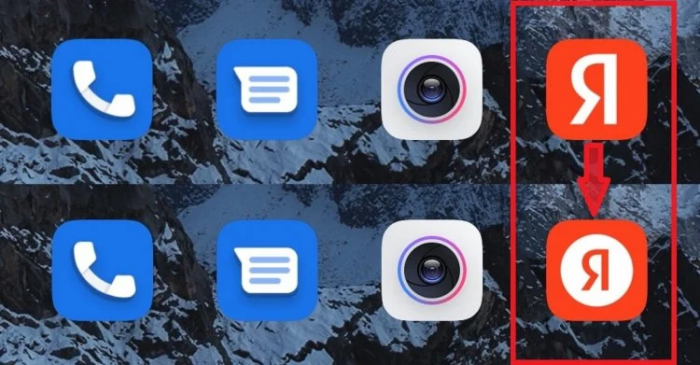
Начнем с того, что неожиданно был изменен логотип популярного сервиса. Нет, не это вывело из себя пользователей, хотя изрядно удивило их. Старый логотип представлял собой красный скругленный квадрат, в центре которого находилась большая буква «Я». К нему никак претензий – все лаконично и понятно.
Новый логотип немного изменен. В нем сохранился красный квадрат со скругленными краями. Однако внутри него появился белый круг, внутри которого нарисована уменьшенная версия красной буквы «Я». Субъективное мнение автора: прошлый логотип был круче. А как вы относитесь к такому мелкому ребрендингу? Делитесь мнением в комментариях.
Как изменился главный экран
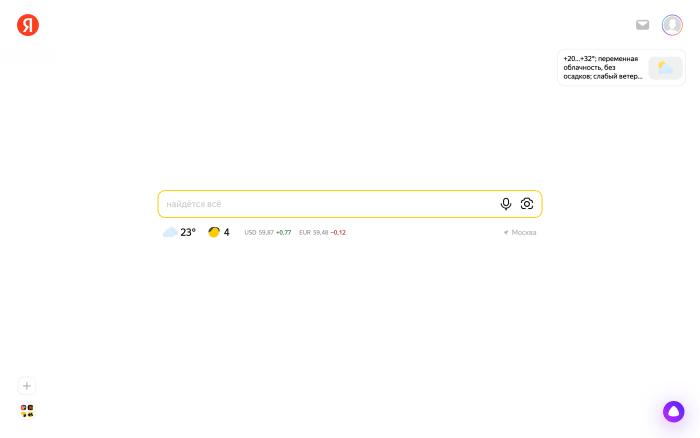
Существенные изменения коснулись именно функционала и внешнего вида интерфейса, который теперь стал значительно беднее в плане доступных функций. Начнем с того, что раньше пользователя встречал экран, на котором сразу же отображались сервисы, поле ввода запроса и голосовой помощник Алиса.
Но теперь эти сервисы не принадлежат Яндексу, а потому их удалили из приложения. Это серьезный недостаток, учитывая, что чаще всего это приложение и устанавливали ради удобной сводки новостей. К слову, теперь по функционалу Яндекс Старт напоминает обычный Яндекс.Браузер, который устанавливается отдельным приложением на Андроид.

Исходя из этого, возникает вопрос – неужели Яндекс решил полностью погубить свой продукт ради разовой прибыли. Ну, это не совсем так. Да, сервис стал в разы хуже, но при этом приобрел некоторые новые фишки, которых не было в прошлых версиях. Одна из них – это возможность настраивать стартовый экран. Кстати, именно из-за этой функции приложение и назвали «Стартом». Чтобы изменить стартовую страницу, выполните действия ниже:
- Откройте приложение.
- Кликните по аватару в правой нижней части экрана.
- Выберите раздел «Настройки приложения.
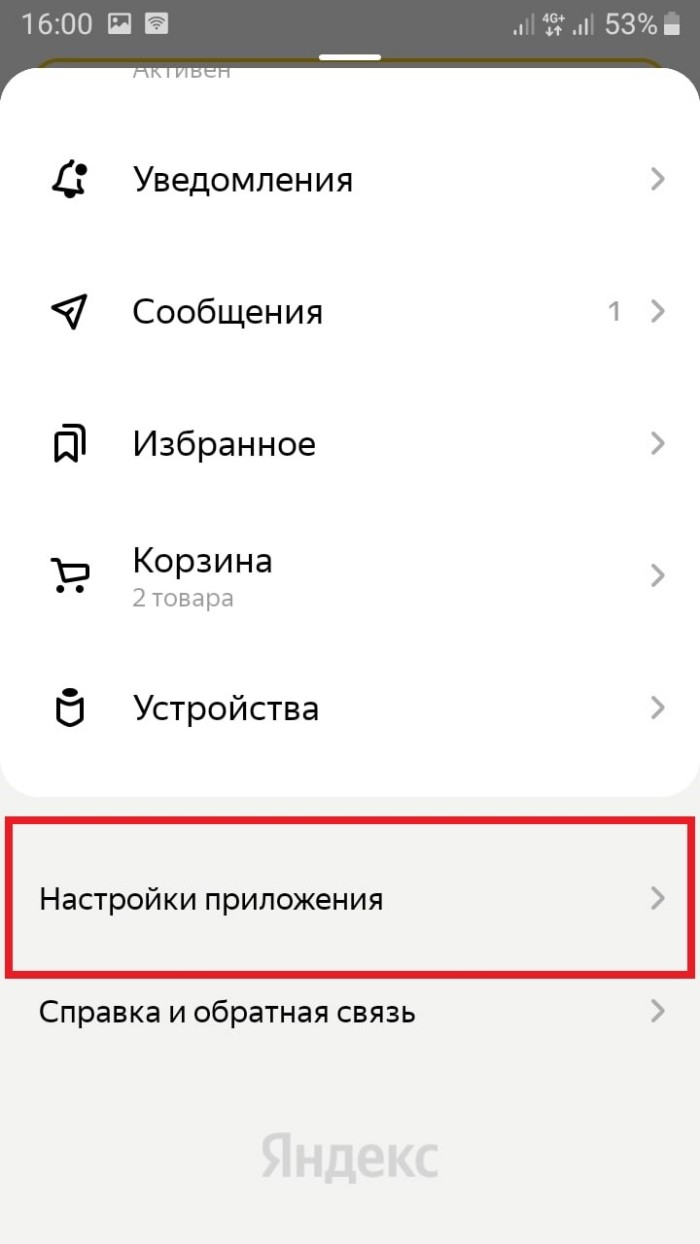
- Кликните по вкладке «Стартовая страница».
- Укажите адрес сайта, который будет запускаться при старте.
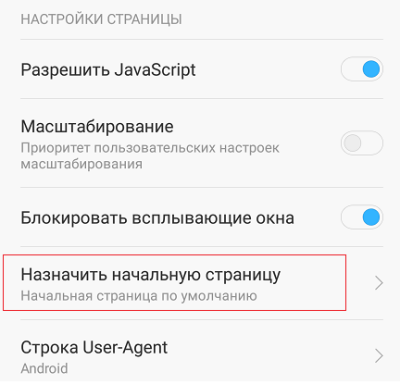
Увы, но на этом новые фишки приложения пока заканчиваются. Надеемся, что в дальнейшем компания более глобально отнесется к переработке своего продукта, либо вовсе прекратит его поддержку. Потому что сейчас он почти ничем не отличается от приложения Яндекс.Браузер (об этом мы уже говорили выше).
Можно ли восстановить старую версию
Понимаем, что многие не готовы мириться с переменами. К счастью, пока их можно отменить с помощью отката до более старой версии. Начнем с того, что «Стартом» программа стала после обновления до версии 22.91. Это значит, что пользователям необходимо откатиться хотя бы до версии 22.90. Для того, чтобы сделать это, выполните действия ниже:
- Откройте Play Market.

- Найдите в нем приложение «Яндекс Старт» и откройте страницу о нем.
- Кликните по трем точкам в правом верхнем углу и снимите галочку с пункта «автообновление».
- Удалите текущую версию приложения.

- Найдите в интернете apk-установщик более ранней версии программы и скачайте его.
- Запустите скачанный установщик.
- Если система запретит установку из неизвестных источников, то выполните действия из этой инструкции.
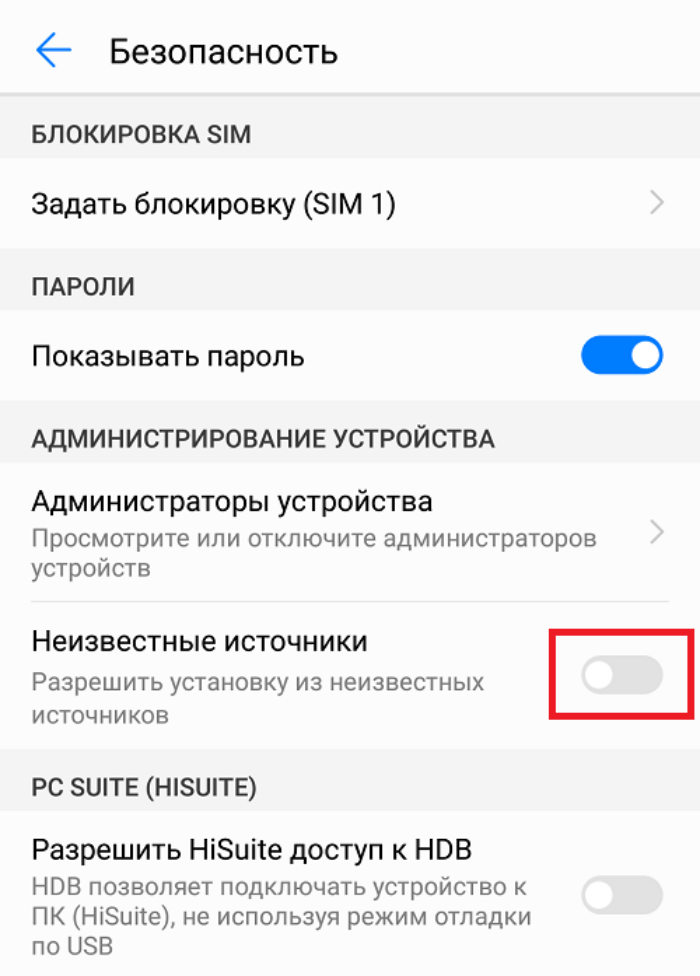
- Дождитесь завершения установки.
- Перепроверьте приложение в Play Market. Возможно, там автоматически включится функция автообновления. Чтобы окончательно отключить ее, выполните действия, описанные в этом материале.
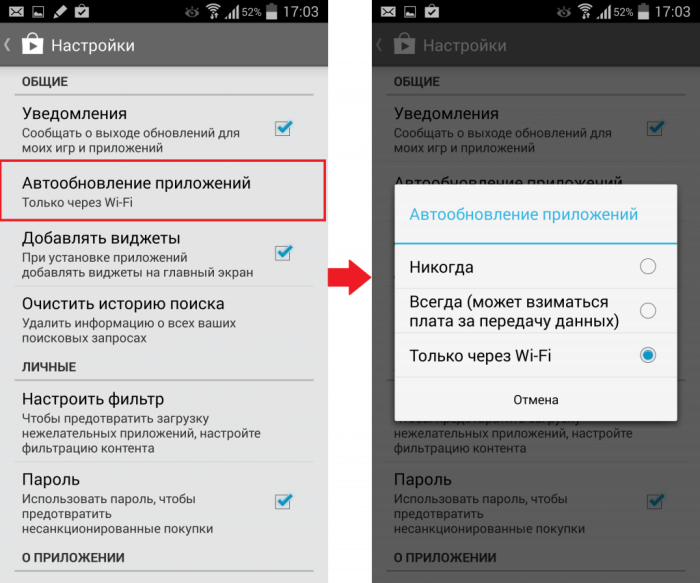
Готово. После этих манипуляций должно вернуться старое приложение. Учтите, что в скором времени оно может перестать работать. Это связано с тем, что VK начнет адаптировать полученные сервисы под свои нужды и закроет Яндексу доступ к ним.
В таком случае пользователям останется только смириться с переменами. К слову, сами сервисы «Дзен» и «Новости» продолжают функционировать, несмотря на то, что их больше нет в приложении Яндекс.