Видеоконференции в Google Meet
Google Meet позволяет легко и быстро организовать защищенную видеовстречу. Чтобы присоединиться к ней, воспользуйтесь любым современным веб-браузером или установите приложение.
Кратко о Google Meet
Google делает видеоконференции корпоративного уровня доступными для всех. Теперь любой пользователь с аккаунтом Google может провести видеовстречу с участием до 100 человек и продолжительностью до 60 минут.
Компании, учебные заведения и другие организации могут пользоваться расширенными функциями, включая возможность проведения встреч с участием до 500 пользователей (сотрудников организации и внешних участников) и трансляций с участием до 100 000 зрителей в домене.
Как зарегистрироваться в Google Meet
Для личного пользования
Если вы уже пользуетесь Gmail, Google Фото, YouTube или другим продуктом Google, просто войдите в свой аккаунт Google.
Для бизнеса
Если вы уже являетесь пользователем Google Workspace, войдите в существующий аккаунт.
Если у вас нет аккаунта Google Workspace, изучите тарифные планы и цены для бизнеса.
Для администраторов Google Workspace
Google Meet уже входит в пакеты Google Workspace и G Suite for Education.
Чтобы начать пользоваться Meet в рамках пакета Google Workspace, включите функцию видеовстреч для своей организации.
Google Meet ограничил время групповых звонков в бесплатной версии до 60 минут Статьи редакции
Подписка без ограничения по времени пока стоит от $5,40.
- Звонки с тремя и более участниками в Google Meet стали ограничены 60 минутами в бесплатной версии.
- Звонки один на один по-прежнему могут продолжаться до 24 часов.
- Когда время звонка превысит 55 минут, пользователи увидят предупреждение. Тот, кто начал звонок может обновить учётную запись, тогда разговор не закончится через час.
- Чтобы снять ограничение на время группового звонка, Google предлагает подписку по ценам от $5.40 за пользователя в месяц. Цена зависит от максимального количества участников во встрече и других дополнительных функций.
- Google открыл бесплатный доступ к Meet для всех пользователей без ограничения по времени звонков в апреле 2020 года на фоне пандемии.
- В мае компания представила обновление Meet: появилась замена фона и другие функции.
Нужно больше золота гуглу!
Я уже представляю: "Для того чтобы продолжить разговор внесите 100$"
А часто обычные рабочие встречи дольше часа? Для дружеских посиделок — это не большая проблема. Мне кажется, это ограничение для разных вебинаров/концертов/презентаций больше.
в телеграм безлимит =)
После возможности трансляции экрана думаю meet стал не нужен
Реализация через одно место в телеграмм, сырую версию выпустили. Чтоб показать экран ,нужно быть в общем чате, в личном не работает, а еще нельзя поделиться звуком. Очень сыро.
А кто им вообще пользовался то?
Да Телега и до этого выигрывала очевидно
лучше уж тогда zoom
В зуме всего 40 минут бесплатно. И гораздо больше глюков
Нужно приложение. Например для iOS, почему то веб версия не пашет, было внезапно такое узнать, когда надо было срочно ответить. Благо можно по какому то номеру телефона связался (который Гугл тоже даёт)
Другие браузеры не пробовал, впрочем они грубо говоря на одном движке на ios, но Гугл так и писал на страничке «слыш, скачай»
Каждый несколько созвонов в Мите через веб. Странно, но ошибка, вероятнее всего, на вашей стороне
Для деловых звонков реально лучше Зум, либо уж Скайп тогда
Единственное преимущество перед зумом убрали…Чтош
Не, не, подтверждаю, часто jitsi невозможно пользоваться, всё заикается, дёргается, пикселится. На этих же соединениях переходишь на zoom и всё славно.
У телеги безлимит, звони не хочу. А так тенденция понятная, что зум, что гугл. Не хотите заморачиваться с созданием новой конференции каждый час — платите.
Google открыл бесплатный доступ к Meet для всех пользователей без ограничения по времени звонков в апреле 2020 года на фоне пандемии. В мае компания представила обновление Meet: появилась замена фона и другие функции. Нет определённости.
Google meat
Lol
на чем уже только деньги зарабатывают.
Комментарий удален модератором
Комментарий удален модератором
Комментарий удален модератором
Комментарий удален модератором
Звонки один на один по-прежнему могут продолжаться до 24 часов. Это мало?
все никак не могут увеличить свой бюджет
Корпорация пользуется тем, что у них целый зонтик сервисов. Т.е., пользуешься почтой, календарем — тупо удобно кликнуть в правом верхнем углу. На Андроиде опять же все по умолчанию установлено.
При том, что Meet заменил Hangouts и не добавил ничего, остаётся надеяться, что резать лимиты ниже — типа 30 минут сам с собой — не станут. Зато можно надеяться, что и календарь и почта и какие-нибудь презентации скоро станут отдельными сервисами и тогда каждый будет по три писят (с)
И стал "как все"? Жаль..
ну что ж, Meet скоро пополнит кладбище закрытых проектов Google.
Никто не пользовался и теперь совсем не будет. Очередной мертворождённой сервис от фашистов.
Google Meet limit: Maximum participants, call duration, and more

Google has made it seamless to conduct group meetings and collaborate with your clients, and co-workers remotely with the help of Google Meet. The service has garnered quite an audience by offering interactive features like presenting single Chrome tabs, low-light mode, Noise cancellation, view everyone, and more. Like any service, there are a few limitations to Google Meet that you should know of including some for free users.
Related:
- What is Google Meet
- Google Meet Participants Limit
- Google Meet Time Limit
- Google Meet Limit for Joining Meeting in Advance
- Google Meet Screen Limit for Participants
- Google Meet Storage Limit
- Google Meet Live Streaming Limit
- Google Meet Notification Limit
- Google Meet Dial-in Call Limit
- Google Meet Free Limit
What is Google Meet
Formerly known as Hangouts Meet, Meet is Google’s enterprise video conferencing solution that features group audio/video calling, live streaming, screen sharing, real-time captions, call muting, background noise canceling, low-light video enhancement, and more.
The service is not just a video conferencing solution but also offers its own bits in terms of collaboration with the ability to share images, videos, and documents locally and from the cloud. In terms of data protection, Meet comes with 2-Step Verification and support for encryption standards like Datagram Transport Layer Security (DTLS) and Secure Real-time Transport Protocol (SRTP).
Google Meet Participants Limit
Google has set a participant limit per session for using Google Meet. If you’re a non-G Suite user, meaning if you’re using Google Meet using your personal Google account, you can interact with up to 100 participants during a meeting. The same limit applies to G Suite Education and G Suite Basic users.
For users of G Suite Essentials and G Suite Business, G Suite Enterprise Essentials, G Suite Enterprise, and G Suite Enterprise for Education, the maximum number of participants per meeting is set at 250.
| Google (or G Suite) account type | Maximum number of participants per meeting |
| Regular (non-G Suite) Google account | 100 |
| G Suite Education, G Suite Basic | 100 |
| G Suite Essentials, G Suite Business | 150 |
| G Suite Enterprise Essentials, G Suite Enterprise, G Suite Enterprise for Education | 250 |
Google Meet Time Limit
Until April 2020, Google Meet was only available for G Suite users. However, recent changes to the service have lifted up the availability and now users on Meet can enjoy continuous meetings for at least 24 hours at once.
Free users of Google Meet can only hold a meeting for up to 60 minutes for group calls and up to 24 hours for 1:1 meetings.
Google is extending this time limit for its G Suite Essentials and G Suite Enterprise Essentials users who can conduct meetings for as long as 300 hours at a stretch.
| Google account type | Time limit for 1:1 session | Time limit for Group Meetings |
| Regular (non-G Suite) Google account | 24 hours | 1 hour (24 hours through June 28, 2021) |
| G Suite Essentials, G Suite Enterprise Essentials | 24 hours | 24 hours |
Google Meet Limit for Joining Meeting in Advance
To prevent a brute force attack that can hamper a meeting’s proceedings, Google prevents external users from joining a meeting before the allotted time. If you have scheduled a meeting on Google Meet, external participants won’t be able to join a meeting more than 15 minutes in advance.
External users are those who haven’t been invited by in-domain participants or those who do not have a calendar invite. These users can join NOT more than 15 minutes before the scheduled start of the meeting.
Google Meet Screen Limit for Participants

Google recently added support for more participants per screen on Meet. If you’re using Google Meet on the web, you can now view as many as 49 participants at once in both Auto and Tiled layouts. The feature is accessed for both paid and free users of Google Meet but these many participants can only be viewed on the same screen when using Meet on the web.
Zoom also lets you view up to 49 attendees at a time during a meeting session.
Google Meet Storage Limit
Meeting organizers on Google Meet can record the meeting footage with audio and save them to Google Drive which also hosts the files that are shared by members of the organization.
Regular free users only get as much as 15GB of storage, which is originally available to them through their personal Google account. Both Enterprise and Business users get a total of 1TB of storage for file sharing and meeting recording for each user in the organization.
| Google account type | Maximum Storage available |
| Regular (non-G Suite) Google account | 15 GB |
| G Suite Basic | 30 GB |
| G Suite Business | 1 TB per user (if 4 or fewer users are in the organization) |
| G Suite Enterprise | 1 TB per user (if 4 or fewer users are in the organization) |
Google Meet Live Streaming Limit
Google Meet only supports hosting meetings of up to 250 participants, as mentioned above, which means if you’re the host of a large organization, you cannot invite all your employees as participants to a meeting. However, the service has an in-house Live Streaming feature that lets you add view-only attendees who can stream the meeting as if it were a live event.
At the time, Google allows you to host live streaming of up to 100,000 people and the feature is actively available for G Suite Enterprise, G Suite Enterprise for Education, and G Suite Enterprise Essentials users.
| Google account type | Maximum number of people on Live streaming |
| Regular (non-G Suite) Google account | NA (was previously available) |
| G Suite Enterprise, G Suite Enterprise for Education, G Suite Enterprise Essentials | 10000 |
Google Meet Notification Limit
Whenever a participant joins a meeting, you as a host will be notified about it. However, Google Meet will only alert you with a chime for the first 5 people who join the meeting after you. If new participants enter the meeting after the first 5, you’ll only receive a silent notification for the new participants.
Google Meet Dial-in Call Limit
Google allows users to dial in for audio-only access to a Meet video meeting if it has been approved by the respective Google Workspace administrator. If this feature is enabled, you can dial in during the scheduled meeting time by entering the phone number included in a meeting invitation and then entering the meeting PIN. This feature is only available for meetings created through a Google Workspace account.
At the moment, Google Meet supports dial-in phone calls for up to 8 hours. This means that your phone call to the Google Meet session will drop after 8 hours of entering the meeting. This period could be shorter depending on your carrier’s call restrictions.
After you’re dropped out of a dial-in call, you can get back into the meeting by dialing into the session using the same credentials as before.
Google Meet Free Limit
If you have a Google account, you can access Google Meet at any time for as long as you would like to. However, some of the features that are available for now free-of-cost are accessible for a limited time. These include:
- Meeting length: If you’re using Google Meet for free, you can conduct a single meeting for 24 hours forever.
- Number of meetings you can host: Similar to what’s available for Google Workspace Essentials and Enterprise members, free users of Gmail can also access an unlimited number of meetings from their accounts.
- Meeting participants for group calling: Free Google account users can avail group calling on Google Meet with up to 100 participants in a single session. This feature will be available for free users forever without a deadline.
- Extended Group Meeting support: While individual one-to-one meetings can be hosted for 24 hours by default, Google is offering up to 24 hours of group video meetings for all free users through June 28, 2021. After the stipulated deadline, you will be downgraded back to the 1-hour limit during group video conferences.
- Free access to G Suite (Not applicable now, was previously available): Google was previously offering the ability to access G Suite Essentials and G Suite Enterprise Essentials plans for free. However, you will now have to pay up to $10 per active user per month and $20 per active user per month for G Suite Essentials and G Suite Enterprise Essentials respectively.
- Livestreaming support (Not applicable now, was previously available): Google Meet previously allowed you live stream a meeting to up to 100,000 attendees for free users. Now, you can no longer allow live-streaming on meetings without paying for a G Suite account.
RELATED:

Ajaay
Ambivalent, unprecedented, and on the run from everyone’s idea of reality. A consonance of love for filter coffee, cold weather, Arsenal, AC/DC, and Sinatra.
Google Meet: что это за программа и как ее использовать

Сервисы для проведения видеоконференций позволяют обсуждать рабочие вопросы на расстоянии и оперативно согласовывать удобную всем дату совещания. Также с помощью видеосвязи легче наладить контакт с членами команды или клиентами, чем при разговоре по телефону.
Одно из популярных приложений для видеосвязи — Google Meet (изначально Hangouts Meet). Рассказываем все о Google Meet: что это такое, как настроить программу, в чем ее плюсы и минусы.

Что такое Google Meet
Google Meet — это сервис для проведения аудио- и видеозвонков от компании Google. Программа одинаково хорошо подходит для бесед тет-а-тет, камерных встреч небольшим составом команды и масштабных конференций с большим количеством пользователей.
ПО не нужно устанавливать на компьютер — Google Meet работает в браузере. Кроме того, соответствующее приложение можно скачать на iOS и Android.
Программа бесплатная, однако предусмотрены и платные тарифы. Они распространяются не только на сервис видеоконференций, но и на другие продукты Google — Gmail, Drive, Calendar, Docs, Sheets, Forms и прочие. Перечислим тарифные планы с учетом возможностей Google Meet:
- Business Starter (начинающий). Подходит для встреч до 100 участников. Стоимость — 5,40 долларов в месяц.
- Business Standard (стандартный). Рассчитан на конференции с количеством участников до 500 человек. Есть опция записи видео. Цена — 10,80 долларов в месяц.
- Business Plus (расширенный). Поддерживает видеозвонки с участием до 500 человек. Предусмотрены функции записи и отслеживания активности пользователей. Стоимость — 18 долларов в месяц.
- Enterprise (корпоративный). Также подходит для встреч до 500 человек. Предусмотрены следующие опции: запись видео, отслеживание участников, шумоподавление, проведение прямых трансляций. Чтобы узнать цену этого тарифного плана, свяжитесь с отделом продаж.
Перед оплатой любого тарифа доступен пробный период продолжительностью 14 дней.
Инструкция по установке
Чтобы запустить Google Meet на компьютере, откройте электронную почту Gmail, в правом углу нажмите на кнопку «Приложения Google» и выберите Meet.
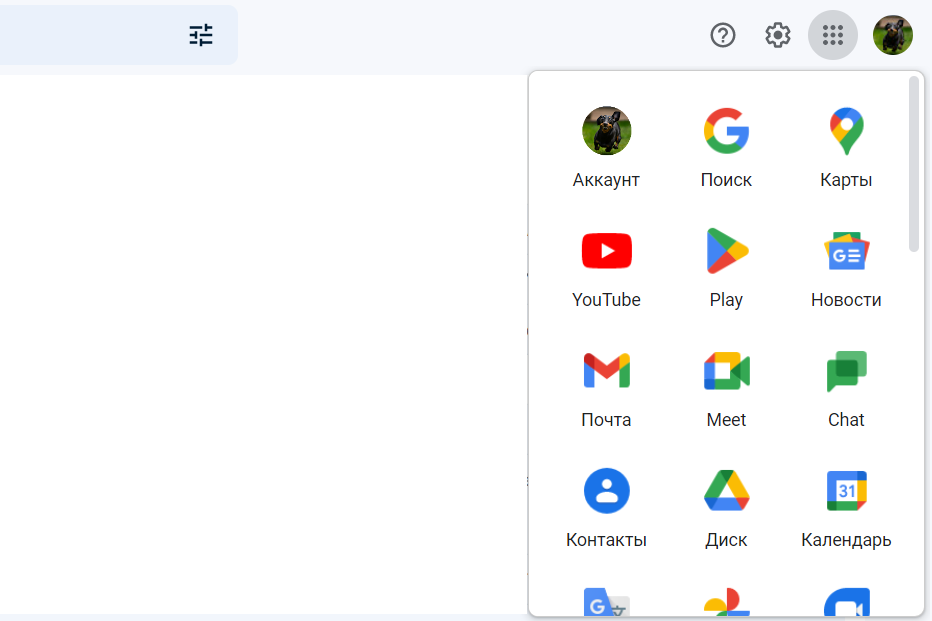
Для установки мобильной версии ПО откройте магазин приложений на смартфоне (Google Play или App Store) и скачайте Google Meet.
Как настроить программу
Разберем основные параметры настройки Google Meet.
Создание встречи. Введите код конференции, чтобы присоединиться к звонку другого пользователя, или нажмите на кнопку «Новая встреча». Во всплывающем меню увидите три варианта:
- «Создать встречу». Скопируйте уникальную ссылку на звонок и поделитесь ею с пользователями.
- «Начать встречу с мгновенным запуском». Предоставьте доступ к камере и микрофону и сразу переходите к общению.
- «Запланировать в Google Календаре». Введите название встречи, укажите дату и время звонка, добавьте электронные адреса гостей конференции. В выбранные день и час все участники видеовстречи получат уведомление.
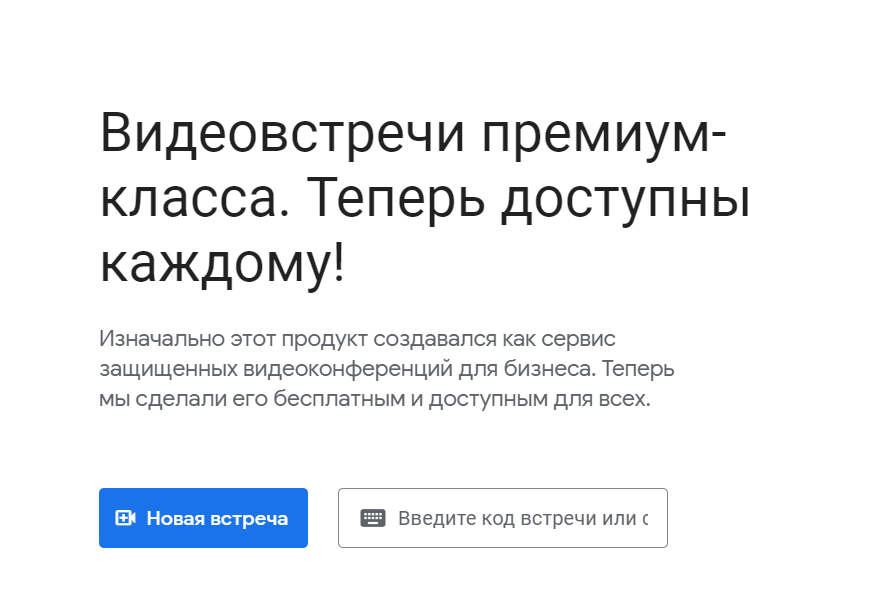
Как настроить звук и видео. Программа автоматически настраивает камеру и микрофон. Если все в порядке, иконки внизу экрана будут белого цвета. Если аппаратура не работает, вы увидите красные значки с перечеркнутыми камерой и микрофоном.
При неполадках нажмите на иконку с тремя точками внизу экрана и перейдите в «Настройки». Убедитесь, что в разделах «Аудио» и «Видео» устройства подключены и не заблокированы.
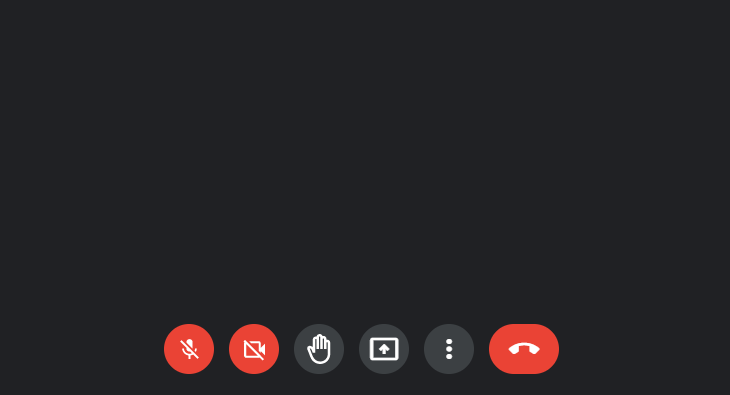
Как включить демонстрацию экрана. Для более удобного взаимодействия с пользователями полезно использовать функцию отображения вашего экрана. Например, с ее помощью можно показывать участникам презентации или делать обзоры различных сервисов.
Чтобы открыть доступ к вашим данным другим пользователям, нажмите на кнопку «Показать на главном экране» в правом нижнем углу и выберите контент для показа.
Наглядная демонстрация информации эффективна не только при проведении конференций. Сквозную аналитику Calltouch можно интегрировать с CRM и другими сервисами. Вы сможете визуализировать отчеты и получать диаграммы, графики и воронки по ключевым показателям. Это актуально, когда необходимо продемонстрировать данные сотрудникам или быстро сравнить маркетинговые метрики за разные периоды.
- Анализируйте воронку продаж от показов до денег в кассе
- Автоматический сбор данных, удобные отчеты и бесплатные интеграции
Субтитры. Опция позволяет превращать речь пользователя в текст. Субтитры полезны при возникновении неполадок со звуком у других участников конференции. Чтобы включить функцию, во время звонка нажмите на иконку с тремя точками внизу экрана, выберите «Включить субтитры». На данный момент доступны следующие языки для перевода речи в текст: английский, испанский, немецкий, португальский, французский.
Запись. Для сохранения эфира нажмите на значок с тремя точками и выберите «Записать встречу». Эта кнопка предусмотрена только в платном корпоративном тарифе. Файл сохраняется в хранилище Google Drive.
Чат. Чтобы начать чат со всеми участниками, во время звонка нажмите на иконку с сообщением в правом нижнем углу экрана. В новом окне увидите имена пользователей, время отправки комментариев и их содержимое.
Преимущества и недостатки программы
Плюсы Google Meet:
- наличие бесплатной версии сервиса — пользователи могут проводить встречи до 60 минут со 100 участниками;
- возможность совершать звонки как в десктопной версии, так и в мобильном приложении;
- расширенные опции для платного тарифа — например проведение конференций с 500 пользователями, а также трансляций с возможностью подключения до 10 000 зрителей;
- функция автоматического создания субтитров;
- безопасность — по умолчанию в процессе передачи данных шифруется вся информация о клиентах;
- синхронизация с Google Календарем — актуально при планировании встреч.
Однако многие полезные опции доступны только при подключении платного тарифа — например проведение опросов во время звонка, трансляция встречи, шумоподавление, продолжительность звонка до 24 часов, отслеживание присутствия участников на конференции и другие.