Как пользоваться Huawei Share

Активировать рассматриваемую функцию можно несколькими способами:
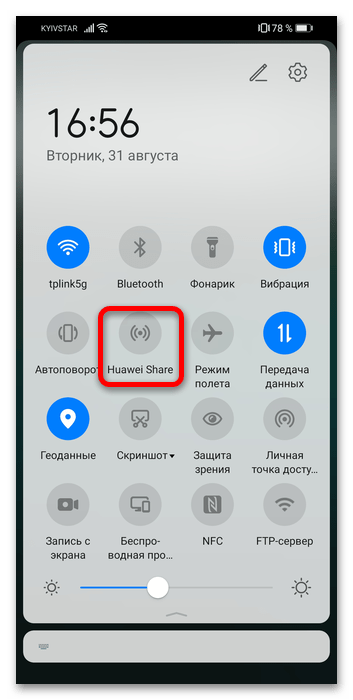
- По умолчанию в шторке телефона есть соответствующая кнопка – вызовите расширенный режим жестом двумя пальцами сверху вниз и тапните по нужному элементу.
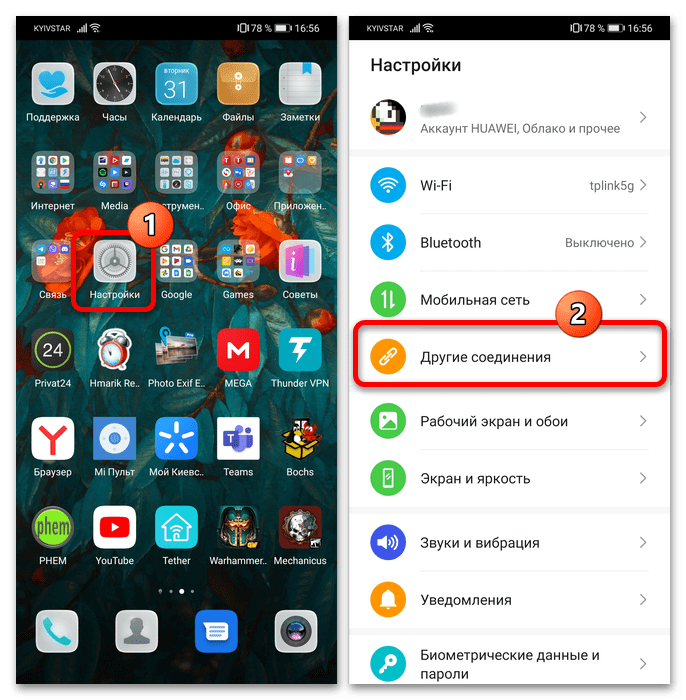
- Второй вариант – вызвать через «Настройки». Откройте нужную оснастку любым удобным способом и выберите пункт «Другие соединения».
Использование Huawei Share
Данная возможность предполагает использование по двум вариантам. Первый – аналог функции AirDrop на устройствах Apple, однако, как и в случае с этой технологией, такой сценарий эксклюзивен для ноутбуков, смартфонов и планшетов Huawei. Второй вариант – связь с любым компьютером под управлением Windows. Рассмотрим сначала первый тип.
-
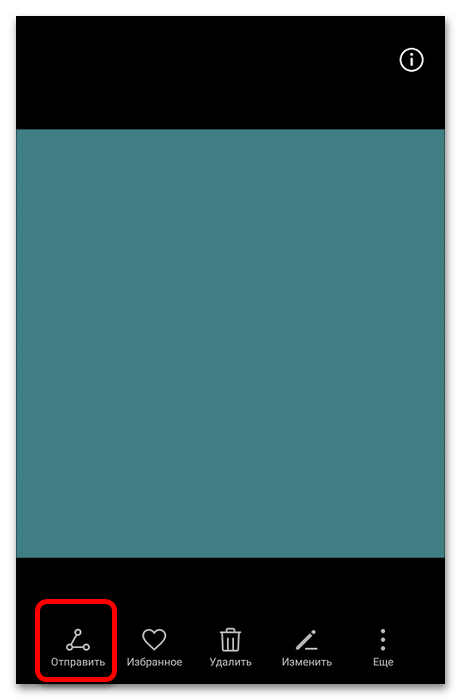
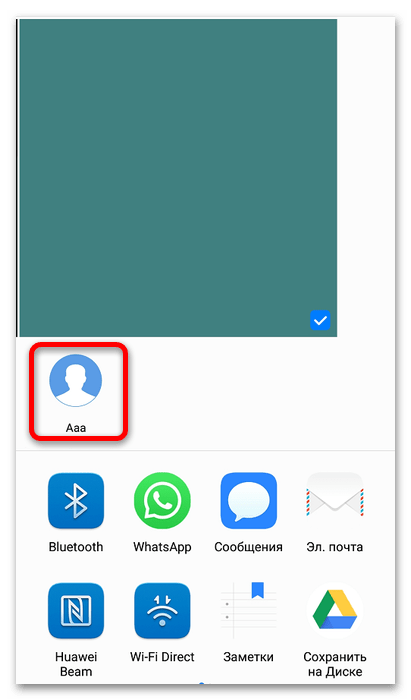
Для быстрой передачи той или иной информации на телефон или планшет Хуавей/Хонор выберите контент, которым желаете поделиться, и воспользуйтесь пунктом «Отправить».
Появится меню «Поделиться» – первым в нём будет именно Huawei Share, который сразу же начнёт поиск совместимых устройств.
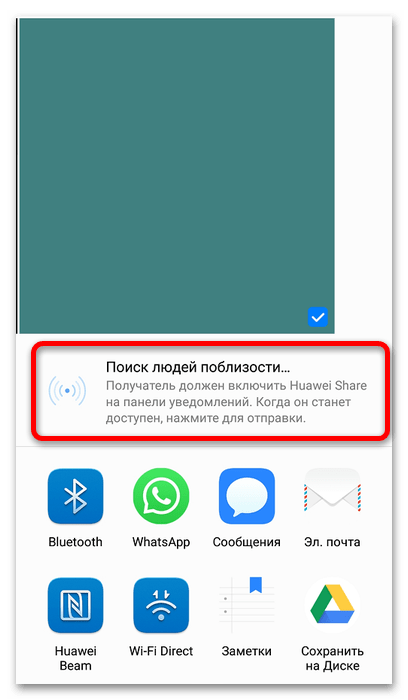
Как правило, он не занимает много времени и уже через несколько секунд будет установлено соединение – тапните по нему для начала передачи.
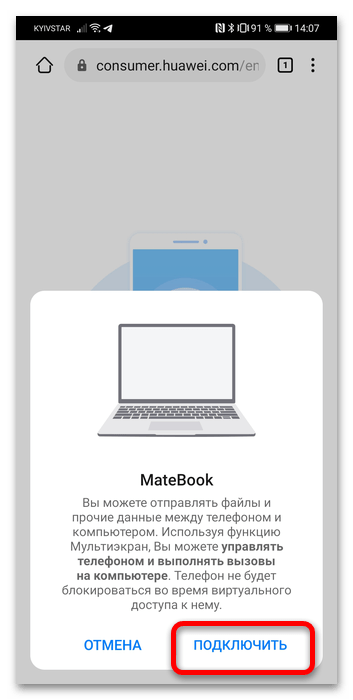
На телефоне должно появиться подтверждение соединения – нажмите в нём «Подключить».
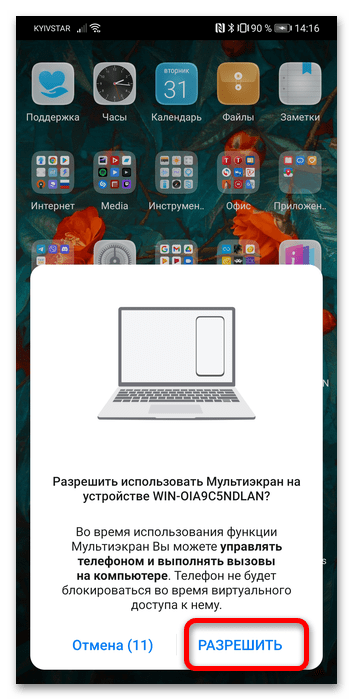
Во всплывающем уведомлении на телефоне нажмите «Разрешить».
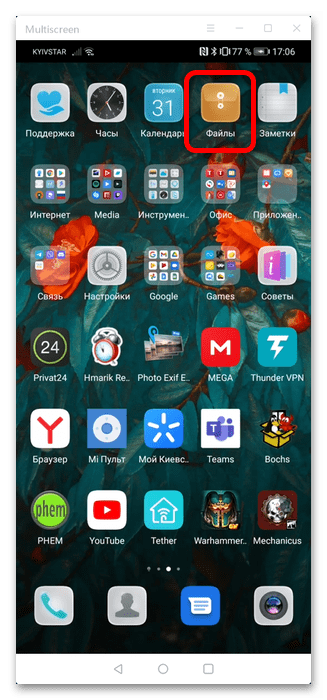
В отдельном окошке появится дублированный экран вашего мобильного устройства. Допустим, вам нужно передать документ – посредством окна с интерфейсом Android перейдите к приложению «Файлы».
Далее откройте категорию «Документы».
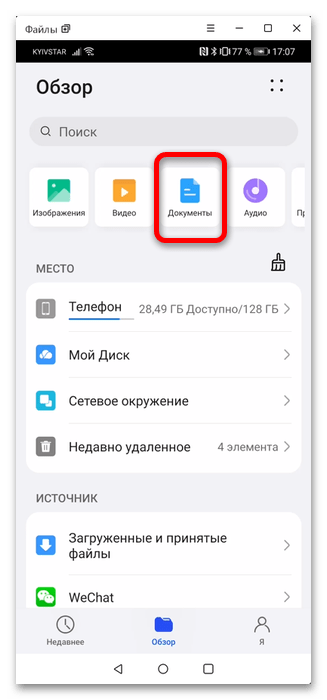
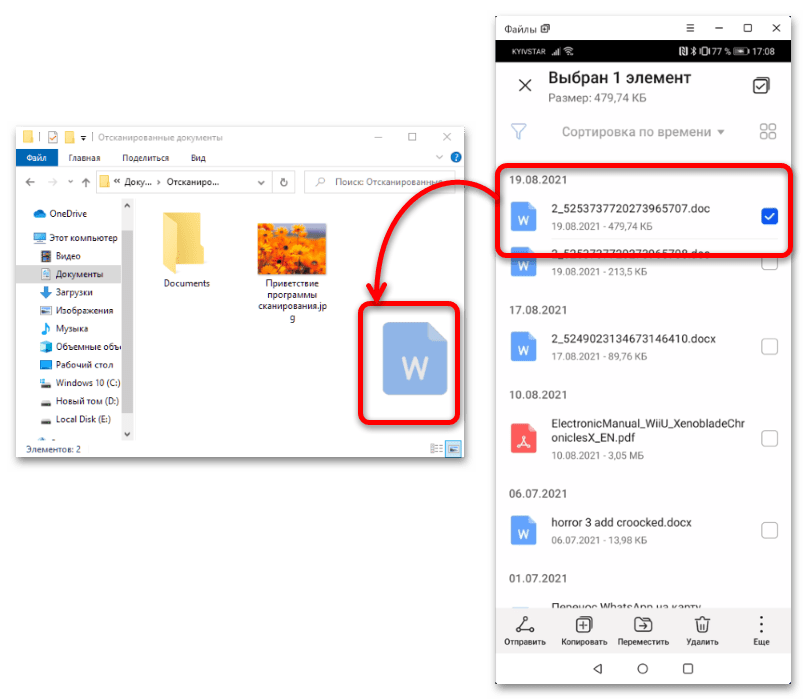
Наведите курсор на нужную позицию и зажмите левую кнопку мыши (ЛКМ) – файл будет выделен, и его можно просто перетащить в желаемое местоположение на компьютере.
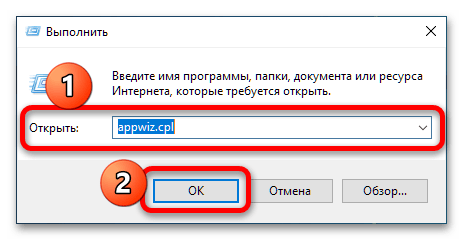
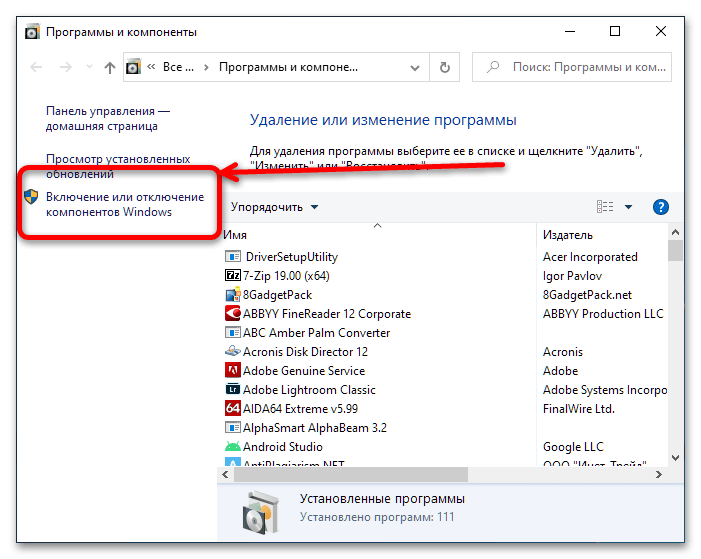
Также понадобится активировать поддержку протокола SMB 1.0. Нажмите сочетание клавиш Win+R, введите в появившемся окне запрос appwiz.cpl и кликните «ОК».
Далее воспользуйтесь пунктом «Включение или отключение компонентов Windows».
Пролистайте список до каталога «Поддержка общего доступа к файлам SMB 1.0», раскройте его, отметьте позиции «Клиент» и «Сервер» и нажмите «ОК».
Важно! Протокол SMB 1.0 считается небезопасным, поэтому убедитесь, что подключены к защищённому и доверенному соединению с интернетом!
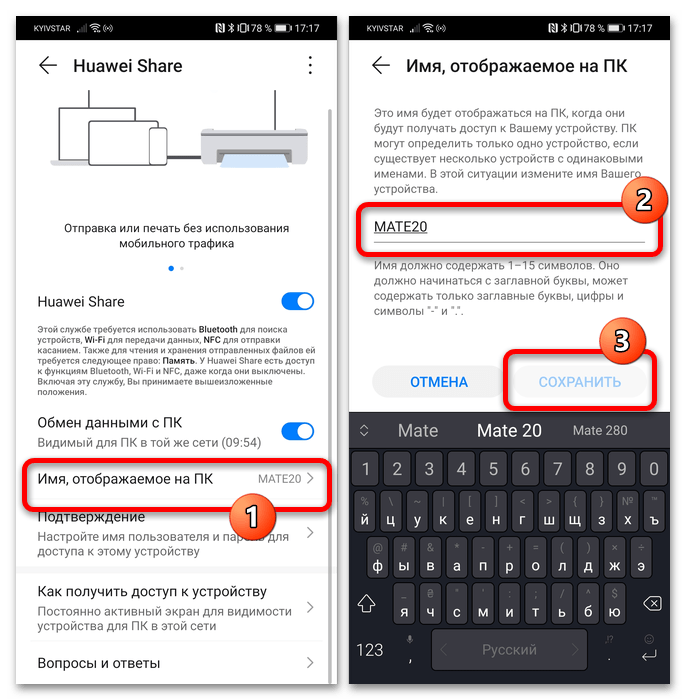
Рекомендуется настроить отображаемое имя – задайте набор, который можете однозначно ассоциировать со своим смартфоном или планшетом.
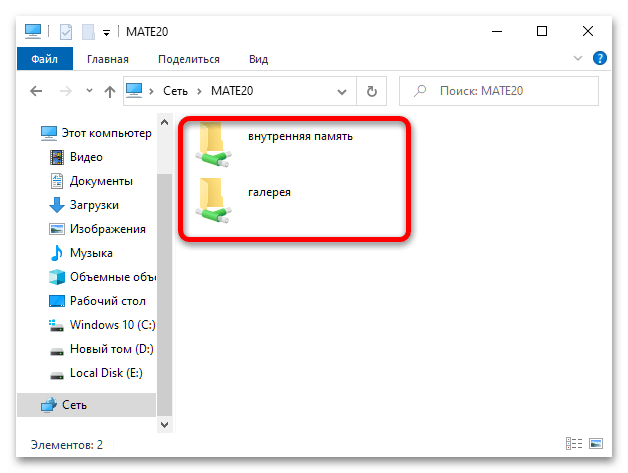
Далее откроется доступ ко встроенному хранилищу девайса – каталог «внутренняя память» позволят получить доступ к файловой системе в целом, а «галерея» – к мультимедийным файлам.
Как видим, и соединение с компьютерами Huawei, и подключение посредством сети являются достаточно функциональными возможностями Huawei Share.
High-speed file transfers| Huawei Share Engine

As a cross-device file transfer solution, Huawei Share uses Bluetooth to discover nearby devices and authenticate connections, then sets up peer-to-peer Wi-Fi channels, so as to allow file transfers between phones, PCs, and other devices. It delivers stable file transfer speeds that can exceed 80 Mbps if the third-party device and environment allow.
The Huawei Share capabilities are sealed deep in the package, then presented in the form of a simplified engine for developers to integrate with apps and smart devices. By integrating these capabilities, PCs, printers, cameras, and other devices can easily share files with each other.
Three SDK development packages are offered to allow quick integration for Android, Linux, and Windows based apps and devices.
Working Principles
Huawei Share uses Bluetooth to discover nearby devices and authenticate connections, then sets up peer-to-peer Wi-Fi channels, so as to allow file transfers between phones, PCs, and other devices.
To ensure user experience, Huawei Share uses reliable core technologies in each phase of file transfer.
1. Devices are detected using in-house bidirectional device discovery technology, without sacrificing the battery or security
2. Connection authentication using in-house developed password authenticated key exchange (PAKE) technology
3. File transfer using high-speed point-to-point transmission technologies, including Huawei-developed channel capability negotiation and actual channel adjustment.
Let’s make a demo project and learn how we can use it on Huawei devices.
To obtain the development package for Android and Linux devices, go to Submit ticket online, select Others, then submit a request.
Preparations
Environment Requirements
- Android Studio development environment V3.0.1 or later is recommended.
- Phone development: Huawei phones that run EMUI 9.0 or later and support Huawei Share.
Add required permissions to AndroidManifest.xml file:
Add provider to AndroidManifest.xml into application.
Configure the Maven repository address gradle plug-in. Define layout file of this activity:
Check the permissions:
Attach the file to send:
Selecting the recipient device and starting text content sharing:
You can find Huawei devices and send data.
1.2.1 Working Mode
The app transfers the content to share through Android’s Intent mechanism and starts the share page, from which Huawei Share will process the subsequent sharing actions.
1.2.2 Permissions
To share files using Huawei Share, the app needs to grant the read permission to the specified files.
1.2.3 Data Collection
Huawei Share will collect behavior data, which logs interactions initiated by the user between the app and Huawei Share, for example, initiating a sharing request, as well as the sharing result. Huawei Share does not collect information about the shared content, such as text or file content.
1.2.4 Data Protection
Huawei Share encrypts the shared content for transmission.
1.3 Version Compatibility
Share Engine can be integrated into phones that run EMUI 9.0 or later and supports Huawei Share.
1.4 SDK Versions
1.4.1 Latest SDK Version
The latest version of the Share Engine is 1.0.0.300.
Conclusion
In this article, we learned how to share data on Huawei phones using Share Engine. Sdk is required for Android and Linux systems.
Huawei Share: что это, описание и характеристика возможности
Пользователи телефонов Хуавей и Хонор часто видят в устройствах опцию Huawei Share. При этом они не знают, как правильно пользоваться приложением, и какие возможности оно дает владельцу. Ниже рассмотрим, для чего необходима эта функция, и как с ее помощью передавать информацию между разными устройствами.
Что это за функция, и зачем она нужна
Перед тем как рассматривать особенности Huawei Share, что это, и как работает, вспомним об истории появления функции. Она появилась одновременно с EMUI 8.1 в апреле 2018-го в момент выпуска на рынки смартфонов Хуавей Р20 и Р20 Про. Сразу после нововведения президент компании объявил, что Huawei Share — возможность превратить смартфон в файловый сервер во время его подключения к одной сети с ПК или другим устройством. В этом случае можно получить доступ к телефону с любых устройств, будь это смартфон или компьютер. Главное — поддержка технологии SMB.

С учетом сказанного можно сказать, что такое Huawei Share в телефоне, и для чего нужна эта опция. По сути, это возможность отправки файлов между пользователями, которые используют телефоны Хуавей или Хонор. Для передачи данных используется беспроводная технология блутуз или Вай-Фай. При этом главное преимущество Huawei Share состоит в высокой скорости передачи информации.
Здесь же возникает еще один момент, касающийся Mirror Huawei Share , что это такое. Это специальная опция для владельцев смартфонов Хуавей, с помощью которой можно перенести изображение с экрана смартфона на ПК, телевизор или ноутбук. Для активации опции достаточно отодвинуть специальную шторку в меню.
Еще одна программа — Huawei Share OneHop. Это, по сути, такая же функция для Виндовс, предназначенная для быстрого взаимодействия телефона и ноутбука. Появилась в апреле 2019 года. Принцип ее применения имеет свои особенности, на которых остановимся ниже.
На каких устройствах поддерживается
Зная, особенности Хуавей Share, что это за программа, можно смело приступать к ее применению. Минус в том, что она доступна не на всех телефонах.
Опция OneHope работает при выполнении следующих условий:
- на телефонах — поддержка NFC;
- на ноутбуках — наличие PC Manager 9.0.1.80 и выше, а также специального значка Huawei Share на дисплее.
Для проверки наличия такой функции достаточно опустить шторку и посмотреть, предусмотрел ее производитель или нет.
Как пользоваться функцией?
Распространенный вопрос у владельцев смартфонов — как пользоваться Huawei Share. В стандартной версии люди используют опцию для обмена данными между телефонами.
Перед началом работы необходимо учесть два важных момента:
- Как включить Huawei Share. Опустите верхнюю шторку, изучите полученную информацию и кликните на кнопку Начать. После включения опции все устройства, которые находятся поблизости, смогут определить ваш телефон и обмениваться с ним информацией. Если включена опция обмена данными с ПК, компьютер в сети также сможет определить смартфон и получить доступ к файлам. Для работы функции потребуется Вай-Фай и Блутуз. Также Huawei Share запрашивает право сохранения ника и фотографии профиля Хуавей на других устройствах. Это упрощает поиск вашего смартфона другими пользователями. После подтверждения информации опция включается.


- Как отключить Huawei Share. Для отключения функции также опустите шторку вниз и кликните на кнопку с названием приложения. При этом оно деактивируется, но отключение Вай-Фай и Блютуз может потребоваться отдельно.
Для передачи данных между смартфонами действуйте так:
- Включите приложение на смартфоне-отправителе. Одновременно с этим активируется Блутуз и Вай-Фай.
- Активируйте опцию на телефоне-получателе.
- Выберите файл, который необходимо отправить, и кликните на кнопку отправки.
- Найдите в списке доступных устройств тот аппарат, куда необходимо переслать информацию.
- На телефоне-получателе жмите кнопку Принять.
- Дождитесь завершения процесса передачи.
Этот процесс напоминает отправку по Блютуз, но преимущество в том, что процесс проходит быстрее.
Больше фишек EMUI ищите в видео:
Как подключить смартфон к компьютеру или ноутбуку
Пользователи смартфонов Хуавей часто применяют Huawei Share для Windows 10. Принцип подключения к обычному компьютеру и ноутбуку, а также ноуту с PC Manager 9.0.1.80 и выше может различаться. Рассмотрим разные варианты.
Обычный способ подключения
В простом режиме Huawei Share используется на ПК и ноутбуках с Windows, а все настройки производятся через панель управления и с помощью специального клиента. Алгоритм действий такой:
- Откройте Панель управления на ПК.
- Перейдите в Программы и компоненты, а там выберите опцию Включение и отключение компонентов Виндовс. Здесь же убедитесь, что Клиент SMB 1.0/CJFS помечен отметкой. Если сопряжение происходит на Windows 10, этот момент имеет большое значение, ведь по умолчанию протокол SMB 1 в этой версии выключен. Следовательно, подключиться к ПК или ноутбуку не получится. Для активации этой функции найдите ее через поиск. После установки необходимой отметки ПК можно перезагрузить.
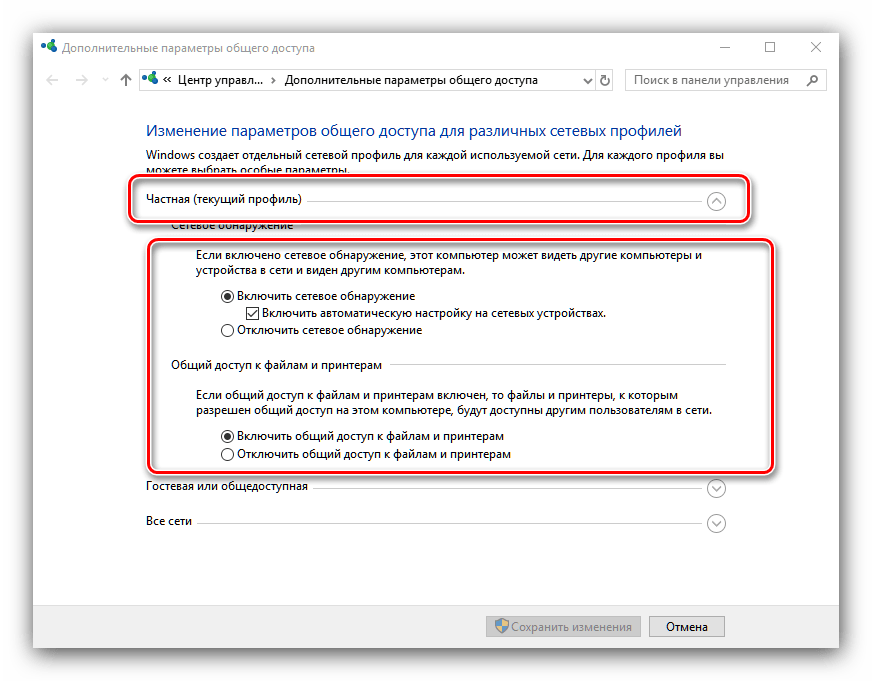
- Включите сетевое окружение на ПК и возможность обмена данными. Для этого перейдите в раздел Параметры Windows. Далее идите в Сеть и Интернет, а после этого Состояние и Изменение сетевых параметров. После этого направляйтесь в Параметры общего доступа.
- Активируйте Huawei Share на Андроид и войдите в настройки подключения. Там найдите нужное приложение и включите опцию Huawei Share, а далее Общий доступ к компьютеру.
- Укажите имя и пароль, а после этого проверьте факт подключения. Важно, чтобы смартфон и ПК (ноутбук) были подключены к одной и той же сети Вай-Фай.
На компьютере или ноуте войдите в Мой компьютер, а там перейдите в Сеть и выберите смартфон Хонор. По аналогичному принципу происходит подключение Huawei Share для Windows 7.
Подключение к ноутбуку через Huawei Share OneHop
Применение этой программы доступно только для ноутбуков, которые соответствуют заявленным выше требованиям. Здесь алгоритм такой:
- Включите на ноуте Вай-Фай и Блютуз.
- Проверьте, что PC Manager включен в фоновом режиме.
- Приложите смартфон область датчика NFC к символу Huawei Share на ноуте. Удерживайте устройство рядом с этим значком до момента, пока не появится ощущение вибрации.
- Кликните кнопку подключения на смартфоне, а после этого жмите клавишу авторизации на ноуте.
Перед первым пользованием PC Manager войдите в программу и примите условия пользования.
Подключение Mirror Huawei Share
Чтобы вывести информацию с телефона на ПК, подключите их к одной точке доступа. Войдите в меню пуск на компьютере и жмите Подключить, а после этого подтвердите действие. После этого проходит проверка, которая может занять несколько секунд.
Как передавать файлы?
После подключения можно приступать к передаче файлов. Если речь идет об обычном Huawei Share, остается выбрать фотографии или другие данные, после чего переместить и в папку на компьютере. Перемещение данных осуществляется по такому же принципу, как при обычном подключении.
При использовании Huawei Share OneHop сделайте такие шаги:
- откройте файл, который необходимо скачать (текстовый документ, видео, фото, картинка);
- дождитесь вибрации или звука;
- подождите перемещения объекта.
Скорость передачи данных, как правило, проходит быстрее обычного бесконтактного режима.
Итоги
Теперь вы знаете особенности Huawei Share, что это за функция в телефоне, и как ее использовать. В зависимости от ситуации программу можно использовать для передачи данных между телефонами или смартфоном и ПК. При этом можно скачать на компьютер через Huawei Share любые файлы без использования проводов.
How To Use Huawei Share On Huawei And Honor Devices
Put simply, it’s a great way to share photos at full quality, as well as other types of files without having to email them, use Whatsapp or resort to a cloud file sharing service. Here’s everything you need to know about it, including how to use it.
What is Huawei Share?#
The name ‘Huawei Share’ actually encompasses a number of different features, depending on the use case in question. The basic Huawei Share experience lets you quickly share files to nearby Huawei/Honor devices via a mix of Bluetooth and Wi-Fi. Huawei Share OneHop adds easy NFC-based pairing between supported Huawei/Honor phones (or tablets) with Huawei laptops, while an offshoot of OneHop is Multi-Screen Collaboration – which lets a user mirror and interact with their Huawei/Honor phone via their Huawei tablet or laptop, including the ability to drag and drop text and files between the two, seamlessly. NOTE: You’ll need to check your device compatibility on Huawei’s website to see which Huawei Share features are supported.
How to use Huawei Share#
Transferring files between Huawei/Honor devices is a pretty simple affair, but you need to make sure your device is correctly set up first.
How to use Huawei Share OneHop/Multi-screen collaboration#
Which devices support Huawei Share?#
Huawei Share is supported by a number of both Huawei and Honor devices but it’s not just phones. Offerings like the company’s top-tier tablet, the MatePad Pro, as well as its latest laptops – the Huawei MateBook D 14 and MateBook Pro X (2020) – also play nice with Huawei Share. Here’s a list of compatible devices (at the time of writing):
Huawei phones#
Huawei P40Huawei P40 ProHuawei P40 Pro+Huawei Mate XsHuawei Mate 30Huawei Mate 30 ProHuawei Mate 30 RSHuawei Nova 5THuawei P30Huawei P30 ProHuawei Mate 20Huawei Mate 20 ProHuawei Mate 20 XHuawei Mate 20 RSHuawei Mate 10Huawei Mate 10 ProHuawei Mate RSHuawei Mate 9Huawei Mate 9 ProHuawei P10Huawei P10 PlusHuawei P20Huawei P20 Pro
Huawei tablets#
Huawei MatePad ProHuawei MediaPad T3Huawei MediaPad M5Huawei MediaPad M5 Pro
Huawei laptops#
Huawei MateBook Pro X (2020)Huawei MateBook D 14Huawei MateBook D 15Huawei MateBook Pro X (2019)Huawei MateBook 13 (2019)
Honor phones#
Honor V30Honor V30 ProHonor 9XHonor 9X ProHonor 20Honor 20 ProHonor Magic2Honor 9Honor V9Honor 10Honor V10Honor V20Honor Play