5 способов почистить iPhone от ненужных фотографий
 В закладки

Простые трюки. Известные и не очень.
Пользователи iPhone c 16 Гб памяти рано или поздно сталкиваются с проблемой свободного места. Чаще всего под нож идут неиспользуемые приложения и старые фотографии. Поможем им и расскажем быстрые способы чистки памяти от фотоснимков.
Способ 1, который знают все
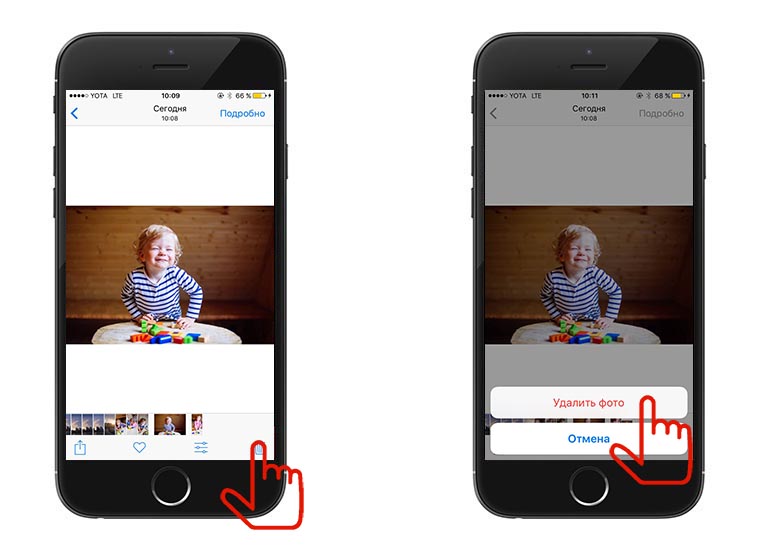
В приложении Фото нажимаем на снимок, который хотим удалить, после чего жмем на иконку корзины.
Все изображения, которые вы удалите, «переедут» в папку «Недавно удаленные», где будут храниться в течение 30 дней. Это правило введено Apple в iOS 8 для защиты от случайного удаления фотографий. Выключить его можно в Настройках – Фото.
Способ 2, массовое удаление для ускорения процесса
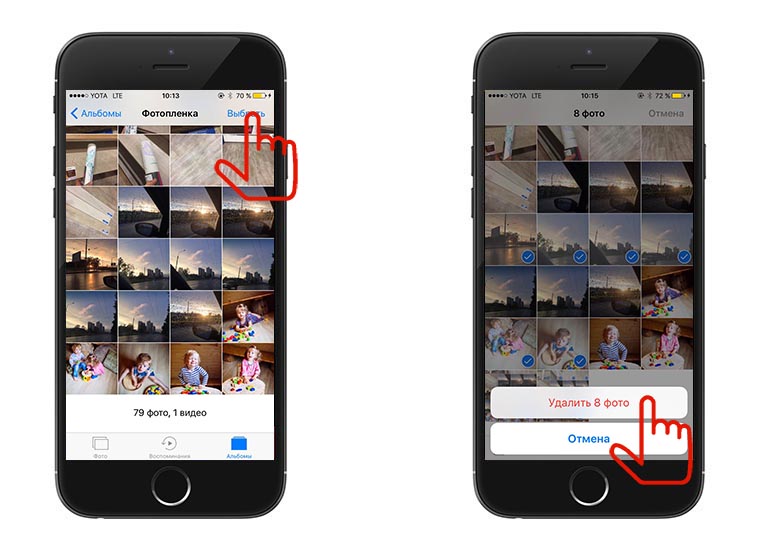
Самый известный способ очистки памяти iPhone. Открываем фотопленку и нажимаем в верхнем правом углу кнопку «Выбрать», затем тапаем на ненужные фотографии и нажимаем на иконку корзины.
Лайфхак! Чтобы ускорить процесс выделения снимков, которые будут отправлены в корзину, выбирайте первую «лишнюю» фотографию и, не отпуская пальца от экрана, ведите им по следующим ненужным.
Способ 3, избавляемся от всех фотографий, сделанных за определенный день
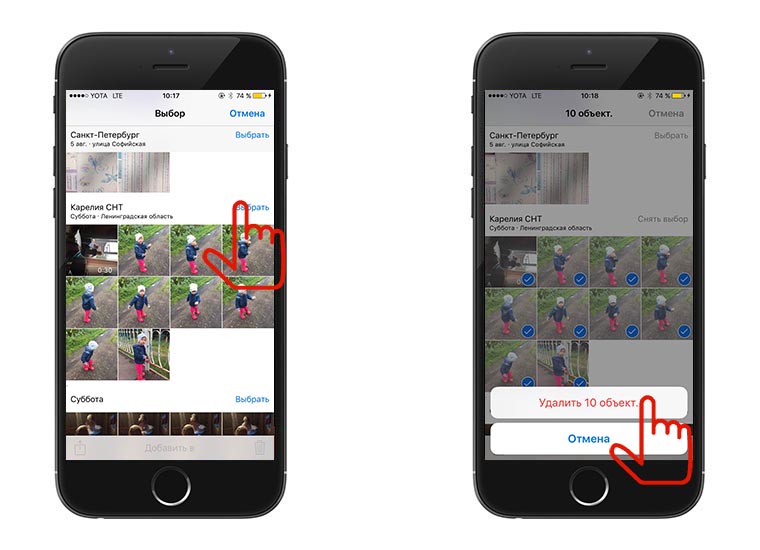
Для того, чтобы удалить фотографии за определенный день, просматривайте снимки в режиме коллекции.
Фотолента будет показывать коллекцию по дням. Нажимаем на кнопку «Выбрать» и выделяем одним тапом снимки за конкретный день. Подобное пакетное удаление существенно сэкономит время.
Способ 4, удаляем фотографии через Mac
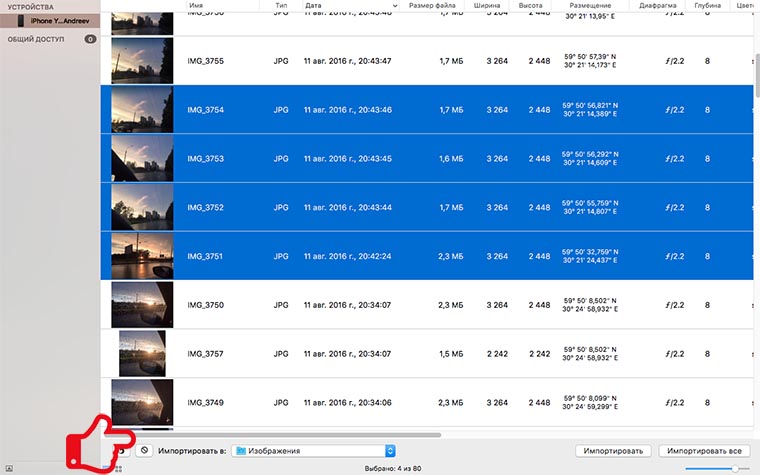
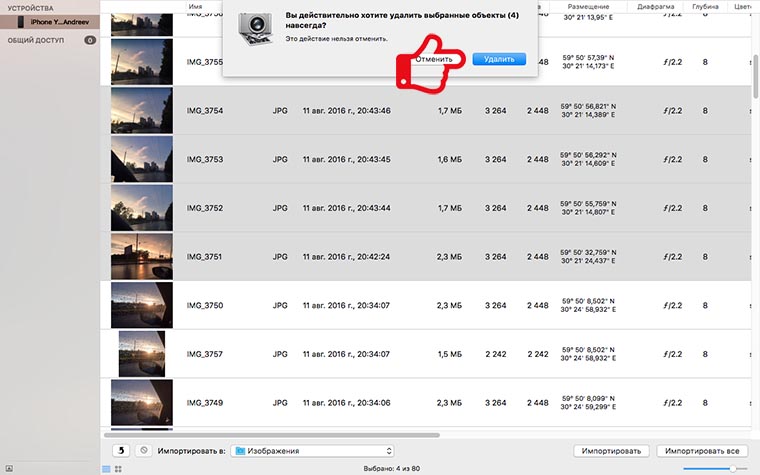
Думаю, многие не в курсе, что любой компьютер Mac умеет быстро и удобно удалять фотографии с iPhone.
Подключаем смартфон к MacBook, открываем программу Image Capture («Захват изображений). Выбираем ненужные фотографии, (для удаления всех фото используем стандартное сочетание клавиш Command + A). После чего внизу экрана нажимаем на значок удаления. Image Capture попросит подтвердить удаление.
Подобные действия можно сделать с помощью программы Фото. Разница в том, что удалить фотографии программа предложит уже после импорта данных на Mac.
Способ 5, с помощью сторонних программ
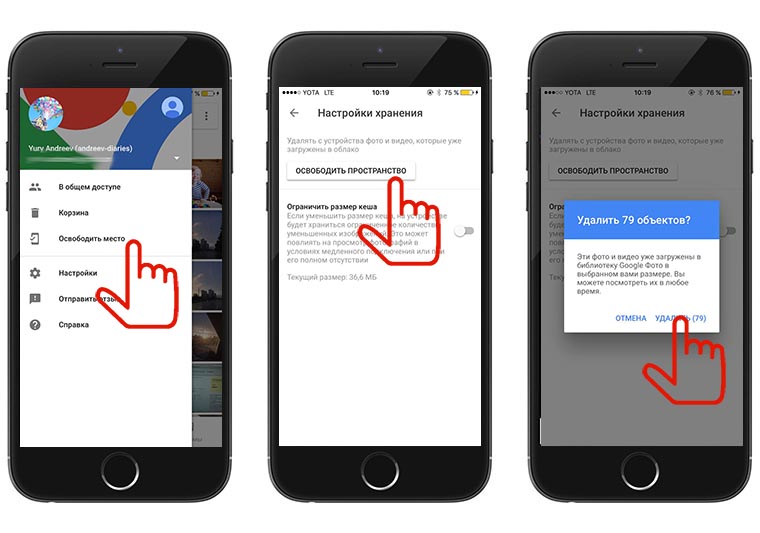
Для тех, кто использует облачные хранилища и часто синхронизирует iPhone с Google Photo и т.п. – есть хорошая новость.
В Google Photo есть волшебная кнопка в настройках – «Освободить пространство», с ней можно в одно касание почистить айфон от снимков, которые были синхронизированы с облаком.
Отмечу, что удаленные фотографии останутся на iPhone в корзине. Останется лишь ее почистить.
P.S.: купить Mac или iPad сейчас можно дешевле, чем обычно – если ты преподаватель, школьник или студент. Скидки хорошие, 8-19 тысяч рублей.
В закладки
Удалить объект
Всего 4 простых шага, чтобы удалить объект с фотографии, очистить изображение и создать красивые изображения, как профессиональный фотограф.
4 Скачать и поделиться
После редактирования приложений загрузите красивое изображение, которое вы отредактировали, или поделитесь им непосредственно в социальных сетях.
1 Загрузить картинку для очистки
Загрузите или перетащите изображения в рамку "Загрузить фото", чтобы начать редактирование с помощью SnapEdit.App — бесплатного фоторедактора.
2 Выберите функцию для редактирования изображения
Выберите «Объекты, автоматически обнаруженные ИИ», чтобы удалить объект с фотографии, или выберите «Ластик», чтобы размыть, украсить, удалить прыщи или восстановить старые фотографии.
3 Отрегулируйте и просмотрите
Искусственный интеллект SnapEdit мгновенно редактирует изображения, увеличивает, уменьшает, отменяет или повторяет манипулирование, предварительный просмотр и применение.
4 Скачать и поделиться
После редактирования приложений загрузите красивое изображение, которое вы отредактировали, или поделитесь им непосредственно в социальных сетях.
1 Загрузить картинку для очистки
Загрузите или перетащите изображения в рамку "Загрузить фото", чтобы начать редактирование с помощью SnapEdit.App — бесплатного фоторедактора.
2 Выберите функцию для редактирования изображения
Выберите «Объекты, автоматически обнаруженные ИИ», чтобы удалить объект с фотографии, или выберите «Ластик», чтобы размыть, украсить, удалить прыщи или восстановить старые фотографии.
3 Отрегулируйте и просмотрите
Искусственный интеллект SnapEdit мгновенно редактирует изображения, увеличивает, уменьшает, отменяет или повторяет манипулирование, предварительный просмотр и применение.
4 Скачать и поделиться
После редактирования приложений загрузите красивое изображение, которое вы отредактировали, или поделитесь им непосредственно в социальных сетях.
- 1
- 2
- 3
- 4
Получить мобильное приложение SnapEdit
Попробуйте наше мобильное приложение, чтобы насладиться лучшим пользовательским интерфейсом и отличной производительностью
Быстрее и качественнее с мощным технология ИИ
Удаление объектов на фото
С помощью нескольких простых нажатий вы удалите ненужные объекты/людей и получите четкие, красивые фотографии, именно такие, какие вы хотели.
Remove tourists from travel photos
Разочарованные неприятными туристами, которые бродят взад и вперед и портят лучшие фотографии, собирайте их и бросайте с помощью SnapEdit AI.
Удаление водяных знаков, удаление текста
Легко удаляйте водяные знаки, стирайте логотипы, тексты или значки, нажимая на них или стирая пером.
Устранение прыщей, морщин на лице
Фото когда у вас на лице красные прыщики, морщины, убрать дефекты кожи.
Исправить старые фотографии
Удаляйте царапины, пятна и разрывы на старых фотографиях, просто выделяя проблемные места на изображении.
Бесплатный и простой в использовании
SnapEdit — это совершенно бесплатный онлайн-продукт для редактирования фотографий с помощью ИИ. Простота в использовании, редактируйте свои фотографии в одно мгновение. Наслаждайтесь
Поддержка как веб, так и мобильного приложения
Используйте SnapEdit в браузере или на смартфоне, чтобы редактировать изображения где угодно
5 приложений для удаления дубликатов и сортировки фотографий
Приложение для организации фотографий, напоминающее тиндер. Фото можно листать свайпами вправо и влево. Взмах вверх переместит его в корзину, вниз — добавит в «Избранное». На панели ниже также можно создавать папки и одним тапом распределять по ним изображения. Можно отдельно открыть только фото, которые вы еще не разобрали, а во вкладке «More» увидеть шкалу прогресса «цифровой уборки».
У приложения есть вечная премиум-подписка: она снимает лимит числа изображений, которые можно разобрать, отключает рекламу и позволяет организовывать не только фото, но и видео.
Базовая версия — бесплатно, премиум-подписка навсегда — 899 р.
Cleanup
Приложение, которое находит дубликаты и похожие фотографии, а также указывает размер фото и видео, чтобы вы могли эффективно очистить память. Бесплатно можно разом удалить пять дубликатов, за просмотр рекламы — 25. В целом в приложении довольно много рекламы, запускающейся даже при переходе из раздела в раздел. Ее отключает премиум-подписка, которую можно оформить на неделю или снять все ограничения навсегда.
Базовая версия — бесплатно, премиум-подписка — 249 р. за неделю, 1990 р. навсегда
Еще одно приложение-органайзер с механикой свайпов, которое поощряет не разбор, а удаление ненужных фото. Смахивание влево перемещает изображение в «Корзину», вправо — оставляет в ленте. Каждое удаление влияет на счетчик сверху, который показывает, какой объем памяти удалось очистить.
В приложении есть вечная премиум-подписка, которая отключает рекламу, позволяет очищать фото за конкретный месяц и добавлять изображения в «Избранное».
Базовая версия — бесплатно, премиум-версия навсегда — 449 р.
Photo Cleaner
Приложение с функцией удаления похожих фото. После установки оно довольно долго анализирует библиотеку — можно начать пользоваться им сразу, но удалить похожие изображения до завершения сканирования не получится. С моей галереей на смартфоне примерно в 10 тыс. файлов приложение не справилось: обработка зависала на 7–8 тыс., не помогал даже перезапуск программы. Но на устройствах с фотоальбомом поменьше сканирование завершилось без проблем. В серии похожих фотографий нужно выбрать одну, которую вы собираетесь оставить, а остальные удалить.
В бесплатной версии можно совершить 10 удалений в день. Количество доступных действий отображается в правом верхнем углу в виде счета внутренней валюты. Дополнительные удаления можно получить за просмотр рекламы либо за вход в приложение несколько дней подряд. Ограничения и объявления убирает премиум-подписка.
Базовая версия — бесплатно, премиум-подписка — 299 р. за месяц, 999 р. за год, 4990 р. навсегда
Как быстро удалить ненужные фотографии с телефона?

Моей дочке три года, и она обожает фотографировать. Своей камеры у нее пока нет, поэтому снимает на мой Айфон. Теперь в памяти телефона есть фото собачьего корма, асфальта, дивана, ковра и просто черного экрана.
Фотографии дочки похожи на современное искусство, но хочется, чтобы в моем телефоне их было чуть меньше. Особенно повторяющихся. Может, есть удобный способ избавиться от лишних снимков и оставить только те, которые оценил бы «Магнум»?
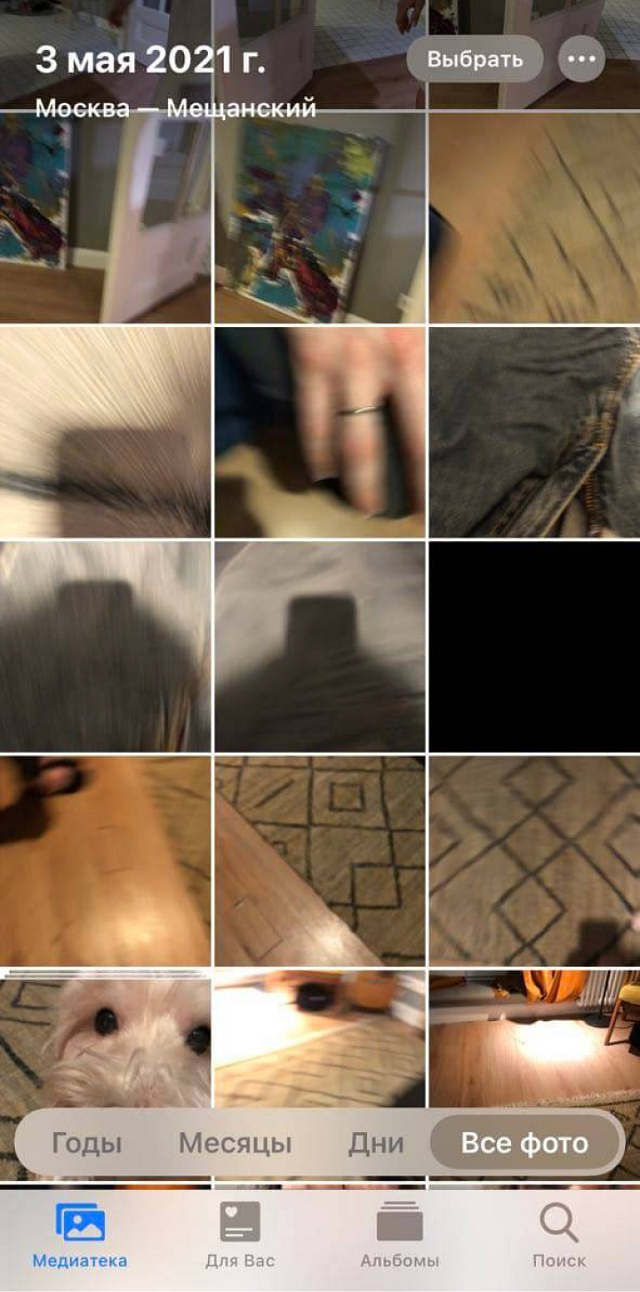
детей нет, зато лишних фото — тысячи
К сожалению, не существует одного простого способа удалить плохие фотографии и оставить только хорошие. Ни искусственный интеллект, ни кто-либо из посторонних людей не смогут гарантировать вам, что в ряд плохих фото не попадут особо памятные снимки, которые сделала ваша дочь.
Но есть несколько способов, которые упростят очистку галереи телефона. Вы сказали, что у вас Айфон, поэтому я буду описывать все действия для iOS, но на Андроиде можно будет сделать то же самое по аналогии.
Очистить галерею вручную
Это самый надежный, пусть и довольно медленный процесс. Его можно ускорить при помощи встроенных функций Айфона. Какую из функций выбрать, зависит от того, идут ли фотографии подряд или вперемешку.
Если из медиатеки нужно удалить много фотографий, снятых подряд. Нажмите на кнопку «Выбрать» в правом верхнем углу и выделите сразу все фото, которые хотите отправить в корзину. Необязательно тыкать в каждую отдельную фотографию — вместо этого проведите пальцем по экрану: горизонтально, чтобы выделить фотографии в отдельном ряду, и вертикально, чтобы выбирать их целыми рядами. Когда закончите выделять, нажмите на иконку корзины в правом нижнем углу — Айфон предложит удалить все эти снимки разом.
Если хорошие и плохие фотографии в медиатеке идут вперемешку. Тогда групповое выделение, скорее всего, не поможет. Но тут тоже есть пара хитростей, которые избавят вас от муторного удаления снимков по одному.
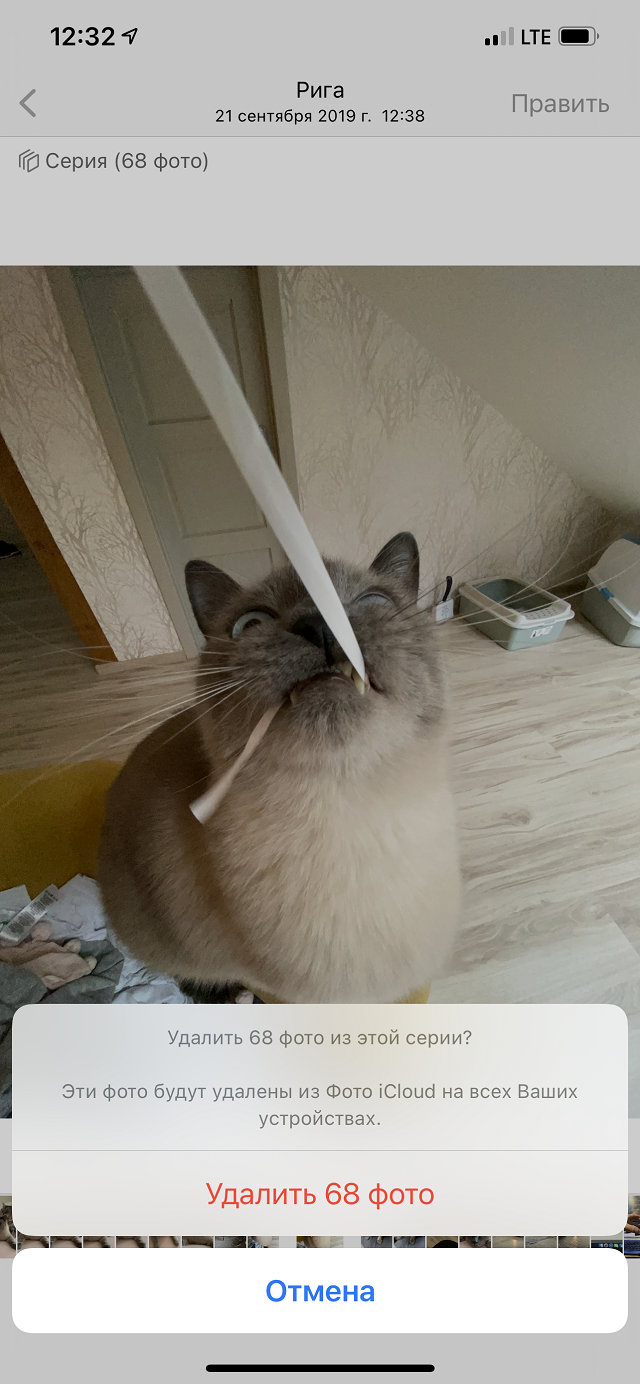
Первая хитрость пригодится, если дочь часто делает серии фотографий. В приложении «Фото» во вкладке «Альбомы» можно пролистать вниз до раздела «Типы медиафайлов» и зайти в пункт «Серии». Удалите ненужные элементы там, и вы сразу освободите память под десятки новых фотографий.
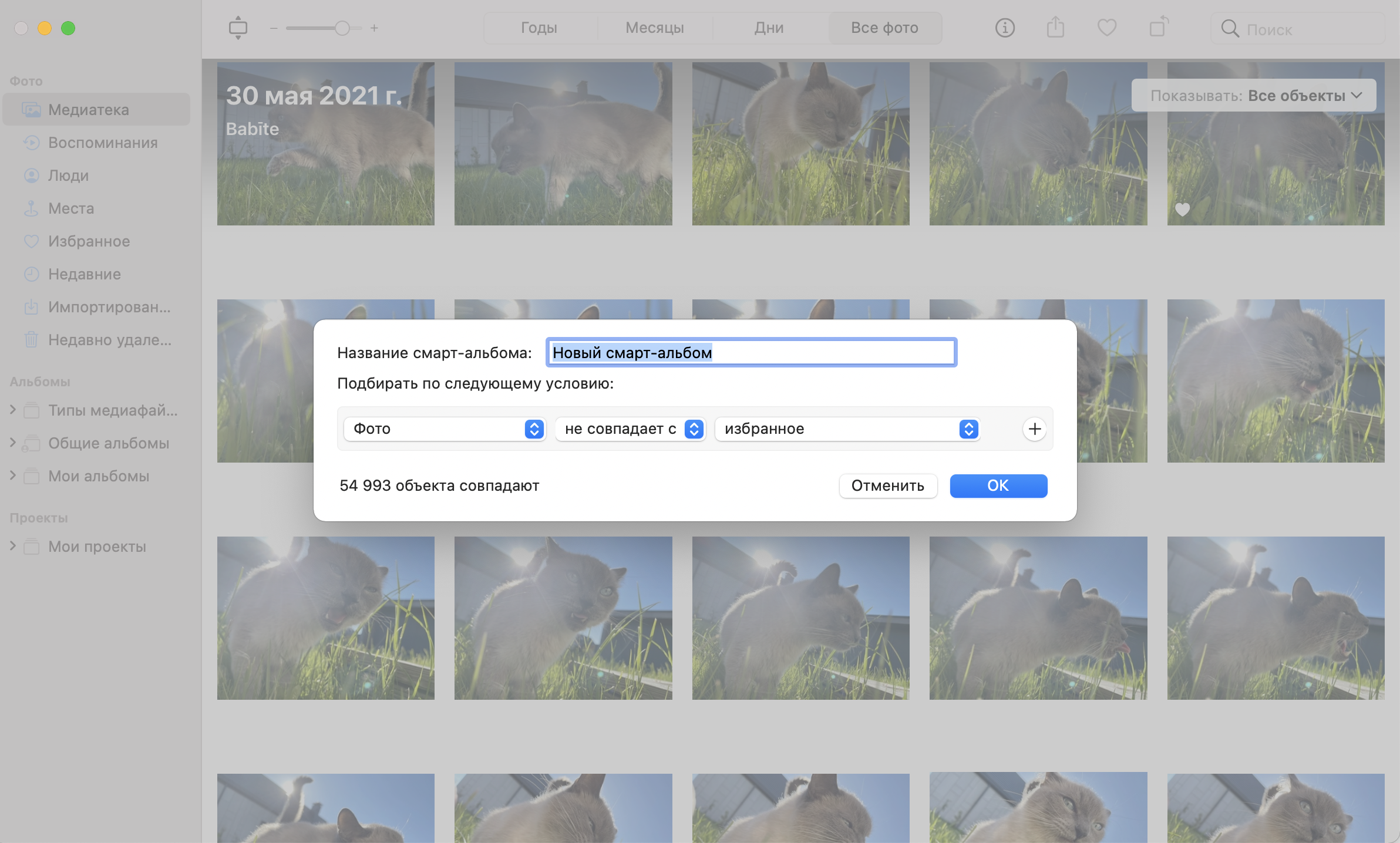
Вторая хитрость поможет, если вы активно используете функцию «Избранное» в медиатеке — ставите сердечки особенно удачным фотографиям. Чтобы использовать хитрость, потребуется компьютер на macOS и синхронизация фотографий через «Айклауд».
В приложении «Фото» на компьютере можно создать смарт-альбом. В него будут попадать фото и видео, которые соответствуют определенному критерию. Например, это может быть альбом, где будут только фото, не помеченные как «Избранные». Вы сможете пройтись по этому альбому и очистить память от ненужных снимков, не боясь удалить избранные фотографии.
Воспользоваться специальными приложениями
Вы не можете доверить искусственному интеллекту отобрать фотографии по содержанию: какие подойдут для «Магнума», а какие можно спокойно удалить. Но телефон вполне может выбрать технически некачественные фото. Правда, с помощью встроенных средств Айфона сделать это не получится — придется установить приложение из «Эпстора».
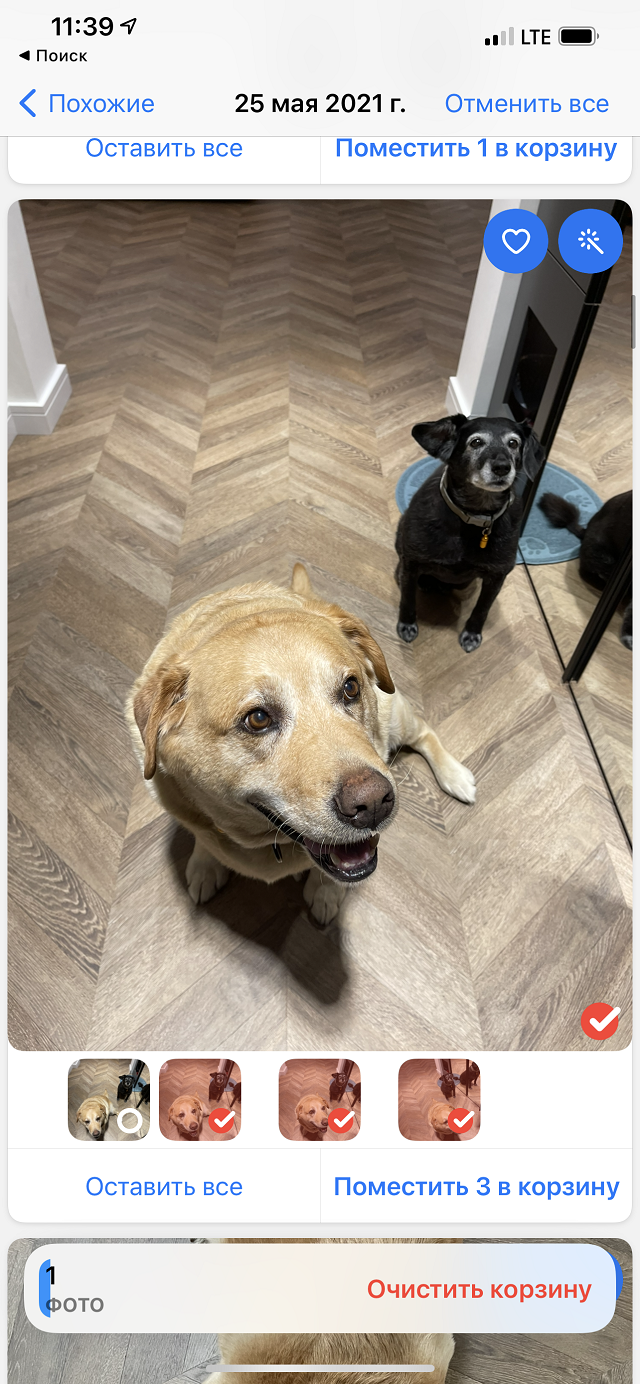
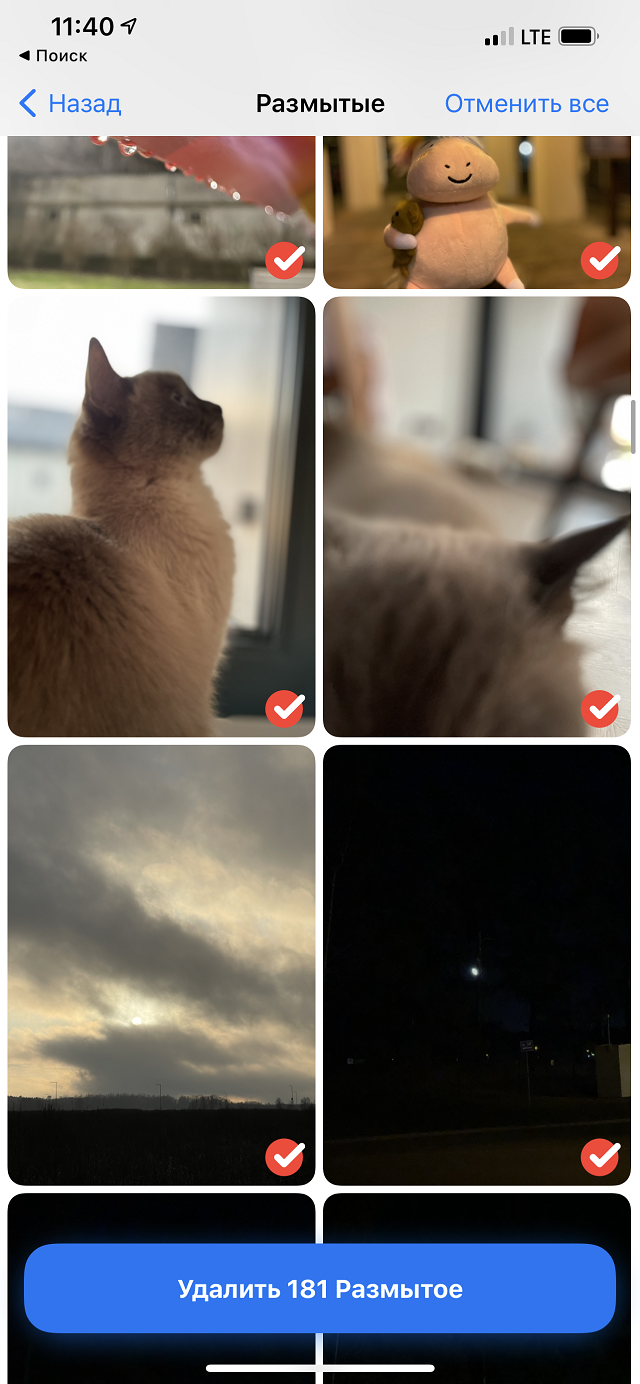
Gemini Photos. Это одно из самых популярных приложений для очистки галереи телефона. Gemini предлагает две полезные для вашей ситуации функции: поиск похожих фотографий и смазанных снимков.
Первая группирует фото в галерее по схожести сцен, пытается выбрать один лучший снимок в каждой группе и предлагает отправить в корзину остальные. Удалять ли фотографии и какие именно, решать все равно вам. Но есть нюанс: чтобы удалить снимки с устройства, придется оформить платную подписку на Gemini Photos. На момент публикации статьи подписка стоит от 399 ₽ в месяц.
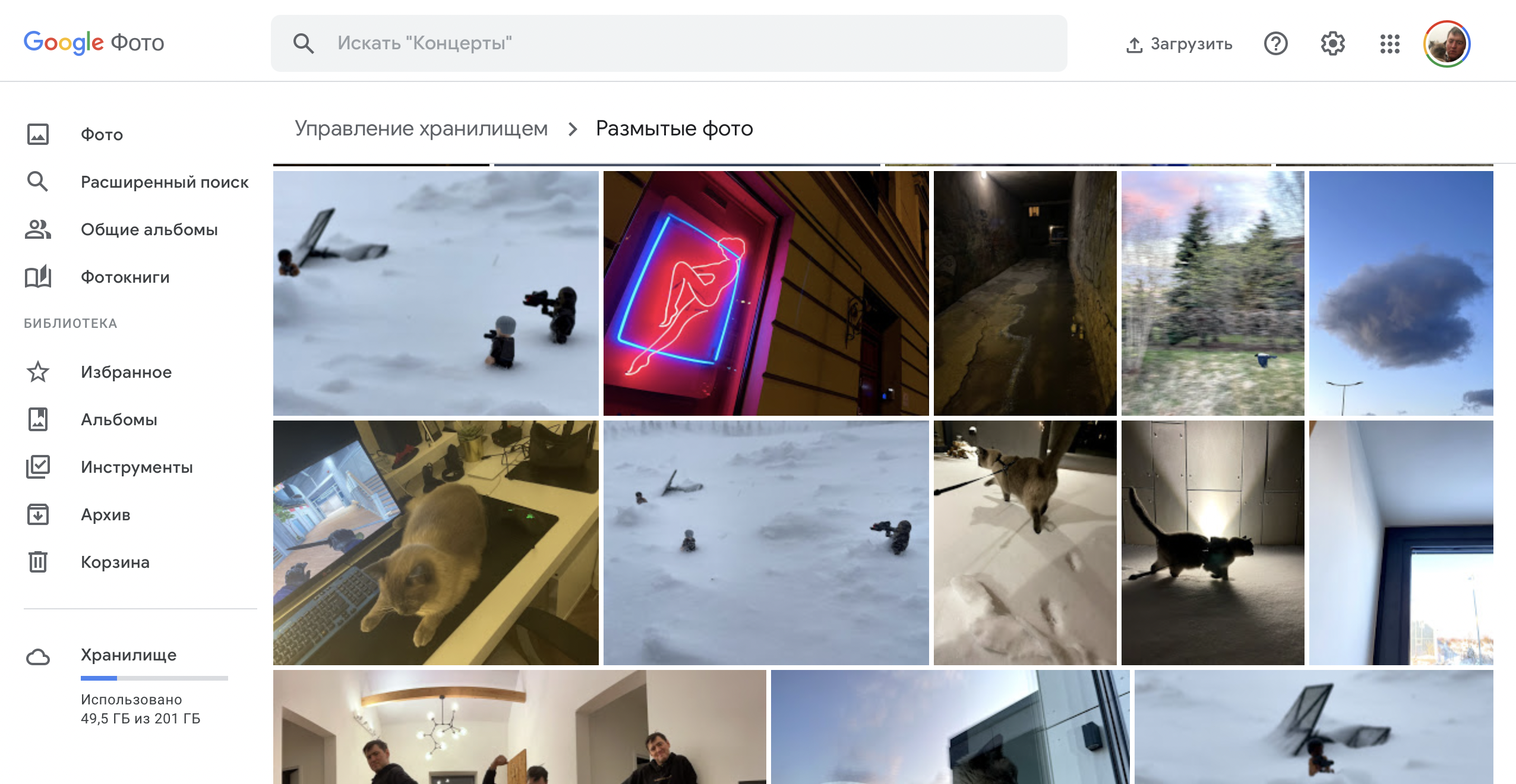
Вторая функция — поиск размытых фото — в Gemini бесплатная, но в моем случае она работала не очень хорошо: предлагала удалить не только некачественные, смазанные снимки, но и фотографии неба, снега или портреты котов.
«Гугл-фото». Если вы используете приложение «Гугл-фото» , чтобы загружать свои снимки в облако, то можете воспользоваться встроенным в сервис поиском смазанных фото. Для этого зайдите в веб-версию « Гугл-фото » и нажмите на раздел «Хранилище». Вам предложат способы освободить пространство в облаке, удалив видео большого размера, скриншоты и размытые фото.
Смириться и докупить больше места
Вы можете просто хранить все фотографии в облаке или на жестком диске и не переживать, что место в телефоне закончится. Если вы готовы смириться с тем, что среди нужных вам фотографий в галерее будут снимки асфальта, дивана и собачьего корма, то это самый простой выход.
Логичнее всего купить место в «Айклауде» — облачном хранилище от «Эпла». Компания предлагает приобрести от 50 Гб до 2 Тб хранилища. Стоит это от 59 до 599 ₽ в месяц. Для начала хватит 50 Гб, затем можно расшириться до 200 Гб.
Купите облачное пространство, а затем зайдите в настройки Айфона, откройте раздел «Фото» и убедитесь, что включены пункты «Фото iCloud» и «Оптимизация хранилища». Теперь память вашего телефона не закончится: если места станет мало, он просто удалит большие файлы, но оставит их в «Айклауде». Вручную быстро удалить из памяти снимки, сохраненные в облаке, не получится.
Если вы по каким-то причинам не хотите покупать «Айклауд» или у вас много свободного пространства на «Гугл-диске» или «Яндекс-диске», то снимки из галереи можно сохранять и там. Для этого установите приложение «Гугл-фото» или «Яндекс-диск» и настройте в них автозагрузку.