How to Import WhatsApp Chat from a Zip File? Check Here
 Alex Santia
When it comes to importing data, you can easily try standard methods, such as backing up your WhatsApp chats, but these methods can create issues, like losing your data. Instead of using iCloud and Google Drive, we suggest using Zip files, which help restore the data from one device to another. But the main question is how to import WhatsApp Chat from a ZIP File? If you don’t know about this technique and are looking for a way to apply it, we have got you covered. In this article, we will share all the possible ways that you can use to import WhatsApp chat from Zip File. Continue reading the article to find all the necessary information.
Part 1. Is It Possible to Import WhatsApp Chat from a Zip File?
The answer is both Yes & to No because WhatsApp only allows limited ways to import and export files. Also, only a few devices are available that support this method because the files imported using ZIP can be edited, so WhatsApp doesn’t all it is on all the devices. However, it is still possible to try this method, but it completely depends on your luck.
Part 2. How to Import WhatsApp Chat from Zip File on Android
How to import WhatsApp chat from the Zip file to Android? If you are an Android user and want to import WhatsApp chat from a Zip file, this method will work for you. But keep in mind that it doesn’t work on all the devices. Below, we have mentioned the complete procedure to import WhatsApp chat from a Zip file on Android.
- Open your WhatsApp application and go to Settings and click the “Chats” option. Click the “Backup to Google Drive” option and choose the Never option.
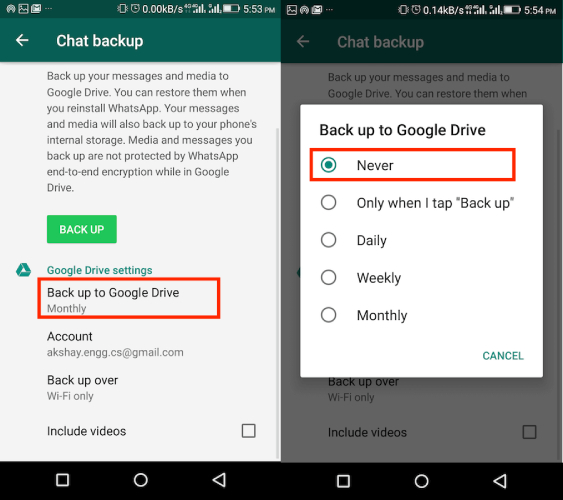
- Click the green button and wait until you have backed up all the information.
- Once you are done, open your RAR app and look for the WhatsApp folder. You can find it in your internal storage.
- Now, click the “+” icon.”
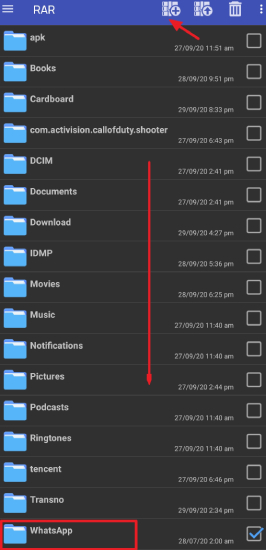
- You will get different options, so select the “ZIP” format and click the “OK” option.
- Now, move the backup files to your new device.
These are the simple steps that you can follow to import WhatsApp chat from a Zip file on Android. However, this will only work on some Android devices, but we suggest checking the method below if you want to backup on iPhone.
Part 3. How to Import WhatsApp Chat from Zip File on iPhone
If you want to import WhatsApp chat from a Zip file on iPhone, we recommend downloading the iToolab WatsGo – WhatsApp Transfer, Backup and Restore. This app helps backup and restore WhatsApp with one click. Plus, you can use it to transfer WhatsApp from one device to another. Let’s see how this application works.
1. Restore iTunes Backup
If you have backed up your iPhone data to iTunes and don’t know how to extract it, don’t worry because MobileTrans is a perfect application. It helps restore iTunes backup without losing any data. You can easily restore data and get all the content, including messages, photos, contacts, and much more. This application is available for both Windows and macOS. Let’s see how it works.
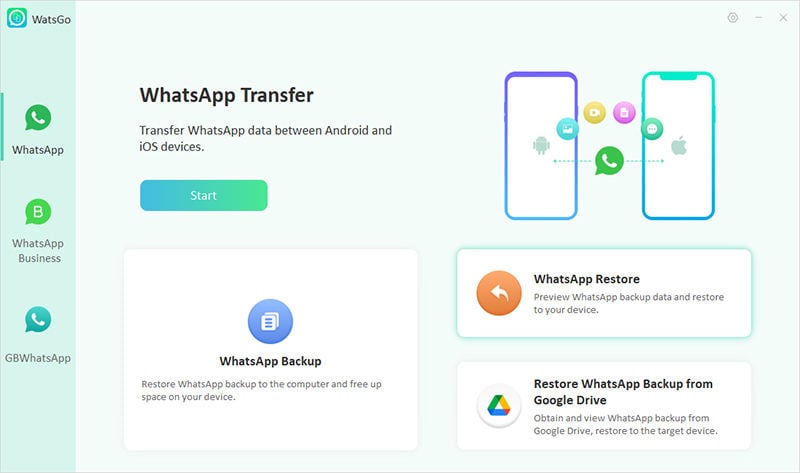
Step 1: Download and install the latest version of the WatsGo application on your PC. And click the “WhatsApp Restore” option.
Step 2: Now, connect your phone with the PC and hit the backup file option. You will see the iTunes backup option, and you can choose iTunes backup from it. Once you are done, select the file type and hit the “Restore to Device” button.
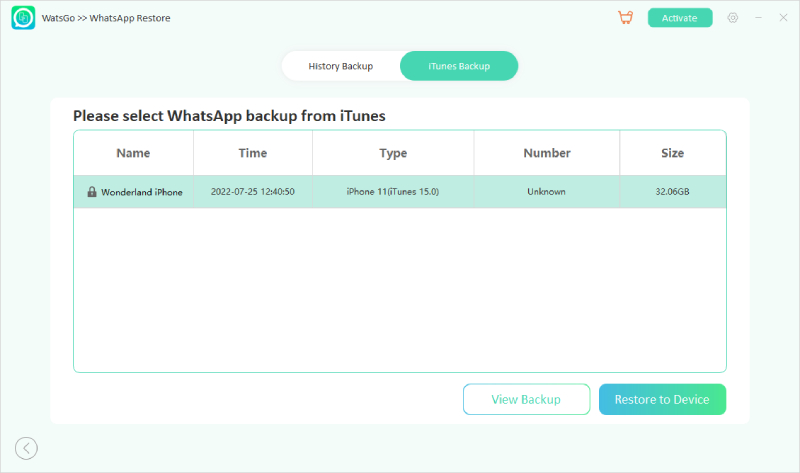
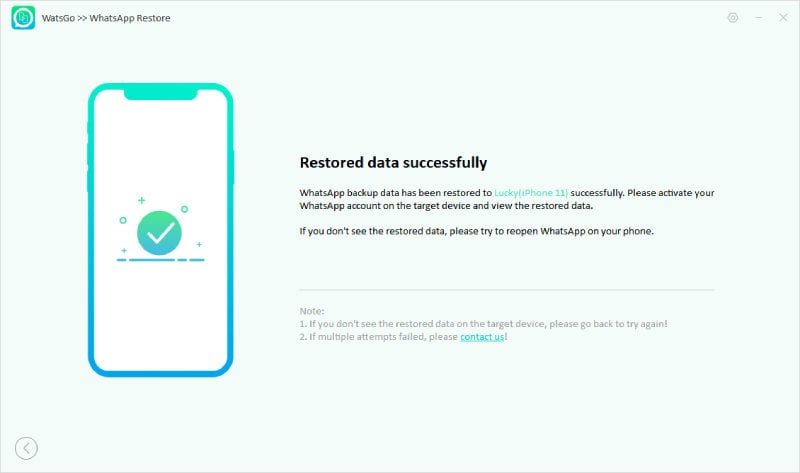
Finally, your iTunes backup will be restored successfully. In case you want to restore WatsGo backup data, we suggest following the steps below.
2. Restore WatsGo Backup
Step 1: Install the latest version of this application and launch it. You will see different options on the screen. Choose the correct option and follow step number 2.
Step 2: After you’ve connected your device, all backup by WatsGo on the device will be recognized automatically.
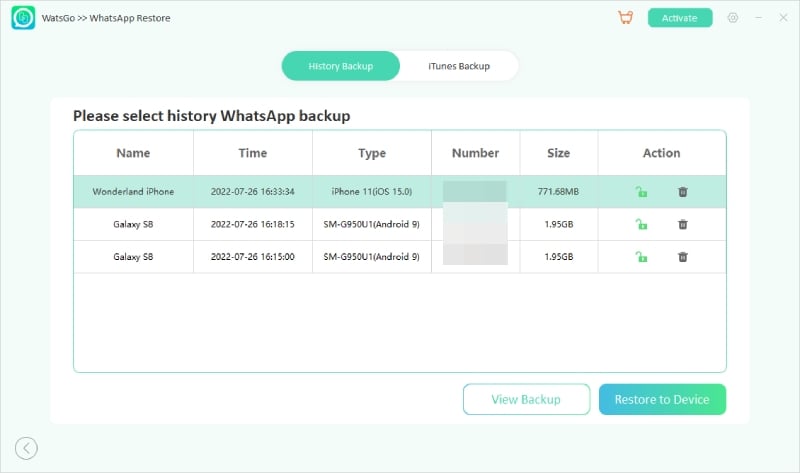
Step 3: Now, select the WatsGo backup file and hit the backup file from which you want to extract the data.
That’s all! You have finally restored WatsGo backup.
Questions about WhatsApp Backup
1. How to open an exported WhatsApp Zip file?
To open exported WhatsApp zip files, you just have to extract the exported files that will show you all the data, including documents, chats, and much more. You can also use third-party applications to read the content of exported files.
2. How do I open a Zip file on WhatsApp?
To unzip a file, you don’t have to do much; just download a third-party application, such as Mi File Manager, and click the Extract Files option, and you are good to go.
3. Can I import Exported WhatsApp Chat?
Yes, it is possible to import exported WhatsApp chats using different traditional methods, such as Google Drive, emails, and much more.
Import WhatsApp from Zip File Successfully Today!
Now, you have finally known the answer to how to import WhatsApp chat from Zip File. You can try all the methods mentioned above and can import/export WhatsApp chat in one go. However, if you don’t want to try complicated methods, we suggest downloading the iToolab WatsGo application that helps backup and restores WhatsApp messages. This software is ideal for all Android and iPhone devices.
Как перенести чаты WhatsApp c андроида на iPhone. Попробовал ВСЕ способы, сработал только один
 В закладки
Не смотря на то, что WhatsApp появился даже раньше чем Telegram, функционал этого мессенджера до сих пор оставляет желать лучшего. Причём, если отсутствие каких-то анимированных эмодзи нисколько не беспокоит, то вот проблемы с переносом переписки между смартфонами с разными операционками и в 2022 году никуда не делись .
Убедился в этом на личном опыте, когда взялся помочь знакомой настроить свежекупленный iPhone 12. До него человек пользовался разными смартфонами, но непременно на андроиде, а тут увидел жёлтый айфончик и всё – случилась любовь с первого взгляда.
После распаковки смартфона, героиня справилась с первоначальной настройкой сама, благо там всё просто, скачала кучу программ, везде авторизовалась и всё настроила.
А потом пришло время переноса WhatsApp и начался форменный ужас.
Какие есть варианты переноса WhatsApp с андроида на iPhone
Красивая картинка для привлечения внимания со страницы приложения MobileTrans. Эх, если бы всё было так просто.
В Google Play есть приложение для автоматического переноса данных с Android-смарфона на iPhone. Называется это приложение move to iOS. Нужно скачать его на свой старый смартфон, положить рядом с ним новый, не настроенный айфон, сопрячь их через это приложение и подождать от получаса до двух часов, в зависимости от объёма данных и скорости вай-фая, к которому оба смартфоны должны быть подключены.
Но в моём случае этот способ был отвергнут, потому что владелица нового айфона уже настроила его. И возвращать в исходно состояние, сбросив гаджет до заводских настроек, категорически отказывалась.
Ничего страшного, подумал я. Можно же сделать резервную копию чатов в Google drive через настройки WhatsApp, а потом на айфоне при активации мессенджера накатить этот бэкап из хранилища Google. Помню, как пару раз у меня такое получалось.
Просто? А вот как бы не так!
На Android-смартфоне создание бэкапа чатов прошла легко. Достаточно было зайти в настройки WhatsApp, затем ткнуть «Чаты > Резервная копия чатов > Резервное копирование на Google Диск» и выбрать частоту копирования, вручную или регулярно.
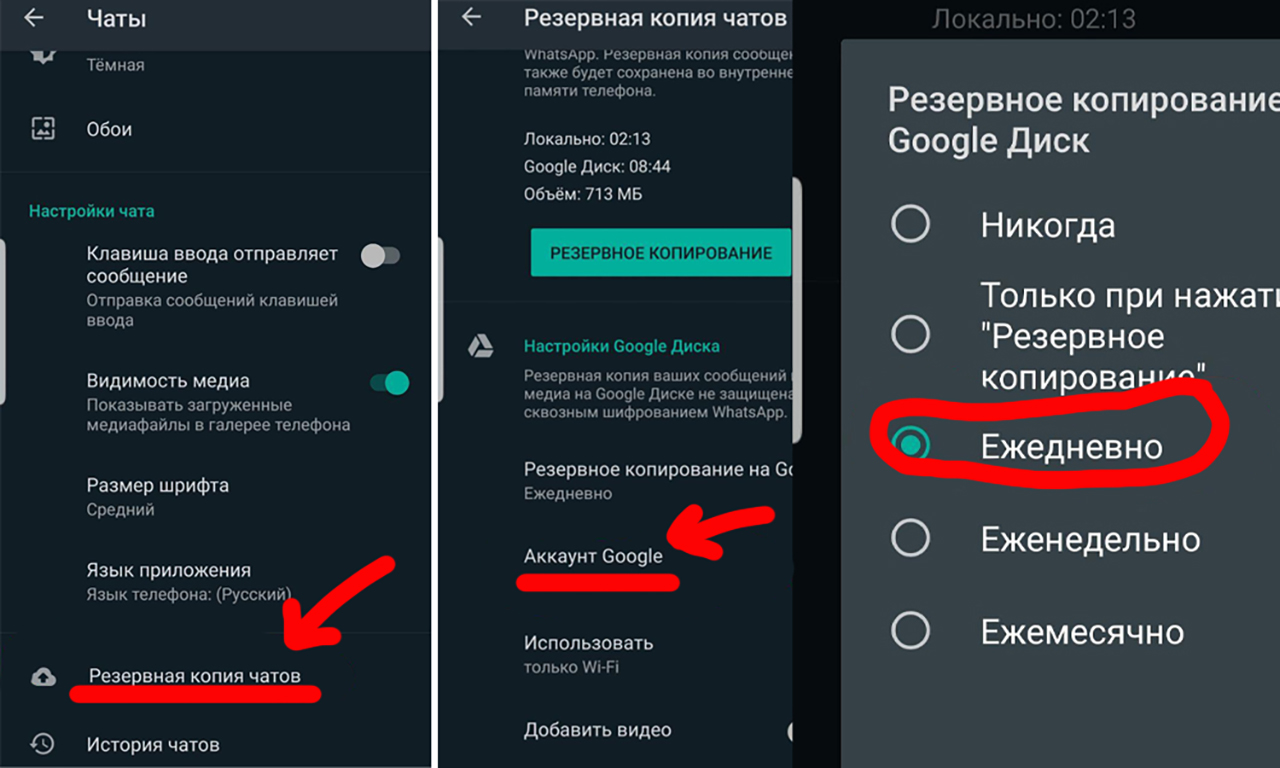
А вот при активации WhatsApp на iPhone, приложение предлагало восстановить чаты только из резервной копии iCloud. Никаких сервисов Гугл iOS-версия мессенджера знать не знает.
Ладно, этот способ работает только между двумя андроид-смартфонами, я понял. Начал искать способы перенести чаты с медиафайлами со старого смартфона на уже настроенный iPhone с помощью сторонних приложений.
Программы для переноса WhatsApp есть. Но каждая с одним маленьким нюансом
Картинка со страницы приложения iTransor for WhatsApp вернула меня в 2007 год.
Итак, представляю вам список приложений для десктопа, которые в несколько кликов мышью перенесут ваши данные WhatsApp c андроида на iOS:
▪️ iTransor for WhatsApp (скачать демо)
▪️ MobileTrans for WhatsApp (скачать демо)
▪️ Tenorshare iCareFone Transfer (скачать демо)
Каждое из этих приложений красивое, функциональное и обещает перекинуть все данные между смартфонами за несколько минут.
Нужно только скачать прогу на ПК или мак совершенно бесплатно, подключить оба смартфона кабелем и начнётся магия: каждое из этих трёх приложений бодро видело смартфоны, анализировало их и даже показывало инфу, мол всё готово, только ткни на кнопку «начать передачу».
…ЗАПЛАТИ ЗА МЕСЯЦ ИСПОЛЬЗОВАНИЯ ИЛИ КУПИ СРАЗУ ЛИЦЕНЗИЮ НА ГОД!
Вот цены за подписку всех трёх программ по списку:
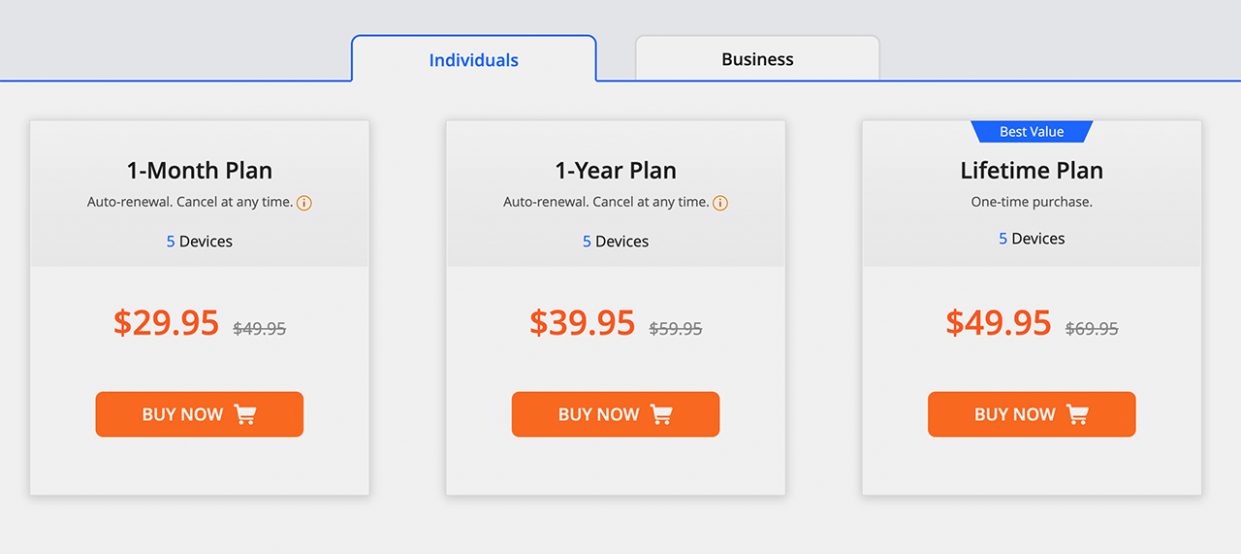
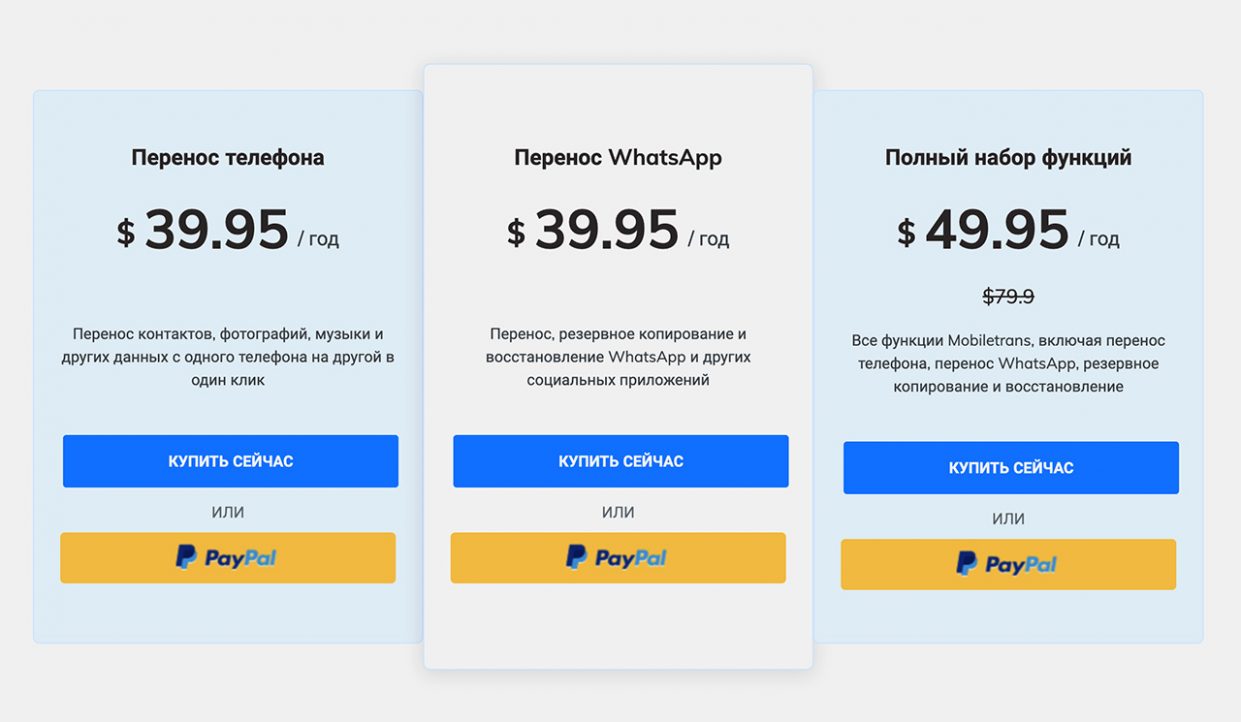
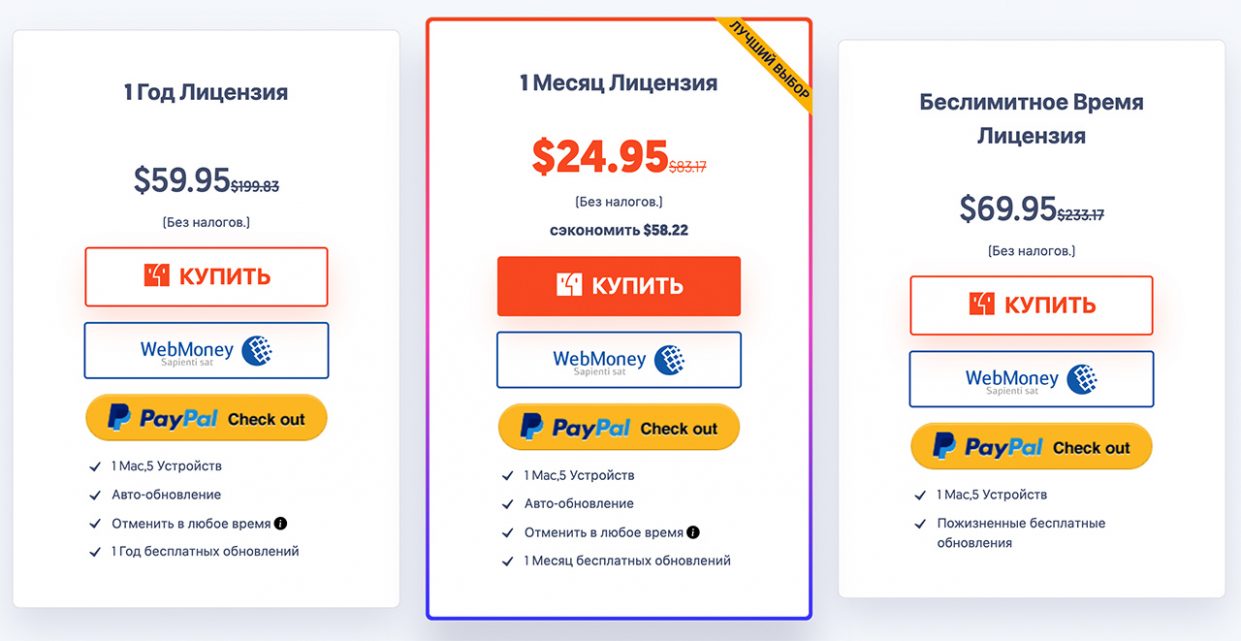
На год? На месяц? Я не сервисный центр и не служба по переносу чатов. Мне нужна эта программа на 10 минут и больше никогда в жизни я не буду ей пользоваться . Неужели сложно ввести ещё один тариф для единоразового использования?
Мне кажется, это было бы гораздо выгоднее, потому что не могу представить простого обывателя, который за один сеанс копирования данных одного приложения между смартфонами готов выложить от 1500 до 2400 рублей.
Интересно, что во всех русскоязычных обзорах этих приложений тот факт, что бесплатно перенести ничего не получится, стыдливо умалчивается. Типа, вот отличная программа для копирования, смотрите как легко ей пользоваться, лучший способ перенести WhatsApp со смартфона на смартфон!
Спасибо большое. Разумеется, все эти приложения были тут же безжалостно удалены.
Итог: найден единственный рабочий и бесплатный способ переноса WatsApp с андроида на iPhone
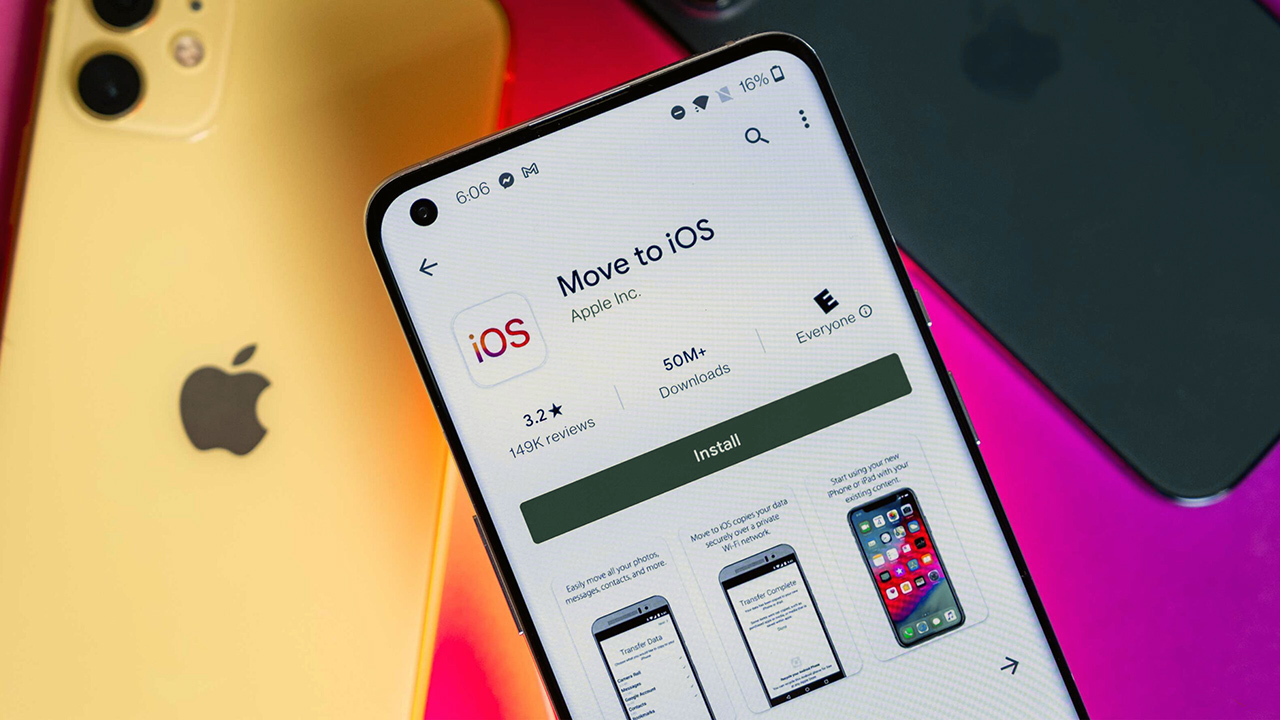
Спустя два дня безуспешных попыток, одну переустановку macOS (потому что какая-то из программ серьёзно поломала стабильную работу моего макбука) и несколько долгих уговоров, было решено сбросить уже настроенный айфон и воспользоваться приложением move to iOS из Google Play.
И случилось чудо! Смартфоны увидели друг друга, подключились и WhatsApp со всеми чатами и вложениями автоматически перебрался со старого Redmi на новый iPhone 12. Да, это заняло один час и двадцать минут. Да, были моменты, когда казалось что всё зависло и надо начинать перенос сначала. Да, один раз был разрыв связи и начать перенос сначала всё-таки пришлось.
Но с третьей попытки всё получилось.
Поэтому если вы ищете действительно рабочий и бесплатный способ миграции с андроида на iOS, пользуйтесь move to iOS. Это реально ЕДИНСТВЕННАЯ полезная и работающая утилита, которая поможет не потерять годами копившиеся чаты в WhatsApp на старом «ведроиде».
А лучше переходите в Telegram (App Store | Google Play). И других агитируйте. Потому что в «телеге» ничего переносить не надо, даже если вы переезжаете на другую мобильную операционку.
В закладки
Как импортировать чаты WhatsApp: подробное руководство
WhatsApp является одним из самых популярных мессенджеров в мире и многие люди используют его для общения с друзьями, семьей и коллегами. Однако, если вы хотите сохранить ценные сообщения и чаты на вашем устройстве или перенести их на новый телефон, может понадобиться импортировать их в другое место.
Импортирование чатов WhatsApp может быть полезным, если вы хотите сохранить их в качестве важных документов или для восстановления информации в случае потери данных. В этом подробном руководстве мы расскажем, как импортировать чаты WhatsApp на разные устройства и платформы.
Импортирование чатов WhatsApp на Android:
- Запустите приложение WhatsApp на вашем Android устройстве.
- Откройте чат, который вы хотите импортировать.
- Нажмите на три точки в верхнем правом углу экрана, чтобы открыть меню настроек.
- Выберите ‘Экспорт чата’ в меню.
- Вы можете выбрать, хотите ли вы импортировать чат с вложениями или без них.
- Выберите приложение или место, в которое вы хотите импортировать чат (например, Gmail, Google Диск или Файлы).
- Введите адрес электронной почты или выберите папку, где хранятся ваши чаты.
- Нажмите на кнопку «Отправить» или «Сохранить», чтобы завершить процесс импорта.
Импортирование чатов WhatsApp может занять некоторое время в зависимости от размера чата и скорости вашего интернет-соединения. После завершения процесса импорта, вы сможете легко найти и просмотреть свои чаты в выбранном месте или приложении.
Примечание: Эти инструкции могут отличаться в зависимости от версии WhatsApp на вашем Android устройстве. Мы рекомендуем обратиться к документации или поддержке WhatsApp, если у вас возникнут проблемы при импортировании чатов.
Как импортировать чаты WhatsApp
WhatsApp — одно из самых популярных приложений для обмена сообщениями, и в нем мы делимся множеством важной информации и разнообразными контактами. Поэтому, если вы переходите на новый телефон или просто хотите создать резервную копию своих чатов, вам могут понадобиться инструкции о том, как импортировать чаты WhatsApp.
Существуют несколько способов импорта чатов WhatsApp в новое устройство. Более подробные инструкции предоставлены ниже:
Перенос чатов на новое устройство с помощью Google Drive (для Android)
- Убедитесь, что на вашем устройстве установлено приложение WhatsApp.
- Откройте приложение WhatsApp на старом устройстве и перейдите в раздел «Настройки».
- В разделе «Настройки» выберите «Чаты» и затем «Резервное копирование».
- Настройте регулярное резервное копирование в Google Drive и нажмите кнопку «Сохранить».
- Установите приложение WhatsApp на новое устройство и введите свой номер телефона.
- При запросе о восстановлении резервной копии выберите «Восстановить» и следуйте указаниям на экране.
После завершения этих шагов ваши чаты WhatsApp должны быть успешно импортированы на новое устройство.
Перенос чатов на новое устройство с помощью iCloud (для iPhone)
- Убедитесь, что на вашем устройстве установлено приложение WhatsApp.
- Перейдите в «Настройки» на вашем iPhone и выберите «iCloud».
- Убедитесь, что вы вошли в свою учетную запись iCloud и что включено резервное копирование данных от WhatsApp.
- Установите приложение WhatsApp на новое устройство и введите свой номер телефона.
- При запросе о восстановлении резервной копии выберите «Восстановить с iCloud» и следуйте указаниям на экране.
Следуя этим шагам, вы должны успешно импортировать чаты WhatsApp на новое устройство iOS.
В случае наличия проблем или отсутствия возможности перенести резервные копии через облачные сервисы, вы можете перенести резервную копию ручным способом, копируя файлы чатов WhatsApp со старого устройства на новое. Этот метод сложнее, поэтому рекомендуется использовать способы с облачными сервисами.
Перенос чатов на новое устройство с помощью ручного копирования
- Установите приложение WhatsApp на новое устройство, но не запускайте его.
- С помощью компьютера подключите старое устройство к компьютеру.
- На старом устройстве откройте файловый менеджер и найдите папку WhatsApp.
- Внутри папки WhatsApp найдите папку «Database» и скопируйте все файлы с расширением «.db.crypt12» на компьютер. Архивируйте эти файлы.
- Подключите новое устройство к компьютеру и скопируйте архив с файлами на новое устройство.
- Установите приложение WhatsApp на новое устройство и запустите его. По окончании установки приложение предложит восстановить резервную копию из архива.
- Выйдите из приложения WhatsApp на новом устройстве и переименуйте файлы базы данных в папке «Database». Измените их расширение на «.db.crypt12».
- Запустите WhatsApp снова и ваша резервная копия должна быть восстановлена.
Следуя этим шагам, вы успешно импортируете чаты WhatsApp с помощью ручного копирования. Однако, будьте осторожны, так как данный метод требует некоторых технических навыков и не предоставляет гарантии 100% успеха.
Независимо от способа импорта, не забудьте регулярно создавать резервные копии чатов WhatsApp, чтобы такие важные данные, как сообщения, фотографии и видеозаписи, не пропали безвозвратно.
Обновление приложения WhatsApp
WhatsApp является одним из самых популярных мессенджеров в мире, который постоянно обновляется и этим улучшает свои функциональные возможности и безопасность.
Обновление позволяет получить доступ к новым функциям, исправить ошибки, улучшить производительность и защиту данных, а также расширить совместимость с различными операционными системами.
Чтобы обновить приложение WhatsApp, следуйте этим шагам:
- Откройте магазин приложений на своем мобильном устройстве (App Store для устройств на iOS или Google Play для устройств на Android).
- Найдите приложение WhatsApp в магазине приложений и откройте его страницу.
- Если доступна новая версия приложения, вы увидите кнопку «Обновить». Нажмите на нее, чтобы начать загрузку и установку новой версии.
- После завершения процесса установки запустите обновленное приложение WhatsApp и введите свой номер телефона для входа.
В зависимости от настроек вашего мобильного устройства, обновление Whatsapp может быть автоматическим. Таким образом, обеспечивается наличие самой последней версии приложения на вашем устройстве.
Обновлять приложение WhatsApp важно, чтобы использовать его в полной мере и получать доступ к последним функциям и улучшениям безопасности, предлагаемым командой разработчиков.
Теперь вы знаете, как обновить приложение WhatsApp и быть в курсе всех последних нововведений!
Резервное копирование чатов
У WhatsApp есть встроенные функции для резервного копирования и восстановления чатов. В этом разделе мы расскажем вам, как выполнить резервное копирование чатов на разных мобильных устройствах.
iPhone
- Откройте приложение WhatsApp на вашем iPhone.
- Перейдите во вкладку «Настройки».
- Нажмите на ваше имя в верхней части экрана.
- Выберите «Настройки чата» в меню.
- Перейдите во вкладку «Чаты» и нажмите на «Резервное копирование чата».
- Вам будет предложено выполнить резервное копирование на iCloud. Вы можете выбрать «Резервное копирование», чтобы создать новую резервную копию, или «Автоматическое резервное копирование», чтобы включить автоматическое резервное копирование чатов.
- После выбора варианта резервного копирования, будет создана копия ваших чатов на iCloud.
Android
- Откройте приложение WhatsApp на вашем устройстве Android.
- Тапните на значок с тремя точками в верхнем правом углу экрана.
- Выберите «Настройки» во всплывающем меню.
- Перейдите во вкладку «Чаты».
- Тапните на «Резервное копирование чата».
- Вам будет предложено выполнить резервное копирование на Google Drive. Выберите «Резервное копирование на Google Drive» и войдите в свою учетную запись Google.
- Нажмите на «Резервное копирование», чтобы создать новую резервную копию, или на «Автоматическое резервное копирование», чтобы включить автоматическое резервное копирование чатов.
- После выбора варианта резервного копирования, WhatsApp выполнит копирование ваших чатов на Google Drive.
Перенос резервной копии на новое устройство
Если вы хотите восстановить свои чаты на новом устройстве, выполните следующие действия:
- Установите WhatsApp на новом устройстве и введите свой номер телефона.
- Восстановите резервную копию чатов из облачного хранилища (iCloud или Google Drive) при запросе.
- После успешного восстановления, ваши чаты будут доступны на новом устройстве.
Не забудьте периодически делать резервные копии и сохранять их в безопасном месте, чтобы не потерять вашу ценную переписку!
Перенос на новое устройство
При переносе WhatsApp на новое устройство, вы можете сохранить свои чаты и перенести их на новое устройство без потери данных. Существуют несколько способов сделать это, в зависимости от того, какие устройства у вас есть и какие данные вы хотите сохранить.
Вот несколько способов перенести чаты на новое устройство:
С помощью Google Drive (для Android-устройств):
- На старом устройстве откройте WhatsApp и зайдите в «Настройки».
- Выберите «Чаты» и затем «Резервное копирование чатов».
- Настройте регулярное автоматическое резервное копирование или нажмите кнопку «Сделать резервную копию сейчас».
- На новом устройстве установите WhatsApp и войдите в свой аккаунт.
- При предложении восстановить резервную копию выберите опцию «Восстановить».
С помощью iCloud (для iPhone):
- На старом устройстве откройте WhatsApp и зайдите в «Настройки».
- Выберите «Чаты» и затем «Резервное копирование».
- Настройте регулярное автоматическое резервное копирование или нажмите кнопку «Сделать резервную копию сейчас».
- На новом устройстве установите WhatsApp и войдите в свой аккаунт.
- При предложении восстановить резервную копию выберите опцию «Восстановить».
С помощью переноса чатов на SD-карту:
- На старом устройстве откройте WhatsApp и зайдите в «Настройки».
- Выберите «Чаты» и затем «Резервное копирование чатов».
- Скопируйте папку WhatsApp со всем ее содержимым на SD-карту.
- Установите WhatsApp на новом устройстве и скопируйте папку WhatsApp с SD-карты на новое устройство.
- При запуске WhatsApp на новом устройстве выберите опцию «Восстановить резервную копию», чтобы импортировать чаты.
Важно отметить, что в процессе импорта чатов на новое устройство могут быть некоторые ограничения и различия в зависимости от операционной системы и версии WhatsApp. Убедитесь, что вы выполняете все инструкции внимательно и следуйте указаниям приложения.
Перенос на тот же устройство
Если вам нужно перенести чаты WhatsApp на то же самое устройство, вам потребуется создать резервную копию чатов и затем восстановить ее.
Чтобы создать резервную копию чатов, следуйте этим шагам:
- Откройте WhatsApp на вашем устройстве.
- Нажмите на «Настройки», обычно представленные значком шестеренки, в правом верхнем углу экрана.
- Выберите «Чаты».
- Нажмите на «Резервные копии чата».
- Затем выберите «Создать резервную копию», чтобы сохранить чаты на ваше устройство или на облачный сервис, такой как Google Drive или iCloud.
После создания резервной копии, вы можете восстановить свои чаты, следуя этим инструкциям:
- Установите WhatsApp, если вы еще не установили приложение.
- Запустите WhatsApp и пройдите процесс настройки, используя тот же номер телефона, который был связан с вашим учетным записью WhatsApp.
- Когда будет предложено восстановить резервную копию чатов, нажмите на «Восстановить», чтобы восстановить чаты, сохраненные на вашем устройстве или в облачном хранилище.
- Подождите, пока процесс восстановления завершится. Восстановление может занять некоторое время, особенно если у вас есть большое количество сообщений или медиафайлов в резервной копии.
После завершения восстановления, все ваши ранее сохраненные чаты будут доступны на вашем устройстве.
Использование Google Drive
Google Drive — это облачное хранилище, которое позволяет сохранять и синхронизировать файлы между устройствами. Вы можете использовать Google Drive для резервного копирования чатов и медиафайлов WhatsApp, чтобы сохранить их в безопасности и иметь к ним доступ с любого устройства, подключенного к интернету.
Следуйте этим шагам, чтобы использовать Google Drive для импорта чатов WhatsApp:
- Убедитесь, что у вас установлено приложение Google Drive на вашем устройстве и вы вошли в свою учетную запись Google.
- Откройте WhatsApp и нажмите на иконку меню в правом верхнем углу экрана (общаться, больше опций).
- Выберите «Настройки» из выпадающего меню.
- Тапните на «Чаты», а затем на «Резервное копирование»
- Выберите «Резервное копирование в Google Drive».
- Выберите интервал, с какой частотой вы хотели бы делать резервные копии чатов, например, «Раз в неделю» или «Ежедневно».
- Теперь нажмите «Авторизация» и укажите аккаунт Google Drive, в который вы хотите сохранить резервные копии.
- После выбора аккаунта выберите «Разрешить» для разрешения WhatsApp доступ к вашему Google Drive.
- Выберите «Резервное копирование на Google Drive» и укажите, хотите ли вы резервировать также видео.
- Теперь нажмите «Сохранить», чтобы начать создание резервных копий чатов и медиафайлов WhatsApp на Google Drive.
Теперь все ваши чаты и медиафайлы WhatsApp будут сохранены в Google Drive и вы сможете импортировать их на любые устройства, когда вам понадобится. Просто установите WhatsApp на новом устройстве, войдите в свою учетную запись Google и выберите «Восстановить из резервной копии» во время настройки учетной записи WhatsApp. Ваши чаты и медиафайлы будут восстановлены и доступны для использования.
Импорт чатов WhatsApp из Google Drive
В этом разделе мы рассмотрим процесс импорта чатов WhatsApp из Google Drive. Google Drive — это облачное хранилище данных, предоставляемое компанией Google, и позволяет хранить и синхронизировать файлы между устройствами. Использование Google Drive для импорта чатов WhatsApp позволяет упростить процесс переноса сообщений и вложений между устройствами или после переустановки WhatsApp.
Создайте резервную копию чатов WhatsApp на Google Drive
Прежде чем вы сможете импортировать чаты из Google Drive, вам необходимо создать резервную копию чатов на своем текущем устройстве.
Для этого откройте приложение WhatsApp и перейдите в «Настройки». Затем выберите «Чаты» и «Резервное копирование». В разделе «Google Drive» вы сможете выбрать частоту создания резервных копий и аккаунт Google, к которому они будут привязаны. Щелкните на кнопке «Создать резервную копию» и дождитесь окончания процесса резервного копирования.
Установите WhatsApp на новом устройстве
Если у вас есть новое устройство или вы переустанавливаете WhatsApp, установите приложение из App Store или Google Play и выполните первоначальную настройку, включая вход в свою учетную запись Google.
Импортируйте резервную копию чатов WhatsApp из Google Drive
После завершения установки WhatsApp на новом устройстве, вы увидите предложение восстановить резервную копию чатов из Google Drive. Щелкните на кнопке «Восстановить» и дождитесь завершения процесса импорта. Ваши чаты, сообщения и вложения будут восстановлены на новом устройстве.
Важно отметить, что вы должны использовать ту же учетную запись Google, которую использовали для создания резервных копий, чтобы иметь доступ к ним и импортировать их на новом устройстве.
Теперь вы знаете, как импортировать чаты WhatsApp из Google Drive. Этот процесс поможет вам быстро и легко перенести ваши сообщения и вложения на новое устройство или после переустановки WhatsApp.
Импорт чатов WhatsApp из iCloud
WhatsApp предоставляет возможность сохранять резервные копии ваших чатов в iCloud. Импорт чатов WhatsApp из iCloud может быть полезен в случае, если вы переходите на новое устройство Apple или хотите восстановить старые сообщения после очистки данных на текущем устройстве.
- Убедитесь, что у вас есть резервная копия сообщений WhatsApp в iCloud. Для этого откройте «Настройки» на своем iPhone и выберите «iTunes и App Store». Здесь найдите «ID Apple» и нажмите на него. Если вы видите вкладку «iCloud», значит, у вас включена функция резервного копирования.
- Настройте новое устройство Apple или выполните очистку данных на текущем, чтобы иметь возможность импортировать резервную копию из iCloud.
- Во время установки WhatsApp на новом устройстве или после его очистки, приложение предложит вам восстановить чаты из резервной копии. Нажмите «Восстановить» и подождите, пока процесс завершится.
- После восстановления резервной копии вы увидите свои прежние чаты WhatsApp на новом устройстве Apple.
Важно:
- Для процедуры восстановления резервной копии из iCloud необходимо наличие устройства Apple, работающего под управлением iOS версии 5.1 или выше.
- Убедитесь, что у вас есть достаточно свободного места в iCloud для хранения резервной копии WhatsApp.
- Процесс восстановления может занять некоторое время, особенно если у вас большой объем данных или медиафайлов в WhatsApp.
- Будьте осторожны при восстановлении резервной копии, так как после этой процедуры все текущие чаты и медиафайлы на устройстве будут заменены восстановленными. Перед импортом сделайте резервную копию текущих данных WhatsApp (если необходимо).
После завершения процесса импорта чатов из iCloud вы сможете продолжить использовать WhatsApp на своем новом устройстве Apple с уже восстановленными сообщениями и медиафайлами.
Импорт чатов WhatsApp из iPhone на Android
Переход с iPhone на Android может быть сложным, особенно когда речь идет об импорте данных, таких как чаты WhatsApp. Однако, с помощью нескольких простых шагов, вы можете перенести свои чаты WhatsApp с iPhone на Android и сохранить свою историю переписки.
- На iPhone откройте приложение WhatsApp и перейдите в настройки чата.
- Выберите опцию «Экспортировать чат», чтобы создать резервную копию выбранных чатов. У вас есть возможность экспортировать все чаты или только определенные чаты на ваш выбор.
- После выбора чатов, выберите вариант экспорта, который наиболее удобен для вас. Вы можете отправить резервную копию по электронной почте или сохранить резервную копию на облачном хранилище.
- Затем, на своем Android-устройстве, установите приложение WhatsApp, если еще не сделали этого. Затем пройдите простую настройку профиля и номера телефона.
- После завершения процесса настройки, WhatsApp предложит вам восстановить резервные копии. Выберите «Восстановить», чтобы начать восстановление резервных копий чатов, которые вы экспортировали с iPhone.
- Дождитесь завершения процесса восстановления. Восстановленные чаты будут отображаться в вашем WhatsApp на Android, и вы сможете продолжить общение с теми же контактами.
Заметьте, что этот процесс будет работать только, если вы экспортировали и передали свои чаты WhatsApp с iPhone на Android. Если вы не создали резервную копию своих чатов на iPhone, будьте внимательны, так как передача истории переписки может оказаться невозможной.
Однако, если у вас есть резервная копия на iPhone, следуя этим шагам, вы сможете перенести свои чаты WhatsApp на новый Android-смартфон без больших усилий.
Импорт чатов WhatsApp из Android на iPhone
Процесс импорта чатов WhatsApp с Android на iPhone может быть сложным, так как две платформы имеют различную архитектуру и способы хранения данных. Тем не менее, существуют несколько способов, с помощью которых можно осуществить эту операцию.
1. Использование сторонних приложений:
- Зайдите в Google Play Store на вашем Android телефоне и загрузите приложение «WazzapMigrator».
- Откройте WhatsApp на вашем Android телефоне и прейдите в настройки чата.
- Выберите опцию «Экспорт чата».
- Запустите приложение «WazzapMigrator» на вашем Android телефоне и следуйте инструкциям для импорта чата.
- Подключите ваш iPhone к компьютеру с помощью USB-кабеля и откройте iTunes.
- Выберите ваш iPhone из списка устройств и перейдите на вкладку «Apps».
- Выберите приложение «WazzapMigrator» в списке файлов и перетащите файлы чатов на ваш iPhone.
- Однажды файлы будут скопированы на iPhone, отключите его от компьютера и установите WhatsApp из App Store.
- Запустите WhatsApp на вашем iPhone и восстановите импортированные чаты.
2. Создание резервной копии на Google Drive:
- Откройте WhatsApp на вашем Android телефоне и перейдите в настройки чата.
- Выберите опцию «Резервное копирование» и нажмите на кнопку «Резервировать» для создания резервной копии чатов на Google Drive.
- Запустите WhatsApp на вашем iPhone и войдите в аккаунт Google, который использовался на Android телефоне.
- WhatsApp предложит восстановить резервную копию из Google Drive. Нажмите на кнопку «Восстановить» для импорта чатов на iPhone.
Важно отметить, что перед импортом чатов с Android на iPhone необходимо убедиться, что оба телефона имеют последние версии WhatsApp.
Импорт чатов с Android на iPhone может стать сложной задачей, так как различные платформы используют разные алгоритмы и способы хранения данных. Однако, с помощью сторонних приложений или созданием резервных копий на Google Drive, вы можете успешно осуществить эту операцию.
Импорт чатов WhatsApp из старого iPhone на новый iPhone
Если вы хотите сохранить свои чаты WhatsApp при переходе на новый iPhone, вам потребуется выполнить несколько шагов:
- Убедитесь, что у вас есть резервная копия чатов WhatsApp на старом iPhone. В WhatsApp перейдите в раздел «Настройки», затем выберите «Чаты» и «Резервное копирование чатов». Удостоверьтесь, что у вас есть последняя резервная копия, и она сохранена в iCloud.
- На вашем новом iPhone восстановите резервную копию WhatsApp с помощью iCloud. При настройке нового iPhone выберите опцию «Настройки через iCloud» и введите данные вашей учетной записи iCloud. Убедитесь, что установлен WhatsApp, и вам будет предложено восстановить резервную копию WhatsApp из iCloud.
- После восстановления резервной копии откройте WhatsApp на новом iPhone. Вы должны войти в свою учетную запись WhatsApp с помощью вашего номера телефона. Начнется процесс восстановления чатов WhatsApp.
- Подождите, пока WhatsApp восстановит все ваши чаты и медиафайлы. Этот процесс может занять некоторое время, особенно если у вас есть большое количество чатов и медиафайлов.
- После завершения восстановления чатов пролистайте свои чаты, чтобы убедиться, что все ваши сообщения и медиафайлы находятся на месте. При необходимости вам придется еще раз синхронизировать ваш iPhone с iCloud для полной загрузки всех данных.
Следуя этим простым шагам, вы сможете импортировать чаты WhatsApp из старого iPhone на новый iPhone. Ваша история общения будет сохранена, и вы сможете продолжить общение без потерь данных.
Восстановление удаленных чатов
Погрешности случаются, и иногда пользователь может удалить чаты WhatsApp по ошибке. Но не стоит паниковать — существуют методы восстановления удаленных чатов. Вот несколько способов восстановить удаленные чаты в WhatsApp:
-
Восстановление из бэкапа WhatsApp
WhatsApp автоматически создает резервные копии чатов на вашем устройстве. Чтобы восстановить удаленные чаты, откройте WhatsApp и выполните следующие действия:
- Удалите и переустановите WhatsApp.
- При установке приложения WhatsApp будет запрошено восстановить резервную копию чатов.
- Выберите восстановление из последней доступной резервной копии и дождитесь завершения процесса восстановления.
Если вы использовали облачное хранилище (например, Google Drive для Android или iCloud для iPhone) для резервных копий WhatsApp, вы также можете восстановить удаленные чаты следующим образом:
- Удалите и переустановите WhatsApp на своем устройстве.
- В процессе установки WhatsApp вас попросят войти в облачное хранилище.
- Выберите аккаунт облачного хранилища, используемый для резервных копий.
- Дождитесь завершения процесса восстановления чатов.
Есть также специализированные программы, которые могут помочь восстановить удаленные чаты WhatsApp, даже если вы не создавали резервные копии. Вот несколько примеров таких программ:
- Dr.Fone — Data Recovery (для Android и iPhone)
- iMobie PhoneRescue (только для iPhone)
- Syncios Data Recovery (только для iPhone)
Если вы решите использовать специализированную программу, следуйте инструкциям на экране и выберите опцию восстановления чатов WhatsApp.
Независимо от выбранного метода восстановления удаленных чатов WhatsApp, помните, что для эффективного восстановления данных необходимо действовать как можно скорее после удаления чатов. Чем дольше вы ждете, тем выше шансы на перезапись удаленных данных.
Импорт чатов из сторонних приложений
В WhatsApp существует возможность импортировать чаты из сторонних приложений, таких как Viber, Telegram и др. Это позволяет объединить все сообщения в одной программе и иметь доступ к ним без переключения между приложениями.
Процесс импорта чатов из сторонних приложений может немного различаться в зависимости от операционной системы вашего устройства. Далее приведены общие шаги, которые могут помочь вам осуществить импорт.
- Откройте WhatsApp на своем устройстве.
- Перейдите в настройки приложения.
- В настройках выберите опцию «Импорт чатов» или «Получить чаты из других приложений».
- Выберите приложение, из которого вы хотите импортировать чаты.
- Следуйте инструкциям на экране для завершения процесса импорта.
Если все шаги выполнены правильно, вы должны увидеть свои чаты из стороннего приложения в WhatsApp. Обратите внимание, что импортированные чаты будут доступны только на устройстве, на котором вы произвели импорт, и не будут автоматически синхронизироваться с другими устройствами.
Учитывайте, что не все приложения предоставляют возможность экспорта чатов, и некоторые из них могут иметь ограничения в отношении выгрузки сообщений. Проверьте документацию или поддержку соответствующего приложения, чтобы получить дополнительную информацию о возможностях импорта чатов.
Будьте внимательны при импорте чатов из сторонних приложений. Возможно, вам потребуется выполнить резервное копирование сообщений перед импортом, чтобы не потерять важные данные.
Подключение WhatsApp к Google Drive и iCloud
WhatsApp является одним из самых популярных мессенджеров, и он поддерживает функцию резервного копирования чатов и медиафайлов на облачные хранилища, такие как Google Drive и iCloud. В этом руководстве мы рассмотрим, как подключить WhatsApp к Google Drive и iCloud.
Подключение WhatsApp к Google Drive
Чтобы подключить WhatsApp к Google Drive, следуйте этим простым инструкциям:
- Откройте WhatsApp на своем устройстве.
- Нажмите на иконку меню, расположенную в правом верхнем углу экрана.
- Выберите «Настройки» в меню.
- Тапните на «Чаты».
- Нажмите на «Резервное копирование чата».
- Тапните на «Резервное копирование в Google Drive».
- Выберите учетную запись Google, к которой вы хотите подключить WhatsApp. Если у вас нет учетной записи Google, создайте новую.
- Нажмите на кнопку «Резервное копирование» и подождите завершения процесса.
Теперь все ваши чаты и медиафайлы из WhatsApp будут регулярно резервироваться на Google Drive. Обратите внимание, что размеры чатов и медиафайлов влияют на время резервного копирования, поэтому иногда процесс может занимать некоторое время.
Подключение WhatsApp к iCloud
Чтобы подключить WhatsApp к iCloud на устройствах от Apple, следуйте этим простым шагам:
- Откройте WhatsApp на своем устройстве.
- Нажмите на вкладку «Настройки», расположенную в правом нижнем углу экрана.
- Тапните на «Чаты».
- Нажмите на «Резервное копирование».
- Тогда пользователь может выбрать резервное копирование немедленно или ежедневно, сделав фиксацию времени — нажав на переключатель.
- Начнется резервное копирование чатов и медиафайлов на iCloud. Обратите внимание, что для этого необходима активная учетная запись iCloud и достаточное свободное место.
Важно отметить, что подключив WhatsApp к облачному хранилищу, вы можете легко восстановить свои чаты и медиафайлы в случае потери или смены устройства.
В этом руководстве мы описали процесс подключения WhatsApp к Google Drive и iCloud, что может оказаться полезным для резервного копирования и восстановления ваших чатов. Приятного использования WhatsApp!
Часто задаваемые вопросы об импорте чатов WhatsApp
Как можно импортировать чаты WhatsApp на новый телефон?
Для импорта чатов WhatsApp на новый телефон необходимо создать резервную копию чатов на старом телефоне и восстановить ее на новом телефоне. Этот процесс может быть осуществлен с использованием облачного хранилища или путем физического подключения устройств друг к другу.
Как создать резервную копию чатов WhatsApp на старом телефоне?
Для создания резервной копии чатов на старом телефоне нужно открыть приложение WhatsApp, перейти в настройки, выбрать «Чаты», затем «Резервное копирование» и нажать на кнопку «Создать резервную копию». Необходимо также указать место хранения резервной копии: в облачном хранилище или на устройстве.
Могу ли я импортировать чаты WhatsApp на устройство с другой операционной системой?
Нет, чаты WhatsApp можно импортировать только на устройства с той же операционной системой. Например, если резервная копия была сохранена на телефоне Android, она может быть восстановлена только на другом устройстве Android.
Какие данные будут восстановлены при импорте резервной копии?
При импорте резервной копии будут восстановлены все чаты, включая текстовые сообщения, медиафайлы (фотографии, видео), аудиозаписи и документы, которые были сохранены во время создания резервной копии.
Можно ли импортировать только отдельные чаты WhatsApp, а не все сразу?
Нет, при восстановлении резервной копии будет восстановлена вся история чатов. В настоящее время невозможно импортировать только определенные чаты или сообщения.
Как долго займет процесс импорта чатов WhatsApp?
Время, необходимое для импорта чатов WhatsApp, зависит от размера резервной копии и скорости подключения к интернету или передачи данных между устройствами. Обычно этот процесс занимает несколько минут, но может занять и больше времени для больших резервных копий.
Проверка успешности импорта
После завершения процесса импорта чатов WhatsApp на компьютер или другое устройство, вам будет необходимо проверить успешность импорта. В этом разделе мы рассмотрим несколько способов, которые помогут вам убедиться, что все чаты были успешно импортированы.
- Открытие импортированных чатов в приложении WhatsApp:
- Перейдите в приложение WhatsApp на устройстве, на которое были импортированы чаты.
- Откройте список чатов и прокрутите его до самого низа. Вы должны увидеть отдельную категорию «Импортированные чаты».
- Нажмите на эту категорию, чтобы просмотреть все импортированные чаты. Проверьте, присутствуют ли все чаты, которые вы ожидали импортировать.
- Просмотр содержимого импортированных чатов:
- Выберите любой импортированный чат и откройте его.
- Убедитесь, что все сообщения, медиафайлы и другие данные, относящиеся к этому чату, были правильно импортированы.
- Прочитайте несколько сообщений из этого чата, чтобы убедиться, что они отображаются корректно.
- Поиск конкретных чатов:
- Если вы ожидали импортировать определенные чаты, но не можете найти их, воспользуйтесь функцией поиска в приложении WhatsApp.
- Введите ключевые слова, которые должны встречаться в импортированных чатах, и выполните поиск.
- Просмотрите результаты поиска и убедитесь, что нужные вам чаты присутствуют.
Если вы удовлетворены результатами проверки, значит, импорт чатов WhatsApp был успешным. Теперь вы можете свободно использовать свои ранее сохраненные чаты на новом устройстве.
Ограничения импорта чатов WhatsApp
Импорт чатов WhatsApp может столкнуться с некоторыми ограничениями, которые важно учитывать:
- Только на одном устройстве: В настоящее время импорт чатов WhatsApp возможен только на одном устройстве. Если вы хотите импортировать чаты на другое устройство, вам придется повторить процесс для каждого устройства отдельно.
- Ограничение операционной системы: Импорт чатов WhatsApp поддерживается только на определенных операционных системах. Проверьте, соответствует ли ваша операционная система требованиям перед попыткой импорта.
- Не все медиафайлы могут быть импортированы: При импорте чатов WhatsApp не все медиафайлы могут быть импортированы полностью. Некоторые файлы могут быть усечены или не сохраняться вместе с чатами. Подробности об этом вы можете найти в документации WhatsApp или проверить в процессе импорта.
- Проблемы совместимости: Возможны проблемы совместимости, особенно при импорте чатов из старых версий WhatsApp. Убедитесь, что вы используете последнюю версию приложения и уточните требования для успешного импорта.
- Потребление времени и ресурсов: Импорт больших чатов WhatsApp может занять много времени и ресурсов устройства. Пациенция и достаточный объем свободного пространства на устройстве очень важны для успешного импорта.
Помимо этих ограничений, также обратите внимание на возможные ошибки или предупреждения, которые могут быть выведены в процессе импорта чатов WhatsApp. Всегда читайте и следуйте указаниям в приложении, чтобы справиться с любыми возникающими проблемами и успешно импортировать ваши чаты.
Причины неудачного импорта чатов
Импортирование чатов WhatsApp может быть непростой процесс, подверженный нескольким потенциальным проблемам. Вот некоторые из основных причин, по которым импорт чатов может не выполниться успешно:
Неправильный формат данных: WhatsApp использует свой уникальный формат данных для сохранения чатов, и если эти файлы не соответствуют заданному формату, импорт будет неудачным. Причины неправильного формата могут быть разные: повреждение файлов, изменение расширения файлов и т.д.
Отсутствие резервной копии: Если вы не создали резервную копию своих чатов WhatsApp перед попыткой их импорта, возможно, что ваши данные были навсегда потеряны. Резервирование данных в WhatsApp важно не только для случаев каких-либо сбоев при импорте, но и для сохранения ваших ценных диалогов.
Неактуальная версия приложения WhatsApp: Ваша версия приложения WhatsApp может быть устаревшей, и поэтому она может не иметь соответствующих функций и инструментов для успешного импорта чатов. Рекомендуется всегда обновлять приложение до последней версии, чтобы избежать таких проблем.
Проблемы с устройством или операционной системой: Некоторые проблемы с импортом могут быть связаны с самим устройством или операционной системой, на которой вы пытаетесь восстановить свои чаты. Например, недостаточно памяти на устройстве или конфликт программного обеспечения могут помешать успешному импорту.
Ошибки при работе с программой: В процессе импорта чатов WhatsApp могут возникнуть различные ошибки, и неудачный импорт может быть связан с этими ошибками. Это может включать в себя ошибки на стороне программы, ошибки ввода/вывода, проблемы с соединением и т.д.
При столкновении с проблемами импорта чатов WhatsApp рекомендуется обратиться к официальной документации WhatsApp, проверить настройки и обновления приложения, а также использовать специализированные программы или сервисы для восстановления данных.
Решение проблем с импортом чатов
Импортирование чатов WhatsApp может иногда вызывать проблемы и ошибки. В этом разделе будут рассмотрены некоторые распространенные проблемы и способы их решения.
1. Невозможность найти файл резервной копии
Если при импорте чатов WhatsApp вы столкнулись с проблемой, что не можете найти файл резервной копии, следуйте этим шагам:
- Убедитесь, что файл резервной копии находится в правильном месте. Обычно файл резервной копии сохраняется на вашем устройстве в папке WhatsApp/Databases.
- Проверьте, что файл резервной копии называется «msgstore.db.crypt» или «msgstore.db.crypt12». Если у вас есть несколько файлов резервной копии, выберите самый последний.
- Убедитесь, что вы импортируете файл резервной копии из правильного устройства, на котором вы ранее использовали WhatsApp.
2. Ошибка при импортировании файла резервной копии
Если при попытке импорта файла резервной копии вы получаете ошибку или процесс прерывается, попробуйте следующие действия:
- Убедитесь, что файл резервной копии не поврежден или испорчен. Попробуйте скопировать файл резервной копии на другое устройство и проверьте его работу.
- Перезагрузите устройство и попробуйте выполнить импорт снова.
- Обновите версию WhatsApp до последней доступной версии, так как новые обновления могут исправлять ошибки, связанные с импортом чатов.
- Если у вас все еще возникают проблемы с импортом, свяжитесь с службой поддержки WhatsApp, описав проблему и предоставив все необходимые детали.
3. Отсутствие некоторых чатов после импорта
Если после импорта чатов вы заметили, что некоторые чаты отсутствуют, проверьте следующие моменты:
- Убедитесь, что вы импортировали правильный файл резервной копии, содержащий все нужные чаты.
- Если вы изменили номер телефона или использовали другое устройство, некоторые чаты могут быть связаны с предыдущим номером или устройством. В этом случае попробуйте восстановить чаты с вашего предыдущего устройства или номера.
- Если чаты были удалены до создания резервной копии, они не смогут быть восстановлены из файла резервной копии.
- Если вы все еще не можете найти некоторые чаты, свяжитесь с службой поддержки WhatsApp для получения дополнительной помощи и объяснения причины отсутствия чатов.
Все вышеупомянутые рекомендации помогают решить наиболее распространенные проблемы, связанные с импортом чатов WhatsApp. Если вы испытываете другие проблемы, рекомендуется обратиться к службе поддержки WhatsApp для получения индивидуальной помощи.
Как перенести чаты WhatsApp на другой телефон
Телефоны ломаются, устаревают, поэтому пользователи время от времени меняют свои гаджеты на более новые модели. Если с большинством приложений не составляет труда установить их и авторизоваться под своими регистрационными данными, то в случае с мессенджерами не все знают, например, как перенести чаты WhatsApp на другой телефон. Чтобы не потерять историю сообщений с друзьями и коллегами в случае с Вацапом следует провести некоторые манипуляции, о которых мы подробно расскажем в этой статье.
Возможности переноса чатов WhatsApp на новый телефон
Одна из частых причин необходимости переноса чатов – это замена девайса. Сложность заключается в том, что WhatsApp не хранит историю переписки у себя на серверах. Все данные хранятся исключительно на устройствах пользователей. Такова политика WhatsApp. В случае с устройствами на платформе Android перенести историю сообщений можно тремя способами:
- Перенос истории сообщений с помощью карты памяти.
- Перенос истории сообщений с помощью компьютера.
- Перенос истории сообщений с помощью Гугл аккаунта.
Если вы планируете переносить данные между устройствами iOS, то здесь это возможно сделать с помощью синхронизации и резервирования в облачном хранилище iCloud.
Доступных вариантов, как перенести данные с устройства iOS на Android и наоборот, не существует. Разработчики по каким-то причинам не предусмотрели такую возможность. Скорее всего это связно с тем, что архитектура и файловая система в Айфонах и Андроидах абсолютно разные и несовместимые. Без «костылей» и каких-то сторонних программ, как правило, это сделать невозможно.
Как перенести чаты Ватсапа с Андроида на другой телефон Андроид
Как мы уже писали для устройств под управлением Android существует несколько способов выполнить такой перенос. Мы подробно опишем их все.
Через облачное хранилище
Самый простой и доступный способ для всех владельцев Android – это настроить резервное копирование в Гугл Драйв:
- Запустите WhatsApp на своём старом устройстве и перейдите в «Меню» – нажмите на кнопку в виде трёх точек в правом верхнем углу.

- В выпадающем списке выберите «Настройки».
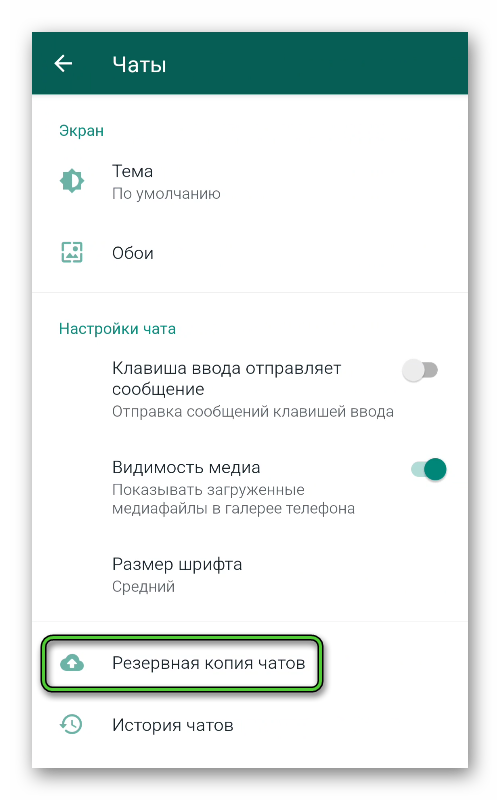
- Дальше пройдите в раздел «Чаты».
- Здесь нас интересует предпоследняя строчка «Резервное копирование чатов».
- В блоке «НастройкаGoogleДиска» выставьте ряд параметров. Периодичность создания резервной копии подойдет любая, сейчас для нас это не имеет значения.
- В следующем блоке отметьте аккаунт Google, где будет храниться резервная копия. Если в новом телефоне вы будете использовать другой аккаунт, то нажмите соответствующий пункт и добавьте его и авторизуйтесь в нём.
- При необходимости включите опцию добавления видео.
- В зависимости от типа подключения к сети выберите вариант, при котором приложение будет создавать резервную копию: только в случае подключения Wi-Fi или при подключении Wi-Fi или Мобильный интернет.
- Теперь нажмите кнопку «Резервное копирование». В зависимости от объёма сохраняемых файлов и скорости интернета процесс может длиться от нескольких секунд, до нескольких минут.
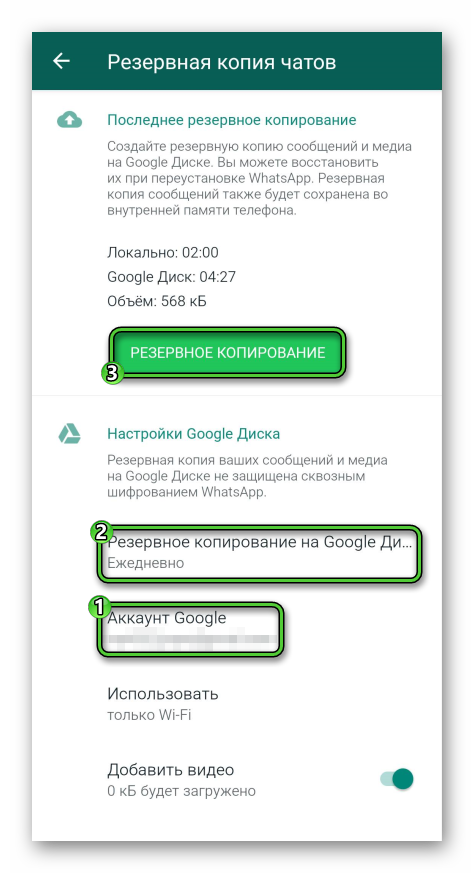
- По окончании процедуры на экране отобразится текущее время и объем данных резервной копии, которые хранятся на Google Диске.
Теперь можно устанавливать WhatsApp на новый телефон. Но предварительно нужно авторизоваться в аккаунте Google, где хранится резервная копия. Как правило, данная процедура выполняется в разделе настроек или при первом входе в магазин «Play Маркет».
Инструкция, как перенести Ватсап на другой телефон:
- Скачайте WhatsApp из «PlayМаркет».
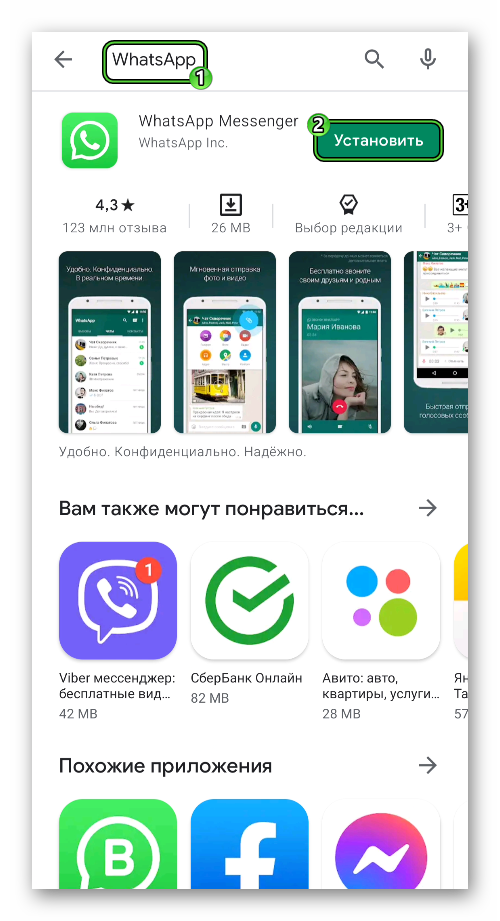
- На экране приветствия нажмите кнопку «Принять и продолжить».
- Введите номер телефона, к которому была привязана старая учетная запись в WhatsApp.
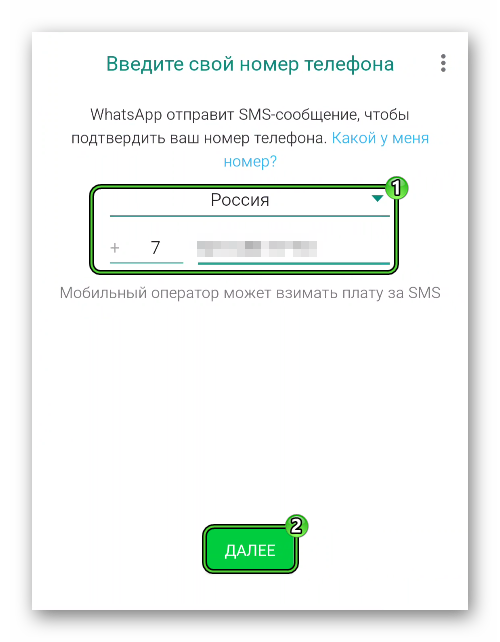
- На телефон придет SMS с проверочным кодом. Приложение считает код автоматические и продолжит авторизацию. Но если этого не произошло, введите код из сообщения вручную.
- На экране отобразятся несколько запросов с просьбой предоставить разрешение на доступ к хранилищу, контактам, камере, микрофону и прочее. Подтвердите все эти разрешения.
- Приложение обнаружит резервную копию на облаке Google и предложит восстановить данные. Подтвердите восстановление и дождитесь окончания процедуры.
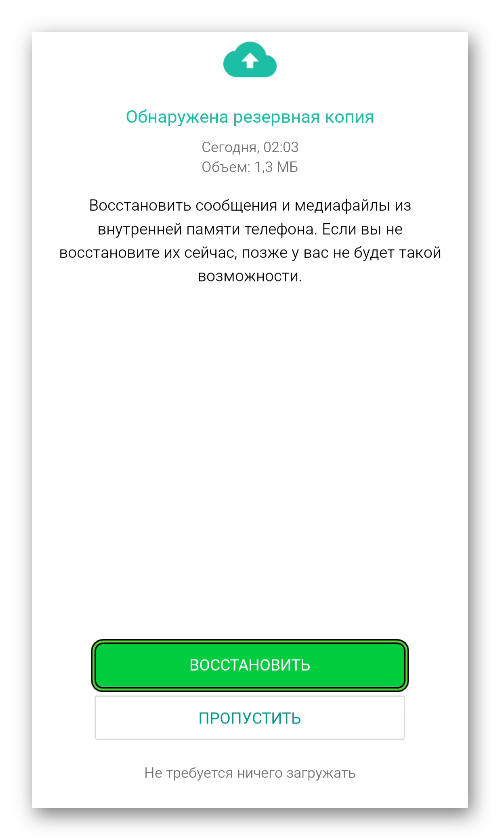
- Теперь можно пользоваться WhatsApp. Он будет выглядеть точно так же, как и в старом смартфоне. Здесь будут все те же чаты, сообщения и медиафайлы.
Локальная резервная копия чатов
Если у вас по каким-то причинам нет Гугл аккаунта или вы не можете его привязать к смартфону можно выполнить перенос чатов с помощью локальной резервной копии, которая хранится на устройстве. Данную процедуру можно провести с помощью SD карты или подключить оба телефона к компьютеру.
- Подключите ваш смартфон к ПК с помощью USB-кабеля.
- Вот телефоне включите опцию «Передача файлов».
- В проводнике компьютера откройте внутреннее хранилище далее перейдите во вкладку WhatsApp.
- Здесь вы увидите несколько папок одна из них называется Databases. В этой папке хранятся файлы с резервными копиями за всю прошлую неделю. Скопируйте папку на компьютер.
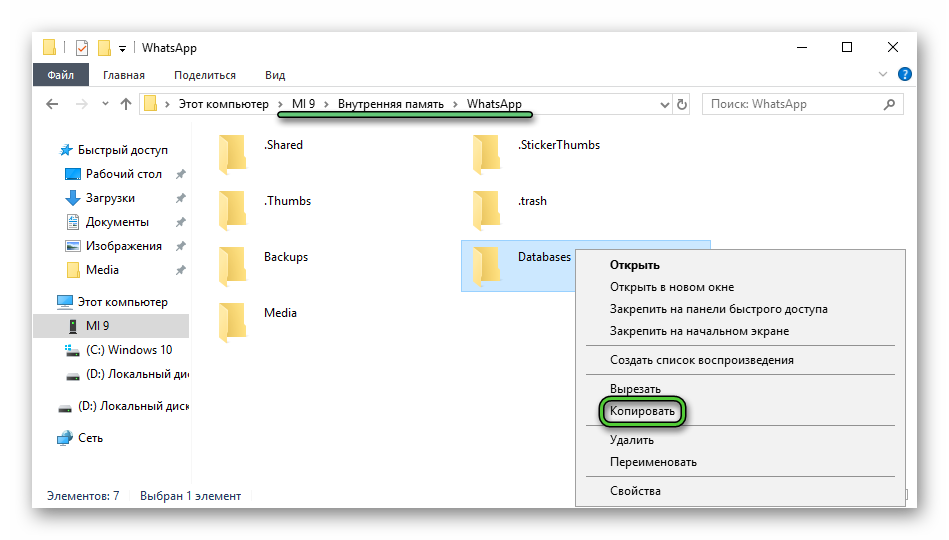
- На втором телефоне установите WhatsApp, но не запускайте его. Это принципиально важно. Так как на телефоне пока нет ещё файлов с резервными копиями для восстановления. В противном случае процедуру завершить не удастся. После того как появится экран с надписью «Принять и продолжить», просто выйдите из программы установки.
- Подключите телефон к компьютеру точно также как и первый.
- Папку с названием Databases, которую мы скопировали с первого телефона перенесите во внутреннее хранилище второго смартфона в папку WhatsApp. При необходимости согласитесь на замену.
- Отсоедините телефон от компьютера и продолжите процедуру регистрации/авторизации в смартфоне. В телефоне нажмите на иконку WhatsApp.
- В приветственном окне нажмите «Принять и продолжить».
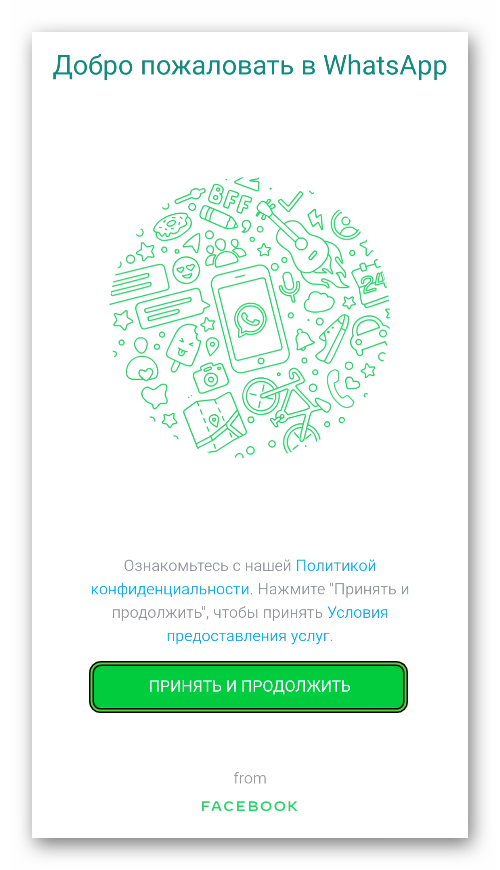
- Дальше введите номер телефона от вашей старой учетной записи WhatsApp. И подтвердите авторизацию через проверочный код, который придёт в SMS.
- Выдайте все необходимые разрешения.
- Приложение обнаружит резервную копию, которая хранится на устройстве и предложит восстановить данные. Подтвердите действие и дождитесь окончания процедуры.
Дальше откроется интерфейс в WhatsApp, где вы можете убедиться, что история сообщений восстановлена.
Следуя вышеописанной пошаговой инструкции, вы сможете восстановить все текстовые сообщения, всех чатов. диалогов и групп. Чтобы восстановить также мультимедийные файлы, такие как стикеры, фотографии, видео, аудиозаписи и голосовые сообщения, вместе с папкой Databases перенесите и папку Media.
С помощью карты памяти
Если оба ваших смартфонов поддерживают функцию расширения с помощью SD-карты выполнить перенос чатов WhatsApp на другой телефон можно даже без подключения устройств к компьютеру. Достаточно в старом смартфоне открыть через проводник папку WhatsApp и скопировать папку Databases на SD-карту.
После установить эту SD-карту в новый телефон и точно такими же шагами, как описано в инструкции выше установить приложение и восстановить историю сообщений. Только переносить папку Databases вы будете не из памяти компьютера, а из SD-карты во внутреннюю память в папку WhatsApp.
Экспорт чатов
Экспорт чатов, это функция, с помощью которой можно передать историю сообщений какого-то чата в любое другое приложение, поддерживающее чтение файлов в формате txt. Это не совсем восстановление истории переписки или резервное копирование. Скорее опция, с помощью которой можно сохранить на ПК, в почте или, вообще, на любом устройстве какие-то важные данные из конкретной переписки, чтобы вернуться к ним.
- Чтобы выполнить экспорт чата, войдите в конкретный диалог и нажмите на кнопку в виде трёх точек в правом верхнем углу.
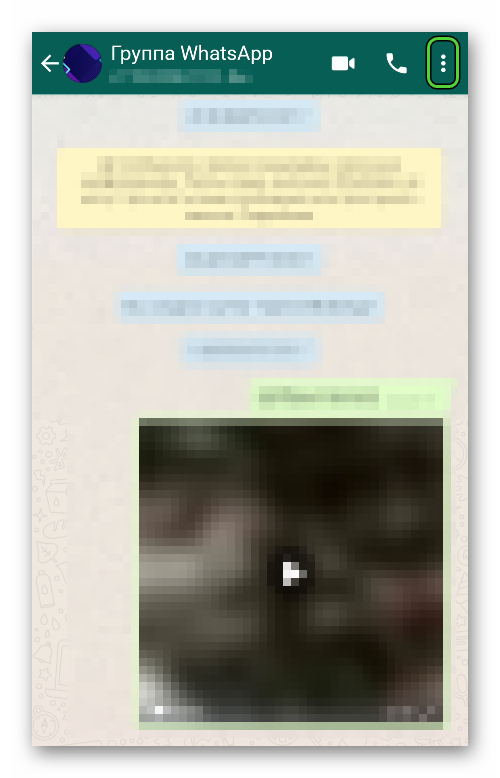
- В контекстном меню выберите «Ещё», чтобы развернуть больше опций.
- Здесь нажмите на кнопку «Экспорт чата».
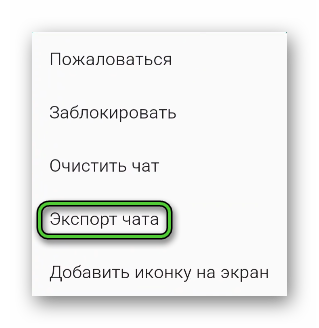
- Во всплывающем окне выберите вариант без медиафайлов или с медиа.
- В открывшейся карусели установленных приложений на смартфоне выберите сервис, куда вы хотите отправить историю конкретного чата.
- На примере почтового клиента: введите ваш адрес электронной почты и нажмите на стрелочку для отправки сообщения.
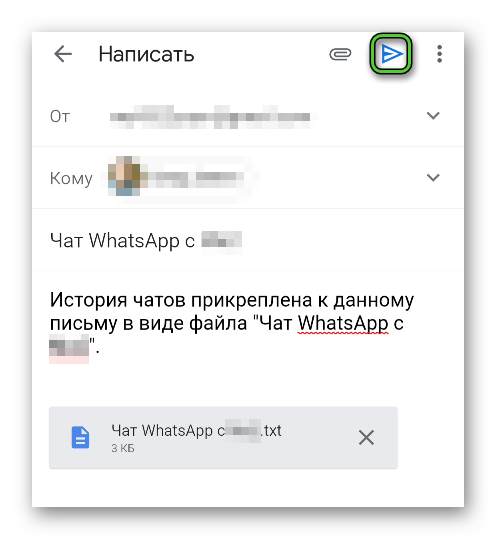
- Себе на почту вы получите письмо, содержащее текстовый файл с историей переписки и оригиналы media файлов.
Таким образом восстановить историю переписки, то есть вернуть исходное состояние сообщений, на новом смартфоне не получится. Но у вас всегда под рукой будет файл с какими-то важными данными.
Как перенести историю переписки с Айфона на Айфон
Принцип восстановления заключается в том, что история чатов и вся информация со старого устройства копируется в облачном хранилище iCloud. А в новом устройстве после авторизации и восстановления резервной копии из облака вся информация автоматически подтягивается в новое устройство.
Перед переносом чатов с iPhone на iPhone сначала нужно удостовериться, что на старом устройстве включена функция резервного копирования и включен iCloud. Чтобы перенести чаты WhatsApp на другой телефон:
- Откройте на старом устройстве «Настройки».
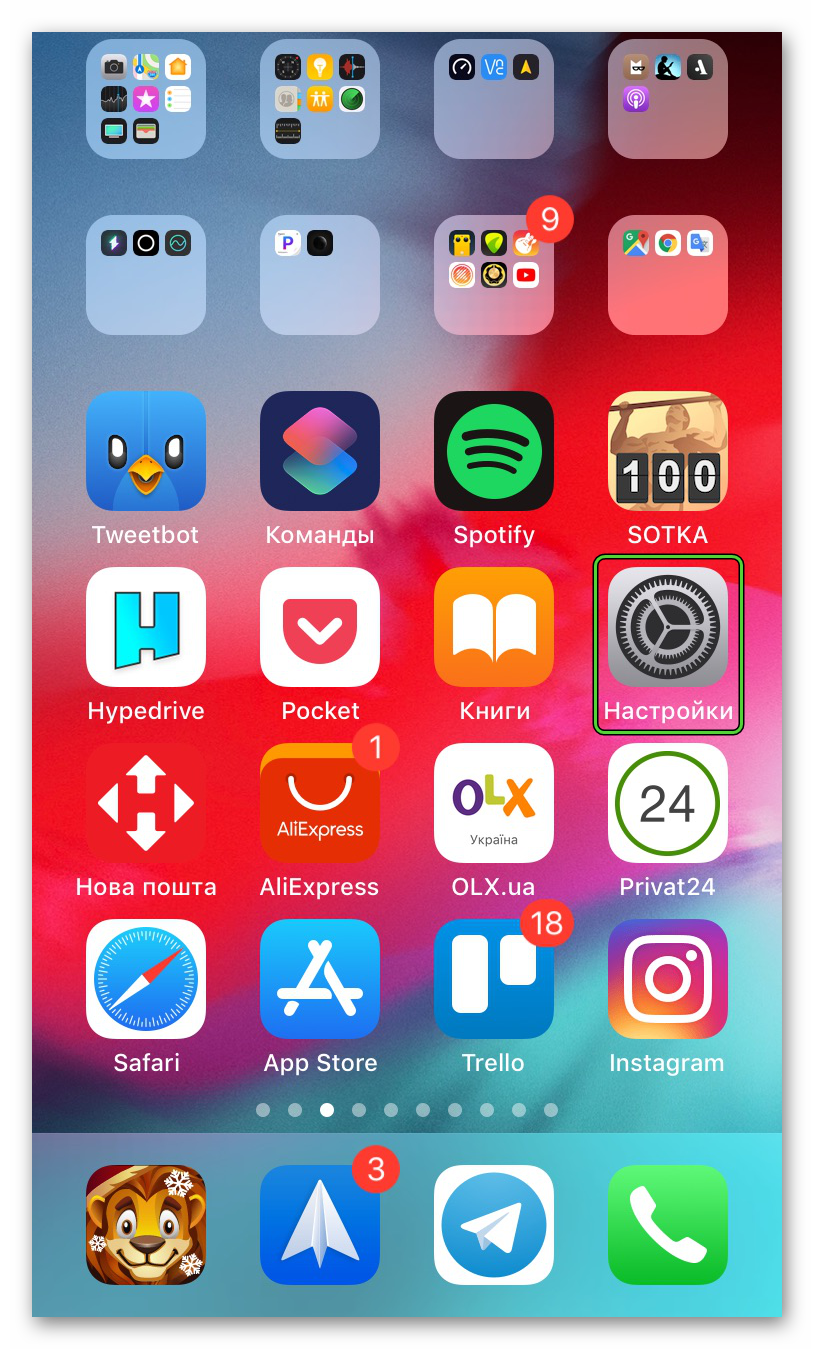
- Дальше нажмите на свое имя и перейдите здесь в раздел iCloud.
- Прокрутите страницу с опциями вниз до строчки iCloudDrive. Если она не активна включите её.
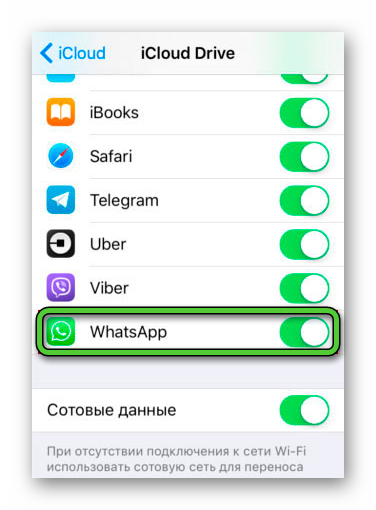
- Возвращаемся в раздел настроек и открываем блок «Основные».
- Здесь переходим в подраздел «ХранилищеiPhone». В устройстве должно быть достаточно свободного места для создания резервной копии.
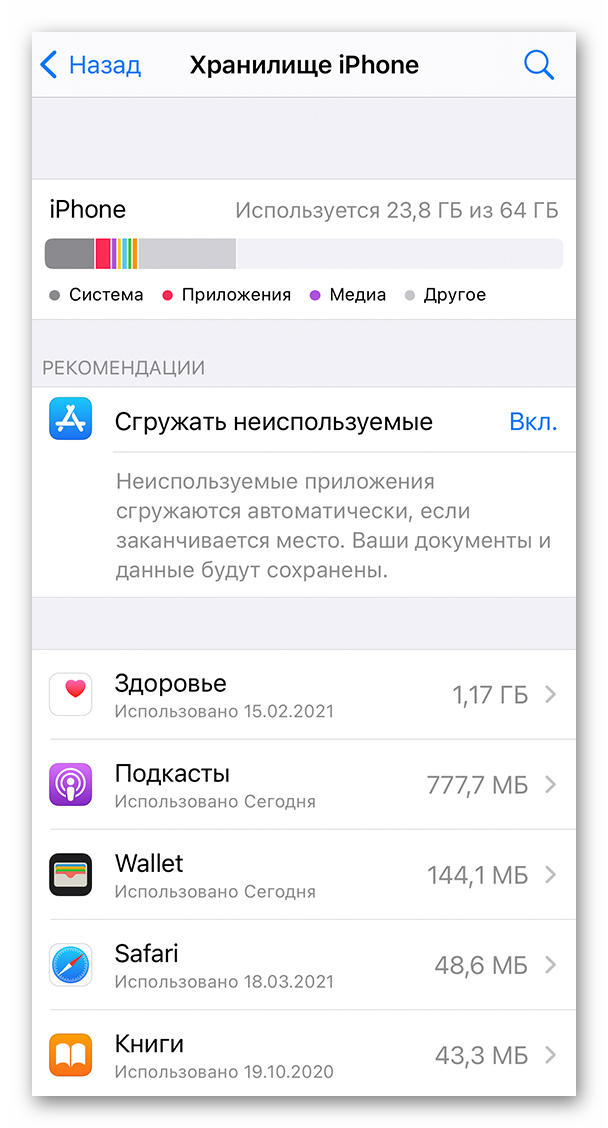 При необходимости освободите место, удалив ненужные файлы. Это нужно для того, чтобы в процессе создания резервной копии не произошла ошибка из-за того, что в устройстве недостаточно места для резервирования.
 - Теперь запускаем Ватсап и открываем «Настройки» — кнопка в виде шестеренки в нижней панели инструментов.
- Дальше открываем вкладку «Чаты» и следом «Резервная копия».
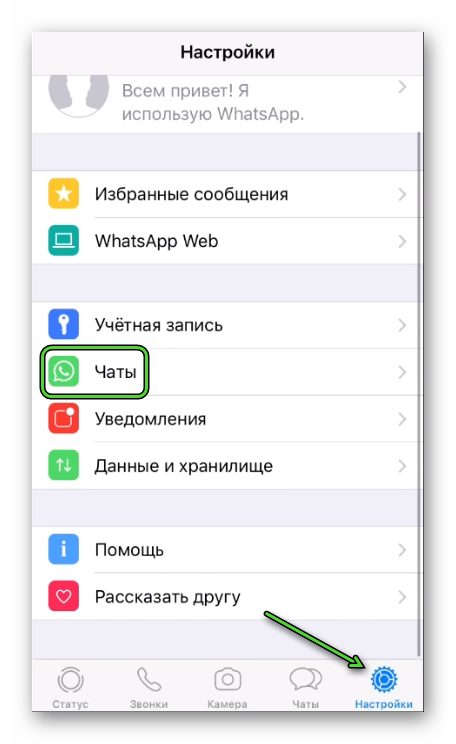
- В следующем окне нажимаем «Создать копию».
- Дождитесь окончания процедуры, пока приложение создаст бэкап и сохранит его на облаке.
- После установите Ватсап на новом устройстве. Восстановление чатов из облака возможно при условии, что у вас выполнена синхронизация с облачным хранилищем, что и на старом телефоне.
- В приветственном окне примите условия лицензионного соглашения, далее введите номер телефона и авторизуйтесь в своей учетной записи Ватсап.
- Приложение обнаружит на облаке сохраненную резервную копию и предложит её восстановить.