Как превратить телефон в динамик для ПК
Любой смартфон можно использовать не по прямому назначению. Скажем, старый телефон всегда можно сделать навигатором в машине, заранее подключив к зарядному устройству, или превратить в портативную точку доступа, чтобы всегда использовать дома или на даче. Вероятно, вы не знали, но любой Android-смартфон можно превратить в динамик для компьютера. Казалось бы, зачем? Но на самом деле, далеко не каждый ноутбук выдает хороший звук из встроенных колонок, домашний ПК и вовсе не имеет возможности воспроизвести аудио, если с колонками или звуковой картой возникают неполадки. Рассказываем, что нужно делать.
Разбираемся, как превратить смартфон в динамик для компьютера
Как сделать колонку из телефона
На самом деле, превратить телефон в колонку можно с помощью специальных утилит, в результате чего смартфон подключается по проводу или беспроводным способом. Эти приложения имеют одинаковый принцип работы: Wireless speaker, SoundWire и AudioRelay — вот три самых часто встречающихся приложения, чтобы сделать из телефона колонку. Давайте посмотрим, как это работает на примере утилиты AudioRelay.
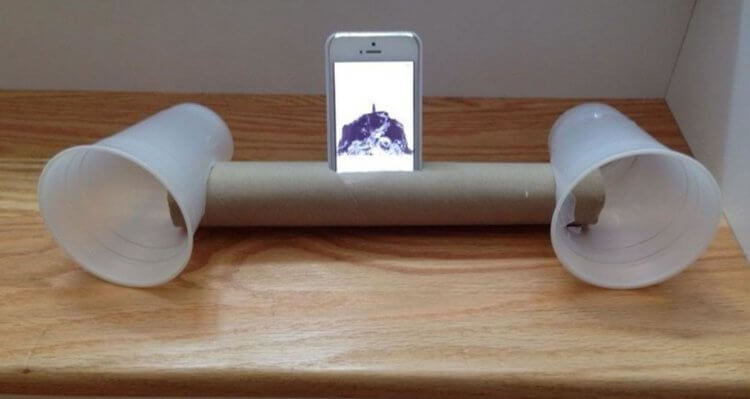
Чтобы превратить смартфон в динамик для компьютера, понадобится только приложение
Это приложение используется для потоковой передачи звука, с помощью которого смартфон работает как колонка. Удобно, что приложение поддерживает и проводной, и беспроводной режим передачи звука. Для начала работы вам потребуется установить AudioRelay на ваш ПК — версии есть для всех операционных систем. Показываем на примере Windows 10.
- Убедитесь, что оба устройства подключены к одной сети Wi-Fi. Если вдруг одно из них подключено к обычной точке доступа 2,4 Ггц, а второе — к 5 Ггц, то ничего не сработает!
- Скачайте программу на ПК и запустите установку.
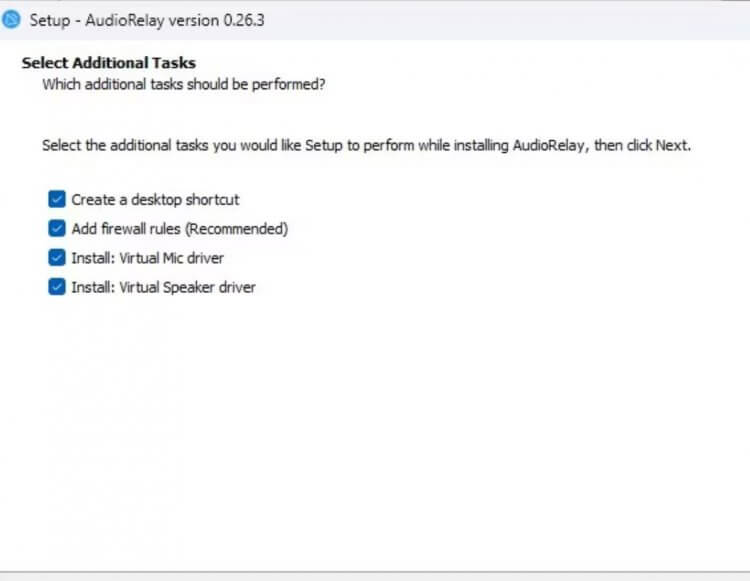
Необходимо поставить галочки возле всех пунктов, чтобы установить драйвера
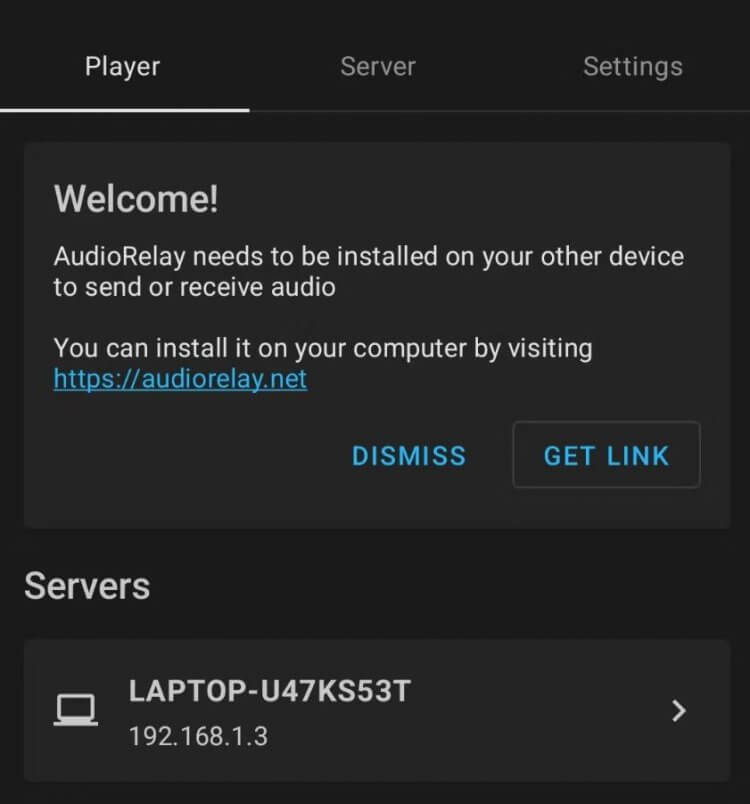
Подключение к ПК не занимает много времени
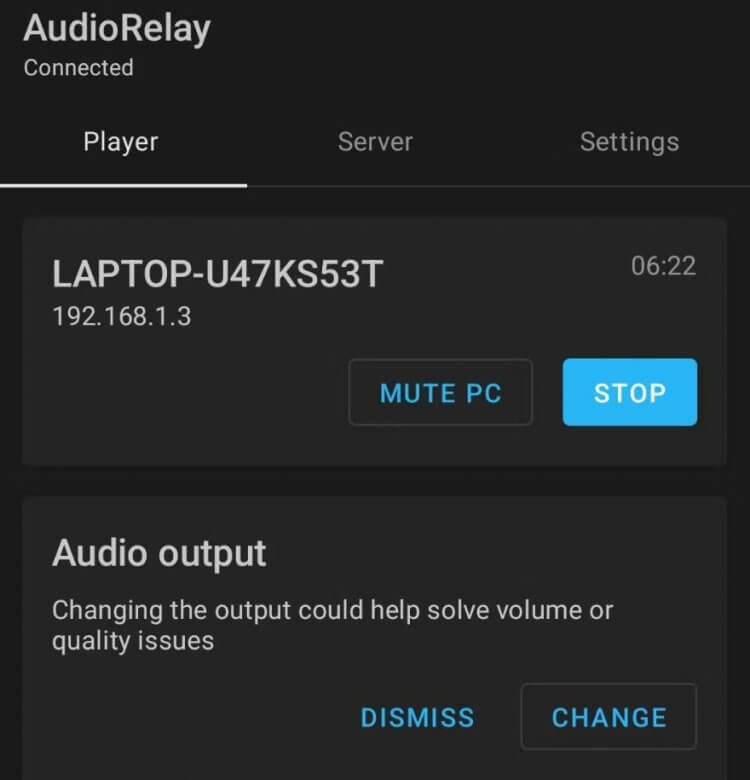
Отключить телефон от ПК можно через приложение
Вот и все! Теперь откройте любой звуковой файл на компьютере — телефон будет работать как динамик. Через приложение на компьютере можно также регулировать громкость музыки, но перед этим не забудьте проверить ее уровень в панели задач — иногда из-за этого звука нет, а пользователи начинают грешить на само приложение. Кстати, оно бесплатное, но в этой версии выдает звук в невысоком качестве. Премиум-версия предоставляет пользователям доступ к настройкам звука, управлению буфера обмена и другим настройкам.
Телефон как колонка через кабель
Если по какой-то причине нет возможности подключить ПК и телефон друг к другу по Wi-Fi или интернет тормозит, вы всегда можете использовать AUX. Его преимущество в том, что при использовании смартфона в качестве колонки нет задержки звука из-за более быстрой передачи данных. Делается это очень просто.
- Также установите AudioRelay на ПК и смартфон.
- Подключите смартфон к компьютеру через кабель и дождитесь, когда он будет обнаружен.
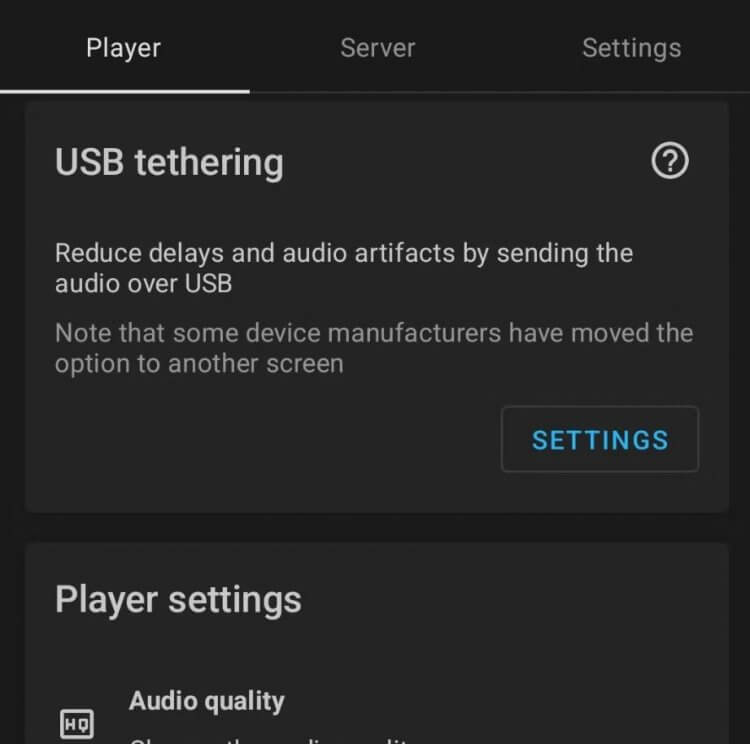
Подключение к ПК по кабелю создается похожим образом
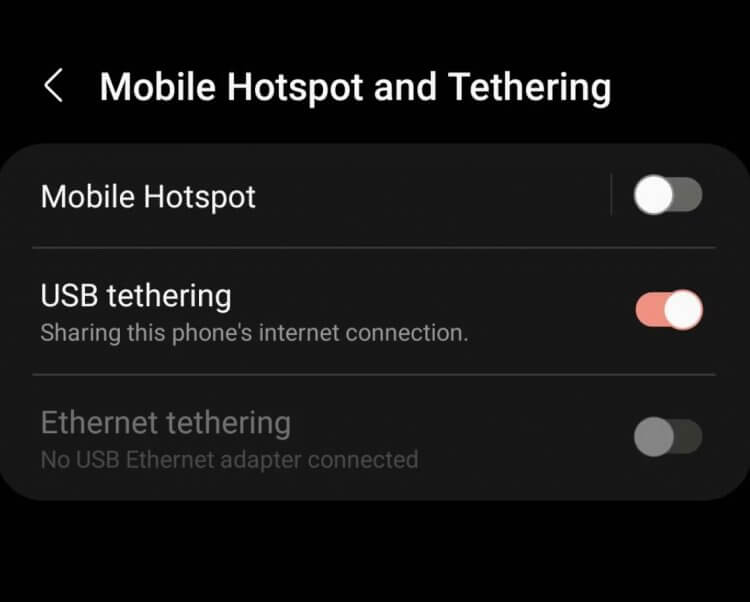
В настройках активируется соединение по USB, после чего смартфон превращается в динамик
Теперь воспроизведите музыку на ПК — сигнал пойдет на телефон. Согласитесь, так намного лучше? Рекомендуется использовать оригинальный USB-кабель, чтобы обеспечить высокую скорость передачи данных. В случае, если телефон в качестве динамика зависает, попробуйте использовать другой кабель.
Кстати, ровно так же вы можете использовать телефон в качестве микрофона! Для этого в приложении AudioRelay в разделе «Проигрыватель» нужно выбрать «Микрофон» — так у вас получится записывать голос без потери качества, а также без лишних затрат на микрофон!
К сожалению, качество воспроизводимого звука в AudioRelay не очень радует. Однако это лучше, чем остаться вообще без него. К тому же, многие интернет-радиостанции и так воспроизводят звук не в лучшем качестве, поэтому разницы вы не заметите. Обратите внимание, что динамик может отключаться, если вы им не пользуетесь или используете смартфон, например, играете.
Телефон как колонка для компьютера
Современные технологии позволяют пользователю адаптировать практически все устройства, в том числе компьютер и телефон. Настроенная синхронизация помогает пользователю успешно и качественно осуществлять большинство операций, например, использовать телефон как колонку для компьютера.
Возможности телефона как колонки для компьютера
Сделать это можно при помощи специализированных утилит. Если использовать телефон в качестве полноценной гарнитуры, то такой вариант достаточно сложно осуществить. Также все зависит от того, какой у телефона ранее установлен динамик, какой марки у пользователя девайс и многих других тонкостей, которые также необходимо продумывать заранее.
Если подключить телефон к компьютеру, то пользователю не нужно будет использовать динамики, которые есть на ПК. Это очень удобно, когда они сломаны. Звук, который будет исходить из телефона, не будет отличаться от колоночной. Конечно, будут некоторые изменения, а также пробелы в настройках, но, несмотря на это, разработчики продумали многие программы, которые помогут пользователю подключить телефон к компьютеру и использовать его в качестве неплохого источника звука.
Также можно воспроизводить совершенно различные звуковые источники. Такой способ не несет большого вреда ни для телефона, ни для компьютера, с помощью которого и происходит все действие.
Точность звучания и дополнительные настройки зависят от того, какой динамик ранее установлен на телефоне. Если пользователь будет использовать телефон с плохим динамиком, то и звучание системы будет точно таким же. Необходимо мониторить данные возможности, чтобы в дальнейшем не попасть впросак с плохим звучанием.
Как сделать из телефона колонку для компьютера
Как говорилось ранее, единственный способ, чтобы использовать телефон в качестве колонки для компьютера – это скачать определённые утилиты. Конечно, пользователь может попробовать каким-то образом подключить к звуковым каналам ПК шлейфы телефона, но данный метод достаточно опасен и очень редко используется на практике в целях сбережения не только телефона, но и компьютера.
В целом, пользователь не сможет полностью адаптировать телефон под необходимый ему компьютер, но он может воспользоваться утилитами, при помощи которых можно провести косвенное подключение, которое будет похоже на основное. Если пользователь готов настраивать свой телефон, то ему необходимо применить следующий алгоритм.
Данный алгоритм представлен на примере программы SoundWire. Другие программы и первичные настройки работают точно по такому же алгоритму.
Для начала необходимо провести качественную настройку Вай-Фая, так как это обязательно условие для подключения телефона и компьютера. Они должны находиться в одной сети, то есть подключены к одному и тому же роутеру. Если пользователь будет использовать полярные приложения для подключения, то достаточно просто попасть впросак при использовании:
- Необходимо зайти в настройки телефона и кликнуть на пункт под названием «Еще»;
- В нем необходимо перейти в специальный раздел под названием «Режим модему и точки доступа». В нем происходит первоначальная настройка;
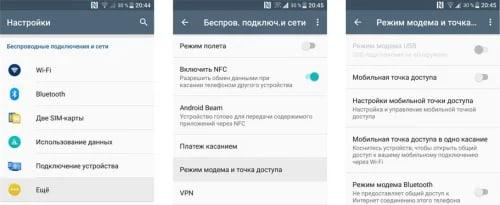
- После этого стоит перейти в настройки мобильной точки доступа. Если правильно настроить данный пункт, то компьютер быстро найдет телефон;
- Теперь стоит включить точку доступа Вай-Фая на телефоне и поставить него пароль;
- Прописываем название интернета, пароль, а далее тапаем на кнопку «Сохранить»;
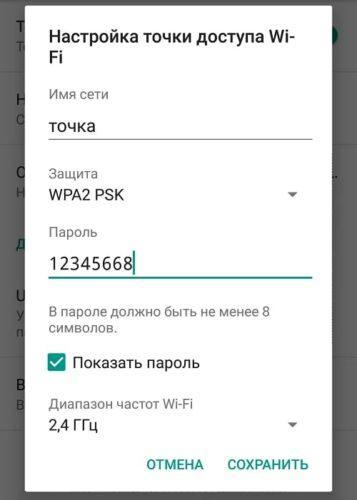
- Теперь активируем данный пункт для того, чтобы другие устройства смогли увидеть телефон;
- На компьютере включаем интернет, подключаемся к необходимому мобильному и заходим в созданную сеть при помощи простого пароля.
Это были первоначальные настройки сети, с помощью которых пользователь мог только синхронизировать под одному роутеру телефон и ПК. Далее же пойдет настройка самого приложения, с помощью которого в дальнейшем пользовать будет передавать музыку и звуки с ПК на телефон:
- Для начала необходимо скачать и на телефон, и на ПК специализированное приложение, о котором стоит поговорить отдельно;
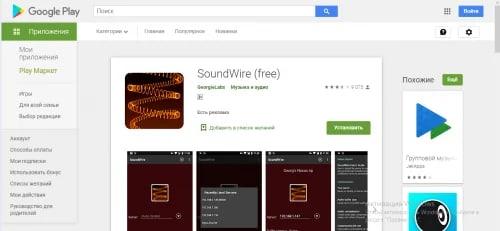
- Теперь запускаем программу и на компьютере, и на телефоне одновременно. Если утилита предложит купить платную версию, то стоит отказаться, так как утилита доступна и на бесплатной основе. Достаточно просмотреть пару – тройку видео рекламного характера;
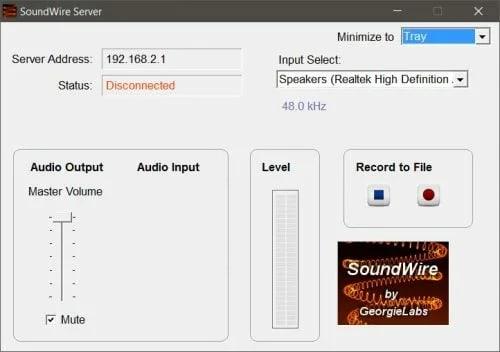
- В программе на компьютере в строке адреса стоит вбить необходимый адрес. Пользователь может использовать, как и свой, так и тот, который был придуман системой;
- Теперь стоит в меню выбрать тип девайса, на котором будет транслироваться звук;
- Теперь стоит в программе на телефоне также кликнуть на кнопку соединения, а после ввести тот сервис, который пользователь поставил на компьютере;
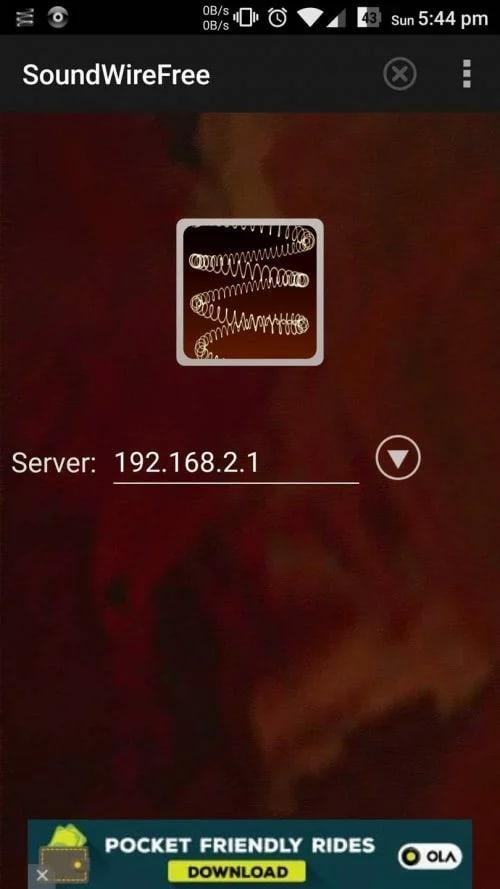
- Теперь в параметре «buffer size» необходимо установить значение в 128. Это оптимальное звучание, которое не только близко по качеству, но и также не будет съедать огромное количество энергии;
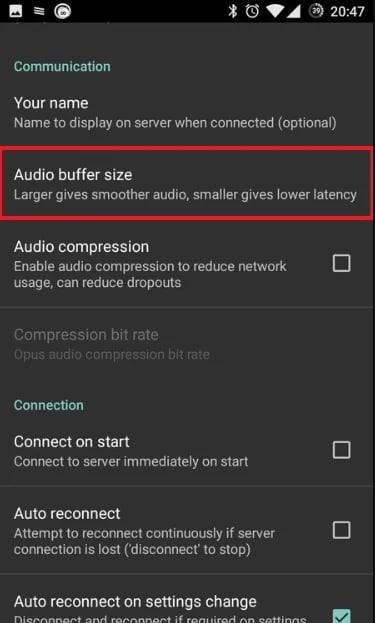
- Активируем два пункта: Screen On и Wake Lock. При помощи их программа не будет отключаться даже при выключенном экране;
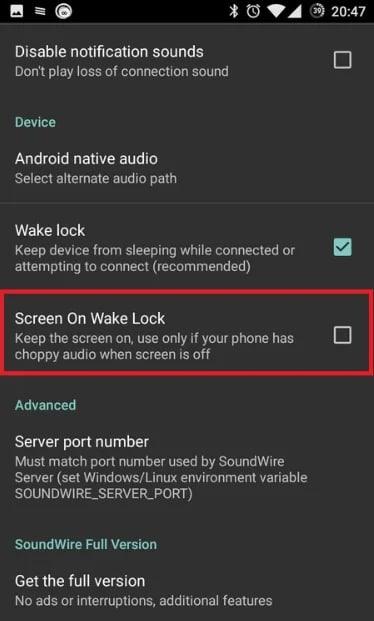
- Открываем главное окно программки и начинаем трансляцию звука для проверки. Если что-то пошло не так, то стоит проверить соединение сервиса.
Это обычный алгоритм для подключения подобных программ.
Как использовать телефон как колонку с помощью приложений
Как говорилось ранее, единственный способ подключение – использование утилит. Если пользователь не знает, какую программу использовать, то стоит рассмотреть самые популярные.
Wireless speaker for android
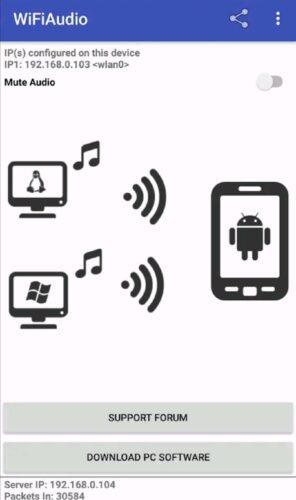
Приложение, которое работает по принципу беспроводного подключения при помощи интернета. Также доступен автоматический запуск системы. Главное – правильно настроить подключение. В целом приложение удобно для телефона и компьютера. Достаточно скачать на официальном источнике и подключить к ПК.
Как использовать телефон в качестве динамика для ПК или ноутбука

Вы выполняете важную работу, для которой вам нужен чистый звук. К сожалению, ваш компьютерный динамик больше не будет работать. Или, может быть, вы находитесь в середине увлекательного фильма, и динамики вашего ноутбука отказываются от вас.

Так что вы будете делать теперь? Возможно, вы этого не знаете, но вы можете использовать свой телефон Android в качестве динамика для ПК или ноутбука. Вы даже можете использовать свой iPhone в качестве динамика с помощью сторонних приложений.
Независимо от вашего телефона, в этой статье мы расскажем, как использовать его в качестве динамика для компьютера.
Как превратить ваш Android-телефон в динамик с помощью Wi-Fi
Загрузив стороннее приложение и выполнив приведенные ниже действия, вы можете настроить свой телефон Android в качестве динамика для ноутбука или ПК.
1) Загрузите стороннее приложение

Первое, что вам нужно сделать, это загрузить стороннее приложение, которое поможет вам превратить ваш телефон в динамик. Доступно довольно много приложений, включая AudioRelay и SoundWire. Мы рекомендуем вам использовать SoundWire. Вы можете загрузить его из магазина Google Play . Это бесплатное приложение, и им очень удобно пользоваться.
2) Загрузите настольную версию
Теперь, когда вы загрузили SoundWire на свой телефон Android, вам также необходимо загрузить настольную версию приложения. Вы можете сделать это, перейдя на сервер SoundWire и загрузив заархивированный файл. Вам нужно разархивировать файл и установить приложение на свой компьютер.
3) Подключите оба устройства к одному Wi-Fi
Вы должны убедиться, что оба ваших устройства подключены к одной и той же сети Wi-Fi . Это главное условие, иначе этот метод не сработает. Если у вас нет Wi-Fi, вы можете использовать точку доступа вашего телефона, чтобы подключить свой компьютер или ноутбук к Интернету.
4) Откройте приложение на обоих устройствах
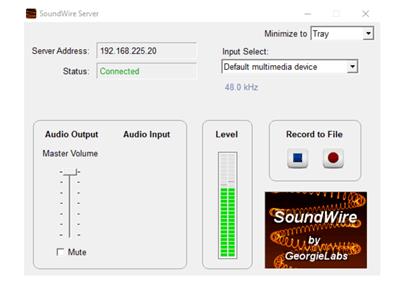
Откройте приложение SoundWire на телефоне и сервер SoundWire на компьютере или ноутбуке.
5) Если они еще не подключены, соедините устройства вместе
Если вы правильно выполнили все шаги, упомянутые выше, есть вероятность, что два устройства будут подключены мгновенно. Однако, если по какой-либо причине этого не произойдет, вам придется ввести адрес сервера вручную. Вы можете сделать это, скопировав адрес сервера из приложения на своем ПК и введя его на своем телефоне.
После этого коснитесь значка SoundWire на своем телефоне. Вот и все; теперь ваш телефон должен работать как динамик.
Как превратить ваш Android-телефон в динамик с помощью USB-подключения
Вы также можете использовать телефон в качестве динамика, подключив его к компьютеру/ноутбуку с помощью USB-кабеля. Вам также понадобится Интернет, чтобы этот процесс работал, но вам не нужна сеть Wi-Fi. Сотовые данные вашего телефона должны быть достаточными.
1) Создайте сеть
- Подключите телефон к ноутбуку или компьютеру с помощью USB-кабеля.
- Затем перейдите в раздел «Настройки» на своем телефоне.
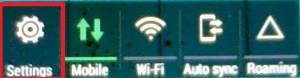
- Затем нажмите «Сеть и Интернет».
2) Включить устройства
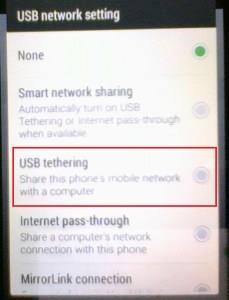
- Теперь нажмите на Hotspot и Tethering; он также может быть помечен как Mobile Hotspot and Tethering .
- Затем выберите USB-модем .
3) Подключите устройства
Еще раз откройте приложение SoundWire на своем телефоне и ПК и выполните пятый шаг, упомянутый ранее в статье. Теперь ваш телефон должен работать как динамик.
Что делать, если у вас есть iPhone?
К сожалению, в Apple Store нет бесплатных приложений, которые помогут превратить ваш iPhone в динамик для вашего ноутбука или ПК в долгосрочной перспективе. Однако, если вы не против заплатить, вы можете использовать приложение под названием iSpeaker . Однако его качество не может быть проверено независимо.
Если вы пытаетесь использовать свой iPhone в качестве динамика для вашего Mac или iMac в краткосрочной перспективе, есть хорошие новости. Вам поможет бесплатное приложение Airfoil Satellite.
1) Скачать аэродинамический спутник
Загрузите приложение Airfoil Satellite на свой iPhone. Вам нужно будет загрузить его сопутствующую версию на свой Mac или iMac . К сожалению, версия для macOS является пробной и позволяет прослушивать только десять минут за сеанс. Итак, если вы хотите использовать свой iPhone в качестве динамика дольше десяти минут, этот метод не для вас.
Это не означает, что звук перестанет передаваться с вашего телефона через десять минут, но качество звука значительно ухудшится.
2) Подключите два устройства к одному и тому же Wi-Fi
Теперь вам нужно соединить два устройства. Вы должны подключить их обоих к одной и той же сети Wi-Fi, как если бы у вас был телефон Android.
3) Откройте приложение и подключите устройства
Откройте приложение Airfoil Satellite на Mac и iPhone. В приложении Mac Airfoil нажмите «Динамики» . Теперь вам нужно выбрать имя вашего iPhone из списка. Теперь два устройства должны быть подключены.
4) Выберите устройство вывода
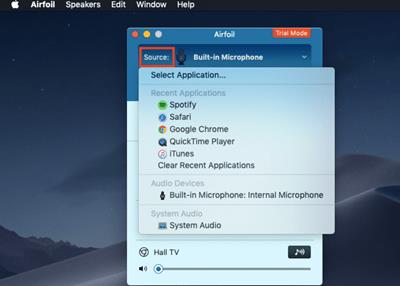
Вам нужно выполнить этот последний шаг, потому что вам все еще нужно выбрать источник звука. Вы должны установить свой iPhone в качестве устройства вывода. Вы можете сделать это, нажав «Источник» в левом верхнем углу приложения.
5) При необходимости установите Ace
Например, если вы пытаетесь воспроизвести что-либо с помощью браузера Safari, ваш Mac предложит вам сообщение от приложения macOS, информирующее вас о необходимости установить Audio Capture Engine. Нажмите «Установить Ace».
При этом откроется другое окно, в котором будет рассказано, что такое ACE и как он работает. Навигация по нему довольно проста, и вы сможете без проблем установить его.
6) Ищите устройство в Airplay
Теперь найдите устройства Airplay . Нажмите на имя вашего iPhone в этом меню, и все готово, чтобы начать использовать свой iPhone в качестве динамика для вашего компьютера с macOS.
Удачной потоковой передачи звука!
Надеюсь, эта статья была полезной. Хотя передача звука с компьютера на телефон не очень распространена, это можно сделать. В случае с Android это бесплатно и просто, в то время как в лагере iOS/macOS все немного сложнее.
Удалось ли вам транслировать звук с вашего ноутбука или ПК на телефон? Сталкивались ли вы с какими-либо проблемами на этом пути? Мы с нетерпением ждем вашего ответа.
Сделай из своего телефона Wi-Fi колонку для ПК с Audio Relay

Теперь ваш телефон может быть Wi-Fi или USB колонкой, а если нужно, то и динамиком для вывода звука с вашего Windows компьютера.
Я покажу вам очень простую и удобную программу AudioRelay, которая поможет сделать вам из телефона колонку для компьютера. Бесплатной версии вполне достаточно для обычной работы.
Чтобы «магия» произошла, смартфон должен быть в одной сети с компьютером, либо подключен по USB.
Для того, чтобы сделать колонку из телефона для компьютера, нужно:
- Установить приложение на телефон
- Установить сервер на ПК (нажмите на кнопку Windows)
- Начнется загрузка
- После запуска нужно выбрать нужный источник вывода на компьютере
- В приложениях найдите пункт «Источники»
- Выберите свой компьютер
- Нажать кнопку «Подключиться»
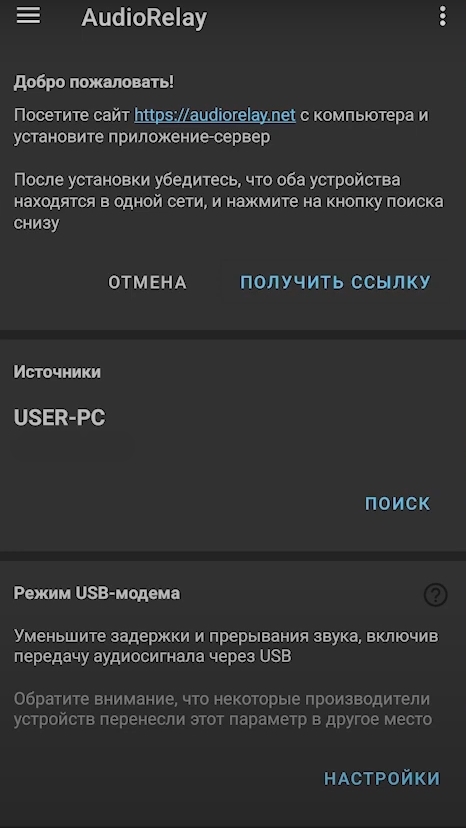
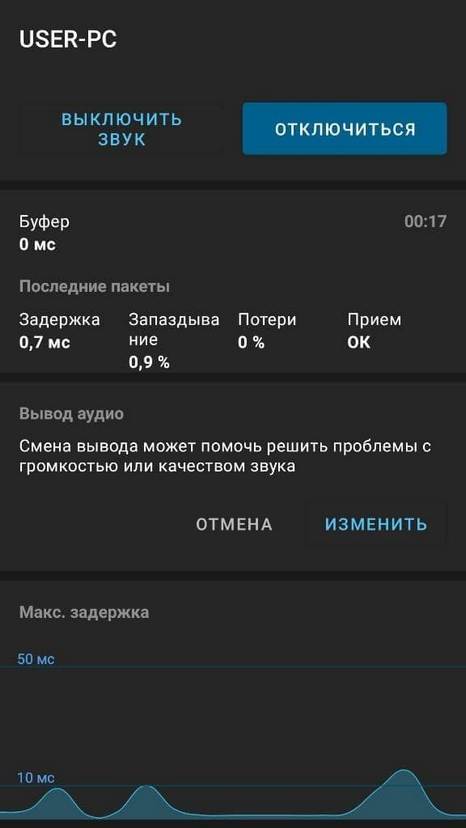
Наслаждайтесь колонками для компьютера из телефона.
В настройках приложения через USB на телефоне потребуется включить режим USB модема.
В бесплатной версии можно подключать только один смартфон или планшет к компьютеру.
Также стандандартного звука должно быть достаточно, но если хотите что-то «поярче», то стоит обратиться уже к платным версиям приложения.
Больше о настройках приложения и программы вы можете увидеть в нашем видео в начале статьи.