How To Use A Smartphone As A Microphone For Pc In 2022
How to Use Smartphone as a Microphone for PC – Guide#
To use your smartphone as a microphone for your computer, you need to install software on your PC and smartphone. Specifically, you usually use Wo Mic software for this. It is compatible with Windows 7, 8, 10, XP, Vista and Mac OS X, and you can use Wi-Fi, Bluetooth, a USB cable or even an AUX connection to connect your devices. You need to install Wo Mic and its drivers on your PC and Wo Mic Android client. You also need to enable USB debugging in your smartphone settings: go to settings, select “About phone” and look for “Software Details”. Click on the Build Number line until you see a message that you have become a developer. After that, a new “For Developers” section will appear in the settings where you should find the “USB Debugging” item and enable it. ..
To use your Android smartphone as a microphone for your Windows computer or PC, you first need to establish a connection between them conveniently. This article explains how to do this, in a step-by-step manner. Sometimes you may need to record audio on your computer, but buying a separate microphone for this purpose is expensive and often impractical. In that case, you can use your Android smartphone as a microphone. It’s simple, convenient and in most cases the sound quality is good enough.
How to Use your smartphone as a PC microphone#
One of the best ways to achieve this is by using WO Mic. With this program you can use USB, Bluetooth or Wi-Fi to connect your smartphone’s microphone to your computer. It’s completely free, has low latency and works as a standard microphone in any app. Visit WO Mic website and download PC client and driver. Install both. Then grab the Android or iOS app. Start the computer program. Go to Connection > Connect and select a transport type.
Connect via Bluetooth#
- Open the Control Panel.
- Under “Hardware and Sound,” click “Bluetooth.”
- If you don’t see the Bluetooth icon, click “Add a device.”
- Click “Scan for devices.”
- If you see the Bluetooth icon, click it and then click “Configure.”
- On the “Bluetooth” tab, under “Advanced,” check the box next to “Use Bluetooth for audio.”
- Click OK to close the window and finish setting up Bluetooth on your computer. Enable Bluetooth on your computer so that you can use your phone’s audio through your computer speakers or headphones:
- Open the Control Panel
- Under ‘Hardware and Sound’ 3 Click ‘Bluetooth’ 4 If you don’t see it then under ‘add a device’ Click ‘scan for devices’ If it pops up then select it and click on ‘configure’. On The bluetooth tab make sure that under ‘advanced’ that is checked to use bluetooth for audio ..
Press Windows key + I to open the Settings app.
Bluetooth & Other Devices: -Select your Bluetooth device and click on the “Settings” button. -Under “General,” make sure that the device is turned on and connected to the internet. -Under “Advanced,” make sure that the device is set to discoverable and visible to other devices. ..
To enable Bluetooth on your computer, slide the Bluetooth icon to the on position. This will allow other devices to find and connect with your computer. ..
When you turn on Bluetooth on your phone, it will show a list of devices that are connected to Bluetooth. You can select one of these devices to connect to Bluetooth.
When you pair your phone with your computer, you’ll get a notification on your computer to confirm the connection.
- You can use the Windows WO Mic to record audio from your computer.
- The Windows WO Mic has a built-in microphone that you can use to record audio from your computer.
- The Windows WO Mic has a built-in speaker that you can use to listen to the audio recordings that you make with it. ..
Below the transport type, select Bluetooth to connect to your Bluetooth enabled device.
Select your Bluetooth device in the drop-down menu on your phone.
“Hello, this is WO Mic. How can I help you?”
The settings gear is where you can change the brightness, contrast, and other settings for your device.
On your iPhone, open the Settings app and select Bluetooth. Select Tap Transport and then Bluetooth. On your iPhone, open the Settings app and select Bluetooth. Select Tap Transport and then turn on Bluetooth. ..
Tap the play icon on the previous screen to start broadcasting your voice. ..
Connect by USB#
This method only works for Android devices that are connected to a computer using a USB cable. To use this method, you must first connect your Android device to your computer using a USB cable. If you have not done so already, you may need to install a driver for your device. Then enable USB debugging in your Developer Options phone. Windows should then recognize your phone as a device.
In the Windows WO Mic program, Microsoft is claiming that it has a new security vulnerability that allows attackers to take control of a computer and execute arbitrary code. The company says that the vulnerability is in the way that the Windows kernel handles objects in memory. Microsoft says that it has already released a fix for the vulnerability and is working on a fix for other versions of Windows as well.
Below the transport type, select USB. This will allow you to connect your device to the computer. ..
“Hello, this is WO Mic. How can I help you?”
On your iPhone or iPad, tap on the Settings gear icon. On the Settings gear screen, tap on General. On the General screen, tap on Restrictions. On the Restrictions screen, you can set restrictions for various apps and features. ..
Select USB from the list of devices on the left.
Your phonemicrophone is now activated.
Connect via WiFi#
To use this method, both your phone and the computer must be connected to the same Wi-Fi network.
- Open the Start screen and type “netstat” to view your network status.
- If you are using a wired network, look for the “wpa_supplicant” and “wpa_driver” entries in the Network Status section of the netstat output. If you are using a Wi-Fi network, look for the “Wi-Fi Protected Setup” entry in the Network Status section of netstat output.
- If you are using a wired network and don’t have a Wi-Fi adapter, add one by typing “netadd wlp2s0”. If you are using a Wi-Fi network and don’t have a Wi-Fi adapter, add one by typing “netadd wlp2s0”.
- To configure your Wi-Fi network:
- Open the Start screen and type “netsh wlp2s0 set password
Press Windows key + I to open the Settings app.
This will take you to a WiFi section on the Network & Internet page.
The networks that are available to you are as follows:
The one you want to use is connected.
“Hello, this is WO Mic. How can I help you?”
On your iPhone or iPad, tap on the Settings gear icon. On the Settings gear screen, tap on General. On the General screen, tap on Restrictions. On the Restrictions screen, you can set restrictions for various apps and features. ..
Tap the Wi-Fi icon and select your network. ..
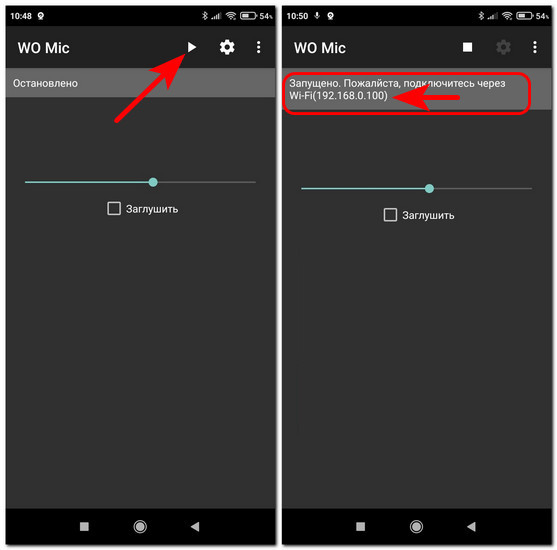
The gray banner message at the top of the screen says “IP address.” The number in the final is the IP address.
In the Windows WO Mic program, Microsoft is claiming that it has a new security vulnerability that allows attackers to take control of a computer and execute arbitrary code. The company says that the vulnerability is in the way that the Windows kernel handles objects in memory. Microsoft says that it has already released a fix for the vulnerability and is working on a fix for other versions of Windows as well.
Wi-Fi is the best way to stay connected while on your travels.
In the Port field, enter the port number of the application. In the Protocol field, enter the protocol of the application. In the User Name field, enter the user name of the application. In the Password field, enter the password of the application. ..
The microphone is now enabled.
Connect via Wi-Fi Direct#
If your computer does not have its own internet connection, you can try using a mobile hotspot. This method requires you to rotate your phone on a Wi-Fi hotspot and use your network data. Use this as a last resort; if the other methods above are not suitable. First, create a mobile access point of your phone. The way to do this varies on a device, but take a look at Settings and you can usually find it under a Connections or Tethering category. ..
To connect to this hotspot, you will need to use a computer.
Press Windows key + I to open the Settings app.
This will take you to a WiFi section on the Network & Internet page.
The networks that are available to you are as follows:
Click the hotspot and then click Connect.
The WO microphone app is a great way to keep your voice secure and private. With it, you can easily record and store audio recordings of conversations. You can also use the app to listen to your recordings on your phone or computer.
The settings gear is where you can change the brightness, contrast, and other settings for your device.
Tap the Wi-Fi Direct button and select your network. ..
Please enter a valid email address.
In the Windows WO Mic program, Microsoft is claiming that it has a new security vulnerability that allows attackers to take control of a computer and execute arbitrary code. The company says that the vulnerability is in the way that the Windows kernel handles objects in memory. Microsoft says that it has already released a fix for the vulnerability and is working on a fix for other versions of Windows as well.
Wi-Fi Direct is a wireless technology that allows devices to connect directly without the need for a router. This means that you can use your device’s Wi-Fi connection to connect with other devices, such as your computer or another phone. ..
Leave the Soft AP IP address field blank.
Final note#
This guide will show you how to use a smartphone as a microphone for your computer. If you have any questions about this article, please don’t hesitate to ask us. Additionally, please share this guide with your friends and family so that they can also benefit from it.
Как использовать смартфон как микрофон: 1 приложение и 3 решения
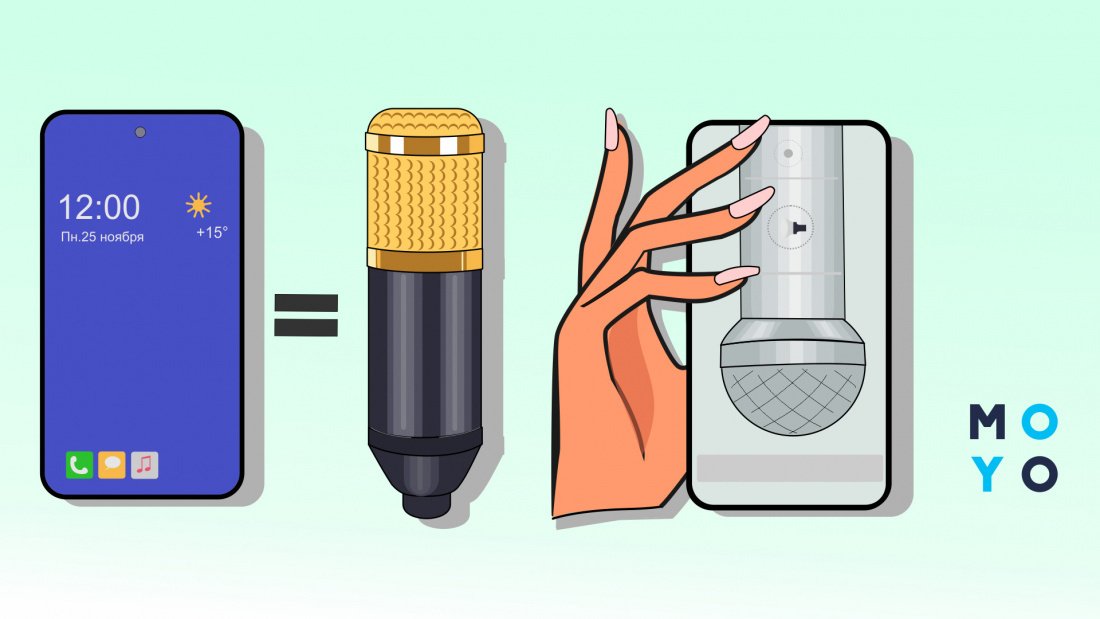
Смартфон в тандеме с компьютером может выступить в роли микрофона. Выполнив пару манипуляций, легко сэкономить на покупке микрофона, не потеряв при этом качество звука, ведь хороший телефон не уступает гарнитуре среднего и высокого ценового диапазона. Простой и удобный продукт для этого – Wo Mic. Для подключения смартфона понадобится несколько минут и пара кликов мышкой. В статье описаны шаги по установке программы и полезные рекомендации по ее использованию.
Необходимое программное обеспечение: софт WO Mic
Самый популярный софт для трансформации смартфона в компьютерный микрофон — WO Mic. Программа совместима с Windows 7, 8, 10, а также XP, Vista и Mac OS X. Для начала использования ее скачивают на ПК и телефон и выполняют запуск на двух девайсах. После проходят простую настройку.
Полезно знать: Чтобы софт работал корректно, на ПК понадобится установить соответствующие драйверы.
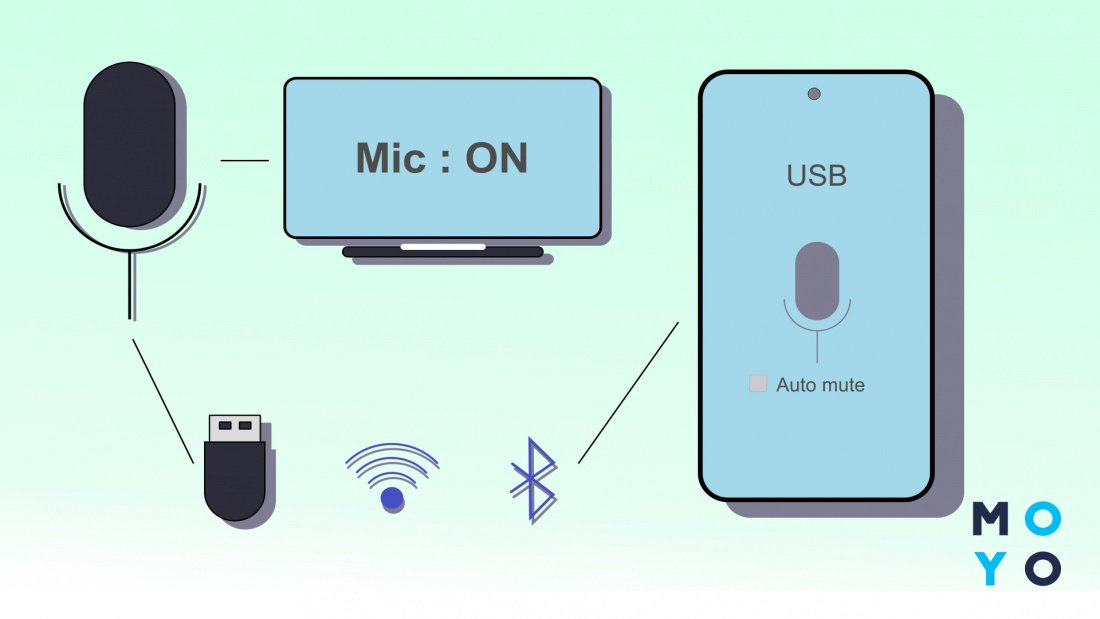
Приложение WO Mic используется для записи и передачи звука. Для его подключения проще всего воспользоваться USB-кабелем. Также можно использовать сеть Wi-Fi или же канал Bluetooth.
Список возможностей приложения довольно широк:
- беспроводной микрофон;
- функция отладки USB;
- подключение нескольких девайсов;
- просмотр статистики;
- автозапуск (по желанию пользователя).
После скачивания программы в настройках необходимо выбрать канал, по которому будут транслироваться данные. У софта есть как плюсы, так и минусы.
Рекомендация: Приложение укорачивает время работы батареи устройства, поэтому перед его запуском стоит поставить смартфон на зарядку.
С задачей трансформации телефона в микрофон справится и программа Microphone от Gaz Davidso. По мнению пользователей, она еще проще вышеуказанного WO Mic.
Краткий мануал, который поможет работать с софтом Microphone:
- Закачать его и выполнить простую установку на смартфон.
- Соединить ПК и телефон посредством аудиокабеля.
- Включив приложение, начать работу со смартфоном, как будто это микрофон.
Если не считать необходимого наличия специального кабеля, по советам пользователей, проще программы не найти.
Важно: Использование специальных программ не является обязательным критерием – существуют и другие варианты подключения.
Подключение смартфона через USB
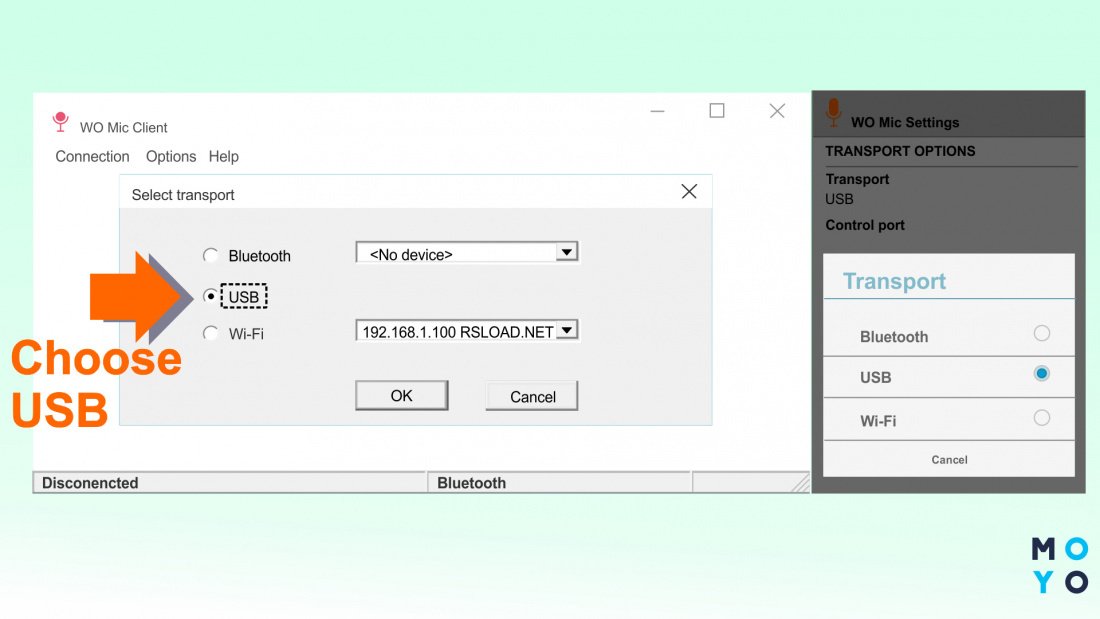
Чтобы наладить трансляцию данных по USB-каналу с девайса на ПК через софт WO Mic, нужно подключить Андроид к порту USB (версия 2.0). Затем следует выполнить такие манипуляции:
- Произвести запуск софта на ПК и смартфоне.
- Выбрать на ПК пункт «Соединение», и затем USB.
- Подождать, пока пройдет синхронизация устройства с ПК. Если при подключении соединения не произошло, все получится с помощью альтернативных вариантов.
- Зайти в настройки на телефоне и выбрать «USB подключение».
- На ПК найти раздел «Подключение», после чего указать нужный канал связи и подтвердить действия.
Подключение по Bluetooth
Перед началом соединения нужно проверить, активен ли канал радиосвязи на Android и ПК. Настройка WO Mic выполняется в той же последовательности, как и при USB подключении. Только теперь во всплывающих окнах на ПК и мобильном девайсе нужно нажимать на пункт Bluetooth.
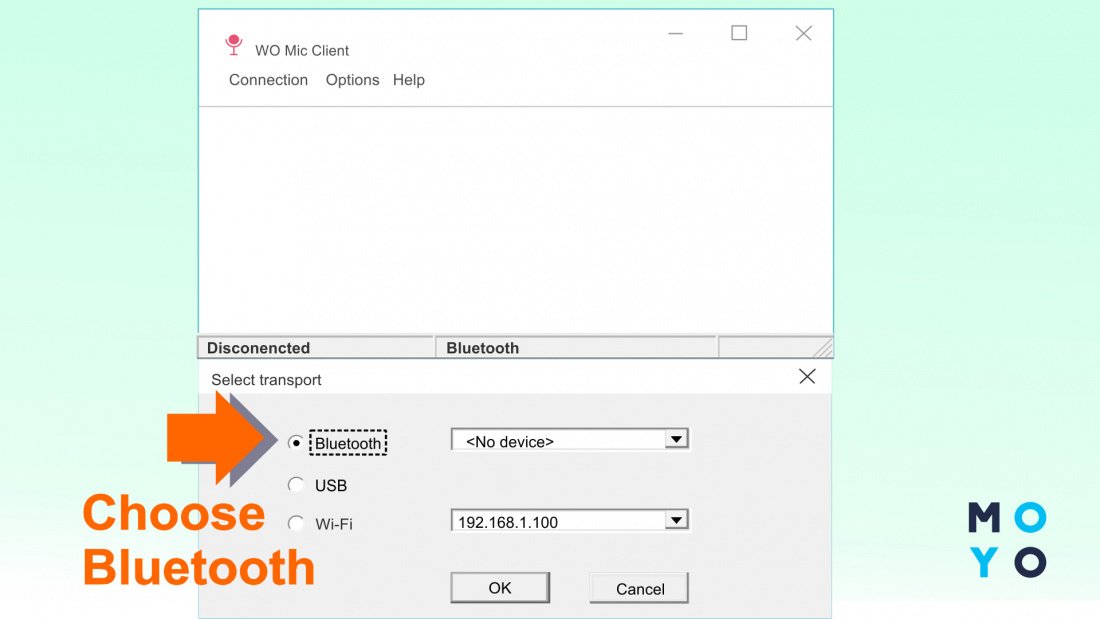
Полезно знать: Телефоны с операционной системой iOS не поддерживают работу по Bluetooth.
Данный вариант подключения осуществляется в рамках единой сети. Если мобильный девайс и ПК сопряжены с разными точками – ничего не получится. Детальнее, как использовать свой телефон как микрофон с помощью сети Wi-Fi, далее.
Подключение через Wi-Fi соединение
- В клиенте на девайсе отыскать нужный способ трансляции информации и активировать софт, нажав на кнопку «Старт».
- В оповещении высветится IP-адрес – его нужно скопировать и указать в настройках на ПК.
- Нажать подтверждение, выбрав «Wo Mic микрофон» устройством записи по умолчанию. Для этого надо пройти в настройки Windows и непосредственные настройки софта.
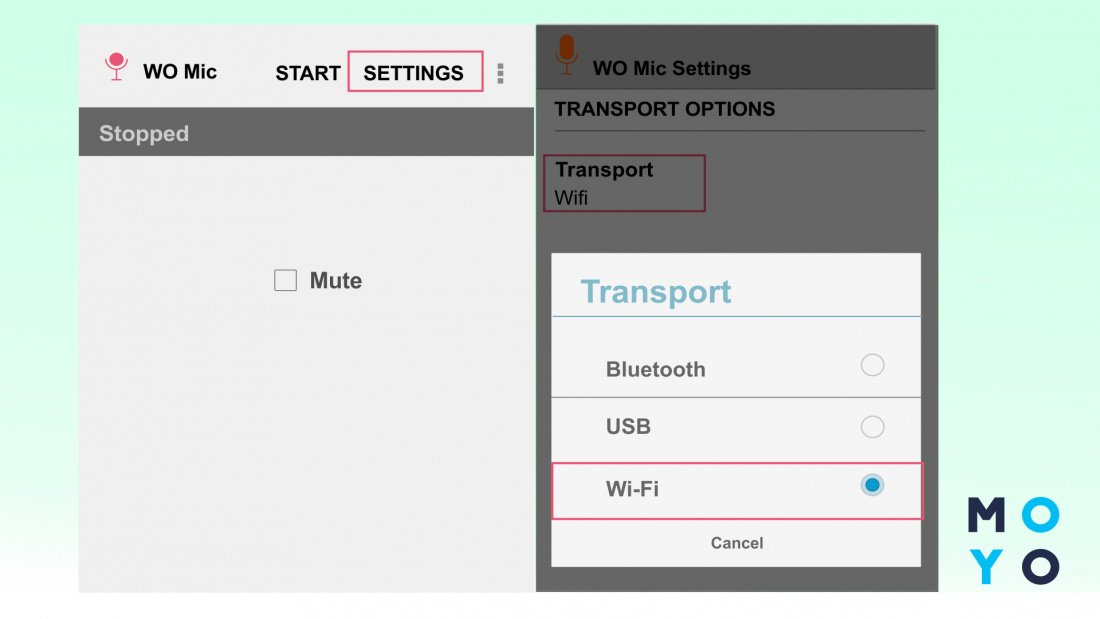
Таким образом, приложение улучшает качество записываемого звука и делает из смартфона полноценный девайс, способный полностью заменить микрофон. После можно протестировать программу, запустив любое приложение, которое требует использования гарнитуры.
WO Mic является бесплатным софтом. Его может загрузить каждый желающий. В маркетах есть и другие приложения. Альтернативой им является покупка внешнего микрофона, позволяющего получить чистый звук. Но проще лайвхака, описанного в статье, попросту нет. При настройке софта нужно указывать верные параметры, иначе возникнут сложности.
Как использовать телефон как микрофон для компьютера
Привет, друзья. В этой публикации рассмотрим такой вопрос: как использовать телефон как микрофон для компьютера. Вопрос, конечно, не для тех, кто хочет серьёзно заниматься видеоблоггингом, летсплеем, прочими видами деятельности, где важна передача качественного звука. Но если вы из тех, кому изредка нужно записать звук непритязательного качества, пообщаться, например, в Скайпе или поучаствовать в редких онлайн-конференциях с компьютера, микрофон, встроенный в ваш смартфон, будет куда лучшим решением, нежели бюджетный компьютерный микрофон с шумами и слабой слышимостью. На большинстве современных телефонов хорошие микрофоны, с прекрасной слышимостью и отчётливостью речи собеседника. Чтобы на компьютере использовать микрофон телефона, нам нужен iPhone или Android-телефон, это также может быть iPad или Android-планшет. Ну и, конечно же, нам нужен сам компьютер, и он должен быть на базе Windows 7, 8.1 или 10. Именно для этих систем мы рассмотрим два типа ПО, которые могут решить поставленную задачу.
↑ Как использовать телефон как микрофон для компьютера
↑ Микрофон через телефон на компьютер: как это работает
- Подключение через Bluetooth предложенным нами ниже ПО предусматривается только для Android. Bluetooth должен быть и на компьютере, и на телефоне;
- Подключение через Wi-Fi Direct предложенным нами ниже ПО предусматривается, опять же, только для Android. Для подключения по Wi-Fi Direct этот протокол передачи данных должен поддерживаться и на компьютере, и на телефоне;
- Подключение через локальную сеть Wi-Fi возможно, если и компьютер, и телефон подключены к единой сети, реализуемой роутером. При этом компьютер может быть подключён к сети как беспроводным, так и проводным соединением;
- USB-подключение имеет свои особенности для iPhone, о них далее. Для Android USB-подключение должно быть в режиме отладки по USB и передачи файлов. Для некоторых Android-устройств понадобится установка на компьютер драйвера управления по USB. Детально с этими нюансами нужно разбираться в отношении конкретных телефонов.
↑ DroidCam
DroidCam – проект ПО, реализующий возможность подключения камер и микрофонов телефонов к компьютеру. Позволяет подключать камеры и микрофоны iPhone и Android через локальную сеть Wi-Fi и USB. На сайте проекта DroidCam есть ссылки на скачивание программы-клиента для Windows и приложений для iOS и Android. Устанавливаем программу DroidCam Client на компьютер, а мобильное приложение DroidCam — на телефон. Для подключения iOS-устройств (iPhone) необходимо дополнительно установить на компьютер программу iTunes. Она нужна для обнаружения iOS-устройства компьютером. Ну и давайте рассмотрим, как использовать телефон как микрофон для компьютера с помощью DroidCam и разных типов связи.
↑ DroidCam: подключение по сети Wi-Fi
Чтобы подключить микрофон телефона по сети Wi-Fi, в мобильном приложении DroidCam смотрим Wi-Fi IP и порт нашего телефона. Приложение оставляем активным.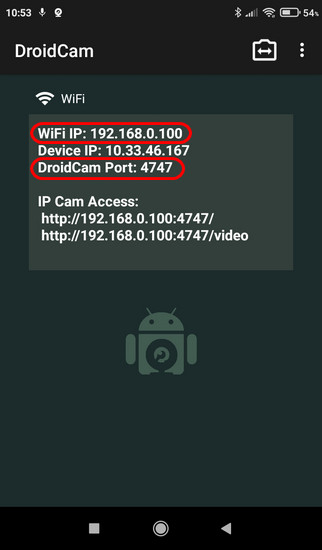 На компьютере открываем программу DroidCam Client. На вкладке подключения по Wi-Fi вводим Wi-Fi IP нашего телефона. И также смотрим, чтобы порт 4747 совпадал. Галочкой отмечаем только «Audio», если камера телефона на компьютере не нужна. Жмём «Start».
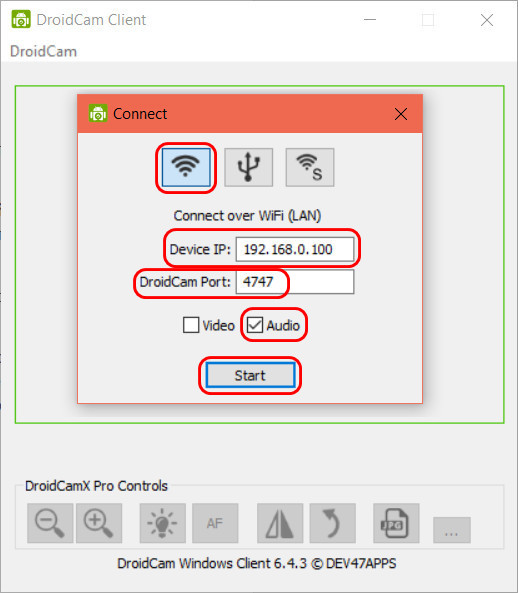 Всё, микрофон должен работать на компьютере.
↑ DroidCam: подключение по USB
Чтобы подключить микрофон телефона по USB, подключаем Android к компьютеру через отладку по USB, а iPhone — через iTunes. Запускаем на телефоне приложение DroidCam, оставляем его активным. На компьютере открываем программу DroidCam Client. На вкладке подключения по USB ожидаем определения телефона. Если его камера на компьютере не нужна, галочкой отмечаем только «Audio». Жмём «Start».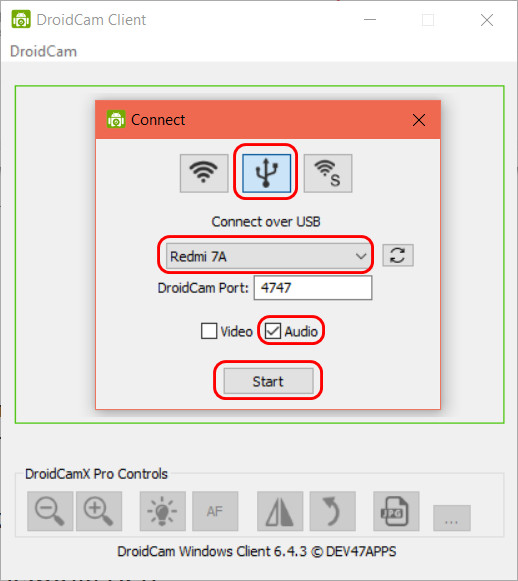 Всё, микрофон должен работать на компьютере. В обоих случаях подключения в окне приложения на телефоне запустится значок активности микрофона.
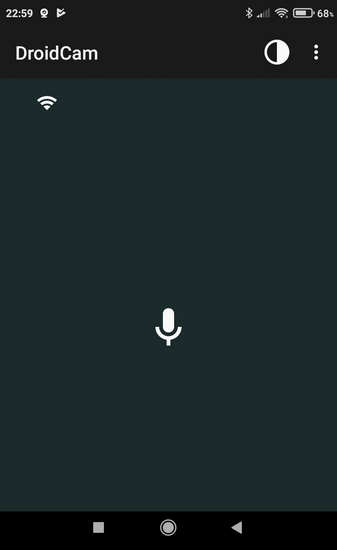 Для отключения микрофона в программе DroidCam Client на компьютере жмём кнопку «Stop».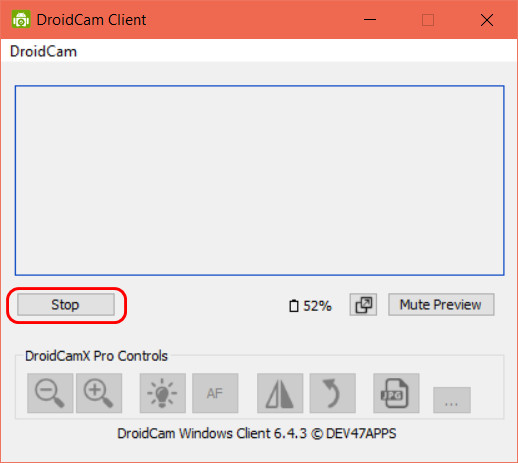
↑ Wo Mic
Wo Mic – проект ПО, реализующий только возможность подключения микрофонов телефонов к компьютеру. Микрофоны iOS-устройств позволяет подключать только через сеть Wi-Fi. А вот для Android-устройств реализует аж четыре типа связи — по USB, Bluetooth, сети Wi-Fi и Wi-Fi Direct. На сайте проекта Wo Mic имеются ссылки на скачивание программ для Windows и приложений для iOS и Android. В Windows необходимо установить две программы проекта – клиент WO Mic client и драйвер виртуального микрофона WO Mic device driver. Устанавливаем их, устанавливаем приложение на телефон.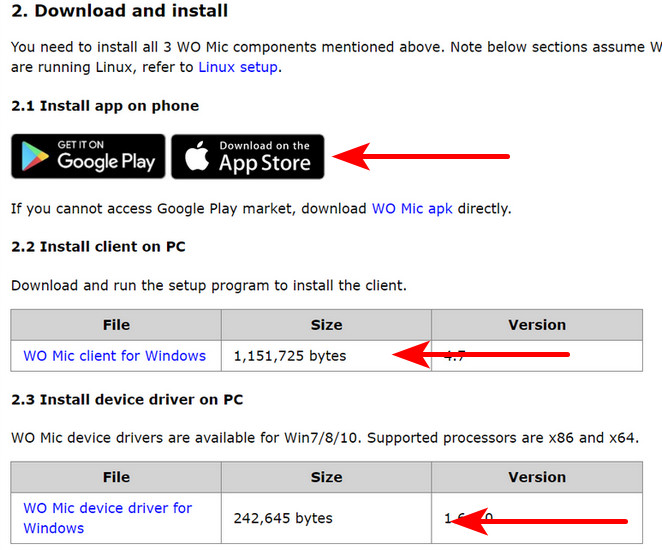 Рассмотрим, как использовать телефон как микрофон для компьютера с помощью Wo Mic на примере двух типов связи.
↑ Wo Mic: подключение по USB
Для подключения микрофона телефона по USB подключаем Android к компьютеру через отладку по USB. В Android-приложении Wo Mic в настройках устанавливаем способ подключения «USB». Затем включаем работу микрофона и оставляем приложение активным.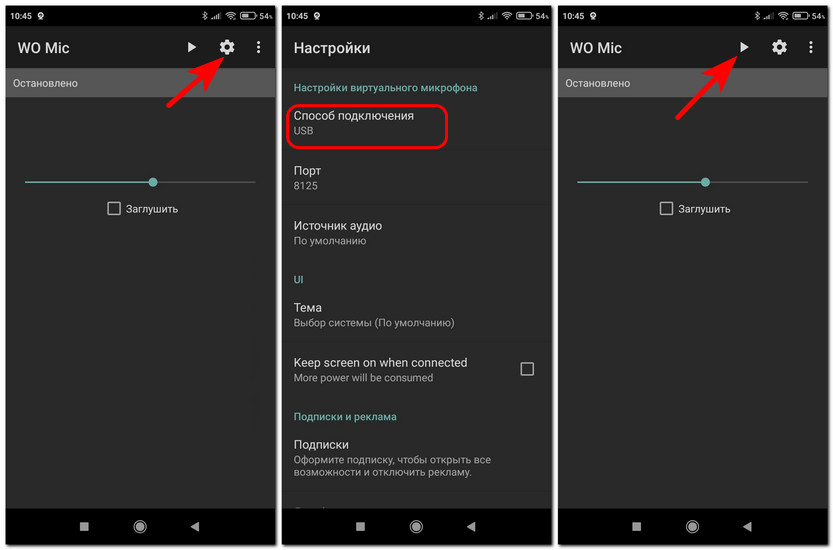 В программе Wo Mic Client на компьютере запускаем подключение.
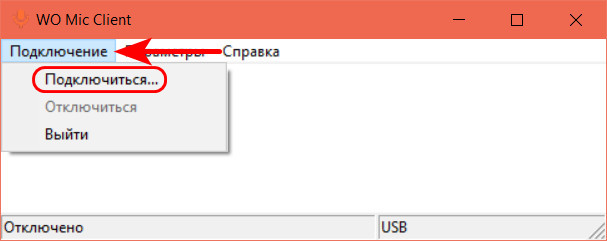 Выбираем тип подключения «USB», жмём «Подключиться».
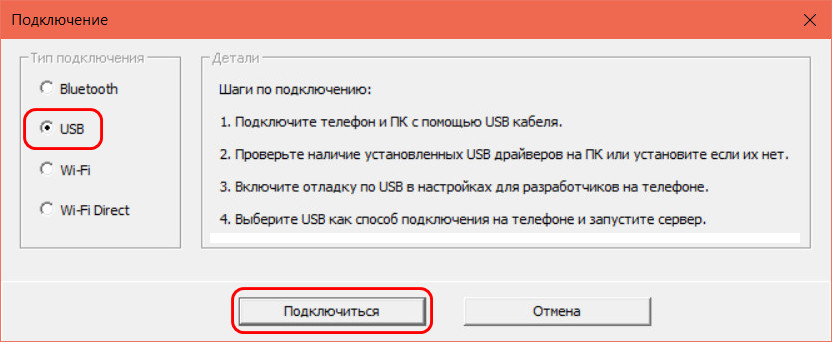 Всё, микрофон должен работать на компьютере.
↑ Wo Mic: подключение по сети Wi-Fi
Для подключения микрофона телефона по сети Wi-Fi в приложении телефона Wo Mic в настройках устанавливаем способ подключения «Wi-Fi».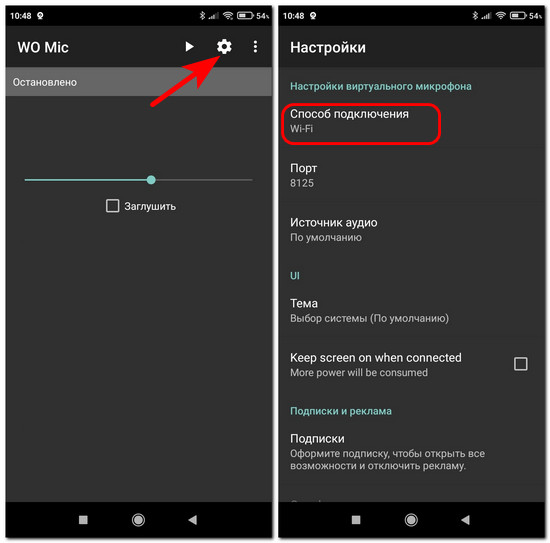 Включаем работу микрофона, смотрим Wi-Fi IP нашего телефона, оставляем приложение активным и переходим к компьютеру.
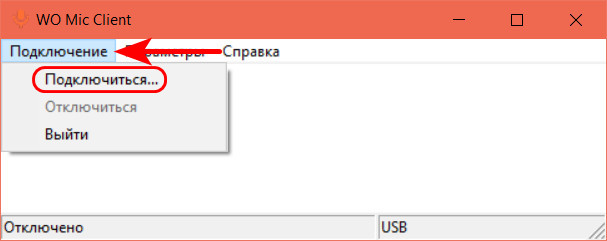
 В программе Wo Mic Client на компьютере активируем подключение.
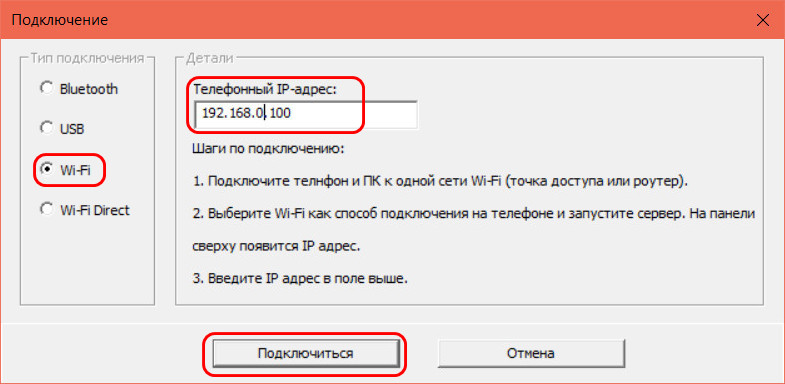
 Выбираем тип подключения «Wi-Fi», вписываем Wi-Fi IP телефона, жмём «Подключиться».
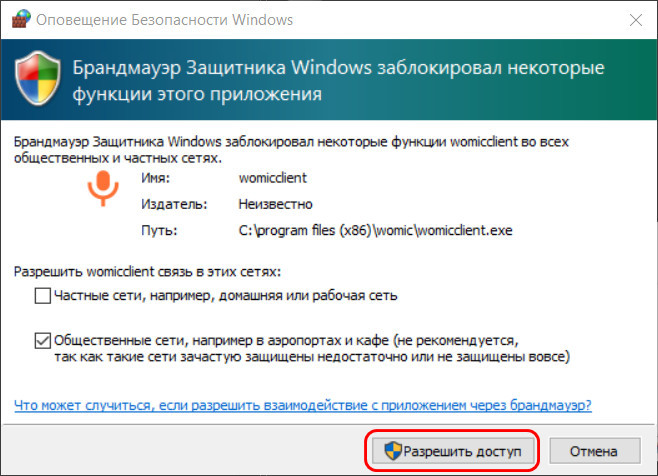
 Разрешаем доступ в окошке брандмауэра.
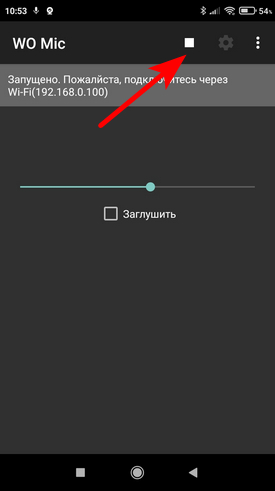
 Это всё, микрофон должен работать на компьютере. Для отключения микрофона в обоих случаях необходимо выполнить отключение в программе Wo Mic Client на компьютере.
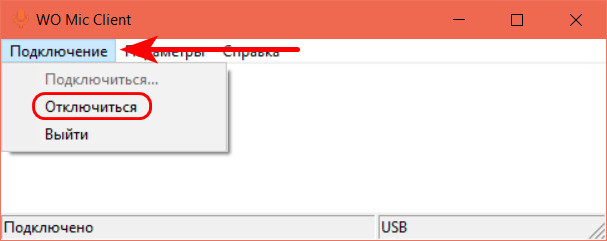 И отключить микрофон в приложении на телефоне.
 По этому же принципу подключаем микрофон телефона к компьютеру через Bluetooth и Wi-Fi Direct, все необходимые процедуры, как видим выше, описаны в окошке подключения компьютерной программы Wo Mic Client.
↑ Настройки микрофона в Windows
Друзья, реализуемые DroidCam и Wo Mic виртуальные микрофоны Windows, напомню, видит как реальные. И применяет к ним те же настройки, что и к физическим. При установке драйвера нового виртуального микрофона он автоматически становится главным источником входа звука по умолчанию. Но если у вас что-то не работает, загляните в системные настройки звука. В системном трее на значке громкости вызовите контекстное меню, выберите «Звуки».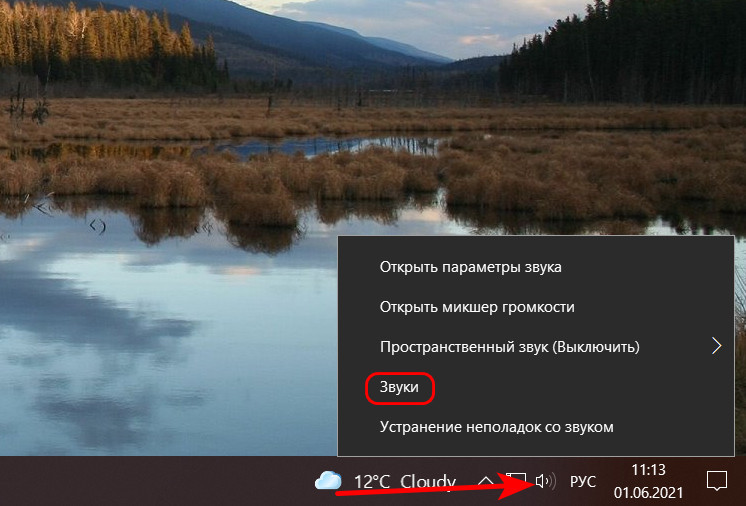 И посмотрите на ваш виртуальный микрофон, выставлен ли он устройством по умолчанию.
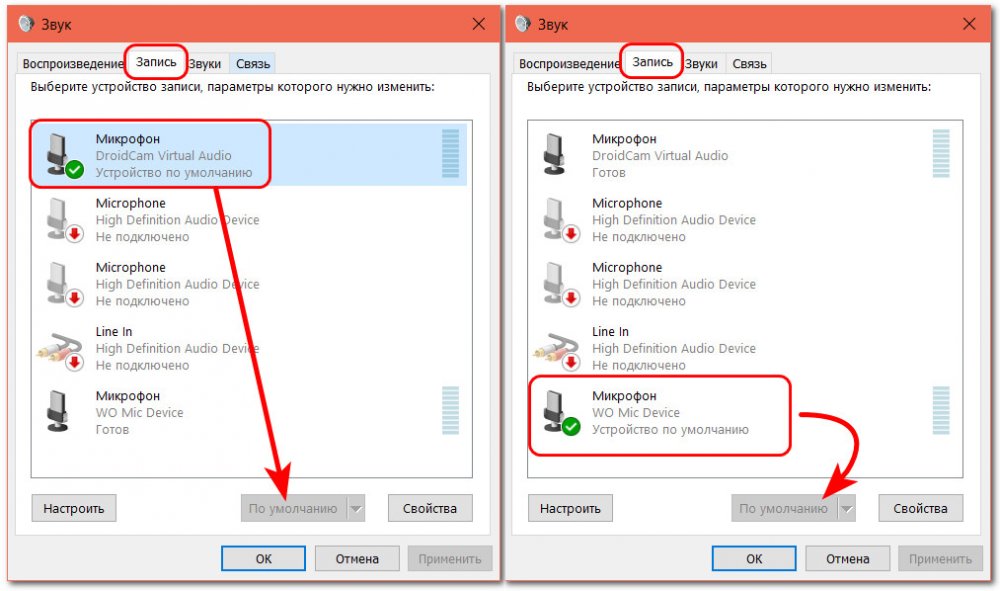 В программах Windows, где предусматривается задействование микрофона по умолчанию, виртуальный микрофон будет работать автоматически. А вот в программах типа Скайпа, где микрофоны выставляются в местных настройках, необходимо зайти в эти местные настройки.
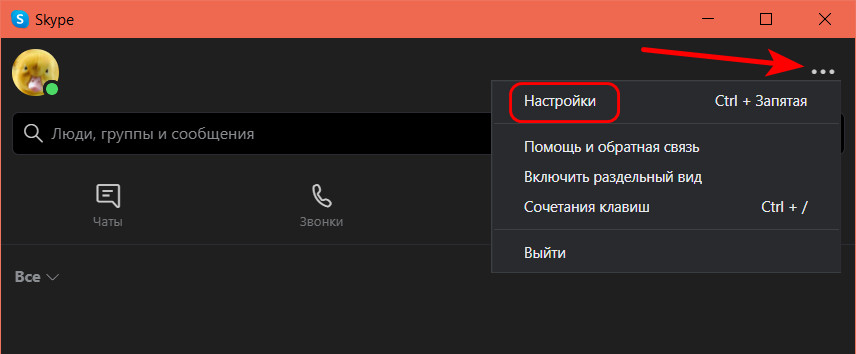 И выставить активным виртуальный микрофон.
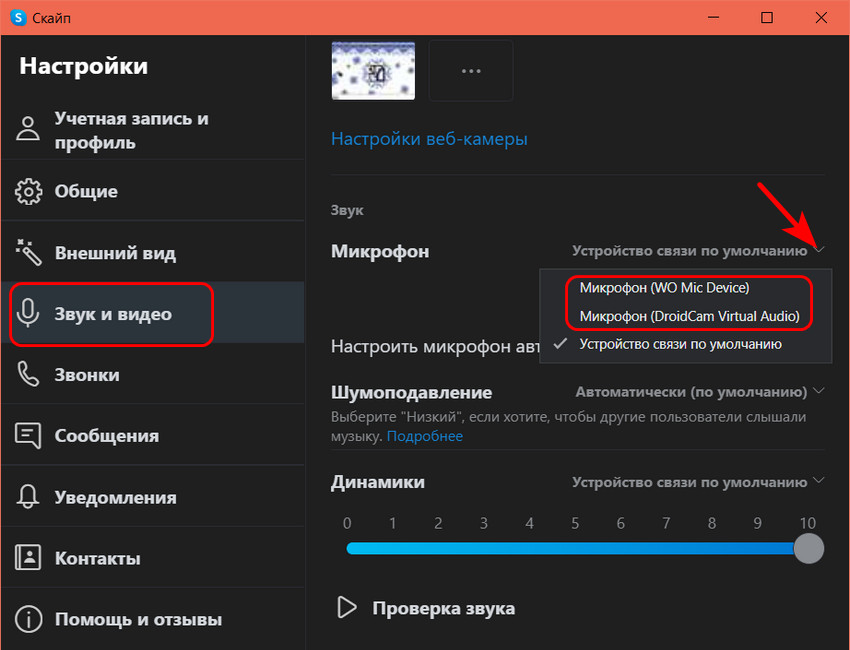 Друзья, в целом же виртуальные микрофоны настраиваются точно так же, как и физические. О детальной настройке микрофона в Windows 10 смотрите статью сайта «Как настроить микрофон на Windows 10».
Как использовать Android-смартфон в качестве микрофона для ПК

У многих пользователей хотя бы изредка возникает необходимость в использовании микрофона для компьютера. Но хорошего качественного микрофона может не оказаться под рукой, тогда как бюджетные модели далеко не всегда радуют качеством записанного звука. В этой ситуации вас выручит практически любой смартфон на Android Причем для использования мобильного устройства в режиме микрофона для ПК не нужны специальные знания, как и долгая настройка.
Подключение смартфона к ПК
Самым популярным и легким методом для использования смартфона в качестве микрофона является софт WO Mic, и достойных аналогов у него пока не существует. Одно из главных преимуществ программы в том, что для ее работы не нужен аудиокабель — достаточно лишь наиболее распространенного USB-кабеля с возможностью передачи данных (некоторые бюджетные варианты годятся только для зарядки и не подойдут нам).
После первого включения софта пользователя встречает главный экран, на котором есть полоска для регулировки громкости микрофона и кнопка для быстрого выключения звука. Для возможности настройки чувствительности микрофона, а также для удаления рекламы необходимо оформить подписку — на момент написания статьи ее стоимость в России составляла 75 рублей в месяц или 349 рублей за год. Стоит отметить, что от подписки можно отказаться в любой момент. Для работы приложения не нужны сервисы Google, что станет хорошей новостью для владельцев новых моделей смартфонов Huawei и Honor, а также для тех пользователей, кто намеренно удалил сервисы со своих устройств. При этом приобрести подписку, а значит получить дополнительный функционал, при отсутствии магазина приложений Google Play не получится.


Для Android-смартфонов и планшетов доступны 4 варианта подключения — через USB-кабель, по Bluetooth, а также по Wi-Fi и Wi-Fi direct.
Работа программы для ПК возможна на операционных системах Windows 7, 8 и 10 — клиент для ПК, доступный для скачивания здесь, после инсталляции требует также установить драйвера, необходимые для обнаружения программой смартфона.
Народными умельцами была создана и неофициальная версия WO Mic для Linux, доступная для скачивания на специализированном форуме.

На Windows 7, которая давно не обновлялась пользователем, для работы клиента WO Mic может потребоваться установка обновления KB3033929.
При использовании для подключения кабеля в смартфоне потребуется активировать режим разработчика путем. Для этого в настройках несколько раз нажмите на пункте с номером сборки. В появившемся меню для разработчиков остается только включить режим Отладка по USB.


Только после это подключаем смартфон к компьютеру, дожидаемся автоматической установки драйверов (что, возможно, не потребуется), а затем в мобильном приложении выбираем подключение по USB и нажимаем на кнопку Play.


На экране появится сообщение «Запущено. Пожалуйста, подключитесь через USB», и это означает, что пора открыть версию программы для ПК, также выбрав подключение по USB. На этом все сложности, как правило, заканчиваются.

Возможно, еще в настройках звука предстоит выставить WO Mic Device как устройство по умолчанию.

Владельцам ПК с Windows 10, которые столкнулись с проблемами при использовании микрофона, полезно будет знать, что в настройках конфиденциальности необходимо выдать разрешение на доступ к микрофону приложениям.

Подключение по Wi-Fi работает в том случае, если компьютер и смартфон (либо планшет) подключены к одному роутеру. Если одно из устройств выступает в качестве точки доступа, то стоит выбрать режим Wi-Fi Direct, а более подробные инструкции есть в программе для ПК, на официальном сайте разработчика и на скриншотах ниже.


Настройка WO Mic
При подключенном смартфоне запись идет с показателями 16 bit / 48000 Hz, с одним каналом (моно) и использованием кодека Opus, даже если в мобильном аппарате несколько микрофонов, умеющих записывать стерео-звук. Тем не менее, настройки в приложении для смартфона предусматривают выбор микрофона для записи — режим 1 разработчики рекомендуют, если нужно использовать проводную гарнитуру, подключенную к смартфону. Режим 2 может быть полезен, если в других режимах слышно эхо, а режим 3 — для записи в шумных местах или на дальнем расстоянии от микрофона. Режим 4 (задний микрофон) нужен для лучшей записи с дополнительного микрофона, который вовсе не обязательно должен находиться сзади. В зависимости от смартфона, некоторые режимы могут работать не совсем корректно, а также смена режимов изменяет чувствительность и количество используемых микрофонов (при условии, что в смартфоне их несколько).

Для записи звука в различных программах может потребоваться зайти в настройки софта и также выставить микрофон в качестве основного источника записи. К примеру, в Adobe Audition нужно пройти по пути Preferences\Audio Channel Mapping и выбрать WO Mic Device в меню Default Stereo Input.


Из дополнительных настроек — размер буфера, который стоит увеличить в случае разрывов звука, а также доступен выбор сетевых портов.
Могут ли смартфон и WO Mic полноценно заменить микрофон?
Из-за особенностей смартфонов (а не стоит забывать, что это не специализированное оборудование для передачи и записи речи и иных звуков), а также из-за некоторых ограничений софта WO Mic, мобильное устройство в качестве микрофона подойдет не всем пользователям, но средне-бюджетные микрофоны большинство современных смартфонов заменить в состоянии.
Задержка звука присутствует, но при USB-подключении она невысока — примерно 0.3 секунды, тогда как по Bluetooth показатель может увеличиться в разы, и здесь многое будет зависеть от модели смартфона и используемого в нем оборудования. Шумоподавление при использовании WO Mic не работает, даже если смартфон поддерживает эту функцию. По ссылкам ниже доступны примеры записей на ASUS ZC520KL и Huawei P40 Pro, по которым можно получить представление о качестве звука.