Как сделать раздачу интернета на МТС
Опция «Режим модема+» на МТС позволяет подключать другие устройства к мобильному интернету на смартфоне и использовать до 100 ГБ мобильного трафика каждый месяц. Эта услуга доступна через Личный кабинет, приложение «Мой МТС» и команду *111*1255#. Но как использовать эту опцию на практике и как раздать интернет другим устройствам?
Как подключить другой телефон МТС к мобильному интернету через USSD запрос
Если вам необходимо подключить другой телефон МТС к мобильному интернету, вы можете воспользоваться USSD запросом *431*1#. Затем нужно будет указать номер телефона абонента, которого вы хотите добавить в свою группу. Второй вариант — наберите комбинацию *431*1*номер абонента#.
Также можно выполнить подключение близких людей через личный кабинет на сайте оператора или через мобильное приложение. В правой части экрана в Личном кабинете выберите пункт «Режим модема+» и выберите нужный номер абонента.
Раздача безлимитного интернета на МТС
Если вы хотите раздавать безлимитный интернет со своего телефона на другие устройства через Wi-Fi, Bluetooth или USB (в режиме модема), то первые 50 МБ в день предоставляются бесплатно. После этого списывается плата в размере 50 рублей в сутки за каждые дополнительные 50 МБ, которые вы будете использовать. Эту плату необходимо оплачивать за каждый день, когда вы используете интернет в режиме модема.
Как настроить раздачу мобильного интернета на МТС
Чтобы настроить раздачу мобильного интернета на МТС, откройте «Настройки» на телефоне и найдите раздел управления беспроводными сетями. Он может называться «SIM-карты и сети» в разных моделях телефонов.
Далее выберите «Режим модема» или «Точка доступа» и активируйте нужный способ подключения: через USB, Wi-Fi или Bluetooth. Задайте пароль для защиты сети Wi-Fi, если вы выбрали этот способ подключения. Также можно настроить другие параметры, такие как название сети и тип шифрования.
Полезные советы
- Проверьте настройки своего телефона и убедитесь, что функция «Режим модема» или «Точка доступа» включена
- Если вы хотите сохранить трафик, подключайтесь к Wi-Fi, когда это возможно
- Следите за своим уровнем трафика, чтобы избежать дополнительных списаний средств за использование интернета в режиме модема
- Если вы заметили повышенное потребление трафика, убедитесь, что ваши приложения не обновляются и не загружают большие объемы данных
Выводы
Опция «Режим модема+» на МТС позволяет использовать мобильный интернет на других устройствах и раздавать до 100 ГБ трафика каждый месяц. Чтобы настроить эту опцию на практике, используйте USSD запрос или личный кабинет на сайте оператора или мобильное приложение. Также не забывайте, что при использовании интернета в режиме модема дополнительно списываются средства за каждые 50 МБ трафика, поэтому следите за своим уровнем использования. Следуя советам, вы сможете эффективно использовать эту опцию и существенно сэкономить на интернет-трафике.
Сколько интернета можно раздать теле2
Оператор мобильной связи Теле2 позволяет раздать определенное количество интернет-трафика на другие устройства. Однако, есть ограничения на количество передаваемых гигабайтов в день и за расчетный период. В течение суток абонент может осуществить не более пяти операций передачи данных. За расчетный период (обычно это месяц) не рекомендуется передавать более 30 ГБ трафика, поскольку это может привести к нарушению условий контракта. При передаче трафика абонент должен оставлять у себя не менее 100 МБ интернет-трафика, то есть связь не должна полностью отключаться. Это ограничение помогает избежать неожиданных списаний со счета и оптимизации использования интернета на всех подключенных устройствах.
Как поделиться интернетом с iPhone а на андроид
Если вы хотели бы поделиться своим интернет-соединением с устройством Андроид, то вам нужно выполнить несколько простых шагов. Во-первых, убедитесь, что ваш iPhone подключен к Wi-Fi. Затем включите Wi-Fi на вашем устройстве Андроид и найдите Wi-Fi точку доступа. После того, как вы подключились к Wi-Fi, перейдите на вашем Андроид в Настройки и выберите настройки Wi-Fi. Нажмите на ту же самую сеть Wi-Fi, на которую вы подключились на вашем iPhone. Вам может потребоваться ввести пароль. После того, как вы ввели пароль, вас попросят поделиться. Нажмите «Поделиться» и ваше интернет-соединение будет распространяться на устройство Андроид. Просмотрите свой трафик и используйте интернет на вашем устройстве Андроид, как обычно.
Как можно раздать интернет
Существует несколько методов раздачи мобильного интернета. Один из них — это использование функции «Точка доступа Wi-Fi». Для активации этой функции нужно зайти в меню настроек и найти соответствующий пункт. Затем нужно настроить точку доступа и убедиться, что диапазоны Wi-Fi у телефона и компьютера совпадают. Для безопасности можно настроить ограничение трафика или просто выключить его. Наконец, нужно ввести имя сети и защитный код для подключения компьютера. После этого вы сможете использовать свой мобильный интернет на компьютере или другом устройстве, подключенном к точке доступа. Важно помнить о том, что при использовании этой функции может происходить расходование большого количества трафика данных и уменьшение скорости интернета на телефоне.
Как включить мобильный интернет на айфоне 14 Про Макс
Если вы обладатель iPhone 14 Pro Max, как и любой другой современный смартфон, он может подключиться к мобильному интернету. Для этого вам нужно открыть раздел «Настройки» вашего устройства, а затем выбрать раздел «Сотовая связь». На странице настроек сотовой связи, вы увидите опцию «Сотовые данные», которую необходимо включить. Если данный пункт выключен, то мобильный интернет не будет работать на вашем телефоне. После включения сотовых данных, вы можете использовать интернет на мобильном устройстве, для поиска информации в сети, использования приложений, просмотра видео или прослушивания музыки онлайн. Правильная настройка на вашем iPhone 14 Pro Max позволит вам легко и быстро получить доступ к мобильному интернету в любом месте, где есть сигнал 3G, 4G или 5G.

МТС расширила возможности пользователей с помощью новой опции «Режим модема+». Теперь каждый може раздавать мобильный интернет на другие устройства в рамках отдельного пакета трафика в объеме до 100 ГБ. Для использования опции необходимо зайти в Личный кабинет, скачать приложение «Мой МТС» или набрать команду *111*1255#. Выбрав нужный пакет, полученный трафик можно использовать для подключения к интернету через другие устройства, такие как ноутбуки, планшеты, телевизоры и т.д. Это удобно тем, кто желает экономить на расходах за интернет, если в доме или на улице нет Wi-Fi. «Режим модема+» поможет пользователям МТС быть всегда на связи и наслаждаться скоростью и качеством мобильного интернета.
Роутеры — это сетевые устройства, которые играют важную роль в современных коммуникационных системах. Они обеспечивают соединение между различными компьютерами и устройствами в сети, позволяя им обмениваться данными и получать доступ к интернету. Роутеры осуществляют пересылку пакетов данных по оптимальным маршрутам, выбирая наиболее эффективный путь для доставки информации. Благодаря своей функциональности и гибкости, роутеры стали неотъемлемой частью современных домашних и офисных сетей, обеспечивая стабильное и быстрое подключение к интернету и эффективное управление сетевым трафиком.
Как МТС видит раздачу интернета
Оператор видит, что абонент делится интернетом с кем-то еще и присылает соответствующее уведомление, либо просто блокирует такую раздачу. Чтобы обойти ограничение на раздачу для смартфонов, необходимо установить Root доступ и изменить показатель TTL на 65, чтобы при прохождении трафика значение менялось на 64.
- Оператор МТС отслеживает раздачу интернета и посылает уведомление или блокирует ее.
- Операторы узнают о раздаче интернета с помощью показателя TTL (Time to Live).
- Для раздачи интернета на МТС необходимо открыть настройки смартфона, перейти в раздел «Точка доступа Wi-Fi» и включить ее.
- Ограничение на раздачу интернета в МТС зависит от доступного пакета и включает ограничение на использование торрентов свыше 5 ГБ.
- Настройка раздачи интернета на МТС осуществляется через Настройки, выбирая пункт «Беспроводные сети», «Режим модема», «Точка доступа Wi-Fi» и настройку параметров точки.
- Чтобы узнать остаток трафика на раздачу, нужно открыть приложение «Мой МТС», выбрать вкладку «Поддержка» и отправить сообщение с текстом «Остатки по пакетам».
Оператор МТС умеет обнаруживать раздачу интернета и принимает меры, чтобы ее предотвратить. Для этого используется показатель TTL (Time to Live), который позволяет определить, что смартфон используется как точка доступа. Чтобы раздавать интернет на МТС, нужно открыть настройки смартфона и включить точку доступа Wi-Fi. Ограничение на раздачу интернета зависит от доступного пакета и включает ограничения на использование торрентов свыше 5 ГБ. Настройка раздачи интернета на МТС производится через Настройки, выбирая пункт «Беспроводные сети», «Режим модема», «Точка доступа Wi-Fi» и настройку параметров точки. Чтобы узнать остаток трафика на раздачу, нужно открыть приложение «Мой МТС» и отправить сообщение с текстом «Остатки по пакетам» в чат.
Как оператор узнает о раздаче интернета
Как операторам удается отслеживать раздачу интернета:
Для отслеживания таких подключений сотовые операторы используют показатель TTL (Time To Live, или Время жизни пакета), который может отличаться в зависимости от типа устройства, но для большинства смартфонов начальный TTL составляет 64 единицы.
Операторы узнают о том, что вы используете раздачу интернета с помощью показателя TTL (Time to Live). Смартфон задаёт свой TTL, а каждый пакет трафика при прохождении через маршрутизатор уменьшается на единицу.
Как раздавать интернет на мтс
Откройте настройки смартфона; Перейдите в раздел меню «Точка доступа Wi-Fi»; Включите точку доступа:
1. Перейдите в «Настройки»;
2. Выберите пункт «Сотовая связь»;
3. Нажмите на «Режим модема»;
4. В отдельном пункте, при необходимости, создайте пароль для подключения.
Какое ограничение на раздачу интернета мтс
Когда вы исчерпаете интернет, вам автоматически подключат следующий пакет на 50 ГБ, он бесплатен. Для раздачи доступен только первый пакет на 40 ГБ, но действуют все привычные ограничения на трафик от МТС — нельзя пользоваться торрентами выше лимита в 5 ГБ и так далее.
Как настроить раздачу интернета мтс
Откройте Настройки и выберите Беспроводные сети > Режим модема > Точка доступа Wi-Fi > Настроить точку доступа Wi-Fi. Настройте имя, тип шифрования и пароль точки доступа Wi-Fi, затем нажмите Сохранить и включите ее.
Как в мтс посмотреть раздачу интернета
Чтобы узнать остаток трафика на раздачу, нужно:
1. Открыть приложение «Мой МТС».
2. Во вкладке «Поддержка» нажать «Чат».
3. Отправить роботу-автоответчику сообщение с текстом «Остатки по пакетам».
4. В ответном сообщении под надписью «Режим модема (Free)» будет нужная информация.
Сотовый оператор МТС умеет отслеживать подключения, при которых абонент раздает интернет. Одним из методов для определения раздачи является использование показателя TTL (Time To Live), который отличается в зависимости от типа устройства, но для большинства смартфонов начальным значением является 64. Каждый пакет трафика при прохождении через маршрутизатор уменьшает значение TTL на 1. В случае, если оператор обнаруживает раздачу интернета, он может либо отправить соответствующее уведомление абоненту, либо заблокировать раздачу.
Чтобы раздать интернет через смартфон МТС, нужно открыть настройки устройства и перейти в раздел «Точка доступа Wi-Fi». Затем следует включить точку доступа, а при необходимости создать пароль для подключения. Ограничение на раздачу интернета составляет первый пакет на 40 ГБ, при этом действуют все привычные ограничения на трафик от МТС, например, запрещено использовать торренты выше лимита в 5 ГБ. Однако, если абонент исчерпает свой трафик, ему будет автоматически подключен следующий пакет на 50 ГБ, который бесплатен.
Для настройки раздачи интернета МТС нужно открыть настройки и выбрать раздел «Беспроводные сети». Затем следует перейти в раздел «Режим модема», выбрать «Точку доступа Wi-Fi» и настроить ее имя, тип шифрования и пароль. Для включения точки доступа нужно сохранить изменения.
Чтобы узнать остаток трафика на раздачу, необходимо открыть приложение «Мой МТС» и в вкладке «Поддержка» нажать «Чат». Затем нужно отправить роботу-автоответчику сообщение с текстом «Остатки по пакетам».
Важно отметить, что для обхода ограничения на раздачу для смартфонов необходимо установить Root доступ и изменить показатель TTL на 65, чтобы при прохождении трафика значение менялось на 64. Однако, использование таких методов может противоречить условиям использования сотового оператора и привести к блокировке раздачи или даже отключению услуги.
За деньги — да! МТС берет 49 рублей за вашу точку доступа
Теперь даже с самим собой поделиться интернетом бесплатно не получится.
Сегодня абоненты МТС получили сообщение, что с 4 мая, чтобы поделиться интернетом с другом или просто с другим своим устройством, придется заплатить 49 рублей за 50 ГБ трафика. Впрочем, коснется это не всех.
Лимит на безлимит
Сегодня функция «режим модема» или «хот-спот», позволяющая раздавать мобильный интернет с одного устройства на другие, есть почти у каждого оператора связи. У большинства операторов пользоваться этой функцией можно бесплатно — никто не следит, сколько трафика вы потратили самостоятельно, а сколько раздали другим.
До сих пор в России только один оператор взимал плату за использование функции точки доступа на телефоне — «Билайн» с апреля начал брал с новых абонентов 99 рублей в месяц. Теперь о похожей функции объявила МТС, но для старых клиентов. Но цена у оставшегося без яйца оператора более демократичная — 49 рублей за 50 гигабайт трафика. Правда, действовать пакет мобильного интернета будет всего сутки с момента активации. А активироваться он будет сам, списывая деньги с вашего счета. Если захотите раздавать трафик и по прошествии 24 часов, придется заплатить еще 49 рублей. Итого за месяц — почти 1500 рублей!
Но не спешите ругаться — коснется такое ограничение не всех абонентов МТС, а только пользователей «ряда архивных тарифов с безлимитным интернетом».
Судя по всему, речь идет про линейку «Безлимитище» и подобные им — при использовании таких тарифов действительно можно было выгодно раздавать мобильный интернет, не заботясь об остатках трафика. И да — заплатить придется как за передачу данных по Wi-Fi, так и через Bluetooth и даже USB (если у вас модем).
В Google и «Яндексе», соцсетях, рассылках, на видеоплатформах, у блогеров
Законны ли действия МТС?
С законностью введения такой платы, возможно, скоро будет разбираться Федеральная антимонопольная служба, ведь по договору, заключенному между МТС и абонентами, использовать весь полагающийся им объем интернет-трафика клиенты могут как угодно без дополнительной платы.
Если вы клиент МТС, стоит регулярно заглядывать в личный кабинет и посматривать, не появились ли там новые платные услуги. На всякий случай рассказали, как отключить эти услуги.
Как обойти ограничение МТС?
Есть лазейка, которая может позволить абонентам МТС раздавать интернет с телефона на компьютер как и раньше на любых тарифах. Конечно, правилам МТС она противоречит, поэтому ответственность лежит только на вас. Да и воспользоваться инструкцией сможет знакомый с программированием пользователь.
Вот инструкция, как обойти ограничения на раздачу интернета:
- На компьютере с Windows нажимаем Win + R и в открывшейся строке пишем regedit
- Переходим по адресу: HKEY_LOCAL_MACHINE\SYSTEM\CurrentControlSet\Services\Tcpip\Parameters
- Нажимаем “создать” и создаём DWORD с тридцатибитной версией и называем параметр «DefaultTTL»
- Открываем этот параметр и меняем значение на 65. Убеждаемся, что стоит десятичная система исчисления
- Тот же параметр задаём для TCPIP6 — его папка лежит рядом
- Отключаем автообновление Windows
- Готово!
Скандалы с МТС
Не надо быть Нострадамусом, чтобы предсказать, какую реакцию новая комиссия МТС вызовет у потребителей. И это далеко не первый раз, когда действия оператора провоцируют негативную реакцию аудитории.
Например, в октябре 2022 года ФАС обвинила МТС в установлении слишком высокой цены на свои тарифы — цены на них для 28 миллионов абонентов выросли за год на 20% в отсутствие какого-либо обоснования. Тогда компании обещали выписать штраф и принудили снизить цены на тарифы.
Да и в целом оператор не раз признавали лидером по числу нарушений закона среди всех игроков рынка — своим абонентам МТС незаконно снижала скорость интернета, повышала стоимость тарифов и необоснованно списывала деньги со счетов.
Обход блокировок раздачи интернета
С возросшим количеством жалоб на МТС пришло время повторить мой пост с обходом блокировок раздачи интернета с телефона (планшета). Касаться будем только смартфонов или планшетов на базе Android, владельцы iPhone/iPad , у вас халява только через обязательный джейлбрейк и установку твика PDANet из репозитория Cydia. Твик работает далеко не на всех устройствах, не на всех iOS/iPadOS и не на всех джейлбрейках. Через Тролльстор без джейлбрейка, тоже не поставить так как это именно твик, для его работы необходим джейл.
Инструкция актуальна для владельцев смартфонов на базе Android 7.0 и новее ( с более ранними версиями Android могут быть проблемы из-за устаревания корневых протоколов, само приложение работает), и Windows 7 и новее, не требует специфических знаний и установки рут-прав на устройство. Главное внимательно выполнять инструкцию. Инструкция работает на операционных системах x86 и x64. Актуальна для всех операторов мобильной связи.
Первым делом необходимо сделать обход по TTL на нашем компьютере.
(Да, в некоторых инструкциях сказано только про два места внесения изменений, но практика с различными устройствами показала что такой способ даёт меньше сбоев).
Вызываем окно «Выполнить» комбинацией «Win» + «R», в появившемся окне пишем regedit, нажимаем Enter.
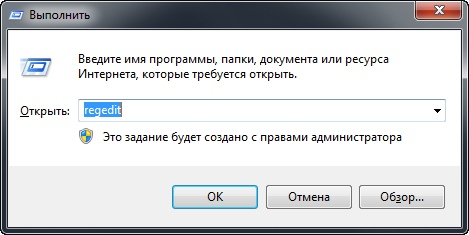
Клавиша «Win», это та, которой вы вызываете меню «Пуск»
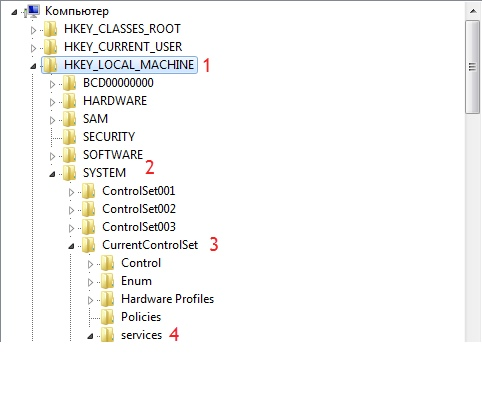
Открывается окно редактора реестра.
В редакторе реестра идём по пути
Щёлкаем по правому окну правой кнопкой мыши, создать — Параметр DWORD 32 бита (для 64 разрядных операционных систем НЕ НАДО создавать параметр QWORD. )
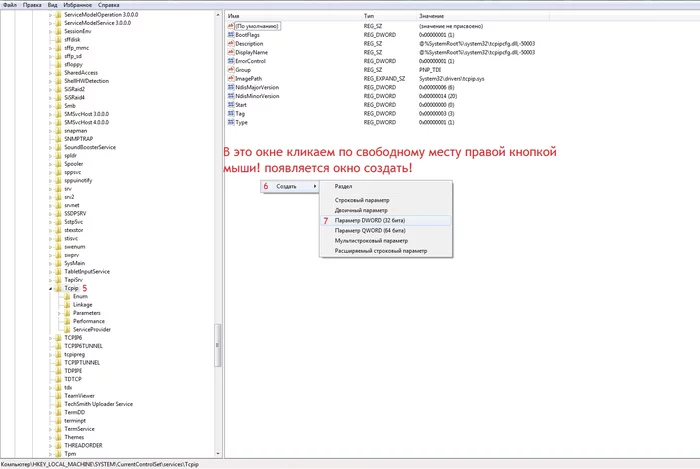
Кликаем левой кнопкой мыши по созданному параметру, называем параметр Default TTL, открываем его и вместо «0» пишем 41 (Система должна оставаться шестнадцатиричной)
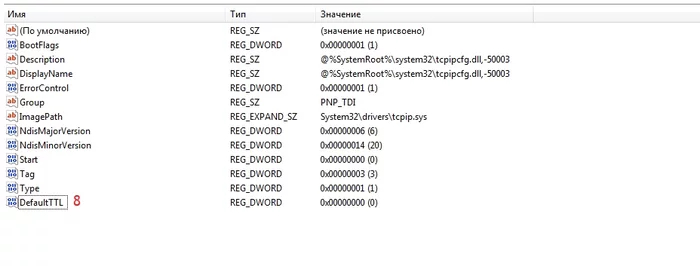
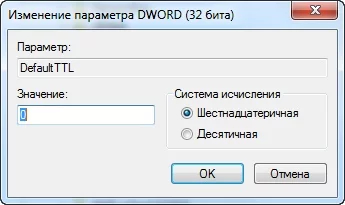
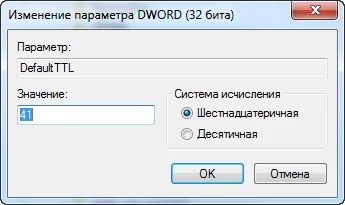
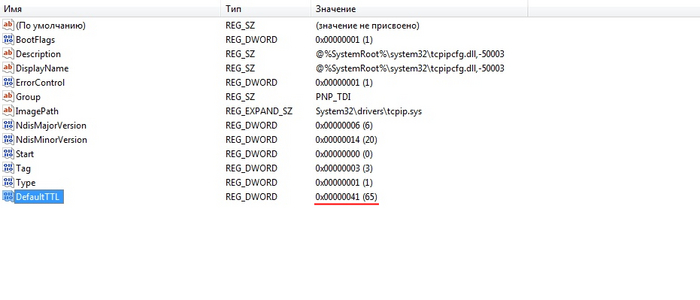
(По идее тут можно закрыть редактор реестра и перезагрузить машину, но способ с одним или двумя местами правки TTL иногда отваливается.)
Возвращаемся в левое окно, в ветке Tcpip выбираем Parametrs.
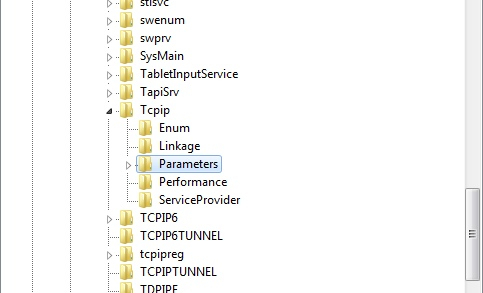
Повторяем действия по созданию параметра

Неполный обход по TTL готов, можете перезагрузить машину. Для полного обхода все те же действия можно, а иногда и нужно повторить для раздела TCPIP6 и подраздела Parametrs


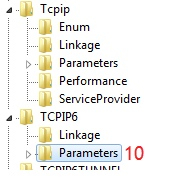
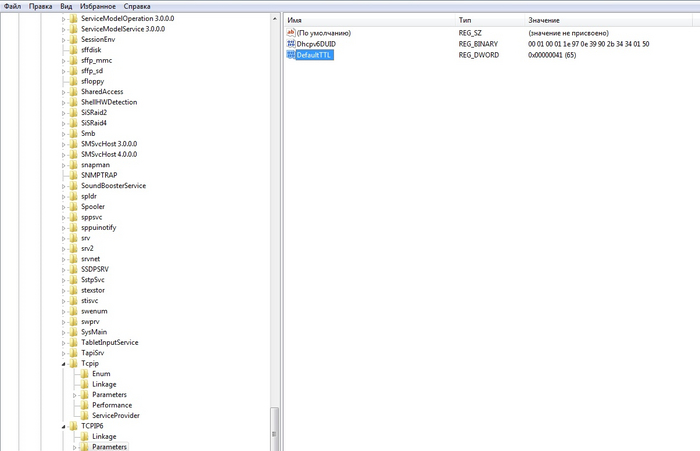
Полный обход по TTL готов. Закрываем редактор реестра и перезагружаемся.
Далее необходимо установить на смартфон и компьютер программу PdaNet
2. Устанавливаем на телефон с ОБЯЗАТЕЛЬНОЙ выдачей всех разрешений
3. Скачиваем клиент для ПК
4. Устанавливаем на компьютер, разрешая установку драйверов. После появления этого окна нажимаем «ОК», запускаем PDANet на телефоне и подключаем телефон по USB в любом режиме, программа автоматически подтянет драйвера! (Даже если собираетесь использовать только раздачу по WiFi)
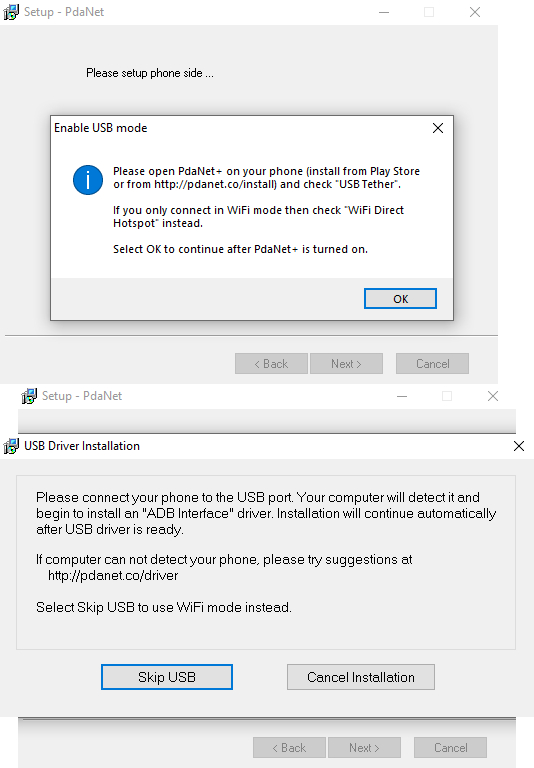
После установки НЕ СТАВИТЬ ГАЛОЧКУ НАПРОТИВ ПУНКТА «Block Microsoft Connection».
5. Идём в настройки телефона и включаем режим разработчика и разрешаем отладку по USB (необходимо для раздачи через USB, если хотите раздавать только по WiFi, этот пункт можно пропустить). Инструкцию не трудно найти в сети, для каждой оболочки она может отличаться.
6. Открываем PDANet на телефоне, жмякаем на три точки, выбираем «IPv6 Support» и жмём на «Prirotize IPv4», теперь приоритетными будут IP-адреса 4 версии. (Иногда программа может использовать IPv6 даже с этой настройкой, именно по-этому лучше сделать полный oбход по TTL
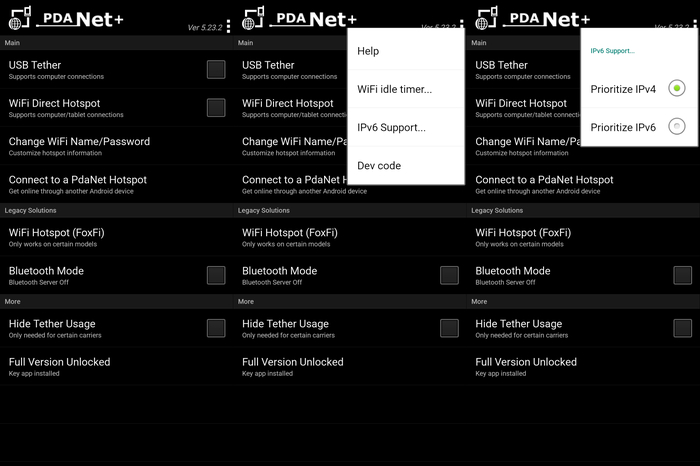
7. Ставим галочку USB Tether
8. Подключаем смартфон к ПК в РЕЖИМЕ ПЕРЕДАЧИ ФАЙЛОВ.
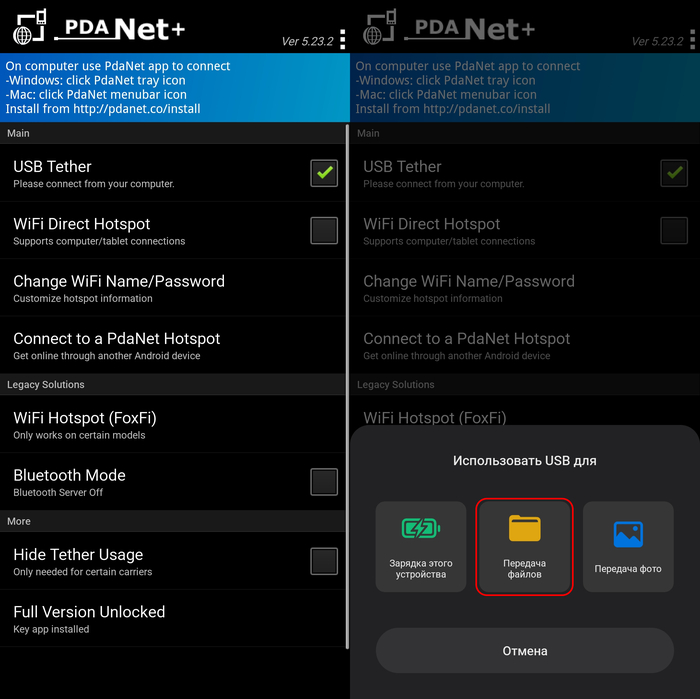
9. Запускаем клиент на компьютере (он уедет в трей), нажимаем на Connect USB и следуем инструкции первичной настройки (будет только при первом запуске с ПК). Когда программа попросит управление телефоном, соглашаемся на отладку по USB на смартфоне (Обычно только при первом запуске).
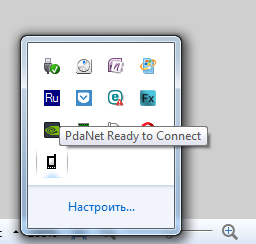
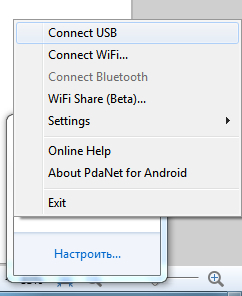
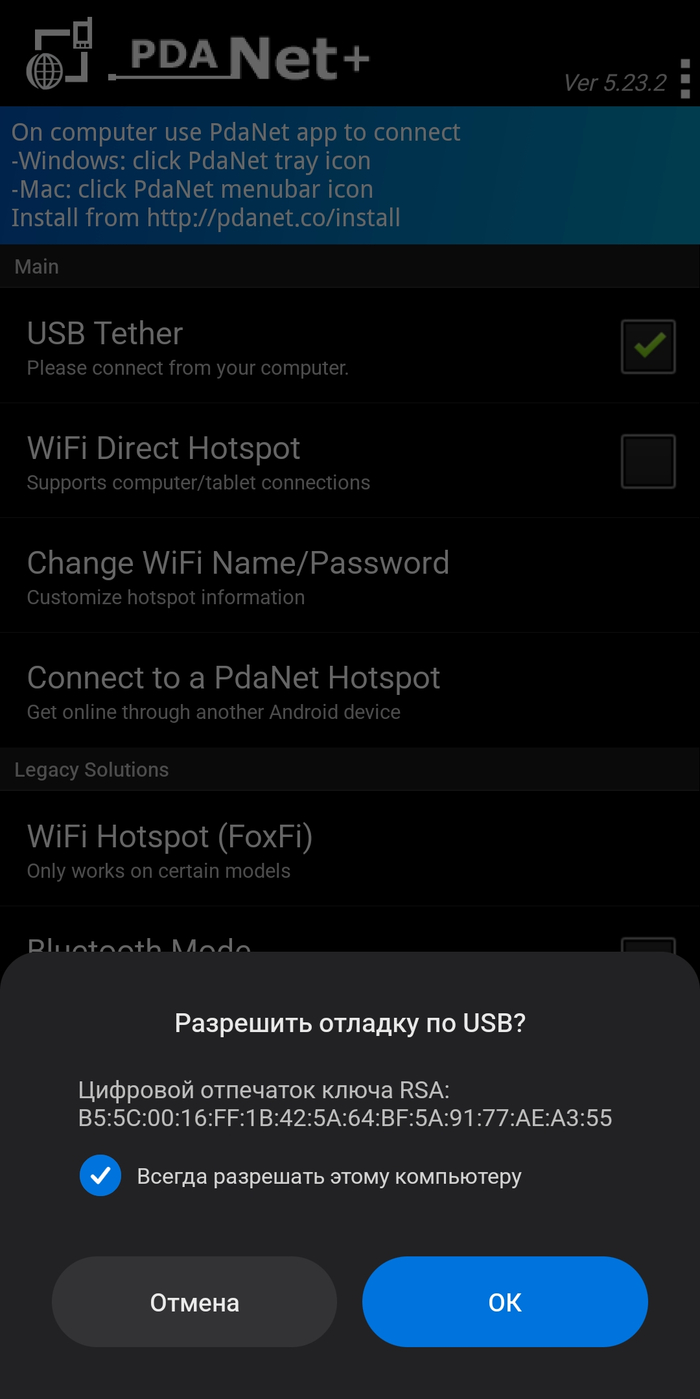
После чего программа известит об успешном подключении к интернету.
Для раздачи по WiFi на ПК (WiFi должен быть включен)
ПЕРЕД РАЗДАЧЕЙ ПО WIFI ОБЯЗАТЕЛЬНО ОТКЛЮЧИТЬСЯ ОТ WIFI-СЕТИ!
1.В программе на смартфоне выбираем пункт WiFi Direct Hotspot. Вверху появится название вашей точки и пароль (подключиться без клиента PDANet нельзя!)
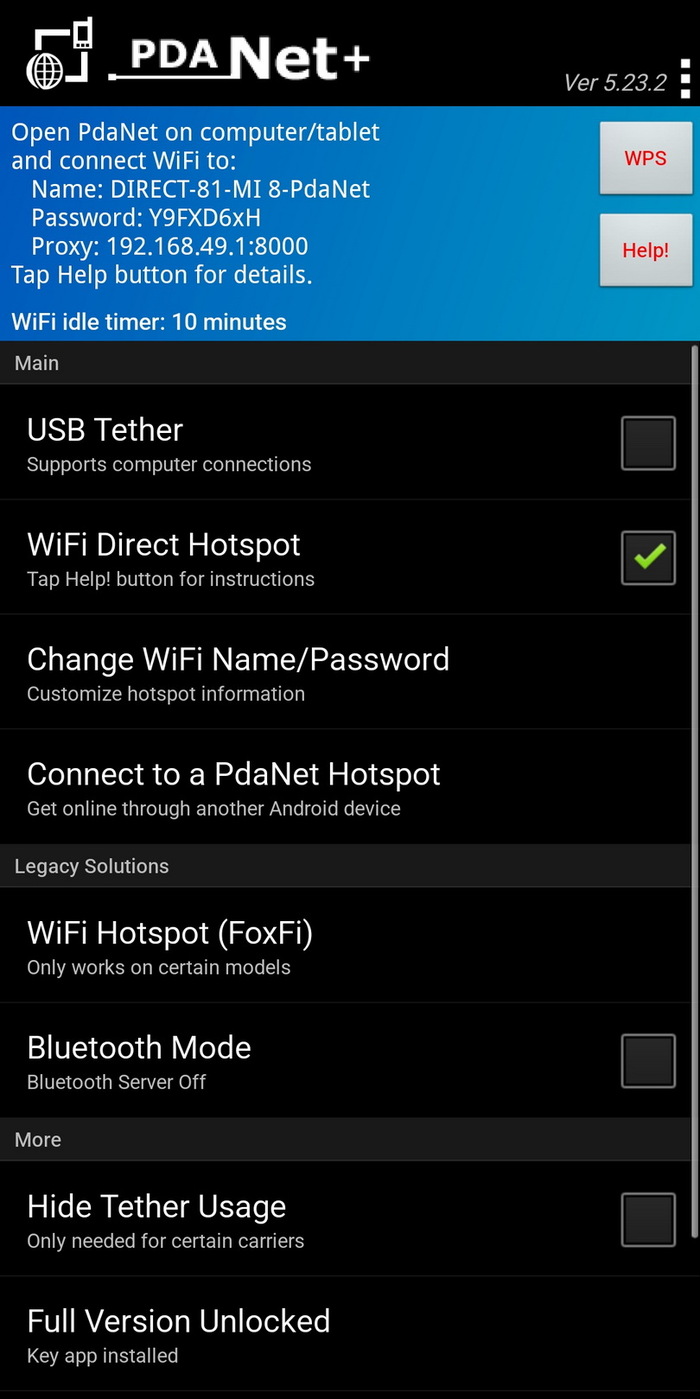
2. На компьютере выбираем пункт Connect WiFi
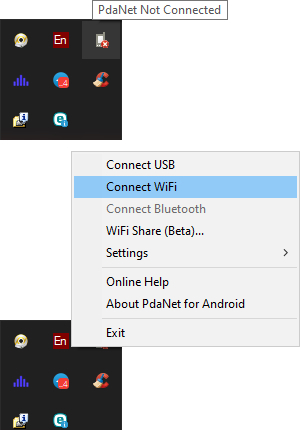
3. В появившемся окне выбираем свою точку доступа и нажимаем Connect WiFi
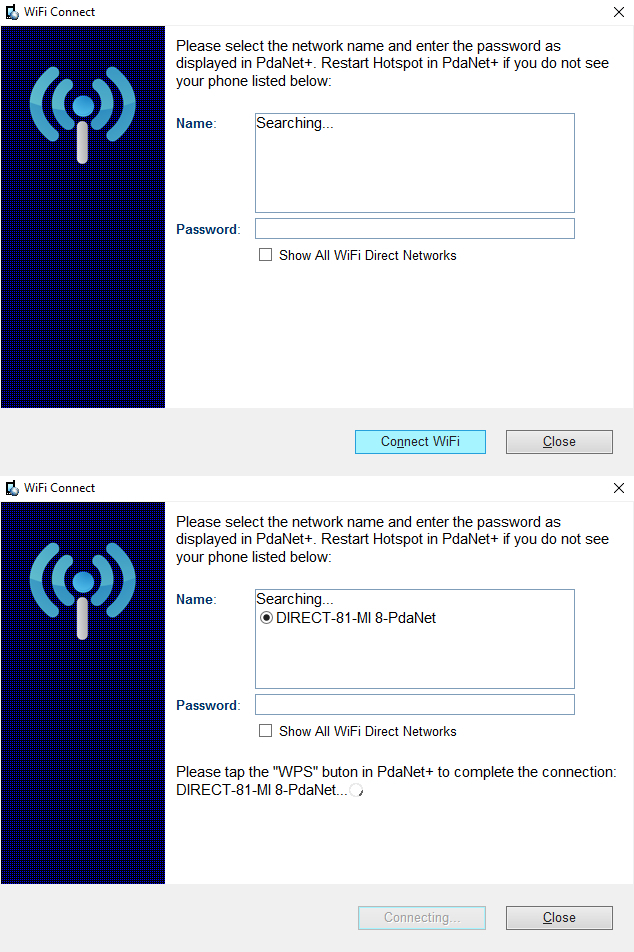
4. В программе на смартфоне нажимаем кнопку WPS
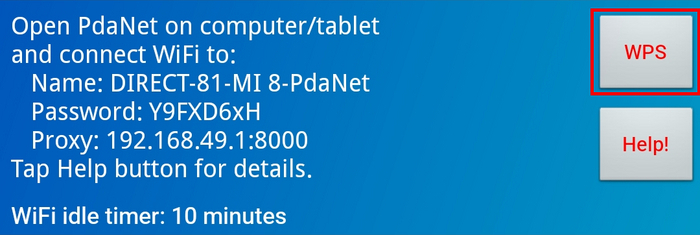
После чего компьютер сообщит об удачной стыковке.

Если автоматического коннекта после нажатия WPS не происходит, введите пароль, который указан на смартфоне в поле клиента под Windows.
Для раздачи на планшет или другой смартфон на базе Android
1. Установить PDANet на оба устройства
2. На раздающем устройстве включить WiFi Direct Hotspot
3. На подключаемом выбрать пункт «Connect to a PDANet Hotspot
4. Выбрать свою сеть
5. На раздающем нажать WPS
Если автоматического коннекта после нажатия WPS не происходит, введите пароль, который указан на раздающем устройстве в окне PDANet на подключаемом.
Всем спасибо за внимание!
Проверено 09.05.2023 на МТС Тарифище 2018, Ростелеком (мобильная связь), Мурманская область. Компьютер на базе Windows 7 (7601), ноутбуки на базе Windows 10 1903 и 21H1.
Cмартфоны:
Xiaomi MI8, Android 10 MIUI 12.5.1.0 MIUIMix, root Magisk.
Poco M3, Android 12 MIUI 13.0.1.0 Global Stable, без root.
Пост не является рекламой.


для конечных пользователей гораздо удобнее было бы упаковать все в один reg файл
запустил, перезагрузился и готово
и прекрасно работает и без всякого софта на смартфоне
А можно просто сменить провайдера и не ставить всякое говно себе на телефон
И эта PDAnet завладеет моими 38,65 р через доступ к банковскому приложению.
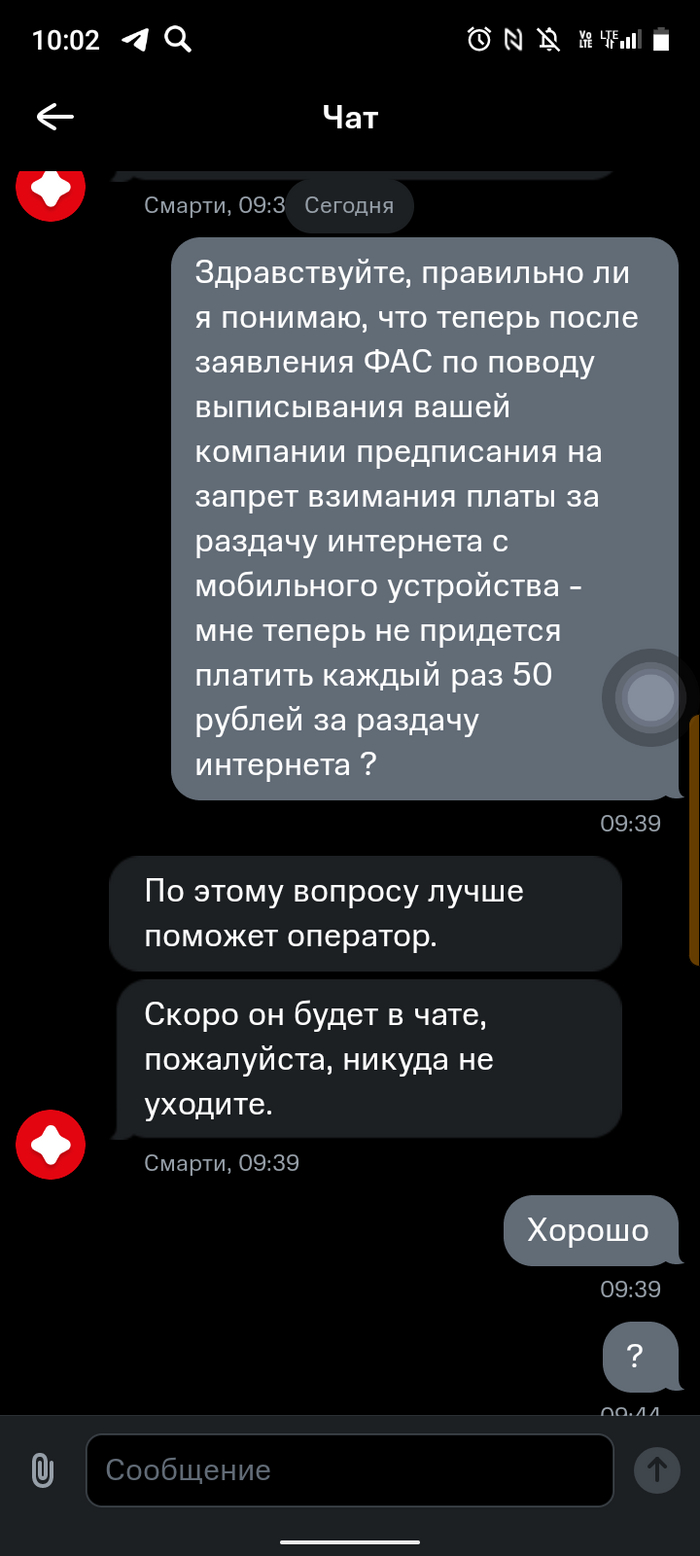
Когда должны перестать брать с абонентов деньги за раздачу интернета с телефона?
Операторы должны перестать брать с абонентов деньги за раздачу интернета с телефона, соответствующее предписание выдала ФАС. В службе указали, что это противоречит антимонопольному законодательству.
МТС, «МегаФон», «ВымпелКом» (бренд «Билайн») и «Т2 РТК Холдинг» («Теле2») должны прекратить брать деньги за раздачу интернета с телефонов, в течении месяца. Такое предписание операторам выдала Федеральная антимонопольная служба (ФАС).
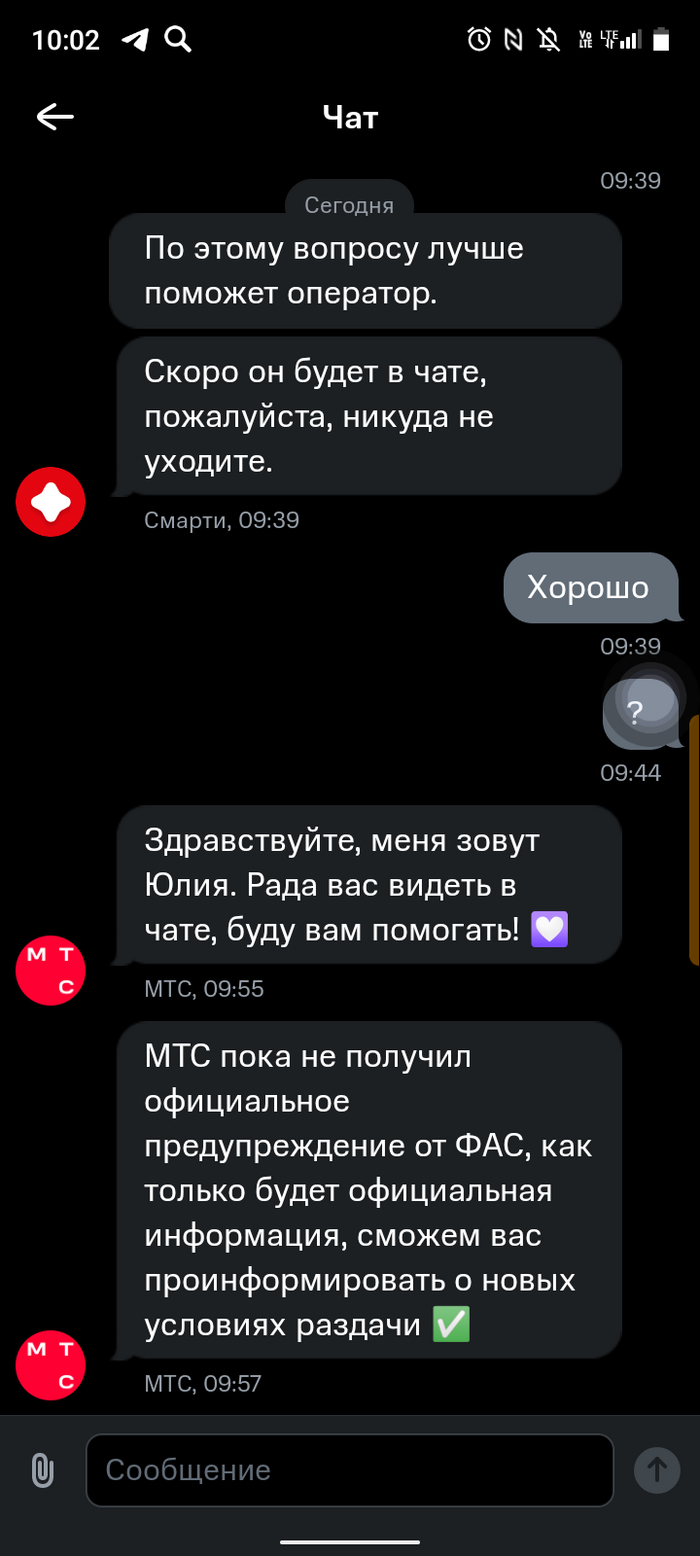
Но, по итогу операторы сотовой связи, не получили официального предупреждения от ФАС. Как брали деньги за раздачу, так и берут.
Хотелось бы, услышать конкретные даты, и действия.

Ответ на пост «ФАС обязала операторов отменить плату за раздачу интернет-трафика»
Ответ поддержки МТС
#Жадность.
МТС? Ну чего ты, будь проще,не надо за наш счёт пополнять потраченный бюджет на ребрендинг)))
ФАС обязала операторов отменить плату за раздачу интернет-трафика
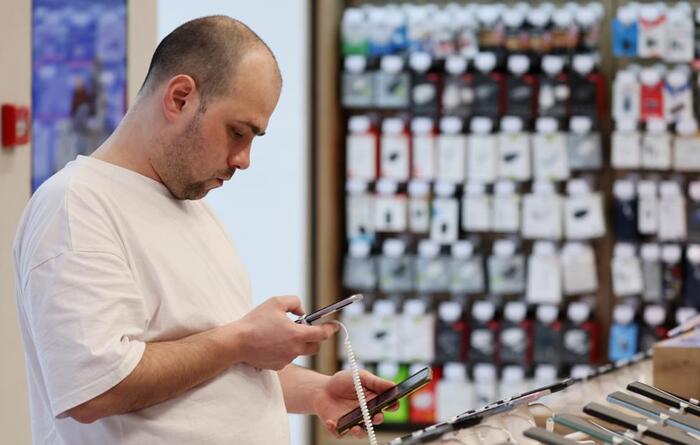
МОСКВА, 18 сентября. /ТАСС/. Федеральная антимонопольная служба (ФАС) России обязала «большую четверку» операторов отменить плату за раздачу интернет-трафика с мобильных устройств, говорится в сообщении ведомства. Компании должны сделать это в течение месяца.
«МТС, «Мегафон», «Билайн» и Tele2 должны отменить плату за раздачу интернет-трафика с мобильных устройств. Ведомство установило, что операторы связи навязывают абонентам невыгодные условия договора об оказании услуг связи путем установления платы за раздачу интернет-трафика с абонентских устройств. В антимонопольную службу поступило большое количество обращений абонентов сотовых операторов», — отмечается в сообщении.
В августе 2023 года ФАС направила операторам «большой четверки» запросы с целью установить все обстоятельства и детали, при этом достаточного экономического, технологического либо иного обоснования компании в адрес службы не предоставили, подчеркнули в службе. Ведомство установило, что в действиях сотовых операторов содержатся признаки нарушения антимонопольного законодательства.
ФАС направила МТС, «Мегафону», «Билайну» и Tele2 предупреждения о прекращении подобных действий. В течение месяца операторы должны отменить плату за раздачу интернета с мобильных устройств и не ограничивать подобный функционал для абонентов.
В случае неисполнения предупреждений ФАС может возбудить дела о нарушении антимонопольного законодательства.
Подлость от Хуавей. Замена стекла на Huawei P60 Pro)
Сегодня я расскажу об отдельной вселенной в которой живут инженеры Хуавей и как я на их творении стекло менял)

Как вы уже знаете из предыдущих постов — я люблю браться за интересные аппараты, от которых все привыкли отказываться из за отсутствия запчастей или сложности замены стекла. Возможно потому что меня в детстве уронили головой на работающую циркулярную пилу несколько раз. А возможно потому что мне просто интересно когда я сорвусь и убегу жить в лес к медведям без этих ваших смартфонов. Поэтому когда мне написали с предложением переклеить свежий хуавей, то я долго не рассуждал)
Так вот рубка свежая и вышла 3 месяца назад на момент написания поста и на него нет НИЧЕГО. Нет даже видосов на ютубе с разборкой. На весь Питер есть только один дисплей, который появился в продаже пару дней назад за не самые гуманные 20к славянских рупий. Но у меня уже есть стекло на него, а владелец разбил его не успев долго попользоваться.
А вот и потерпевший. Знакомьтесь Huawei P60 Pro.
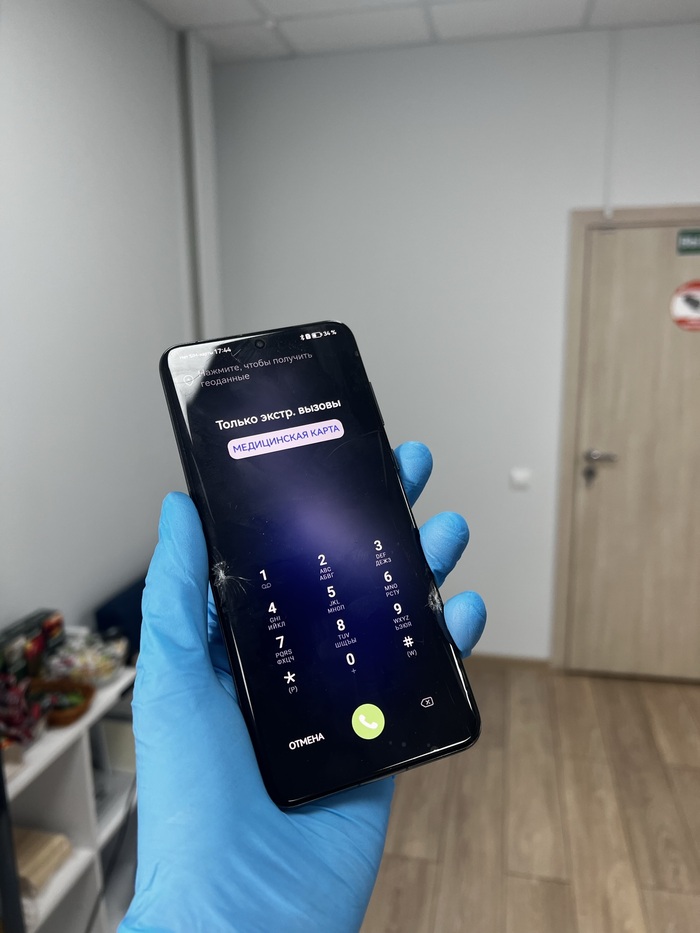
Разбит вроде не сильно, но осколков по бокам так много, как будто сахара насыпали)

Красивая крышка с тактильно приятным пластиком и огромной базукой из блоков камер. Но такое сейчас на всех флагманах, поэтому пора привыкнуть)
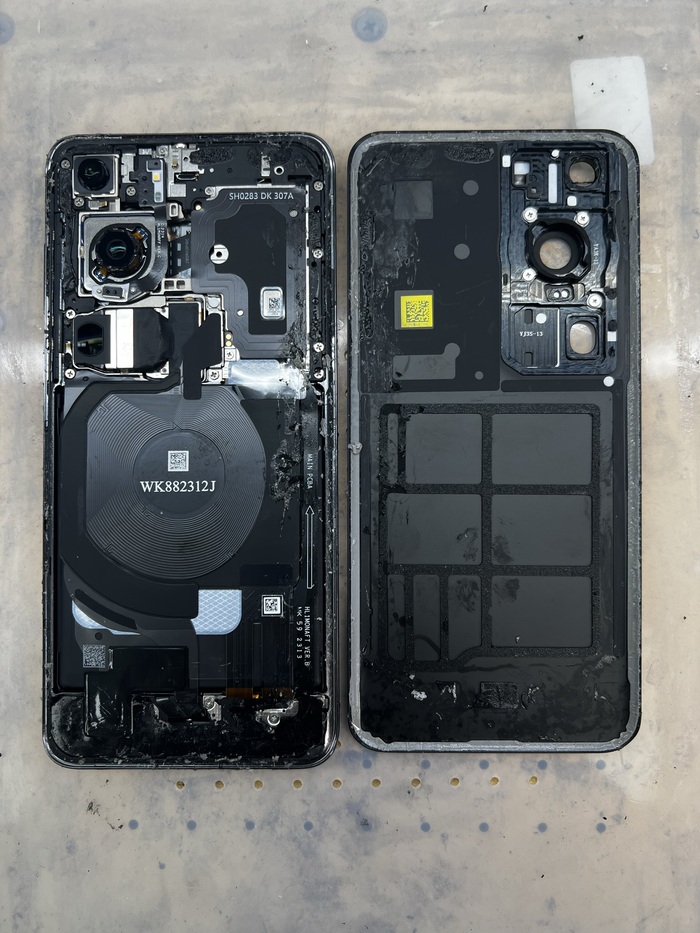
С трудом вскрываем данную вундервафлю и видим опять кучу герметика на крышке. Ещё и мои любимые винты разного размера, которые не примагничиваются отверткой и их приходится убирать пинцетом. Потому что Huawei просто так ремонтироваться не должны. Ибо если вы решили вскрыть хуавей, то вы должны осознать надвигающуюся головную боль, которую вам подкинули любители риса и летучих мышей в соусе терияки)
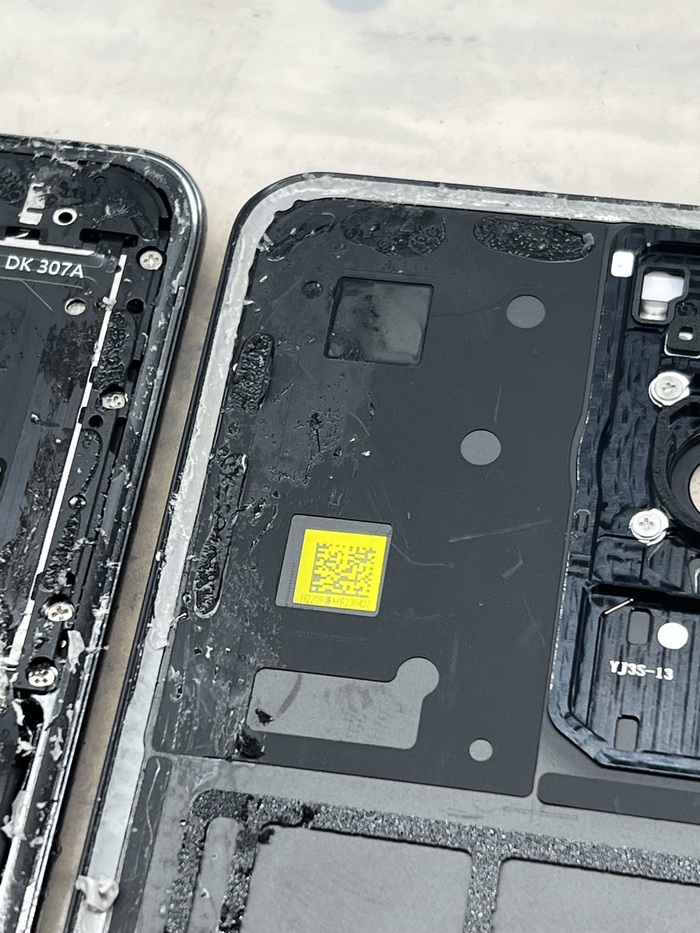
Черные пятна — это полиуретановый герметик, из за которого крышка снимается только с трехэтажным матом)
А тут у нас есть тут кое что интересное. А именно камера. Точнее огромная дура посередине)
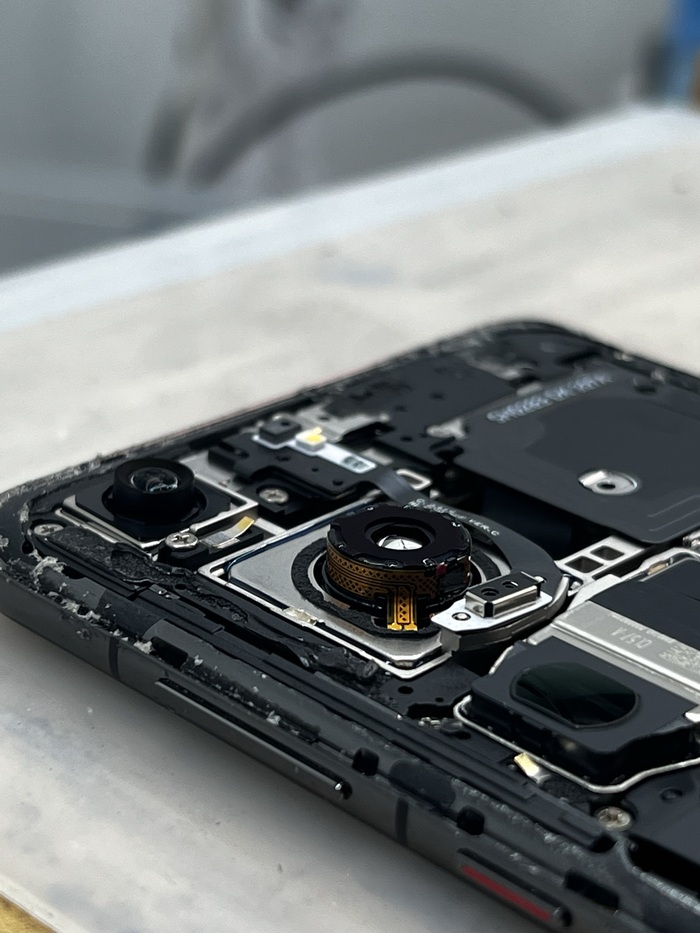
Прям на самом объективе огромных размеров катушка, которая нужна для изменения диафрагмы. На самом деле такая же штука была и на Samsung s10 ещё 4 года назад. Но там и камера была меньше, да и самсунги никогда своими камерами не отличались. Их максимум прифотошопить луну на снимке при использовании зума)
Для чего это нужно? — Размыть фон и круто снимать в любое время суток. Тк чем шире диафрагма, тем больше света матрица сможет захватить. А в ночное время суток или при ярком солнце это очень важный параметр для хорошей съемки.

Убираем все лишнее оставляя только голый корпус с дисплеем.
Зазора между дисплеем и рамкой почти нет и все залито герметиком, который просто так не вытащить. Красота)
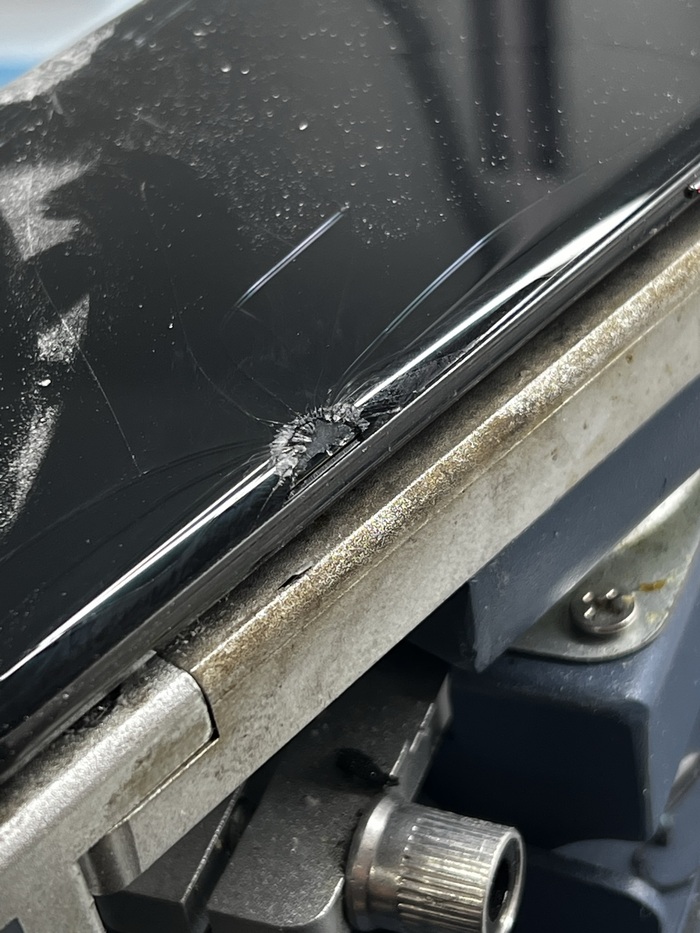
Начинаем убирать всю жесть по краям методично подливая изопропил. Если начать резать прям так не убрав герметик, то дисплей умрет почти сразу от того что его раздавит струна. Поэтому нужно вытащить весь гермтик вытаскивая его из пазов специальным инструментом.
Затем срезаем битое стекло и.
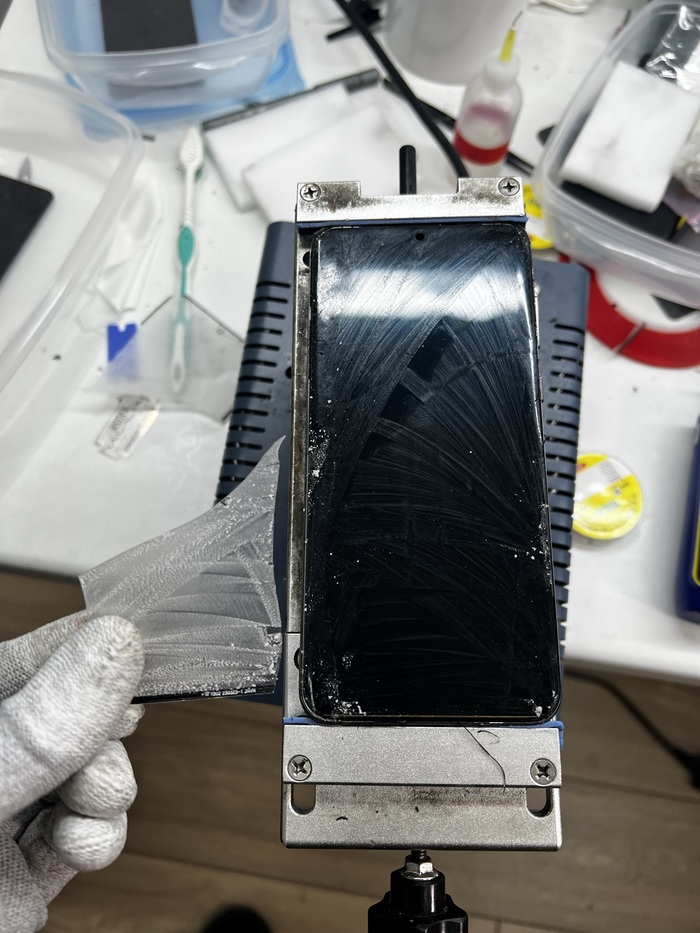
И низ матрицы вываливается полностью потому что его держал только герметик. У меня уже тогда закралось чувство что с этим дисплеем что то не так)

И после выклейки дисплея я все таки понял что с ним не так. Проклейки плагозащитной по краям то и нет. Только сверху и посередине. По краям только куски скотча вперемешку с герметиком. Никогда такого не видел.
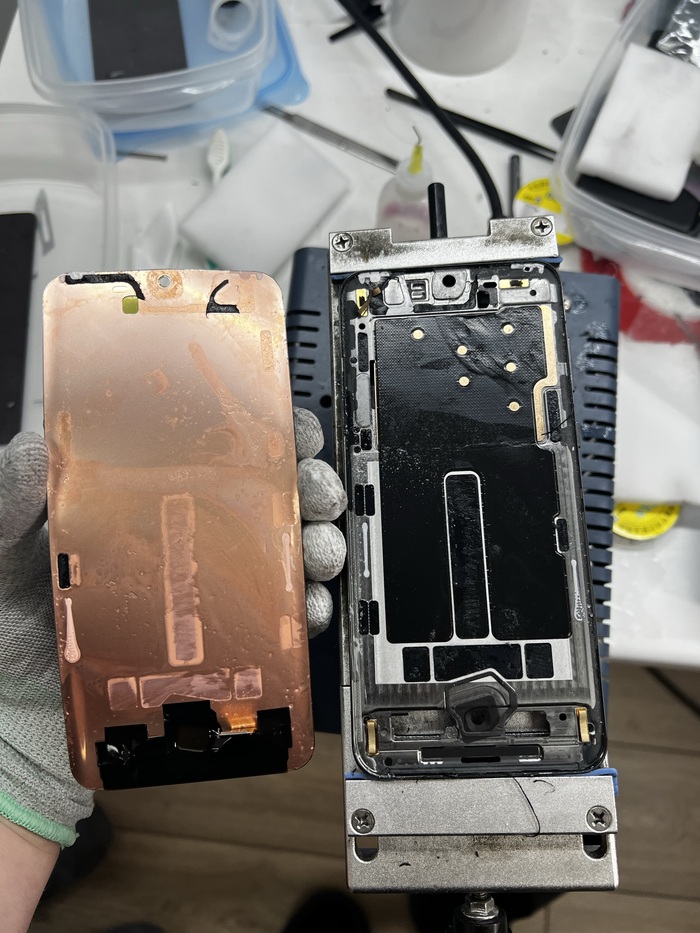
А так же огромный шмат белого герметика в двух местах сверху в районе динамика.
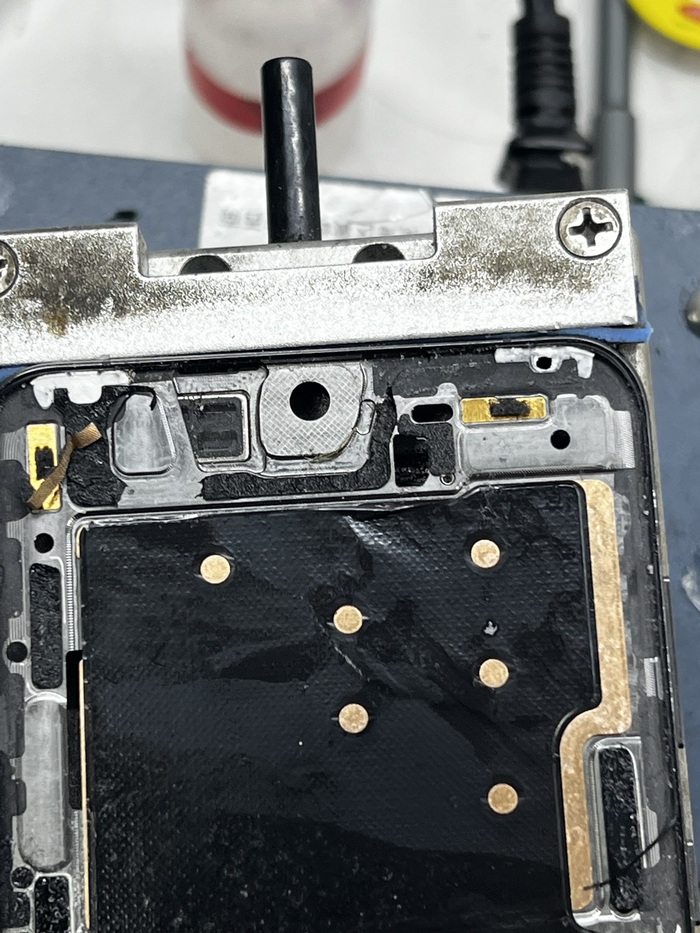
Получается дисплей не вклеен от слова совсем и держится только на герметике по краям на раме. По сути сверху сквозная дырка куда зальется водичка и дисплей начнет гнить. Как на Mi 11 ultra. Хотя до пикселей с самсунгами тут все равно далеко. Они вообще все поголовно гнилые, особенно после любителей под краном телефон помыть. Китайцы в плане влагозащиты тут явно преуспели больше)
Чистим матрицу от клея и проверяем что все работает после срезки стекла.

Матрица чистая без черных пятен и разноцветных полос. Даже тачскрин работает без проблем. Значит пора ехать дальше.
Достаем новое стекло для замены.
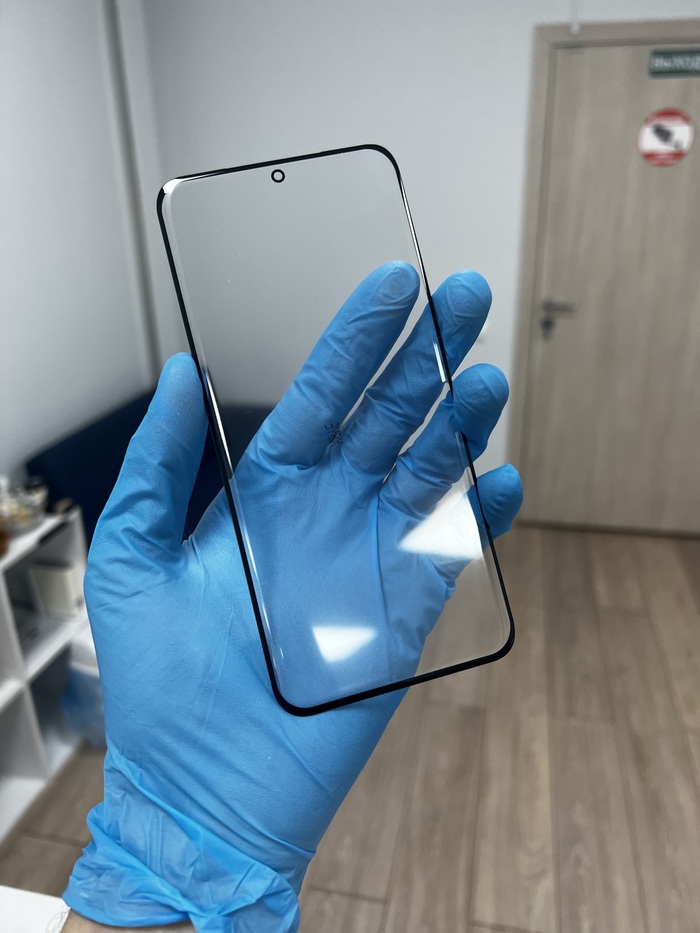
Чистим матрицу до зеркального блеска от в антипылевой комнате.

Пресс форм на такую дичь вы никогда не найдете, поэтому центровать будем руками.
И вот тут кроется подлость от китайцев. Стекло снизу не плоское, как на всех гнутых. Оно ещё снизу и сверху с загибом, что может потенциально ушатать шлейф матрицы и дать разноцветные полосы при прессовке тк он получается загнут не с 2 сторон, а с 4 как mi 11 ultra
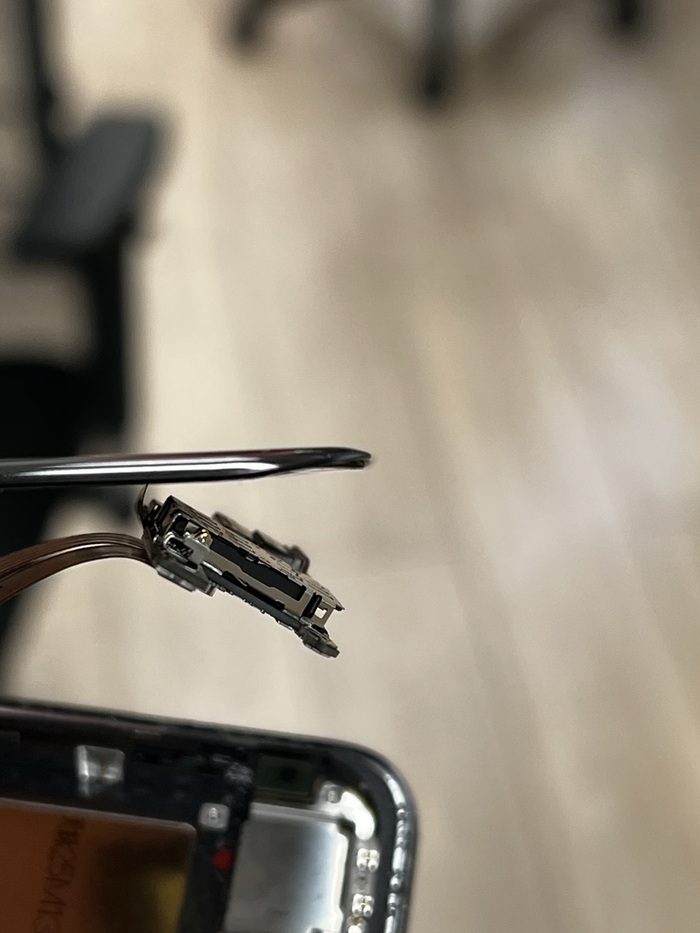
Закидываем матрицу с новым стеклом в вакуумный пресс, предварительно замазав жидким силиконом царапины на поляре по краям и достаем готовый модуль.
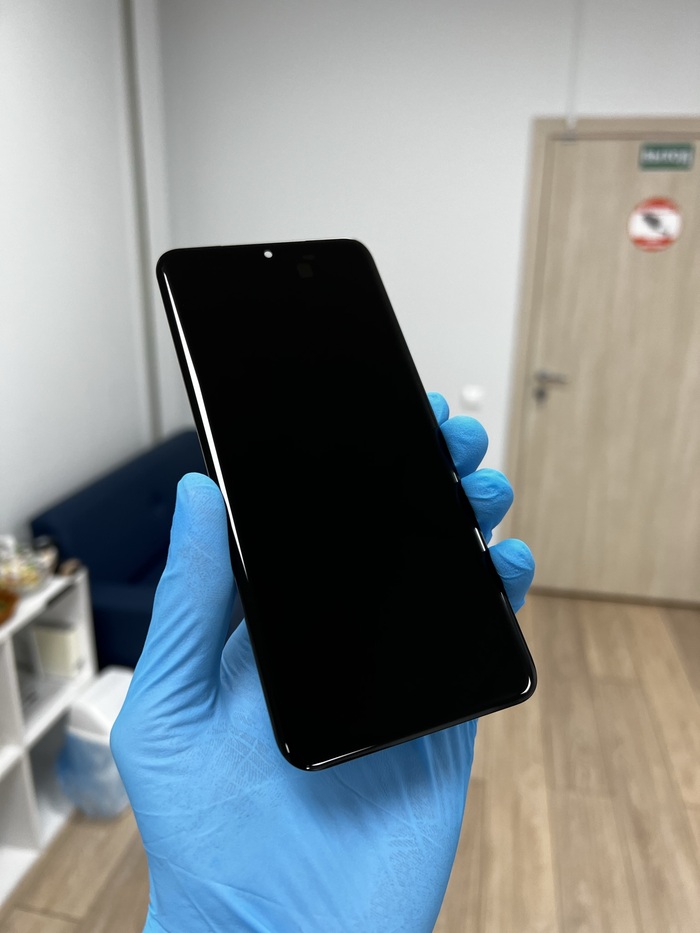
Результат идеал, ни единой пылинки, все царапки закрашены и отцентрован в идеал.
Наносим на рамку дорогущий термоклей. Чтобы ничего не отвалилось)
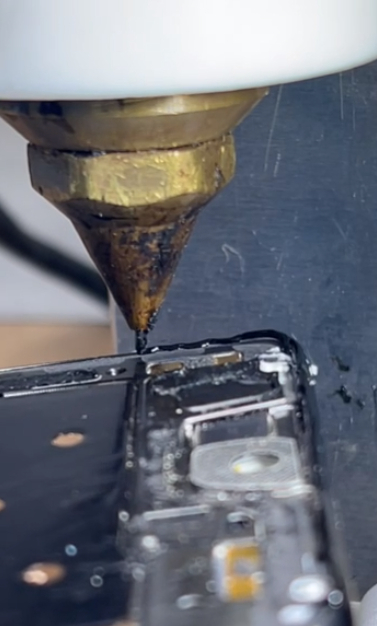
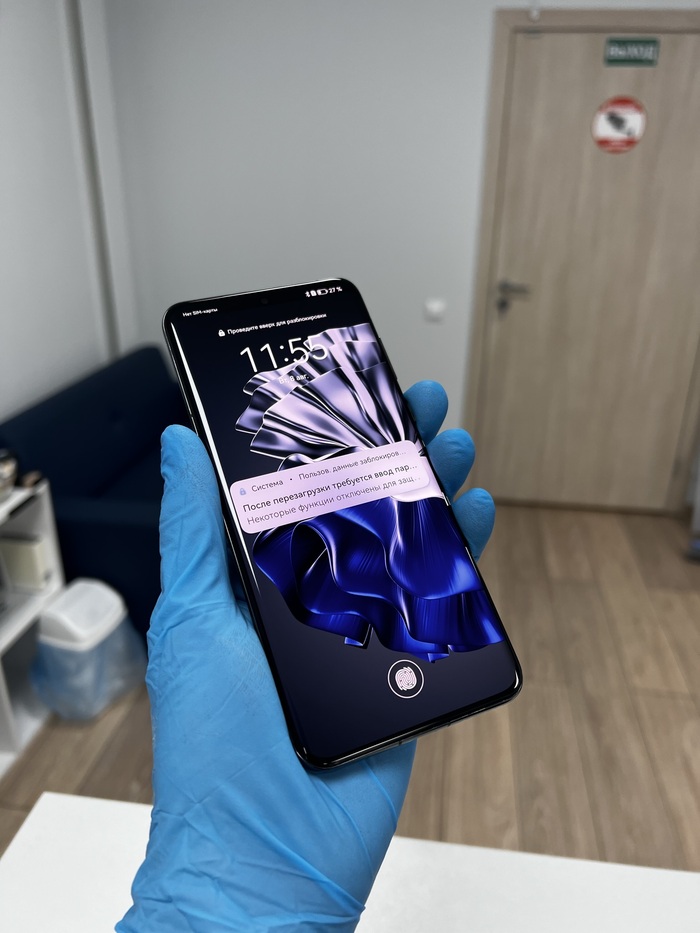
И собираем обратно данную вундервафлю матерясь на немагнитные винты.

Бомба ракета пушка гонка)
Ну и не забудем про олеофоб, куда же без него)
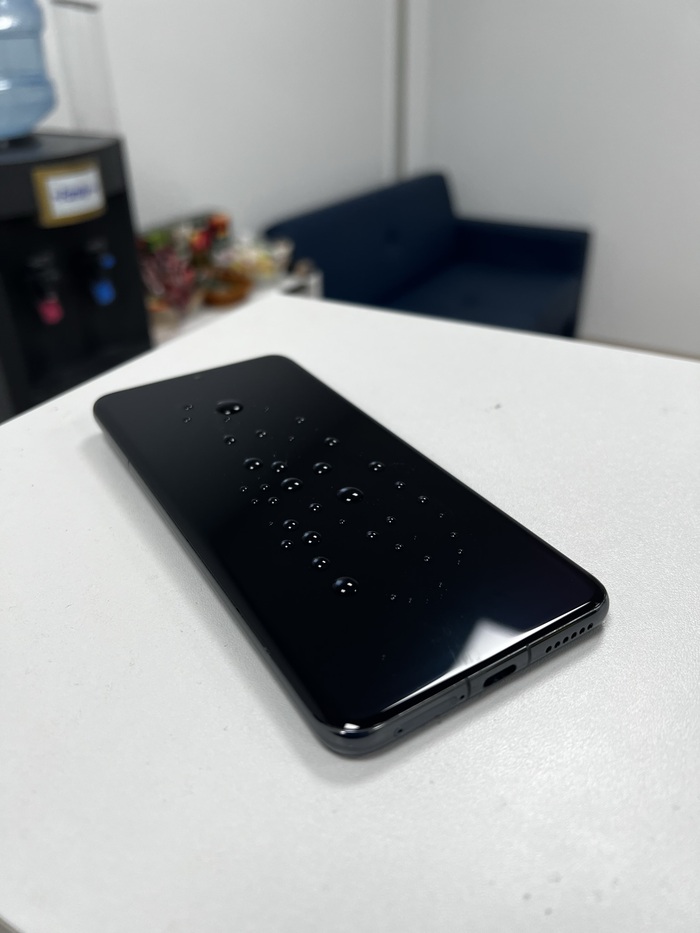
Выдаем чудо китайской инженерии обратно владельцу и обмениваем его на деньги
По цене вышло 10000р
Отправить мне вашего потерпевшего можно Сдеком.
Всем удачных ремонтов.
Интересные посты (Осторожно! Много букв):
А так же приглашаю всех желающих в комменты для совместного веселья)
Ну а тем, кто напишет, что пост реклама — пришлю мемы с Бредом Питтом. Всем Добра)


Друзья! Ищем ништяки для контента, снова! 🙂 Китайские мобилки — сюда
Привет! Вероятно, половина обитателей Пикабу так или иначе уже видели и читали мои статьи — я пишу о подручном ремонте, моддинге, программировании и использовании гаджетов прошлых лет. Довольно большого количества статей возможно и не вышло бы без вашей помощи — именно читатели помогают мне найти некоторые достаточно экзотические гаджеты, про которые я готовлю подробный материал.
Прямо сейчас я составил небольшой список девайсов, которые могут быть вам не нужны, но которые были бы интересны для оживления и будущего контента. не стесняйтесь писать в комментах, если у вас есть что-то подобное, а то часто бывает что начинаю искать какой-то гаджет, а люди пишут «где ж ты был месяц назад! Я целый грузовик их выкинул!» 🙁
Китайские реплики флагманских и дорогих смартфонов начала 2010х годов. Сюда относятся китайские айфоны 4/4s/5/5s/5c/6/6s, galaxy s2/s3/s4/s5/mega/note, htc one x, подделки на Lumia и.т.п. Работали эти реплики на подрисованном в эппловскую систему Android’е и обычно не очень шустро.
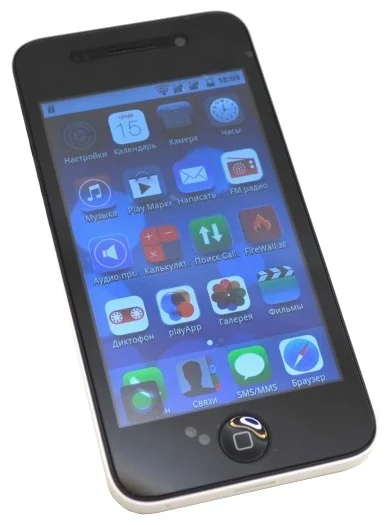
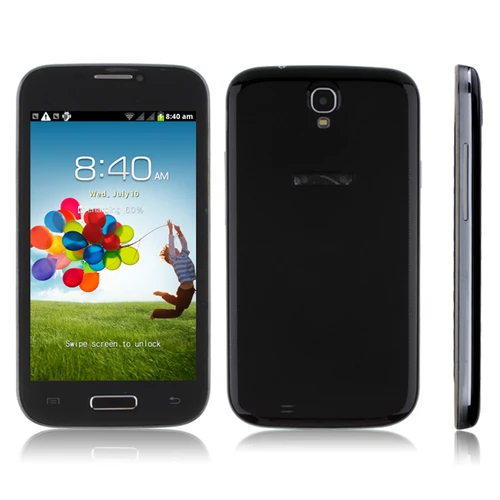
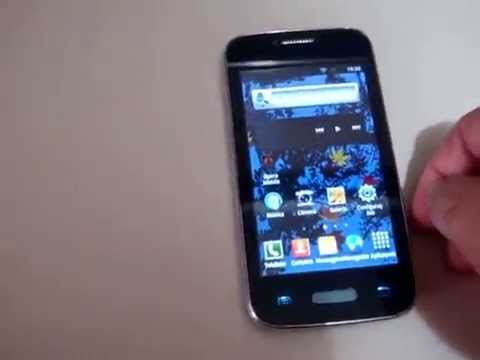
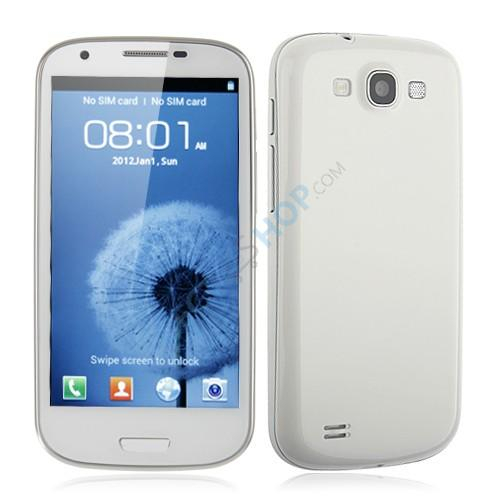
Если у кого-то хорошая память на бренды, то вот известные китайцы: ORRO (именно так, не OPPO), SciPhone, Feiteng, HTM, Vinko, BML. Если ваш друг или знакомый когда-то торговал подобными гаджетами (почти в каждом городе были рынки с такими «серыми» телефонами) и ему приносили бракованные подобные девайсы — тоже можно скинуть контакт, поговорить, возможно куплю болячки там обычно не существенные.
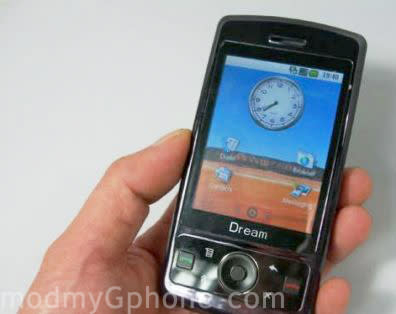
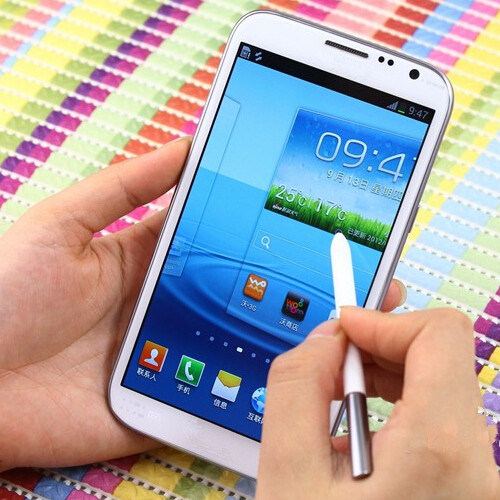
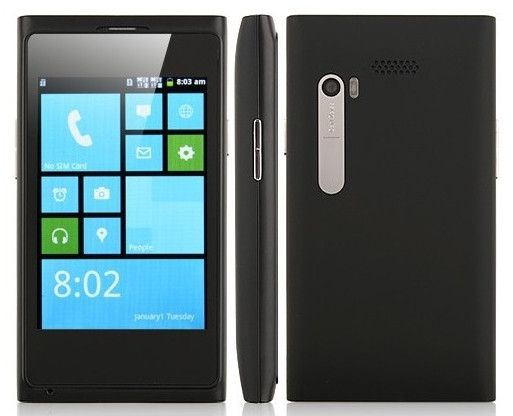
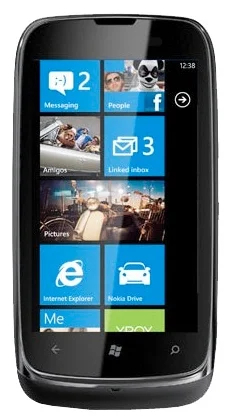
Довольно ранние реплики на винде и самых первых андроидах (1.5-1.6). Про них большинство забыли за давностью лет:
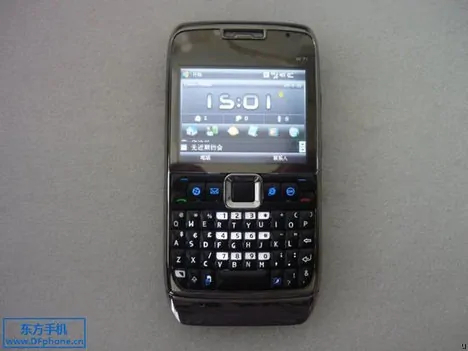
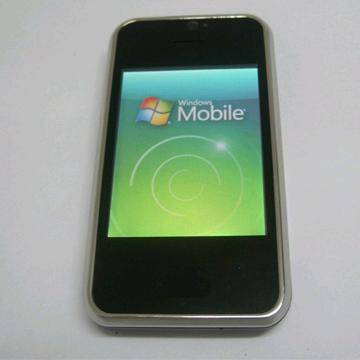
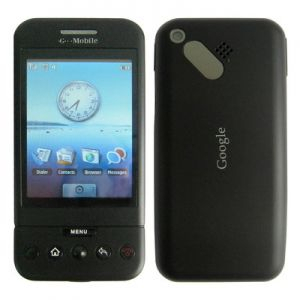
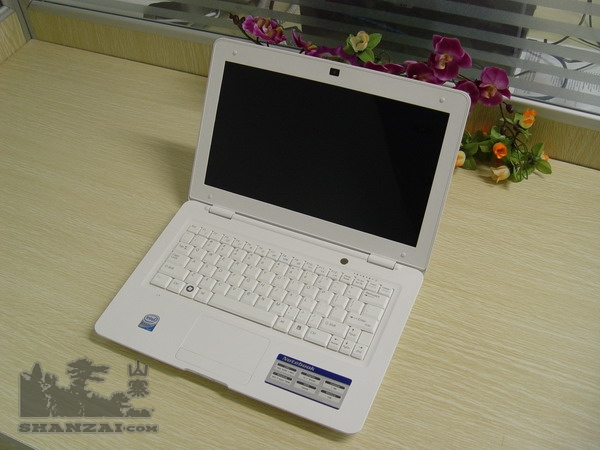
И максимальная дичь — реплики айпадов, макбуков и прочей техники Apple. Да, я люблю подобные девайсы собирать в эдаку экосистему))
МТС , когда же вы нажрётесь?
МТС , когда же вы нажрётесь?
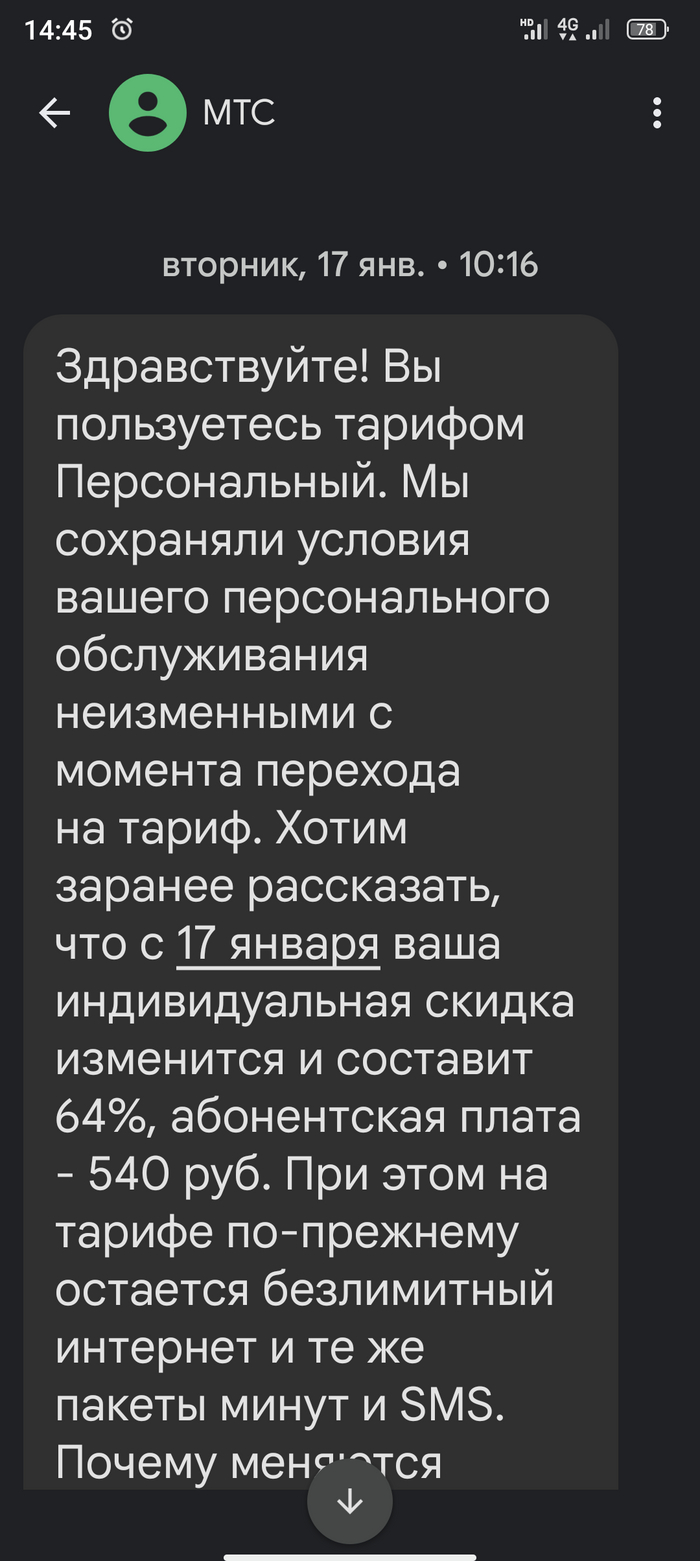
В конце 2021 года менял тарифный план , по предложению МТС , что бы не уходил к другому оператору, цену обещали 450₽ НАВСЕГДА.
В январе пытались поднять до 540, поругался — подняли только до 495.
Начали рассказывать про какую то индивидуальную скидку
При переходе на тариф не о каких скидках ни в разговоре с оператором , ни в СМС.
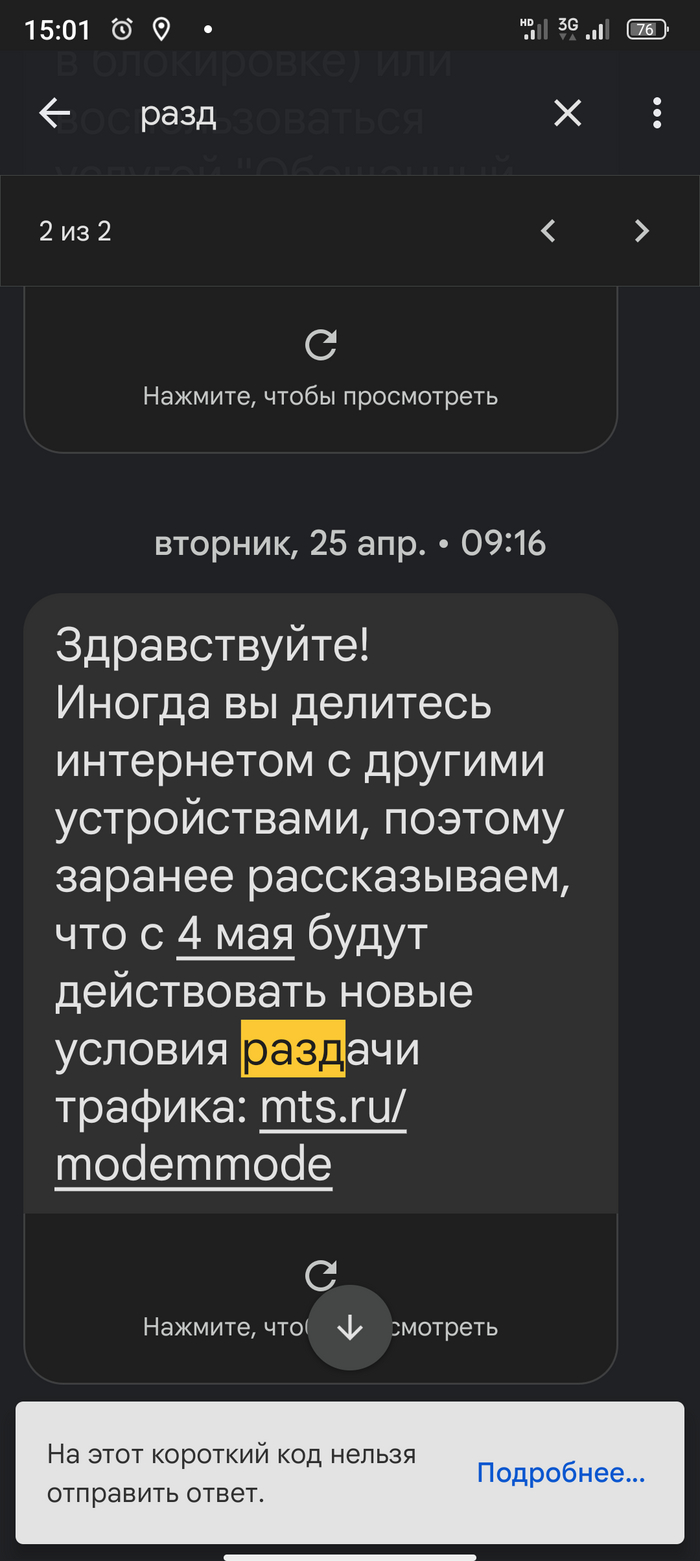
Потом МТС вздумалось сделать платной раздачу.
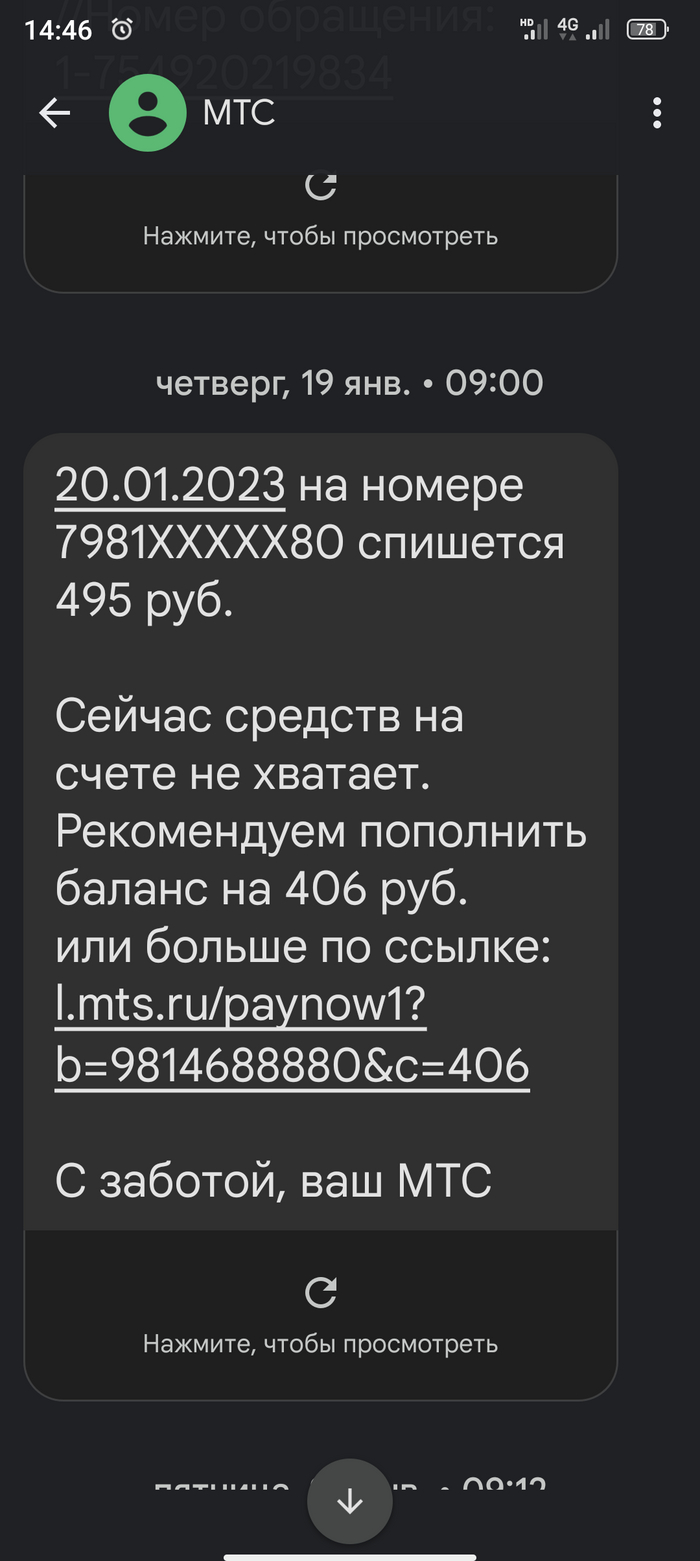
Побороть их не смог. Почти перестал пользоваться безлимитным интернетом
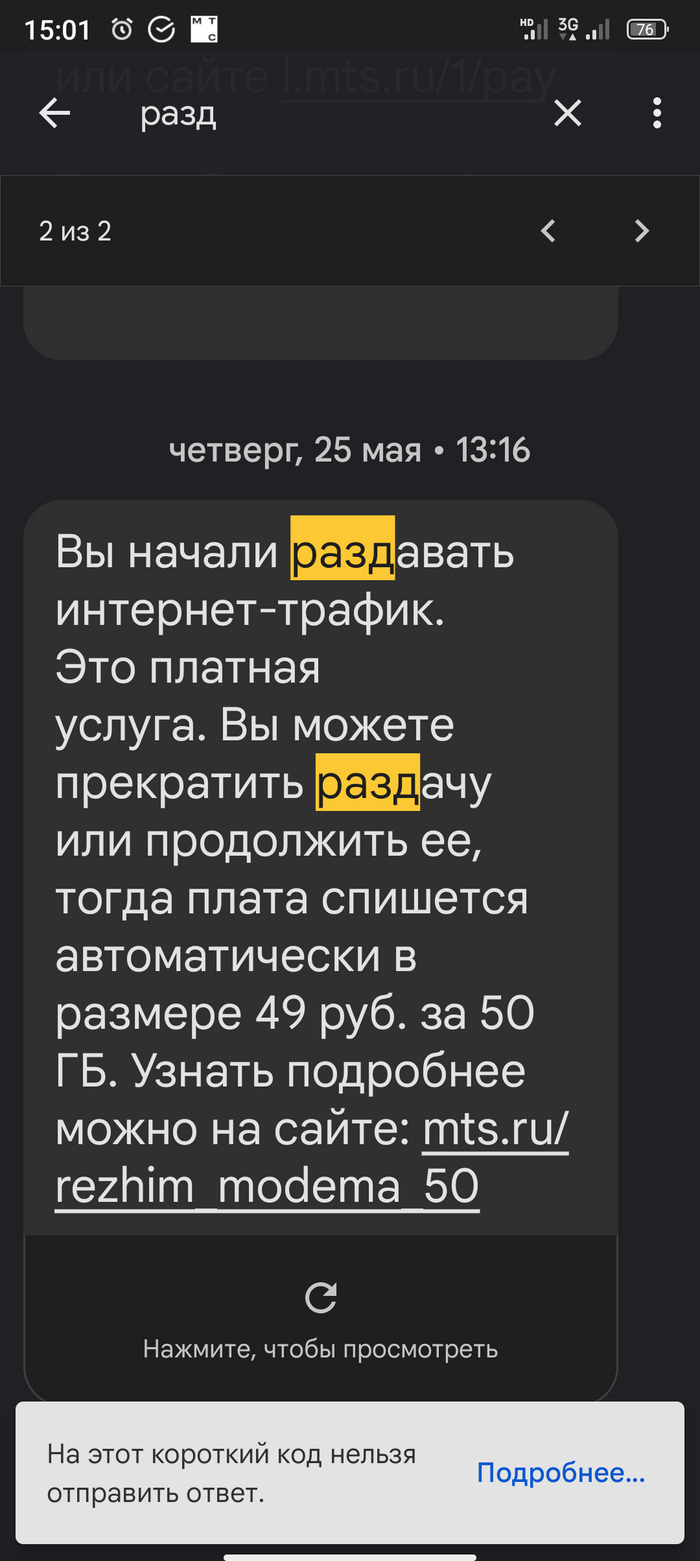
Сюда сегодня они оборзели в край и подняли плату за тариф в 2 раза
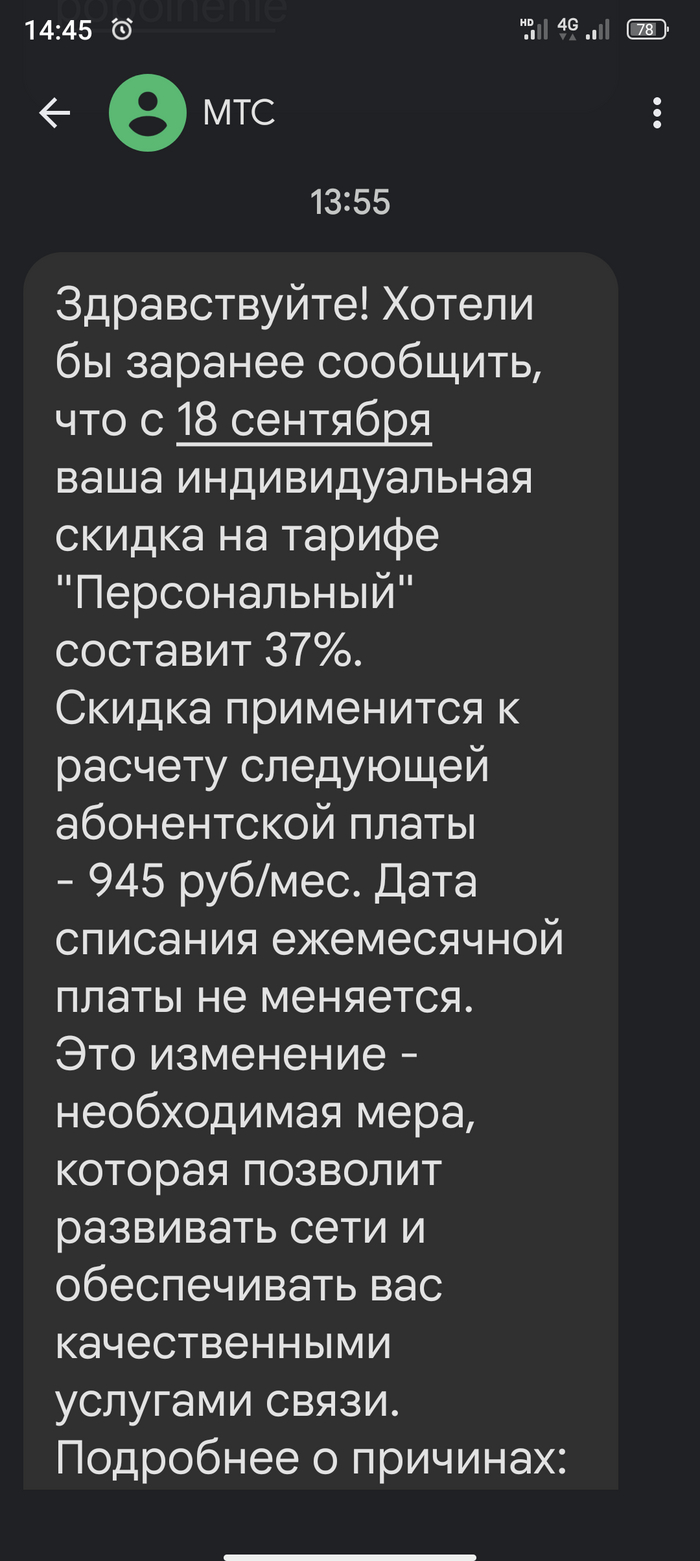
Пытался им дозвониться , через пол часа дозвонился- предложили , что плати Ка ты нам не в 2 раза дороже , а почти в полтора
600₽ Услышав мои возмущения , ничего не ответили — бросили трубку.
Подняли плату за тариф на
Обрезали раздачу — теперь платно
Подняли плату за тариф на 100%
МТС — когда же вы нажрётесь?!

Не wireguard’ом единым
Еще один вариант прорыва цифровой блокады
На новостях о том что скоро запретят инструкции по запуску собственных впн на арендованных серверах и прочее, решил прыгнуть в последний вагон и написать скрипт который поможет легко развернуть свой собственный впн сервер и настроить клиентские подключения.
Последние месяц многие пользователи Wireguard и OpenVPN столкнулись с переодической блокировкой этих протоколов со стороны провайдеров. В основном отличились операторы мобильной связи, но и некоторые провайдеры проводной связи так же поучаствовали. Блокировки все еще продолжаются, то здесь то там у людей WireGuard и OpenVPN на какое-то время работать перестают, потом начинают. По всей видимости операторы тестируют блокировки в разных сегментах сетей.
Естественно многие начали искать выход и нашли его при помощи Outline или AmneziaVPN, но обсуждать мы их сегодня не будем, т.к. первые как детище гугла страдают сбором телеметрии, а вторым просто респект, молодцы, но о WireGuard over ss, все таки стоит подумать, потому что OpenVPN over cloak хоть и не заблокировано но прямо совсем не быстро.
А говорить мы сегодня будет об установке X-Ray, графической панели 3X-UI для него и настройке одного из самых стойких к блокировке соединений на сегодняшний день.
Немного об X-Ray
X-Ray — это форк V2Fly, который форк V2Ray, который был придуман что бы как раз обходить dpi и другие штуки которыми государства пытаются навести цензуру в интернете. Если которотко то главный разработчик V2Ray перестал выходить на связь, и остальным разработчикам пришлось форкнуться, и так появился V2Fly, потом у разработчиков начались разногласия и часть из них форкнулась уже в X-Ray. И на данный момент разработчики X-Ray выглядят немного впереди планеты всей в плане улучшений протокла для снижения детектируемости и стойкости к блокировке.
Совчем чуть чуть о 3X-UI
3X-UI — это одна из многих web панелей для создания и управления X-Ray. А от многих ее отличает то что она поддерживает весь функционал сервера X-Ray, крайне легко и стабильно устанавливается, ну и поддерживает русский язык.
Побольше об установке
Установить 3X-UI и X-Ray можно в докер, можно на чистый сервер скриптом автор 3X-UI подготовил простой и понятный установщик подходящий для Centos 8 и выше, Ubuntu 20 и выше, Debian 10 и соответственно выше, а так же для Fedora 36 и ArchLinux, подробности об установке можно посмотреть в официальном гитхабе проекта.
Я в свою очередь подготовил скрипт обертку для Ubuntu 20 который дополнительно настроит firewall, установит вебсервер caddy для реверспроксирования, т.к. панель по умолчанию работает на http, с автоматическим получением и продлением ssl сертификата если у вас есть домен/сабдомен для сервера, либо с автоматическим выпуском самоподписанного сертификата если работать без домена. Дополнительно для повышения безопасности, что бы ни кто перебором дефолтных портов не наткнулся на адрес веб интерфейса в скрипте реализован запуск вебсервера на рандомном порту.
И так, нам понадоибится сервер на Ubuntu 20, и доступ пользователем root по ssh
С использованием windows cmd, PuTTy(последнее время многие рапортуют что оно тупит и не всегда верно передает пароль серверу, в результате чего не может авторизоваться), BitVise или то что вы предпочитаете и подключаетесь к вашему серверу и выполняете команду:
Скрипт не задвая лишних вопросов в течении 1-2 минут должен выполнится и в конце, если все прошло хорошо, вы увидите:
Много о настройке
Первым делом, нам нужно сменить хост на котором слушает сама панель по http, с внешнего адреса на внутренний 127.0.0.1, а так же дефолтный пароль.
Открываем браузер и заходим по адресу который в конце нам выдал скрипт установщик. Если вы уже привязали к серверу какой-либо домен то можно сразу идти на домен.
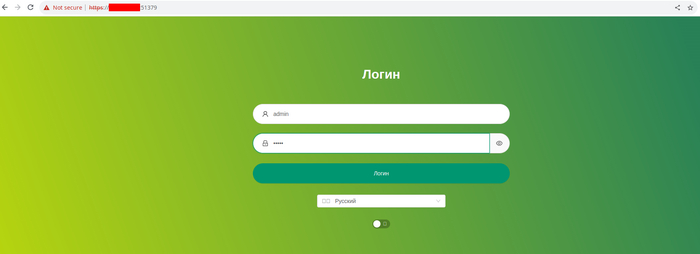
Авторизуемся, заходим в настройки, и сразу указываем в качестве IP адреса панели адрес 127.0.0.1, сохраняем перезапускаем
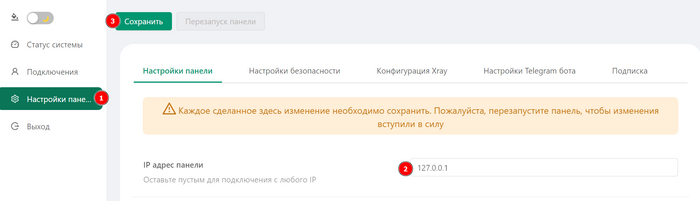
Это нужно для того что бы панель перестала светить протоколом http наружу, и к сожалению эта настройка доступна только через веб интерфейс, настроить это через консольные команды у меня не получилось.
После перезапуска панели веб страница попытается перенаправить вас на тот порт и адрес что указаны у нее в настройках и страница перестанет быть доступна, но нужно всего лишь перезайти по IP адресу сервера и порту на который заходили первоначально.
Далее меняем пароль в настройках безопасности
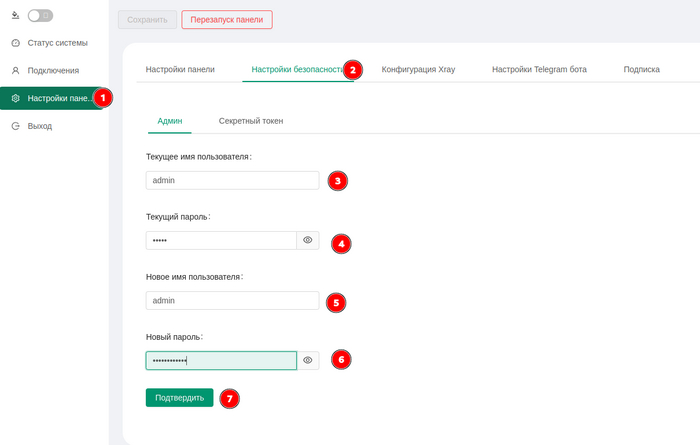
После подтверждения панель сделает автоматичесский logout, что бы вы могли авторизоваться с новым паролем.
Теперь можно переходить к настройке первого подключения. Подключения -> добавить подключение.
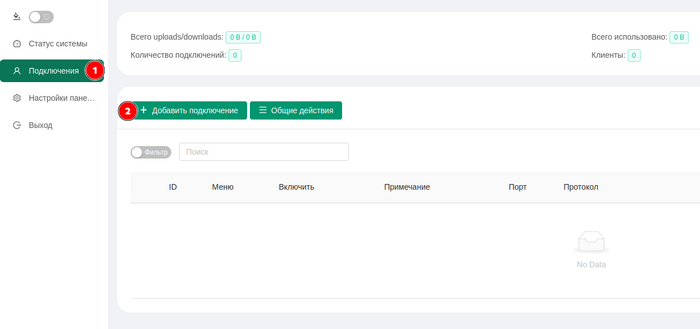
Для удобства разобью настройку подключения и первого клиента на три части, сначала настроим протоколы а затем первого клиента.
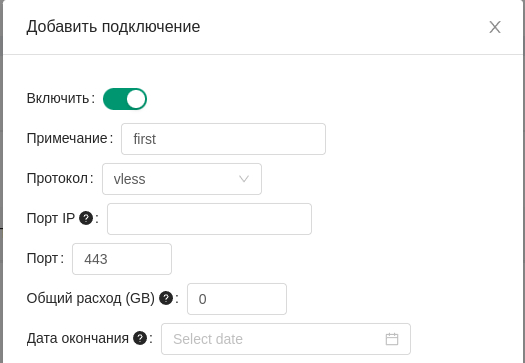
Примечание — название подключения
Протокол — vless
Порт IP — оставляем пустым, панель автоматически заполнит это поле
Порт — 443, т.к. мы хотим маскироваться под реальный https трафик
Далее проматываем вниз и включаем Reality, появится дополнительные поля
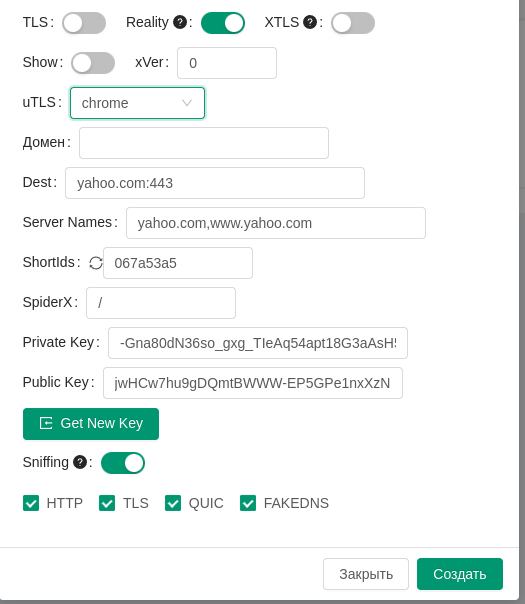
uTLS — я выбираю chrome, т.к. это основной мой браузер, но большая часть рекомендаций сходятся на том что нужно указывать firefox
Домен — панель заполнит автоматически
Dest и Server Names — рекомендуется указывать сайт за пределами РФ, не заблокированный РКН, без редиректов, очень хорошо если сайт имеет айпишник принадлежащий тому же хостеру где работает прокси. Подойдут сайты крупных технологических компаний, Microsoft, Samsung, Asus и т.д.
Private Key и Public Key — генерируем нажатием кнопки Get New Key
Возвращаемся к настройкам первого клиента
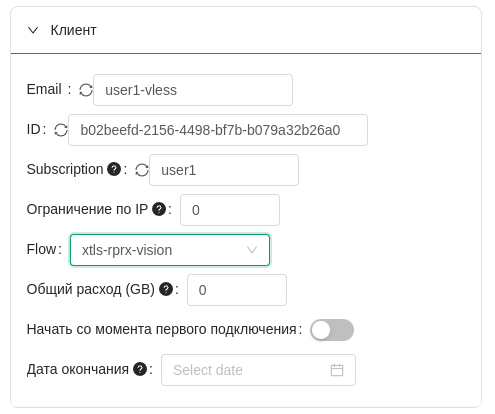
Email — здесь не обязательно должен быть email, указываем что-нибудь что поможет в будущем идентифицировать клиента и протокол
Subscription — Поле оставляем пустым, вообще вешь полезная, но по умолчанию так же работает на http, о том как ее включить и настроить на https и прочее расскажу в следующий раз.
Flow — надо выбрать «xtls-rprx-vision», данное поле появится только после того как Reality будет включен.
Ждем Создать. И видим в списке подключенией что-то подобное:
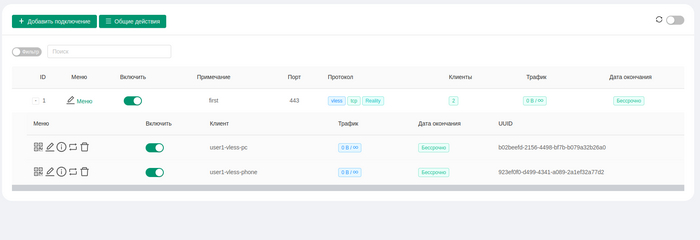
Список пользователей можно открыть по плюсику рядом с ID подключения, по кнопке меню можно добавить новых пользователей, как по одному так и массово.
Напротив каждого клиента видим кнопки QR-кода который достаточно отсканировать мобильным устройством и подключение на нем будет создано, если включена подписка то будет показано два кода, один для подключения, другой для подписки.

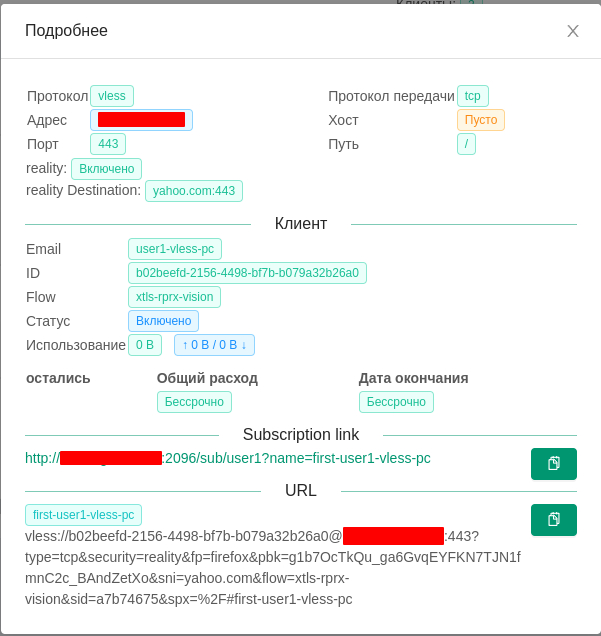
Кнопка изменения и кнопка информации, под которой можно посмотреть ссылку на подключение, и ссылку подписки по которой эту настройку сможет скачать клиент, а так же другие параметры подключения для пользователя если настраиваете клиент вручную.
Теперь о клиентах
На даный момент один из самых удобных и работающих клиентов это Nekobox/Nekoray
Есть сборки для Windows, Linux, MacOS, он же есть под Android.
Для iOS хорошо показал себя FoXray.
Для Windows и Linux качаем https://github.com/MatsuriDayo/nekoray/releases новые релизы выходят один раз в одну две недели.
Для Android https://github.com/MatsuriDayo/NekoBoxForAndroid/releases или из официального магазина, но там он платный.
Для iOS ищем FoXray в официальном магазине.
Сначала настроим клиент на ПК, я делаю на Linux, на Windows и Mac все аналогично.
Открываем информацию о пользователе и копируем URL. Запускаем Nekoray, при первом запуске он предложит выбрать ядро, выбираем sing-box. Сразу включаем Tun mode.
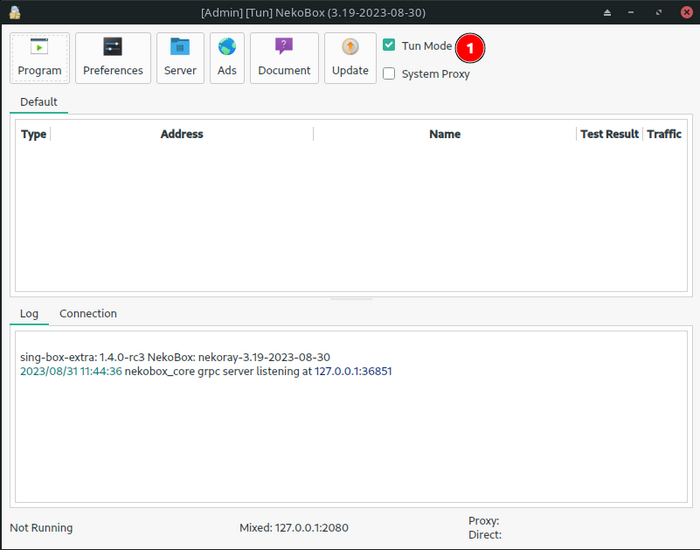
URL подключения мы уже скопировали, идем в Server, Add profile from clipboard, или просто нажимаем Ctrl+V в интерфейсе и наше подключение сразу добавляется в клиенте.
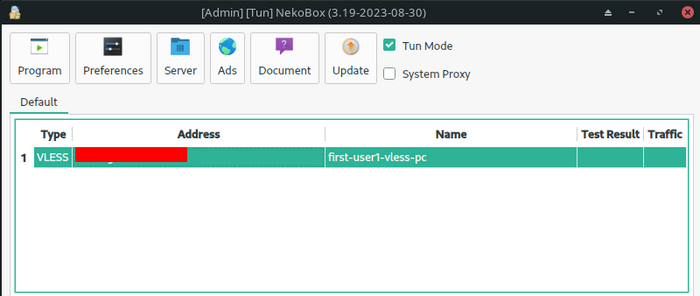
Нажимаем enter или правой кнопкой по подключению и выбираем start. После появления галочки идем проверять на какой-нибудь 2ip.ru , если видим там IP адрес вашего сервера то все хорошо, прокси/VPN работает.
Для iOS устанавливаем ForXray, открываем, выбираем сканировать QR, сканируем
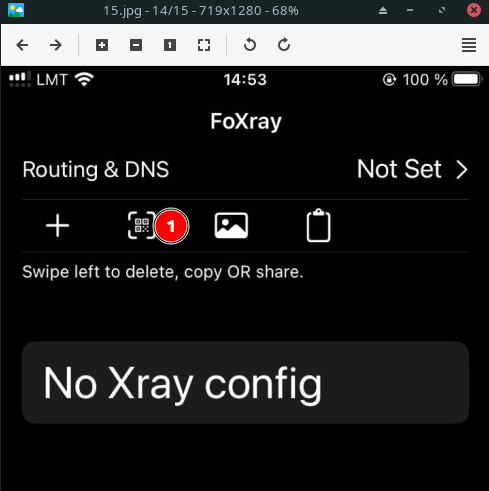
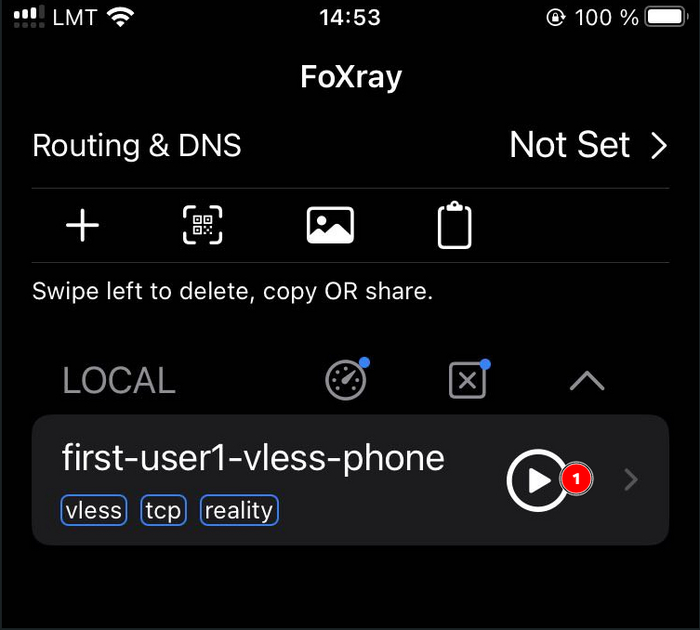
Подключение сразу появляется в клиенте, запускаем и проверяем браузером
Для Android идем на гитхаб https://github.com/MatsuriDayo/NekoBoxForAndroid/releases и скачиваем apk последнего релиза для архитектуры arm64
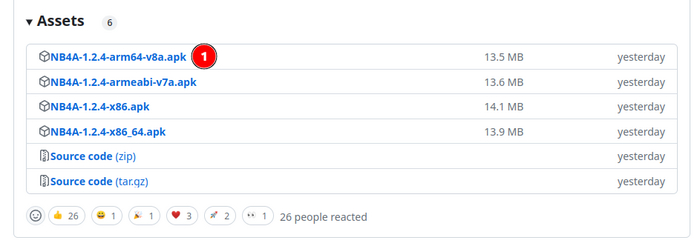
Устанавливаем на телефон, и запускаем. У меня на Xiaomi с MiUI установилось без лишних вопросов. Далее нажимаем на плюсик в правом верхнем углу
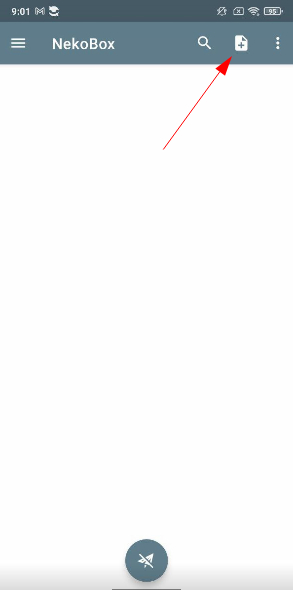
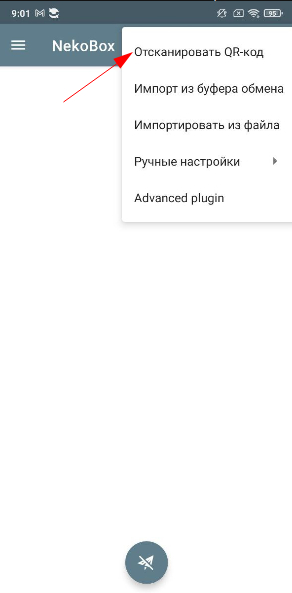
Выбираем Отсканировать QR-код.
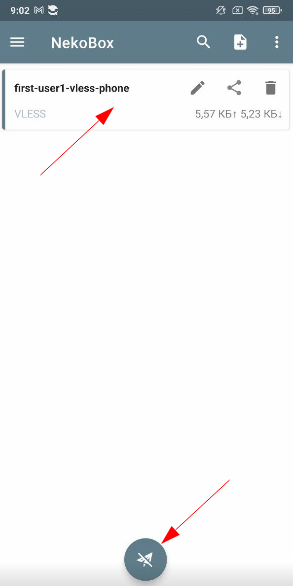
Тапом выделяем появившееся подключение и нажимаем запуск
Телефон скорее всего попросит разрешения на запуск впн подключений, их естественно нужно разрешить. И сразу будет видно запущенное и активное подключение плюс появится значок в трее.
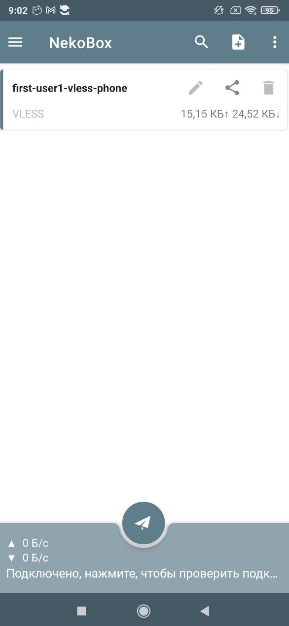
На этом собственно все, мы молодцы.
А если когда-нибудь статью удалят по планируемому закону, то вот вам ссылка на телеграм канал где так же будут появлятся гайды и обновления по этой теме
Для тех кто дочитал до конца и решил попробовать вот промокод SEPTEMBER2023 на покупку сервера у компании VEESP по моей реферальной ссылке https://secure.veesp.com/?affid=860
Спасибо за внимание!
Спасибо @KawaiiMonster за важное уточнение и дополнение в каментах:
Пару месяцев назад, Microsoft из-за наплыва людей, которые использовали на своих серверах резервный домен microsoft.com поменяли настройки TLS и в один момент у всех перестал этот Reality работать. Так как всё делали просто по гайдам, понимания того, что произошло небыло. Потом конечно всё стало понятно и люди переключился на другие домены, например Yahoo. Но сама суть Reality в том, чтобы маскировать вас под обычный сайт и довольно странно, что при переходе по вашему ip (при active probing) открывался сайт майкрософт или яху с совсем другим ip, от другого хостера с другой сети. Поэтому лучше всего использовать домен, который ведёт на ip из той же сети, что и ваш сервер с прокси. Но вот как найти такой домен, ещё и с tls 1.3 никто не говорит.
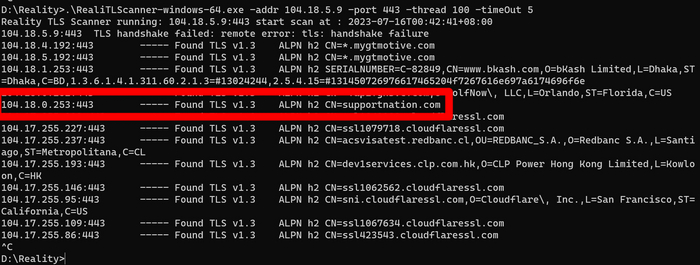
Есть инструмент, RealiTLScanner, который можно скачать или себе на компьютер с виндой, либо себе на vps сервер с Linux и запустить сканирование. На винде команда примерно такая «.\RealiTLScanner-windows-64.exe -addr 1.1.1.1 -port 443 -thread 100 -timeOut 5»
Где 1.1.1.1 это адрес вашего сервера. Нужно дать секунд 5 — 10 посканировать и нажать Ctrl — c, выбрать домен с поддержкой tls 1. 3 и h2, например как на скрине.
Так же была рекомендация отключить ICMP на сервере, нужно это для того что бы не работала функция обнаружения анонимайзеров на некоторых сайтах. Для убунту 20 это можно сделать так:
1. Подключаемся к серверу по SSH
2. Выполняем команды
— sudo sed -i ‘/ufw-before-input.*icmp/s/ACCEPT/DROP/g’ /etc/ufw/before.rules
— sudo ufw reload
Спасибо @Telepuzo911 за наводку
Bada — незаслуженно забытая платформа. Какой была «iOS» от Samsung?
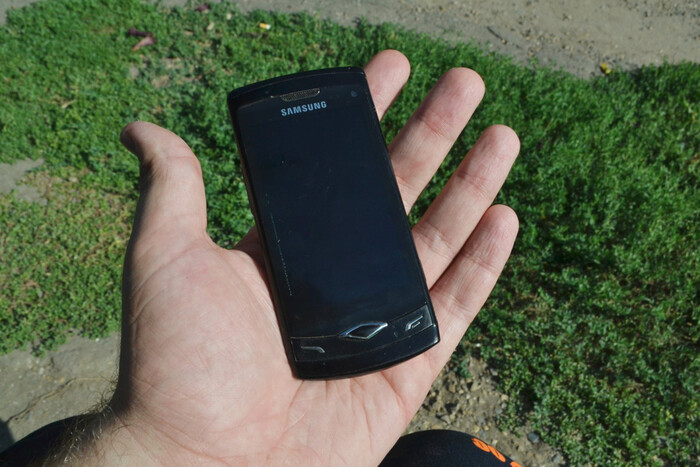
Мы с вами уже давно привыкли, что при покупке нового смартфона приходится выбирать всего из двух программных платформ — Android и iOS. Большинство читателей едва ли помнит, что дуополия на рынке была далеко не всегда: на заре развития смартфонов как повседневных устройств для всех и каждого, некоторые производители представляли свои собственные платформы. Но если Windows Phone всё ещё вспоминают с теплотой, то о другой системе, которая позиционировалась как конкурент Android, забыли практически полностью. И имя этой системе — bada! Недавно я купил себе парочку полностью рабочих bada-фонов с AMOLED-дисплеями по 300 рублей. Были ли у bada шансы в сравнении с Android и что из себя представляла эта система «под капотом»? Узнаете в статье!
❯ Текст
По сравнению с обычными кнопочными телефонами, современный рынок смартфонов зародился не так уж и давно — всего около 13 лет назад. На стыке нулевых и десятых шла активная борьба за карман и предпочтения пользователя: Android 1.6 потихоньку заменял современный Android 2.0/2.1 Eclair, первые три модели iPhone шли победоносной поступью благодаря наличию джейлбрейка и полной кастомизации системы, да и практически каждый крупный производитель мобильных устройств имел собственную платформу, на которой базировались её устройства.
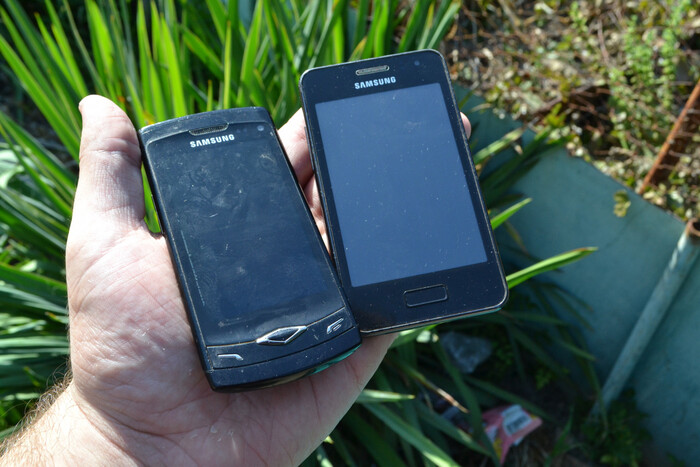
В середине-конце нулевых, большинство пользователей были не искушены фишками полноценных операционных систем — они привыкли жить без многозадачности (за исключением пользователей Sony Ericsson и S60), без нативных приложений, без плавных анимаций и ускорения 3D-графики. Людей подкупал встроенный функционал телефонов: если там была встроенная читалка RSS и предустановлен клиент популярных в то время соц. сетей (мой мир :)), то обладатель устройства обычно пользовался именно ими. Конечно же, уже тогда были смартфоны, напоминающие нам современные устройства: помимо Apple, свои устройства предлагали Nokia (Symbian), Sony Ericsson (Symbian/Windows Mobile), HTC (Windows Mobile), но цены на них действительно очень «кусались».
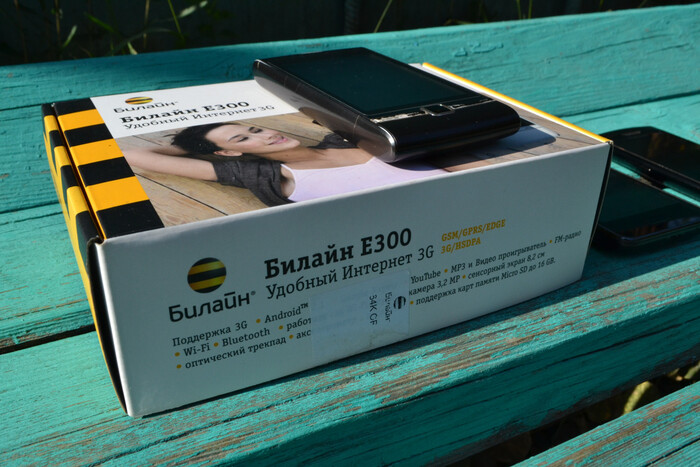
Huawei U8500, или Билайн E300 — один из первых реально доступных Android-смартфонов в РФ. Ценник был около 6-7 тысяч рублей в конце 2010 года.
После выхода iPhone, производители потихоньку начинали отказываться от привычных кнопок и выпускать всё больше моделей с тачскрином. А поскольку попробовать новый способ управления хотелось всем, начали появляться относительно недорогиетачфоны— обычные телефоны, обладающие сенсорным дисплеем и кучей сетевых возможностей. Примеры одних из самых популярных тачфонов своих лет, это конечно же Samsung S5230 Star, Samsung S3650 Corby, LG Cookie и LG Cookie Fresh. В те времена, встретить человека с таким телефонов было не просто, а очень просто и в каких-то отдаленных местах это даже был предмет для хвастовства!
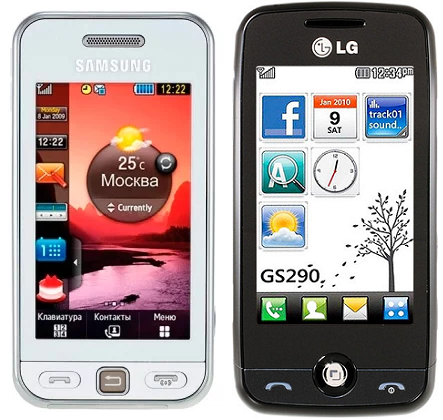
Когда уже было очевидно, что полноценные смартфоны в ближайшем будущем станут основным портативным устройством, Samsung решили взять предыдущий опыт и наработки SHP (Samsung Handset Platform — платформы S5230) и влить их в разработку совершенно новой смартфонной платформы, имя которой была —bada(с корейского — море). Новую платформу представили с свежей линейкой смартфонов Samsung Wave, а первым устройством был S8500 — смартфон на базе bada 1.0 с ёмкостным тачскрином и AMOLED-дисплеем. Вышел девайс в том же году, что и первый Android-флагман S-серии — Samsung Galaxy S…
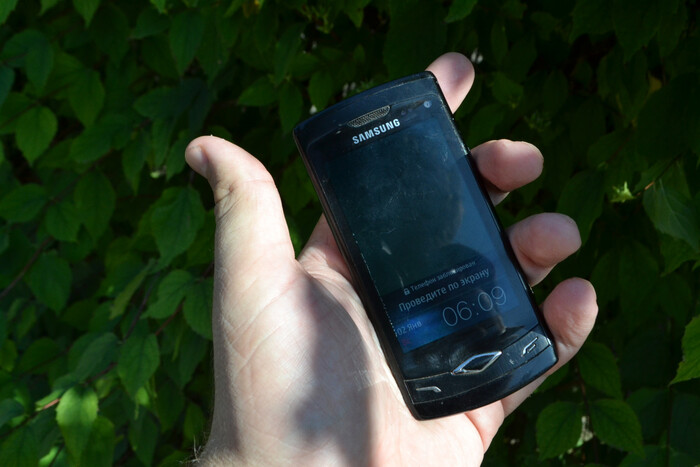
И с этим связан очень интересный казус, ведь «под капотом», S8500 был очень похож на своего Android-собрата: использовался тот же чипсет Exynos 3110 «Hummingbird» (он же использовался и в iPhone 4 как Apple A4 с некоторыми доработками) с тем же радиомодулем. Конечно остальные характеристики были немного скромнее Galaxy S (384мб ОЗУ против 512мб, 8гб ПЗУ вместо 16, AMOLED-матрица немного меньше по диагонали), но и сам смартфон стоил ощутимо дешевле Android-собрата. Немудрено, что энтузиасты начали пытаться портировать Android на S8500 — и у них это получилось, хоть полноценный порт появился примерно через 2 года после выхода устройства на рынок.
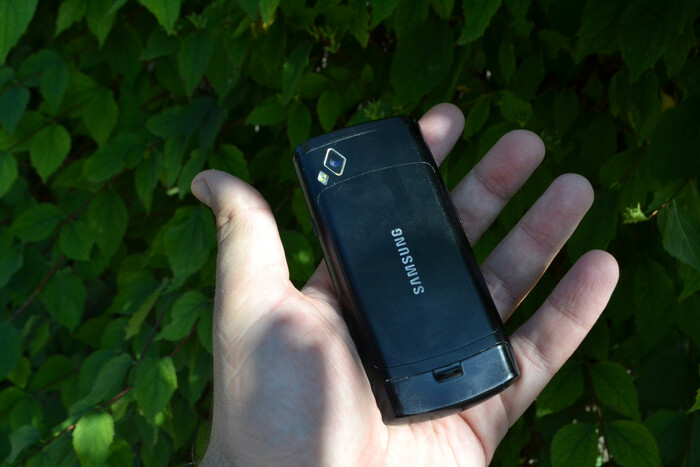
Но почему большинство пользователей хотели перепрошить своё устройство на Android и чем была bada? Предлагаю узнать в практической части!
❯ Сегодняшние герои
Недавно я листал онлайн-барахолки в поисках интересных и несколько диковинных смартфонов для будущих статей. Выборка, как обычно для моего блога, стандартная: чем дешевле, тем лучше. И тут я вспомнил, что были когда-то смартфоны на базе bada — я будучи школьников даже успел потыкать Wave 525 у знакомого.
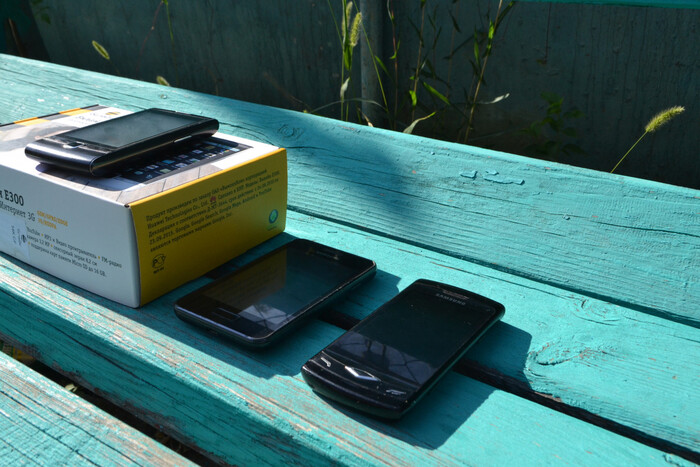
E300 я тоже решил прихватить — за 300 рублей предлагался девайс с родной коробочкой!
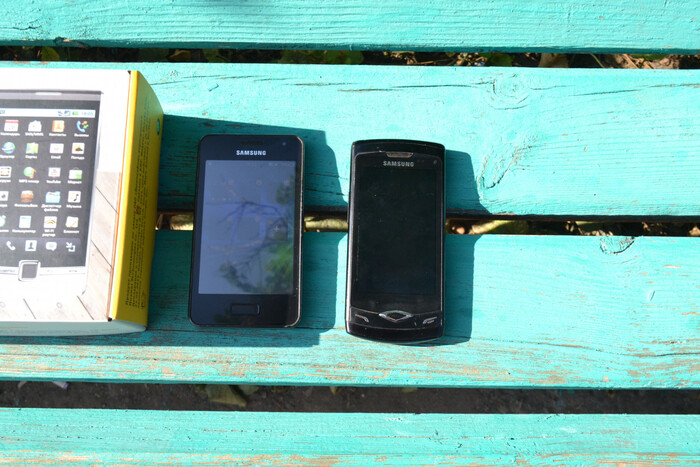
Однако не все бадафоны представляли для меня интерес. В первую очередь, меня интересовали смартфоны с GPU, которых не было у самых бюджетных устройств (Wave 525) и одной из главных хотелок был крутейший SuperAMOLED дисплей. После недолгих поисков, я нашёл на юлито интересующие меня девайсы за… 300 и 500 рублей.
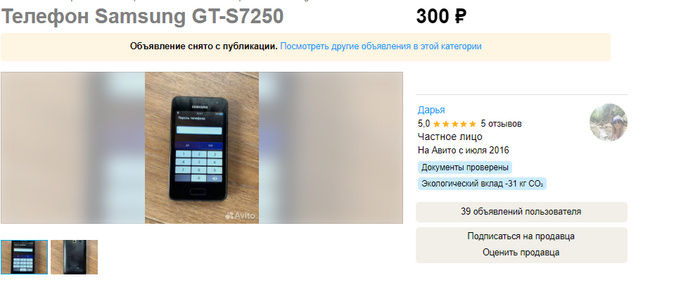
«Дефект» первого смартфона заключался в забытом пароле. Это всё обходится буквально за 5 минут установкой свежей прошивки, но мне даже этого делать не пришлось: паролем оказался «1111» 🙂 S7250 работает на базе bada 2.0 — последней версии этой платформы от Samsung, до слияния с Tizen.
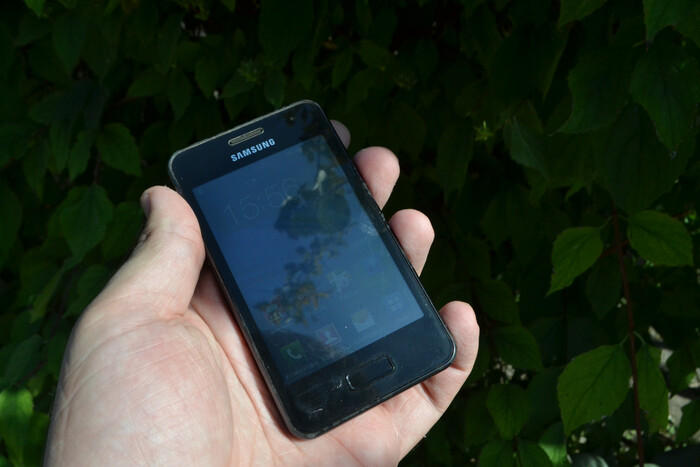
Второй смартфон был полностью рабочим и исправным. Ему не требовалось никакого обслуживания совсем, хотя можно найти целые варианты на пароле из 200-300 рублей. Что занимательно — S8500 работал на базе bada 1.0, что даёт нам возможность напрямую сравнить их!

❯ Что у них под капотом?
Я намеренно не называю bada операционной системой. По сути, это лишь программная платформа (если очень условно — лаунчер), которая предоставляет набор API и интерфейс смартфона, но при этом сама может быть запущена на любой ОС — будь это Linux, или собственная RTOS, которая применялась во всех устройствах на базе bada 1.0.
После адаптации ядра Galaxy S к S5800, многие люди переходили именно на Android, несмотря на то, что система от Google была ощутимо прожорливее. Под первый Wave выходили разные прошивки — от 4.1 JellyBean, до 4.4 KitKat, старичок долгое время оставался достаточно актуальным.
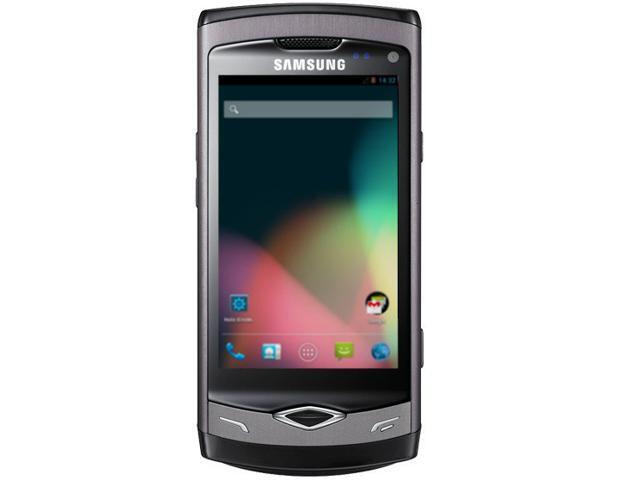
Требования платформы были отнюдь невысокими, гораздо ниже оных у Android: bada могла легко работать на смартфонах с <128мб ОЗУ (у Wave 525 завялено 80мб, по факту скорее всего 128, где 48 зарезервировано системой), чипсетом с частотой
200мгц и весьма небольшим объёмом ПЗУ. При этом в отличии от тачфонов, bada предоставляла механизм пакетов и предлагала разрабатывать приложения аж на трёх языках:
Java — в платформе была реализована полноценная поддержка J2ME приложений, что в те годы сразу устраняло недостаток приложений в магазине. При этом, Java-приложения не умели одни из самых важных фишек новой системы: уведомления и (возможно) ускорение 3D-графики. Кроме того, у Samsung не очень удобный джойстик для «кнопочных» игр.
C++ — основным языком для разработки приложений под bada были «плюсы». Платформа сразу выбрала «нативные» рельсы — что само по себе очень хорошо, однако из-за некоторых казусов, это обернулось проблемами. Найти SDK и эмулятор для разработки под bada можно и сейчас — я уже успел немного почитать документацию и посмотреть на сэмплы. И в целом, именно с точки зрения разработки, bada была весьма интересной — эдакой смесью костылей Symbian (нет исключений, полное отсутствие RAII и инициализация отдельно от аллокации) и простоты Java (приятная и удобная библиотека собственных дженериков, абстракций над базовыми типами и приятное API для построения интерфейса с конструктором форм). При этом, поддерживались все остальные фишки плюсов — в том числе и STL.
JavaScript — да, bada решила выбрать концепцию PWA, как одну из основных. При этом в JS было экспортировано часть API самой системы — что позволяло делать интерфейс как на JS, так и с использованием нативного фреймворка.
И с виду всё звучит просто замечательно, просто и понятно. Однако, серьёзные проблемы тянулись с самой первой версии платформы:
Отсутствие многозадачности — ядро, на которой работала bada, само по себе было многозадачным: в приложениях поддерживались потоки. Однако сами программы, за исключением предустановленных, всегда работали в однозадачном режиме. Почему так — неизвестно, возможно часть оптимизации под совсем слабые устройства типа Wave 525. Полноценная многозадачность появилась уже в bada 2.0.
Отсутствие адаптивности интерфейса — да, это не шутка. Samsung предлагали адаптировать приложение под каждое разрешение экрана отдельно, а всё позиционирование велось в пикселях. Если честно, именно этот шаг мне понятен меньше всего — Android с самого выхода предоставлял очень крутой механизм позиционирования интерфейса, да и в iOS тоже были какие-то инструменты для адаптивного UI. Это была одна из самых главных проблем bada — по сути, мы возвращались в эпоху Java-приложений а-ля 240×320/320×480.
Нестабильность системы — не на всех телефонах фирменная прошивка работала максимально стабильно. На некоторых моторолах ребут не был таким уж редким явлением, а некоторые китайчики могли начать перезагружаться после манипуляций в инженерном меню. Однако ожидать этого от смартфона в 2010 было странно — по некоторым слухам, даже если сторонняя программа вывалится с Access Violation (SIGSEGV), то в ребут уйдет вся система! Возможно, RTOS не умела нормально работать с MMU, однако если все программы действительно работают в «flat»-адресном пространстве, а не с виртуальной памятью, то это создаёт очень серьёзные уязвимости (и потенциал для моддинга прошивки).
Но были у системы и очень вкусные «плюшки», например — из коробки полностью поддерживалось хардварное ускорение 3D-графики (при наличии GPU), причём сразу свежий OpenGLES 2.0 — с поддержкой шейдеров! Благодаря этому, перспективы в новой платформе были и для разработчиков игр — я знаю как минимум несколько полноценных 3D-игр с iOS и Android для ОС от Samsung. Добавляем к этому потенциал реализации 3D-ускорения Java-приложений и получаем действительно годное устройство для прохождения такой годноты, как Galaxy On Fire 2 в 60 FPS! Кроме GPU, bada поддерживала виджеты и т.н «Хаб» — приложение-агрегатор событий из соц. сетей.
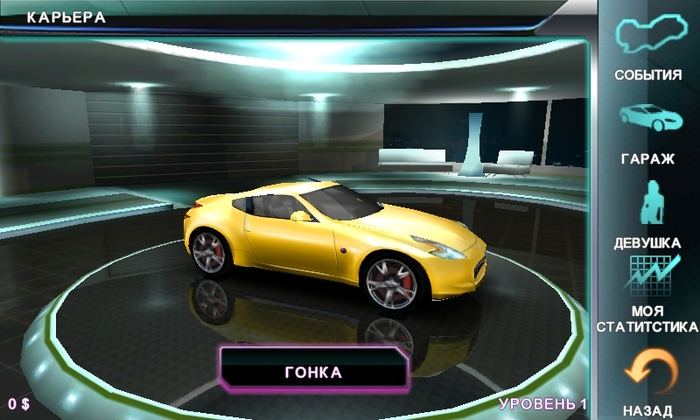
Именно на «болячки» жаловались пользователи чаще всего, забывая про положительные стороны устройства. И да, даже во время собственного использования, я встречал баги и сам — но всё ли так плохо, учитывая то, что Samsung действительно работала над своими ошибками и пыталась привлечь как можно сторонних разработчиков к своей платформе? Предлагаю узнать, взяв смартфон в руки самому!
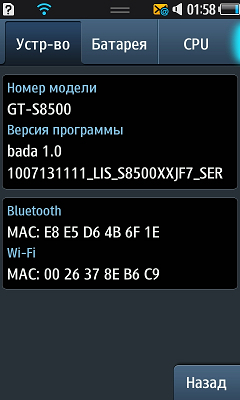
❯ Смотрим на устройства
Первое, на что обращаешь внимание, когда берешь смартфоны начала 2010х в руки — это их компактный размер. Причём компактность здесь отнюдь не в ущерб юзабилити: в своё время, размер дисплея Wave был типичным среднячком — на уровне как 5.5″ сейчас. Но при этом дисплей смартфона действительно очень классный и приятно удивляет и сейчас. Однако, здесь есть нюанс — помимо S8500, выходил так-же S8530 — практически такой же смартфон, но с SC-LCD (Samsung IPS) матрицей. В те годы, корейская компания часто давала выбор между различными типами матриц в пределах одной модели. Да что там говорить, иногда даже серьезные различия в чипсетах были!
На моем экземпляре, к сожалению матрица немного выгорела, в самом проблемно месте — верхней шторке. Увы и ах, но заметно это не так сильно, поэтому я лично обратил на это внимание только на второй день использования. Во всём остальном, я не чувствую никакого дискомфорта от «старых» OLED-дисплеев — могу без проблем юзать их часами. Wave M — устройство попроще и там используется обычная TN-матрица. Но тем не менее, её размер в 2010-2011 году был весьма впечатляющим.
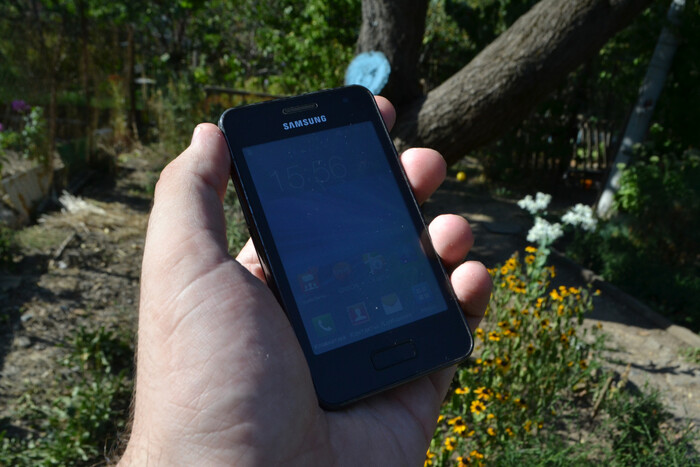
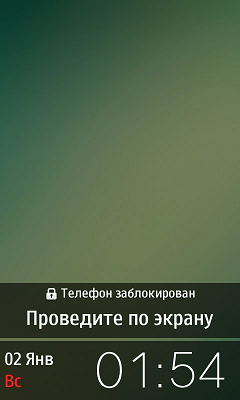
Сам интерфейс системы здесь напоминает Symbian и Android одновременно. Оно в целом и не удивительно: Samsung долгое время была участником Symbian Foundation и разрабатывала обновления для этой ОС, а также выпускала свои смартфоны на базе этой системы. Ко второй версии bada, концепцию UI сильно поменяли в сторону Android, из-за чего Wave M больше похож на смартфон с Android 2.x на борту — и лично по мне, этот интерфейс около-идеален!
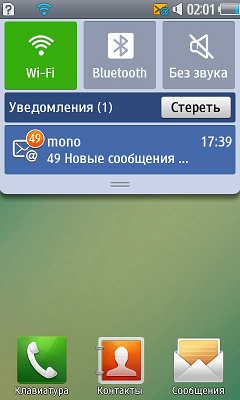
Сам девайс работает достаточно плавно. Здесь практически нет 60, или хотя-бы 30 FPS анимаций, но зато сама платформа отнюдь не «лагучая» в отличии от ранних версий Android.
Весьма занимательный способ установки приложений придумали пользователи бадафонов в своё время: система проверяет сертификаты и покупку только во время установки приложения, при этом вся установка заключается в распаковке zip-архива в специальную директорию на SD-карточку. По итогу очень скоро обнаружилось, что можно просто скопировать уже готовую купленную игру, скачать какое-нибудь бесплатное приложение, подменить файлы в его папке на файлы игры — и получить приложение бесплатно! В bada 2.0 этот баг поправили, но всё равно это выглядело весьма забавно для компании такого уровня.
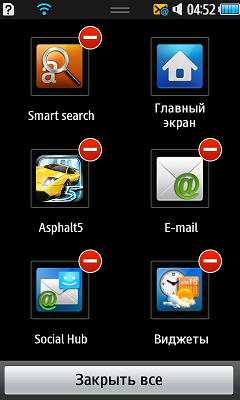
Что насчёт юзабилити бадафонов в наше время? Ну, базовые функции они точно смогут выполнять достаточно достойно. С основной функцией «звонилки» корейцы справлялись всегда хорошо — тут и удобная синхронизация контактов с Kies (программа для синхронизации с ПК), и возможность передавать контакты через BT.
Здесь, само собой, есть Wi-Fi и 3G, но ни о каком сёрфинге речи практически не идёт. Почему практически? Потому что Opera Mini 7 всё ещё работает и уходить на покой явно не собирается — а значит прочесть материал или зайти на википедию в экстренной ситуации точно получится. bada 2.0 уже поддерживала в том числе и HTML5, но судя по всему, частично (CSS3 анимации у меня не работали). В целом, если у вас есть большое желание поставить «бадафон» в строй — то можете запилить для себя PWA-приложения, которые реализуют необходимый вам функционал. Так и клиент ВКшечки можно реализовать, и почту листать, и СМСки от банков обрабатывать.
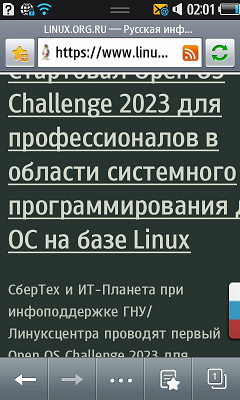
Зато почтовый клиент работает!
Один из самых важных критериев для меня — это наличие в смартфоне годного аудиотракта. У моего BlackBerry Priv качество звука просто отменное, притом что используется встроенный ЦАП в Snapdragon 810. И плеер, и качество звука здесь очень даже ничего. Плеер удобный, есть DLNA для трансляции мультимедиа на телевизор.
Лично у меня сложилось впечатление, что в середине десятых, качество звука через 3.5мм джек заметно просело у смартфонов, по сравнению с народными музыкальными Nokia — как например 5310.
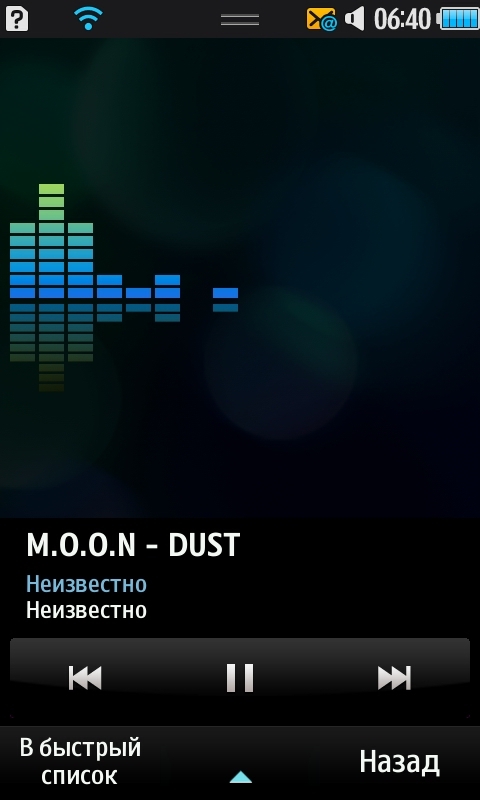
Ну и не забывая про мультимедийную часть смартфона, я проверил камеру — когда-то, у Galaxy S была весьма достойная камера, учитывая его ценовой сегмент. У Wave камера тоже вполне ничего, правда с теми же «болячками», что и у других мобильных камер прошлых лет — крайне плохое качество при съемке в темноте. Ну и автофокус забрали. 🙁

Поскольку у смартфонов был GPU и Samsung всерьез старались привлечь разработчиков игр под свою платформу, на bada выходили и 3D-игры с очень годной, по тем временам, графикой.
В целом, недостаток нативных приложений в какой-то степени компенсируется наличием J2ME, но именно отсутствие нормально поддержки от Samsung и странная политика в отношении безопасности, в конечном итоге добили bada. После того, как превосходство Android стало очевидным, Samsung решили сделать упор в Tizen — идеологическом продолжении MeeGo, мобильной ОС, которая разрабатывалась Intel и Nokia. Компания выпустила сразу несколько устройств на новой платформе — Samsung Z (без Galaxy), после которого вышло ещё несколько смартфонов и Tizen окончательно обосновался на холодильниках/часах/телевизорах. Мобилок на Tizen я пока ещё не видел, хотя покопать их с технической точки зрения и сравнить с N9 было бы интересно — но в РФ они достаточно редкие.
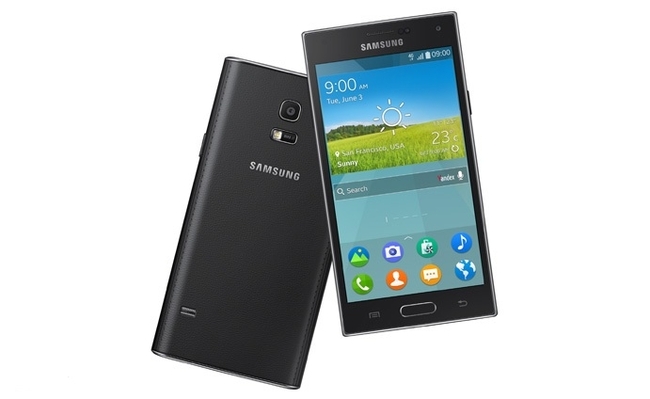
Ну а несколько лет назад, Samsung закрыла магазин приложений Tizen, что формально означает полный провал «вертушки» 🙁
❯ Заключение
Samsung в плане самопальных платформ напоминает Microsoft — те тоже умудрились сделать действительно крутую и необычную Windows Phone, отвоевать какой-то процент рынка и заполучить фанов своей системы, но затем пришли эффективные менеджеры и решили рубить всё на корню.
И даже если команды разработчиков самих этих платформ горят идеей запилить что-то крутое, бабло и желание улучшить отчетность делают своё дело. Но раз в год и палка стреляет — не зря ведь инженеры Nokia основали свою компанию Jolla, которая пилит Sailfish OS. А ведь «Аврора» — прямой наследник Sailfish! 🙂
Но если говорить конкретно о бадафонах — то несмотря на баги и некоторые глупые решения, это были весьма годные девайсы, учитывая действительно низкую цену. Настоящим конкурентом бюджетных бадафонов была лишь Nokia 5228/5230, которая хоть и имела настоящий Symbian, но не была оснащена Wi-Fi, GPS и даже 3G. Но вот с кем bada могла конкурировать в верхнем сегменте рынка?