[СОВЕТЫ] Настройка шторки


Всем привет! Сегодня мы с вами познакомимся с настройками шторки.
Для начала, давайте разберёмся, что же такое шторка?
Шторка уведомлений (системная шторка) — часть интерфейса Android, через которую вы можете включать Wi-Fi, быстро отвечать на сообщения или выполнять прдобные действия.
Чтобы её открыть, следует просто провести по экрану сверху-вниз.
Вот так шторка выглядит у меня:
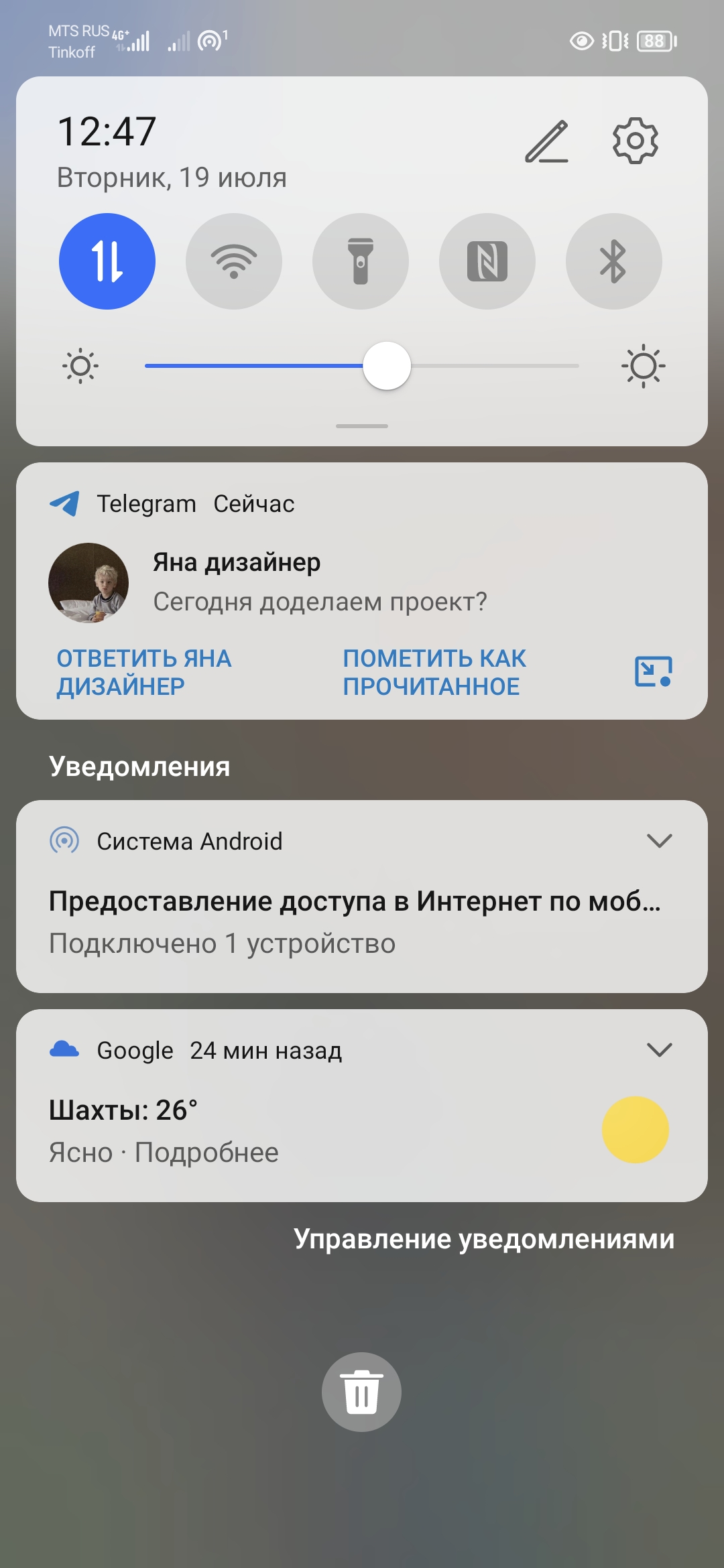
В самом верху мы можем увидеть показатели сигнала мобильной сети, уровень заряда батареи и ещё некоторые значки. У меня отображены значки точки доступа, режима чтения и звуковой режим — вибрация.
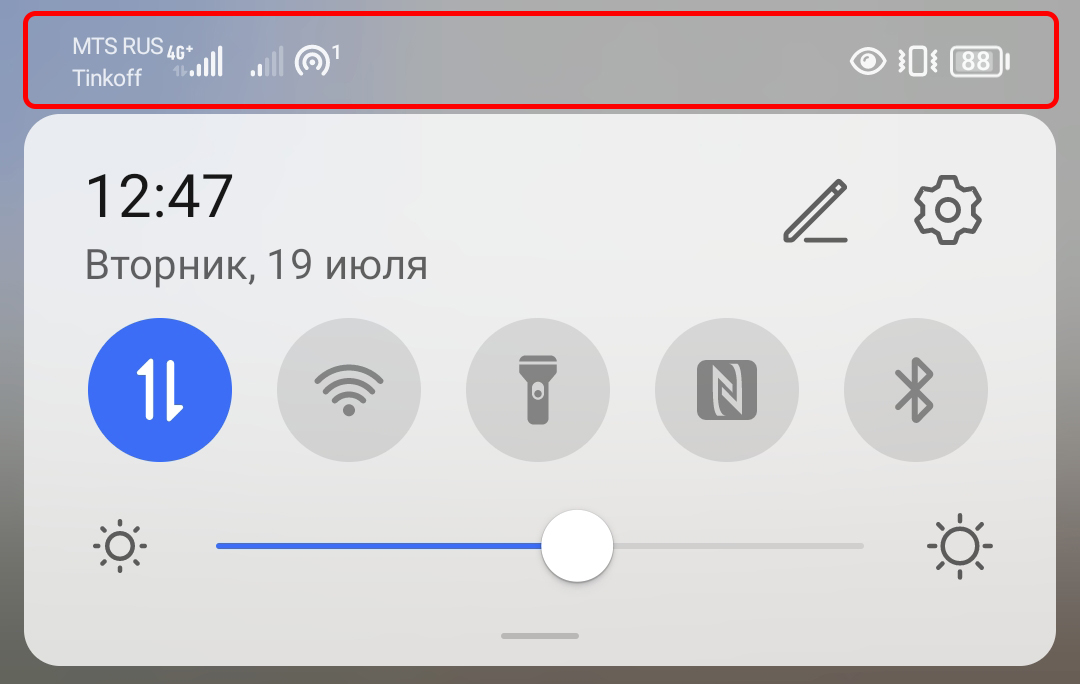
Ниже показаны время и дата:
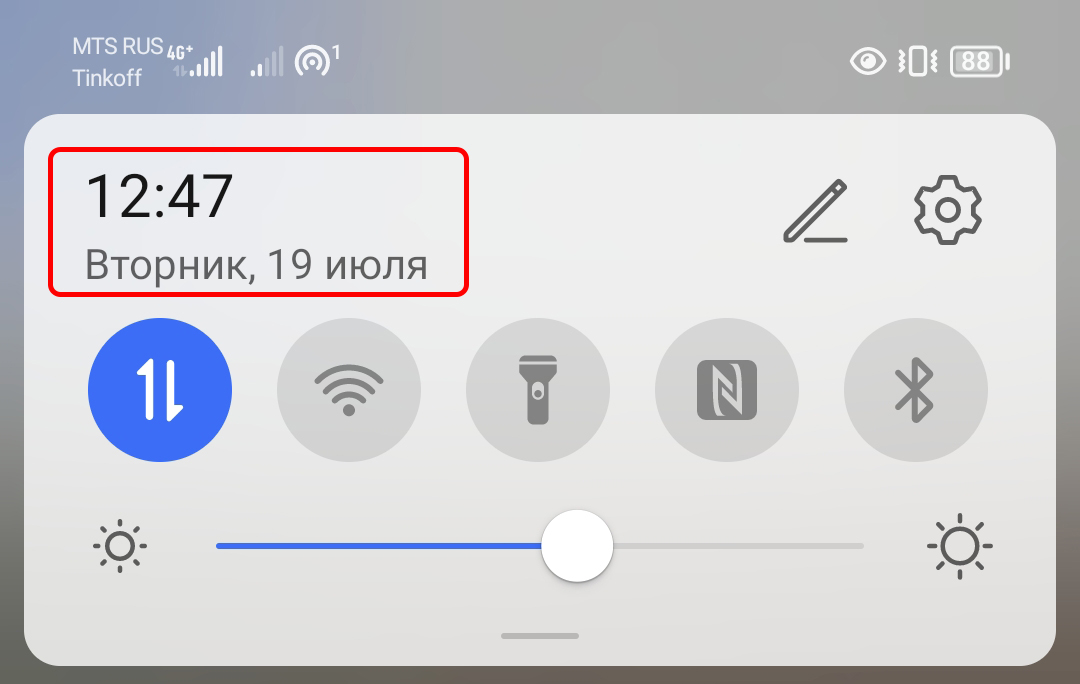
Далее панель со значками быстрого доступа, которые необходимо часто переключать и поэтому они находятся всегда под рукой.
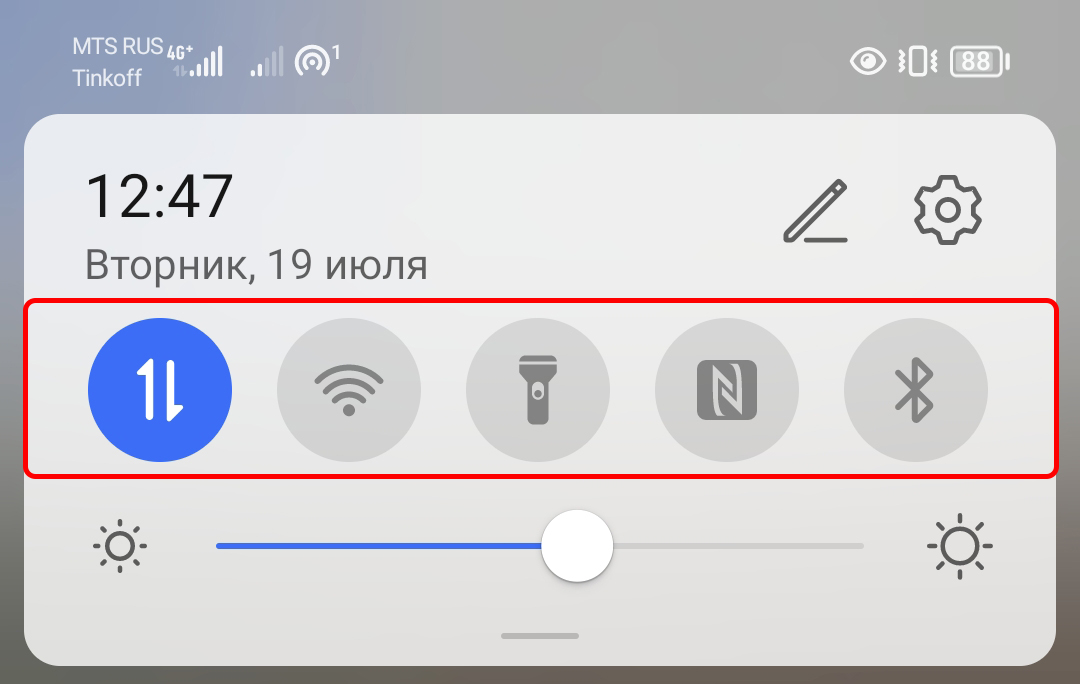
Например у меня это: мобильная передача данных, Wi-Fi, фонарик, NFC и Bluetooth. Это меню со значками можно развернуть просто свайпнув по нему вниз, а также можно настроить порядок значков для себя как удобно. Но об этом я расскажу чуть позже.
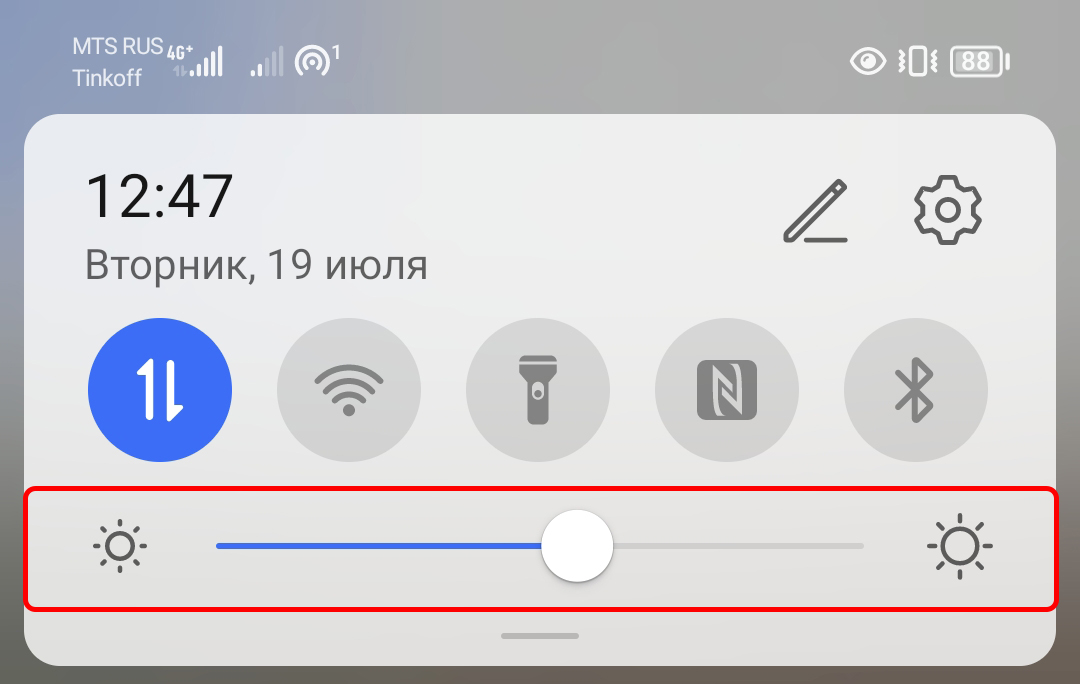
Ниже находится регулятор яркости экрана, тут всё довольно просто. Достаточно двигать ползунок влево-вправо и яркость экрана будет меняться соответственно.
А ниже мы видим уже уведомления:
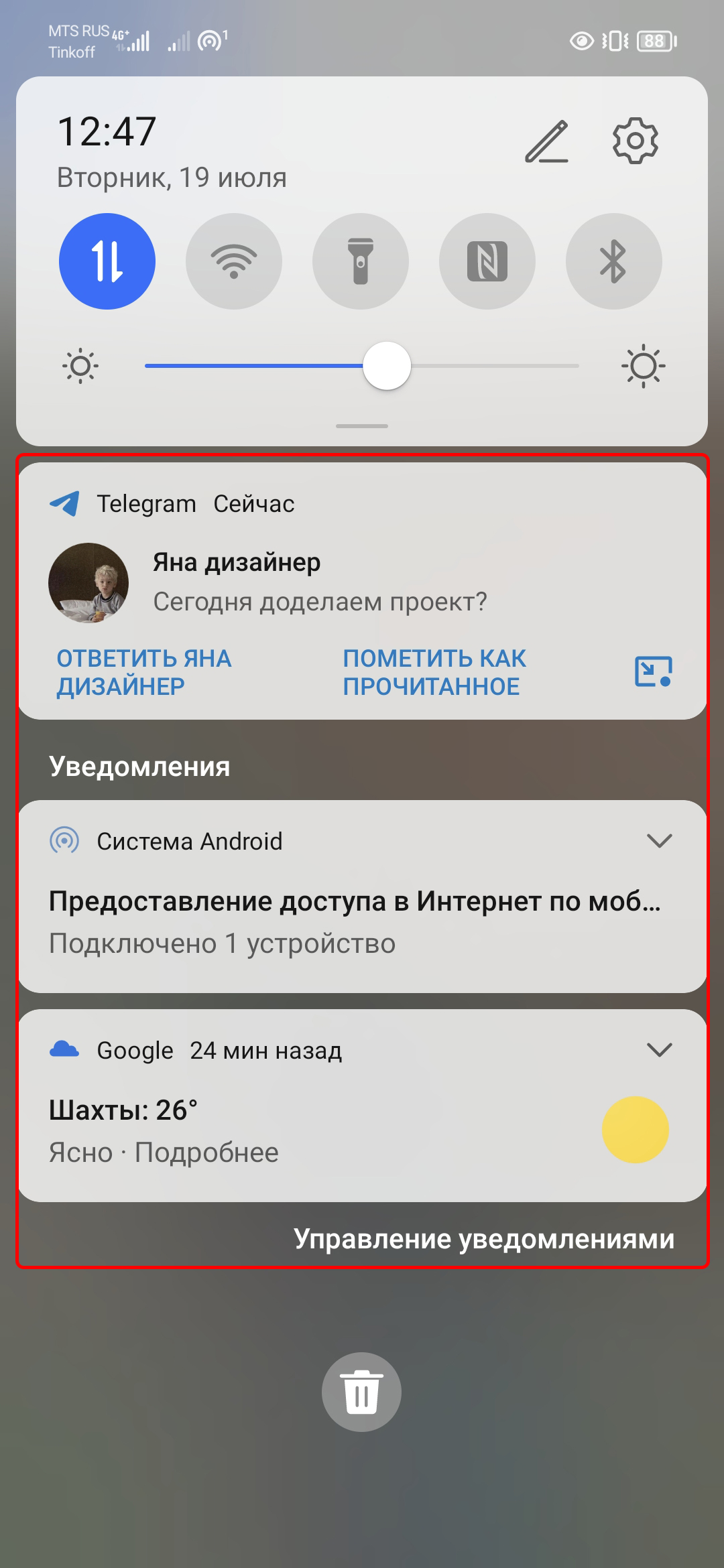
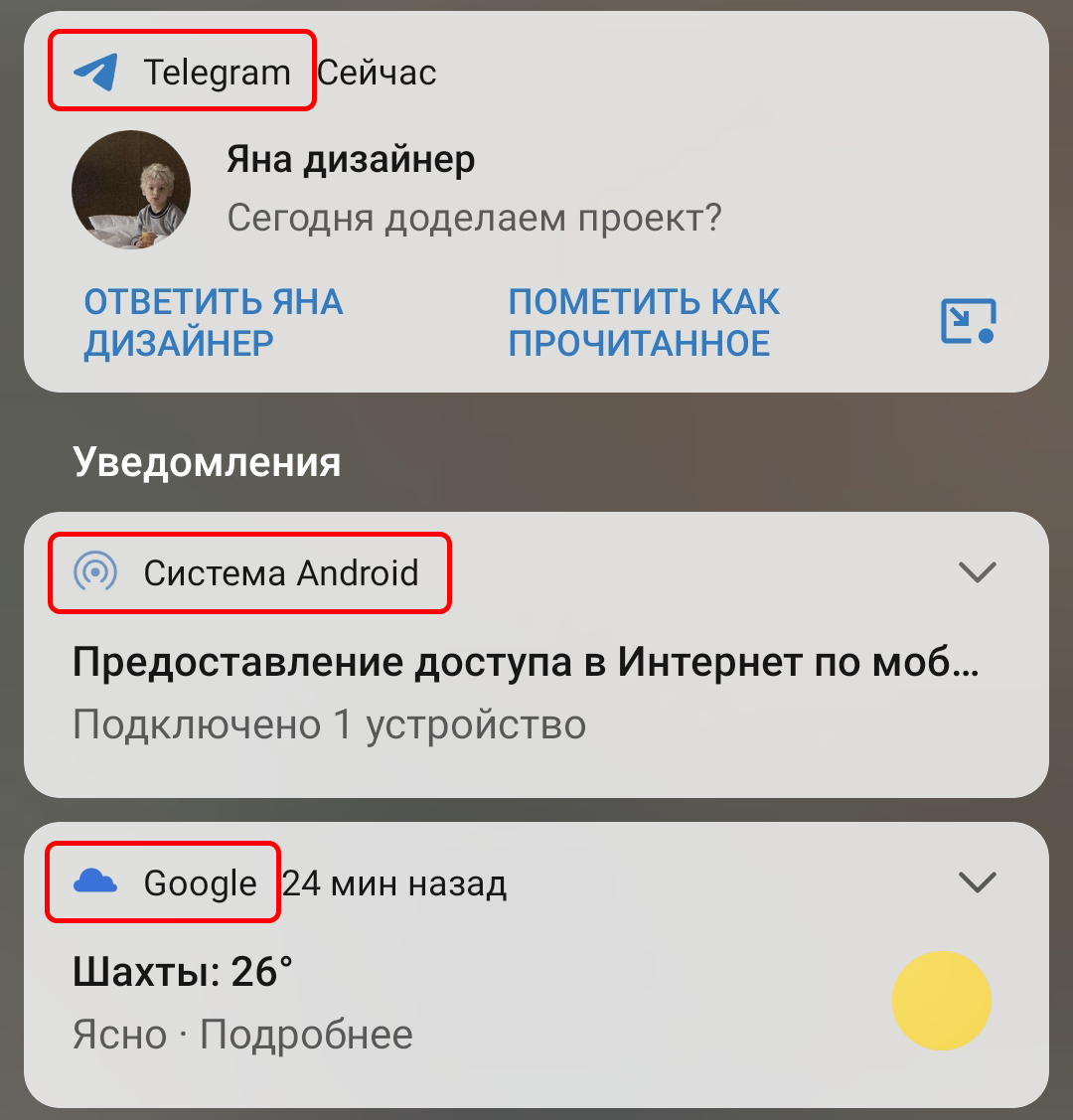
Вверху уведомления можно увидеть от какого приложения оно пришло. Далее — содержание уведомления.
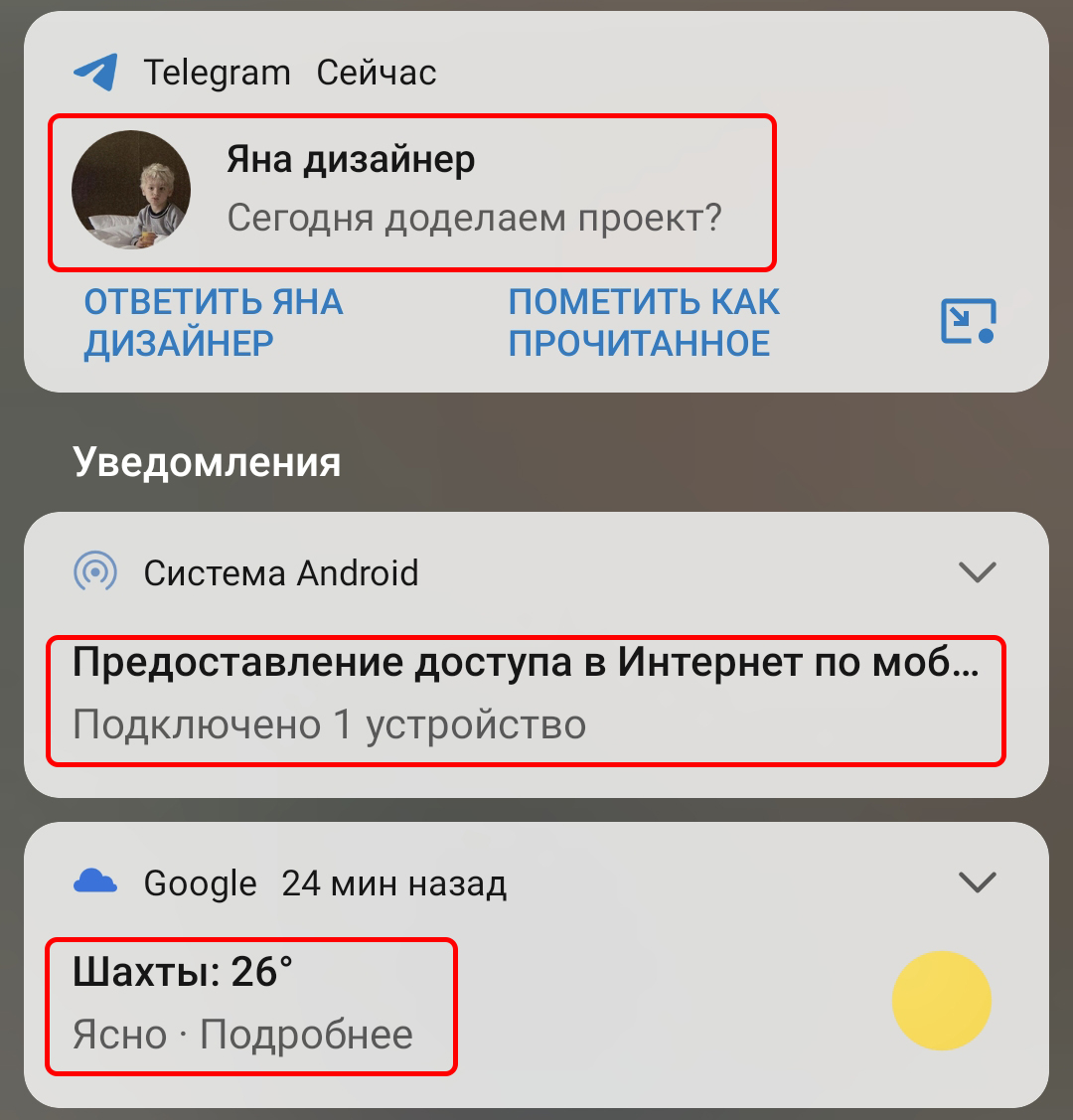
Если это сообщение, то прям там будет кнопка "ответить" или "пометить как прочитанное". Если выбрать "ответить", то появится клавиатура и можно будет прям в уведомлении набрать ответ на сообщение и отправить.
В самом низу панели уведомлений можно заметить такую кнопку:
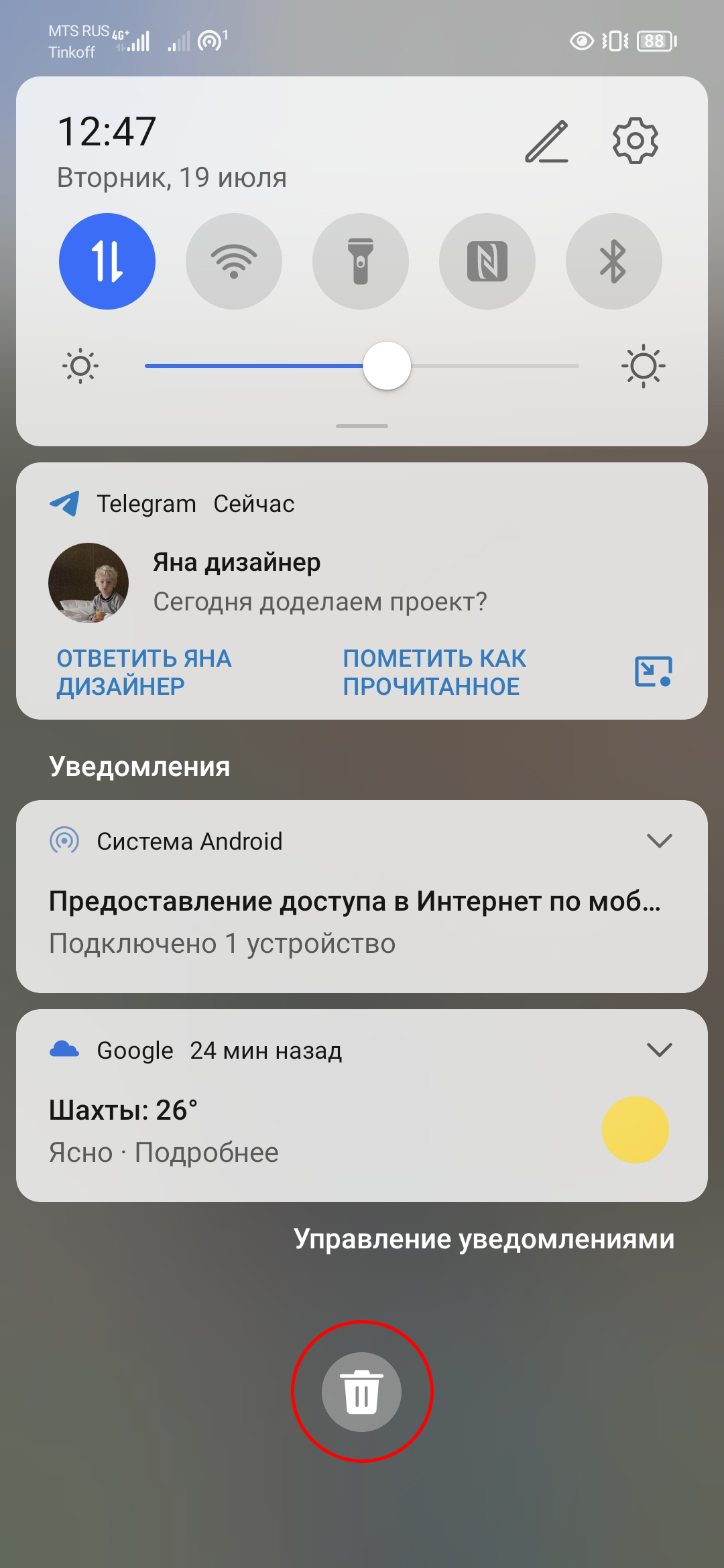
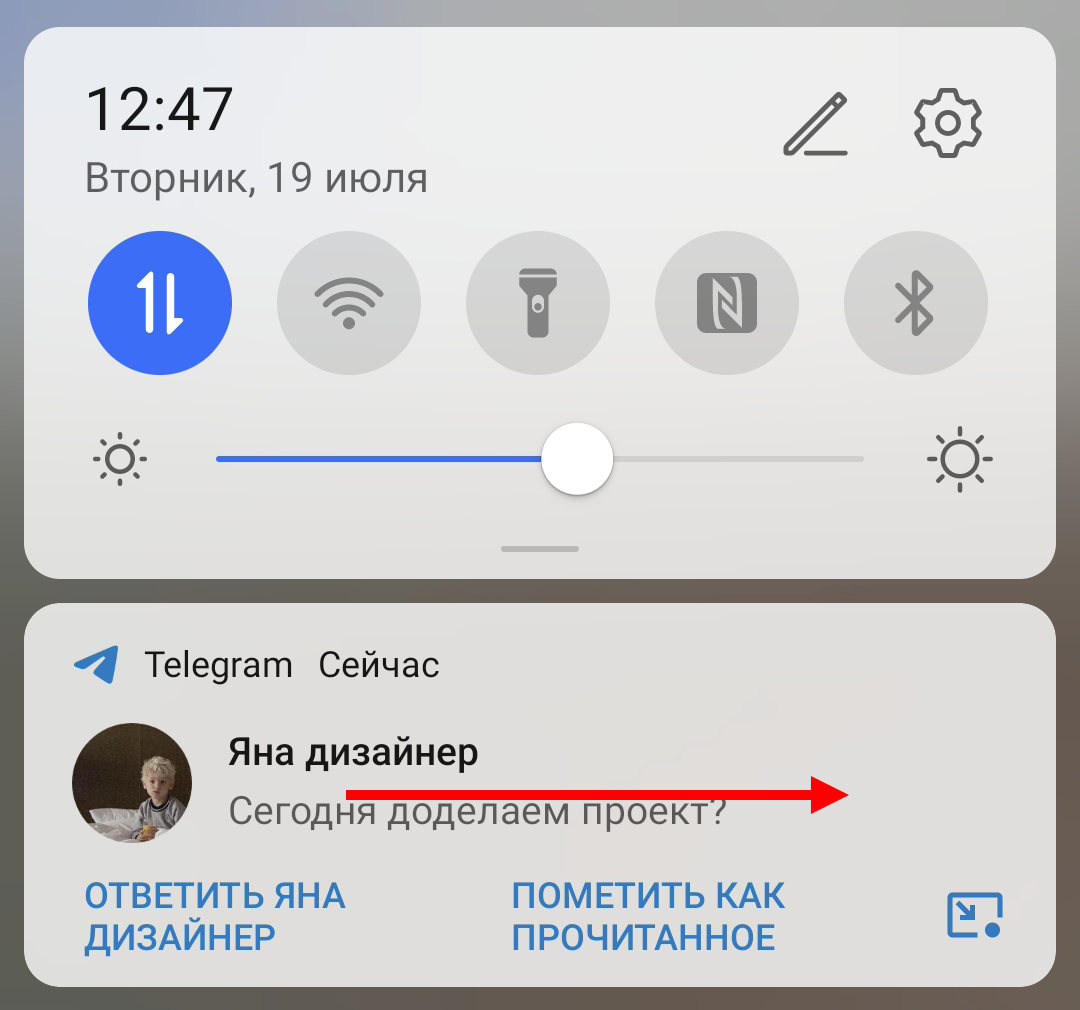
С её помощью можно удлить все уведомления. Если же необходимо удалить какое-то определённое уведомление, нужно просто свайпнуть по нему слева направо.
А если свайпнуть в обратном направлении, появятся ещё два значка:
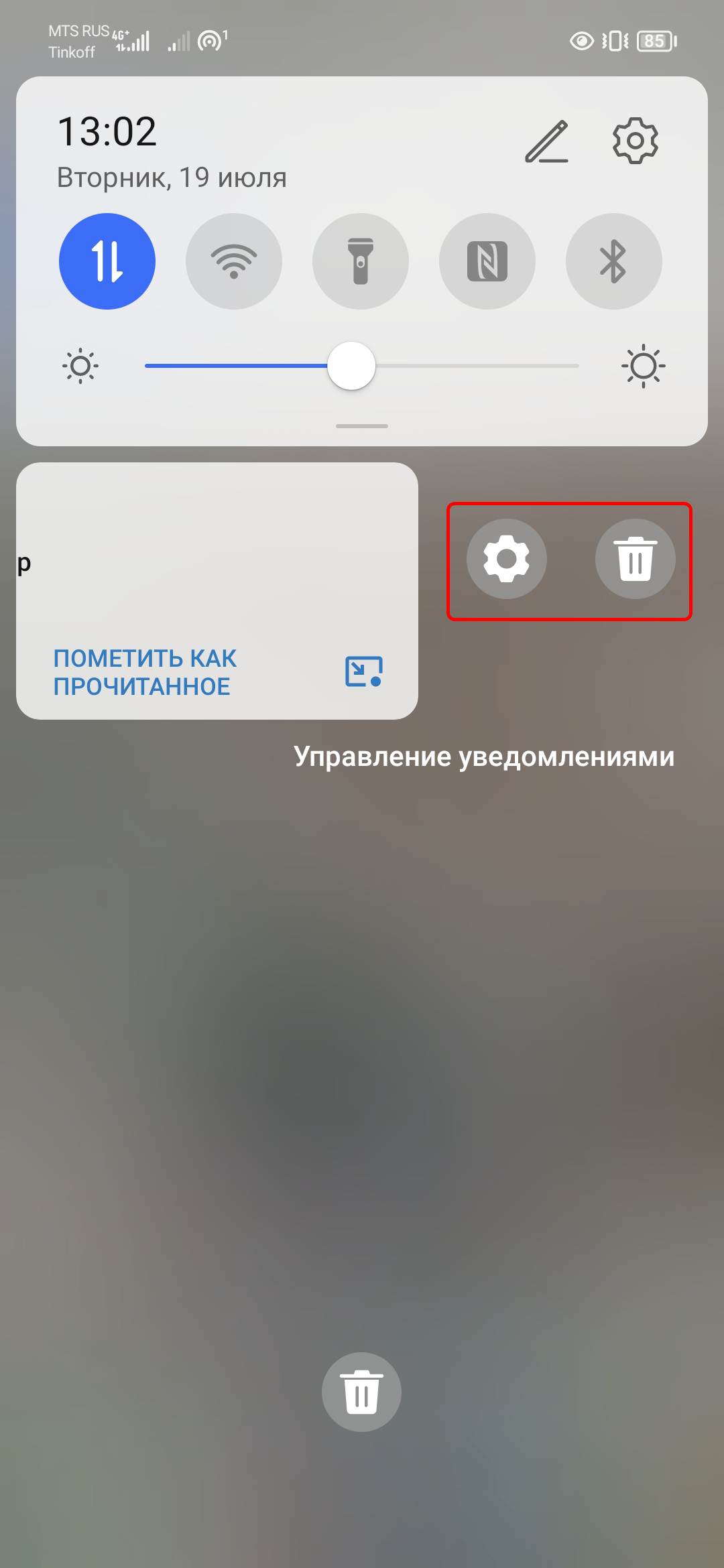
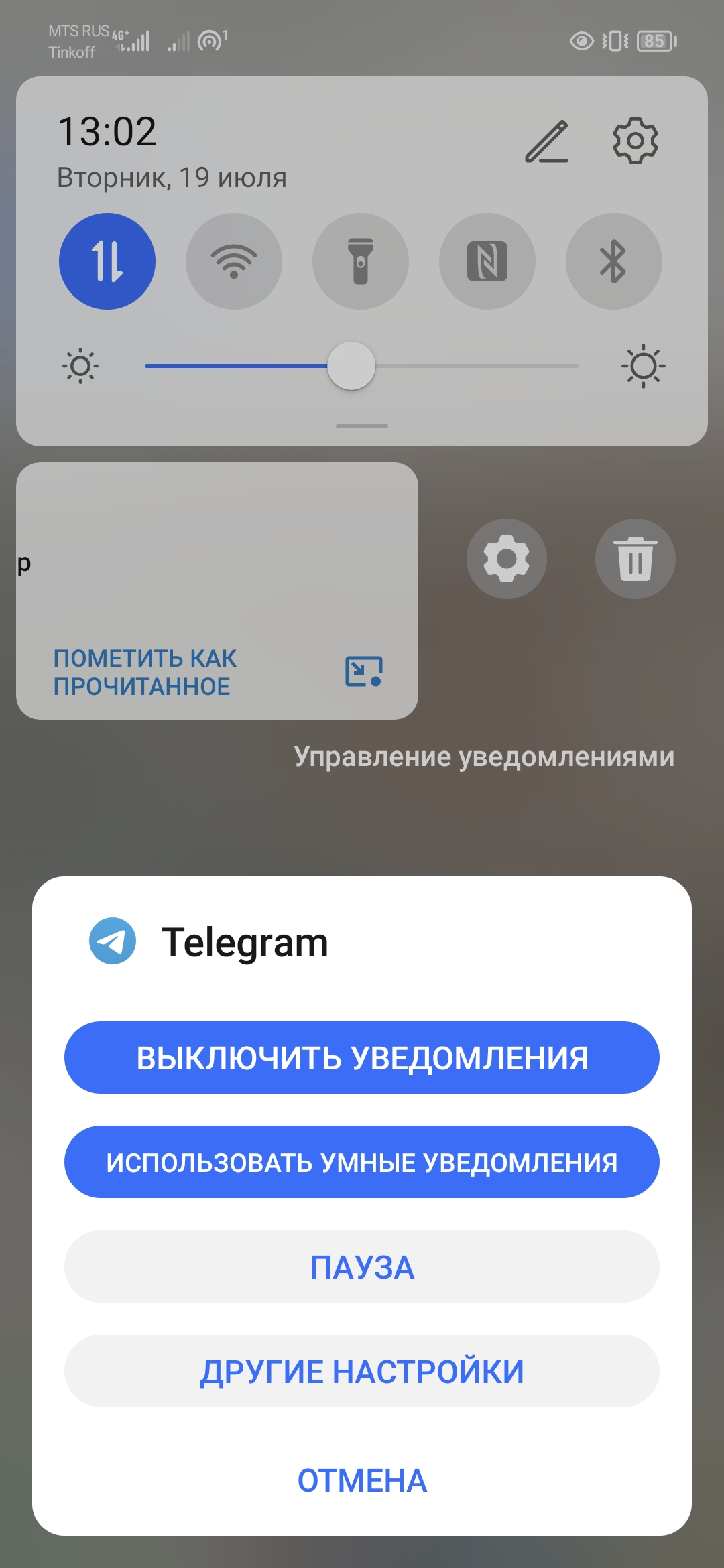
Первый — позволит настроить уведомления от этого приложения, а второй — удалит данное уведомление.
На этом с уведомлениями, впринципе, разобрались,
А теперь вернёмся к панели со значками.
Вверху, напротив времени и даты, можно заметить 2 значка:
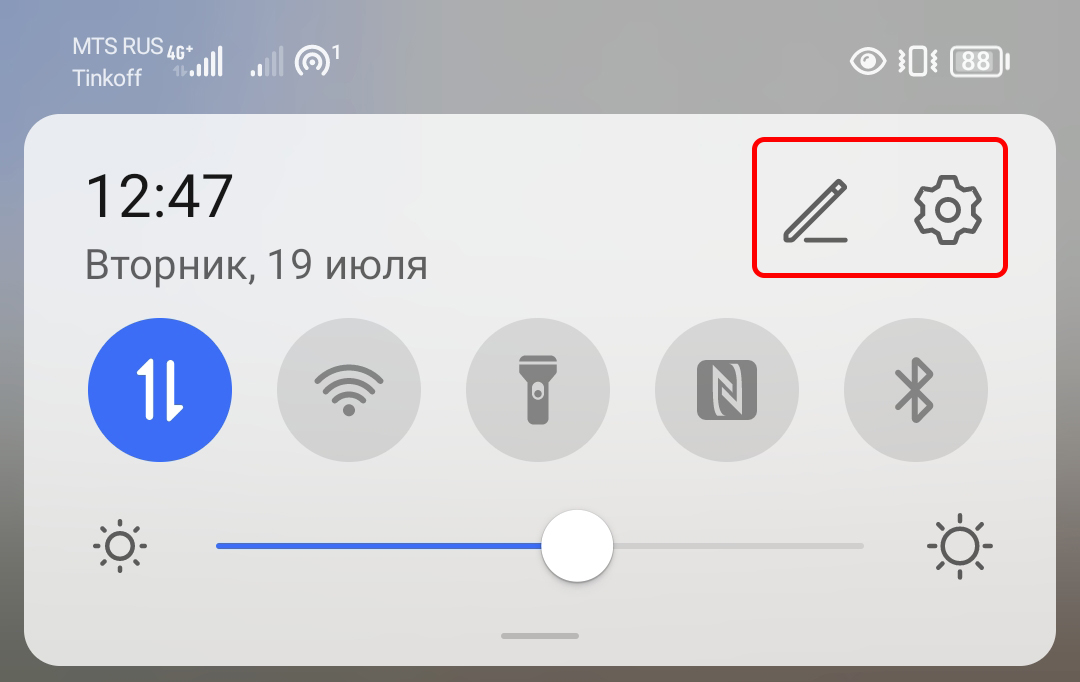
С помощью первого — карандаша, можно отредактироовать порядок значков и их наличие на данной панели, а второй значок с шестерёнкой просто
позволяет перейти в настройки телефона.
Нажмём на первый.
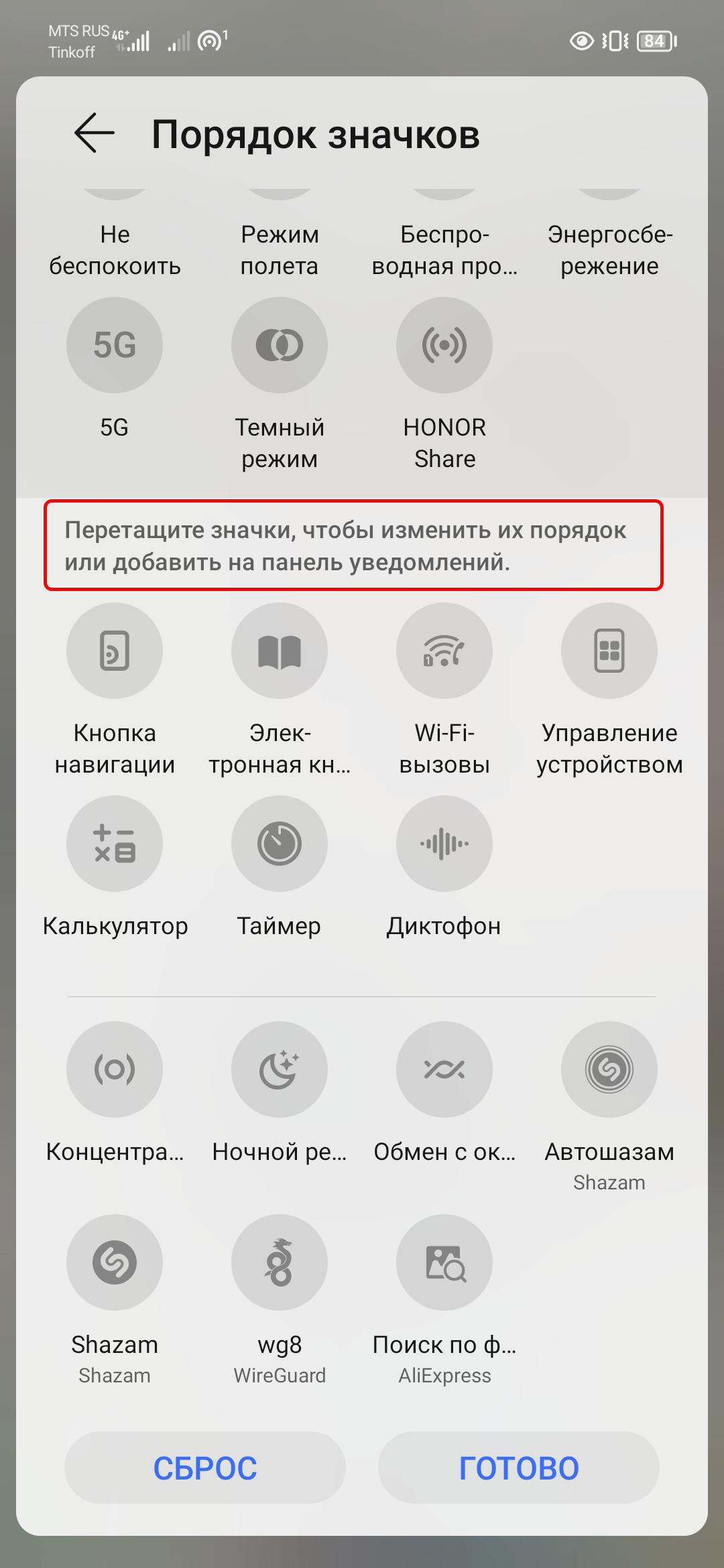
Теперь внизу можно увидеть надпись "Перетащите значки, чтобы изменить их порядок или добавить на панель уведомлений", а ниже ещё несколько значков, которые можно добавить.
Таким образом можно переместить каждый значок, куда удобно.
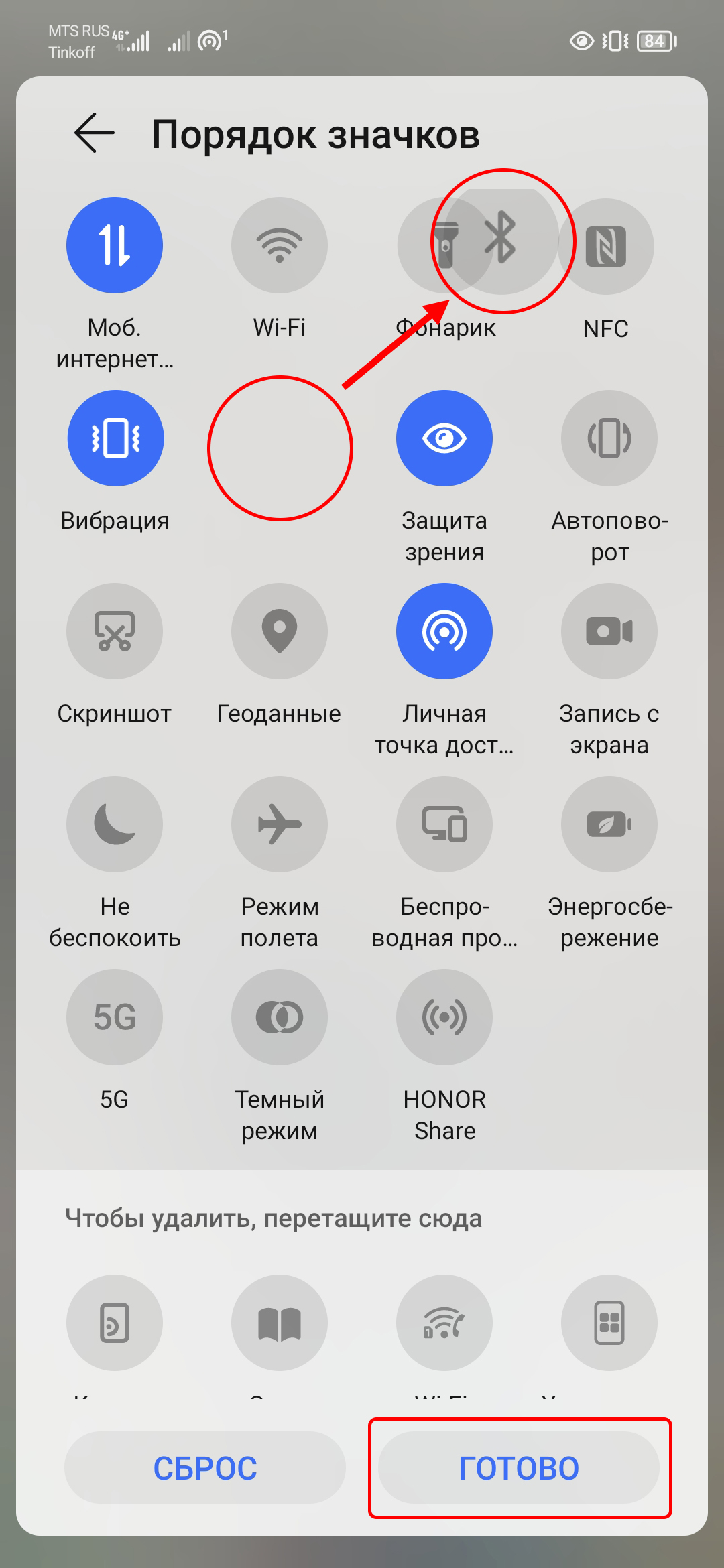
А когда их расположение будет устраивать, нажать внизу кнопку "готово" и их расположение сохранится.
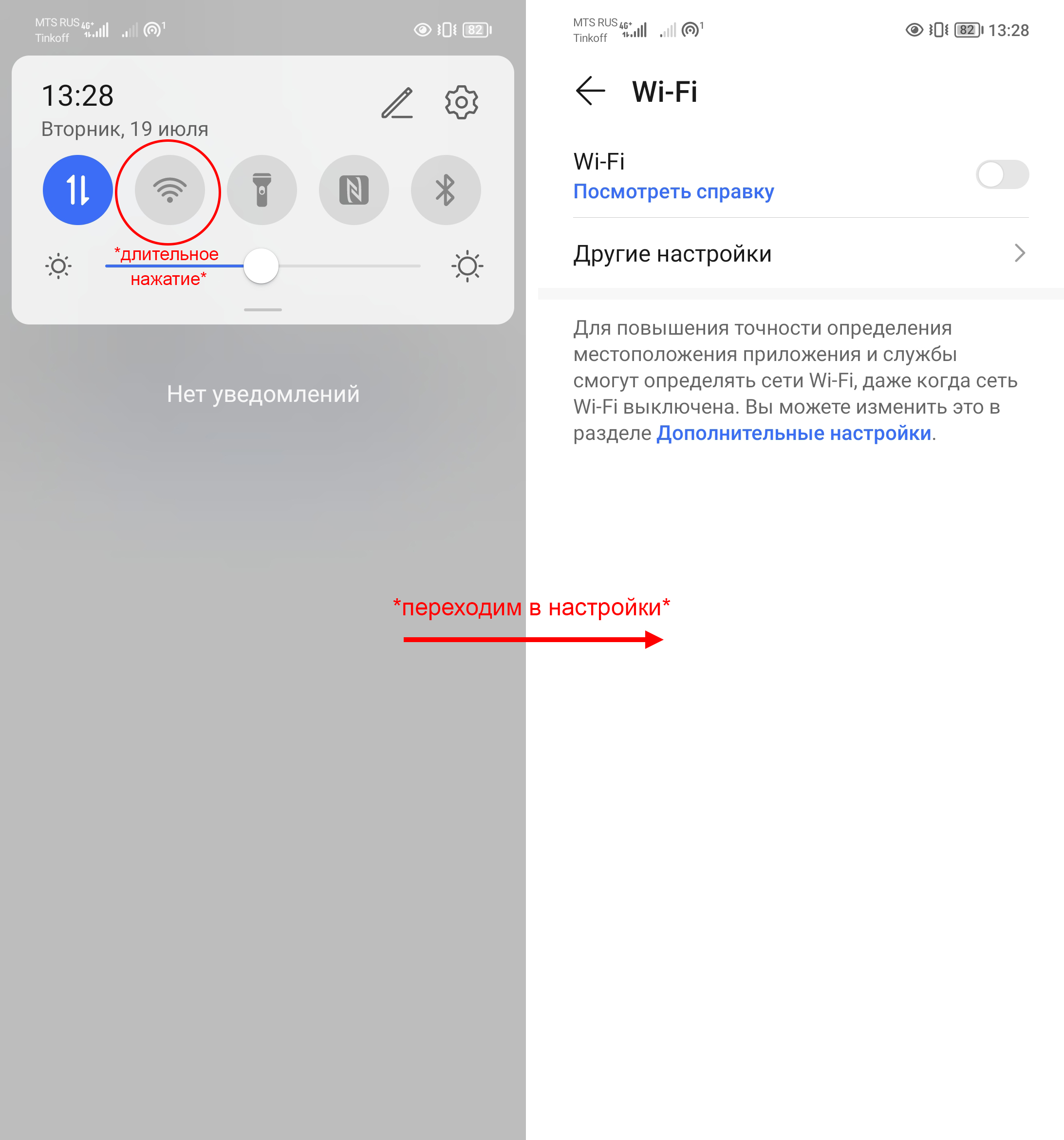
Кроме возможности "включить-выключить" определённую функцию нажатием на значок, можно также перейти в расширенные настройки каждой функции — длительным нажатием на значок.
Ну что ж, вроде всё, что могла рассказала)
А если у вас остались вопросы, задавайте в комментариях. И пишите свои фишечки по поводу шторки.
Какие значки на панели уведомлений для вас наиболее необходимы? Пишите в комментариях.
Как называется шторка уведомлений
Шторка уведомлений, также известная как системная шторка, является частью интерфейса операционной системы Android. Она располагается в верхней части экрана и предоставляет пользователю быстрый доступ к различным функциям и уведомлениям, таким как включение Wi-Fi и отображение важной информации. Эта функциональность охватывает много аспектов пользовательского опыта и обеспечивает удобство использования мобильного устройства.
Как называется верхняя шторка на устройствах Android
Шторка уведомлений, или системная шторка, представляет собой важный элемент пользовательского интерфейса на устройствах Android. Она позволяет быстро получать доступ к уведомлениям, управлять настройками и выполнять необходимые действия без необходимости покидать текущий экран или открывать отдельные приложения. Эта функция является неотъемлемой частью Android и обеспечивает легкий доступ ко множеству возможностей устройства.
Как называется шторка в приложении
Во время работы с приложениями на устройствах Android может появиться специальная всплывающая шторка, известная как «Bottomsheet» или «нижняя шторка». Эта панель располагается в нижней части экрана и предлагает пользователю дополнительные действия или информацию, связанную с текущим контекстом приложения. Нижняя шторка дает возможность быстрого доступа к функциям и инструментам, не прерывая основной рабочий процесс.
Как называется меню сверху на телефоне
Верхняя панель инструментов на устройствах Android называется «AppBar», а на устройствах iOS — «NavBar». Это особый элемент интерфейса, который находится в верхней части экрана и содержит кнопки и функции для управления текущим экраном и приложением в целом. Она обеспечивает доступ к разным действиям и может содержать различные элементы управления, такие как кнопки навигации, меню и другие инструменты, удобные для пользователей.
Как найти шторку уведомлений
Если вам необходимо найти шторку уведомлений на вашем устройстве Android, следуйте этим простым шагам:
- Откройте настройки вашего телефона.
- Перейдите в раздел «Уведомления и Центр управления».
- В этом разделе вы найдете вариант с названием «Стиль Центра управления» или что-то подобное.
- Выберите наиболее подходящий для вас вариант, чтобы настроить шторку уведомлений по своему вкусу и нужде.
Полезные советы
- Изучите настройки вашего устройства, чтобы узнать все возможности и функции шторки уведомлений.
- Установите сторонние приложения, которые помогут расширить функциональность шторки уведомлений.
- Периодически проверяйте уведомления в шторке, чтобы не упустить важные сообщения или события.
Выводы
Шторка уведомлений является важным элементом операционной системы Android, предоставляющим пользователю доступ к различным функциям и уведомлениям. Она улучшает пользовательский опыт и обеспечивает удобство в использовании мобильных устройств. Кроме того, в приложениях могут использоваться дополнительные шторки, такие как нижняя шторка, которая предлагает дополнительные действия и информацию. Понимание этих элементов интерфейса поможет вам эффективно взаимодействовать со смартфоном и приложениями.
Как перезагрузить колонку Яндекс станция лайт
Для перезагрузки Яндекс станции лайт нужно выполнить следующие шаги. Сначала отключите адаптер питания от станции и от розетки. Подождите примерно пять секунд. Затем снова подключите адаптер питания к станции. После этого станция начнет загружаться, на ней загорится подсветка. Таким образом, перезагрузка выполнена. Этот процесс необходим, если устройство не работает должным образом или возникли какие-либо проблемы с его функционированием. Перезагрузка помогает очистить временные данные и обновить настройки устройства. В случае, если проблема не решается после перезагрузки, стоит обратиться в сервисный центр или обратиться к специалисту по технической поддержке. Они смогут помочь вам решить возникшие проблемы.
Почему в сварочной маске ничего не видно
В сварочной маске ничего не видно из-за применяемого светофильтра. В основном, светофильтр выполнен в виде черного стекла. Каждому из этих стекол присвоен номер, который указывает на силу затемнения. Из-за особенностей такого светофильтра через него почти ничего не видно до тех пор, пока не включается светочувствительная сварочная дуга. При зажигании сварочной дуги происходит выделение яркого света, который обладает большой интенсивностью. Именно этот свет проходит через светофильтр и позволяет сварщику наблюдать процесс сварки безопасно и без вредного воздействия на зрение. Благодаря правильно подобранному номеру светофильтра, сварщик может выбрать необходимую степень затемнения, чтобы обеспечить наилучшие условия для сварочных работ.
Как проверить работает ли термостат на гранте
Если термостат не держит воздух, то его нужно заменить. Для этого сначала охладим двигатель, снимаем аккумуляторную батарею, сливаем охлаждающую жидкость до уровня подключения трубопровода, отстегиваем шланги охлаждения от термостата, затем откручиваем болты крепления и снимаем термостат.
Перед установкой нового термостата, необходимо проверить его работоспособность. Помещаем термостат в кипящую воду. Если он не закрывается, то он неисправен и его тоже нужно заменить.
После установки нового термостата следует заправить систему охлаждения охлаждающей жидкостью до требуемого уровня. Проверяем работу термостата: при прогреве двигателя он должен открываться и позволять охлаждающей жидкости циркулировать.
Почему на айфоне зарядка идет но не заряжается
Если при подключении зарядки к айфону зарядка идет, но сам телефон не заряжается, это может быть вызвано несколькими причинами. Возможно, зарядный порт iOS загрязнен или поврежден. В этом случае необходимо очистить порт от пыли и посторонних частиц, возможно, поможет использование сжатого воздуха или мягкой щетки.
Также возможно, что зарядный аксессуар, который вы используете для зарядки, неисправен, поврежден или не является сертифицированным продуктом Apple. В этом случае рекомендуется воспользоваться оригинальным зарядным устройством от производителя или проверить аксессуар на наличие повреждений.
Также стоит учесть, что зарядное устройство USB может быть не подходящим для зарядки устройств. Некоторые USB-кабели и адаптеры могут быть предназначены только для передачи данных, а не для зарядки. Проверьте, что используете именно зарядное устройство, подходящее для вашего айфона.
Если проблема не устраняется после проверки и исправления вышеуказанных причин, рекомендуется обратиться в сервисный центр Apple для диагностики и ремонта.
Панель уведомлений в операционной системе Android называется AppBar, а в операционной системе iOS — NavBar. Эта панель инструментов расположена в верхней части экрана и содержит кнопки управления текущим экраном. Она предоставляет пользователю быстрый доступ к различным функциям и настройкам приложения.
Кроме того, в приложениях на смартфонах и планшетах часто встречаются оповещения, которые называются «Alert». Они служат для передачи важной информации, связанной с состоянием приложения или устройства. Например, оповещение может сообщать о новых сообщениях, входящих звонках, уведомлении о событии и т. д. Часто оповещения также требуют обратной связи от пользователя, например, подтверждения или отклонения предложенного варианта.
Таким образом, AppBar и NavBar позволяют легко управлять интерфейсом приложения, а оповещения Alert помогают информировать пользователя о важных событиях и запрашивать его действия.
Как называется верхняя панель на экране телефона
На экране телефона, верхняя панель, где располагаются информационные значки и уведомления, имеет разные названия в разных операционных системах.
Строка состояния на Android
На устройствах Android, верхняя панель называется «строкой состояния». Она содержит значки уведомлений, такие как пропущенные вызовы, сообщения и другие системные значки, указывающие на состояние устройства. Пользователь может взаимодействовать со строкой состояния, потянув ее вниз, чтобы получить доступ к панели уведомлений со всеми уведомлениями и дополнительными функциями.
Строка меню в приложениях
В приложениях, верхняя панель может называться «строкой меню». Данная панель предоставляет доступ ко всем функциям программы или большинству функций. Она обычно располагается в верхней части окна, сразу под заголовком приложения. Но в некоторых операционных системах, например, в OS X, она может быть размещена в верхней части экрана и актуальна для активного приложения.
Шторка уведомлений на Android
Шторка уведомлений, или системная шторка, является частью интерфейса Android, через которую пользователь может включать Wi-Fi, настраивать уведомления и быстро отвечать на сообщения. В стандартном виде, функциональность шторки уведомлений весьма ограничена. Однако существуют приложения, которые значительно расширяют ее функциональность, добавляя новые возможности и настройки.
Лента в программах Office
В приложениях Office, верхняя панель называется «лентой». Лента представляет собой набор панелей инструментов в верхней части окна, которые предназначены для быстрого поиска команд и функций, необходимых для выполнения задачи. Лента обычно содержит различные вкладки и инструменты, предоставляющие доступ к различным функциям приложений.
Панель задач
Панель задач является одним из основных элементов управления и обычно располагается в нижней части экрана. Она представляет собой длинную горизонтальную полосу, содержащую значки приложений, кнопку «Пуск» (или эквивалентную), а также другие системные элементы управления. Панель задач позволяет быстро переключаться между приложениями, открывать задачи и выполнять другие операции.
Полезные советы и выводы
- Верхняя панель на экране телефона может иметь разные названия в зависимости от операционной системы или приложения.
- Узнайте, как называется верхняя панель в вашей операционной системе или конкретном приложении, чтобы легче ориентироваться в интерфейсе.
- Изучите функциональность верхней панели в вашем устройстве или приложении, чтобы использовать все возможности эффективно.
- Используйте жесты и команды для взаимодействия с верхней панелью, такие как свайп вниз или нажатие на определенные значки, чтобы получить доступ к нужным функциям и уведомлениям.
- Персонализируйте верхнюю панель, настраивая значки и функции под свои потребности и предпочтения.
В итоге, у каждой операционной системы или приложения может быть свое название для верхней панели на экране телефона. Важно знать эти названия и разобраться в функциональности панели, чтобы максимально эффективно использовать свое устройство.
Как поменять шторку приложений
В настройках телефона есть возможность изменить стиль шторки уведомлений. Для этого нужно выполнить несколько простых шагов. Сначала откройте настройки вашего телефона. Затем найдите раздел «Уведомления и Центр управления» и откройте его. В этом разделе вы найдете опцию «Стиль Центра управления». Нажмите на нее. Далее вам предоставят несколько вариантов стилей шторки уведомлений: «стандартный», «прозрачный» и другие. Выберите подходящий вам вариант из предложенных. После выбора стиля шторка уведомлений изменится согласно вашим предпочтениям. Теперь вы можете наслаждаться новым стилем шторки, который лучше подходит вам и делает ваше использование телефона более комфортным. Это простой способ изменить шторку уведомлений на вашем телефоне.
Как изменить фон шторки уведомлений
Для изменения фона шторки уведомлений достаточно установить приложение Bottom Quick Settings и предоставить ему все необходимые разрешения. После этого, при желании, можно настроить внешний вид шторки, выбрав подходящий стиль значков или тему оформления. Это позволяет сделать шторку уведомлений более персонализированной и соответствующей индивидуальным предпочтениям пользователя. За счет изменения фона шторки можно создать особую атмосферу на экране уведомлений, подчеркнуть свою индивидуальность и сделать уведомления более привлекательными. Это простой и удобный способ изменить внешний вид интерфейса и сделать использование уведомлений более удобным и приятным для глаз.
Как изменить шторку уведомлений на Ксиоми
Шторка уведомлений на смартфоне Xiaomi — это важный элемент пользовательского интерфейса. Если вы хотите изменить стиль шторки на своем устройстве Xiaomi, следуйте этим простым инструкциям. Первым шагом откройте «Настройки» на вашем смартфоне Xiaomi. Затем найдите раздел «Уведомления и Центр управления». В этом разделе выберите пункт «Стиль Центра управления». После этого вам будет предложено несколько вариантов стилей шторки уведомлений. Чтобы выбрать нужный стиль, нажмите на соответствующую опцию. После этого шторка уведомлений на вашем смартфоне Xiaomi изменится в соответствии с выбранным стилем. Таким образом, вы можете легко настроить шторку уведомлений на своем смартфоне Xiaomi и выбрать для нее подходящий стиль, отражающий вашу индивидуальность и предпочтения. Всего лишь несколько простых шагов, и ваша шторка уведомлений будет выглядеть по-новому!
Как изменить шторку на андроид
- Откройте настройки своего Android-телефона.
- Найдите раздел «Уведомления и Центр управления».
- Затем выберите «Стиль Центра управления».
- В этом разделе у вас будет возможность изменить шторку уведомлений.
- Перед вами появится несколько вариантов, из которых вы сможете выбрать подходящий для себя.
- Выберите тот стиль, который вам больше нравится или который лучше соответствует вашему стилю использования телефона.
- После выбора стиля примените его, чтобы изменения вступили в силу.
- Теперь вы можете наслаждаться новым дизайном шторки уведомлений на вашем Android-телефоне.
- Если вам надоест выбранный стиль, вы всегда сможете вернуться в настройки и выбрать другой стиль шторки.
Верхняя панель на экране телефона называется строкой состояния. На устройствах Android она располагается сверху и содержит различные значки и уведомления. В строке состояния отображаются системные значки, такие как уровень заряда аккумулятора, сигнал Wi-Fi, время и т. д. Она также предоставляет доступ к уведомлениям, которые приходят на телефон. Чтобы открыть панель уведомлений, пользователь может смахнуть ее пальцем вниз. Панель уведомлений содержит информацию о пропущенных звонках, сообщениях, установленных напоминаниях и других уведомлениях от приложений. Также на панели уведомлений можно увидеть ярлыки для быстрого доступа к настройкам телефона, таким как Wi-Fi, Bluetooth, экран и т. д. Строка состояния играет важную роль в удобстве использования мобильного устройства, позволяя быстро получать информацию о текущем состоянии телефона и управлять им.
Что такое Шторка на Андроиде?

Шторка уведомлений (системная шторка) — часть интерфейса Android, через которую вы можете включать Wi-Fi, быстро отвечать на сообщения или выполнять прдобные действия. Чтобы её открыть, следует просто провести по экрану сверху-вниз.
-
- Как открыть шторку на андроид?
- Как называется верхняя панель на телефоне?
- Как избавиться от лишних уведомлений?
- Как открыть панель андроид?
- Что за значок в шторке уведомлений?
Как открыть шторку на андроид?
- Откройте настройки телефона.
- Перейдите в раздел «Уведомления и Центр управления», а затем — «Стиль Центра управления».
- Выберите подходящий вам вариант.
Как называется шторка на Андроиде?
Шторка уведомлений (системная шторка) — часть интерфейса Android, через которую вы можете включать Wi-Fi и быстро отвечать на сообщения. В стандартном виде её возможности весьма скудны. Но существуют приложения, которые существенно расширяют функциональность шторки.
Какое приложение отвечает за шторку уведомлений?
Power Shade — шторка уведомлений Андроид. Это приложение заменит центр управления Xiaomi или любого другого смартфона на более привычную шторку уведомлений Андроид. В настройках программы вы сможете гибко настраивать внешний вид данного элемента дизайна, меняя разметку, цвета и список отображаемых данных.
Как добавить приложение в шторку андроид?
- Зайдите в Маркет, установите приложение и запустите его.
- Переведите переключатель в режим «On» — приложение будет активировано.
- Нажмите на значок + и выберите приложение, значок которого вы хотите разместить в панели уведомлений.
Как называется верхняя панель на телефоне?
AppBar (Android) / NavBar (iOS) — панель инструментов в верхней части экрана, содержащая кнопки управления текущим экраном.
Для чего нужна шторка?
Шторка предохраняет груз в багажнике от попадания в салон при резких манёврах, а т. ж. наоборот из салона в багажник чтобы ничего не провалилось и как правильно отметили скрывает содержимое от посторонних взглядов.
Как называется полоска сверху экрана?
Экра́нное каше́ — технология согласования соотношения сторон экрана, не требующая обрезки исходного изображения. Получила распространение при демонстрации кинофильмов по телевидению и мастеринге видеодисков.
Как называется панель вверху экрана?
Строка меню — разновидность меню, предоставляющая доступ ко всем функциям программы (или к большинству функций). Обычно строка меню располагается в верхней части окна, сразу под заголовком, но в некоторых операционных системах, например OS X, она размещается в верхней части экрана и актуальна для активного приложения.
Как убрать шторку уведомлений на андроид?
Как отключить уведомления в шторке. Откройте шторку Android, проведя пальцем вниз от верхнего края экрана. Нажмите и удерживайте нужное уведомление. Когда появится переключатель, передвиньте его.
Как избавиться от лишних уведомлений?
- Откройте приложение Chrome. на телефоне или планшете Android.
- Справа от адресной строки нажмите на значок с тремя точками Настройки.
- Выберите Настройки сайтов Уведомления.
- Установите переключатель вверху экрана в нужное положение.
Как настроить верхнюю панель?
Дважды проведите сверху вниз по экрану. Нажмите на настройку и удерживайте ее. Перетащите настройку в нужное место. Чтобы добавить настройку, перетащите ее вверх из области с надписью «Перетащите нужные элементы».
Где находится панель приложений на Андроиде?
После установки программы вы увидите в левом нижнем углу экрана своего гаджета небольшую полупрозрачную кнопку. Она отображается поверх любого запущенного приложения, а её положение можно легко изменить, просто подержав на ней палец и перетащив в нужное место.
Как включить новую шторку?
Открываем «Настройки» и переходим в раздел «Экран». 2. Во вкладке «Строка состояния» активируем функцию «Использовать новый Центр управления».
Где панель приложений андроид?
- Проведите по всему экрану снизу вверх. Если вы увидите значок «Все приложения» , нажмите на него.
- Выберите нужное приложение.
Как открыть панель андроид?
- Чтобы увидеть первые несколько настроек, проведите вниз от верхнего края экрана.
- Чтобы открыть панель целиком, проведите вниз ещё раз.
Где находится панель навигации на Андроиде?
Откройте настройки телефона. Навигация в системе. Если вы не видите пункт Навигация в системе, перейдите к инструкциям для более ранних версий Android. Если вы не можете найти разделы Система или Жесты, обратитесь за помощью к производителю устройства.
Как открыть панель приложений на Андроид?
- Проведите по всему экрану снизу вверх. Если вы увидите значок «Все приложения» , нажмите на него.
- Выберите нужное приложение.
Как открыть шторку на Xiaomi?
Включение и настройка новой шторки в MIUI 12. Открываем «Настройки» и переходим в раздел «Экран». 2. Во вкладке «Строка состояния» активируем функцию «Использовать новый Центр управления». Готово.
Что за значок в шторке уведомлений?
Строка состояния в Android по-другому называется статус-бар. Это панель в верхней части экрана, предназначенная для отображения уведомлений. С правой стороны появляются символы, относящиеся к общему состоянию устройства, с левой – уведомления от установленных приложений.
- Как открыть шторку на андроид?