Как обновить ПО на AirPods
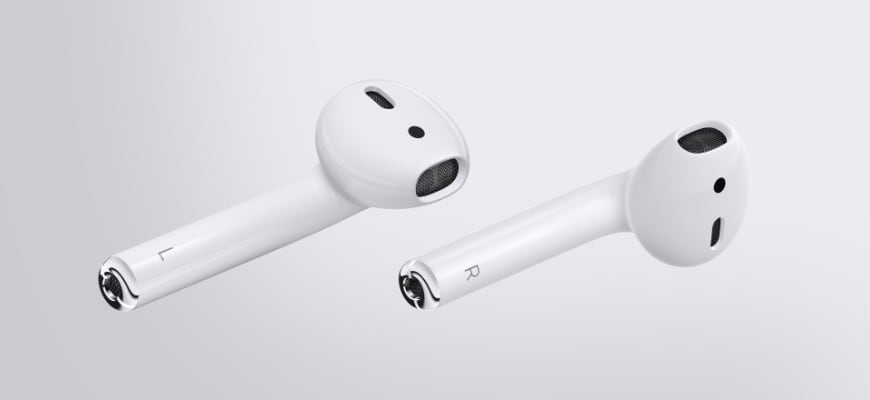
AirPods — это популярные беспроводные наушники, выпущенные компанией Apple. Как и любое другое устройство, AirPods могут получать обновления программного обеспечения (ПО), которые улучшают их функциональность и исправляют ошибки.
Если вы хотите обновить ПО на своих наушниках AirPods, вам потребуется выполнить несколько простых шагов. В этой статье мы подробно рассмотрим процесс обновления ПО на AirPods и дадим полезные советы.
Обновление ПО через Bluetooth на iOS устройстве
Первый способ обновления ПО на AirPods — это выполнение процесса обновления через Bluetooth, находясь вблизи iOS устройства. Следуйте этим шагам, чтобы выполнить обновление:
- Откройте настройки на вашем iOS устройстве, найдите раздел «Bluetooth» и откройте его.
- Подключите ваши AirPods к iOS устройству через Bluetooth.
- Найдите название ваших AirPods в списке подключенных устройств и нажмите на него.
- В расширенных настройках Bluetooth вы найдете информацию о версии прошивки ваших наушников AirPods.
Обновление ПО через системные настройки macOS Ventura
Если ваше устройство работает на macOS Ventura или более поздней версии, вы также можете обновить ПО на AirPods через системные настройки. Вот, как это сделать:
- Выберите меню Apple в верхнем левом углу экрана.
- В выпадающем меню выберите «Системные настройки».
- В окне Системные настройки найдите и откройте раздел «Bluetooth».
- Найдите название ваших AirPods в списке устройств Bluetooth и нажмите на кнопку информации рядом с ними.
- В разделе с информацией о ваших наушниках будет указана текущая версия прошивки.
Вручную обновить прошивку AirPods Pro
Если вам необходимо вручную обновить прошивку AirPods Pro, существует определенный процесс для этого:
- Откройте настройки на вашем устройстве.
- Выберите раздел Bluetooth.
- Нажмите на значок «i» напротив названия AirPods.
- Внизу экрана нажмите на пункт «Забыть это устройство», чтобы удалить информацию о связи с наушниками AirPods.
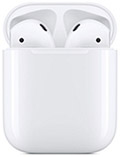
- Положите наушники в заряженный кейс и подключите его к кабелю зарядки.
- Закройте крышку кейса и через 30 секунд откройте ее снова.
После выполнения этих шагов ваша прошивка наушников AirPods Pro будет обновлена.
Как обновить AirPods без наличия устройства Apple
Ранее, если у вас не было устройства Apple, вы лишались возможности обновлять ПО на своих наушниках AirPods. Однако, теперь компания Apple предлагает альтернативное решение:
- Вы можете обратиться в ближайший магазин Apple Store или авторизированный сервисный центр.
- Apple Store или сервисный центр помогут вам обновить прошивку на ваших AirPods.
- На сайте компании Apple вы можете найти список таких мест и записаться на консультацию.
Полезные советы
- Перед обновлением ПО на своих AirPods убедитесь, что они подключены к устройству через Bluetooth.
- Убедитесь, что батарея наушников и их зарядного кейса полностью заряжены перед обновлением.
- Следуйте инструкциям в процессе обновления, чтобы избежать проблем и сбоев.
Выводы
Обновление программного обеспечения на наушниках AirPods — важный процесс, который позволяет пользователю получить новые функции и исправить возможные ошибки. В этой статье мы рассмотрели различные способы обновления ПО на AirPods при наличии устройств Apple и без них. Следуйте рекомендациям и советам, чтобы успешно обновить ПО на своих наушниках AirPods и насладиться улучшенным опытом использования.
Как перезагрузить кейс Аирподс
После этого закройте крышку футляра и приближите его к iPhone, на котором выполняется вход в учетную запись iCloud. Нажмите «Подключить», а затем следуйте инструкциям на экране для восстановления учетной записи iCloud. Если у вас не удалось подключиться к учетной записи iCloud, проверьте наличие обновлений для iPhone и шаги по восстановлению учетной записи iCloud. Прибудут персонализированные рекомендации по настройке AirPods с iPhone. Если у вас есть учетная запись Apple ID, вы можете использовать ее для настройки AirPods. В противном случае нажмите «Войти в учетную запись», и следуйте инструкциям на экране для создания новой учетной записи. Не забудьте записать свои данные пользователя AirPods и сохранить их в надежном месте. Эти данные необходимы, чтобы иметь возможность восстановить доступ к учетной записи, если вы его потеряете.
Что делать если кейс не видит наушники
Если первый шаг не дал результатов, попробуйте перезагрузить свой смартфон и кейс с наушниками. Для перезагрузки наушников поместите их в кейс, закройте его и подождите несколько секунд, затем откройте кейс и попробуйте снова подключить наушники к устройству.
Если это не помогло, проверьте наличие обновлений программного обеспечения на устройстве и установите их, если они доступны. Затем повторно попробуйте настроить сопряжение со своим смартфоном.
Если все описанные выше методы не помогли, возможно, проблема в самом наушнике. Рекомендуется обратиться в сервисный центр или связаться с производителем, чтобы получить помощь и дополнительную информацию по решению проблемы.
Важно помнить, что эти рекомендации могут быть не применимы для всех моделей наушников, поэтому всегда стоит обращаться к инструкции пользователя или обращаться к производителю для получения точных инструкций.
Что делать если AirPods не подключаются к телефону
Если ваши AirPods не подключаются к телефону, есть несколько шагов, которые можно предпринять, чтобы решить эту проблему. В первую очередь, зайдите в настройки своего iPhone или Android-устройства и откройте панель Bluetooth. Найдите в списке устройств свои AirPods и нажмите на синий знак «i» рядом с их названием. Затем отключите Bluetooth для AirPods. После этого выключите и снова включите Bluetooth на своем устройстве. После этого проведите поиск устройств Bluetooth и подключитесь к своим AirPods. Если эти шаги не помогут, попробуйте перезагрузить свое устройство и попытаться подключить AirPods снова. Если проблема по-прежнему сохраняется, обратитесь в службу поддержки Apple или производителя вашего устройства.
Что делать если AirPods издает странные звуки
Если такие звуки продолжаются, то попробуйте перезапустить AirPods, вынув их из зарядного кейса, удерживая кнопку на задней стороне кейса до тех пор, пока световой индикатор не начнет мигать. Затем повторно подключите их к устройству.
Если перезапуск не решил проблему, то попробуйте обновить программное обеспечение устройства, к которому подключены AirPods. Для этого откройте настройки устройства, найдите в разделе «Обновление программного обеспечения» соответствующую опцию и следуйте инструкциям.
Если после перезапуска и обновления программного обеспечения проблема не исчезла, возможно, виноваты сами наушники. В таком случае рекомендуется обратиться в сервисный центр или связаться с технической поддержкой Apple для получения помощи и решения проблемы.

Для обновления программного обеспечения на AirPods вам потребуется выполнить несколько простых шагов. Сначала выберите пункт «Bluetooth» на устройстве, с которым вы сопрягаете наушники. Затем найдите версию прошивки в описании наушников AirPods. Если у вас установлена операционная система macOS Ventura или более поздняя версия, вы также можете выбрать меню Apple > «Системные настройки» и перейти в раздел «Bluetooth». Там вы увидите список всех подключенных устройств Bluetooth, включая ваши наушники AirPods. Для обновления прошивки нажмите на кнопку информации, которая находится рядом с названием ваших наушников. После этого система автоматически проверит наличие новой версии прошивки и, если она доступна, предложит вам обновить ее.
Как обновить прошивку AirPods? Инструкция для всех моделей!
Всем категорически здравствовать! Не буду копировать все эти классные тексты из интернета и начинать статью потрясающе важными рассуждениями на тему «Своевременно обновлять прошивку AirPods — это всегда нужно, полезно и очень интересно», а сразу перейду к делу.
Действительно, ну а зачем тянуть кота за причинное место? Ему же, как минимум, неприятно! Барсик, прости всех этих копирайтеров…
В общем, возвращаясь к сути статьи, перед вами (если вы вдруг ещё не поняли) максимально коротенькая (но при этом подробная и, что более важно, проверенная на личном опыте!) инструкция о том, как быстро, безопасно и, главное, правильно обновить прошивку AirPods. Раз, два, три. Поехали!
Итак, у вас есть:

- Немного времени.
- AirPods (1, 2, 3-го поколения), AirPods Pro или (привет тебе, арабский шейх!) AirPods Max.
- Информация о том, что прошивка (номер сборки можно узнать перейдя в «Настройки — Bluetooth — Об устройстве») ваших наушников немного устарела.
- Дикое желание эту самую прошивку обновить.
Как сделать так, чтобы стало хорошо? Строго следовать тем советам, которые указаны ниже.
Откуда информация? Источник максимально надёжный — техническая поддержка компании Apple (как с ними связаться и, при необходимости, проверить всё самостоятельно).
Автор, вспомни про Барсика и его всевозможные причиндалы — может уже начнёшь? Согласен. Был неправ. Сейчас исправлюсь!
Вот пошаговая инструкция, которая расскажет о том, как обновить прошивку любой модели AirPods:

- Убедитесь, что AirPods находятся в зоне действия Bluetooth того устройства, к которому они подключены.
- Достаньте наушники из футляра.
- Используя AirPods прослушайте музыку (любой другой аудиоконтент) в течение 30 секунд (больше — можно, меньше — нельзя).
- Поместите наушники в зарядный футляр и закройте крышку.
- Подключите (Внимание! MagSafe не подходит — только кабель!) футляр к источнику питания.
- Подождите 30 минут (опять-таки: больше — можно, меньше — нельзя).
- В очередной раз (убедившись, что AirPods находятся в зоне действия Bluetooth того устройства, к которому они подключены) прослушайте музыку в течение 30 секунд.
- Готово — прошивка AirPods обновлена!
Казалось бы — ничего сложного. Открыли, подключили, послушали, подождали и всё.
Однако, при всех этих манипуляциях необходимо помнить о некоторых моментах:
- Нельзя открывать крышку футляра AirPods в тот момент, когда вы подключили наушники к источнику питания и ждёте 30 минут (пункты №4, №5 и №6)
- На протяжении всего процесса не желательно разрывать связь между устройством (к которому они подключены) и самими наушниками.
Ведь именно из-за таких действий прошивка ваших AirPods может закончиться неудачей.
Впрочем, даже если у вас ничего не получилось, то не стоит расстраиваться …
Да, да, да. Именно подобным образом советует поступить компания Apple (словами консультантов технической поддержки), тогда, когда после всех вышеперечисленных действий версия прошивки AirPods не обновилась и осталась точно такой же, как и была ранее.
В итоге лично у меня складывается ощущение, что в Apple сами не знают, каким образом наверняка обновить прошивку AirPods и рекомендуют действовать по принципу:
- Вот вам инструкция.
- Сработало? Отлично!
- Нет? Попытайтесь ещё разок.
А потом ещё разок, и ещё, и ещё…
Завершая статью (я же обещал сделать всё быстро и не трогать котика), хочется надеяться, что вся эта «гениальность» пройдёт мимо вас и программное обеспечение именно ваших наушников обновиться с первого раза. Да будет так!
Напоследок, как обычно, напомню про комментарии:
- Пишите — что получилось, а что нет? Другие люди (и автор этих строк) скажут вам спасибо!
- Расскажите свою историю и поделитесь личным опытом. Это всегда очень круто!
- Не стесняйтесь задавать свои вопросы — попробуем разобраться и решить вашу проблему.
Ну и, опять же по традиции…
P.S. Ставьте «лайки», жмите на кнопки социальных сетей, пишите мне в ICQ, не забывайте про канал на YouTube, приходите пообщаться в ClubHouse, добавляйтесь в круги на Mail.ru, смотрите автора этих строк в TikTok и побольше гуляйте. Всем спасибо, всех обнял!:)
Так, так, так… А что это у нас здесь такое интересное? Правильно — наша группа ВК! Новости, советы, инструкции, вопросы, ответы и многое-многое другое из мира Apple… Присоединяйся же, ну!:)
Как обновить прошивку AirPods [Инструкция]
Слушай, у тебя ведь есть чайник подключенный к Wi-Fi? Ну может быть тогда весы напольные с поддержкой Bluetooth? Тоже нет?! Братан, ну ты отстал. Тут кроссовки с GPS трекером подвезли, а на прошлой неделе холодильник предлагали, который сам продукты заказывает… Ку-ку, будущее уже наступило!
Сейчас каждый второй электронный прибор оснащен чипом с прошивкой, которую к тому же и обновлять периодически можно. Вот сегодня об этом и поговорим. В этой статье я расскажу как обновить прошивку AirPods.
 Вообще тема с обновлениями прошивки настолько разнообразна в плане результата что заранее угадать что это изменит не всегда представляется возможным.
Вот жизненный пример: Обновил прошивку Tesla Model S – получил автопилот и еще пару дополнительных плюшек (не меняя ничего в железе). Круто? Или вот еще тоже из жизни: обновил прошивку iPhone – батарея стала держать в два раза меньше. Печально…
Но наша статья немного не об этом.
То что в AirPods встроен чип W1 знают почти все. Но как обновить на нем прошивку, знают не многие. Я поначалу думал так – “Сейчас кабелем подключу кейс к компьютеру, и в iTunes нажму кнопку ОБНОВИТЬ”.
Но, хрен там! iTunes вообще никак AirPods не определяет. Поэтому и кнопок никаких нет.
Как проверить версию прошивки AirPods
Это делается не сложно в 4 шага.
- ШАГ 1 — Активируйте Bluetooth на iPhone
- ШАГ 2 — Перейдите в Настройки – Основные – Об этом устройстве и прокрутите вниз.
- ШАГ 3 — Теперь откройте крышку кейса с наушниками и ждите появления окна статуса.
- ШАГ 4 — Cмахните окно статуса вниз и в самом низу по новому пункту AirPods
После выхода второй версии AirPods (Апрель 2019), Apple выкатила обновление прошивки с 3.7.2 до 6.3.2.
Ну а теперь основное…
- Не заряжается чехол AirPods – Что делать?
- Как скачать музыку на iPhone? – Полное руководство
Как обновить прошивку AirPods
Как оказалось на практике, для обновления прошивки AirPods от вас особо никаких действий не требуется. Прошивка обновляется автоматически при соблюдении трех условий.
- Условие 1: Наушники AirPods должны находиться в кейсе
- Условие 2: Кейс должен быть подключен кабелем к зарядке
- Условие 3: Наушники должны быть подключены по Bluetooth к iPhone (для проверки просто откройте крышку кейса)
Оставьте это все в таком состоянии на ночь и “магия Apple” произойдет ровно тогда, когда вы будете спать.
К сожалению Apple не так часто обновляют ПО для AirPods, но теперь вы знаете что необходимо сделать в этом случае.
Какие изменения может принести новая прошивка наушников
Я не думаю что это будет что-то серьезное типа регулировки громкости. Скорее всего немного поднастроят работу встроенных сенсоров приближения и акселерометров.
По большому счету чип W1 и прошивка – это задел на будущее.
Обязательно почитайте статью где я делюсь своим мнением по поводу AirPods – ссылка на статью.
Ну а на этом все. Хорошего вам дня!


Как быть, если обновление не устанавливается?
Выкинуть на фиг и купить новые
Вообще-то в аэроподс второго поколения чип H1.
Странно, что автор этого не знает.
а у меня не появляется пункт AirPods в настройках
Вероятно наушники не подключены.
У меня AirPods 2 и после обновления прошивки микрофоны сразу на обоих наушниках перестали работать((( Что делать не подскажите?
Обращайтесь по гарантии
Никогда раньше не думала о таком, но после кражи air pods, и после того как они пропали с локатора, попрощалась с ними на век…
Прошло 2 месяца… открываю локатор – и чудо. Вижу в списке устройств-air pods!
Но геопозиция не найдена!
Что это может значить? Мой Bluetooth (а в памяти его ещё есть данные air pods) где то их поймал .. но отдалился и не может определить теперь геолокацию?
Потом снова пропали.. в этот же день спустя пару часов. ( возможно Прошло больше времени с тех пор как он словил с ними связь), но наушники пропали с геолокации и я попрощалась с ними снова.
Прошла неделя… открываю локатор-и о чудо. Опять они в списке устройств! Но геопозиция не найдена!(
Это что значит? Они где то рядом со мной гуляют , или я с ними рядом.. но никак не могу поймать тот момент когда они будут на расстоянии Bluetooth и я смогу на локаторе увидеть их местоположение.
Очень жду того момента. При краже украли не только их.. очень хотеться узнать кто это. настораживает мысль что они где то рядом ходят. Начинаешь уже подозрительно смотреть на всех соседей.
Елена, будьте бдительны, у вас едет крыша из-за наушников.
К сожалению, даже качественный звук не даёт гарантий. Хорошие копии сейчас по звуку не отличимы от оригиналов, как и Битсы. Это самые подделываемые наушники в Мире. А про такие площадки, как Авито и прочие- там этого «барахла»- навалом. Все, что ниже 10 за про версию-99% подделка. Они и на сайте бьются и все может быть. А чеки с Мвидео,Рестора и прочих тц легко можно подделать.
Да что там говорить, на том же Беру подделки были. Да и вообще покупать такие вещи б/у я бы не стал никогда, как и телефоны( хотя там можно взять оригинал, но гарантий от того, насколько бережно с ним обращались- никто не даст). Сейчас встречаются часто отремонтированные Айрподсы( да, но они часто ломаются, и Apple их по гарантии меняет, но факт того, что неисправные попадают к «чудо мастерам» присутствует, к сожалению). Да и у оригинальных что там греха таить- звук это не к ним. Да и пока что провода звучат лучше. В плане удобства и юзабилити- соглашусь, это пушка.
У самого оригинал 100%. Брал естественно новыми с Рестора на Маяковке. Что в настройках все ок, и гарантия бьется- в этом все ок. Но нормально музыку в них слушать- наврядли. Хотя для Элджея может быть и нормально.
Но пока что мои Lz A5 с драйверами Knowless играют намного лучше их. И хотя Айрподсы и играют по AAC по слухам неплохо, для Lossless их пока недостаточно. Да и бас в них по сути задран выше плинтуса. Про Sony вообще молчу. Да даже Сенхи беспроводные спокойно кладут PodsЫ на обе лопатки. А я переслушал многие наушники как проводные, так и беспроводные. Но в плане гарнитуры, юзабилити, удобства- равным им нет. Фоново послушать музыку в дороге- сойдёт и будет более, чем достаточно.
Какие проводные уши (вакуумные) можете посоветовать с Hi-Fi плеером использовать? Лучше синхайзер по доступной цене я пока не нашел.
Как обновить прошивку наушников AirPods или AirPods Pro
В отличие от других аксессуаров, беспроводным наушникам Apple для правильной работы требуется программное обеспечение, называемое прошивкой. Новая прошивка AirPods должна автоматически устанавливаться в фоновом режиме, даже если пользователь этого не осознает. В случае сбоя процесса обновление можно вручную развернуть на ваших AirPods или AirPods Pro, как только Apple выпустит новую версию.
В этом пошаговом руководстве мы покажем вам, как вручную установить новую прошивку для ваших наушников, а также проверим номер версии прошивки, которая в настоящее время работает на ваших AirPods или AirPods Pro.
Обновление прошивки AirPods аналогично обновлению программного обеспечения на Apple Watch, то есть происходит через iPhone. Это потому, что ваши наушники не могут получать обновления программного обеспечения самостоятельно, поскольку в них нет встроенной схемы Wi-Fi.
В большинстве случаев любое доступное обновление устанавливается без каких-либо дополнительных действий. Если обновление прошивки в конечном итоге не происходит в фоновом режиме, вот как вы можете вручную обновить программное обеспечение на своих AirPods или AirPods Pro.
Как обновить программное обеспечение AirPods или AirPods
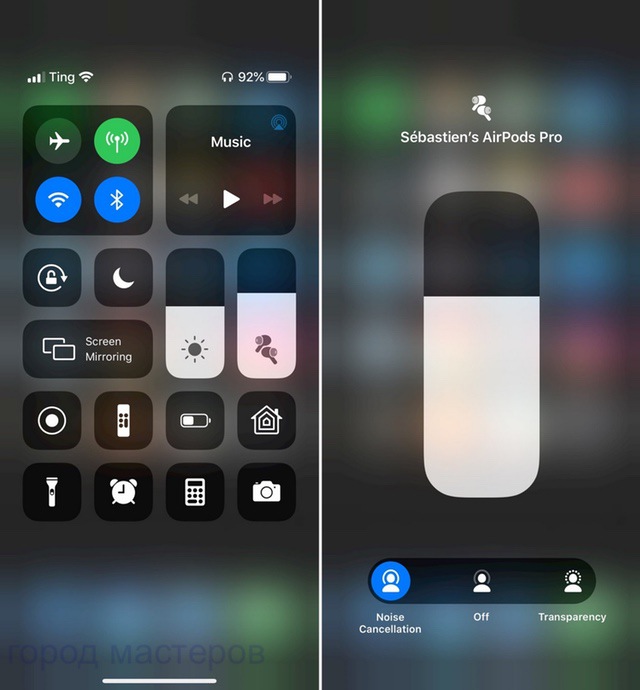
- Убедитесь, что AirPods или AirPods Pro подключены к вашему iPhone:
откройте Центр управления, затем выберите AirPods в качестве устройства вывода звука. - Когда Wi-Fi и Bluetooth включены, ваши AirPods подключены и выбраны в качестве устройства вывода, поместите оба наушника в чехол для зарядки и закройте его.
- Подключите чехол к зарядному устройству или USB-порту компьютера. Ваш iPhone должен находиться рядом с наушниками в чехле.
- Подождите пятнадцать минут или около того, чтобы дать вашему iPhone достаточно времени для загрузки прошивки, проверки ее и отправки обновления по беспроводной сети на ваши AirPods или AirPods Pro.
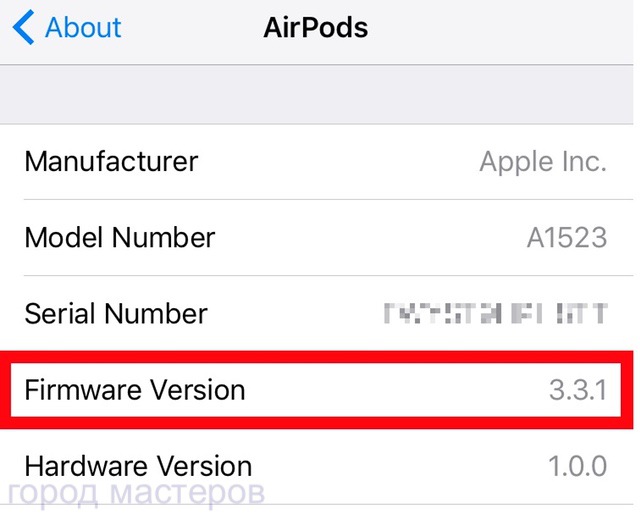
Версия прошивки ваших наушников отображается вместе с другой информацией, такой как серийный номер, номер модели и версия оборудования AirPods. Опять же, ваши AirPods или AirPods Pro не будут отображаться в разделе «О программе», если они не подключены к iPhone.