Как обновить Telegram на Android и iPhone
В большинстве случаев обновление Telegram на смартфоне происходит в автоматическом режиме. Это применимо, как к смартфонам под управлением Andoid, так и смартфонам под управлением iOS от компании Apple.
Тем не менее если обновление не происходит (например, вы случайно его отключили в настройках или во время автообновления произошел сбой), то в большинстве случае всегда можно обновиться вручную. Рассказываем, как это можно сделать.
Как обновить Telegram на Android
Чтобы обновить Telegram на устройствах под управлением Android необходимо выполнить следующие действия:
- Найдите на свое смартфоне приложение Google Play (или Play Market если у вас старая модель смартфона) и откройте его;
- Нажмите на значок «Меню» (три горизонтальные полоски) или сделайте свайп слева направо;
- Перейдите в раздел «Мои приложения и игры»;
- Найдите в списке приложение Telegram;
- Нажмите кнопку «Обновить» рядом.
Вам лишь останется дождаться окончания обновления, которое может занять несколько минут. В целом данная инструкция подходит для любых смартфонов от компаний Xiaomi, Huawei, Honor, Samsung и т.д.
Тем не менее могут все же быть некоторые нюансы. Например, некоторые пользователи устанавливают Telegram не из Google Play от Google, а непосредственно с официального сайта.
В таком случае вам будет необходимо выполнить следующие действия:
- Перейдите на сайт разработчиков по ссылке.
- Выберите «Загрузить Telegram»
- Скачайте файл и произведите его установку
- При этом если у вас на смартфоне уже установлен Telegram с официального сайта, то фактически произойдет обновление на самую новую версию.
Как включить автообновление Telegram на Android
Если вы не хотите каждый раз вручную обновлять свой Telegram на Android, то можно довольно просто включить автообновления приложения. Для этого выполните следующие действия:
- Найдите на свое смартфоне приложение Google Play (или Play Market если у вас старая модель смартфона) и откройте его;
- Нажмите на значок «Меню» и выберите «Настройки«;
- Выберите «Настройки подключения«;
- Нажмите на «Автообновление», выберите нужную сеть («только Wi-Fi» или «Любая сеть», имеется ввиду мобильный интернет) и подтвердите.
Теперь все приложения, в том числе и Telegram будут обновляться автоматически. При этом для успешного выполнения автообновления вы должны произвести вход в профиль магазина Google Play со своим аккаунтом.
Как обновить Telegram на iPhone
Также, как и на Android-устройства, по умолчанию автообновления включены на всех устройствах под управлением iOS. Тем не менее если автообновления отключены, то для того, чтобы вручную обновить Telegram выполните следующие действия:
- Найдите на свое смартфоне «App Store» и откройте его;
- В нижней части экрана нажмите на закладку «Обновления«.
- Найдите в общем списке «Telegram» и нажмите «Обновить«
- В случае если потребуется введите данные своей учетной записи Apple ID и дождитесь окончания установки.
На этом собственно все, после выполнения данных действий, Telegram будет обновлен на вашем устройстве iOS.
Как включить автообновление Telegram на iPhone
Для включения автообновления Telegram на iPhone и других устройствах под управлением iOS необходимо выполнить следующие действия:
- Откройте приложение «Настройки«;
- Найдите и нажмите «App Store«.
- Включите параметр «Обновления ПО«.
После выполнения данной операции все приложения, в том числе и Telegram будут обновляться автоматически.
Как обновить Телеграм до последней версии на всех платформах

Телеграм — быстрое приложение для общения, которое подходит для всех устройств. Для отличной работы, необходимо его обновлять, чтобы снабдить новыми дополнениями и функциями. Мы расскажем, как это сделать.
Особенности
Обновления поддерживают его функции в рабочем состоянии. Особенности новых версий:
- Скорость работы: самый быстрый среди мессенджеров.
- Кроссплатформенность.
- Синхронизация.
- Отправка неограниченного количества сообщений, мегабайт, файлов. При этом не занимает дискового пространства, а вся информация хранится в его собственном облаке, в отличие от того же WhatsApp.
- Безопасность и конфиденциальность личной информации.
- Создание групповых чатов с огромным количеством участников (до 100 тысяч членов).
- Представление яркого графического дополнения текста (смайлики, гифки, стикеры), которые абсолютно бесплатны и имеют большое разнообразие.
- Простой и понятный интерфейс.
- Секретные чаты для особой конфиденциальности, которые быстро уничтожаются.
Нет абонентской платы и рекламы: все бесплатно.
Зачем нужно обновляться
Чтобы обеспечивать постоянную безопасность личных данных, включая защиту от хакеров, улучшать производительность системы и встраивать в программу новые функции, которые позволяют с большим комфортом пользоваться ею.
Также с течением времени устаревшая версия начинает работать хуже, и в итоге не открывается совсем на некоторых устройствах.
Как обновить десктопный Телеграм на компьютере или ноутбуке
Определите, требуется ли обновление программе.
- Откройте ее и посмотрите на правый верхний угол. Если на том месте вы обнаружите значок загрузки, нажмите на него.
- Обновление начнет скачиваться. Дождитесь окончания загрузки. Telegram перезапустится, и в личные сообщения придет оповещение.
Если вас интересует характеристика версии программы, то следуйте следующей инструкции:
- Зайдите в общие настройки, которые располагаются в верхнем левом углу.
- Внизу экрана, слева графа «Версия».
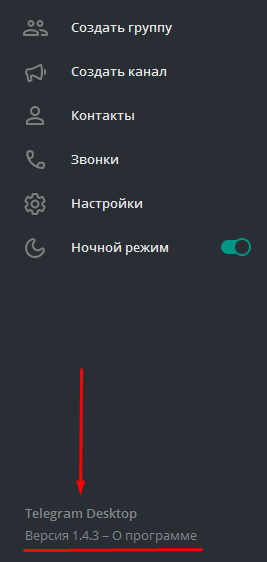
- Если вы нажмете на цифры, отмеченные там, то откроется ссылка в браузере, где вы сможете ознакомиться с нововведениями мессенджера. Обратите внимание! Чтобы ее открыть, вам, вероятно, понадобится VPN расширение. Используйте Browsec, к примеру.
Как обновить Telegram на Андроид
Автоматическое обновление включено в Play Market на Андроид. Каждый раз официальный бот приложения присылает в чат сведения о нововведениях. Но если вам кажется, что Телеграм давно не получал улучшений, то попробуйте установить их вручную.
- Откройте Play Market и проверьте, авторизованы ли вы.
- В поисковой строке напечатайте название программы.
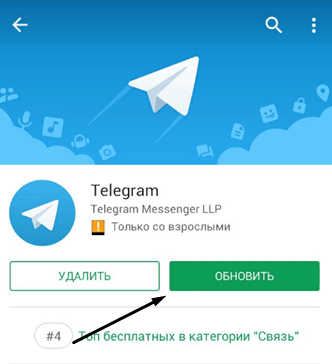
- Если около кнопки удаления вы видите возможность обновить, у вас одна из старых версий.
- Нажмите на зеленую кнопку.
- Дождитесь, когда последняя версия установится на ваше устройство.
- Зайдите в боковое меню свайпом вправо.
- Откройте «Мои приложения и игры».
- Вы увидите все приложения, которые нуждаются в обновлении. Проверьте, есть ли среди них Telegram.
Как включить или отключить автообновление:
- Первый способ. Зайдите в «Мои приложения и игры», нажмите «Обновить все». Если автообновления отключены, Play Market предложит включить функцию.
- Второй способ. Зайдите на страницу конкретной программы. Нажмите на три точки и поставьте/снимите галочку с пункта «Автообновление».
Не забывайте заходить в Маркет и проверять состояния всех установленных программ.
Как обновить телеграм на Айфоне
- Зайдите в App Store.
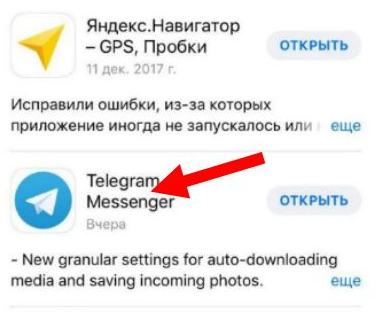
- Внизу экрана найдите кнопку «Обновления» и нажмите ее.
- Найдите в списке ваших приложений Telegram.
- Если рядом с иконкой будет находиться кнопка «Обновить», нажмите на нее и дожидайтесь установки.
Внимание! Если у вас установлена устаревшая программа, но старая версия не меняется, тогда:
- Зайдите в настройки телефона.
- В приложениях найдите Телеграм и кликните на него.
- Около графы с обновлениями сдвиньте ползунок вправо.
Что делать, если Телеграм не обновляется
- Перезагрузите устройство и повторите попытку.
- Освободите память: возможно, ее не хватает.
- Проверьте настройки автообновления.
- Проверьте соединение с интернетом.
Подведем итоги
Как обновить Телеграм на телефоне: зайдите в Play Market или AppStore. Проверьте наличие улучшений и установите их. На компьютере еще проще: программа устанавливается автоматически. А если нет, установите в настройках автообновление. Следите за нововведениями, чтобы защитить частную жизнь.

– Опыт работы более 3х лет.
– Специально разработанные проекты.
– Отлаженные процессы.
Обновление мессенджера Telegram для Android
Основной способ обновления любого Android-приложения подразумевает использование возможностей источника его получения. Чаще всего речь идет о Google Play Маркете, но, отметим, что и альтернативные Магазины софта для «зеленого робота», в большинстве своем, характеризуются функциональностью, позволяющей устанавливать апдейты полученного из них ПО.
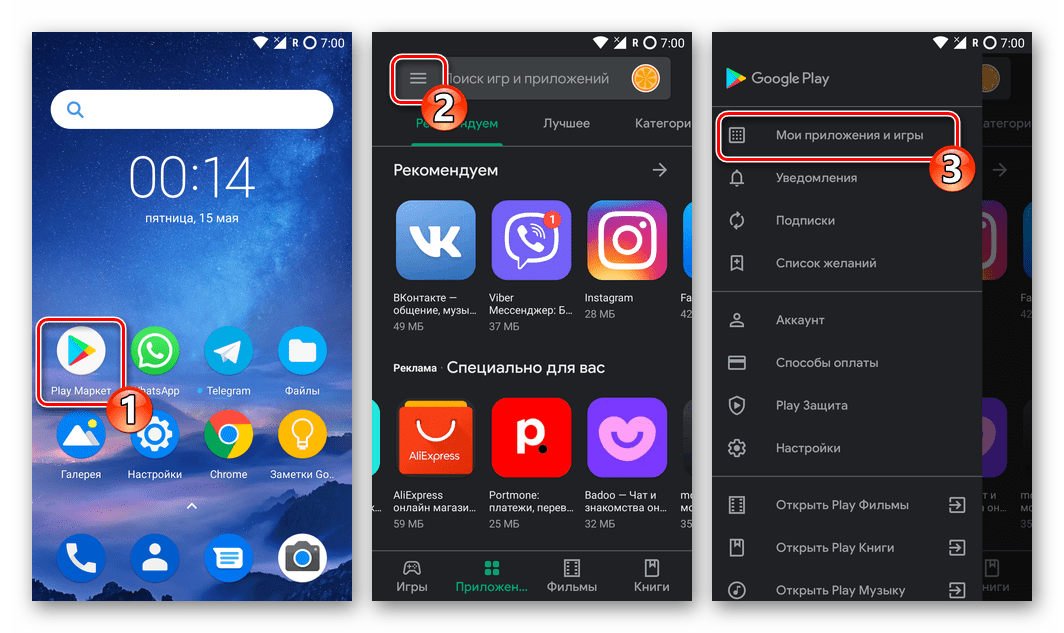
- Откройте Гугл Плей Маркет, тапните по трем горизонтально расположенным черточкам в верхнем углу экрана слева и нажмите «Мои приложения и игры» в открывшемся меню.
- Никуда не переходя из вкладки «Обновления», дождитесь формирования перечня софта, для которого выпущены новые версии, найдите в нем «Telegram». Коснувшись наименования приложения, откройте его страницу в Магазине.
Способ 2: APK-файл
Если по каким-либо причинам вышеописанный процесс неосуществим, для обновления Telegram возможно использовать его дистрибутив для Android – пакет APK, который разработчики выкладывают для загрузки пользователями на своем официальном сайте.
Как обновить Телеграмм и зачем это нужно делать
 Большинство современных приложений по умолчанию обновляются автоматически. Тем не менее, многие пользователи задаются вопросом, как обновить Телеграмм в ручном режиме. На самом деле, ничего сложного в этом нет. После прочтения данной статьи каждый сможет проверить наличие новой версии и при необходимости установить ее на свой компьютер, планшет или смартфон.
Польза и вред программных обновлений
Не секрет, что многие интернет-пользователи довольно скептически относятся к обновлениям программного обеспечения, поскольку после них иногда конкретный сервис начинает работать хуже. В результате – либо приходится ждать более удачной версии программы, либо совершать откат к предыдущему варианту. Справедливости ради нужно отметить, что в случае с обновлениями Телеграмм пока каких-то неприятных казусов не наблюдалось. Каждая новая модификация несет в себе ряд полезных доработок, расширяя возможности функционала и устраняя существующие баги. В частности, совсем недавно владельцам аккаунтов в Telegram стала доступна функция аудиозвонков, появление которой с нетерпением ждали многие пользователи данного мессенджера.  Еще одним распространенным опасением является возможный сброс индивидуальных настроек после очередного усовершенствования сервиса. Если был установлен русский язык, тогда новая версия вернет англоязычный интерфейс? Нет, такие опасения абсолютно напрасны. Разработчики мессенджера, внося изменения в работу программы, не совершают какое-либо вмешательство в настройку конкретного аккаунта. Учитывая горячую конкурентную борьбу среди современных мессенджеров и стремительное развитие мобильных технологий, устанавливать обновления можно и нужно. Вполне вероятно, что в обновленном сервисе появится совершенно уникальная фича, которая позволит настраивать интерфейс, общаться с друзьями, вести собственный канал или, например, просматривать мультимедиа файлы еще быстрее и удобнее.
Как обновить Телеграмм на компьютере?
- Зайти в настройки своего профиля.
- В разделе «Общее» найти строку с указанием версии приложения, возле которой располагается ссылка «Проверить обновления».
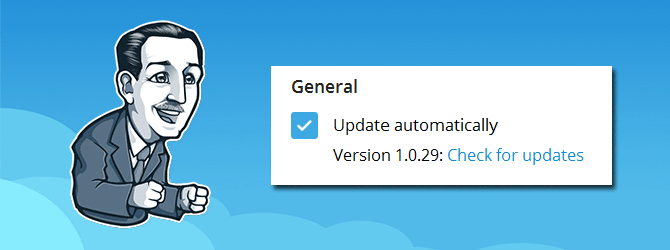
- При нажатии на ссылку программа начнет загрузку обновленного варианта или уведомит пользователя об отсутствии необходимости в данной процедуре, поскольку «установлена самая последняя версия».
Как обновить Телеграмм на телефоне (Андроид, Айфон)?
- Посетить магазин приложений (Google Play – для Android-устройств, AppStore – для iPhone).
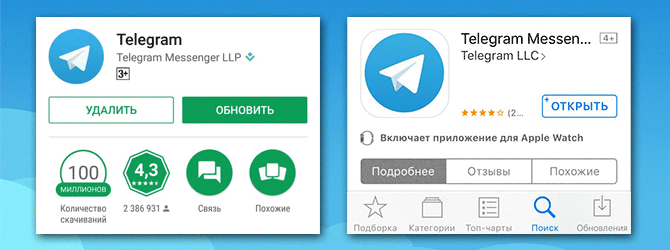
- Найти мессенджер Телеграмм (в магазине присутствует только самый «свежий» вариант сервиса).
- Запросить его установку. После переустановки приложения на смартфоне индивидуальные настройки аккаунта останутся прежними.
Можно ли сделать откат приложения
В данном мессенджере не предусмотрена возможность отката приложения к предыдущей версии. В этом плане понять разработчиков можно. Поскольку новый функционал призван улучшить, а не ухудшить работу сервиса, нет особого смысла в возврате старого варианта. В тоже время, каждому пользователю хотелось бы иметь «путь к отступлению», если обновленная программа станет работать хуже. Единственный способ вернуть «старый» Телеграмм – найти конкретную программу в интернете, введя соответствующий запрос, например «скачать telegram версии ххх», и установить ее на свое устройство. Однако подобный метод стоит использовать только в исключительных случаях. При возникновении каких-либо проблем с работой мессенджера лучше сразу обратиться в службу технической поддержки. Возможно, ошибка вызвана индивидуальными особенностями гаджета, и разобраться в вопросе сможет только специалист.