Как отключить рабочий стол (google) слева на Xiaomi
Те, кто давно используют MIUI, знают, что такое App Vault (или Лента виджетов). Она появляется, если пролистать рабочий стол слева направо. Там можно настроить некоторые виджеты и ярлыки для быстрого доступа. Теперь же, на новых смартфонах Xiaomi, она заменена Google Discover. Это лента новостей и ее можно легко отключить. Для этого, зайдите в:
-
Настройки—>Рабочий стол. Деактивируйте Google Discover
Всего: 7 комментариев
Спасибо, все получилось, супер
Спасибо за подсказку.
Благодарю, обновил на миуи 13 и снова появилась эта страница. Уже и забыл как ранее убирал. Всё получилось
Нет такой штуки, причем в поисковике телефона забиваешь Google discover , он выкидывает туда же, но самой галочки и надписи нет
Как убрать ленту виджетов слева на телефоне Xiaomi
На сегодняшний день, смартфоны известного китайского бренда Xiaomi, просто мега популярны во всём мире, в том числе и в нашей с вами стране.
Цена — качество, а так-же возможность заказать данные гаджеты с хорошей скидкой, оставляют многих конкурентов позади.
Но и без ложки дёгтя, в бочке мёда тоже не обошлось, система буквально напичкана различными рекламными вставками, сервисами, каруселями и прочей ерундой.
В этой статье речь пойдёт как раз об одной из таких функций, которая абсолютно не нужна большинству пользователей, но почему то по умолчанию находится во включенном состоянии.
Я имею в виду боковую панель слева, которая содержит в себе новостные блоки. Открывается она по несколько раз на день, причём совершенно случайно.
Чтобы не раздражать себя, и сохранить личное время, рекомендую деактивировать этот лишний рабочий стол, ниже в статье, я наглядно покажу как это делается.
Как отключить новостное меню слева на Xiaomi
1. Заходим в настройки нажав на шестерёнку. 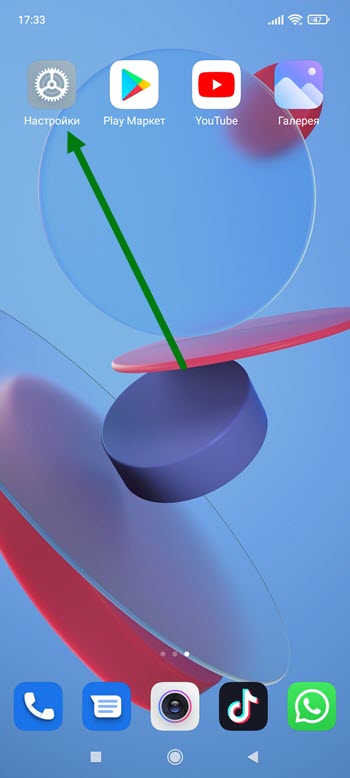
2. Находим раздел «Рабочий стол» и открываем его. 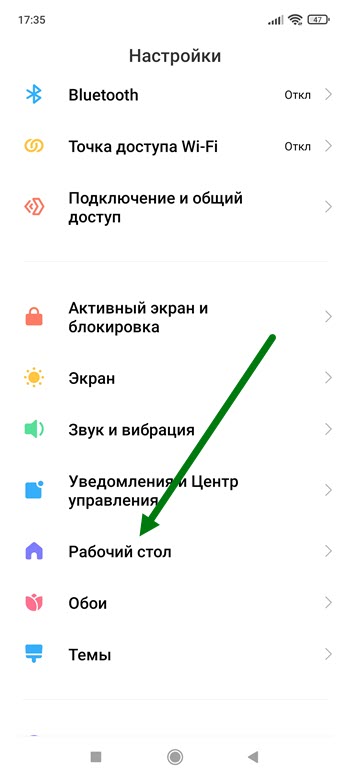
3. Деактивируем третий пункт с верху, который называется «Лента виджетов» либо «Google Discover». 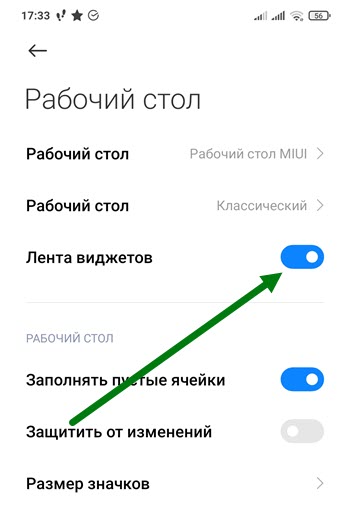
Боковая панель на Xiaomi: как включить, настроить и отключить
Если вы являетесь владельцем телефона Xiaomi, то наверняка заметили боковую панель.
Некоторые пользователи не понимают, как ее использовать, а другие считают эту функцию незаменимой.
В данной статье мы рассмотрим, что такое боковая панель на Xiaomi, как ее использовать и какие преимущества она предоставляет.
Что такое боковая панель на Xiaomi?
Боковая панель на Xiaomi – это своего рода быстрый доступ к приложениям и функциям телефона.
Она находится сбоку на экране и может быть вызвана смахиванием по экрану с края в специально размеченной области. 

В зависимости от модели смартфона, панель может содержать различные функции, например: быстрый доступ к контактам, заметкам, камере, приложениям и т.д.
Как включить боковую панель на Xiaomi
Включение боковой панели на Xiaomi очень простое. Чтобы включить панель на android, выполните следующие действия:
- Откройте меню общих настроек .
- Найдите и выберите пункт «Особые возможности» .
- Найдите «Боковая панель» .
- Переключите рычаг в положение «Включено» .
После выполнения этих действий, она будет активирована и вы сможете использовать новый инструмент на практике.
Понять, что функция активна, можно по появившемуся небольшому знаку в виде полоски длинной 1 см, которая расположилась у левого или правого края экрана, в зависимости от выбранных настроек.
Если сделать свайп по этой полоске от края к центру дисплея, появится панель со стандартным набором иконок для запуска функций или приложений.
Возможно ли включить боковую панель на MIUI 12 и 12.5?
В полноценном виде она появилась в версии оболочки MIUI 13, поэтому активировать её с полным функционалом на MIUI 12 или MIUI 12.5 не получится.
Однако, в MIUI 12.5 встроена первая версия функции, которая работает при запуске приложений для просмотра видео: YouTube, RuTube, MiVideo, VLC и прочие.
Честно говоря, я лично не до конца понимаю, почему в MIUI 12.5 запуск панели ограничен только видео программами, никакой особой причины или цели для этого я не вижу.
Не вижу по той причине, что в настройках этой функции возможно выбрать не только программы для просмотра видео, в которых бы отображалась боковая панель, но и любые другие приложения, например, я могу свободно выбрать: Telegram или графический редактор Snapseed .
-
Чтобы включить её откройте «Общие настройки» Xiaomi, найдите строку «Особые возможности» .


Я нашёл в интернете ещё одну сомнительную инструкцию, авторы которой утверждают, будто она поможет запустить боковую панель в MIUI 12.5 ровно в том виде, в каком она работает в MIUI 13.
Я проверил на своём смартфоне Xiaomi Mi 9 SE, она не сработала , но т.к. действий минимум, и они не приведут ни к чему плохому, я её также тут опишу. Возможно, на вашем смартфоне она сработает.
Для её исполнения необходимо установить приложение «Activity Launcher» из Google Play, чтобы получить доступ к скрытым настройкам. 
Запустив программу наберите в строке поиска «dock» . В поисковой выдаче вы увидите, что этот параметр принадлежит системному приложению «Безопасность». Нас интересует строка: «com.miui.dock.settings.DockSettingsActivity» . 
В идеале, по нажатию на эту команду вас перенесёт в окно настройки боковой панели, в точности такое, как в MIUI 13, откуда вы сможете её настроить и запустить.
Возможно ли скачать боковую панель, если её нет на Xiaomi
Тут моей компетенции может быть недостаточно, но судя по тому, что пишут об этой функции в интернете, она является частью системного приложения «Безопасность» .
Есть шанс, что если вы установите самую последнюю версию «Безопасности» на Xiaomi, то методом, который я описал чуть выше через функцию «Activity Launcher» удастся запустить скаченную боковую панель.
Как изменить расположение боковой панели на Xiaomi
Под изменением расположения имеется ввиду выбор стороны: лево или право, где появится иконка для её вызова.
Это делается в настройках, или, если вы используете MIUI 12.5, в конфигурации инструментов для видео.
Найдите меню «Расположение ярлыка» и укажите предпочтительную сторону отображения ярлыка функции.
Инструменты для видео на Xiaomi
Сразу же следует сделать предупреждение: количество инструментов для видео, а также их наличие или отсутствие, зависит от модели телефона Xiaomi.
На одном смартфоне инструментов будет больше, чем на другом. Это связано с используемым процессором и видеочипом, которые могут, или не могут, производить указанные действия.
Например, мой, уже далеко не новый, Xiaomi Mi 9 SE обладает лишь базовым набором инструментов, в то время, как более современные модели могут похвастать любопытными дополнительными функциями.
Что включают в себя инструменты для видео в панели на Сяоми
Базовый набор:
- Запись – записывается то, что происходит на экране, в видеофайл, который в последствии возможно просмотреть.
- Снимок экрана – команда на создание скриншота.
- Трансляция – передача содержания экрана на внешнее устройство, которое подключено к той же Wi-Fi сети, что и телефон, и поддерживающее специальный протокол. Обычно, это устройства на базе Android TV.
- Воспроизводить звук, когда экран выключен – интересная функция, которая позволяет запустить видео, заблокировать экран, а звук всё равно продолжит воспроизводится. Это удобно, если вы хотите только слушать, а не смотреть. Например, вы запустили на YouTube клип, или плейлист, и не хотите на них смотреть, а только слушать. Занятно, что эта функция обходит ограничения приложения YouTube, которое позволяет сделать это же самое только в платном варианте YouTube Premium.
Расширенные набор:
- Масштабирование изображения – новые модели телефонов Xiaomi, которые базируются на процессорах с сопроцессором для работы с нейросетевыми алгоритмами, способны увеличить разрешение видеоролика в режиме реального времени. Это удобно, если вы смотрите старые записи, или записи оцифрованные с видеокассет.
- Стиль – обычное наложение фильтра на видеопоток.
- Изображение – хитрые алгоритмы, которые базируются на алгоритмах нейросетевых, способны создать дополнительные кадры в видео, чтобы сделать его более плавным и реалистичным (MEMC).
- Dolby Atmos – попытка за счёт обработки обычного стерео-звука алгоритмами Dolby добиться от него большего объёма и детализации. Иногда работает хорошо, но не редко звук становится менее приятным, использовать рекомендую строго ситуативно и не держать его постоянно включенным.
- Звук – продолжение работы специальных алгоритмов по обработке аудио в видео, которые обещают сделать звук иммерсивным и объёмным. На моей практике это удаётся редко, и ещё реже переделать звук так, чтобы он стал приятнее и реалистичнее. На мой вкус баловство, но иногда можно использовать для разнообразия.
Тут стоит добавить информацию о том, что иногда очень важные функции: Масштабирование изображения и MEMC работают только при активной панели. Иными методами их включить на Xiaomi нельзя.
И это странно, ведь телефон умеет с ними работать, программная и аппаратная части готовы и функционируют, но ограничены методов запуска и контроля только из панели.
На мой взгляд это странно и требует дальнейшей доработки.
Хотя бы по той причине, что если пользователь оплатил цену флагманского смартфона Xiaomi, он должен получить доступ ко всем поддерживаемым функциям вне зависимости от того, желает ли он пользоваться боковой панелью, или нет.
Game Turbo в боковой панели Xiaomi
Game Turbo – это системное приложение Xiaomi, которое оптимизирует работу телефона во время игры.
Оно может закрыть фоновые процессы, чтобы освободить память устройства, увеличить скорость обновления экрана и улучшить графику игры.

В интернете написано, что Game Turbo в панели работает на MIUI 13 и выше, однако, я включил на MIUI 12.5 «Инструменты для видео» , в котором даже нет иконки «Game Turbo» , и тем не менее, при запуске игры автоматически отображается интерфейс ускорения игры при нажатии на ярлык сбоку экрана.
Удивительно, как много скрытых функций таится в смартфонах Xiaomi.
Мне даже не потребовалось добавлять игру в список приложений, в которых будут доступны «Инструменты для видео» , она включилась автоматически.
На смартфонах Xiaomi в панели Game Turbo добавлена возможность изменять ваш голос во время разговора с другими игроками.
Функция работает даже на MIUI 12.5, так что это хорошая возможность удивить или разыграть ваших соперников или союзников по игре.
Как убрать боковую панель на Xiaomi
Для отключения боковой панели на смартфонах Xiaomi с MIUI 13 нужно выполнить следующие шаги:
- Открыть общие настройки сяоми.
- Перейти в раздел «Особые возможности» .
- Перейти в меню «Боковая панель» .
- Выключить соответствующий переключатель .
Как вы уже знаете, на телефонах с MIUI 12 и MIUI 12.5 необходимо проделать те же шаги, только функция будет носить название «Инструменты для видео» .
Настройка боковой панели Xiaomi
Возможности настройки панели не так уж и широки, как то кажется на первый взгляд.
Что можно сделать:
- Переместить ярлык вызова слева или справа на экране.
- Переместить ярлык выше или ниже вдоль одного из краёв дисплея.
- Добавить или удалить некоторые (не все) приложения для быстрого доступа.
- Выбрать приложения, в которых панель будет активна и работать.
Вот и все доступные возможности.
Чтобы переместить панель вверх или вниз необходимо увидеть её на краю экрана, нажать и удерживать нажатие в течении секунды , после чего ярлык распухнет. Это значит, теперь его можно перемещать вверх и вниз.
Будьте осторожны, если вы сделаете движение свайпа в любую сторону, включится панель, а не режим перемещения.
Редактировать количество доступных приложений можно и из самой панели, достаточно пролистать список в самый низ и нажать на иконку «Плюс» . 
Вы окажетесь в окне редактора, где справа будут все доступные программы и функции для добавления, а слева в столбце те, что уже есть. 
Нажимая на «Плюс» или «Минус» вы добавляете или удаляете функции быстрого запуска их панели.
Как убрать боковую панель на xiaomi
Как отключить рабочий стол (google) слева на Xiaomi
Те, кто давно используют MIUI, знают, что такое App Vault (или Лента виджетов). Она появляется, если пролистать рабочий стол слева направо. Там можно настроить некоторые виджеты и ярлыки для быстрого доступа. Теперь же, на новых смартфонах Xiaomi, она заменена Google Discover. Это лента новостей и ее можно легко отключить. Для этого, зайдите в:
-
Настройки—>Рабочий стол. Деактивируйте Google Discover
Всего: 6 комментариев
Спасибо, все получилось, супер
Спасибо за подсказку.
Благодарю, обновил на миуи 13 и снова появилась эта страница. Уже и забыл как ранее убирал. Всё получилось
Нет такой штуки, причем в поисковике телефона забиваешь Google discover , он выкидывает туда же, но самой галочки и надписи нет
Для чего нужна лента виджетов на Xiaomi и как ее убрать
Эх, сколько же всего интересного есть в оболочке MIUI: тут тебе и приложение камеры с киноэффектами, и фоторедактор, меняющий небо на картинках, и настройка звука под физиологические особенности, и много-много всего другого. Но порой среди полезных функций встречаются довольно спорные инструменты, одним из которых является лента виджетов. Ее можно заметить, листая рабочие столы на главном экране. Но знаете ли вы, зачем она нужна и как убрать ленту виджетов на Xiaomi? Если нет, то вы попали по адресу, потому что я раскрою все секреты этого компонента MIUI.
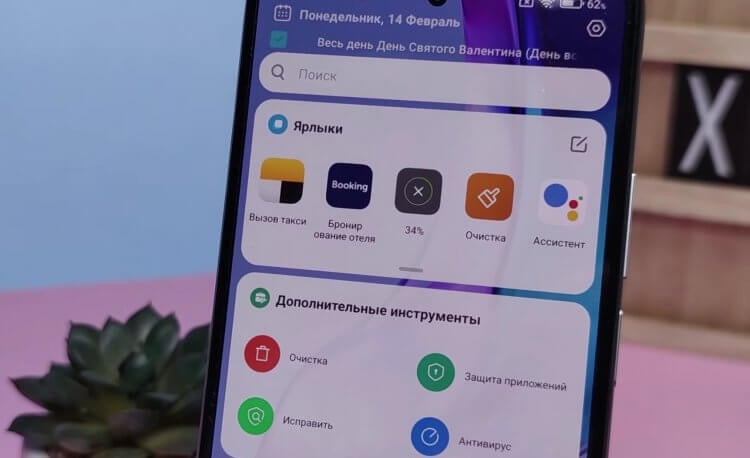
Ленту с виджетами можно отключить, нажав всего одну кнопку
Что такое лента виджетов MIUI
Обычный виджет представляет из себя дополнение к приложению, которое размещается на рабочем столе в виде небольшой плитки и работает в фоновом режиме. На главном экране смартфона может находиться неограниченное количество таких элементов интерфейса. Нередко они засоряют рабочий стол, так как располагаются рядом с ярлыками приложений. Поэтому в одном из обновлений MIUI компания Xiaomi создала альтернативу — ленту виджетов.
⚡ Подпишись на Androidinsider в Дзене, где мы публикуем эксклюзивные материалы
Лента — это целый набор компактно размещенных виджетов, к которым можно получить доступ, просто смахнув основной рабочий стол вправо. Здесь вы увидите поисковую строку, ярлыки наиболее полезных приложений и самые разные плитки, показывающие погоду, состояние оперативной памяти и количество пройденных шагов.
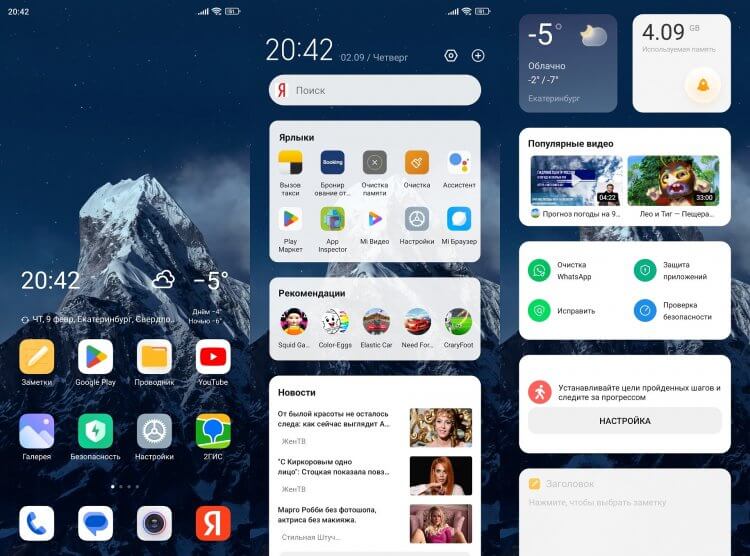
Лента виджетов находится слева от основного рабочего стола Xiaomi
Казалось бы, полезная штука, но есть пара нюансов. Во-первых, рядом с информативными виджетами соседствует реклама приложений, вкладка с желтушными новостями и «Популярные видео». Во-вторых, лента виджетов на Redmi, Xiaomi и POCO постоянно тратит заряд аккумулятора, а еще расходует трафик мобильного интернета.
Нужна ли лента виджетов
Ленту виджетов MIUI можно оптимизировать, сделав ее более полезной. Задержав палец на плитке, удалите или переместите ее. А всю рекламу, включая рекомендации приложений, уберите через настройки приложения Лента виджетов.
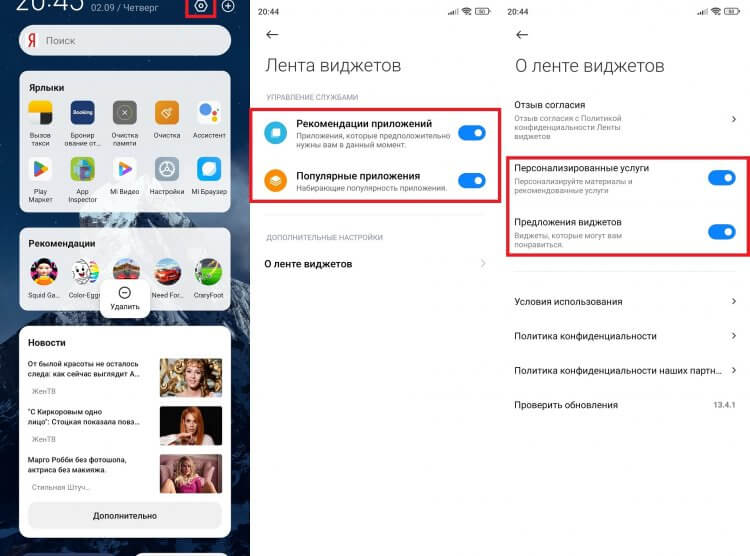
Лишние виджеты можно отключить, ровно как и рекламу
❗ Поделись своим мнением или задай вопрос в нашем телеграм-чате
Кроме того, если представленных в ленте сведений вам покажется мало, можно добавить недостающий виджет. Нажмите на «+» и отметьте плитки, которые бы вам хотелось здесь видеть.
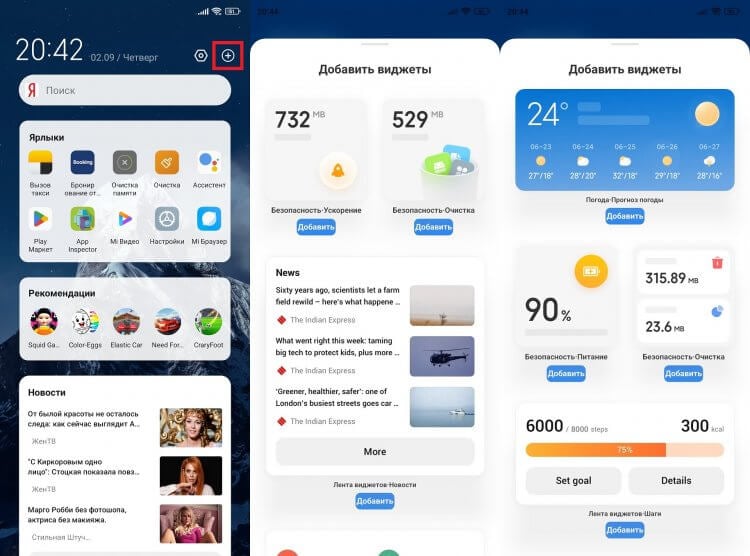
В ленте есть каталог дополнительных виджетов, которые добавляются к основным
Гибкая настройка, а также объединение всех важных виджетов в рамках одного меню — полезная вещь. Ну, где вы еще найдете кнопку, позволяющую моментально очистить кэш WhatsApp? Так что лента виджетов POCO и Xiaomi имеет право на жизнь. Но нужна ли она именно вам? Если ответ на этот вопрос отрицательный, то предлагаю убрать с экрана ленту виджетов.
�� Загляни в телеграм-канал Сундук Али-Бабы, где мы собрали лучшие товары с АлиЭкспресс
Как отключить ленту виджетов
Даже после внимательного рассмотрения настроек ленты вы не найдете кнопку ее отключения. Но это не значит, что ничего нельзя сделать. Посмотрите, как убрать ленту виджетов, и повторите то же самое на своем смартфоне:
- Откройте настройки устройства.
- Перейдите в раздел «Рабочий стол».
- Сдвиньте влево ползунок, расположенный напротив пункта «Лента виджетов».
- Нажмите кнопку «Отключить».
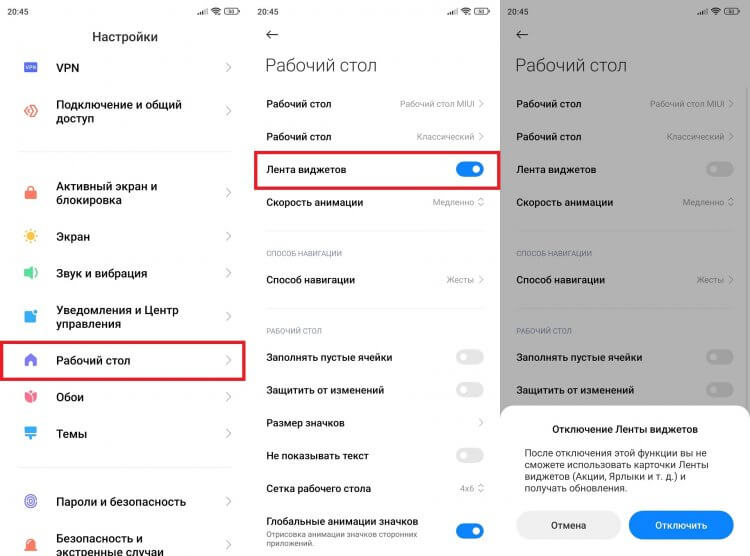
Для отключения ленты посетите раздел настроек «Рабочий стол»
Готово! Теперь, смахивая рабочие столы на главном экране, вы больше не будете замечать бесполезную ленту. Однако она продолжит оставаться в памяти смартфона, занимая драгоценное место. Хотите полностью от нее избавиться? Тогда дочитайте текст, потому что в конце я отвечу на вопрос, можно ли удалить ленту виджетов.
⚡ Подпишись на Androidinsider в Пульс Mail.ru, чтобы получать новости из мира Андроид первым
Как удалить ленту виджетов Xiaomi
Впервые я столкнулся с лентой виджетов в MIUI 13. На старом смартфоне, который обновлялся с MIUI 11 до MIUI 12 и 12.5, вместо нее был Google Discover, а скачать ленту виджетов можно было в магазине Google Play. На новом устройстве с российской MIUI 13 из коробки лента является системным приложением. То есть ее нельзя удалить. Что в настройках, что в Play Маркете доступна лишь очистка обновлений.
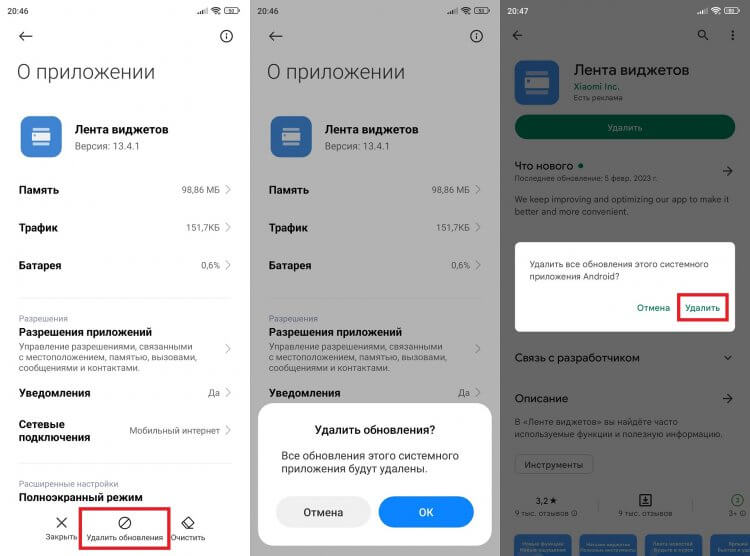
Лента виджетов является системным приложением, поэтому стандартными средствами можно удалить только ее обновления
Однако, если вы читали мой текст о том, как удалить неудаляемое приложение, то уже знаете, что для Android преград нет. Можно избавиться и от ленты виджетов! Правда, для этого вам понадобится компьютер и 10-15 минут свободного времени:
-
на компьютер и распакуйте его. Если не знаете, что это, прочитайте текст про ADB.
- На телефоне включите отладку по USB.
- Подключите смартфон к ПК, используя USB-кабель.
- Откройте командную строку любым удобным способом.
- Введите «adb shell» и нажмите «Enter». В интерфейсе должно появиться сообщение «daemon started successfully».
- Введите следующий запрос:
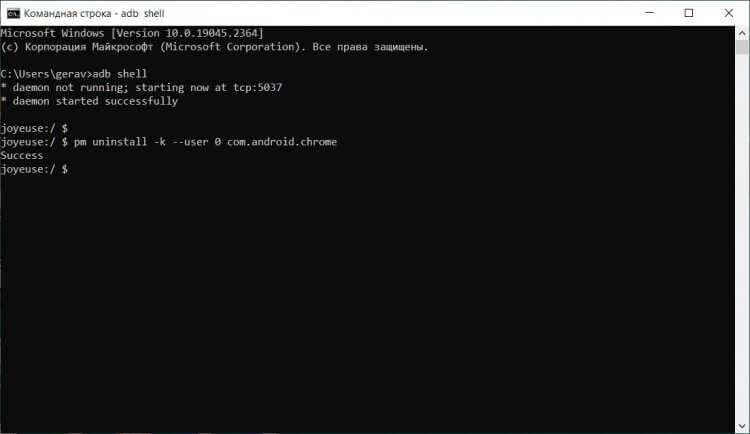
Аналогичным образом вы можете поступить со всеми приложениями, если уверены, что их удаление не нанесет ущерб смартфону
Если все сделано верно, в командной строке высветится сообщение «Success», а на смартфоне исчезнет приложение Лента виджетов. При возникновении проблем обратитесь к материалу об удалении системных программ. Там процесс деинсталляции описан более подробно.