Поиск и отключение прослушки мобильного телефона на Android
Телефон на любой платформе, включая Android, в настоящее время является персональным устройством, данные на котором могут быть доступны только владельцу. Однако при определенных обстоятельствах конфиденциальность может быть нарушена из-за наличия прослушки, перехватывающей сообщения, звонки и другую информацию. В ходе статьи мы расскажем про обнаружение и отключение такого вида слежки программными возможностями.
Поиск и отключение прослушки на Android
Условно процедуру отключения слежки на мобильном телефоне стоит разделить на два этапа, заключающихся в поиске нежелательного ПО и последующем удалении найденных приложений. При этом стоит понимать, что технологии со временем становятся только лучше, поэтому настоящая статья может помочь лишь в некоторых случаях.
Способ 1: Диагностика и основные меры
Всего существует не так много признаков наличия слежки за смартфоном, из-за чего устранить проблему удается за минимальное количество действий. К тому же специальное оборудование, блокировка которого может вызвать реальные затруднения, стоит внушительных средств и вряд ли будет использоваться для прослушки рядовых абонентов.
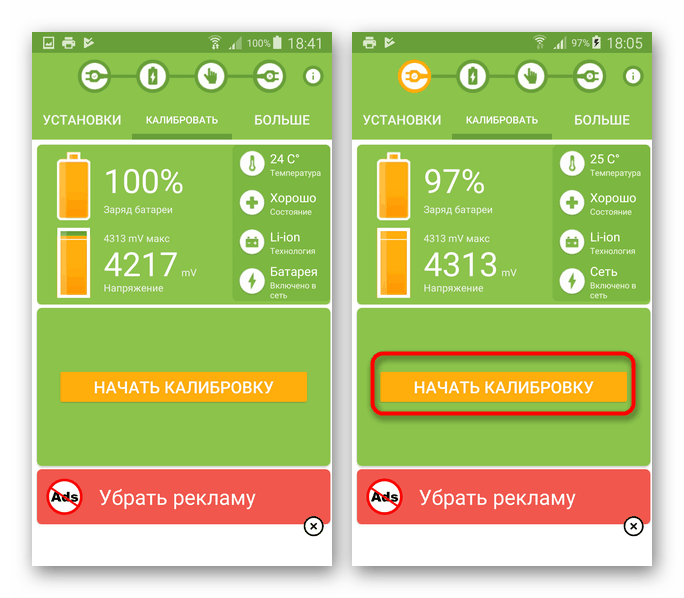
- Основной и вместе с тем самый неточный признак заключается в быстром расходе заряда батареи на смартфоне, даже тогда, когда устройство заблокировано. В таких случаях необходимо снизить затраты энергии, отключив ненужные фоновые процессы и проверить работоспособность аккумулятора. Только при правильной работе компонентов можно задуматься о слежке.
При попытках обнаружения прослушки важно учитывать, что большинство из названных явлений могут проявляться и во многих других случаях. Из-за этого нередко сложно подтвердить факт наличия слежки, однако в этом все же могут помочь специальные программы.
Способ 2: Удаление приложений
Если один или сразу несколько признаков прослушки появились после установки какого-либо стороннего приложения, скорее всего, решить проблему поможет полное его удаление. Особенно актуален этот вариант по отношению к ПО, установка которого производилась через APK-файл в обход Play Защиты.
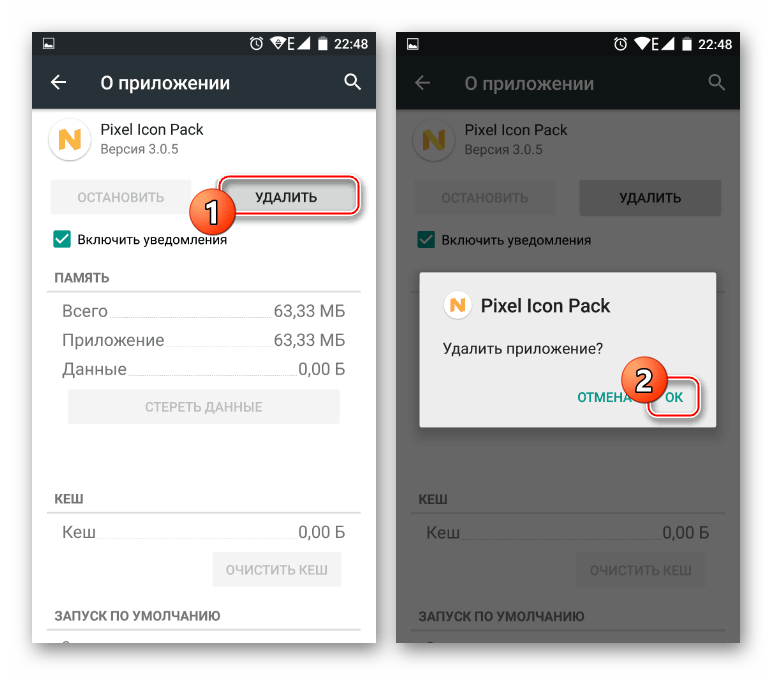
Все нужные действия были нами описаны в соответствующих статьях на сайте, и потому у вас вряд ли возникнут какие-то затруднения с деинсталляцией. Чтобы не допустить проблем в будущем, обязательно загружайте ПО с доверенных ресурсов и внимательно читайте список требуемых прав при установке.
Способ 3: Поиск вредоносных приложений
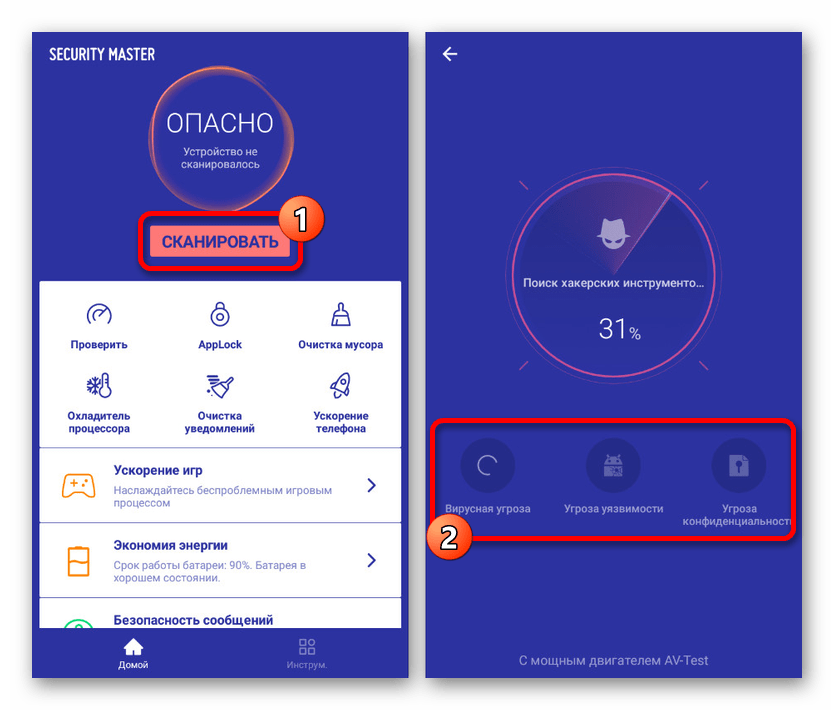
Как нетрудно догадаться, многие из программных средств прослушки телефона являются вредоносным ПО и входят в базу данных антивирусных программ. За счет этого можно воспользоваться поиском опасных приложений из отдельной инструкции по следующей ссылке. Этот шаг так или иначе является необходимым действием при решении многих других проблем.
Способ 4: Darshak
В настоящий момент приложение Darshak (требует наличия root-прав) выступает одним из самых эффективных методов обнаружения слежки за девайсом, предоставляя несколько уникальных особенностей. Благодаря ему можно в режиме реального времени следить за звонками, сообщениями, активностью сети оператора, а также произвести блокировку нежелательных компонентов.
-
Откройте приложение «Настройки» на аппарате, перейдите в «Безопасность» и включите опцию «Неизвестные источники». Это необходимо для установки приложения из APK-файла.
За счет Darshak вы сможете без проблем проследить за активностью 3G и GSM-сети с возможностью блокировки нежелательных соединений. Единственный отрицательный момент связан с тем, что приложение практически не обновляется – последняя версия датирована 2015 годом.
Способ 5: Android IMSI-Catcher Detector
В отличие от предыдущего варианта, основная функция приложения IMSI-Catcher Detector сосредоточена на проверке и выявлении ложных базовых станций, используемых злоумышленниками в процессе слежки за смартфоном. С помощью этого приложения удается с легкостью избежать IMSI-ловушек и своевременно получить уведомление о передаче незашифрованного должным образом трафика.
- Приложение, как и предыдущее, отсутствует в магазине Google Play, но легко загружается с форума 4PDA после регистрации там. Более подробно ознакомиться с процедурой загрузки можете в ранее представленной инструкции.
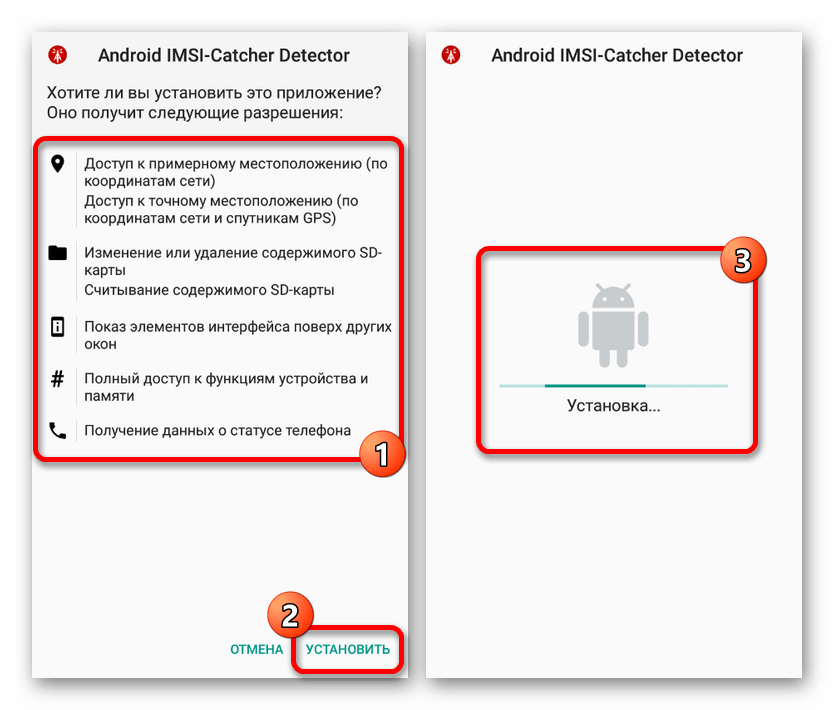
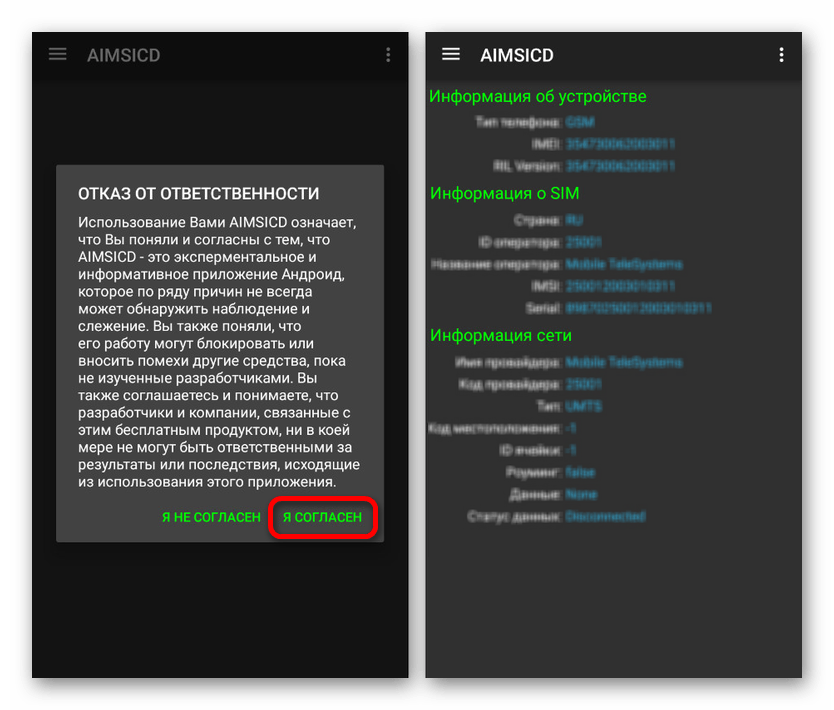
- Во время первого запуска потребуется принять условия лицензионного соглашения, после чего приложение будет готово к использованию. На стартовой странице IMSI-Catcher Detector располагается информация об устройстве.
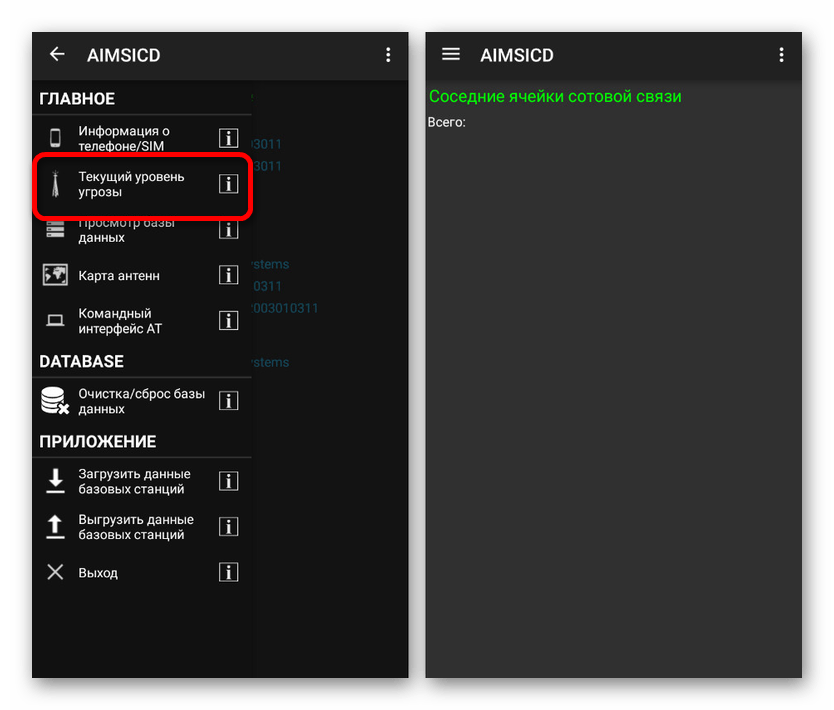
- Разверните главное меню в левом верхнем углу экрана и выберите пункт «Текущий уровень угрозы». Через этот раздел доступно ознакомление со свежей информацией о нежелательных соединениях.
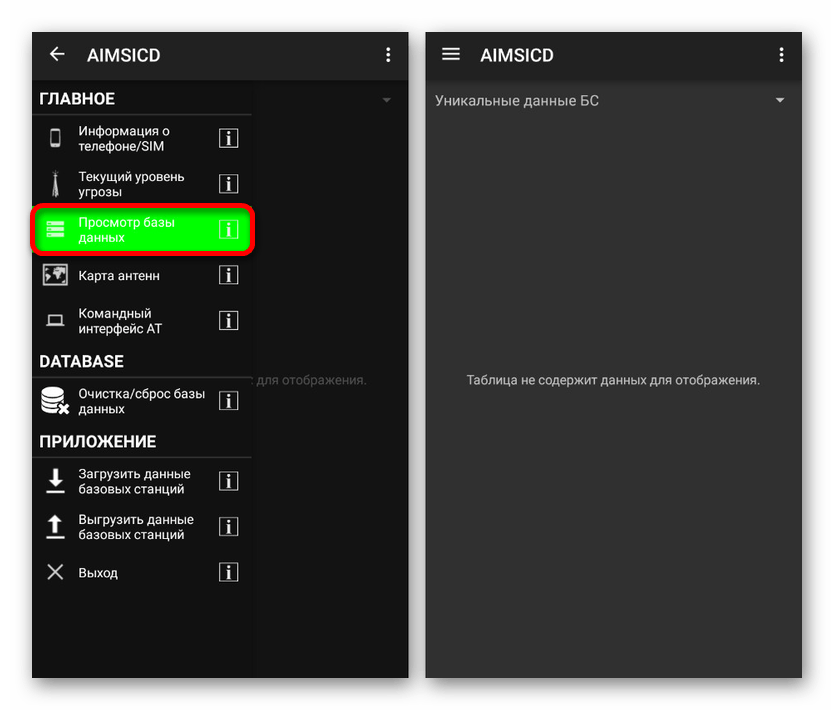
Аналогичным образом доступно ознакомление с базой данных станций путем выбора соответствующего пункта через главное меню.
Этот софт, опять же, в настоящее время не обновляется, из-за чего надежность и эффективность находятся под сомнением. В то же время существует всего одно альтернативное решение, рассмотренное далее.
Способ 6: Eagle Security
Программа Eagle Security представляет собой наиболее мощный инструмент для анализа соединения с оператором и некоторых других подключений с целью обнаружения уязвимостей, вроде ложных базовых станций. В отличие от предыдущих приложений, рассматриваемое ПО загружается из Плей Маркета, что гарантирует не только надежность, но и автоматическое получение свежих обновлений базы данных.
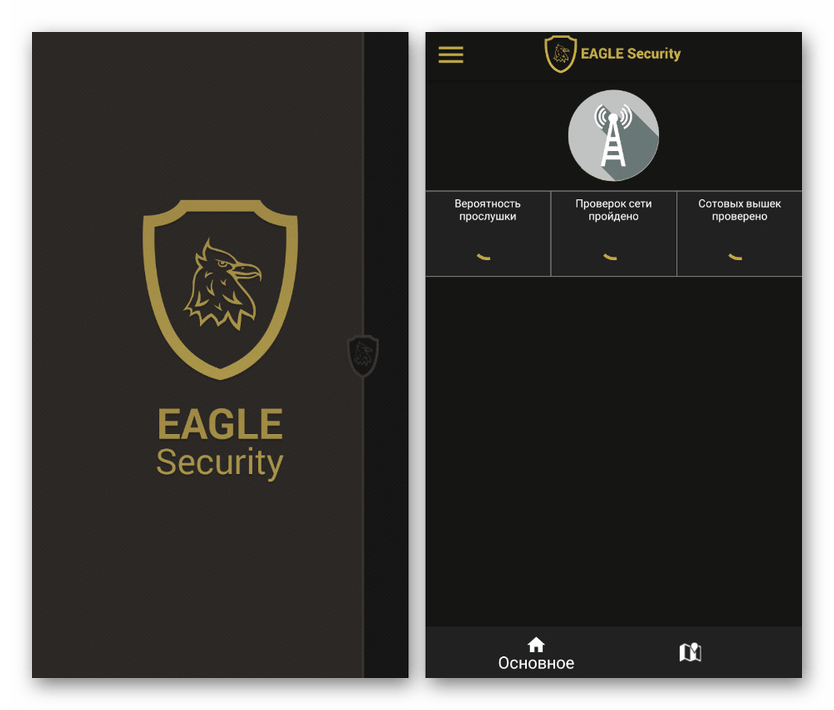
- Для загрузки приложения перейдите по ссылке выше и воспользуйтесь кнопкой «Установить». Обратите внимание, оно доступно только на свежих версиях Android.
- После открытия практически сразу появится требование включить геолокацию на устройстве с целью определения местоположения телефона. Нажмите «ОК» для подтверждения и дождитесь завершения диагностики.
Из всех представленных вариантов Eagle Security заслуживает большего внимания, так как гарантирует исправное обнаружение и предотвращение прослушки. Если же приложения оказалось недостаточно, вероятно, слежка попросту отсутствует.
Способ 7: Сброс настроек смартфона
На каждом современном смартфоне предусмотрены средства для экстренной очистки с целью возобновления правильной работы. Подобный метод является наиболее радикальным, но при наличии программных средств прослушки вполне может стать актуальным решением.
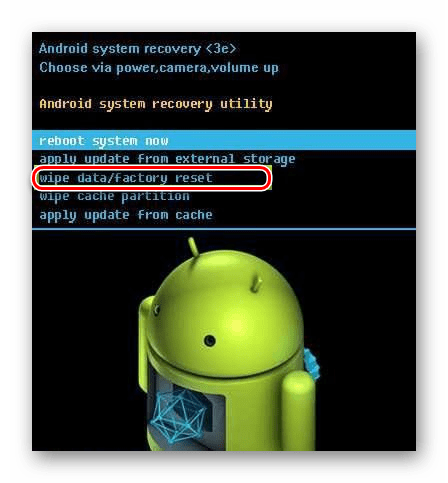
Способ 8: Замена прошивки аппарата
При отсутствии положительных результатов после использования специальных приложений и других ранее описанных вариантов можно прибегнуть к замене прошивки. Такой подход будет актуален только в случае с программными средствами слежки за устройством, избавиться от которых не получилось через сброс настроек.
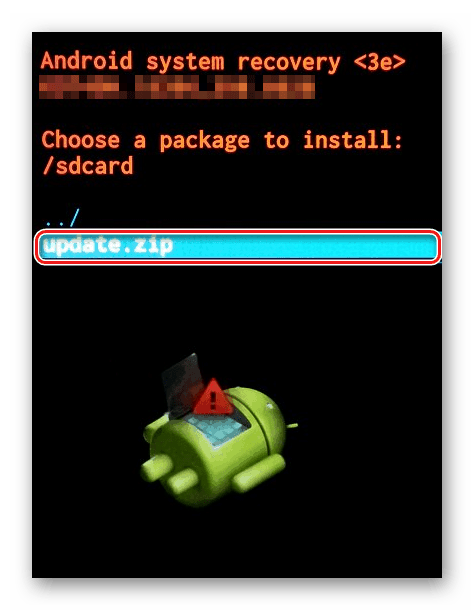
Способ 9: Обращение в сервисный центр
Дополнительно, а также в качестве альтернативы перечисленным способам, можете обратиться в сервисный центр, заплатив за диагностику и починку мобильного аппарата. Это же является по сути единственным вариантом при наличии на смартфоне жучков, отслеживание которых программными методами, как правило, невозможно.
На этом мы завершаем статью и надеемся, у вас получилось должным образом найти и удалить средства прослушки. В целом встречается подобное крайне редко, о чем и следует помнить в первую очередь.
Как отключить подслушивание в телефоне андроид
При оплаті замовлення банківською картою, обробка платежу (включаючи введення номера карти) відбувається на захищеній сторінці процессинговой системи. Це означає, що ваші конфіденційні дані (реквізити карти, реєстраційні дані та ін.) Не надходять до нас, їх обробка повністю захищена і ніхто не може отримати персональні і банківські дані клієнта.
При роботі з картковими даними застосовується стандарт захисту інформації, розроблений міжнародними платіжними системами Visa та MasterCard — Payment Card Industry Data Security Standard (PCI DSS), що забезпечує безпечну обробку реквізитів Банківської карти Власника. Застосовувана технологія передачі даних гарантує безпеку по операціях з банківськими картами шляхом використання протоколів Secure Sockets Layer (SSL).
Google нас подслушивает! Как отключить прослушку Google в настройках вашего смартфона
Интернет давно пестрит слухами о том, что нас прослушивают через смартфоны, подслушивают разговоры и записывают, то, что услышали, но простые пользователи, не имеющие связей в узких кругах или особых степеней доступов к запретному, не могли доказать слухи или опровергнуть, и уж тем более предотвратить.
Наверняка вы не раз замечали, что в телефоне время от времени загорается зеленый значок микрофона на панели оповещений, это говорит о том, что микрофон работает, он записывает, то что слышит в данный момент. НО, вот же странность, не вы дали ему эту задачу, лично в моей практике такое было не однократно. Телефон может просто лежать на столе и вдруг у него начинает работать голосовой помощник и рассказывать мне, что-то несуразное по запросу, который я не делаю. Либо просто листая ленту в соцсети, я вижу, что на панели загорелся значок микрофона, но я не звоню, не записываю аудио, что же тогда происходит с моим смартфоном без моего ведома?

Все достаточно просто.
Это проделки Google. В настройках смартфона по умолчанию включена функция, которая позволяет слушать что мы говорим, а так же записывать и отправлять запись в отчетах Google. То есть, все сохранено и может быть использовано!
Сегодня я покажу вам, где именно удостовериться в том, что все написанное выше действительно правда, а не байки из интернета, а так же расскажу, как отключить эту функцию, обезопасить себя и сохранить конфиденциальность вашего общения.
Сервис устроен так, что особо не вызывает подозрений у пользователя, при этом закопан в настройки так, что не зная о его существовании, вряд ли вы когда либо на него случайно наткнетесь. А даже если это произойдет, то вы не воспримете данный сервис, как прослушивающее устройство. Отключить сервис проще простого, если знать где его искать. Итак преступим.
Инструкция
Первое что нам нужно сделать, это зайти в настройки телефона. Просто так, мы там не увидим ничего, даже рядом напоминающего те настройки, что нужно отключать, поэтому воспользуемся строкой поиска.
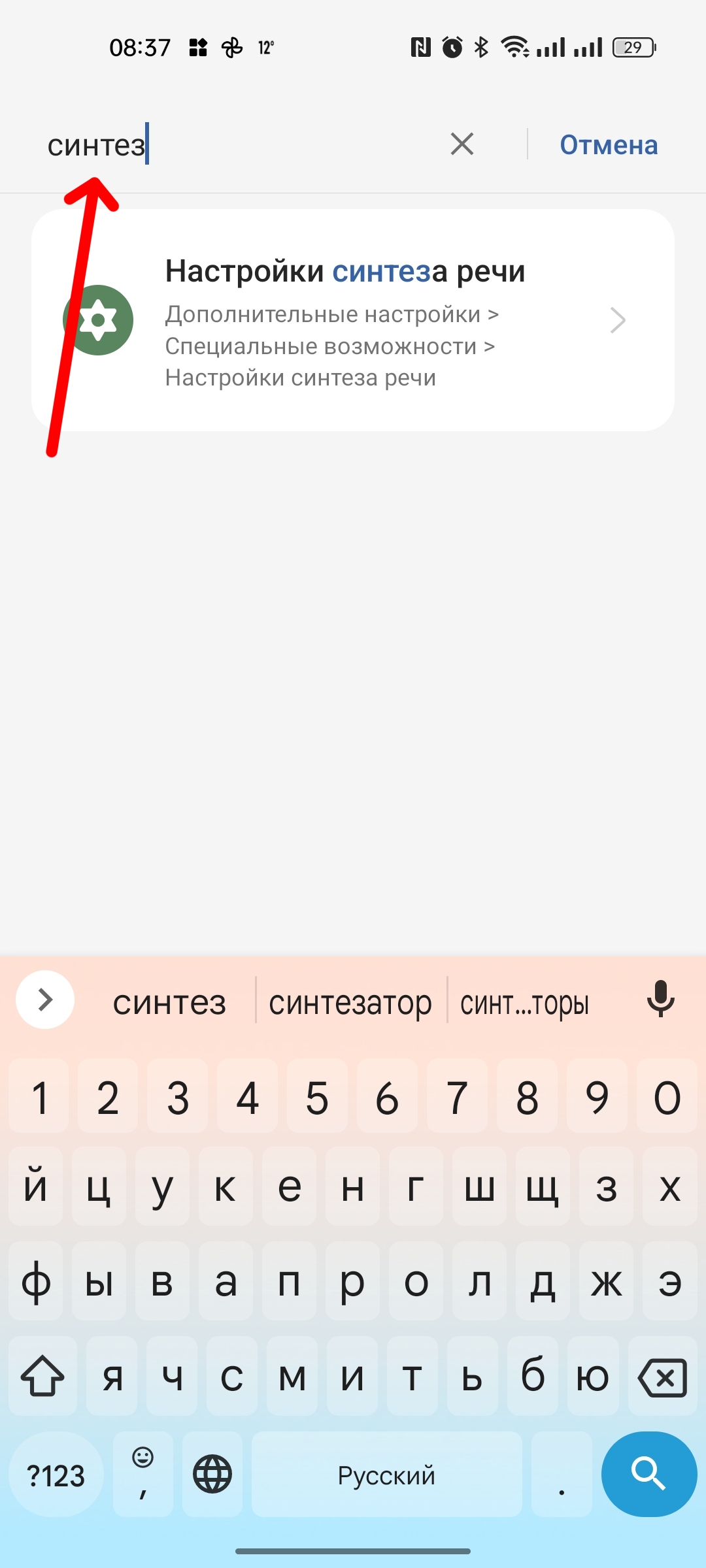
В строке поиска пишем «синтез». Поисковой запрос выдаст нам вкладку настроек синтеза речи. Вот она то нам и нужна, заходим в настройки синтеза речи.
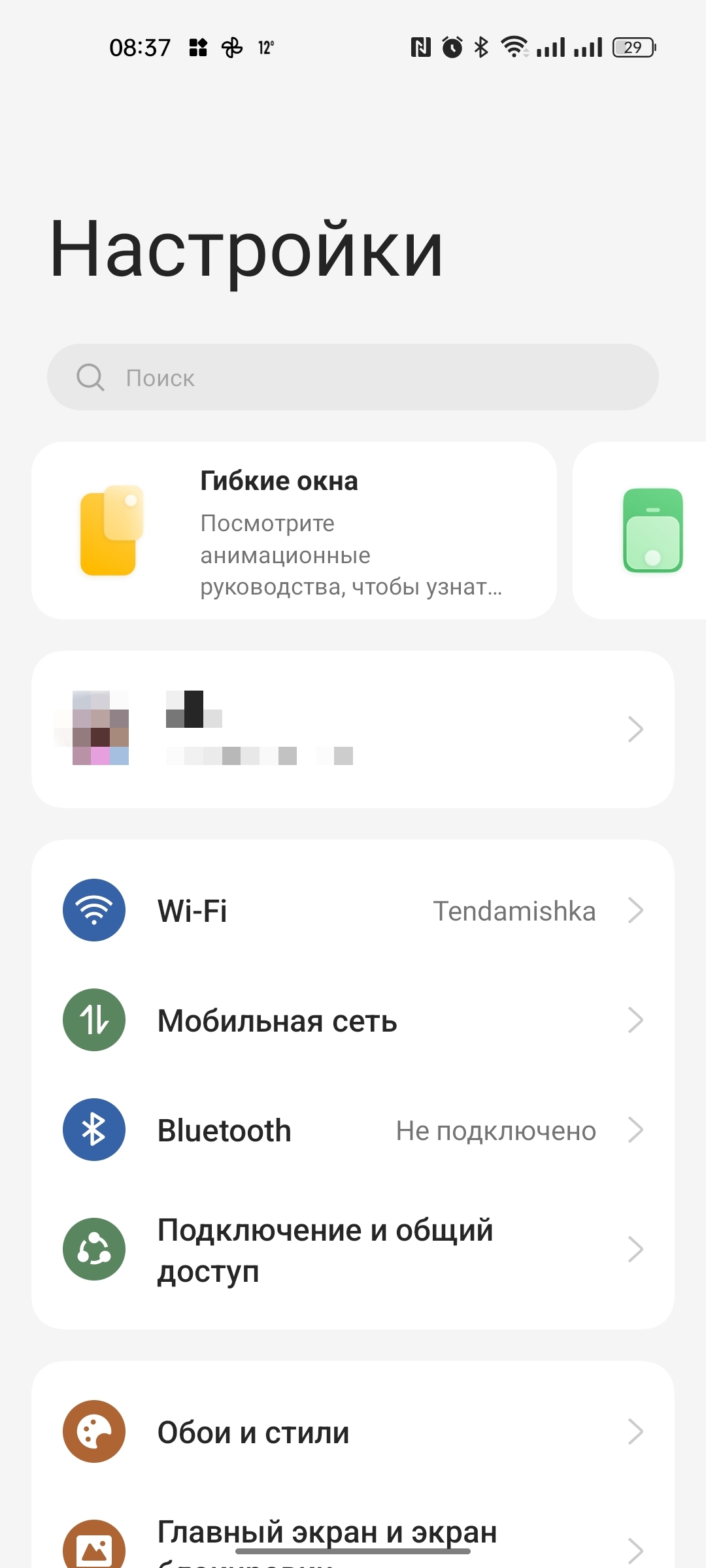
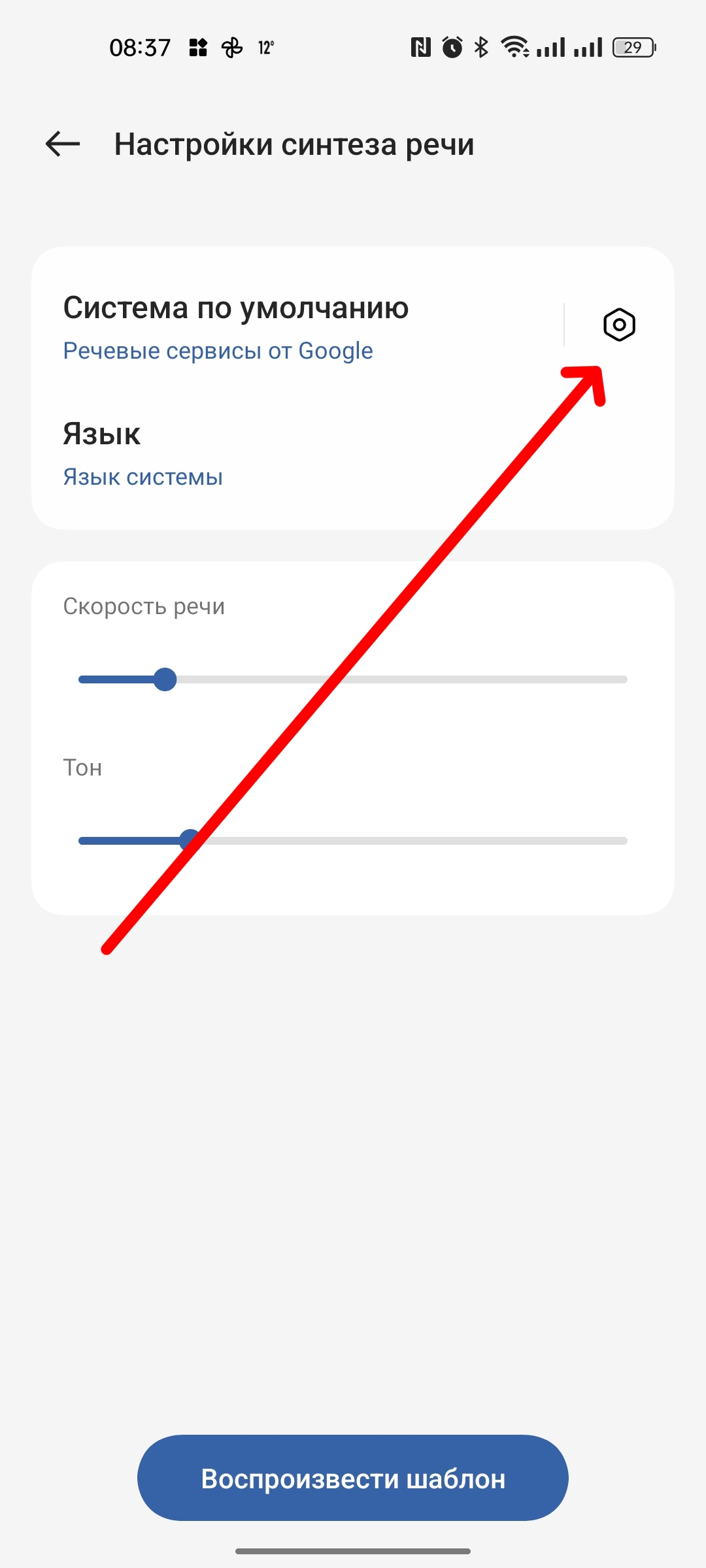
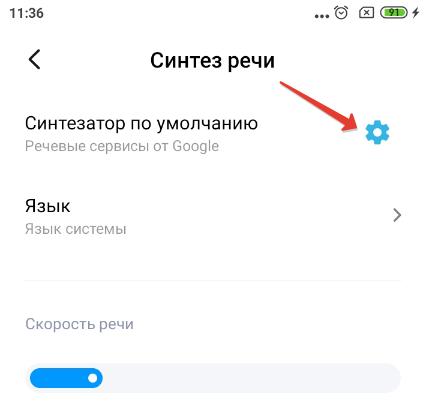
Далее мы видим пункты меню, которые вроде бы не вызывают никаких подозрений и вовсе не просятся к отключению. Здесь мы видим очевидные настройки, которые никак не связаны с прослушкой нашего устройства, но не все так прозрачно, как казалось бы. Из этого небольшого списка нам нужен первый пункт меню «система по умолчанию», а точнее, шестеренка напротив, проходим в настройки системы по умолчанию.
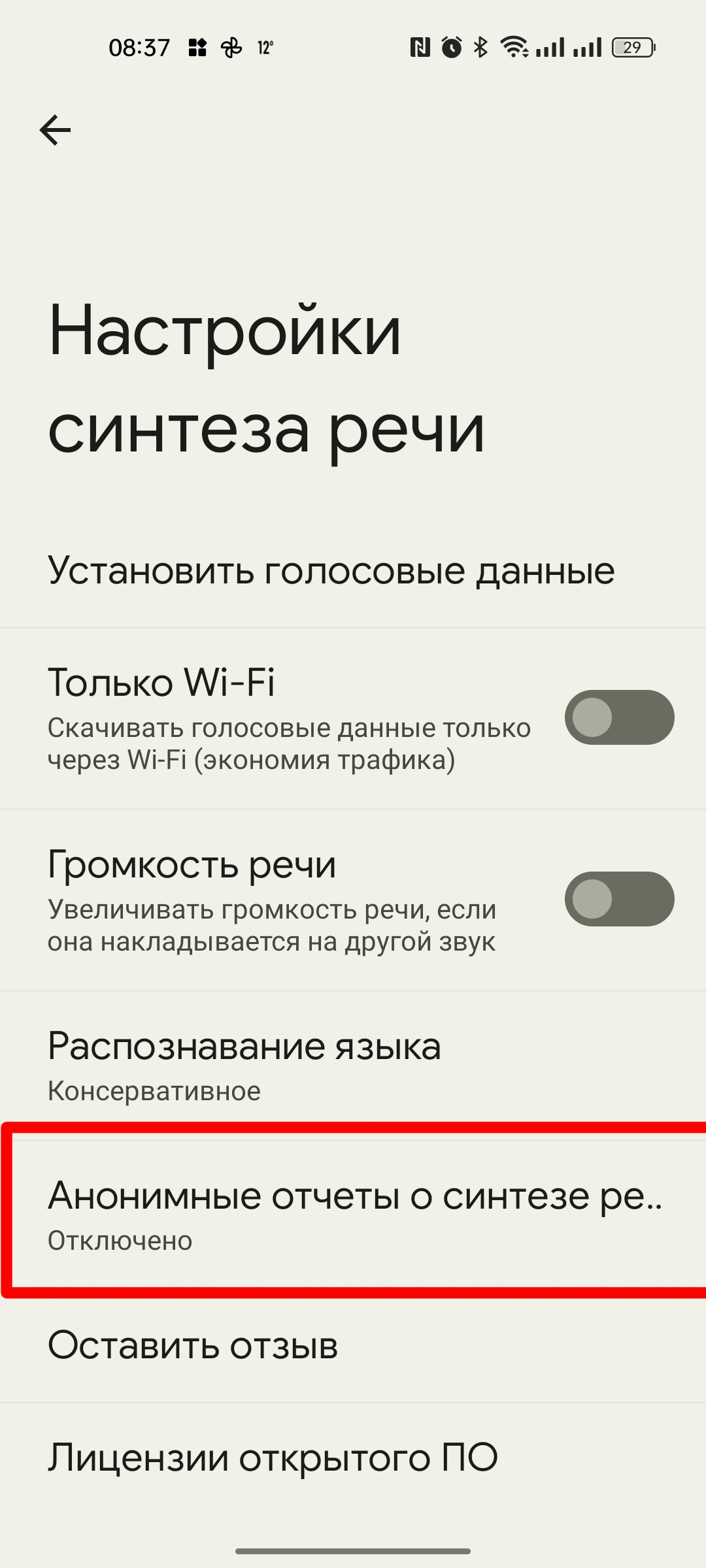
Следующий список настроек тоже не вызывает никаких подозрений, пока не дойдем до пункта «Анонимные отчеты о синтезе речи», вот тут уже появляются вопросики. Заходим в данный пункт меню и отключаем сервис, который слушает нашу речь, записывает то, что посчитает нужным и отправляет в отчете с нашего устройства, прямиком в Google.
Для отключения нужно просто перевести бегунок, который будет гореть зеленым цветом в положение «отключено».
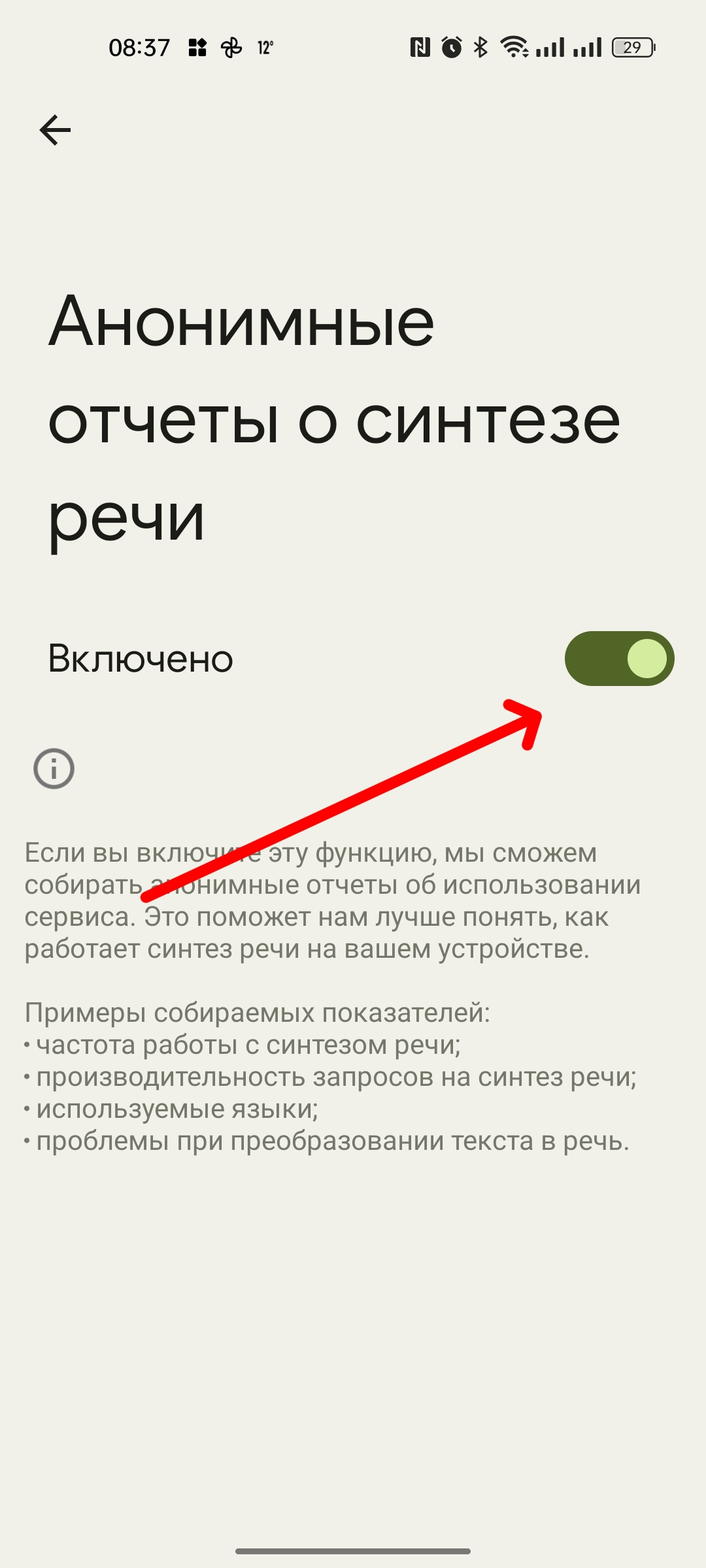
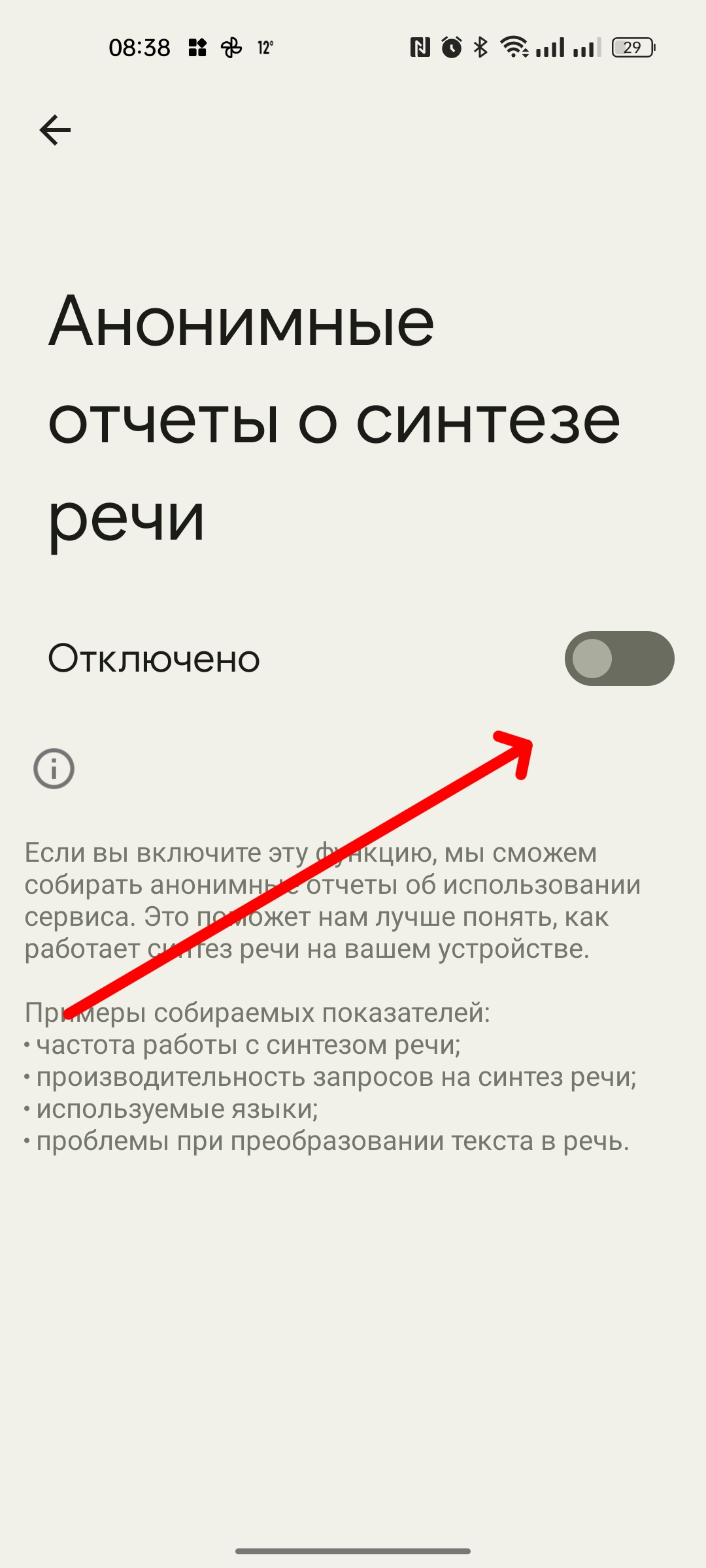
Итак, вроде бы все просто, но не совсем. Мы с вами успешно отключили прослушивание нашего смартфона и теперь наше личное пространство останется конфиденциальным.
Как проверить и выключить прослушку на телефоне?
В этой статье разберем, как отключить прослушку на телефоне. Причем прослушку разного типа: через микрофон, через голосовые вызовы (звонки) и через камеру.
Голосовая прослушка через вызовы на телефоне
Для начала проверим наличие прослушки через приложение Телефон. Вводим комбинацию: *#21#. Увидим данные оператора:
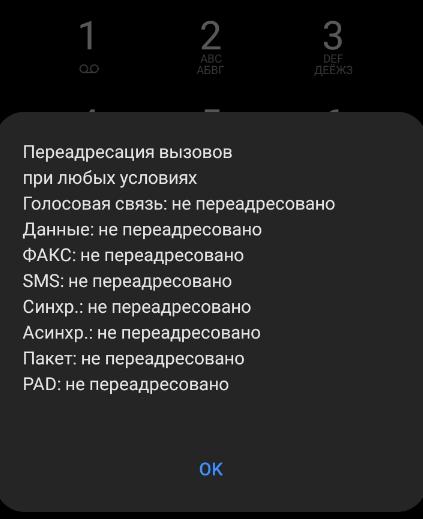
Здесь везде должно быть указано “Не переадресовано”. Есть в каком-то пункте стоит незнакомый номер телефона – вас прослушивают!
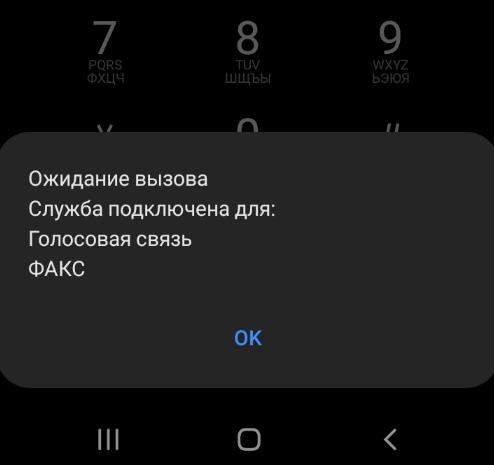
Проверяем дальше. Вводим комбинацию: *#43#. Если у вас здесь стоит номер телефона, значит вас прослушивают. Если как у меня, все отлично:
Следующая проверка, вводим комбинацию *#62#. Здесь вы увидите данные, связанные с переадресацией вызовов и голосовой связью. Здесь может быть указан ваш номер телефона или номер телефона оператора. Тогда я рекомендую позвонить оператору и уточнить – это точно их номер или нет. Если указан посторонний номер, то вас точно прослушивают.
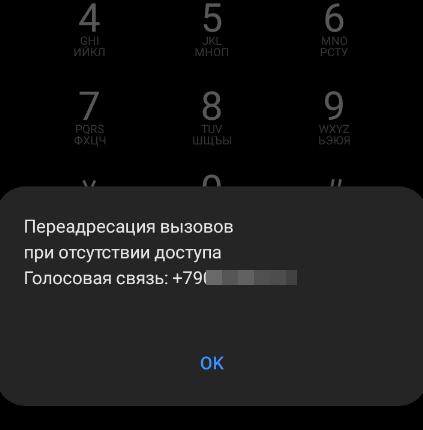
Следующая проверка: *#33#. Покажет, какие сервисы установлены в телефоне, и куда может передаваться вся ваша личная информация. Поэтому, если в списке увидите какой-то незнакомый сервис, его нужно обязательно отключить через личный кабинет на сайте оператора.
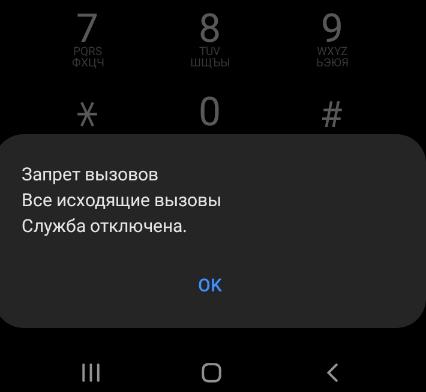
Для отключения всех прослушек через голосовые вызовы используйте команду: ##002#.
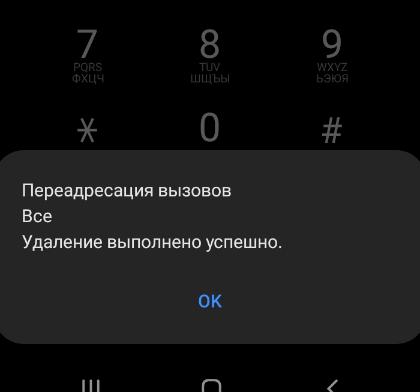
И если на предыдущих шагах у вас были какие-то подозрения или незнакомые номера в списке, то этой командой вы отключаете всю голосовую прослушку на своем телефоне.
Прослушка через микрофон и камеру в телефоне
Когда вы устанавливаете любое приложение из Play Market или сторонних сайтов, оно потенциально может прослушивать вас через микрофон и следить через камеру смартфона. Можно вообще об этом не знать и пользоваться годами. Следующая инструкция поможет защитить вашу конфиденциальность:
Шаг 1. Перейдем в Настройки – Приложения – Разрешения – Разрешения приложений. На Samsung найдите пункт “Диспетчер разрешений“. Перед нами список всех разрешений, которые имеют различные приложения.
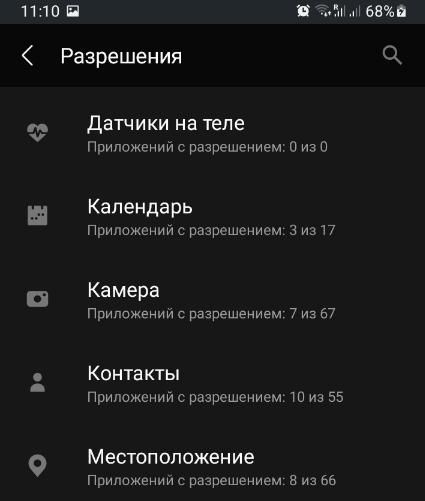
Шаг 2. Перейдем в Камеру и запрещаем доступ к камере сторонним приложениям. В идеале оставить разрешение для приложений Камера, Skype, Zoom, WhatsApp, Viber, Telegram и другие мессенджеры, которые непосредственно используют Камеру для общения или сканирования QR-кодов. Все остальные программы смело запрещаем.
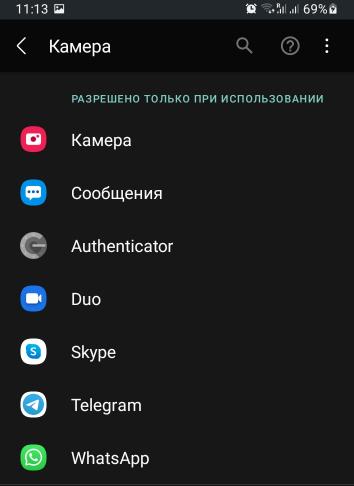
Шаг 3. Переходим во вкладку Микрофон. Здесь тоже пройдитесь по списку и закройте доступ ненужным приложениям.
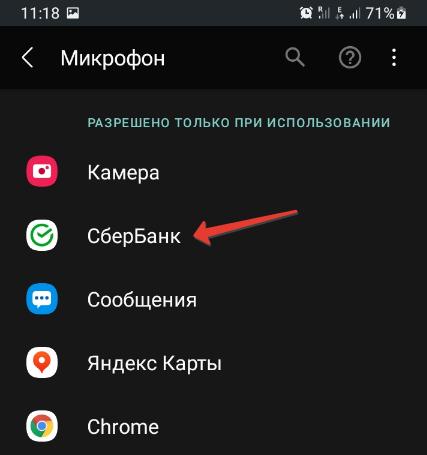
Например, у меня Сбербанк имеет доступ к микрофону для удобства использования голосового помощника в мобильном приложении. Но это и угроза безопасности и конфиденциальности. Поэтому смело отключаем разрешение.
Все приложения, которые имеют доступ к микрофону, могут запускать его в фоновом режиме и записывать все, что вы говорите. Поэтому если страдаете паранойей, лучше вообще отказаться от смартфона в пользу кнопочного телефона.
Шаг 4. Переходим во вкладку “Список вызовов”.
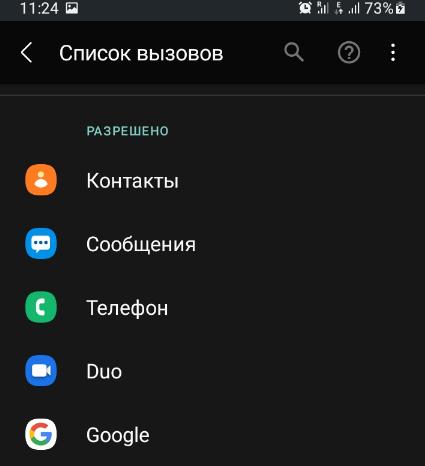
Доступ к телефонам и номерам никто не хочет давать и пополнять различные мошеннические базы. Можно отключить доступ для Duo, Googe, WhatsApp, Telegram и другие мессенджеры, особенно сторонние приложения, не предназначенные для общения.
Шаг 5. Перейдем во вкладку “Файлы” (Память).
Это доступ ко всей вашей информации в телефоне. И многие сторонние приложения после установки включают себе эти разрешения, а большинство пользователей даже этого не знают.
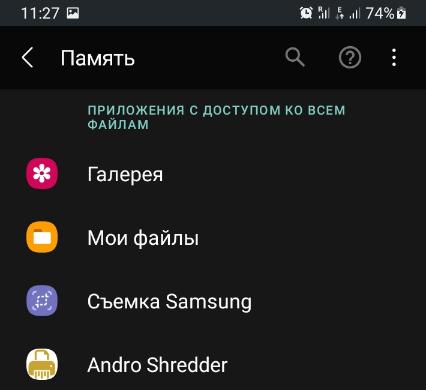
Обязательно пройдитесь по списку и удалите ненужные приложения.
Отключение голосовой прослушки
Еще одна важная настройка, связанная с голосовой прослушкой.
В настройках в строке поиска сверху ищем пункт меню “Язык” (“Язык и ввод” на Xiaomi) и находим пункт Синтез речи/Преобразование текста в речь.
На Xiaomi жмем на шестеренку и отключаем анонимные отчеты в синтезе речи. Эта служба занимается прослушкой и отправляет все отчеты разработчикам.
На Samsung в общих настройках переходим в Настройки Gboard – Голосовой ввод и отключаем все опции.
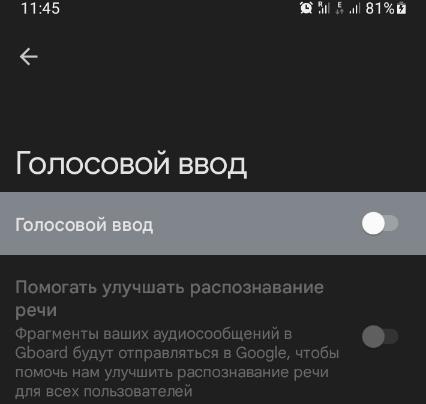
Если у вас установлена другая клавиатура по умолчанию (не Gboard от Гугла), идите в список клавиатур, выбираете клавиатуру по умолчанию и так же отключаете отправку своих аудиосообщений разработчикам.
Отключение слежки и рекламы
Следующая опция позволяет всем установленным приложениям в телефоне следить за вашими действиями в интернете и предлагать рекомендованную рекламу. Чтобы все это дело отключить, идем в Настройки – Google – Реклама.
- Сбросить рекламный идентификатор.
- Отключить персонализацию рекламы – так мы запрещаем всем приложениям и сервисам отслеживать наши интересы.
Надеюсь, эти советы в статье вам помогли. Ну а если есть другие вопросы, связанные с конфиденциальностью, задавайте в комментариях.