Как отключить синхронизацию на Android
Смартфон – настолько многофункциональное устройство, что некоторые пользователи заменяют им полноценный компьютер или ноутбук. С каждым годом создаётся всё больше приложений для операционной системы Android, способных превратить телефон в пульт от телевизора, навигатор, плеер и фотоаппарат. Однако все хранящиеся данные могут пропасть при поломке или краже смартфона. Восстановить их можно только в случае, если в настройках аппарата была активирована функция синхронизации с аккаунтом. В этой статье мы разберёмся, что такое синхронизация на Android, а также расскажем, как ее отключить.
Что делает синхронизация на Android телефоне
Сейчас в Интернете доступно множество сервисов, предоставляющих пользователям виртуальные диски. На них можно хранить фотографии, видео, текстовые документы и прочую информацию. Все данные располагаются на серверах крупных компаний, поэтому вероятность того, что они по каким-либо причинам исчезнут очень низкая. А вот случайно удалить файл с компьютера или смартфона проще простого. Для его восстановления достаточно перейти на платформу с виртуальным диском и загрузить документ.
Этот же принцип был реализован в устройствах на базе операционной системы Android. В настройках можно включить автоматическую синхронизацию данных, и тогда вся информация, хранящаяся на смартфоне, будет переноситься в виртуальное хранилище. Удобнее всего использовать синхронизацию с аккаунтом Google, так как вы всегда сможете авторизоваться в учётной записи на другом телефоне и переместить все данные.
Например, если вы боитесь потерять контакты из телефонной книги, то включите их синхронизацию в настройках устройства. Все номера и имена их владельцев будут загружены на виртуальный диск, доступ к которому будет только у вас. Конечно, перемещать какие-то документы и файлы можно вручную, но зачем тратить время при наличии автоматического режима.
Как отключить синхронизацию контактов и других данных
Несмотря на то, что синхронизация является достаточно полезной функцией, многие пользователи желают её отключить. Такое решение может быть принято по разным причинам, но чаще всего дело в повышенном расходе заряда аккумулятора. Да, обмен данными тратит большое количество энергии батареи, что значительно уменьшается автономность работы смартфона. Итак, представляем вашему вниманию подробную инструкцию по отключению синхронизации на Android-устройстве:
- Переходим в настройки.
- Заходим во вкладку «Синхронизация» или «Аккаунты». Стоит отметить, что название раздела напрямую зависит от производителя телефона, его модели, а также версии Android и прошивки.
- Среди доступных аккаунтов для синхронизации выбираем нужный. Как было сказано выше, самым распространённым вариантом является обмен данными с учётной записью Google.
- В списке аккаунтов находим тот, синхронизацию с которым нужно отключить. Кстати, если обмен данными с учётной записью отключен, то возле неё будет располагаться иконка с перечёркнутыми стрелками.
- Убираем галочки с тех сервисов, с которыми необходимо отключить синхронизацию.
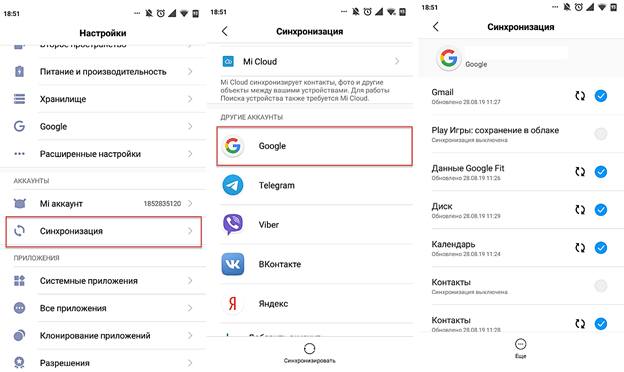
А что делать, если нужно отключить синхронизацию со всеми аккаунтами на смартфоне? В этом случае заходить в настройки каждой учётной записи не придётся. Всё что нужно сделать – это просто выключить синхронизацию:
- Переходим в настройки.
- Заходим в раздел «Синхронизация».
- Переводим ползунок возле строки «Автосинхронизация данных» в положение «Выключено».
- Подтверждаем отключение функции нажатием по кнопке «Ок».
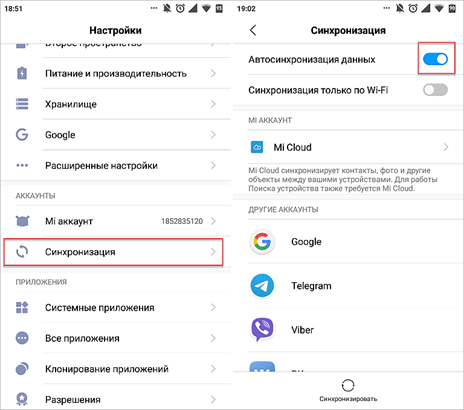
Также можно активировать режим «Синхронизация только по Wi-Fi», что позволит не расходовать мобильный Интернет-трафик.
Подводя итоги отметим, что отключать синхронизацию рекомендуется только в случае крайней необходимости. Просто так прекращать использование столь полезной функции, по крайней мере, неразумно. Включённый режим может хоть как-то обезопасить хранящиеся на устройстве данные.
Отключение синхронизации данных на Android
Управлять процессом синхронизации на Андроид, по необходимости включая или отключая ее, можно в параметрах этой мобильной ОС.
-
В «Настройках» перейдите в раздел «Аккаунты».

Обратите внимание! На девайсах от сторонних производителей (Samsung, Huawei, Xiaomi и др.) может быть два раздела, связанных с учетными записями, — Google и Samsung, Huawei, Mi соответственно. В таком случае следует выбирать тот, который используется вами в качестве основного, и выполнять дальнейшие действия в нем либо, если это требуется, в обеих учетках.

Примечание: На устройствах с фирменными оболочками и возможностью использования предлагаемой производителем учетной записи, отличной от Гугл, данный раздел может и наверняка будет выглядеть иначе. Интересующая нас в рамках настоящей статьи возможность деактивации обмена данными, доступная чаще всего только для собственных сервисов, будет представлена, скорее всего, в одноименном блоке («Сервисы») и иметь связанное с облаком название (например, «Xiaomi Cloud»).

или найдите соответствующий блок опций, если действие выполняется с аккаунтом производителя смартфона/планшета.

а для сторонних приложений – один или несколько.

В случае если рассматриваемое действие выполняется с аккаунтом производителя девайса, может потребоваться отдельно перейти к каждому приложению или сервису и запретить для него обмен данными с облаком. По сути, делается это практически так же, как и с учеткой Гугл.

Вариант 2: Данные всех учетных записей
Выполнение рекомендаций из предложенной выше инструкции целесообразно в случаях, когда отключить синхронизацию требуется для одного или нескольких аккаунтов. Если же есть необходимость в полном, временном или постоянном запрете работы данной функции, значительно более просто будет действовать следующим образом.
-
Выполнив свайп от верхней границы экрана вниз, разверните панель с элементами быстрого доступа (шторку).

Для этого, нажав на небольшую кнопку с изображением карандаша, перейдите в режим редактирования шторки, в нижней части открывшегося блока с доступными параметрами найдите «Синхронизация» и переместите его вверх, выбрав любое удобное место.

Нажмите назад и выполните действие из предыдущего шага, полностью деактивировав таким образом работу функции обмена данными для всех используемых на девайсе учетных записей.
Вариант 3: Резервные копии в облаке
Синхронизация с учетной записью в том или ином приложении отчасти представляет собой процесс резервного копирования данных, однако в полной мере он может быть выполнен или, наоборот, отменен в отдельном разделе параметров мобильной ОС Андроид.
-
В «Настройках» операционной системы перейдите к блоку опций «Система».

Примечание: На Android-устройствах, где помимо Google используется аккаунт производителя, возможность отключения функции резервирования для него необходимо искать в блоке управления соответствующей учетной записью.

Примечание: На девайсах сторонних производителей вместо Гугл Диска будет указан фирменный облачный сервис хранения данных.
После выполнения этих действий все генерируемые и создаваемые на Андроид-девайсе данные будут храниться только локально, то есть во внутренней памяти. Для восстановления нормальной работоспособности функции синхронизации и резервного копирования выполните действия, обратные предложенным выше, или ознакомьтесь с отдельной инструкцией на нашем сайте.
Что будет, если на Андроиде отключить синхронизацию и как это сделать
Не задумывались о том, сколько процессов происходит в гаджете, пока читаете этот текст? Каждую секунду процессы записывают данные в память либо читают оттуда для выполнения анализов, подсчетов и других программных дел. Так вот, существует даже процесс, который фиксирует эти записи в память и транслирует их. Он называется синхронизация. Мы расскажем, что будет, если отключить процесс автоматической синхронизации на Андроид.
Что делает синхронизация на Android-телефоне
Представление об этом процессе у людей сильно разнится. Большинство пользователей думают, что синхронизация относится только к фотографиям и отвечает за то, что бы мы могли свободно доставать фотографии из Google Photo. Да, это так, но только фотографиями синхронизация не ограничивается.
Если более простым языком, то этот процесс позволяет передавать какие-то данные, а также их изменения в автоматическом режиме. Синхронизировать можно все, даже время. Кстати, отсутствие синхронизации времени в телефоне часто становится причиной неработоспособности интернета.
Ниже представлены некоторые примеры того, какие данные синхронизируются автоматически только сервисами Google:
- Контакты. Да, благодаря этой функции при покупке нового телефона все аккаунты возвращаются в память.
- Фотографии. Ну, этот случай мы уже рассмотрели, когда доступ к фото можно получить из любого места.
- Календарь. Если вы используете официальный календарь Google (а он по умолчанию установлен во многих оболочках), то можете просматривать все записанные события, как с телефона, так и с ПК или любого другого устройства, где есть Google-аккаунт.
- Новости. Тут все просто, все ваши предпочтения, а также сохраненные новости, будут доступны даже с другого ПК.
- Игры. В них фиксируется результаты разных игр, рекорды, профили и так далее. В общем, не хотите потерять 15 уровень в любимой стрелялке или ферме, лучше синхронизируйте игры с Google.
Этот список неполон и касается только Google. Однако, если вы отключите синхронизацию с другими аккаунтами, например, mi, если вы используете MIUI-оболочку, то потеряете еще больше возможностей получать доступ с разных гаджетов и передачи данных между устройствами. По итогу, если обобщать, то у этой функции есть следующие преимущества:
- Возможность получения доступа к ресурсам с разных устройств.
- Восстановление информации в случае неожиданного сброса и при возникновении прочих проблем.
- Возможность освободить место на основном устройстве.
Но здесь есть и минусы, которые подталкивают пользователей отключить функцию. Вот некоторые из них:
- Дополнительная нагрузка на батарейку и ее разрядка. Да, чем больше приложений синхронизируются
- Лишние траты интернет-ресурсов. Здесь та же история, чем больше информации сохраняется, тем сильнее расходы трафика. Впрочем, в настройках можно указать лимит либо предпочитаемый тип подключения для запуска отправки данных.
Теперь, взвесив все «за» и «против», перейдем к процессу отключения самого процесса.
Отключение синхронизации
Обычно всеми процессами обновления информации на устройстве занимаются сервисы Google. То есть, отключив их, пользователь автоматически отключает все виды синхронизации. Однако не обязательно вырубать целый пакет сервисов, достаточно выйти из своего аккаунта Google, либо отключить синхронизацию в настройках устройства (раздел так и называется). Однако, если речь идет о других приложениях, то алгоритм отключения немного разнится.
Для приложений
Здесь мы рассмотрим, как вырубить функцию для отдельных приложений. Напомним, при автоматическом обновлении информации о приложениях, первым делом фиксируются все пользовательские настройки, пароли и текущий прогресс (при его наличии). Алгоритм действий:
- Откройте приложение, которую нужно отвязать от аккаунта.
- Кликните по настройкам внутри программы.
- Найдите раздел «облако».
- Найдите аккаунт Google и нажмите кнопку «Отключить» «Отвязать», или «Отменить».
- Проделайте такую же операцию с другими аккаунтами, чтобы окончательно выключить загрузку.

Отключение резервирования данных на Google Диск
Google Drive – это единое хранилище файлов пользователя для фото, контактов и других ресурсов. Без подписки владельцу аккаунта выдается только 15 Гб свободного пространства на диске, потому на некоторых устройствах резервирование стоит отключать. Для этого выполните действия ниже:
- Откройте приложение Google Диск. При необходимости войдите в аккаунт.
- Кликните по трем линиям в правом верхнем углу (меню).
- Выберите значок шестеренок (настройки) в открывшемся меню.
- Откройте подраздел «Резервное копирование и сброс».

Дальше мастер установки сам расскажет, что можно отключить, а что не стоит. По умолчанию резервное копирование отключено. Учтите, что такие изменения затронут фото и даже почту Gmail.
Как отключить синхронизацию фотографий?
Существует три сценария событий:
- Фотографии копируются в Google Photo, но остаются на устройстве.
- Фото копируется в Гугл и удаляется с гаджета автоматически.
- Фотография не копируется, а остается во внутренней памяти.
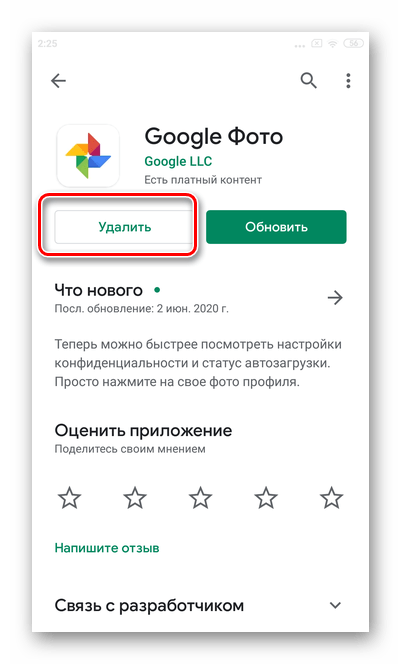
Так вот, чтобы убрать автосинхронизацию, необходимо выполнить следующие действия:
- Откройте Галерею.

- Кликните по значку шестеренки или трем точкам (что-то из них будет настройками).
- Снимите галочки со всех пунктов, где упоминается копирование.
- Откройте приложение Google Photo.
- Кликните по значку аватара, а после по пункту «Настройки».
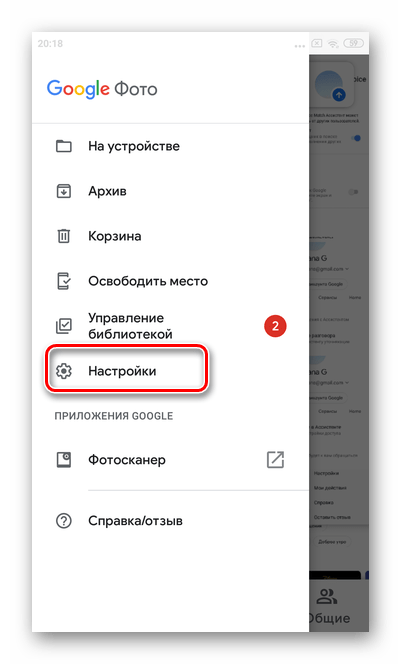
- Перейдите в подраздел «Автозагрузка».

- Попробуйте убрать галочку с соответствующего пункта.

Готово. По сути, фото из Google Photo также попадают в Гугл Диск, потому таким способом вы в первую очередь освободите место там.
Решение некоторых проблем
Возможны случаи, когда нужно обратно включить синхронизацию, либо она изначально не работает. В таком случае необходимо один раз сделать это вручную, посмотреть возникшие проблемы или на их отсутствие. Для этого:
Как отключить синхронизацию контактов на телефоне Android

Android
Пользователи Android могут комфортно переходить от старых смартфонов к новым благодаря синхронизации – сохраняются все приложения, контакты, фотографии. Достаточно привязать Google-аккаунт, который подойдёт для всех сервисов корпорации: Gmail, YouTube, Drive и прочих. Далее остаётся лишь запомнить пароль и входить в профиль на последующих устройствах.
Функция обладает как плюсами, так и минусами. Она «тянет» все контакты, даже старые. Очищать список абонентов от ненужных данных никогда не плохо! К счастью, разработчики «Андроида» предусмотрели возможность выключения авто-синхронизации. И если вы не знаете, как отключить синхронизацию контактов на Андроиде, предлагаем ознакомиться с нашим материалом.
Зачем нужна синхронизация на телефоне?
Благодаря этой возможности не нужно тратить время на перенос всех данных, а также пользоваться сомнительными приложениями, часть из которых – вредоносное ПО, ворующее приватную информацию. В зависимости от количества контактов, у пользователя могли бы уйти часы или даже дни на их ручное экспортирование, так как сохраняются не только имена и номера, но и фото, почты, адреса и другие сведения. Google хранит их на своих серверах, благодаря чему данные легко импортировать, подключившись к интернету и авторизовавшись.
Отключить синхронизацию на Android получится за пару секунд, но, если она потребуется снова, не составит труда заново активировать данную функцию. Она представлена во всех версиях операционной системы, что является как плюсом, так и минусом (сохраняется много старых контактов).
Как отключить синхронизацию контактов на «Андроид»
Через вход в аккаунт

Если вы ранее не входили в профиль Google на этом девайсе, будет предложено включить синхронизацию. Переведите тумблер влево, чтобы данные не перенеслись на устройство. Этот вариант несколько отличается от других, так как приводит к отключению резервного копирования. Если это критично, лучше воспользоваться другими способами.
Через настройки телефона
Самый простой метод, работающий на всех прошивках. Стоит учесть, что в зависимости от оболочки и версии Android, интерфейс может незначительно отличаться, но разобраться будет несложно.
Примечание. Скриншоты ниже сделаны на гаджете с Samsung One UI.
- Откройте настройки устройства;

- Перейдите в раздел «Учётные записи и архивация»;

- Тапните «Управление учётными записями». Кстати, ранее мы рассказывали, как выйти изGoogle аккаунта на телефоне;

- Выберите аккаунт Google. Если привязано несколько профилей «Гугл», тапните по тому, который задействовался для синхронизации контактов;

- Перейдите к параметру «Синхронизация учётной записи»;

- Передвиньте переключатель возле пунктов «Данные контактов» и «Контакты» влево.

Возможно, вы захотите выключить функцию и для других приложений: календаря и электронной почты. Это получится сделать на этой же вкладке настроек. Включить их обратно тоже будет несложно – по аналогичной схеме.
Через приложение «Контакты»
На каждом девайсе по умолчанию присутствует программа «Контакты», где можно легко посмотреть сведения для связи с абонентами. Удастся добавить не только номера, но и фото, резервные телефоны, заметки, email… Всё это, разумеется, сохраняется между профилями. Отключить экспорт и импорт таких данных будет ничуть не сложнее, чем предыдущим способом.
Важно отметить, что интерфейс приложения зависит от прошивки. На некоторых гаджетах софт и вовсе объединён с программой «Телефон», поэтому нужно пользоваться ею.
Через диалоговое окно
Если вы ранее не выполняли настройку, достаточно выполнить следующее:
- Запустите приложение «Контакты»;

- Появится окно с предложением включить авто-синхронизацию. Выберите «Отмена».

Через настройки
В противном случае, если смартфон не предлагает сразу настроить синхронизацию, понадобится проделать эти шаги:
- Откройте меню, проведя пальцем слева направо или нажав специальную кнопку;

- Тапните «Управление контактами»;

- Перейдите во вкладку «Синхронизация контактов»;

- Отключите возможность для своей учётной записи. Их может быть несколько – тогда следует проделать этот шаг для каждого профиля. Кроме того, синхронизация может вестись не только через Google, но и посредством сторонних сервисов – например, Samsung Account.

Параметры, представленные здесь, совпадают с теми, что указываются в настройках смартфона. Другими словами, если вы выключили синхронизацию по предыдущей инструкции, выполнять эти шаги не нужно.
Смена аккаунта для синхронизации
Ещё одной функцией стал перенос данных с одного аккаунта на другой. Это полезно, если у вас есть несколько профилей «Гугл». Будет нетрудно, например, импортировать контакты с рабочего профиля на личный или наоборот. Кроме того, вы могли по неосторожности создать вторую учётную запись, и, чтобы не тратить время на ручную синхронизацию, стоит выполнить эти шаги:
- Перейдите в настройки телефона и откройте раздел «Учётные записи» (уже рассматривалось выше);

- Используйте кнопку «Добавить учётную запись»;

- Выберите «Google»;

- Введите логин (электронный адрес);

- Укажите пароль;

- Примите условия использования;

- Теперь запустите приложение «Контакты» и откройте «Управление учётными записями» (также рассматривалось в статье);

- Воспользуйтесь кнопкой «Переместить контакты»;

- Выберите аккаунт, откуда будут экспортироваться (переноситься) данные;

- Отметьте, какие контакты нужно отправить или нажмите кнопку «Все» (сверху слева);

- Тапните «Готово»;

- Нажмите на профиль, куда следует переместить контакты. Можно выбрать несколько вариантов, в том числе внутреннюю память телефона и SIM-карту;

- Используйте кнопку «Переместить»;

- Через пару секунд всё будет готово. Когда появится окно, можно будет закрыть приложение.

Чтобы в будущем данные привязывались только к одному профилю, в разделе «Настройки» à «Управление учётными записями» à «Синхронизация учётной записи» разрешите синхронизацию для этого аккаунта, а для остальных – запретите. Подробнее о том, как открыть это меню параметров, говорилось ранее в статье.
Проблемы и способы их решения
Данные переносятся слишком долго
Это нормально, если в списке присутствуют сотни записей. Как уже говорилось в тексте, кроме номера телефона могут находиться и другие данные, включая заметки. Можно вручную удалить некоторые наименее используемые контакты перед их экспортированием. Если это не помогает, стоит попробовать сохранить файл в формате vCard и открыть его на другом телефоне (или на этом же, если цель – перенести данные на другую учётную запись).
Ещё одной полезной функцией выступает очистка повторяющихся записей:
- Нажмите «Управление контактами»;

- Выберите «Объединить контакты»;

- Если какие-то повторы будут найдены, вы сможете избавиться от них, нажав кнопку «Чистка».

Не получается войти в профиль Google для переноса контактов на другой аккаунт

Если возникли проблемы со входом, следует восстановить доступ. Для этого нужно тапнуть «Забыли адрес электронной почты?» или «Забыли пароль?» в момент входа. Дальше будет предложено подтвердить номер телефона, резервный email или ввести полные данные об аккаунте, если контакты не указывались.
Разумеется, для синхронизации требуется подключение к Интернету. Используйте Wi-Fi или мобильную сеть, чтобы с лёгкостью переносить информацию между девайсами и профилями. Если соединение в данный момент недоступно, выгрузите контакты в память телефона или SIM-карты, а потом, когда доступ к сети появится, проделайте шаги, описанные в тексте.
Авто-синхронизация – полезная функция, дающая легко переносить информацию между аккаунтами и девайсами. Если она мешает, получится без проблем её отключить. Несмотря на разные интерфейсы настроек и приложений, зависящие от оболочки, такая возможность имеется у юзеров всех девайсов.
Некоторые производители предлагают свои экосистемы (например, Xiaomi, Huawei, Samsung), из-за чего может понадобиться выполнить аналогичные шаги и для других аккаунтов.
Редактор сайта DePhone.ru, где мы постоянно выкладываем материалы по iPhone, различные инструкции и секреты, лайвхаки по Android, iOS. Владею большим количеством устройств: iPhone 4S, iPhone 8, iPhone 13, Xiaomi Mi Band 6, Xiaomi Mi 8 Lite, ZTE, Honor 8X и другими девайсами, благодаря чему могу писать для вас полноценные инструкции по всем этим операционным системам.
Буду рад, если вы оставите отзывы под моими материалами, если понравилась статья или хочется добавить свое мнение. Открыт к общению, адекватно воспринимаю критику и готов с вами подискутировать.