Как убрать навязчивые уведомления в браузере Google Chrome
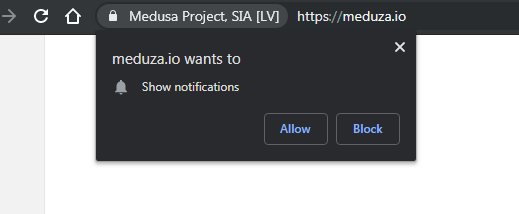
Многих моих знакомых, впрочем, как и меня, до того как залез в настройки браузера, неимоверно раздражают постоянные всплывающие окна на разрешение уведомлений.
В связи с этим делюсь инструкцией как заблокировать эти окна + все уведомления на всех сайтах и сделать сёрфинг чуточку приятнее.
Не кидайтесь тапками, описанные действия вполне очевидны, но пригодиться могут многим.
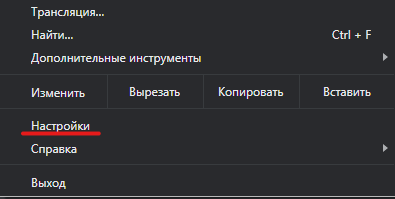
1. Заходим в настройки браузера.
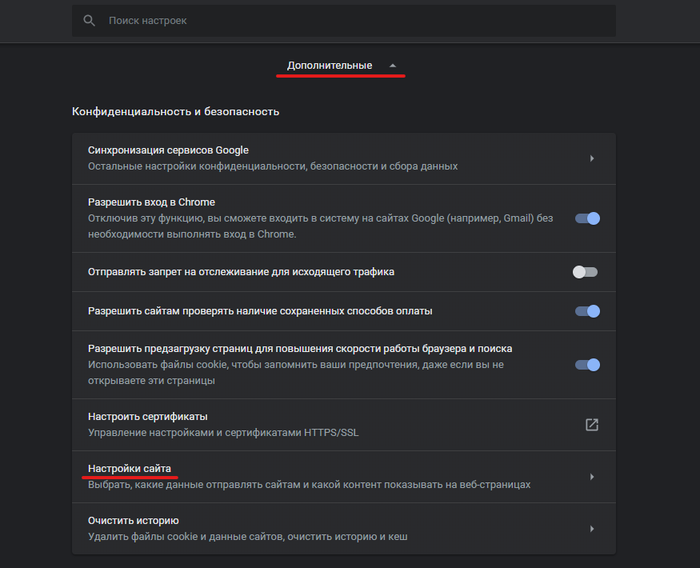
2. Прокручиваем страницу вниз, жмём на дополнительные настройки и в раскрывшихся пунктах выбираем Настройки сайтов
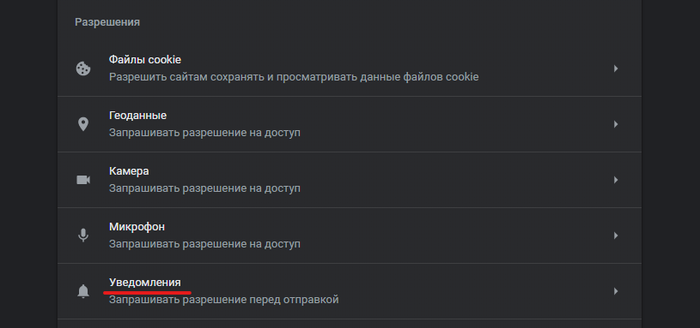
3. В разрешениях выбираем Уведомления
4. Убираем активное положение у чекбокса, чтобы слева отобразилось «заблокировано»
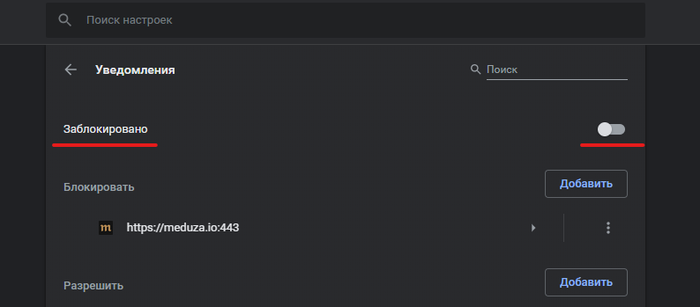

Для ЛЛ: вводим в адресную строку любого браузера на движке хромиум:
chrome://settings/content/notifications/
переходим к пункту 4 из инструкции автора поста
Наткнулся недавно на подобную попрошайку. Только при нажатии отклонить она выскакивала снова. Оказалось редирект на рандомные поддомены.
Памятник этому человеку! Двум: тому кто сделал настройку и тому, кто рассказал.
И гореть в аду тем, кто повставлял уведомления

Как вернуть загрузки Chrome в нижнюю панель
Последнее обновление браузера Chrome принесло одно заметное изменение: легендарная нижняя панель загрузок была ликвидирована и теперь список скачанных файлов переместился в верхний угол окна и спрятался в соответствующую иконку.
Вы всё еще можете вернуть нижнюю полосу загрузок, если очень хочется.
• Откройте Chrome и вставьте в адресную строку → chrome://flags/#enable-download-notification
• В строках Download Bubble и Download bubble V2 выставьте параметр Disabled
• Нажмите Relaunch внизу окна.

Наш маленький секрет

Полезные расширения для Google Chrome
Все перечисленные расширения проверены лично мною и я их использую до сих пор.
AdGuard Антибаннер — расширение для блокировки рекламы в браузере
Обход блокировок Рунета — расширение позволяет обходить блокировки РосКомНадзора.
VPN-free pro — Бесплатный VPN.
В основном со всеми сайтами справляется «Обход блокировок Рунета», это расширение нужно для некоторых зарубежные сайтов, которые блокируют вход с русских айпи.
Return YouTube Dislike — возвращает дизлайки на ютубе.
SponsorBlock для YouTube — Автоматический пропуск спонсорской рекламы в видео на ютубе.
Universal Video Maximizer — растягивает видео по ширине окна. Полезно если вы часто на одной половине экрана включаете видео, а на второй занимаетесь другими делами.
Image Downloader — скачивание изображение с сайтов, можно например быстро скачать все изображения со страницы.
GoFullPage — Full Page Screen Capture — расширение которое может сделать скриншот всей страницы.
Поиск фильмов по названию в MHV — можно выделить название фильма и с помощью правой кнопки мыши быстро найти его.
LastPass: Free Password Manager — расширение для хранения паролей от сайтов.
Вместо LastPass некоторые пикабушники советуют полностью бесплатный аналог Bitwarden.
Как заблокировать всплывающие окна в браузере Google Chrome

Веб-обозреватель Google Chrome – практически идеальный браузер, но огромное количество всплывающих окон в интернете могут испортить все впечатление от веб-серфинга. Сегодня мы рассмотрим, каким образом можно блокировать всплывающие окна в Хроме.
Всплывающие окна – достаточно навязчивый тип рекламы в интернете, когда во время веб-серфинга на вашем экране появляется отдельное окно веб-обозревателя Google Chrome, которое автоматически перенаправляет на рекламный сайт. К счастью, всплывающие окна в браузере можно отключить как стандартными средствами Google Chrome, так и сторонними.
Как отключить всплывающие окна в Google Chrome
Выполнить поставленную задачу можно как встроенными средствами Google Chrome, так и сторонними инструментами.
Способ 1: Отключение всплывающих окон с помощью расширения AdBlock
Для того, чтобы убрать всю рекламу комплексно (рекламные блоки, всплывающие окна, рекламу в видео и другое), вам потребуется прибегнуть к установке специального расширения AdBlock. Более подробную инструкцию по использованию данного расширения мы уже публиковали на нашем сайте.
Способ 2: Использование расширения Adblock Plus
Другое расширение для Google Chrome – Adblock Plus, по своей функциональности очень схоже с решением из первого способа.
-
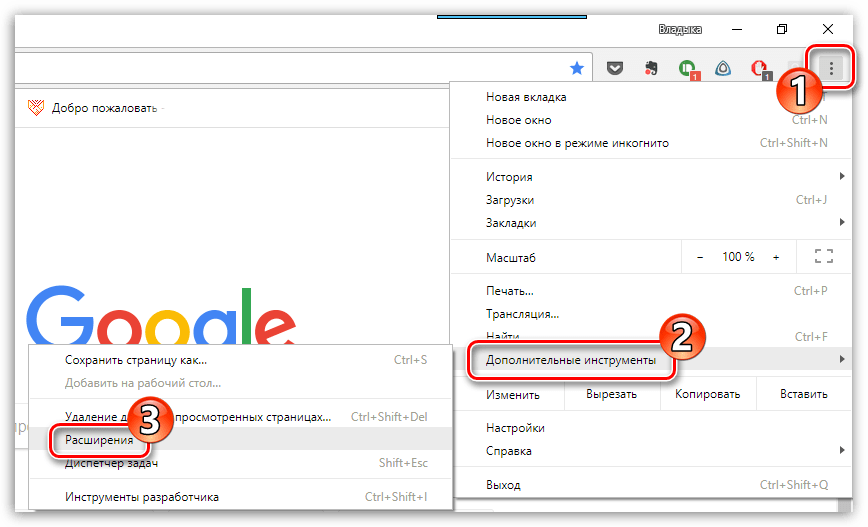
Чтобы заблокировать всплывающие окна данным способом, вам потребуется установить дополнение в свой браузер. Сделать это можно, скачав его или с официального сайта разработчика или из магазина дополнений Chrome. Чтобы открыть магазин дополнений, кликните в правом верхнем углу по кнопке меню браузера и пройдите к разделу «Дополнительные инструменты» – «Расширения».
Способ 3: Использование программы AdGuard
Программа AdGuard, пожалуй, самое эффективное и комплексное решение для блокировки всплывающих окон не только в Google Chrome, но и в других программах, установленных на компьютере. Сразу следует отметить, что, в отличие от дополнений, о которых шла речь выше, данная программа не является бесплатной, но она предоставляет куда более широкие возможности для блокировки нежелательной информации и обеспечения безопасности в интернете.
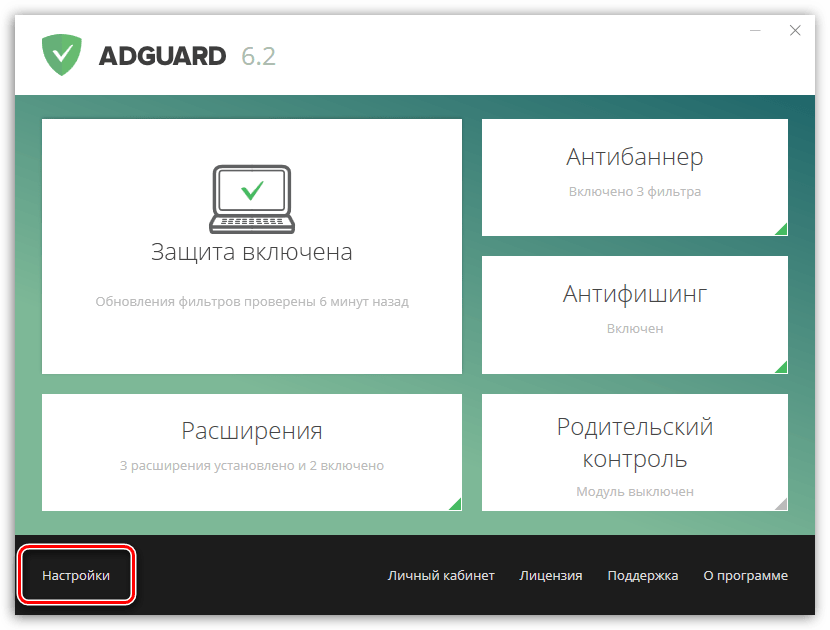
- Скачайте и установите на свой компьютер программу AdGuard. Как только его инсталляция будет завершена, от всплывающих окон в Google Chrome не останется и следа. Убедиться в том, что его работа активна для вашего браузера можно, если вы пройдите в раздел «Настройки».
- В левой области открывшегося окна откройте раздел «Фильтруемые приложения». Справа вы увидите список приложений, среди которых вам потребуется найти Google Chrome и убедиться, что около данного браузера тумблер повернут в активное положение.
Способ 4: Отключение всплывающих окон стандартными средствами Google Chrome
Данное решение позволяет в Хроме запретить всплывающие окна, которые пользователь не вызывал самолично.
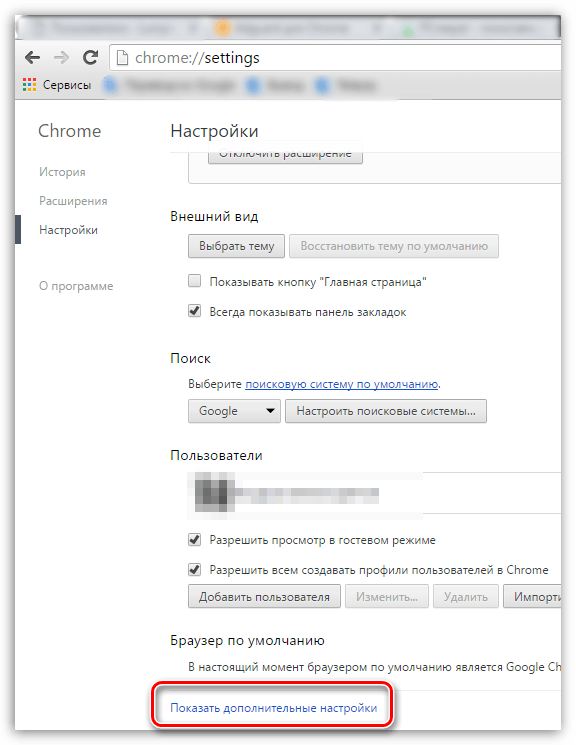
Для этого щелкните по кнопке меню браузера и в отобразившемся списке перейдите к разделу «Настройки».
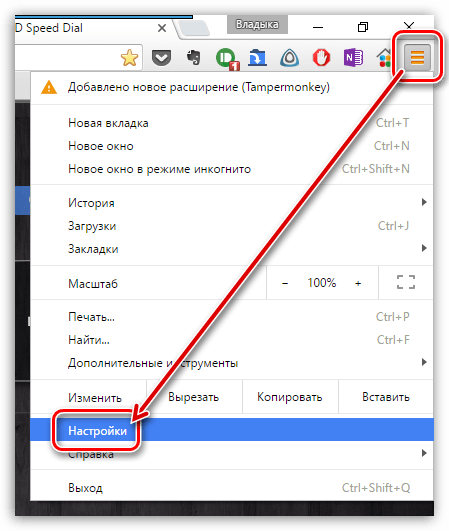
В самом конце отобразившейся страницы щелкните по кнопке «Показать дополнительные настройки».
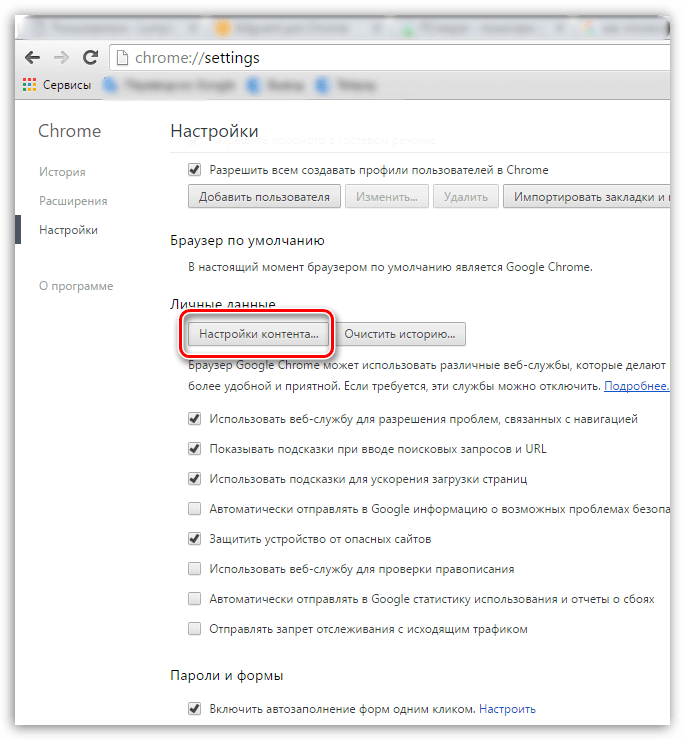
В блоке «Личные данные» щелкните по кнопке «Настройки контента».
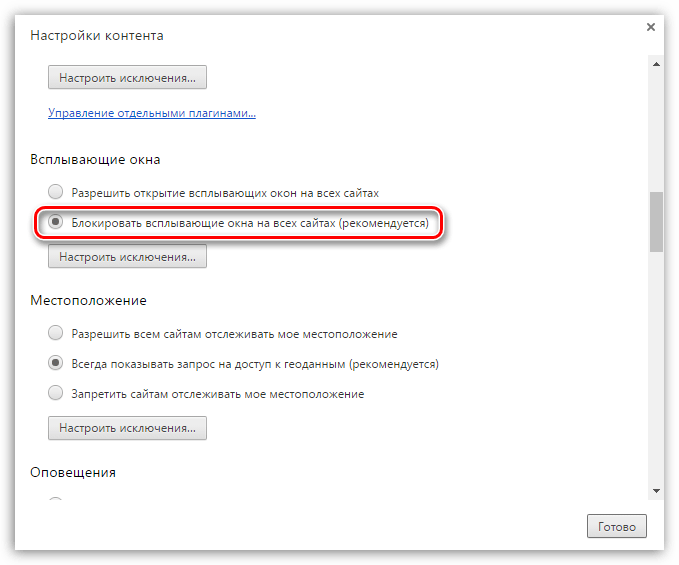
В открывшемся окне найдите блок «Всплывающие окна» и выделите пункт «Блокировать всплывающие окна на всех сайтах (рекомендуется)». Сохраните изменения, нажав кнопку «Готово».
Обратите внимание, если ни один способ так и не помог вам в Гугл Хроме отключить всплывающие окна, с высокой долей вероятности можно утверждать, что ваш компьютер заражен вирусным ПО.
В данной ситуации обязательно потребуется выполнить проверку системы на наличие вирусов с помощью вашего антивируса или специализированной сканирующей утилиты, например, Dr.Web CureIt.
Всплывающие окна – совершенно ненужный элемент, который можно легко устранить в веб-обозревателе Google Chrome, сделав веб-серфинг значительно комфортнее.