Передача контактов между устройствами Samsung
Контакты можно записывать в память смартфона или на СИМ-карту, но самое безопасное место их размещения – учетная запись. К сохраненным таким образом номерам можно легко получить доступ на другом устройстве. Рассмотрим, как это сделать на примере аккаунта Google.
-
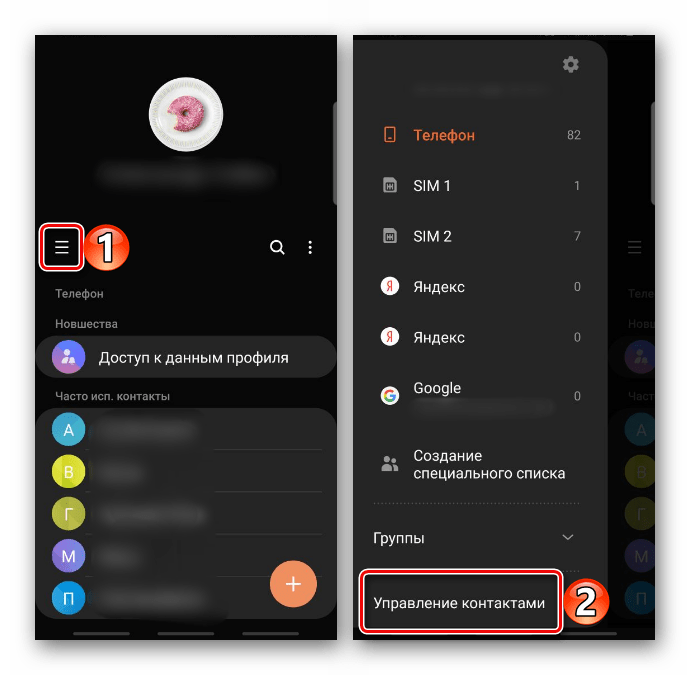
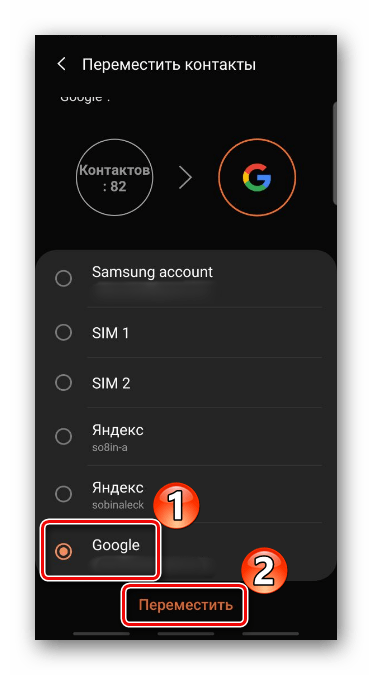
Переносим номера телефонной книги в учетную запись Гугл. Для этого запускаем приложение, открываем «Меню», переходим в раздел «Управление контактами»
Указываем «учетку» для перемещения данных и жмем «Переместить».
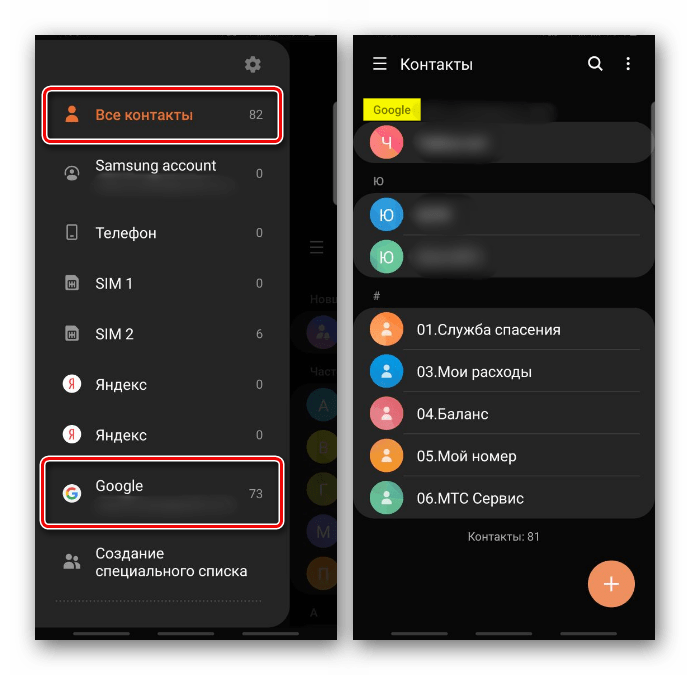
Теперь на другом аппарате достаточно войти в этот аккаунт, чтобы все записи появились в телефонной книге. Если этого не произошло, в «Меню» включаем отображение либо всех номеров, либо только привязанных к учетной записи.
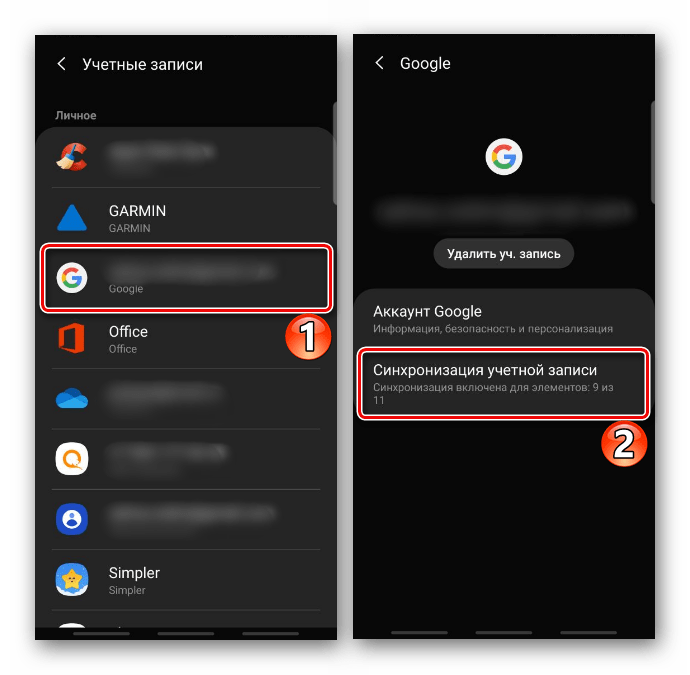
Выбираем аккаунт Google, тапаем «Синхронизация»
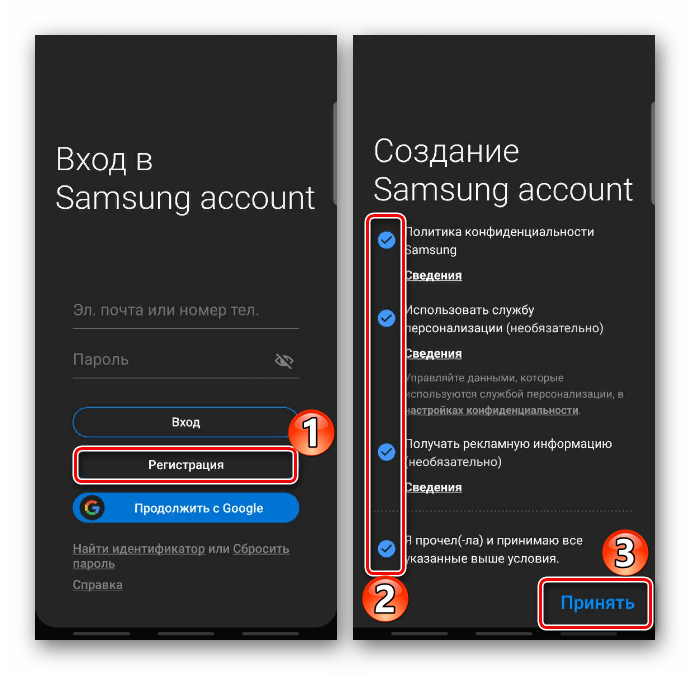
Аналогичные действия потребуются при сохранении контактов в Samsung Account. Если такого еще нет, сначала придется пройти быструю процедуру регистрации. О том, как это сделать на смартфоне, подробно написано в отдельной статье на нашем сайте.
Способ 2: Передача файлом
Если есть причины, по которым вы не хотите привязывать номера телефонов к учетной записи, перенесите их в VCF-файле. Это распространенный формат, позволяющий восстановить данные практически на любом устройстве.
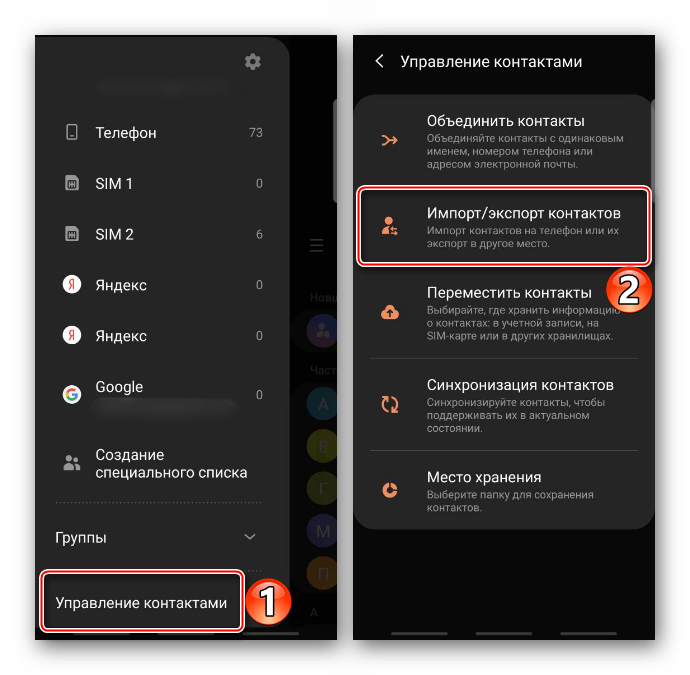
- В разделе «Управление контактами» жмем «Импорт/экспорт контактов».
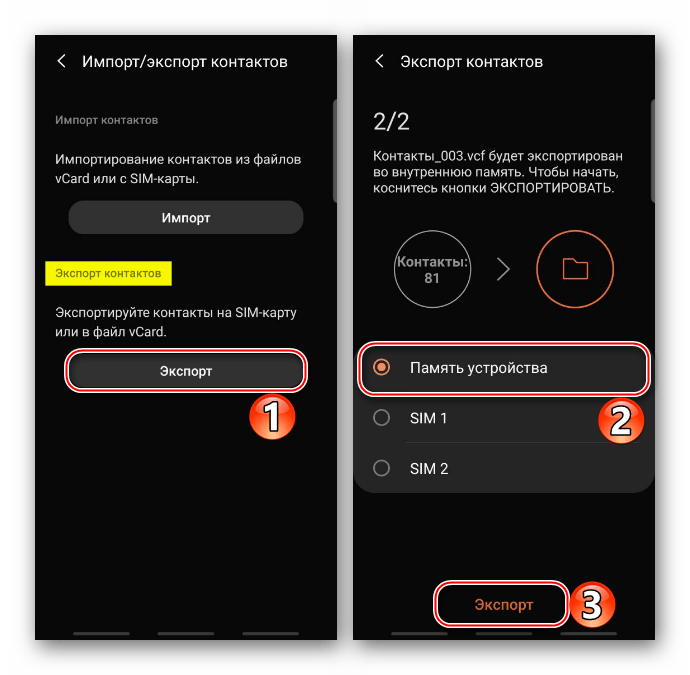
- Нам нужно упаковать телефонные номера в файл VCF, поэтому нажимаем «Экспорт», выбираем место, откуда они будут экспортированы и подтверждаем действие.
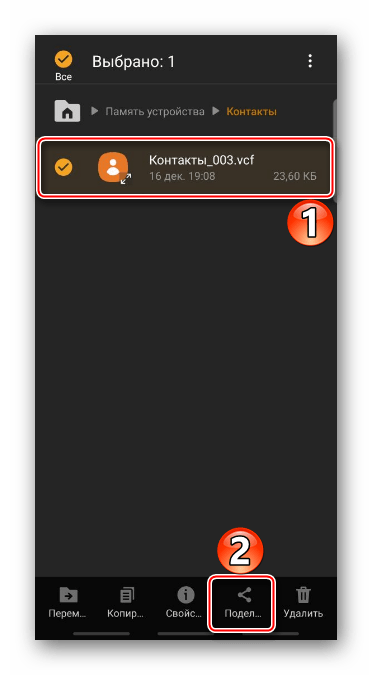
- Теперь файл нужно отправить на другое устройство. Для этого подойдет любой способ – СМС, электронная почта, мессенджер, облачный сервис, Bluetooth и т.д. В данном случае будем использовать Яндекс.Диск. Находим VCF-файл с помощью любого файлового менеджера (обычно он сохраняется в корневой раздел внутренней памяти), нажимаем на него, удерживаем в течение двух секунд и в контекстном меню выбираем «Поделиться».
Способ 3: Samsung Switch
Смарт Свитч – официальное программное обеспечение Samsung. Есть мобильная версия, предназначенная для быстрого и безопасного перемещения данных с одного устройства на другое. Ее можно скачать из Galaxy Store или Google Play Маркета. Если же первый вариант не работает или на руках только один аппарат, но нужно срочно сделать резервную копию данных, чтобы потом перенести их на другой Самсунг, пригодится ПК-версия.
Вариант 1: Смартфон
-
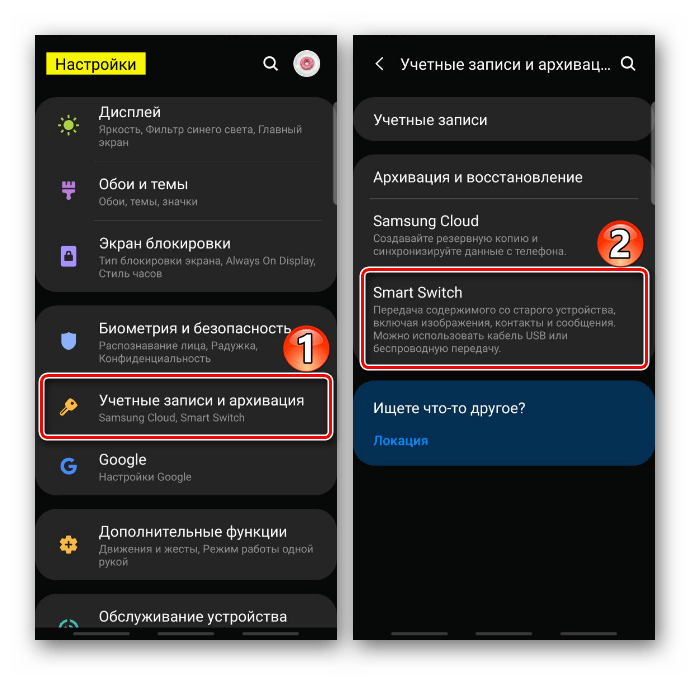
На большинстве современных моделей приложение установлено по умолчанию, его можно найти среди другого ПО. Если ярлыка нет, открываем «Настройки», затем раздел «Учетные записи», тапаем «Smart Switch»
Вариант 2: Компьютер
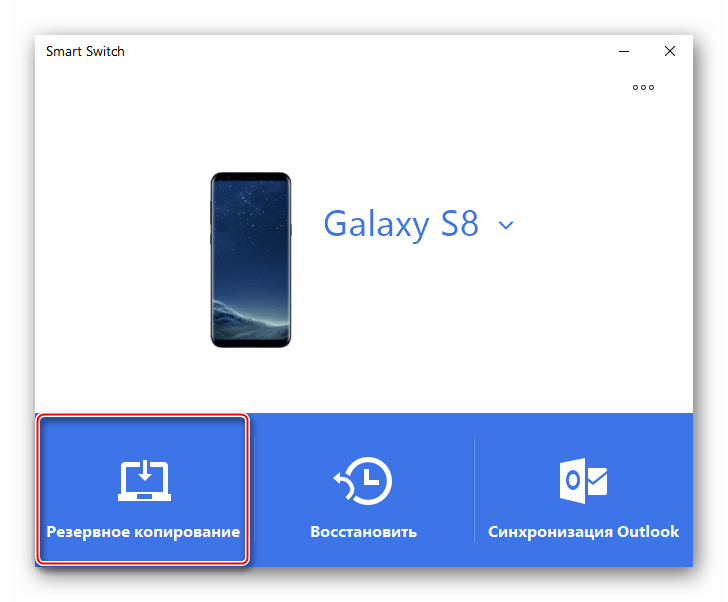
- Устанавливаем Smart Switch на ПК, запускаем его и подключаем смартфон к компьютеру. Когда сопряжение будет установлено, нажимаем «Резервное копирование».
- В списке выбираем «Контакты».
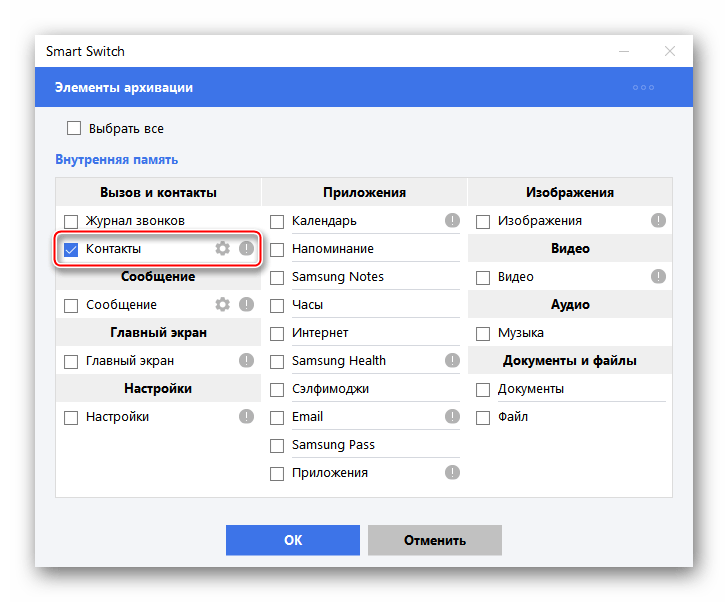
Можно изменить формат файла с данными. Например, CSV-файлы редактируются прямо на компьютере. Для этого нажимаем значок справа в виде шестеренки.
Как перенести список контактов в новый смартфон: три простых способа
Один из первых вопросов, которые возникают после приобретения телефона — это перенос контактов. Рассмотрим способы сделать это быстро, легко и с минимальными потерями данных на операционной системе Android. Начнем с самого простого и доступного метода.
Копирование на SIM-карту
- Откройте приложение «Контакты».
- Найдите «Опции» (троеточие в правом верхнем углу) и «Управление контактами».
- Выберите «Экспорт» данных на SIM-карту (скопируются только имена и номера).
- Переставьте SIM в новое устройство, импортируйте данные по той же схеме.
Специальные приложения дают возможность переносить не только контакты, но и другое содержимое телефона путем создания копий. Найти их можно в PlayMarket и выбрать на личное усмотрение. Мы расскажем, как совершить копирование через Super Backup.
Использование приложения Super Backup
- Скачайте и откройте приложение.
- Перед копированием в меню «Опции» и «Настройки» выберите путь сохранения файла — карта памяти.
- Вернитесь в раздел «Контакты» и «Резервное копирование контактов с телефонами».
- Задайте имя будущему файлу формата vfc и нажмите «ОК». Имя может быть любым, оно нужно, чтобы вы смогли быстро выбрать нужный файл в будущем.
- Информацию можно загрузить в Google Drive, передать через почту, Bluetooth, Wi-Fi Direct или просто переставить карту памяти в новый телефон.
- На новом устройстве найдите нужный файл, тапните на него и сохраните перенесенную информацию.
В копировании данных вам также помогут программы Easy Backup, Move Contacts Transfer/Backup, MCBackup, Phonebook Backup & Transfer и другие. Если вы хотите обезопасить себя на случай поломки SIM-карты или телефона, следующий метод сохранит всю информацию в интернете.
Экспорт контактов в Google
- Настройте Google-аккаунт на телефоне. Если вы можете зайти в PlayMarket — это уже сделано.
- Скачайте приложение «Контакты» из PlayMarket.
- Перейдите в раздел «Управление контактами» (путь описан выше).
- Нажмите «Копирование в Google» (обратите внимание, что переместить номера можно только из внутренней памяти телефона, не с SIM-карты).
Теперь вы можете открыть Google-аккаунт и синхронизировать информацию на любом устройстве.
Дополнительно опишем способ для тех, кто решил сохранить резервную копию еще и на компьютере. Это также позволяет перенести контакты в новый смартфон, но главное — так доступ к информации всегда будет на вашем ПК даже без подключеняи к интернету.
Сохранение на компьютер с помощью Google
- Из закладки «Управление контактами» экспортируйте данные на карту памяти в формате vfc.
- Файл скопируйте на компьютер с помощью USB-кабеля или отправьте по электронной почте.
- Зайдите в contacts.google.com и импортируйте файл vfc.
- Через раздел меню «Ещё» экспортируйте все или отдельные номера, сохранив их в формате CSV.
- Откройте с помощью программ MS Excel, Notepad, OpenOffice.org Calc.
В текстовом редакторе данные могут выглядеть беспорядочно, но их можно подкорректировать по своему усмотрению. Сам файл в дальнейшем можно скопировать через кабель или электронную почту на любой смартфон.
Как перенести контакты с Андроида на Андроид: 5 способов
Рассказываем, как перенести контакты с Андроида на Андроид-смартфон. Есть несколько методов: один из них точно вам подойдет.

Вы только что купили новый смартфон на Android с улучшенной операционной системой, крутым дизайном и мощным процессором? Прежде чем наслаждаться последними играми, приложениями и функциями, не забудьте скинуть данные со старого телефона: лучше всего начать с переноса контактов с Андроида на Андроид.
Способ 1. Как передать контакты с Андроида на Андроид через SIM-карту
Для начала скопируйте контакты на старом Android-смартфоне на SIM-карту:
- Перейдите в приложение «Контакты» и откройте настройки.
- Выберите опцию «Импорт/экспорт».
- В разделе «Экспорт» надо указать способ: в данном случае это «Экспорт на накопитель: SIM».
- Отметьте контакты, которые хотите перенести на симку, и дождитесь окончания копирования. Обычно процесс занимает пару секунд.
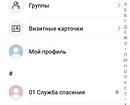
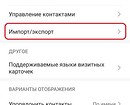
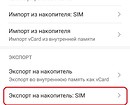
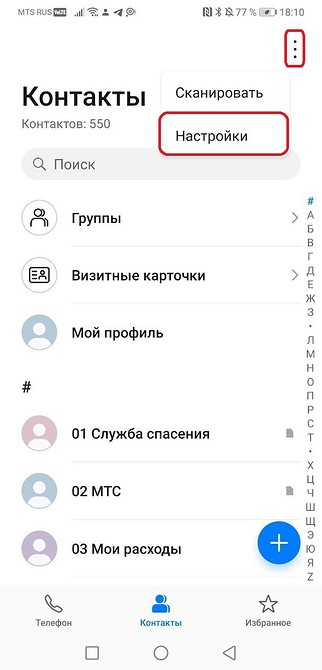
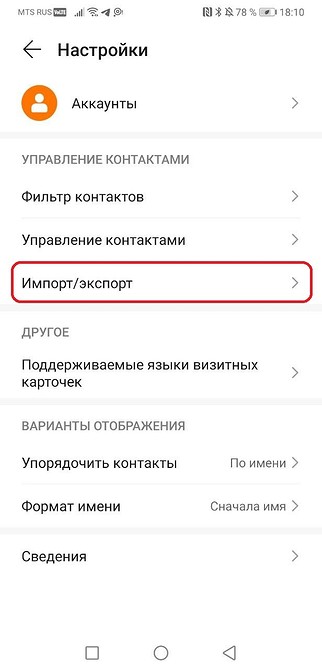
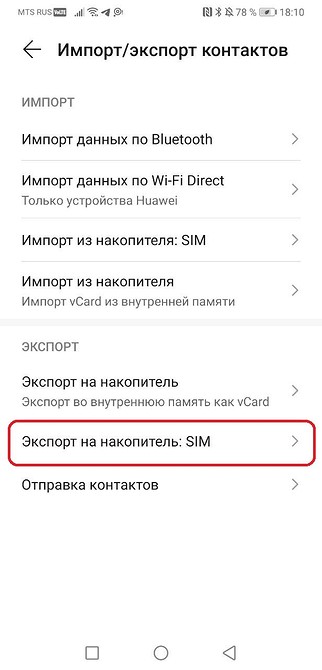
Когда вы переставите симку на новый Android-смартфон, на нем понадобится выполнить те же действия. Только в последнем пункте надо выбрать не экспорт, а «Импорт с накопителя: SIM». Тогда все контакты, ранее сохраненные на сим-карту, будут установлены на телефон.
Следует учитывать, что объем памяти SIM-карты невелик. В среднем она хранит 100-200 номеров. Если у вас более обширная телефонная книга, используйте способы, описанные далее.

Способ 2. Как скопировать контакты с андроида на андроид с помощью SD-карты
Если в старом телефоне есть карта памяти, вы наверняка переставите ее в новый. Вместе с карточкой также можно перекинуть контакты с Андроида на Андроид.
Принцип тот же: открываем приложение «Контакты» и переходим в настройки, как описано выше. В них выбираем пункт «Импорт/экспорт», но в списке способов тапаем на вариант «Экспорт на накопитель». Название функции может называться немного иначе, но смысл не изменится.
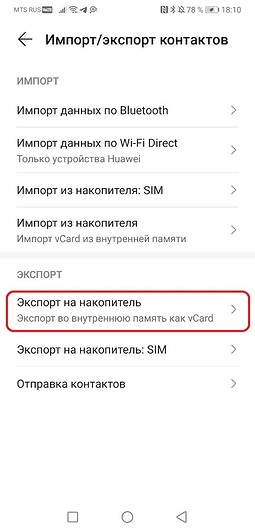
После выбора нужных контактов для экспорта вы получите файл формата vCard (.vcf). Его можно найти в корневом каталоге вашей карты памяти. Если он сохранился во внутренней памяти, то его необходимо перенести на карточку вручную (отметить файл с помощью долгого нажатия и выбрать «Переместить»).
Затем просто переставьте micro SD в новый телефон и выполните импорт, как описано выше.
Способ 3. Перенос номеров через аккаунт Google
У каждого пользователя Android есть аккаунт Google — и его тоже можно использовать для синхронизации данных между устройствами. Это поможет перенести контакты с телефона на другой Android-телефон.
На старом смартфоне зайдите в настройки и выберите пункт «Учетные записи» — Google. Выберите ваш профиль и включите синхронизацию напротив пункта «Данные контактов».
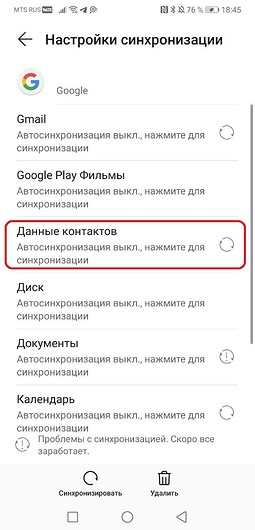
Теперь на новом устройстве войдите в ту же учетную запись Google. Через некоторое время в телефонной книге появятся контакты со старого Android. Необходимо отметить, что синхронизируются только те контакты, которые хранятся в памяти устройства.
Способ 4. Передача контактов с помощью специальных приложений
Сторонние программы также дают возможность скопировать контакты с Андроида на Андроид. Есть специальный софт, предназначенных специально для этого — как для телефона, так и для десктопа.
К примеру, среди мобильных приложений можно порекомендовать Transfer Contacts, которое умеет переносить контакты на Android не только с Android-смартфонов, но и с iPhone, BlackBerry, а также с Nokia, LG или любого старого телефона, на котором есть Bluetooth. Приложение условно-бесплатное, но за некоторые функции просят доплатить от 56 до 99 рублей.
Удобная передача контактов: с Android на Android
 Размещено от Széki / 22 октября 2021 г. 09:00
Когда у вас есть телефон, это не обязательно означает, что вам нужно вводить контакты один за другим или даже изменять свой список контактов. Вы можете перенести свой список контактов со старого телефона на новый, особенно важные. Перенести контакты так же просто, как перенести любые другие файлы с Android на Android, особенно если у вас есть последовательное решение, которому нужно следовать. Ниже приведены основные методы переноса контактов на новый телефон Android.
1. Как перенести контакты с Android на Android с Fonelab HyperTrans
Вот лучшее решение, рекомендованное для эффективной и действенной передачи данных с любого телефона Android на другой Android или даже на другие устройства. Fonelab HyperTrans отличный инструмент для передавать данные с телефона на телефон, телефон к компьютеру, наоборот.
Шаги по переносу контактов с Android на Android с помощью Fonelab HyperTrans
Передача данных с iPhone, Android, iOS, компьютера в любое место без каких-либо потерь.
- Перемещайте файлы между iPhone, iPad, iPod touch и Android.
- Импортируйте файлы с iOS на iOS или с Android на Android.
- Переместите файлы с iPhone / iPad / iPod / Android на компьютер.
- Сохранить файлы с компьютера на iPhone / iPad / iPod / Android.
Шаг 1 Во-первых, установите и откройте FoneLab HyperTrans на вашем компьютере.

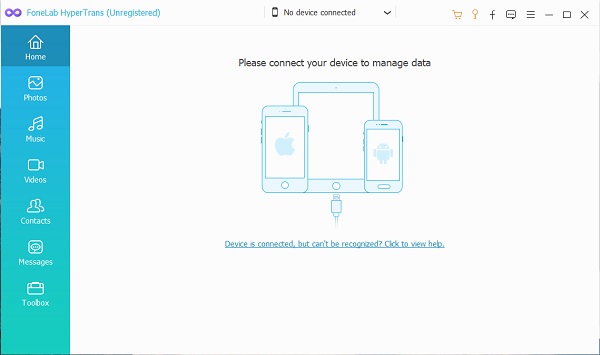
Шаг 2 Когда FoneLab HyperTrans открыт, подключите оба телефона Android к компьютеру. После подключения разрешите обоим телефонам Передача файлов быть признанным FoneLab HyperTrans. Выберите исходное устройство Android в качестве устройства импорта.
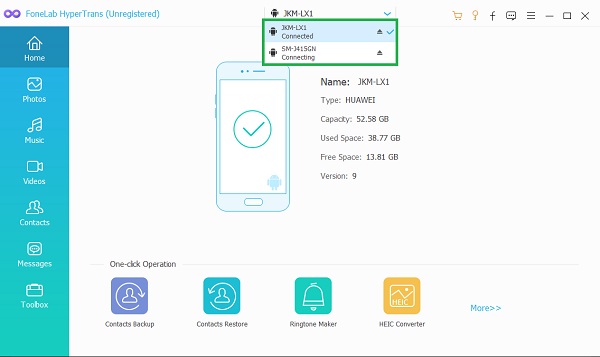
Шаг 3 После этого нажмите контакты в левой части панели. Затем просмотрите и отметьте все контакты, которые вы собираетесь перенести.
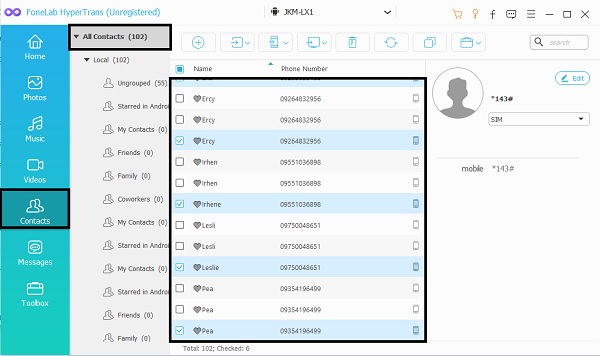
Шаг 4 Наконец, когда все контакты отмечены, нажмите кнопку Значок экспорта телефона и целевое устройство Android. После этого ваши контакты начнут передаваться.
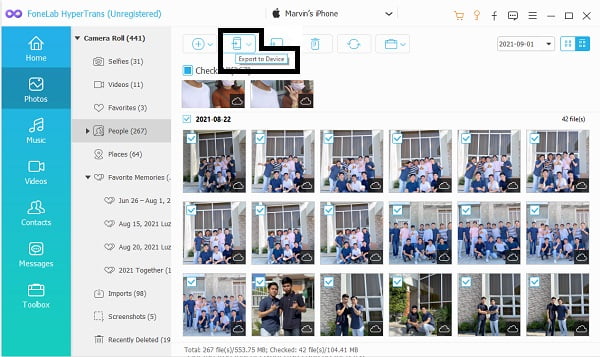
2. Как перенести контакты с Android на Android без USB
Если у вас нет компьютера, вы можете передавать контакты только через телефон. Кроме того, вам не нужно загружать какое-либо приложение для переноса контактов с Android на Android. Вот несколько способов переноса контактов с Android на Android без USB.
Как перенести контакты с Android на Android с учетной записью Google
Google позволяет синхронизировать все ваши данные, включая контакты между устройствами. С вашей учетной записью Google теперь проще переносить контакты на новые телефоны Android или другие телефоны с помощью простого процесса.
Шаги по переносу контактов с Android на Android с учетной записью Google
Шаг 1 Во-первых, откройте «Настройки» и нажмите «Учетная запись». Кран Google и войдите в свою учетную запись Gmail или выберите свою учетную запись.
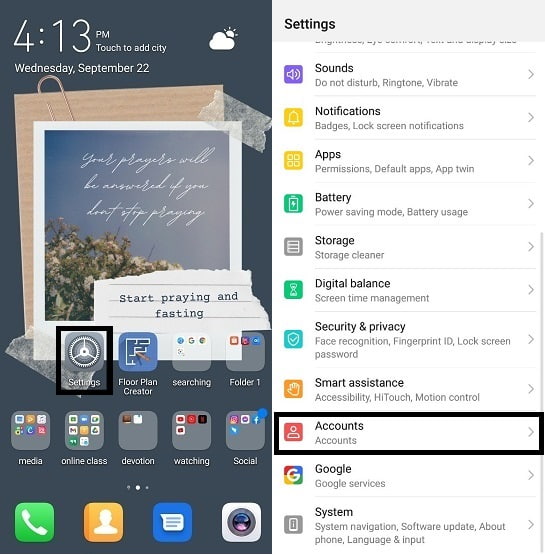
Шаг 2 После этого просмотрите и включите Синхронизировать контакты. Затем нажмите Синхронизировать сейчас чтобы начать процесс синхронизации.
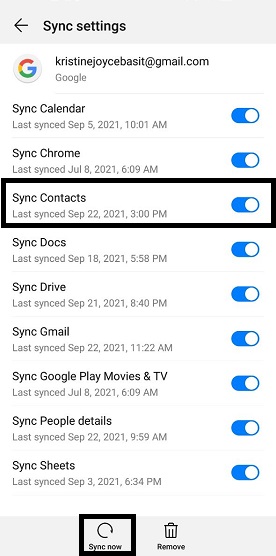
Шаг 3 Между тем, теперь вы можете перейти к целевому устройству Android. Как и в предыдущих шагах, откройте Настройки и нажмите Учетная запись вариант. Нажмите Google и войдите в ту же учетную запись Google, которую вы использовали на предыдущем телефоне Android.
Шаг 4 Наконец, просмотрите и включите Синхронизировать контакты. После этого коснитесь Синхронизировать сейчас вариант. Вот как перенести контакты на новый телефон Android с помощью учетной записи Google.
Как перенести контакты с Android на Android с помощью Bluetooth
Вам может быть интересно, как перенести контакты с Android на Android с помощью Bluetooth и возможно ли это. Это действительно возможно и легко сделать. Просто убедитесь, что Bluetooth на обоих телефонах Android включен.
Шаги по переносу контактов с Android на Android с помощью Bluetooth
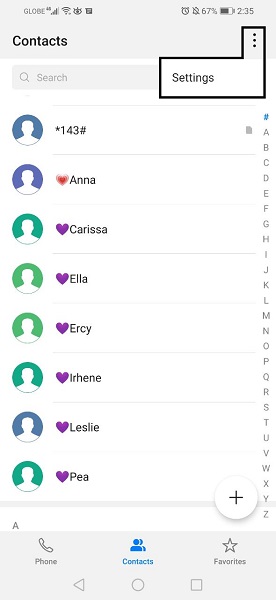
Шаг 1 Во-первых, откройте приложение «Контакты». Нажмите три точки or МЕНЮ в углу приложения и откройте настройки.
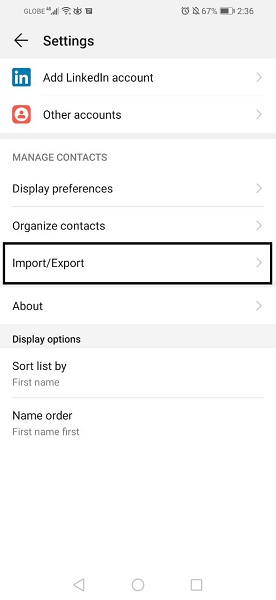
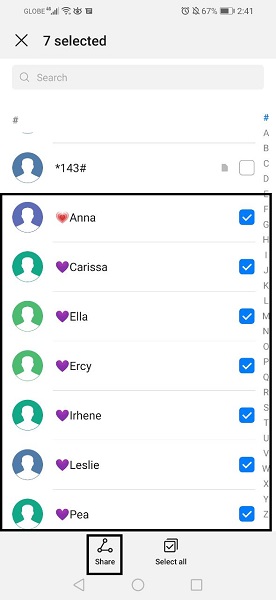
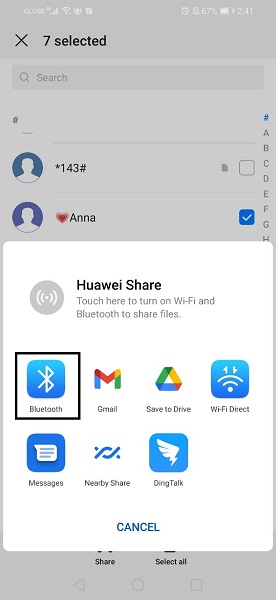
Шаг 2 Во-вторых, нажмите Импорт/Экспорт чтобы увидеть все варианты, доступные при передаче контактов. Выберите «Поделиться контактами».
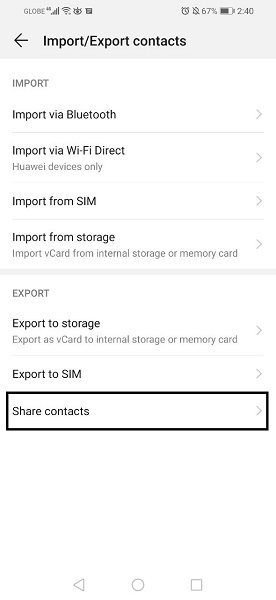
Шаг 3 После этого выберите и отметьте все контакты, которые вы собираетесь перенести. Вы также можете нажать Выбрать все если вы хотите перенести все контакты. После выбора всех файлов для передачи нажмите Поделиться затем нажмите Блютуз. Убедитесь, что устройства отправителя и получателя включены и сопряжены. После этого сразу же начнется процесс переноса.
Как перенести контакты с Android на Android с SIM-картой
Один из классических способов переноса контактов с Android на Android — через SIM-карту. Первоначально после сохранения контактов у вас есть возможность сохранить их прямо на SIM-карту или в другое место. Однако, если контакты, которые вы хотите передать, не сохранены на вашей SIM-карте, вы можете сначала экспортировать их. Контакты, сохраненные на SIM-карте, можно переносить с телефона на телефон, куда бы вы ни вставили SIM-карту.
Шаги по переносу контактов с Android на Android с SIM-картой
Шаг 1 Сначала откройте приложение «Контакты». Коснитесь трех точек или меню в углу приложения и откройте «Настройки контакта».
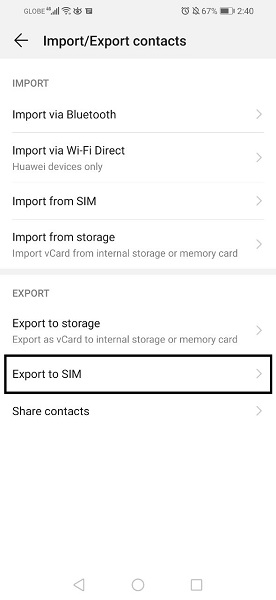
Шаг 2 Во-вторых, коснитесь «Импорт / экспорт», чтобы просмотреть все параметры, доступные при передаче контактов. Выберите Экспорт на SIM-карту. После этого появится опция экспорта контактов, выберите, где в настоящее время сохранен контакт, который вы собираетесь передать.
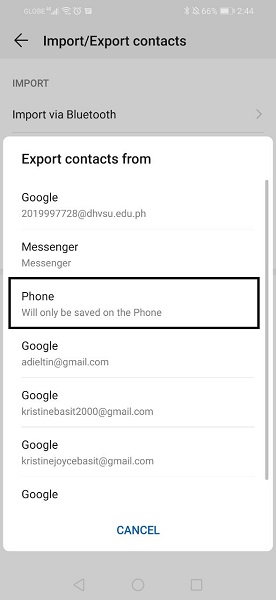
Шаг 3 В-третьих, выберите и отметьте все контакты, которые вы собираетесь перенести. Вы также можете нажать Выбрать все если вы хотите перенести все контакты. После выбора всех файлов для передачи нажмите Экспортировать затем нажмите Продолжить. После этого выбранные контакты будут перемещены на вашу SIM-карту.
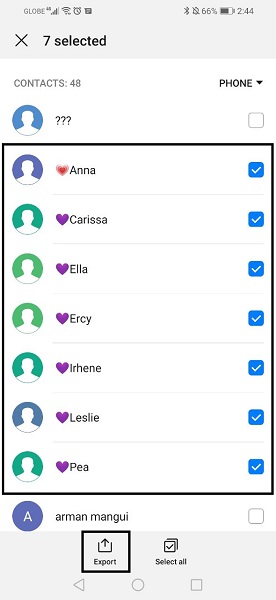
Шаг 4 После этого вы можете извлечь SIM-карту из первого телефона и вставить ее в другой телефон. Как и в предыдущих шагах, откройте Контакты приложение и нажмите Меню, чтобы открыть Настройки контактов.
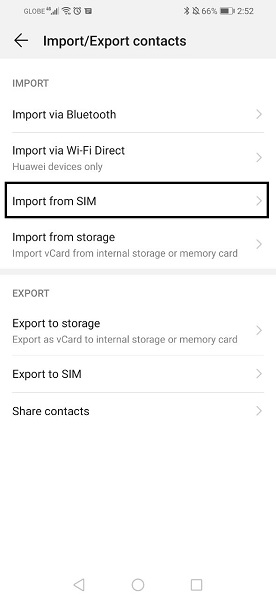
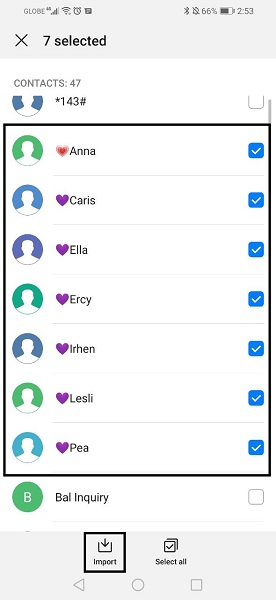
Шаг 5 Наконец, нажмите Импорт/Экспорт. На этот раз нажмите Импорт с SIM и выберите контакты, которые вы выбрали ранее. После этого нажмите Импортировать и выберите, куда вы хотите сохранить контакты. Теперь вы можете получить доступ к перенесенным контактам с Android на целевое устройство Android.
3. Часто задаваемые вопросы о переносе контактов с Android на Android
Передача данных с iPhone, Android, iOS, компьютера в любое место без каких-либо потерь.
- Перемещайте файлы между iPhone, iPad, iPod touch и Android.
- Импортируйте файлы с iOS на iOS или с Android на Android.
- Переместите файлы с iPhone / iPad / iPod / Android на компьютер.
- Сохранить файлы с компьютера на iPhone / iPad / iPod / Android.
Как отключить синхронизацию телефона с моими контактами?
- Во-первых, откройте Настройки на вашем Android-устройстве.
- Во-вторых, перейдите в Учетные записи и нажмите Google. После этого войдите в систему или выберите, какую учетную запись вы используете.
- Наконец, отключите синхронизацию контактов. Вы можете отключить синхронизацию контактов со всеми учетными записями Google на вашем устройстве.
Почему мои контакты отображаются на других телефонах?
Ваши контакты отображаются на других телефонах, если на обоих телефонах используется одна и та же учетная запись Google и включена синхронизация контактов.
Подводя итог, перенести контакты с Android на Android несложно. Конечно, для этого не обязательно хорошо разбираться в технологиях, вам просто нужны правильные решения и инструменты. Сэкономьте свое время и силы от стресса. Выше приведены простые и понятные шаги по переносу контактов с Android на Android.
Передача данных с iPhone, Android, iOS, компьютера в любое место без каких-либо потерь.