Как переназначить кнопку включения на андроид
Так как подобной темы нет, а информация по данному вопросу разбросана небольшими частями по различным темам форума решил, создать данную тему с общей инструкцией.
Для всех действий необходим root.
Работать будем с файлами расположенными в system\usr\keylayout
Остановимся на файлах, которые необходимо редактировать (это, пожалуй, самый сложный этап):
Имя файла зависит от фирмы производителя, модели и версии прошивки, но как я заметил есть следующая тенденция: до Android 2.3.5 включительно, имя нужного нам файла формировалоcь следующим образом ***-keypad.kl (или ***- kpd.kl), где *** — заводское имя вашей модели.
-
Известные мне примеры:
- Gigabyte Gsmart G1310 — qrd-keypad.kl
- Gigabyte Gsmart G1355 – msm7627_sku5_keypad.kl
- LG P500 Optimus One – thunder_keypad.kl
- LG E405 Optimus L3 Dual — surf_keypad.kl и 7x27a_kp.kl
- LG E730 Optimus Sol – victor-keypad.kl (touch-keypad.kl)
- LG GT450 – swift.kl (не уверен, но люди пишут)
- HTC Hero — heroc-keypad.kl
- HTC Desire — bravo-keypad.kl
- HTC Explorer — pico-keypad.kl
- HTC Desire S — saga-keypad.kl
- HTC Desire HD — spade-keypad.kl
- HTC Sensation — pyramid-keypad.kl
- Samsung Galaxy S I9000 — melfas-touchkey.kl и s3c-keypad.kl
- SE Live with Walkman — pm8058-keypad.kl и msm_pmic_pwr_key.kl (во втором файле только кнопка питания)
- Sony Ericsson Xperia X8 – shakira-keypad.kl
- Sony Ericsson Xperia X10 – es2009ra_keypad.kl
- Star A2000 / A2000 GPS — MT6516-kpd.kl и QWERTY.kl
* — планируется наполнение списка с Вашей помощью, если есть замечания указывайте.
- POWER – блокировка/разблокировка
- HOME – возврат на основной экран
- MENU – вызов меню
- BACK — возврат к предыдущему действию
- SEARCH – вызов поиска
- VOLUME_DOWN – понижение уровня громкости
- VOLUME_UP – повышение уровня громкости
- CALL – вызов Phone.apk (позволяет отвечать на вызов)
- ENDCALL – завершение звонка
- CAMERA – вызов Camera.apk
- FOCUS – автофокус
- DPAD_CENTER – курсор (касание) по центру
- DPAD_UP – курсор (касание) вверх*
- DPAD_DOWN – курсор (касание) вниз*
* — установка этих значений на кнопки 115 и 114 соответственно позволяет добиться пролистывания текстов или страницы браузера кнопками громкости. - DPAD_LEFT – курсор (касание) влево
- DPAD_RIGHT – курсор (касание) вправо
- MUTE – выключение звука музыки без остановки трека
- MEDIA_NEXT – следующий трек
- MEDIA_PLAY_PAUSE – проигрывать/пауза
- MEDIA_STOP – остановить трек
- MEDIA_PREVIOUS – предыдущий трек
- MEDIA_REWIND — перемотка
- MEDIA_FAST_FORWARD – ускорить воспроизведение
- HEADSETHOOK – кнопка гарнитуры – позволяет отвечать на вызовы, класть трубку и управлять плеером
- GRAVE — ?
- APP_SWITCH (RECENT_APP) – вызов панели «Недавние» с возможностью переключаться между приложениями (либо вызов диспетчера приложений в зависимости от прошивки.
- Если у вас кастомный recovey (а вероятней всего он у вас такой), то во вкладке advanced можно воспользоваться функцией key test.
- Программа KeynrTracker. KeynrTracker.apk ( 8.32 КБ )
- Самый простой способ. Заключается в редактировании нужных файлов прямо в папке keylayout, для этого используем ES Проводник (RootExplorer, Total Commander, ну или что-то на свой вкус (я пользуюсь ES Проводником и вам советую)): открываем – меняем требуемые значения – закрываем с сохранением изменений – перезагружаем девайс. При этом в папке keylayout будет создан фаил ****.kl.bak в котором сохранятся первоначальные значение изменённого вами файла. Также можно редактировать копию файла на SD карте или ПК, а затем вставлять с заменой в keylayout.(Проверено)
Перегружаем аппарат и готово. Android.zip ( 572.31 КБ )
(Проверено)
– позволяет переназначать кнопки, но работает некорректно на многих устройствах особенно с android 4.0.3 и выше. Более разработчиком не поддерживается, Следует отметить, что в теме по этому приложению достаточно много информации по ручному переназначению кнопок.
– управление музыкальным проигрывателем и другими функциями телефона с проводной гарнитуры.
– программа для переназначения кнопок телефона, идея заключается в перехвате команд нажатий и присвоение им других действий, root не нужен (возможна настройка на долгое нажатие).
Сообщение отредактировал dеym — 26.07.19, 16:29
LG E405 Optimus L3 Dual (Android 2.3.6) — surf_keypad.kl и 7x27a_kp.kl. Кроме них ещё 2 стандартных файла гарнитур и один плеера.
Никакими ухищрениями не смог добиться того, что бы экран смарта активировался от кнопок громкости.
Ни подставленнием WAKE в 115 VOLUME_UP и 114 VOLUME_DOWN, ни даже заменой 115-й и 114-й на POWER WAKE. В обоих файлах.
Как использовать телефон Android с сломанной кнопкой питания
Вся электроника подвержена износу, особенно если вы любите экономить время на своих устройствах. Флагманские телефоны рассчитаны на долгие годы, но нет никакой гарантии, что это действительно так. Некоторые пользователи предпочитают хранить устройства до тех пор, пока они могут физически функционировать. Если экран разрушен, нет другого выхода, кроме как заменить. Однако поврежденные края или неисправная кнопка — это то, что пользователь может терпеть. Если кнопка питания на вашем устройстве больше не работает, вы заблокированы для многих важных функций, таких как включение / выключение устройства и создание снимков экрана. Хорошая новость в том, что сломанная кнопка питания не означает, что ваш телефон бесполезен. Вы действительно можете использовать телефон Android с неработающей кнопкой питания. Требуется небольшая настройка, но это выполнимо.
Поскольку почти все андроиды разные, мы не можем вдаваться в подробности о конкретных устройствах, однако мы можем обсудить решения для конкретных платформ. Если ваш телефон выключился, узнайте, как включить телефон Android с неработающей кнопкой питания.
Блокировать / разблокировать телефон
Следующие решения позволяют заблокировать / разблокировать телефон Android с неработающей кнопкой питания.
Всегда на дисплее
«Всегда на дисплее» — это быстрое и готовое к работе решение, которое позволяет избежать блокировки / разблокировки устройства со сломанной кнопкой. Если вы переведете телефон в режим «Всегда на дисплее» и сделаете тайм-аут экрана на короткий интервал, вам не нужно будет блокировать / разблокировать с помощью кнопки питания. Конечно, это сказывается на времени автономной работы. Это работает, если вы сидите рядом с ноутбуком / настольным компьютером, но не в пути.
Гравитационный экран

Очевидно, что подключение телефона для разблокировки устройства не является надежным решением, поэтому вам придется сделать так, чтобы вы могли разбудить свое устройство, используя альтернативные решения.
Gravity Screen — это приложение в Play Store, которое может поворачивать различные датчики вашего телефона для блокировки / разблокировки устройства. Gravity Screen может выполнять следующие действия, которые легко заменяют ключ питания.
Поднимите, чтобы разблокировать. Когда вы поднимаете трубку, приложение активирует экран для вас, избавляя от необходимости взаимодействовать с кнопкой питания / блокировки.
Предотвращает блокировку экрана при использовании телефона (с помощью датчиков, чтобы увидеть, движется ли телефон в руке).
Поддержка Smartlock для устройств, использующих Lollipop
Gravity Screen разработан для телефонов высокого класса. Кроме того, чтобы заблокировать телефон, он должен находиться либо в кармане, либо на плоской поверхности. Что не распространяется на все основы.
Если вы используете функции безопасности, такие как распознавание лиц, отложенный вход или датчик отпечатков пальцев, вам необходимо предоставить разрешения Gravity Screen. Как только приложение откроется, вы можете проверить все способы доступа к своему устройству.
Близкие действия

Proximity Actions берет концепцию, представленную в Gravity Screen, и добавляет к ней уровень настройки. Теперь вы можете назначить, какие действия будут выполняться в зависимости от датчика приближения. Таким образом, ваш телефон может выполнять следующие действия в зависимости от того, какой жест вы ему назначили.
Музыка: воспроизведение / пауза (Android 3.0 и выше), воспроизведение следующего, воспроизведение предыдущего
Заблокируйте устройство
Просыпайтесь и при необходимости разблокируйте устройство
Включить / выключить автоповорот
Измените ориентацию экрана, не снимая блокировки ориентации (Android 3.0 и выше)
Запустите любое приложение
Запустите любой ярлык (прямой набор, прямое сообщение и т. Д.)
Включите / выключите светодиодный индикатор (если есть).
Ярлыки на главном экране для запуска или остановки службы (можно использовать с Tasker)
Двойное касание для блокировки
Если ваш телефон не поддерживает функцию разблокировки касанием изначально, вы можете получить эту функцию через приложение.

Опять же, концепция теперь еще проще: вы можете дважды коснуться экрана, чтобы заблокировать, и дважды нажмите, чтобы разблокировать. Это решение требует обучения, так как двойное касание экрана слишком распространено. Иногда это срабатывает даже во время текстовых сообщений, но это помогает, если у вас есть несколько проблем с вашим устройством.
Переназначить кнопку питания на кнопку громкости
Вы можете вернуть базовую функциональность кнопки питания, переназначив ее на клавиши регулировки громкости. Это можно сделать вручную или с помощью приложения. В любом случае вам не нужно устройство с рутированным доступом.
Переназначить кнопку питания вручную
Переведите телефон в режим восстановления — прочтите это краткое руководство о том, как это сделать. Как только вы войдете в режим восстановления, перейдите в ADB (подробности об этом также можно найти в вышеупомянутой ссылке) и введите следующее.
Ваш телефон сразу загрузится. Теперь мы можем сосредоточиться на переназначении кнопки. Итак, мы начинаем с команды pull.
Найдите VOLUME_DOWN »и измените его на« POWER »в Generic.kl.
как только это будет сделано, мы вставляем файл обратно.
Теперь мы сможем использовать кнопку громкости вместо питания.
Кнопка питания к кнопке громкости — приложение

От кнопки питания к кнопке громкости — это приложение, которое в основном позволяет упростить вашу проблему, переназначив функциональность кнопки питания на клавишу громкости. Это решение, аналогичное тому, которое позволяет переназначить кнопку Bixby на Samsung Galaxy S8 / S8 +. Физическая кнопка дает вам свободу, недоступную программным решениям. Вы можете заменить качельку регулировки громкости на кнопку питания. К этому нужно привыкнуть, но к тому времени вы должны исправить это.
Поскольку вы отказываетесь от кнопки громкости, вы можете отрегулировать громкость, нажав кнопку рабочей громкости и отрегулировав ползунок, который появляется на экране.
Как перенести кнопку включения на кнопку громкость на андроиде
Владельцы устройств на операционной системе Android иногда задаются вопросом, как изменить конфигурацию кнопок на своем устройстве. Одна из часто встречающихся проблем — местоположение кнопок включения и громкости. Однако, существует способ перенести кнопку включения на кнопку громкости, чтобы сделать использование устройства более удобным.
В этой статье мы рассмотрим полезную инструкцию о том, как изменить расположение кнопок на андроиде. Следуя этой инструкции, вы сможете перенести кнопку включения на кнопку громкости и настроить устройство по своему вкусу.
Процесс не сложный, однако перед его началом необходимо убедиться, что вы понимаете возможные последствия и риски. Важно отметить, что данный способ будет работать только на устройствах с операционной системой Android и потребуется доступ к настройкам системы.
Андроид — Как перенести кнопку включения на кнопку громкости — Инструкция
Если вы хотите изменить функцию кнопки включения на вашем устройстве Android и перенести ее на кнопку громкости, следуйте этой инструкции.
- Войдите в настройки устройства, нажав на значок «Настройки» на главном экране или в панели уведомлений.
- Прокрутите вниз и найдите раздел «Система».
- Найдите и выберите «О телефоне» или «О планшете».
- В этом разделе найдите «Номер сборки» и тапните на него 7 раз, чтобы активировать режим разработчика.
- Вернитесь назад к предыдущему экрану и выберите «Разработчикам».
- Найдите опцию «Назначенная кнопка включения» и нажмите на нее. Если этой опции нет, прокрутите вниз до раздела «Дополнительные настройки».
- В этом разделе выберите «Назначить кнопку включения на громкость».
Теперь, когда вы нажимаете кнопку громкости своего устройства Android, она будет выполнять функцию кнопки включения.
Обратите внимание, что процедура может отличаться в зависимости от модели вашего устройства и версии Android. Если вы не нашли указанные опции в настройках, вам может потребоваться провести более подробные поиски или обратиться к руководству пользователя вашего устройства или производителя.
Перенос кнопки: Почему это полезно?
Перенос кнопки включения на кнопку громкости на устройстве Android может быть полезным по нескольким причинам:
1. Улучшение удобства использования. Кнопка громкости обычно находится на боковой стороне смартфона или планшета, что делает ее легкодоступной и удобной для использования одной рукой. В то же время, кнопка включения обычно расположена на верхней панели или на задней стороне устройства, что может быть неудобно при использовании одной рукой или для людей с ограниченными возможностями.
2.Предотвращение случайного нажатия на кнопку включения. Если кнопка включения расположена на задней стороне устройства или на верхней панели, есть риск случайного нажатия на нее при попытке регулировать громкость. Перенос кнопки на кнопку громкости позволяет избежать подобных ситуаций и снизить риск повреждения устройства или непреднамеренного выключения.
3. Дополнительные возможности. Возможность переносить функциональность кнопки включения на кнопку громкости дает пользователям дополнительные возможности настройки устройства. Например, можно настроить, чтобы при нажатии на кнопку громкости устройство выключалось, перезагружалось или выполняло другие выбранные действия.
В целом, перенос кнопки включения на кнопку громкости на устройстве Android может значительно улучшить удобство использования, предотвратить случайное нажатие и дать дополнительные настройки, что делает эту функцию полезной для многих пользователей.
Подготовка андроида к переносу кнопки громкости
Прежде чем приступить к переносу кнопки громкости на кнопку включения, необходимо выполнить несколько шагов подготовки:
| Шаг | Описание |
| 1 | Убедитесь, что ваше устройство работает на операционной системе Android. |
| 2 | Загрузите и установите на ваше устройство приложение «Button Mapper» из Play Маркета. |
| 3 | Откройте приложение «Button Mapper» и разрешите ему доступ к настройкам вашего устройства. |
| 4 | В приложении «Button Mapper» найдите опцию «Assign a button» и выберите кнопку громкости (Volume Up или Volume Down). |
| 5 | Нажмите на кнопку «Remap» и выберите опцию «Power». |
| 6 | Сохраните настройки и перезагрузите ваше устройство. |
После выполнения этих шагов ваш андроид будет готов к переносу кнопки громкости на кнопку включения.
Перенос кнопки громкости на андроиде
В некоторых случаях пользователю может понадобиться перенести функцию управления громкостью на кнопку включения на устройстве Android. Это может быть полезно, если кнопка громкости на устройстве расположена в неудобном месте или недоступна.
Для переноса функции управления громкостью на кнопку включения, следуйте следующим шагам:
- Откройте настройки устройства Android.
- Прокрутите вниз и выберите раздел «Звук и уведомления» или аналогичный.
- Найдите опцию «Перенести кнопку громкости» или «Настройка кнопки громкости».
- Включите эту опцию.
Теперь кнопка включения на устройстве Android будет выполнять функцию изменения громкости. Нажатие на нее увеличит громкость, а удержание кнопки включения позволит уменьшить громкость.
Обратите внимание, что точные настройки и названия меню могут варьироваться в зависимости от версии Android и модели устройства. В случае возникновения сложностей, рекомендуется обратиться к руководству пользователя вашего устройства или поискать соответствующую информацию онлайн.
Перенос кнопки громкости на кнопку включения на устройстве Android может значительно улучшить пользовательский опыт, позволяя с комфортом изменять громкость звука без необходимости искать и нажимать отдельные кнопки громкости.
Шаги для переноса кнопки громкости
- Откройте меню настройки на своем устройстве Android.
- Прокрутите вниз и найдите раздел «Пользовательский интерфейс» или «Дополнительные возможности».
- В этом разделе найдите опцию «Кнопки и жесты» или «Физические кнопки».
- Найдите опцию «Назначить кнопки громкости» или нечто похожее.
- Выберите опцию «Переключение звука» или «Завершение вызова».
- После этого кнопки громкости будут использоваться для другой функции.
Решение проблем: не работает кнопка громкости
Кнопка громкости на вашем устройстве Android играет важную роль в управлении звуком. Однако, иногда она может перестать работать из-за различных проблем. В этом разделе мы рассмотрим основные причины, по которым кнопка громкости может не работать, а также предоставим вам решения для их устранения.
Причина 1: ПО-проблемы
Одной из причин неработающей кнопки громкости могут быть проблемы с программным обеспечением вашего устройства. В этом случае, вам может потребоваться перезагрузить устройство. Чтобы это сделать, нажмите и удерживайте кнопку включения 10-15 секунд, пока не появится меню перезагрузки. Затем выберите опцию «Перезагрузить». Если это не помогло, попробуйте выполнить сброс настроек до заводских.
Причина 2: Повреждение кнопки громкости
Если ваша кнопка громкости повреждена, она может перестать работать. В этом случае, вам потребуется обратиться к сертифицированному мастеру или сервисному центру, чтобы заменить кнопку громкости на новую. Обязательно проверьте гарантийные условия вашего устройства перед обращением в сервис.
Причина 3: Проблемы с программным обеспечением
Иногда кнопка громкости может не работать из-за конфликтов с установленными приложениями или обновлениями операционной системы. В этом случае, попробуйте удалить недавно установленные приложения или обновления и проверьте, начала ли кнопка громкости работать после этого. Если проблема сохраняется, попробуйте очистить кэш системы через меню настроек.
Это некоторые из основных причин неработающей кнопки громкости на устройствах Android и возможные решения для их устранения. Если ни одно из предложенных решений не помогло, рекомендуется обратиться в сервисный центр для профессиональной помощи и диагностики вашего устройства.
Дополнительные функции кнопки громкости
Кнопка громкости на устройствах Android часто имеет дополнительные функции, помимо регулировки звука. Вот несколько полезных дополнительных функций, которые могут быть выполнены кнопкой громкости:
Функция сброса
Некоторые модели устройств Android позволяют использовать кнопку громкости для сброса настроек устройства. Это может быть полезно, если у вас возникли проблемы с устройством и вам необходимо выполнить сброс до заводских настроек без использования сенсорного экрана.
Функция съемки
На многих Android-смартфонах кнопка громкости может быть использована для выполнения снимка во время использования камеры. Это позволяет вам быстро сделать фото, не прибегая к использованию экрана смартфона.
Функция открытия приложения
На некоторых устройствах Android можно настроить кнопку громкости на открытие определенного приложения. Это удобно для быстрого доступа к вашим любимым приложениям без необходимости искать их на главном экране или в док-станции.
Функция навигации
В некоторых случаях кнопка громкости может быть назначена для навигации по интерфейсу устройства. Например, она может использоваться для прокрутки по спискам или выбора опций в меню. Это может быть удобно, если экран вашего устройства сломан или неработоспособен.
Важно помнить, что эти функции могут различаться в зависимости от модели и версии Android. Проверьте инструкцию к своему конкретному устройству, чтобы узнать, какие дополнительные функции доступны для кнопки громкости.
Важные аспекты при переносе кнопки на андроиде
Перенос кнопки включения на кнопку громкости на андроиде может быть полезным для удобства использования устройства. Однако, данная операция требует внимательности и правильного подхода. Важно учесть следующие аспекты:
| 1. | Комплектующие: перенос кнопки может потребовать замены кнопки включения на кнопку громкости. Убедитесь, что у вас есть необходимые комплектующие и инструменты. |
| 2. | Гарантия: перенос кнопки может повлечь аннуляцию гарантии на ваше устройство. Перед тем как выполнять данное действие, внимательно ознакомьтесь с условиями гарантии. |
| 3. | Техническая документация: перед началом переноса кнопки, важно ознакомиться со схемой кнопок, разъемами и другими компонентами вашего устройства. Это поможет вам понять, как правильно выполнить данную операцию. |
| 4. | Опыт и навыки: перенос кнопки — сложная операция, требующая определенного уровня технических навыков. В случае, если у вас нет опыта работы с электроникой или недостаточно навыков, рекомендуется обратиться к специалисту. |
| 5. | Безопасность: при переносе кнопки необходимо обратить внимание на безопасность работы с устройством. Выключите устройство, обезопасьте себя от получения травм и возможного повреждения устройства. |
Следуя указанным выше аспектам, вы сможете выполнить перенос кнопки включения на кнопку громкости на андроиде безопасно и эффективно.
Резюме
В этой статье была рассмотрена полезная инструкция о том, как перенести кнопку включения на кнопку громкости на устройствах под управлением операционной системы Android. Для тех, кто хочет изменить функциональность кнопок на своем устройстве, такой подход может быть полезным.
Важно отметить, что данная процедура может потребовать некоторых технических навыков и предварительного ознакомления с настройками системы. Также стоит учесть, что изменение функции кнопок может повлечь за собой непредвиденные последствия или проблемы с гарантией устройства.
В статье был представлен пошаговый алгоритм действий, который включает в себя следующие шаги:
- Открыть «Настройки» на устройстве.
- Выбрать раздел «Система» или «Дополнительные возможности».
- Перейти в раздел «Доступность» или «Особые возможности».
- Найти и выбрать опцию «Помощь с кнопками».
- Включить функцию «Помощь с кнопками».
- Выбрать опцию «Постоянное включение» или «Включение при нажатии» в зависимости от вашего предпочтения.
После выполнения указанных шагов, кнопка включения на вашем устройстве будет переназначена на кнопку громкости. Это может быть удобно, например, если кнопка включения испортилась или находится в неудобном месте.
Однако, необходимо помнить, что данный метод может отличаться в зависимости от модели и версии операционной системы Android. Поэтому, перед выполнением инструкции рекомендуется ознакомиться с документацией производителя или обратиться к специалисту для получения более точных рекомендаций.
В целом, перенос кнопки включения на кнопку громкости на Android может быть полезным решением для пользователей, которые хотят настроить функциональные возможности своего устройства под свои нужды и предпочтения.
4 способа сбросить и настроить кнопки на устройствах Android
В наши дни большинство смартфонов имеют только две кнопки. Один — это кнопка включения, а другой — пара для изменения громкости. Но на самом деле вам не нужно его использовать. Я имею в виду, что вы можете легко изменить громкость с помощью сенсорного управления, а все смартфоны Android можно разблокировать с помощью жеста, пальцев или лица. Это делает бесполезными аппаратные кнопки, такие как питание и громкость, по крайней мере, большую часть времени. Или, может быть, вы устали случайно активировать Bixby на своих телефонах Samsung.
Почему бы не вдохнуть новую жизнь в свой смартфон, сбросив эти кнопки. Таким образом вы сможете использовать эти кнопки для выполнения других задач. Я использую кнопку питания, чтобы сделать селфи или открыть конкретное приложение, которое я часто использую (Календарь Google). Как только вы выясните, как переназначить аппаратные кнопки и создать ярлыки, возможности безграничны.
Теперь, когда вы знаете о преимуществах, давайте посмотрим, как этого добиться. Я собираюсь рассказать о каждом из способов, которым вам нужен рут, а не рут.
Сбросить аппаратные кнопки на Android
1. Переназначение кнопок (требуется рут)
Этот метод включает в себя рутирование, поэтому, если вы еще не рутировали свой смартфон или не знаете, как это сделать, я предлагаю вам посетить XDA_forums. Это популярная платформа Его посещают как пользователи, так и команды разработчиков. Выберите подфорум своего смартфона, чтобы найти способы получить root права для вашей конкретной модели. Обратите внимание, что рутирование вашего смартфона приведет к аннулированию гарантии.
Перейдите в раздел «Безопасность» в разделе «Настройки» на устройстве Android и включите параметр «Неизвестные источники». Это позволит вам устанавливать приложения из файлов APK, загруженных непосредственно на ваш телефон, а не только из Play Store. Когда вы откроете приложение, вам будет предложено выбрать действие и действие в зависимости от кнопки соответствующего устройства. Вы можете настроить его на камеру, чтобы при нажатии кнопки питания приложение камеры запускалось вместо блокировки или пробуждения вашего телефона.
Этот метод был действительно старым, и разработчик уже давно не обновлял приложение. Существует также тот факт, что рутирование вашего смартфона оставляет вам более низкую гарантию, поскольку она несовместима с условиями всех производителей Android. Люди по-прежнему любят это делать, потому что это дает им свободу изменять и использовать OEM по своему усмотрению и проявлять творческий подход.
2. Xposed Framework (требуется рут)
Xposed Framework все еще находится в активной разработке и предлагает больше функций, чем вы когда-либо знаете, и что делать. Он очень мощный, и даже если вам нужен смартфон Android, нет необходимости перепрошивать новое ПЗУ.
Xposed — это платформа Android, разработанная, чтобы позволить разработчикам создавать модули, которые могут быть установлены пользователями для настройки различных аспектов своего смартфона. Сама по себе Xposed Framework не добавит никакой функциональности. Вам нужно будет установить отдельные модули после установки Xposed Framework. Думайте о модулях как о приложениях, которые добавляют новые функции.
Вам просто нужно скачать и запустить фреймворк на свой телефон. Вам будет предложено предоставить разрешения и сразу перезагрузить телефон. Сделай это. Опять же, обратите внимание, что это включает в себя рутирование вашего Android-устройства, поэтому обязательно сделайте это перед установкой Xposed.
Вы можете просматривать приложение Xposed на своем смартфоне или Перейдите по этой ссылке Чтобы увидеть список всех модулей, доступных во фреймворке. Есть довольно много модулей, которые позволят вам сбросить аппаратные кнопки, но я бы рекомендовал во всем. Вы можете сбросить следующую кнопку или кнопку увеличения громкости, чтобы использовать ее для включения фонарика. Если вы используете гарнитуру, вы можете использовать кнопку повторного набора для воспроизведения следующей песни в списке воспроизведения. Кроме того, он поставляется с несколькими другими функциями, такими как отключение предупреждения о заряде батареи, предупреждение о зарядке и другие индикаторы, включение переключателя света при касании и многое другое.
На выбор предлагается более 1300 единиц, каждая из которых имеет свой набор функций.
3. Magisk Manager (требуется рут)
Фреймворк Xposed отличный, но не без недостатков. Функциональность и система безопасности отсутствуют во многих основных приложениях, таких как Google Pay и приложения для банковских сетей. Это связано с тем, что Xposed Framework изменит корневой раздел, в котором установлена операционная система. Magisk Manager решит эту проблему, создав вместо этого раздел в загрузочном разделе. Когда вы запускаете приложение, это создает наложение, которое позволяет вам использовать приложения по назначению, не влияя на их свойства. Если вас интересует безопасность, вы должны знать, что Magisc Manager имеет открытый исходный код.
Вам нужно будет скачать и установить Менеджер Magisk на вашем Android-смартфоне, перейдя в режим восстановления. В зависимости от марки и модели вашего устройства вам нужно будет нажать комбинацию кнопок питания и кнопки увеличения / уменьшения громкости, чтобы перезагрузиться в режим восстановления. После этого нажмите кнопку установки и выберите файл Magisk Manager. Ваш телефон снова перезагрузится.
Теперь на вашем устройстве установлен Magisk Manager. Теперь пришло время поискать несколько интересных модулей или модов, которые позволят вам расширить или изменить функциональность аппаратных кнопок на вашем устройстве Android. вот один Доступно на GitHub. Скачайте и установите его таким же образом, разрешив установку приложений из неизвестных источников.
4. Назначение кнопок (рут не требуется)
Единственное приложение в списке, которое позволит вам настраивать или сбрасывать аппаратные кнопки без рутирования вашего смартфона. Таким образом, процесс относительно прост. Вы можете скачать приложение Button Mapper из Play Store и установить его. На этом этапе вы должны внести это приложение в белый список или исключить его из любых программ-убийц задач или приложений для оптимизации заряда батареи, которые вы, возможно, установили на свой Android. Эти приложения могут отключить или убить процесс Button Mapper.
Теперь вы увидите список всех аппаратных кнопок, которые приложение может обнаружить. Вы можете коснуться кнопок громкости и наушников, чтобы переназначить их и назначить для разных функций или даже запустить свои любимые приложения (я сопоставляю их для запуска Google Assistant). Если есть аппаратная кнопка, которой нет в списке, нажмите «Добавить кнопки», чтобы настроить ее, например, кнопку питания. Есть несколько вариантов на выбор, например, автоматическая установка уведомлений для приложения, изменение яркости и переключение настроек, таких как Wi-Fi, лампочка и многое другое.
Чтобы сделать вещи интересными, Button Remapper также работает с приложением Tasker. Приложение uber позволяет настраивать и автоматизировать каждую часть вашего смартфона. Хотя приложение работает так, как задумано, в моем случае не удалось обнаружить кнопку питания. Думаю, многое также зависит от производителя вашего смартфона. Однако, поскольку приложение можно загрузить бесплатно и не требует рутирования, я предлагаю вам попробовать. Даже если вы можете сбросить только кнопки регулировки громкости, это должно значительно улучшить удобство использования.
5. bxДействия
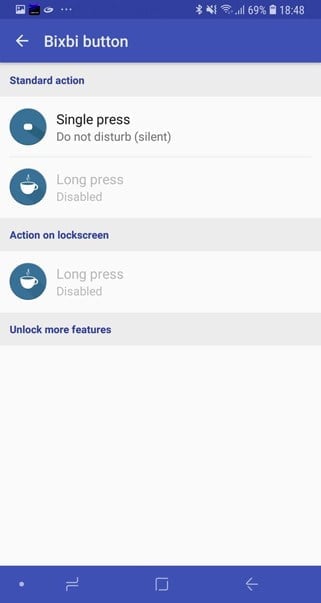
bxAction — это приложение, которое вам нужно, если вы хотите переназначить Bixby и кнопку громкости на Galaxy Note 8 и Note 9. Вы должны загрузить приложение из Google Play Store, это бесплатно. После этого установите приложение и дайте ему все необходимые разрешения на доступ. После того, как все настроено, вы можете отключить или сбросить кнопку Bixby для запуска любого приложения, задачи Tasker, Google Assistant или любого другого варианта, который вы предпочитаете. В моем тестировании приложение работает так, как рекламируется, однако между нажатием кнопки и действием сброса есть небольшая задержка.
Сброс и настройка аппаратных кнопок на Android
Кажется, что дни аппаратных кнопок только сочтены, и все больше и больше производителей ищут инновационные способы избавиться от них. В таком случае также возможно, что в будущих моделях смартфонов не будет кнопок, что полностью устраняет необходимость в кнопках модернизации оборудования. Пока не наступит этот день, вы можете использовать один из вышеуказанных методов или приложений, чтобы максимально эффективно использовать свой смартфон Android.