Как перезагрузить блютуз на телефоне?
Если вы заметили, что не работает Bluetooth на смартфоне, первым делом перезагрузите его. Иногда блютуз перестает работать по причине засорения кэш-памяти телефона. Манипуляции, связанные с перезагрузкой, способны устранить любые зависания и сбои в работе операционной системы.
Как обновить блютуз на андроиде?
Это приложение — AIDA64. Скачайте AIDA64 из Play Маркет — https://play.google.com/store/apps/details?id=com.finalwire.aida64 и запустите приложение. Откройте пункт «Система». Пролистав экран сведений о системе, среди прочего вы обнаружите и пункт «Версия Bluetooth» — это именно то, что нам требуется.
Как очистить кэш Bluetooth?
Очистить кэш Bluetooth
- Выберите Диспетчер приложений в Настройках.
- Нажмите на три точки в верхнем правом углу.
- Выберите Показать системные приложения.
- Нажмите Bluetooth.
- Нажмите Хранилище.
- Нажмите Очистить кеш.
Как восстановить Bluetooth?
Чтобы сделать это, введите services. msc в строку «Поиск Windows» и нажмите « Enter », чтобы открыть Диспетчер Cлужб Windows. В списке найдите Службу поддержки Bluetooth и дважды кликните по ней. Убедитесь, что служба установлена в ручной тип запуска и Выполняется.
Почему телефон не видит Bluetooth гарнитуру?
Наушники не прошли процедуру первичного сопряжения с источником звука; Bluetooth на телефоне отключен; Различные версии Bluetooth у телефона и наушников; Слишком далеко наушники от источника звука
Как обнулить блютуз?
Чтобы восстановить заводские настройки, нажмите и удерживайте функциональную кнопку 10 секунд, когда наушники выключены, — вся информация о сопряжении по Bluetooth будет удалена.
Что делать если блютуз недоступен?
Если Bluetooth не передает файлы или пишет, что нет сопряжения, посмотрите его статус в настройках Андроид.
- Откройте настройки.
- Найдите переключатель Bluetooth в разделе «Беспроводные сети».
- Переведите его в положение «Включен».
Как включить режим сопряжения?
Двумя пальцами проведите вниз от строки состояния, чтобы открыть панель «Быстрые настройки». Нажмите на значок Настройки. Нажмите на переключатель Bluetooth Вкл./Выкл., чтобы включить или отключить соединение Bluetooth. Переведите устройство Bluetooth, к которому вы хотите подключиться, в режим сопряжения.
Как подключить телефон к машине через Bluetooth?
- Нужно переключить магнитолу в режим Bluetooth (BT AUDIO). …
- Открываем настройки Bluetooth на телефоне и выбираем там нашу магнитолу. …
- На магнитоле скорее всего понадобится подтвердить подключение. …
- Все подключилось!
Можно ли обновить блютуз на телефоне?
Нет, нельзя. Это характеристика bluetooth-модуля, выпаивать старый и впаивать новый никто не будет.
Как обновить блютус?
Способ 1: Нажмите Пуск и введите Диспетчер устройств . В диспетчере устройств найдите адаптер Bluetooth. Щелкните правой кнопкой мыши и выберите « Обновить программное обеспечение драйвера» .
Как обновить прошивку блютуз?
Подключите Bluetooth модуль индикации к компьютеру с помощью USB кабеля. Выберите из появившегося списка i96 CAN. Нажмите кнопку «Обновить». Выберите версию ПО из библиотеки прошивок и нажмите кнопку «Обновить».
Как обновить Bluetooth в Android

Сначала проверьте текущую версию модуля Bluetooth, которая используется на вашем смартфоне. Для выполнения большинства простых задач подойдут даже более ранние: например, если на вашем смартфоне установлен Bluetooth 4.2, он будет корректно работать с различными устройствами, которые поддерживают версию 5.2. Как правило, разница заключается лишь в радиусе действия, скорости связи, уровне энергопотребления. Узнать версию можно несколькими способами, что мы разобрали ниже.
Вариант 1: Встроенные средства
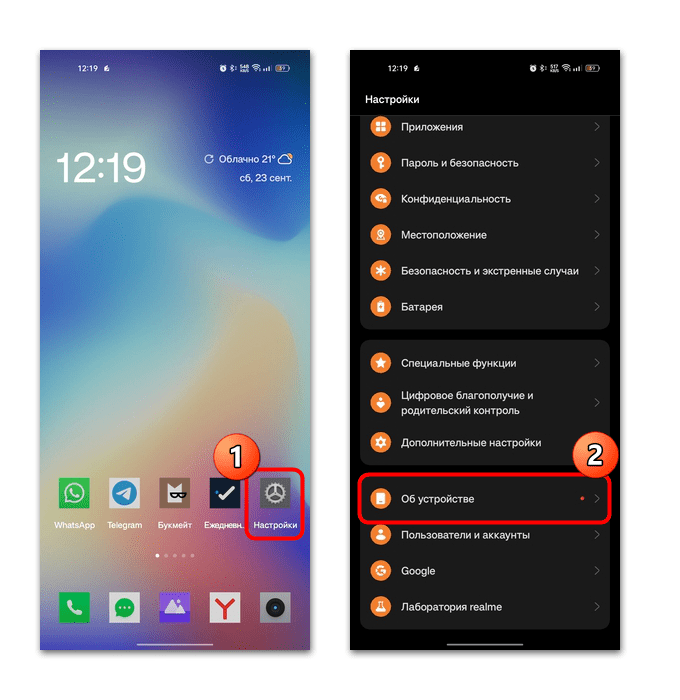
Посмотреть версию Bluetooth можно с помощью встроенных возможностей, но это доступно далеко не во всех моделях мобильных устройств. Как правило, информация о модули связи есть на смартфонах Xiaomi. Откройте штатные «Настройки» и выберите раздел «О телефоне»/«Об устройстве».
В подразделе «Общая информация» есть информация о текущей версии блютуз – найдите соответствующую строку.
Если на вашем смартфоне нет подобных сведений, тогда переходите к следующему варианту – там понадобится специализированный софт.
Вариант 2: Сторонние средства
Для Android существуют сторонние приложения, которые предоставляют подробную информацию о программных и аппаратных компонентах, используемых. Обычно такой софт распространяется бесплатно, и одним из наиболее оптимальных решений (небольшой вес и детальная информация о составляющих устройства) является AIDA64.
- Нажмите на кнопку выше, и вы попадете на страницу с описанием и кнопкой для скачивания из Google Play, поддерживаемого на большинстве устройств, работающих под Android.
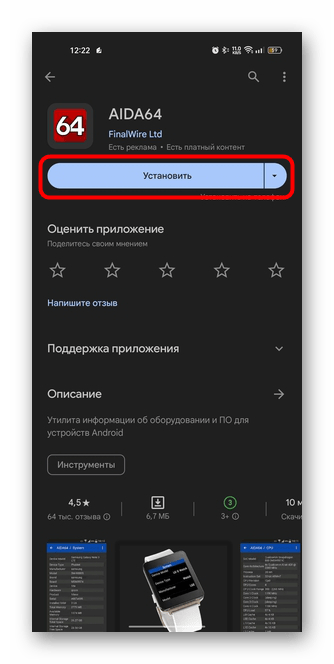
- После запуска отобразится окно с разделами, в котором тапните по пункту «Система». Найдите строку «Версия Bluetooth» — справа отображается версия модуля.

Если в соответствующем поле нет никакого значения, то, скорее всего, на телефоне используется слишком старая версия блютуз. Тогда посмотреть информацию придется либо на официальном сайте производителя, либо на других тематических ресурсах, прописав в поисковой строке модель вашего аппарата с припиской «характеристики».
Можно ли обновить версию модуля
Теперь перейдем к вопросу о том, можно ли обновить Bluetooth. Ответ однозначный – нет, если под этим вы подразумеваете именно версию модуля. Дело в том, что это аппаратный компонент, и характеристики зависят от его спецификации ядра, а не от программных настроек.
Если вы хотите обновить версию модуля, то единственным решением станет замена самого компонента, но, как правило, никто такого не делает. К тому же чаще всего это не целесообразно.
Если под обновлением Bluetooth вы подразумеваете обновление списка устройств или программных настроек модуля, тогда переходите к следующим разделам нашего руководства.
Обновление параметров
Изменить можно лишь те параметры Bluetooth, что касаются сопряженных устройств, – удаление или обновление списка. На программном уровне вы можете сбросить настройки предустановленного приложения, которое отвечает за работу аппаратного компонента. Обо всем этом мы поговорим ниже.
Переименование устройства
Сначала стоит рассмотреть, как изменить название модуля, который по умолчанию генерируется автоматически. Каждое устройство имеет свое имя, использующееся для быстрого поиска другими девайсами. Чтобы проще было найти ваш аппарат, можете задать имя вручную, но для начала не забудьте активировать его работу.
-
Как правило, быстрое включение модуля происходит через специальную кнопку, располагающуюся в шторке.
После этого ваш мобильный телефон начнет отображаться у других девайсов с новым именем, поэтому отыскать его будет проще, особенно когда вокруг множество других устройств с активным Bluetooth.
Включение отображения
Если ваш телефон не видят другие устройства по Bluetooth, то, скорее всего, в системе попросту отключено его отображение. Включить функцию достаточно просто – перейдите в подраздел «Bluetooth» (инструкция в предыдущем разделе статьи), затем вызовите дополнительное меню (в нашем случае это три вертикальные точки в верхнем правом углу), затем выберите «Дополнительные настройки». 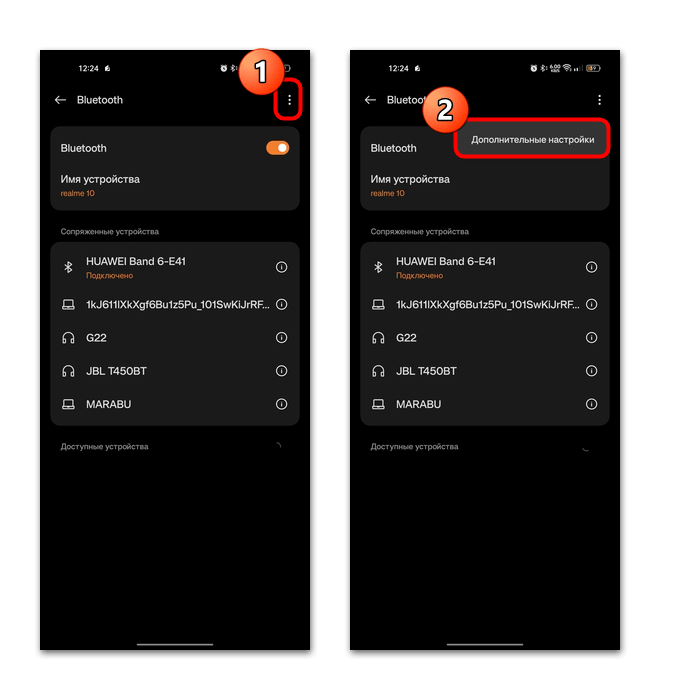
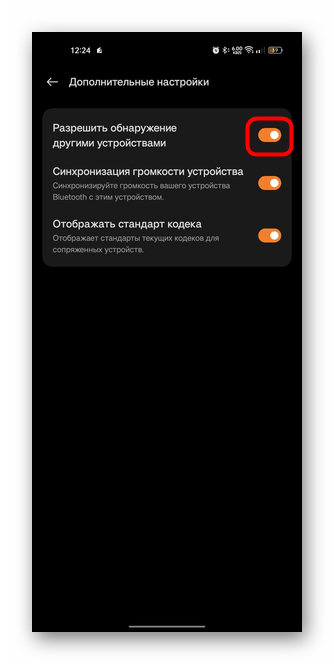
С помощью переключателя включите опцию «Разрешить обнаружение другими устройствами».
Обновление списка устройств
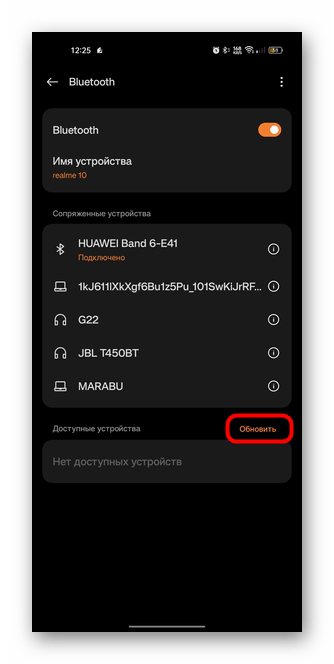
При необходимости можете обновить список девайсов. В разделе «Bluetooth» обычно отображаются все девайсы, с которыми когда-либо было сопряжение, а ниже – новое оборудование. Если нужного устройства в перечне нет, достаточно нажать на кнопку «Обновить». В некоторых версиях ОС обновление реализовано в виде значка с закругленными стрелками.
После этого ваше устройство начнет сканирование доступных для подключения по Bluetooth девайсов, и внизу отобразятся доступные варианты.
Отключение сопряженных девайсов
В мобильной операционной системе есть функция, позволяющая не только разорвать соединение между подключенными девайсами, но и удалить их из списка сопряженного оборудования.
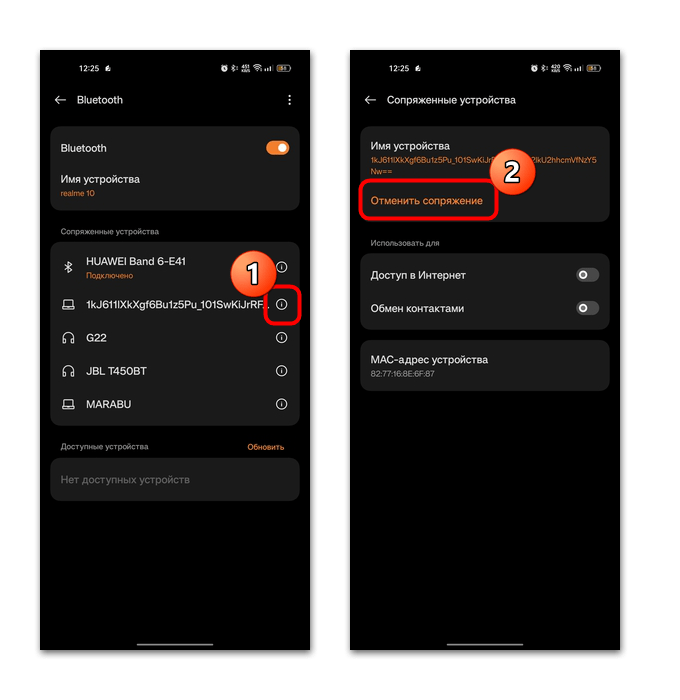
В подразделе «Bluetooth» в блоке «Сопряженные устройства» найдите ненужный девайс и нажмите на значок в виде буквы i в круге. Также в некоторых версиях ОС переход к дополнительным сведениям может быть реализован в виде иконки шестерни. В новом окне выберите кнопку «Отменить сопряжение», после чего девайс будет удален из списка.
Дополнительные настройки
В некоторых версиях операционной системы есть дополнительные функции, которые улучшают работу программного обеспечения, отвечающие за работу модуля Bluetooth. Возможности и их количество могут отличаться в зависимости от возможностей вашего Андроида.
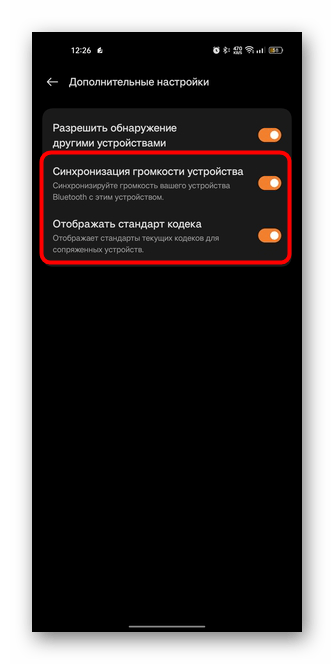
В нашем случае есть несколько дополнительных функций: «Синхронизация громкости устройства» и «Отображать стандарт кодека». Все они располагаются в меню подраздела «Bluetooth», который вызывается нажатием на три вертикальные точки вверху. Опции можно активировать/деактивировать с помощью переключателя.
В некоторых моделях есть и другие возможности, например обмен контактами или же выбор режим работы модуля: подключение гарнитуры для звонков или прослушивание музыки.
Сброс настроек
Как уже говорилось в статье, за работу аппаратного компонента отвечает специальное программное обеспечение, которое предустановлено в системе. Вы можете обновить блютуз, сбросив его настройки и тем самым удалив временные данные в кеше — это вернет состояние приложения к первоначальному.
- Откройте штатные «Настройки» и перейдите в раздел «Приложения». Затем выберите пункт «Управление приложениями» или сразу перейдите к системным программам, если у вас есть такой подраздел.
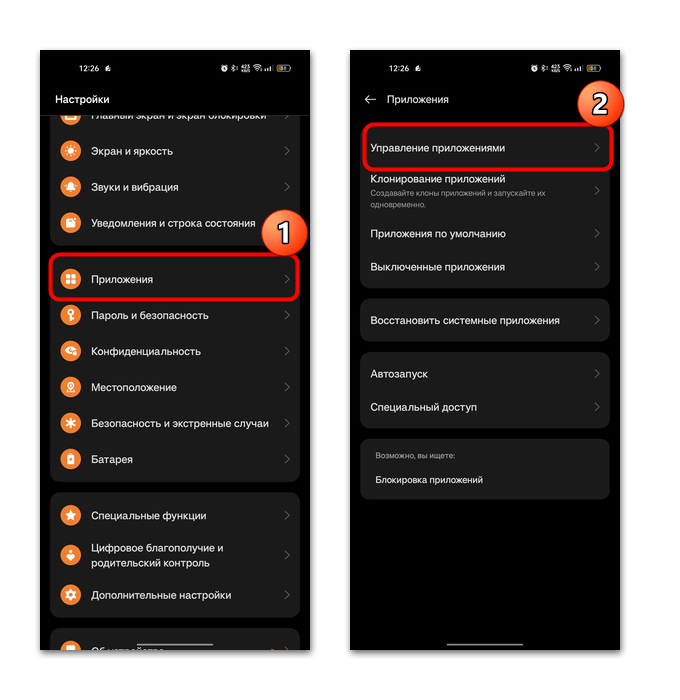
- На нашем примере для отображения списка системного софта нужно нажать на три точки в верхнем правом углу и выбрать пункт «Показать системные процессы».
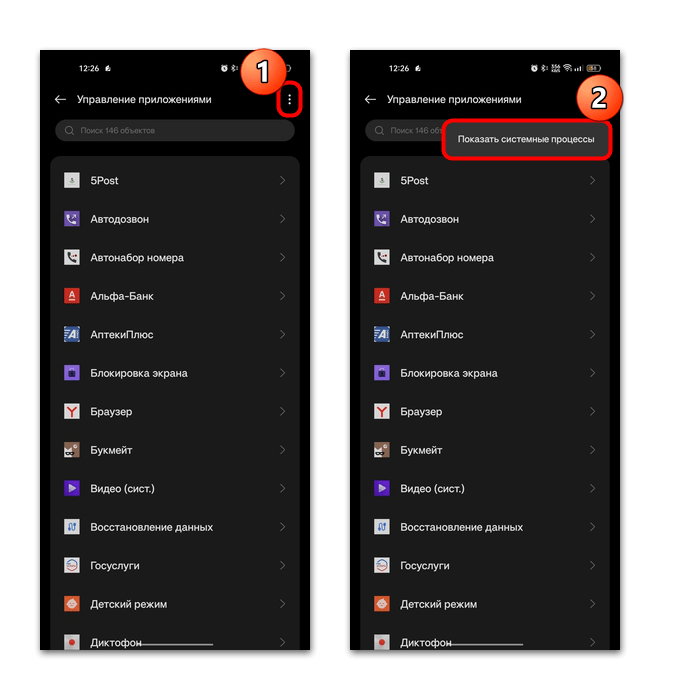
- В перечне программ отыщите «Bluetooth» и нажмите на него. В новом окне коснитесь строки «Использование памяти».
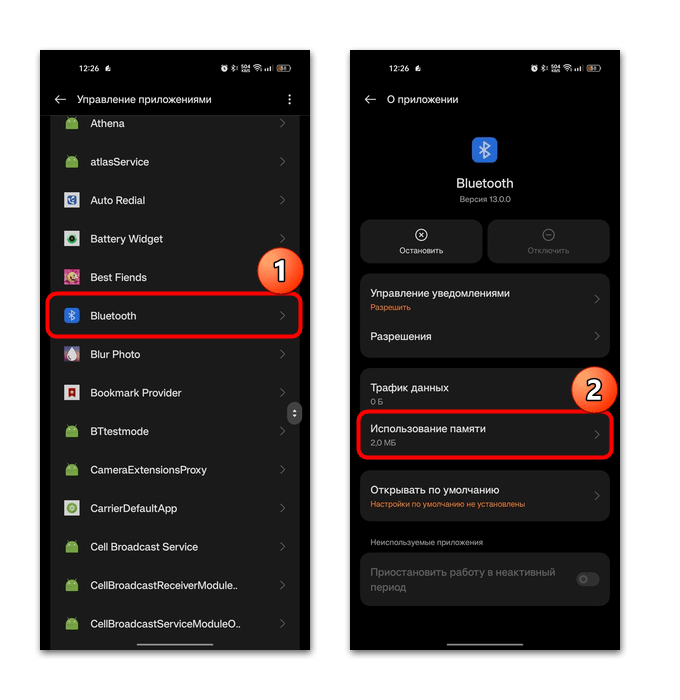
- Сотрите временные данные в кеше, нажав на кнопку «Удалить кэш», затем тапните по кнопке «Удалить данные» и подтвердите действие.

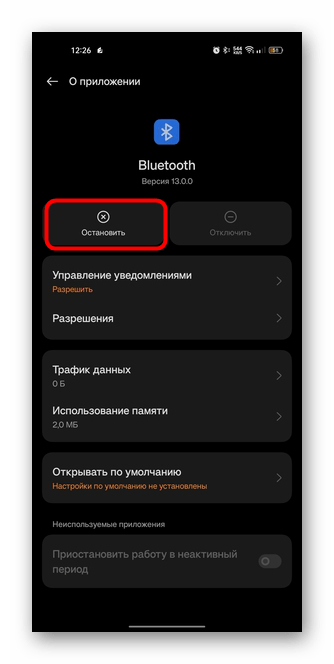
Также некоторые ошибки в работе программного компонента можно сбросить, принудительно остановив приложение. Для этого в окне с описанием софта нажмите на кнопку «Остановить». Модуль перестанет работать, в том числе в фоне, а все соединения будут разорваны и доступ к блютуз приложениям также будет закрыт. Его работа автоматически возобновится, когда вы вручную активируете Bluetooth в шторке или в системных «Настройках» либо после перезагрузки смартфона.
Как сбросить настройки Блютуз и очистить кэш на телефоне Андроиде
Технологии передачи данных на небольшом расстоянии – Bluetooth – уже более 20 лет. Конечно, первые версии протокола были крайне запутаны, трудно настраивались и отличались минимальной гибкостью и скоростью передачи данных. Сегодня многое изменилось, и теперь Блютуз-модемы, встроенные в телефоны не только стали быстрее, но и удобнее в плане настройки. Расскажем, что делать, если вы неправильно настроили Блютуз и как сбросить эти настройки на Андроиде.
Для чего это нужно?
Итак, пользователи редко задумываются о том, какой потенциал хранит в себе технология «синего зуба», а зря. Через него можно не только передавать медиафайлы (фотографии, видео, песни), но и приложения. Также это отличное средство для подключения к микрофонам и наушникам. Третья приятная особенность – это управление телефоном с ПК по Блютузу.
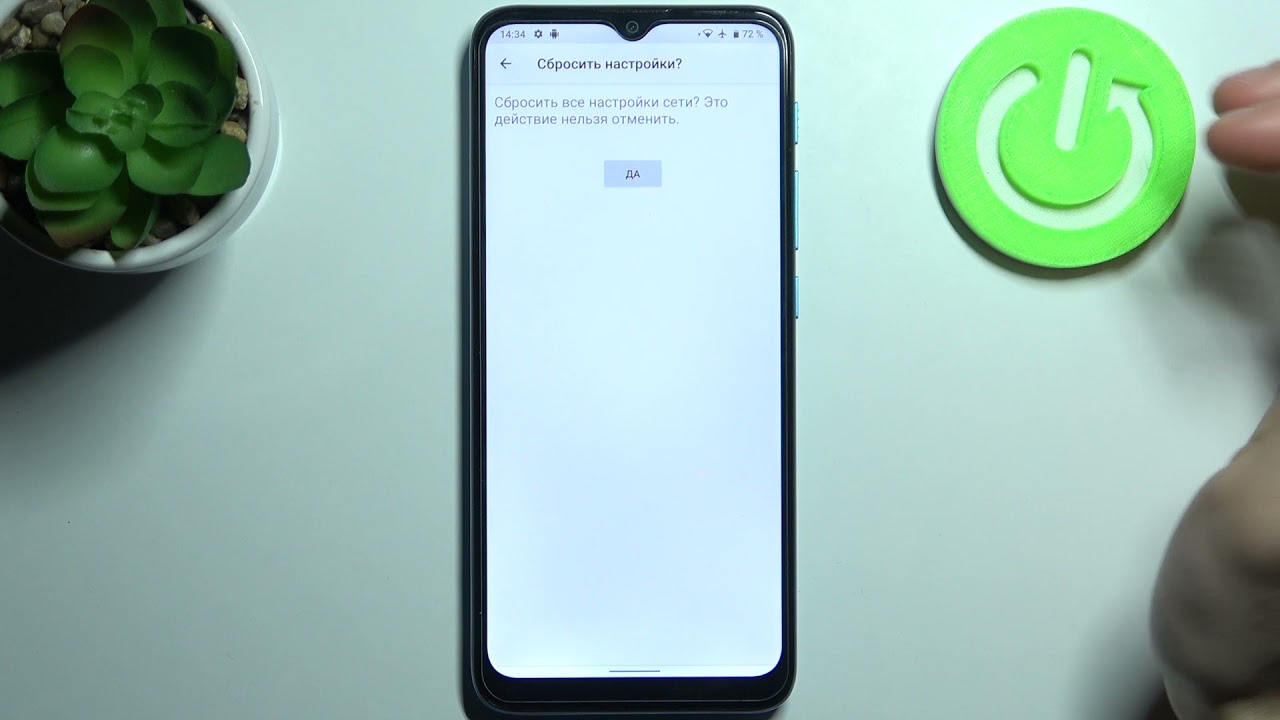
Так вот, в ходе этих махинаций всегда есть шанс, что пользователи сделают неправильное действие и собьют настройки подключенных устройств. Вместо того, чтобы в долгих попытках пытаться исправить ошибку, мы рекомендуем просто сбрасывать настройки. Да, это может привести к потере всех соединений, но зачем десятки подключенных гаджетов, если половину из них вы не используете.
Как сбросить устройства в Bluetooth
Сбросить устройство – значит, удалить из телефона информацию о подтвержденном сопряжении, а также параметрах подключения (только аудио, передача файлов, медиауправление и прочее). Рассмотрим два варианта сброса устройств.
Отключение одного аппарата
Самая частая операция, которая может пригодиться, когда вы автоматически подключаетесь к ненужному девайсу. Алгоритм действий:
- Откройте настройки. Чаще всего они находятся в шторке уведомлений.
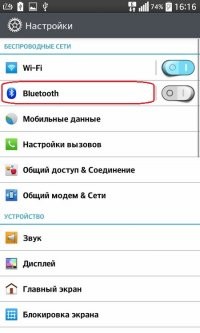
- Перейдите в раздел «Bluetooth». Также вы можете долго держать значок Bluetooth, чтобы сразу перейти к его настройкам (работает не всегда).

- Кликните по кнопке возле нужного устройства. Это может быть стрелочка, гаечный ключ или шестеренка. Если вы кликните по названию устройства, то запустите процесс сопряжения.
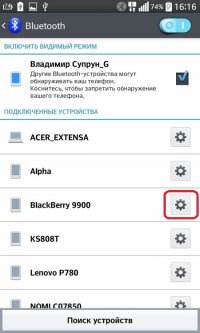
- В открывшемся меню выберите команду «Разорвать соединение». Иногда функция подписывается как «Забыть» или «Удалить сопряжение».

Готово. Теперь удаленное устройство появится только в списке доступных, если будет рядом.
Очистка всего списка
Этот способ более радикален, но не всегда практичен, если сопряженных устройств мало. Алгоритм действий:
Почему не работает Bluetooth на Андроиде
С появлением высокоскоростного интернета необходимость в использовании Bluetooth отпала. Такой способ передачи файлов считался безнадежно устаревшим. Но когда на рынке появились «умные» гаджеты – часы, наушники, фитнес-трекеры, автомобильные магнитолы, поддерживающие беспроводное подключение, старая технология вновь стала популярной. Но что делать, если вдруг оказалось, что не работает Блютуз на Андроиде? Как оказалось, проблему легко устранить, главное определить причину неисправности радиомодуля.
Не работает Bluetooth на Андроиде
Технология Блютуз появилась на рынке в 1968 году, и сразу обрела популярность среди производителей многофункциональных устройств. Этот способ передачи информации стал альтернативой инфракрасному порту, который использовался до этого. Сегодня технологией Bluetooth пользуется каждый второй владелец мобильных гаджетов, объясняя это высокой скоростью передачи данных и экономным потреблением энергоресурсов. Поэтому выход из строя радиомодуля становится серьезной помехой. Не стоит отчаиваться, ведь существует масса способов исправить ситуацию.
Включаем и выключаем Блютуз
Если Bluetooth перестал передавать файлы или пишет, что нет сопряжения, рекомендуется посмотреть его статус в настройках Андроида и выполнить повторное подключение радиомодуля.
- Открыть «Настройки»;

- Перейти в раздел «Беспроводные сети» («Подключения»);

- Найти строку «Bluetooth» и установить переключатель в положение «Включено» (переместить вправо);

- Модуль запустит поиск доступных для подключения устройств;

- Чтобы установить соединение, на втором устройстве также нужно активировать опцию.
Для успешного сопряжения в настройках второго телефона нужно выбрать статус «Отображать для других устройств». Если синхронизация была установлена ранее, в списке доступных устройств будет фигурировать наименование девайса. После активации модуля, соединение будет выполнено автоматически.
Требуется перезагрузка устройства
Еще один способ быстро устранить сбой в работе модуля Bluetooth – перезагрузить смартфон. Как выполнить «Restart»?

- Коснуться кнопки отключения питания;
- Выбрать опцию «Перезагрузка».
Если включена блокировка экрана, нужно сделать по нему свайп, ввести пароль или графический ключ, а затем дождаться повторной загрузки системы.
Программная ошибка
Иногда радиомодуль перестает нормально работать после установки очередного приложения. Оно может вызывать конфликт в ПО телефона или управлять включением беспроводной связи. Чтобы обнаружить его и удалить, следует перезагрузить телефон в безопасном режиме. Сделать это можно так:
- Нажав на кнопку питания устройства, открыть «Меню выключения»;
- Коснуться длинным тапом значка «Выключение»;
- В появившемся окне подтвердить перевод смартфона в «Безопасный режим».
Далее нужно попытаться включить Блютуз на Андроиде. Если опция заработала, значит, причина кроется в программе, которая была инсталлирована в числе последних. Удалить ее можно несколькими способами:
- с домашнего экрана;
- через раздел «Настройки» — «Приложения»;
- с помощью сторонних утилит.
Обновление операционной системы
Для реализации этого способа понадобится следовать такому алгоритму:
- Через системное меню открыть «Настройки»;
- Прокрутив экран вниз, найти раздел «О телефоне» («Об устройстве»);

- Нажать на «Версия» (в нашем случае на Xiaomi);

- Перейти во вкладку «Обновление системы»;

- Начнется поиск обновлений. После его завершения на экране появится уведомление с предложением обновить систему до последней версии либо с надписью «Обновления не найдены».
Выполнение процедуры возможно только при подключении к Интернету. В этом случае целесообразно использовать Wi—Fi, во избежание расхода мобильного трафика.
Использование приложений для принудительного включения
Если на смартфоне модуль Блютуз вышел из строя, проблему с подключением можно решить с помощью специальных приложений, позволяющих управлять беспроводной технологией. Все они доступны для скачивания в Play Маркете. Наиболее актуальными на сегодняшний день являются следующие программы.
Bluetooth Visibly Fix
После того, как будет выполнена инсталляция, понадобится выполнить следующее:
- Запустить приложение и предоставить все запрашиваемые разрешения;

- Установить галку напротив первого пункта «Visible to All» (видимый для всех);

- Зайти в «Настройки» и изменить доступные параметры «под себя».
Программа позволяет изменить состояние видимости:
- при успешном сопряжении с устройством;
- после отключения устройства;
- для мультисканирования через интерфейс приложений.
В настройках можно ограничить видимость для выбранных устройств, а также убрать системные уведомления.
Bluetooth Auto Connect

Еще одно приложение, позволяющее решить проблему с Блютуз-подключением. Оно позволяет контролировать приоритет и профили подключения, жестко контролируя процесс, чтобы исключить вмешательство операционной системы Android. Работать с программой не менее просто, чем с предыдущей, единственный ее недостаток – отсутствие русифицированной версии. И если не работает Блютуз на Андроиде, как вариант, можно использовать эту программу.
После запуска программы на экране появляется меню настроек. В нем понадобится изменить параметры нескольких пунктов:
- «Set Last Device». Если поставить галку, то после активации режима смартфон будет автоматически подключаться к последнему устройству;
- «Profiles». Здесь можно выбрать тип соединения. Например, для быстрого сопряжения с гарнитурой стоит установить галки в стоках «Media Audio (A2DP)» и «Call Auto (HSP)»;
- «Devices». В данном разделе можно выбрать оборудования для быстрого сопряжения.


Оставшиеся настройки изменять не рекомендуется. После завершения этого этапа будет автоматически подключаться к выбранным устройствам при каждой активации режима Bluetooth.
Проверка на вирусы
Наличие вирусов или вредоносного ПО препятствует запуску системных приложений, а также активации некоторых функций. Если в работе Bluetooth возникли сбои, целесообразно проверить гаджет на вирусы. Самый простой способ – проверка мобильными программами-антивирусами. Они позволяют выявлять и удалять приложения с вредоносным кодом, а также сообщать об имеющихся уязвимостях, нежелательных файлах или действиях.
Инструкция для проверки:
- Скачать и установить антивирусное приложение. Для этого перейти в магазин Play Маркет и ввести в поисковой строке «антивирус»;
- Запустить программу, а затем провести сканирование угроз. Для этого потребуется обновить сигнатуры (базу данных);
- При необходимости можно изменить параметры для расширенной проверки системы. Это увеличит время сканирования, но позволит выявить все угрозы, существующие на устройстве.
Дождаться окончания проверки, и в случае обнаружения вирусов принять решение о дальнейших действиях: вылечить, поместить в карантин, удалить.
Очистка кэша
Если восстановить работу беспроводной связи до сих пор не удалось, можно попробовать очистить кэш-память. Для этого нужно:
- Запустить «Настройки»;
- Открыть раздел «Приложения»;
- Коснувшись значка меню (три вертикальные точки в правом верхнем углу экрана) выбрать опцию «Показать системные приложения»;
- Из списка выбрать программу «Bluetooth»;
- На следующей странице перейти на вкладку «Память» («Хранилище»);
- Нажать на клавишу «Очистить кэш».
Перезагрузить устройство и повторно выполнить сопряжение с другим устройством.
Сменить устройство, к которому подключаетесь
Исправить проблему с сопряжением по Блютуз можно путем удаления устройства из списка доступных, и его повторного поиска. Для этого нужно:
- Открыть «Настройки»;
- Перейти в раздел «Подключения»;
- Выбрать Bluetooth и активировать соединение;

- Подождать, пока смартфон найдет доступные для подключения устройства;
- В списке найти имя гаджета и коснуться значка шестеренки;
- В разделе настроек выбрать опцию «Отменить сопряжение» (или «Разорвать пару»).

После этого устройство будет готово к «первому сопряжению».
Удаление папки с MAC-адресом
Восстановить работоспособность модуля беспроводной связи можно, удалив папки с MAC-адресами либо очистив Cache и Dalvik Cache. Операция становится доступной в том случае, если у пользователя имеются Root-права или на телефоне установлено кастомное Recovery. В таких прошивках неисправность возникает гораздо чаще, чем на стандартном Android. Чтобы удалить папку с MAC-адресом, нужно перейти в каталог /data/misc/bluedroid.
Сбросить до заводских настроек
Последним вариантом устранения проблемы в работе Bluetooth является сброс настроек до заводских параметров. Полное форматирование выполняют, когда другие способы оказались малоэффективными или не помогли достичь желаемого результата. Метод является радикальным, поскольку полностью удаляет информацию, хранящуюся в памяти телефона: контакты, фотографии, документы, заметки, СМС-сообщения. Поэтому прежде чем запускать процесс, необходимо создать резервную копию, записать логины, пароли от аккаунта Google.
Для возврата аппарата в предпродажное состояние целесообразно воспользоваться меню Android.
- Открыть «Настройки», используя любой удобный способ (рабочий стол, меню, панель быстрого доступа);
- Перейти в раздел «Восстановление и сброс»;
- Прокрутив экран вниз, выбрать опцию «Сброс настроек» (в зависимости от модели устройства название может отличаться);
- Система выдаст предупреждение, что во время выполнения операции все пользовательские данные: личная информация, приложения и программы, настройки, будут удалены;
- Нажатием кнопки « Сбросить все» подтвердить очистку смартфона.
После окончания операции устройство будет соответствовать виду, который оно имело на момент покупки.
Обратиться в сервисный центр
Если ни один из предложенных методов не помог восстановить работу беспроводной связи Блютуз на Android, причина неисправности, скорее всего, кроется в поломке самого модуля. Поскольку устранить дефект своими силами не удастся, необходимо обратиться в сервисный центр. Мастер аккуратно распаяет контакты поврежденного блока, а на его место установит новый модуль. После этого он активирует Блютуз в настройках и проверит работоспособность беспроводной связи.
Помощь сотрудников сервисного центра окажется кстати, если для восстановления работы беспроводной связи требуется перепрошить устройство, а собственных знаний для выполнения операции недостаточно.
Если на Android-устройстве перестал работать радиомодуль Bluetooth, не стоит впадать в панику. Существует много способов исправить ситуацию, главное отыскать причину и устранить ее, используя предложенные в данной статье рекомендации.