Как правильно перезагрузить / перезагрузить телефон
Вы столкнулись с проблемами с телефоном Android? Может быть, простая перезагрузка может легко справиться с этими проблемами, начиная от замедления работы телефона, не реагируя на сбой или зависание некоторых приложений, и т. Д. Для многих людей они просто нажимают кнопку приостановки и позволяют устройствам переходить в спящий режим, но они проблема еще может существовать.
Вы можете быть запутаны между перезагрузить и перезагрузить, Это разные концепции. Быстрая перезагрузка может помочь вам, так как такой процесс поможет вам быстро закрыть открытые приложения и очистить память устройства, которая будет обрабатывать несколько случайных проблем. Но сброс телефона Android может привести к потере файлов. Но знаете ли вы, как правильно перезагрузить / перезагрузить телефон Android? Поскольку существуют различные телефоны Android, вы можете положиться на эту статью и найти подходящий способ перезагрузки телефона.
Часть 1. Использование физических клавиш для перезагрузки зависшего телефона Android
Некоторые приложения кажутся замороженными? Когда ваш телефон зависает, возможно, из-за того, что вы открыли слишком много приложений одновременно, вы можете попытаться перезагрузить телефон, используя физические клавиши.
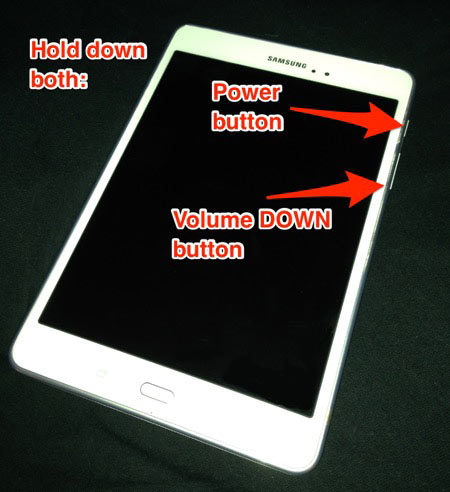
Нажмите и удерживайте кнопку питания вашего Android-устройства и клавишу уменьшения громкости не менее 5 секунд или пока экран не выключится.
Отпустите кнопки, как только экран снова загорится. Вместо обычного экрана приветствия появится черный экран со списком параметров текста, таких как «Выключение», «Перезагрузка» или «Режим полета». Выберите перезагрузить / перезапустить ваш телефон Android.
Часть 2. Как перезагрузить телефон без кнопки питания?
Клавиша включения не может работать должным образом? Вы можете спросить: «Как перезагрузить телефон без кнопки питания». В этом случае мы хотели бы показать вам, как перезагрузить телефон Android без использования кнопки питания.
Способ 1: попробуйте другие клавиши, чтобы перезагрузить телефон
Есть несколько способов устранения неполадок, которые вы можете попробовать, если ваша кнопка питания не работает, в том числе:
◆ Позвольте кому-нибудь позвонить на ваш телефон. Иногда этот метод работает, и он позволит вам получить доступ к вашему устройству.

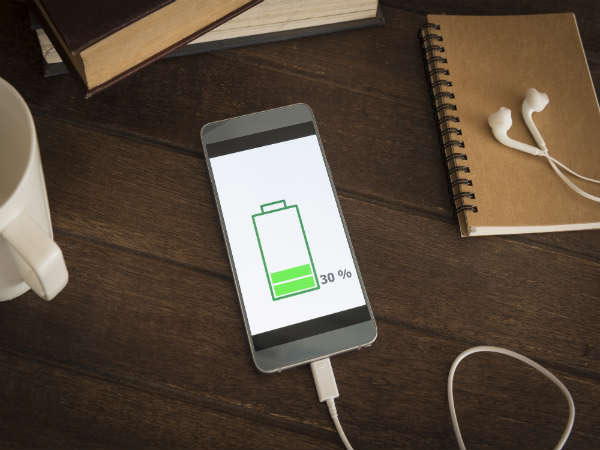
◆ Зарядите свой телефон Android, это также может вызвать перезагрузку.
◆ Удерживайте кнопку камеры. Это запустит приложение камеры, которое вы можете выключить и получить доступ к другим функциям телефона.

Способ 2: использовать приложение для перезагрузки телефона Android
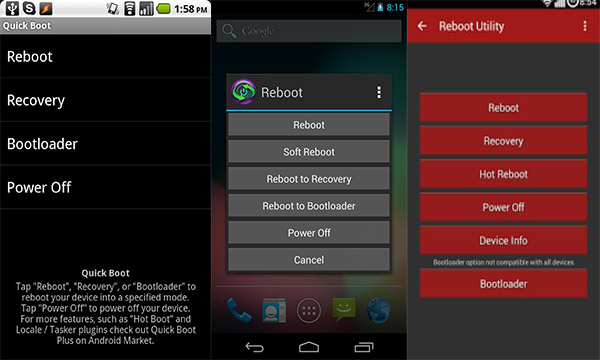
Вы можете попробовать использовать одно приложение для перезагрузки Android, чтобы мягкая перезагрузка Android. Существует множество полезных приложений для перезагрузки Android, с помощью которых вы можете легко перезагрузить телефон, таких как Быстрая загрузка, BootManager, Быстрая перезагрузка Pro, Восстановление после перезагрузки, Утилита перезагрузки, Диспетчер запуска, Управление перезагрузкой и так далее.
Часть 3. Как перезагрузить телефон с компьютера?
Иногда вам может потребоваться перезагрузить устройство Android другими способами, и одним из таких способов является использование компьютера.
1 Загрузите Android System Development Kit с сайта разработчиков Android. Распакуйте файл .zip. Затем нажмите «Обзор» и выберите каталог «C: Program Files».
2 Щелкните правой кнопкой мыши «Компьютер» и выберите опцию «Свойства». Нажмите «Дополнительные параметры системы»> «Переменные среды».
3 Нажмите «Путь» и «Редактировать» в окне системных переменных. Нажмите «End» на клавиатуре и установите курсор в конец выделения. Не печатайте пока путь.
4 Введите C: \ Program Files \ AndroidADT \ sdk \ platform-tools \ и нажмите кнопку «ОК», чтобы сохранить изменения.
5 Поместите курсор в верхний правый угол экрана и нажмите «Поиск». Введите «cmd», а затем нажмите значок программы в результатах поиска. Это запустит окно командной строки.
6 Включите устройство Android и подключите его к компьютеру с помощью USB-кабеля. Введите «adb shell» и нажмите «Enter». ADB подключится к устройству, затем наберет «Wipe_data» и нажмите «enter». Ваше устройство перезагрузится в режиме восстановления и восстановит заводские настройки.
Часть 4. Если не удается перезагрузить телефон, извлеките аккумулятор
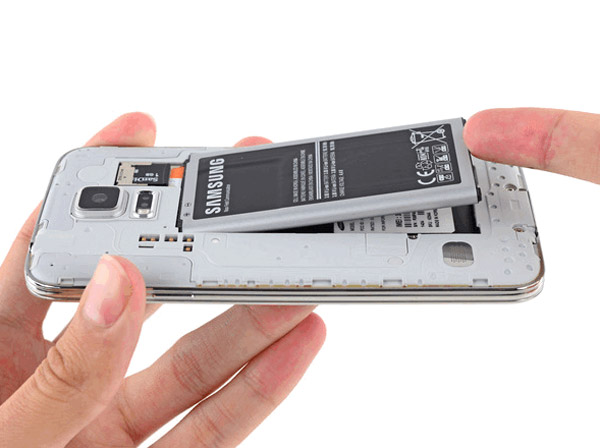
Если метод, рекомендованный выше, не работает, возможно, вам придется извлечь аккумулятор. Но это работает только если у вас есть съемный аккумулятор. Некоторые устройства имеют блокировку или переключатель аккумулятора, и вы нажимали, чтобы аккумулятор выскочил.
Советы: сброс и перезагрузка, жесткая перезагрузка и мягкая перезагрузка
В этой части мы просто покажем вам разницу между перезагрузкой и перезагрузкой, а также жесткой перезагрузкой и мягкой перезагрузкой.
Разница между перезагрузкой и перезагрузкой
Перезагрузка просто перезагружает ваш телефон. сброс телефона Android стирает все данные, чтобы убрать ошибки.
Разница между мягкой и жесткой перезагрузкой
Если для перезагрузки телефона Android вы используете программное обеспечение для перезагрузки, это СОФТ-перезагрузка. Вытащить аккумулятор будет ЖЕСТКАЯ перезагрузка на телефоне как это связано с аппаратным обеспечением устройства.
В случае потери данных при перезагрузке телефона, вы можете бесплатно скачать и попробовать лучшие Android Восстановление данных, Этот замечательный инструмент поможет вам найти и восстановить потерянный файл Android.


Вы можете посмотреть видео и узнать больше о восстановлении данных Android.
Что вы думаете об этом посте.
Рейтинг: 4.8 / 5 (на основе рейтингов 170)

В этом посте представлены лучшие приложения для iPhone 2018 года по популярным категориям, включая музыку, фото, видео, социальные сети и т. Д. Ознакомьтесь с советами по поиску и устранению ошибок в приложениях для iPhone и iPhone.
Как отследить потерянный телефон Android? В этой статье представлен Android Device Manager, лучшее приложение Find My iPhone для Android, которое поможет вам.
Как освободить место на iPhone для большего объема памяти? Эта статья покажет вам несколько советов и треков, чтобы освободить место на iPhone.
Как перезагрузить телефон Андроид: способы под разные ситуации

Казалось бы, очевидная вещь — перезагрузка смартфона. Зажал кнопку активации, выбрал пункт “Перезагрузка” и все готово. Но если сенсорный экран не работает? А если кнопка сломалась, как быть? Мы собрали все возможные случаи, как можно перезагрузить смартфон на Android.
Зачем нужна перезагрузка смартфона
Предлагаем для начала разобраться, зачем вообще нужна перезагрузка.
В смартфоне могут одновременно происходит множество фоновых задач, которые влияют на производительность и автономность устройства. При перезагрузке все эти процессы останавливаются, и смартфон начинает работать быстрее.
Еще одна причина — устройство не может самостоятельно выгрузить приложения из оперативной памяти. Перезагрузка ему в этом поможет.
И третья причина — смартфон завис и не реагирует ни на какие действия.
“— У меня телефон завис! Я нажимаю на экран, а он не реагирует!
— А вы перезагружали его? Перезагрузите, и все исправится” — довольно частая и знакомая история, согласитесь? Обычно, перезагрузка помогает в таких случаях, так как проблема может быть в слишком большом количестве фоновых задач, которые приводят к багам.
Как перезагрузить смартфон
С причинами разобрались, перейдем к процессу.
Вариант первый: у смартфона нет никаких дефектов, которые могут помешать перезагрузке.
Нажимаем и удерживаем кнопку питания и выбираем один из двух вариантов:
Выбираем “Перезагрузка”, и смартфон сам активируется после выключения;
Вместо “Перезагрузки” выбираем “Выключение”, а затем снова зажимаем кнопку питания, чтобы аппарат включился.
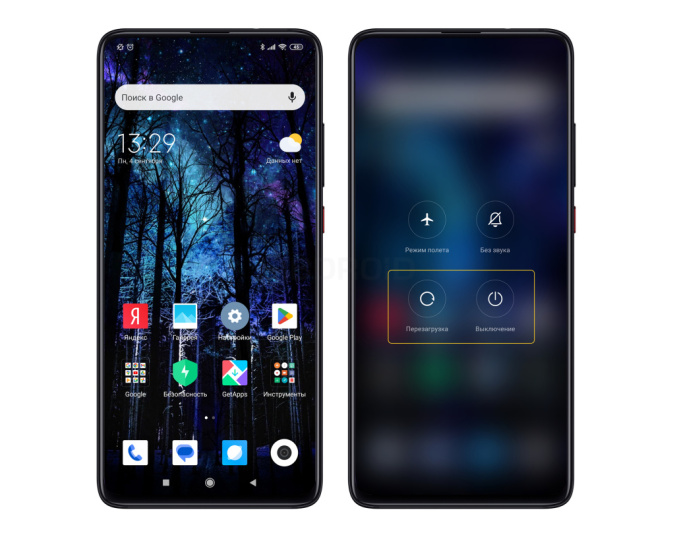
Дополнение: в некоторых новых моделях нужно нажать и удерживать не кнопку активации, а сочетание “кнопка активации + кнопка уменьшения громкости”. Проверьте свой смартфон.
Первый вариант хорош тем, что все происходит автоматически. Не нужно нажимать лишние кнопки после отключения смартфона. Второй подойдет, если телефон нагрелся. Нужно выключить смартфон, подождать пару минут и снова включить.
Как перезагрузить телефон, если не работает сенсор
Бывает так, что тачскрин перестает реагировать на касания, смартфон завис. В таких случаях нужно зажать кнопку питания и кнопку увеличения громкости одновременно и подождать 7-10 секунд. Смартфон перезапустит процессы.
Дополнение: в некоторых моделях вместо кнопки увеличения громкости нужно зажимать кнопку уменьшения.
Как перезагрузить телефон, если не работает кнопка
Проблемы с экраном возникают реже, чаще именно кнопка питания перестает работать. В таких случаях она не распознает нажатия и не позволяет сделать перезагрузку смартфона, но и на этот случай есть варианты.
Открываем настройки и находим пункт “Расширенные настройки”;
В этом разделе ищем “Спец. возможности”;
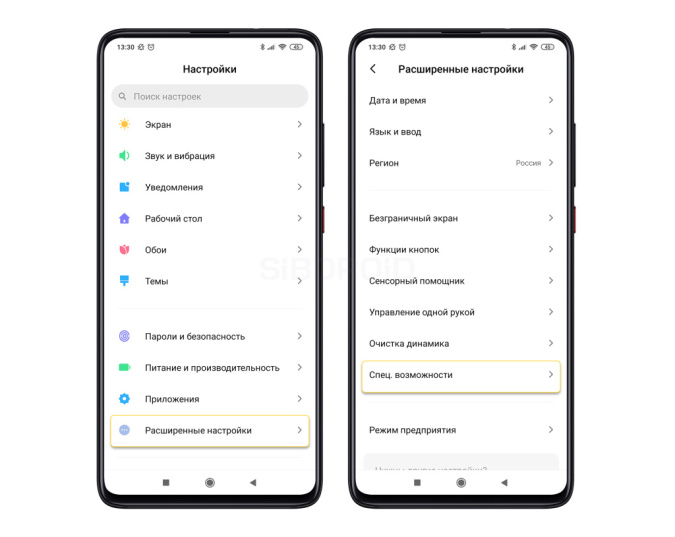
Находим “Меню специальных возможностей”;
Активируем “Включить возможность”.
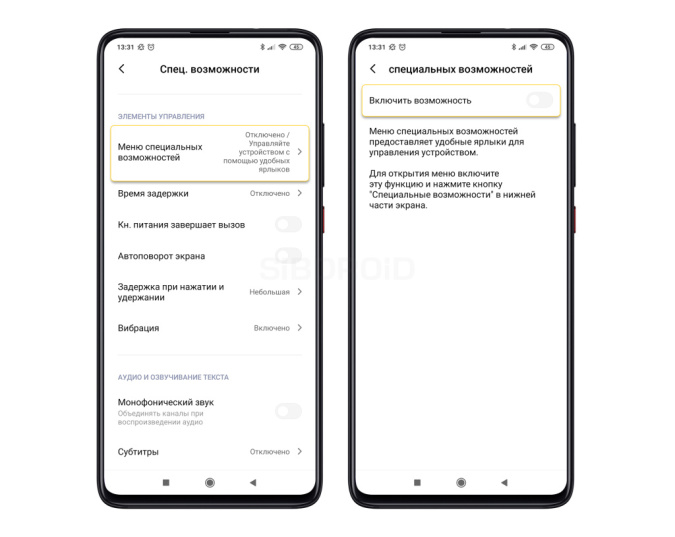
Дополнение: в зависимости от марки и модели смартфона, названия пунктов могут отличаться.
Как только мы активировали возможность, внизу, рядом со стандартными кнопками Андроид появится человечек. Нажимаем на него, выбираем опцию “Питание” и подтверждаем, что выбрали перезагрузку.
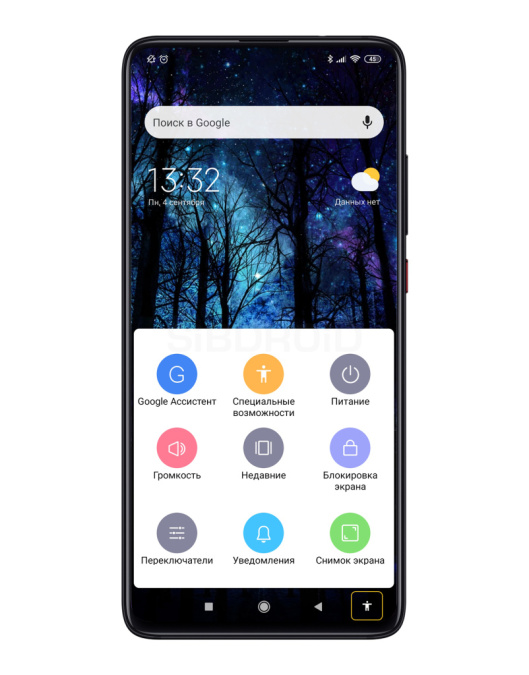
Это при условии, что мы управляем нажатием. Если будет управление жестами — иконки с человечком не будет. Управление жестами удобнее; чтобы вызвать меню специальных возможностей, нужно свайпнуть от нижнего экрана вверх двумя пальцами.
Еще один вариант — скачать приложение, которое позволит переназначить функции с кнопки питания на качельку громкости. Например, приложение Power Button to Volume Button.
Что делать, если телефон не включается после перезагрузки
Еще одна ситуация: смартфон завис во время перезагрузки и не включается. Проблема может быть в сбое операционки. Это легко решить, нужно зайти в режим восстановления “Recovery Mode”. Чтобы зайти, нужно удерживать комбинацию клавиш. Они могут различаться, все зависит от марки и модели смартфона, поэтому лучше уточнить эту информацию на сайте производителя.
«Питание» + «Громкость вниз»;
«Питание» + «Громкость вверх»;
«Питание» + «Громкость вниз» + «Громкость вверх»;
«Питание» + «Домой» + «Громкость вниз»
Чаще всего подходит первая комбинация. Удерживайте клавиши в течение нескольких секунд, пока не появится нужное меню. Переключение между пунктами в нем происходит при помощи качельки громкости, подтверждение действий — кнопкой питания. В меню нужно подтвердить действие «Reboot system now».
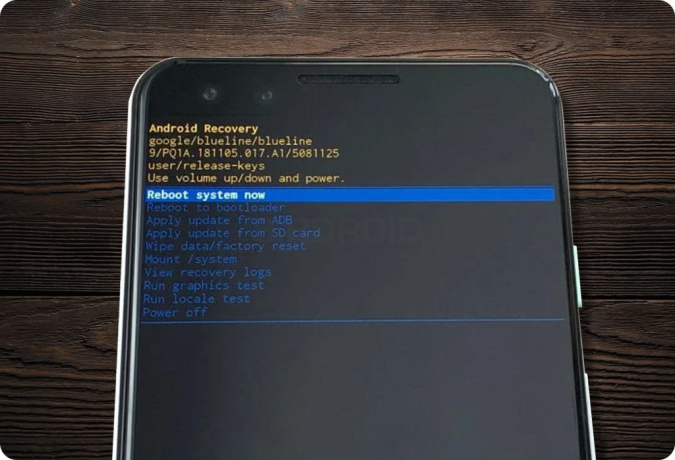
Звучит страшно, но бояться не стоит. Это просто перезагрузка, которая поможет решить проблему. Если это не поможет — повторите действия заново, но при этом выполните еще одно действие — «Wipe data/factory reset». Сразу скажем — мера радикальная, смартфон будет сброшен до заводских настроек. Все файлы, приложения, контакты будут удалены. Поэтому прибегать к этой мере стоит в крайних случаях. Если страшно это делать — обратитесь в сервисный центр.
Как перезагрузить телефон Андроид без кнопки включения
Старые и новые, дорогие и бюджетные мобильные устройства имеют свойство ломаться в самый неподходящий момент. Одной из распространенных проблем пользователи называют выход из строя кнопки питания. Этот элемент на устройствах с ОС Android выполняет несколько функций: включение/отключение, перезагрузка девайса, активация и снятие блокировки экрана. Поломка не позволяет полноценно пользоваться девайсом, поэтому единственным вариантом становится обращение в сервисный центр. Но если мастерской поблизости не оказалось, можно самостоятельно перезагрузить телефон, воспользовавшись рекомендациями профессионалов.
Как перезагрузить Андроид без кнопки включения
Для перезагрузки смартфона в обычном режиме необходимо зажать кнопку питания и в открывшемся меню выбрать нужную опцию. Но если в системе возник непредвиденный сбой, а кнопка питания перестала реагировать на действия со стороны пользователя, выполнить процедуру стандартным способом становится проблематично. К счастью, существует несколько простых и эффективных методов перезагрузки девайса. Одни из них предполагают использование штатных средств, другие предусматривают применение стороннего софта.
Автоматическая перезагрузка через настройки телефона
Самый простой метод перезагрузки смартфона – использование штатных средств, которые можно задействовать через системное меню. Единственный недостаток этого варианта – удаление личных файлов, поэтому перед запуском процесса, рекомендуется сделать резервную копию с сохранением в облачном хранилище. И если вы не знаете, как перезагрузить телефон без кнопки включения, то это один из вариантов решения проблемы.
Для этого понадобится:
- открыть «Настройки»;

- перейти в раздел «Аккаунты и синхронизация»»;

- на вкладке «Аккаунты» нажать на значок Google и выбрать аккаунт для синхронизации;


- внизу нажать пункт «Еще»;

- в выпавшем меню выбрать пункт «Синхронизировать».

- с этого момента выбранные файлы отправятся в облачное хранилище.
После завершения процесса создания резервной копии можно приступать к перезагрузке телефона штатными средствами. Кстати, ранее мы рассказывали, как восстановить сообщения на Андроиде или как восстановить видео на Андроиде.
- Открыть меню «Настроек»;
- В разделе «Общие настройки» выбрать подраздел «Восстановление и сброс»;

- Выбрать вариант «Сбросить настройки» и подтвердить свое намерение;

- Дождаться завершения процесса.
Этот способ перезагрузки подойдет, когда необходимо устранить системный сбой, избавиться от «хвостов» некогда установленных и уже удаленных приложений либо скрытых файлов.
Отдельная кнопка Reset

На многих современных смартфонах, в частности устройствах Sony 2015-2016 года выпуска, имеется выделенная кнопка «Reset». Она располагается на тыльной или боковой стороне аппарата и слегка утоплена, поэтому незаметна для глаза. Короткое нажатие этой кнопки перезагружает девайс, а более длительное, 15-30 секунд – сбрасывает систему к заводскому состоянию.
Чтобы перезагрузить смартфон этим способом, нужно выполнить следующее:
- Отыскать на корпусе отверстие, рядом с которым будет надпись «Reset». При его отсутствии поддеть заднюю крышку, снять ее и поискать нужный элемент внутри аппарата. Обычно он располагается рабом с отсеком для аккумулятора;
- С помощью ключа для открытия SIM-лотка, канцелярской скрепки или швейной иглы нажать на кнопку, утопленную в отверстии, чтобы запустить процесс перезагрузки.
Многие специалисты называют данный способ универсальным, поскольку он позволяет быстро и эффективно устранить сбой и вернуть телефон в рабочее состояние даже при неисправной клавише питания.
Снять батарею
Этот способ подойдет для тех устройств, которые оснащены съемным аккумулятором. Если смартфон завис и не реагирует на нажатие клавиш или касания сенсорного экрана, можно выполнить следующие действия:

- Аккуратными движениями подцепить заднюю панель аппарата и снять ее (обычно для этого имеется специальная выемка);
- Поддеть батарею и извлечь ее из корпуса;
- Через пару секунд вставить АКБ на место;
- Подключить зарядное устройство;
- Снять блокировку экрана и войти в систему.
Подобный метод перезагрузки мобильного устройства поможет устранить системный сбой и сохранить все файлы, но использовать его часто не рекомендуется. Если телефон оснащен несъемным аккумулятором, данный вариант перезагрузки может показаться бесполезным. Но для таких устройств тоже существует отличное решение.
Поскольку извлечь аккумулятор на таких смартфонах нельзя, можно поступить по-другому:
- Аккуратно поддеть и приподнять заднюю крышку корпуса;
- Отключить аккумулятор от системной платы на короткое время, а затем снова подсоединить.
Этот способ подходит только для продвинутых пользователей, поскольку одно неосторожное действие может убить девайс окончательно.
Перезагрузка из режима FastBoot

Этот вариант перезагрузки смартфона считается одним из самых надежных. Режим Fastboot на Андроиде позволяет запустить систему в режиме быстрой загрузки. Все что понадобится для выполнения процедуры – наличие персонального компьютера и шнура USB. Кстати, советуем почитать инструкцию о том, что делать, если компьютер не видит телефон по USB.
Для перезагрузки в режиме Фастбут алгоритм действий такой:
- Задать обе клавиши громкости и подсоединить USB-кабель, предварительно подключенный к одноименному разъему на ПК;
- В загрузочном режиме выбрать вариант запуска «FastBoot»;
- Запустить утилиту «ADB Run» и выбрать второй пункт «Reboot Android». Для этого нажать на клавиатуре последовательно: цифру 2, а затем «Enter»;
- В следующем окне выбрать пункт 7, после чего дождаться загрузки системы.
Как только активируется процесс загрузки операционной системы USB-кабель можно отсоединить.
Через приложение Fast Reboot
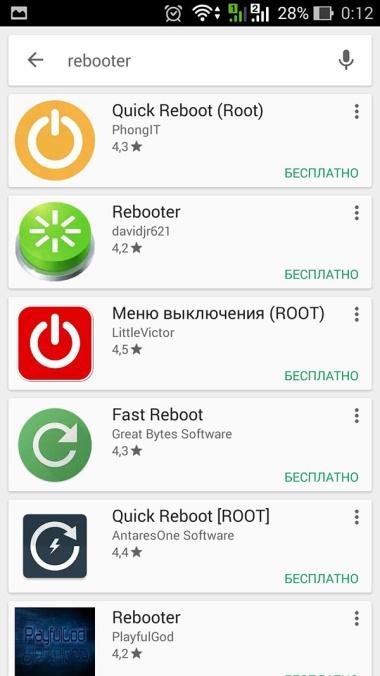
Если описанные выше методы не принесли желаемого результата, целесообразно воспользоваться специальными утилитами. В Google Play Маркете есть множество программ, способных компенсировать неработающую клавишу запуска. Чтобы выбрать вариант по вкусу, нужно войти в магазин, вести поисковый запрос «Перезагрузка телефона без кнопки». На экране появится список приложений, одни из которых требуют root-прав, другие работают без них.

Простой и удобной программой считается «Fast Reboot». Как следует из названия, это легкая утилита для перезапуска Android-смартфона. Она имитирует перезапуск системы, закрывая, а затем повторно открывая ядро и пользовательский процесс. В магазине Google Play можно найти и скачать как бесплатную (с ограниченным функционалом), так и платную версии утилиты (с расширенными возможностями).
- Активация опции для выполнения сброса при каждой блокировке/разблокировке устройства;
- Планирование быстрой перезагрузки по расписанию – в определенный час, день, период;
- Настройка функции, выполняемой диспетчером задач, то есть выбор процессов, которые должны быть закрыты в момент перезагрузки.
Программа поставляется с виджетом, который устанавливается на рабочий стол, а также кнопкой для запуска перезагрузки из программы.
Как пользоваться утилитой
- В Google Play Маркете найти и установить на свой смартфон приложение «Fast Reboot»;
- Запустить, предоставив корневой доступ (root);
- Нажать на клавишу «Reboot now»;
- Дождаться завершения процесса.
Разрядить батарею

Задача значительно усложняется, если рабочий смартфон завис и не реагирует на действия пользователя, а перезагрузка стандартным методом невозможна по причине неисправности кнопки запуска. В этом случае поможет режим восстановления. На некоторых устройствах он загружается по умолчанию.
Чтобы перезапустить телефон в режиме «Recovery», понадобится:
- Дождаться, пока смартфон израсходует заряд аккумулятора и самостоятельно отключится;
- Подсоединить к выключенному гаджету зарядное устройство;
- Когда появится индикация зарядки, нажать на клавишу регулировки громкости «Вверх», а если не помогает – «Вниз»;
- После нажатия одной из кнопок на экране должно появиться загрузочное меню. Выбрать вариант загрузки «Recovery»;
- После появления на экране изображение с перевернутым зеленым роботом, зажать обе клавиши регулировки громкости для отображения меню;
- С помощью тех же кнопок выбрать опцию «Reboot system now» и подтвердить свое действие. Через несколько минут устройство будет перезагружено.
Если на смартфоне установлено кастомное Recovery, например, TWRP, понадобится просто выбрать опцию перезагрузки и дождаться окончания процесса.
Через приложение Power Menu

Еще один простой и эффективный вариант перезагрузки смартфона при неисправной клавише питания – использование программы «Power Menu». Оно пользуется популярностью, поскольку не требует root-прав и исправно функционирует на смартфонах без прав суперпользователя. Иконка при обычном касании открывает системное меню устройства, при длительном удержании выполняет функцию блокировку экрана или выключения. Получить доступ к приложению можно на рабочем столе, в панели быстрого доступа.
После установки и запуска приложения понадобится выполнить первоначальные настройки, воспользовавшись предоставленной инструкцией.
- Открыть программу и кликнуть по строке «Take Me To Settings Screen»;

- Произойдет автоматический переход в меню системных настроек смартфона;
- Отыскать и перейти в раздел «Больше возможностей»;


- Выбрать приложение «Power Menu», и активировать опцию «Включить возможности», передвинув ползунок вправо;


- В приложении нажать Open Power Menu;

- В появившемся меню тапнуть по значку приложения и в списке доступных опций выбрать «Перезагрузка».

Программа отлично работает на смартфонах с любыми версиями Android, даже самыми свежими. В магазине Google Play можно найти еще одну неплохую программу «Power button to Volume Button», позволяющую для перезапуска телефона использовать как одиночные кнопки, так и различные сочетания клавиш.
Переназначение клавиши включения и перезагрузки
По мнению пользователей, программа «Power button to Volume Button» считается лучшей на сегодняшний день. Она позволяет «передать» функции неисправного элемента другой физической кнопке, например, «Управление громкостью». Утилита распространяется бесплатно, не содержит рекламы и не требует рут-прав.
- После запуска на главном экране выбрать опцию «Boot», установив напротив нее галку;
- Далее тапнуть по строке «Enable/Disable Volume Power»и подтвердить действие;
- Теперь значок напротив названия опции будет подсвечиваться фиолетовым, что свидетельствует о произведенной замене;
- Для перезагрузки телефона понадобится зажать на несколько секунд клавишу увеличения громкости, а затем в стандартном меню выбрать соответствующую иконку.
Сторонний софт не так эффективен, как встроенные инструменты, однако, он способен решить задачу, особенно, если другие способы не помогли. В общем, теперь вы знаете, как перезагрузить Андроид без кнопки включения, и какие способы этому предшествуют.
Проблемы и способы их решения
Прежде чем приступать к реанимации смартфона, необходимо определить причину выхода из строя клавиши питания.
- Мобильный телефон был залит водой или попал под дождь. Наиболее распространенная причина, с которой сталкиваются пользователи. Для устранения проблемы нужно разобрать аппарат, включить фен на холодный режим и тщательно просушить внутренние элементы девайса. Не рекомендуется использовать струю горячего воздуха, так как это может привести к оплавлению контактов. У нас есть отдельная статья о том, что делать, если на телефон попала влага;
- Сбой операционной системы. Еще одна причина, возникающая с завидным постоянством. Чаще всего встречается на смартфонах китайской сборки. Из-за некорректного отключения телефона, загрузки вирусного ПО, повреждения важных системных файлов в работе устройства произошел ряд критических ошибок, которые не позволяют загружать операционную систему. В данной ситуации спасти гаджет поможет только перепрошивка устройства. Справиться с этой задачей смогут только опытные пользователи, новичкам же лучше обратиться за помощью в сервисный центр.
- Физическое повреждение кнопки включения. Причиной подобной неисправности может послужить падение аппарата с большой высоты либо износ в процессе длительной эксплуатации. Устранять данную поломку без соответствующих навыков и опыта самостоятельно не рекомендуется. Специалисты рекомендуют обратиться в сервисный центр либо проверенную ремонтную мастерскую. В качестве временной меры допустимо использовать смартфон, включая его без соответствующей клавиши. Как это сделать было подробно рассказано в данном обзоре.
Если произошел системный сбой, а кнопка запуска пришла в негодность и перестала выполнять свои функции, смартфон требуется перезагрузить. Наиболее быстрым и доступным способ выполнения этой процедуры считается аппаратный – с помощью физических клавиш. Для этого не требуется инсталляция стороннего софта, а систему можно перезапускать всякий раз, когда она повиснет.
Самым сложным и долгим вариантом пользователи называют метод с использованием персонального компьютера и ADB, но для этого нужно, чтобы устройство было включено. Прекрасной и удобной альтернативой могут стать сторонние утилиты, которые одним касанием позволяют перезапускать систему и возвращать смартфон в рабочее состояние. Они доступны для установки из магазина Google Play, и большинство функционирует, не требуя предоставления Root-прав.
Как перезагрузить телефон, если не работает кнопка
Проблемы, связанные с кнопкой питания на мобильном устройстве, могут быть как технического характера, так и связанными с невнимательностью владельца.
Причины неисправности кнопки включения
Если вы вдруг обнаружили, что не можете включить ваш телефон при помощи кнопки питания, причины могут быть следующие:
- Разряженный аккумулятор.
- Механическое повреждение.
- Сбои в программном обеспечении.
- Внешние факторы.
Каждую из этих причин стоит рассмотреть отдельно.
Разряженный аккумулятор
Как бы это банально не звучало, но такая проблема встречается довольно часто. Виной всему является невнимательность владельца мобильного устройства. Если уровень заряда устройства достиг 0%, то привести его в рабочее состояние при помощи кнопки включения/выключения питания становится невозможным.
Решить проблему данного характера весьма просто: нужно подключить телефон к зарядному устройству и через пару минут кнопка питания начнет реагировать на ваши команды.
Механическое повреждение
С проблемой такого характера дела обстоят немного сложнее. Кнопка питания может сломаться в результате обычного износа вследствие долговременного использования устройством или же неаккуратного использования гаджета.
Важно в такой ситуации понять, действительно ли дело в кнопке питания, а не в самом мобильном устройстве. Хоть результат у этих двух неисправностей один – устройство не включается и становится бесполезным, но ремонт будет осуществляться разными способами и требовать разных затрат.
Ремонт повреждений такого характера производится в специализированных сервисных центрах. Опытные профессионалы без труда вернут ваше устройство к жизни. Случаи, в которых устранить такую проблему не представляется возможным, довольно редки.
Сбои в программном обеспечении
Причиной появления такого рода поломки могут быть:
- сбитые настройки телефона;
- повреждение операционной системы устройства под воздействием вредоносных программ («вирусов»).
В таком случае кнопка питания не виновата в отказе управления гаджетом. Он может, как просто не включаться, так и начать постоянный перезапуск системы (то есть, будет самопроизвольно перезапускаться через равные короткие промежутки времени).
Внешние факторы
К внешним причинам, вызывающим поломку кнопки питания относятся:
- попадание любого рода жидкостей в устройство;
- падение;
- загрязнение контактов;
- низкое качество заводской сборки.
Как правило, источником внешних факторов, вызывающих поломку, является сам владелец устройства. В таком случае, даже при наличии действующей гарантии, ремонт придется осуществлять за свой счет.
Как перезагрузить телефон без кнопки включения, если он выключен
Если телефон именно выключен, а не находится в спящем режиме, то перезагрузку можно выполнить следующими способами.
Режим RECOVERY
Подключите к телефону зарядное устройство на 15-20 минут. Попробуйте зайти в режим RECOVERY.
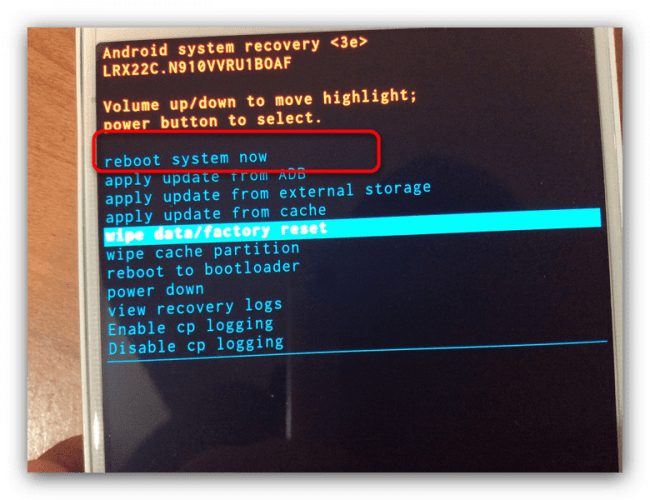
На различных устройствах вход в него может осуществляться разными способами: нажатием и удержанием в течение пары секунд кнопок громкости, как по одной, так и обеих одновременно. В появившемся меню выбрать пункт «Reboot system now» или «Перезагрузка» (тип меню зависит от вида установленного режима RECOVERY). В течение минуты устройство должно запуститься.
Android Debug Bridge
При использовании данного метода включения необходимо лишь наличие активированной отладки гаджета по USB.
Скачайте данную программу на ваш компьютер, установите ее. Подключите телефон к компьютеру при помощи USB-кабеля и установите нужные драйвера (при необходимости, их можно скачать).
- Далее необходимо введение следующих команд на компьютере: «Пуск-> Все программы -> Стандартные -> Командная строка (нажимаем правой кнопкой мыши) -> Запуск от имени администратора».
- Проверяем отображение мобильного устройства на компьютере. Для этого в командной строке вводим cd c:\adb. При успешном отображении мобильного устройства вводим adb reboot. Телефон должен начать перезагрузку, можно отключить его от ПК.
Android Debug Bridge Run
Данное приложение работает аналогично с предыдущим. Необходимо выполнять все те же действия. Как только убедитесь, что телефон отображается на ПК, выберите пункт «2» («Reboot Android») и нажмите клавишу «Ввод» (Enter). Далее выберите пункт «1» («Reboot») и подтвердите нажатием клавиши «Ввод». После проведенных манипуляций устройство должно начать выполнять перезапуск.
Если же устройство перешло просто в спящий режим, то «оживить» его без применения кнопки включения можно весьма просто: позвонить на него, подключить зарядное устройство или перенести функции кнопки отключения на другую кнопку (при поддержке данной функции).
Как перезагрузить Андроид без кнопки, если он включен
Существует также немало способов перезапустить телефон из включенного состояния, не применяя при этом кнопку перезапуска. К ним относятся:
- Если телефон находится во включенном режиме, то можно его отключить при помощи полного изъятия аккумулятора, а далее включить одним из вышеописанных способов.
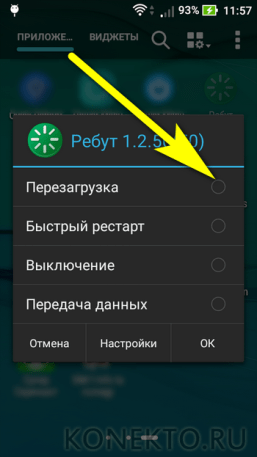
- Также в PlayMarket есть приложение, поддерживающееся почти всеми устройствами на системе Андроид. Оно так и называется «Перезагрузка». Необходимо установить его и, следуя подсказкам на экране, выполнить перезагрузку устройства. Для того чтобы приложение работало корректно, необходимо предоставить ему все необходимые права доступа. При установке оно само будет запрашивать эти права, ваша задача лишь разрешить ему доступ.
- Приложение «Ребут», аналогично предыдущему, сможет перезапустить мобильное устройство самостоятельно. Меню данного приложение мало чем отличается от меню, которое появляется при нажатии клавиши питания.
Экстремальные варианты
Если все вышеперечисленные варианты вам не смогли помочь в решении вопроса, а необходимость перезагрузки мобильного устройства по-прежнему сохраняется, то можно прибегнуть к так называемым «экстремальным методам».
- Можно попробовать вернуть настройки телефона к заводским. Возможно, это поможет кнопке питания начать функционировать. При использовании данного метода необходимо сделать резервную копию всей необходимой информации на телефоне, так как после сброса настроек, на нем ничего не сохранится.
- Полностью сменить прошивку телефона. Сделать это можно как самостоятельно, так и прибегнув к помощи специалистов.
- Если бюджет позволяет или телефон находится на гарантии, то можно сразу отнести его в сервисный центр, где быстро установят причину поломки и устранят ее.
Как работать со смартфоном на Андроид со сломанной кнопкой с помощью приложений
Существует большое количество приложений, компенсирующих работу кнопки питания. Рассмотрим самые популярные из них.
Gravity Screen
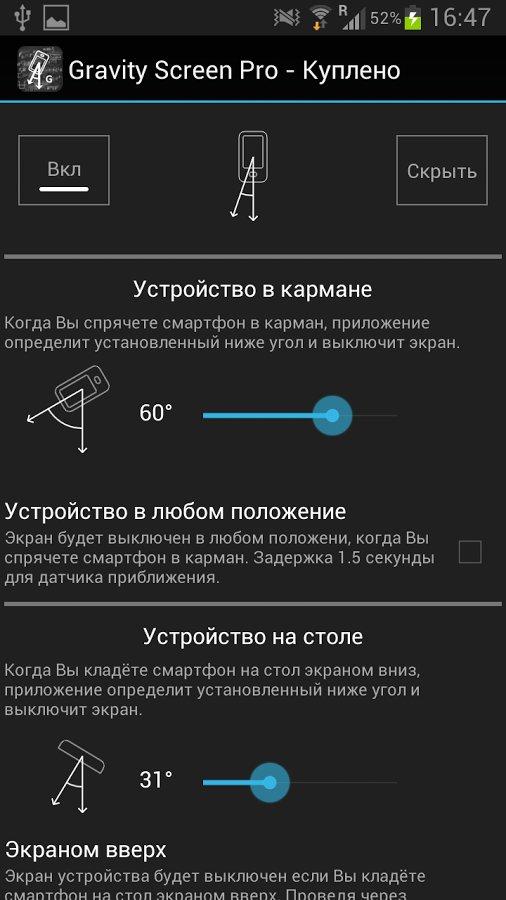
Данное приложение основано на чувствительности сенсорных датчиков. Оно распознает, каким образом вы собираетесь использовать телефон: положить на стол, в карман или взять в руки. При этом экран будет включаться и выключаться самостоятельно.
Volume Unlock Power Button Fix
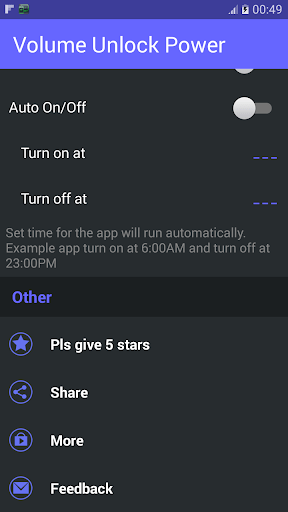
Если на телефоне нет необходимых Root-прав, то данное приложение придется как нельзя кстати. Оно позволяет пользователю перенести функцию включения и отключения телефона с клавиши питания на кнопки громкости. К достоинствам данного приложения можно отнести установку его времени функционирования и его низкую энергопотребляемость.
Proximity Actions
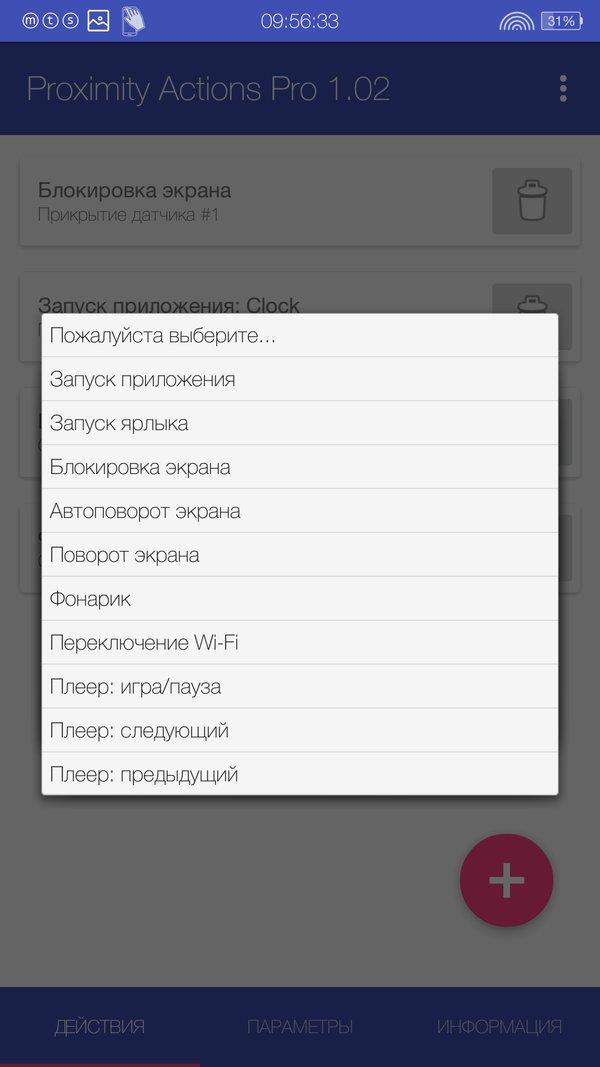
Данная утилита работает, опираясь на функционирование датчика приближения устройства. С ее помощью можно заблокировать или разблокировать устройство, запускать приложения, изменять ориентацию экрана, слушать музыку и др.
Shake Screen
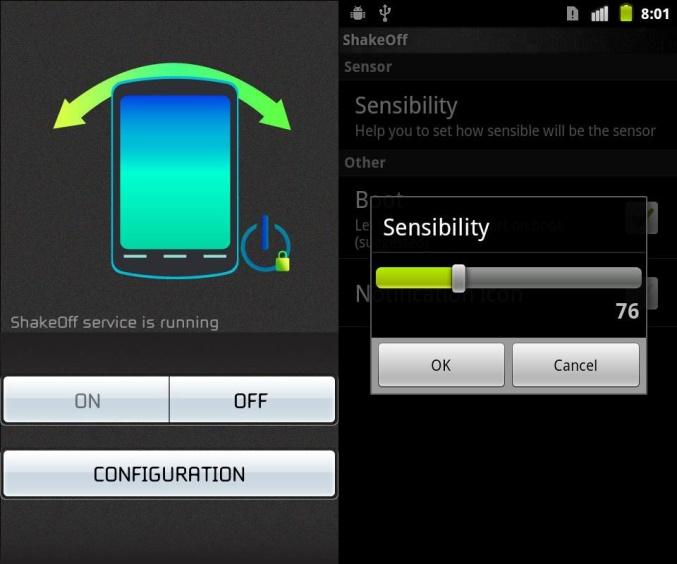
Позволяет блокировать и разблокировать устройство, просто его встряхнув. На работу самого мобильного устройства и прочих приложений никак не влияет. Энергопотребляемость довольно низкая.
Если самостоятельно решить проблему с неработающей кнопкой питания не удается, а с любимым гаджетом жалко расставаться, то лучше обратиться за помощью к специалистам. Работа по ремонту смартфона обойдется в разы дешевле, чем покупка нового устройства. Да и с установкой новой кнопки питания вам не придется перебирать и скачивать приложения в поисках подходящего именно вам.