Что нужно знать про eSIM в iPhone. Какие модели поддерживают, инструкция по настройке
 В закладки
Apple в этом году начала более жесткий переход на технологию eSIM.
В американских версиях iPhone 14 компания полностью избавилась от слота под физическую SIM-карту. Теперь в них можно установить только виртуальные. В других айфонах соседствуют SIM и eSIM.
Что это такое, какие преимущества даёт и как настроить себе — разбираемся.
Что такое eSIM
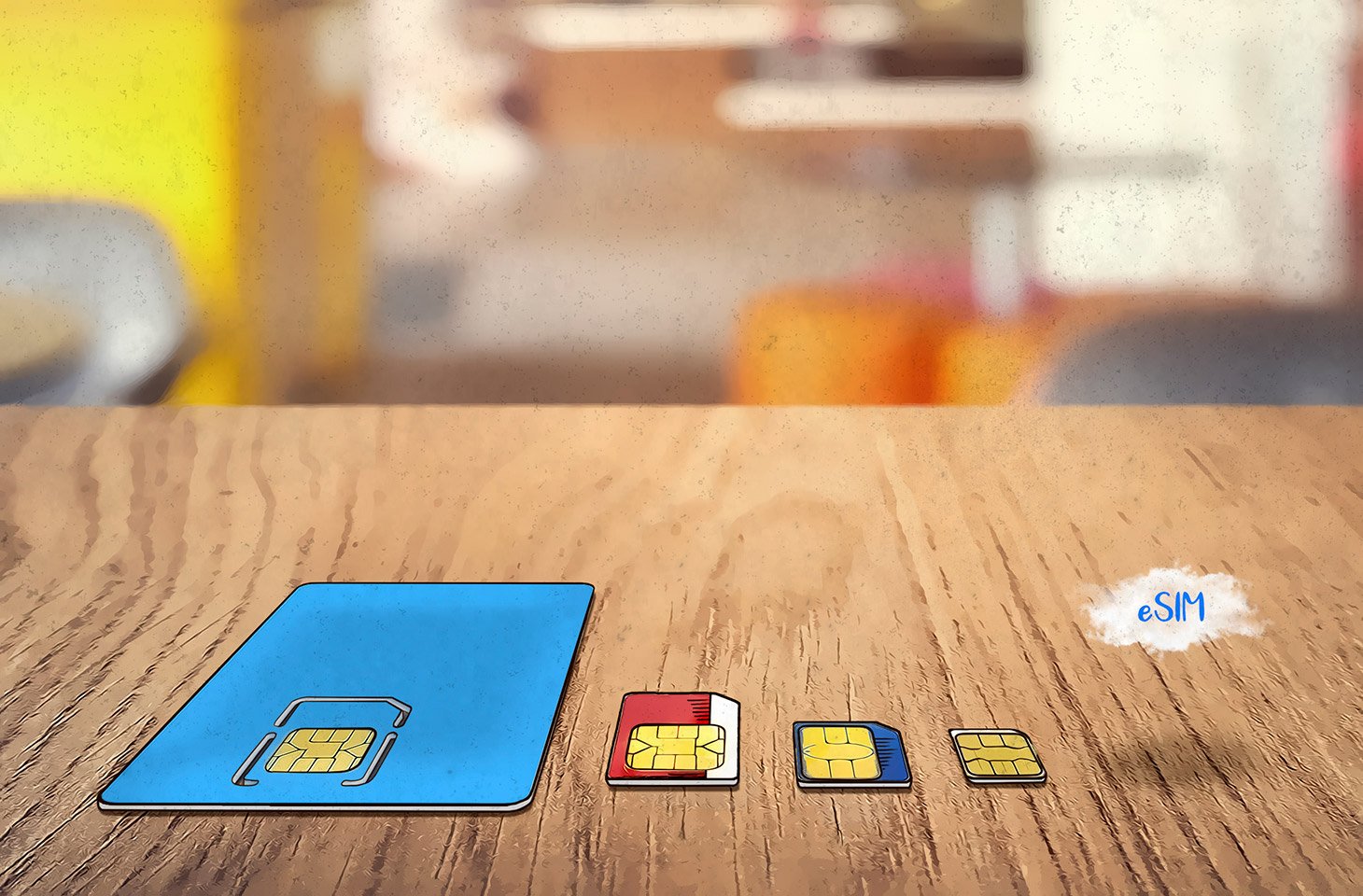
eSIM – это встроенная в устройство электронная SIM-карта. Символ «e» значит «embedded» (встроенная, встраиваемая).
Этот модуль нельзя удалить из устройства, но его можно программировать для работы с разными операторами. Можно настроить несколько профилей, а потом в пару нажатий переключаться между ними.
С eSIM операторам больше не требуется продавать физические SIM. Вместо них компании продают набор зашифрованных данных, которые клиент вводит на своем девайсе.
Чем eSIM лучше обычной SIM
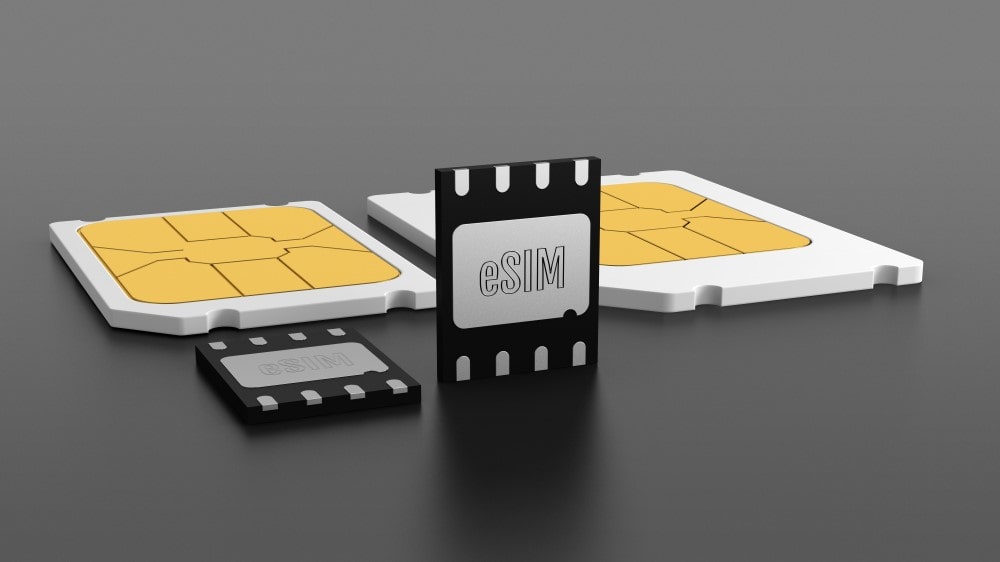
Во-первых, с внедрением этой технологии производители получают бонусное пространство внутри девайсов. Его можно использовать для установки других компонентов.
Правда, в iPhone 14 на месте слота под SIM стоит пластиковая заглушка. Но это лишь начало, впоследствии и эту область задействуют (надеемся, для дальнейшего увеличения аккумулятора).
Во-вторых, для смены eSIM не нужно вынимать карту, так как она является цифровой. у пользователей появляется возможность быстро менять «симку» и оператора. Для этого не надо ходить в салон, всё можно сделать прямо на ходу и онлайн.
Владельцы гаджетов с eSIM, начиная с iPhone 13, могут использовать две виртуальные «симки» одновременно, либо SIM и eSIM. Например, разговаривать по одной и в то же время сидеть в интернете. Они работают параллельно друг другу всегда.
В iPhone 14 Pro можно установить до 8 различных eSIM, а в других айфонах — до 5.
В-третьих, эту карту нельзя вынуть из смартфона. То есть при краже доступ к ней будет всегда, лишь бы вышки были в нужной зоне.
Какие устройства поддерживают eSIM
Сейчас eSIM поддерживают практически все актуальные модели Apple Watch, iPhone и iPad. В версиях для Китая и Гонконга eSIM нет, только две SIM.
■ iPhone XS
■ iPhone XS Max
■ iPhone XR
■ iPhone SE (2 поколения и новее)
■ iPhone 11
■ iPhone 11 Pro
■ iPhone 11 Pro Max
■ iPhone 12
■ iPhone 12 mini
■ iPhone 12 Pro
■ iPhone 12 Pro Max
■ iPhone 13
■ iPhone 13 mini
■ iPhone 13 Pro
■ iPhone 13 Pro Max
■ iPad Pro 11 дюймов (2018 и новее)
■ iPad Pro 12,9 дюйма (2018 и новее)
■ iPad Air 3 поколения (2019 и новее)
■ iPad mini (2019 и новее)
■ iPad (2019 и новее)
Apple Watch (в версиях для России технологии нет):
■ Series 3
■ Series 4
■ Series 5
■ Series 6
■ Series 7
■ Series 8
■ Ultra
Помимо eSIM, у Apple еще есть собственная SIM-карта. Apple SIM представили в 2014 году. Однако в России она не работает.
Как настроить и пользоваться eSIM в iPhone
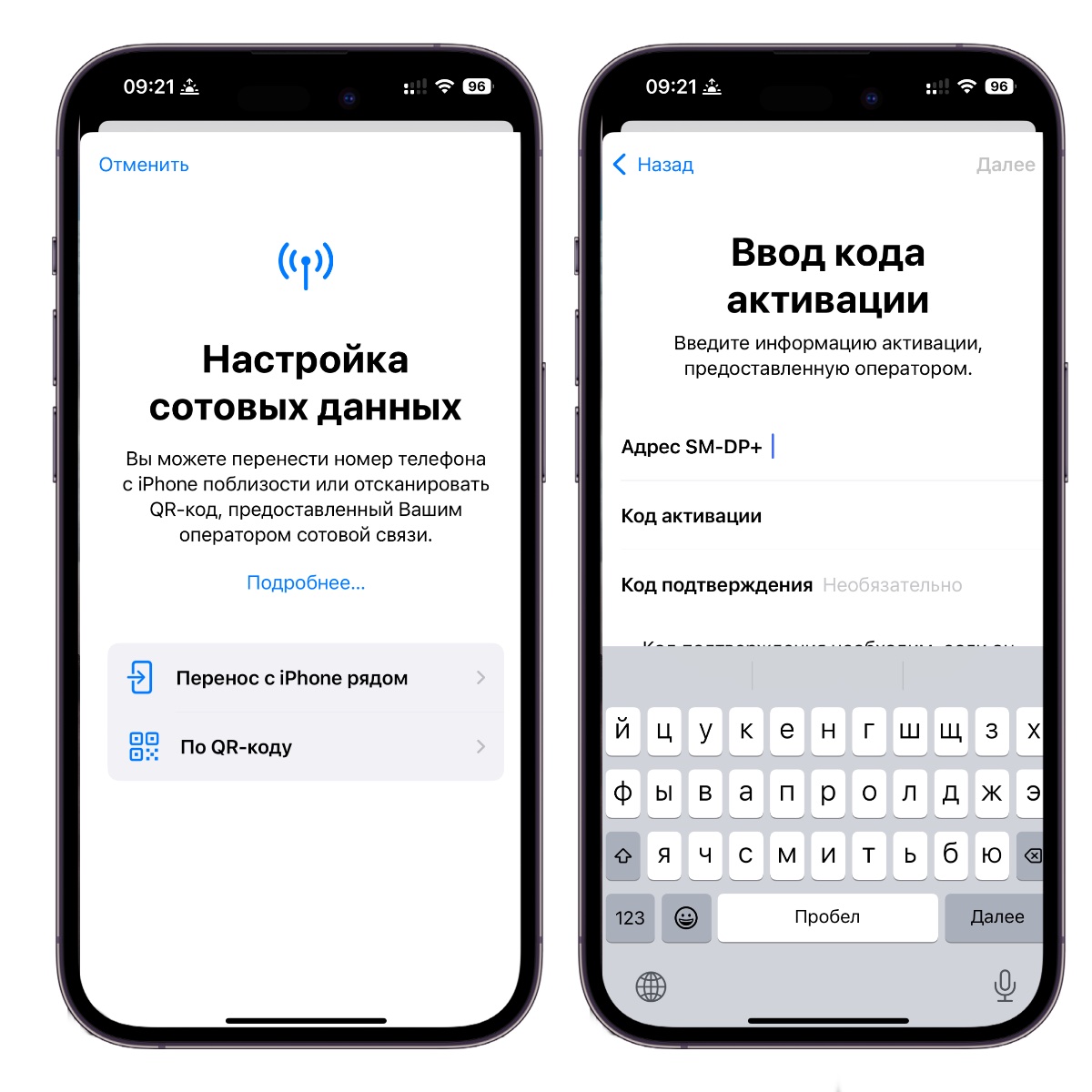
Для настройки eSIM надо отсканировать QR-код, либо скачать приложение оператора, в котором предусмотрена возможность подключения eSIM, либо ввести данные вручную.
Подключить карточку можно следующим образом:
1. Открываем Настройки -> Сотовая связь.
2. Нажимаем Добавить eSIM.
3. Сканируем QR или вводим данные вручную.
4. Следуем инструкциям на экране, выбирая линию и название тарифа для удобства использования.
Спустя несколько мгновений eSIM готова к работе: принимает вызовы, SMS и позволяет выходить в интернет.
Для переключения между «есимками» нужно зайти в меню Настройки -> Сотовая связь. В разделе Сотовые данные меняется активная карта, с которой будет в первую очередь браться трафик для интернета.
Также в разделе с тарифами можно включать и выключать подключенные цифровые карты, а также настраивать их для дальнейшего применения. Управление точно такое же, как и с обычной SIM.
На данный момент все операторы «Большой четверки» поддерживают eSIM . С доступностью проблем нет, в салонах связи и в сервисах МТС, МегаФона, билайна и Tele2 можно оформить карту онлайн.
Если потребуется помощь, специалисты re:Store смогут в любом салоне настроить eSIM прямо на месте.
Реклама. ООО “реСтор”, ИНН 7709678550
В закладки
Что такое eSIM и как ею пользоваться: отвечаем на главные вопросы

Разобрались, что такое eSIM, какие телефоны поддерживают технологию, можно ли менять тарифы, и ответили на другие частые вопросы.
Что такое eSIM
eSIM (расшифровывается как embedded SIM — «встроенная SIM») — это чип, распаянный на материнской плате смартфона. В отличие от обычной сим-карты, он уже встроен в телефон на этапе производства. Его нельзя вынуть, выкинуть, переставить в другое устройство или купить новый. Обычно eSIM устанавливают в современные смартфоны — во флагманские модели.
По умолчанию у eSIM нет номера телефона и к ней не подключен конкретный оператор связи. То есть, если не захотите, вы можете не пользоваться цифровой сим-картой. А можете выбрать одного или сразу нескольких операторов и подключить номер — об этом дальше.
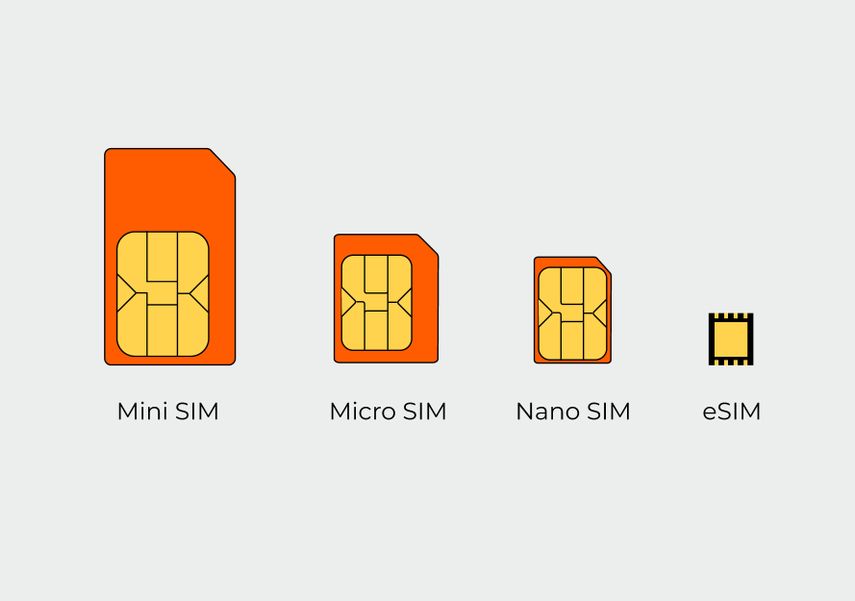
Размеры eSIM: длина — 5 мм, ширина — 6 мм. Для сравнения: длина нано-сим — 12,3 мм, а ширина — 8,8 мм
Как подключить eSIM на новом iPhone
Новые модели iPhone предлагают возможность использования eSIM — электронной сим-карты, которую можно активировать без физической карты. Выбор eSIM позволяет использовать несколько номеров телефона на одном устройстве, что очень удобно для тех, кто часто ездит за границу, использует несколько тарифов или сим-карт разных операторов. Однако, подключение eSIM может вызвать затруднения, и в этой статье мы подробно расскажем о том, как это сделать, а также что делать, если возникли проблемы с работой eSIM на iPhone.
Как подключить eSIM на iPhone
Для активации eSIM на новом iPhone необходимо выполнить несколько простых действий:
- Откройте меню настроек и выберите «Сотовая связь».
- Нажмите на кнопку «Настроить сотовые данные» или «Добавить eSIM», в зависимости от модели iPhone.
- Нажмите на «Перенос с iPhone рядом» или выберите номер телефона, который вы хотите использовать в качестве основного для звонков и SMS.
- Следуйте инструкциям и введите необходимые данные.
- Активируйте выбранный номер на своем устройстве.
- Если вы хотите добавить еще один тариф на iPhone, перейдите в «Сотовая связь» и выберите «Добавить сотовый тариф». Следуйте инструкциям для сканирования QR-кода вашего оператора или введите код тарифа вручную.
Как перенести eSIM с iPhone на другой iPhone
Перенос eSIM с одного iPhone на другое можно выполнить через QR-код. Для этого нужно выполнить следующие действия:
- Удалите eSIM на старом устройстве. Откройте меню настроек, выберите «Сотовая связь», «Сотовые тарифы», «номер вашей Есим», затем «Удалить сотовый тариф».
- На новом устройстве откройте меню настроек, выберите «Сотовая связь», «Добавить сотовый тариф».
- Отсканируйте QR-код, выданный вашим оператором.
- Следуйте пошаговой инструкции, чтобы активировать новый номер.
Почему на iPhone 13 нет eSIM
Как оказалось, хотя iPhone 13 и 13 Pro формально поддерживают три SIM-карты, только две из них могут быть активированы одновременно. Либо это физическая SIM-карта и одна eSIM, либо две eSIM.
Почему не работает eSIM на iPhone
Если у вас возникли проблемы с работой eSIM на iPhone, возможно, причиной являются следующие факторы:
- Покрытие сотовой связи недоступно в вашем регионе или на месте вашего нахождения.
- Ваш тарифный план сотовой связи не настроен или заблокирован по финансовым причинам.
- Ваш оператор сотовой связи не поддерживает eSIM или еще не внедрил эту технологию.
Как настроить eSIM на iPhone 14 Pro
Настройка eSIM на iPhone 14 не представляет трудностей и происходит по той же схеме, что и на более ранних моделях. Однако, если вам нужно настроить две eSIM на iPhone 14, вот что нужно сделать:
- Откройте меню настроек и выберите «Сотовая связь».
- Нажмите на «Добавить новый тариф».
- Отсканируйте QR-код, полученный от вашего сотового оператора, или введите код тарифа вручную.
- Следуйте инструкциям, чтобы активировать номер.
- Повторите процесс для настройки второй eSIM.
Полезные советы и выводы
- Если у вас возникли проблемы с работой eSIM на iPhone, проверьте доступность покрытия сотовой связи, настройки вашего тарифного плана, а также совместимость вашего устройства с eSIM.
- Если вы переносите eSIM с одного iPhone на другой, не забудьте удалить старый номер и активировать новый.
- Проверьте, поддерживает ли ваш оператор eSIM, и если нет, свяжитесь с ним, чтобы получить подробную информацию.
- Не стоит использовать неофициальные способы для настройки eSIM на iPhone, это может привести к нежелательным последствиям.
- Активация eSIM на iPhone может занять несколько минут, но в итоге вы получите удобную возможность использовать несколько номеров на одном устройстве.
Как перенести все Контакты с телефона на сим карту
Для того чтобы перенести все контакты с телефона на сим-карту на устройстве Андроид 12, 11, 10 или 9, необходимо открыть приложение «Контакты». Затем нужно зайти в «Меню», которое может выглядеть как три горизонтальные полоски, и выбрать пункт «Управление контактами». Далее нужно выбрать пункт «Импорт/экспорт контактов» и выбрать пункт «Экспорт». В этом меню необходимо выбрать SIM-карту, на которую вы хотите сохранить свои контакты. После выбора SIM-карты перенос всех контактов будет автоматически выполнен. Кроме того, если у вас нету опции «Управление контактами» в меню, то можно попытаться найти опцию «Экспорт» в меню «Настройки».
Как убрать голос при входящем вызове
Для того чтобы избавиться от голоса при входящем вызове на телефоне, нужно открыть приложение «Телефон», затем перейти в меню и выбрать опцию «Настройки». Внутри раздела настроек нужно найти пункт «Диктор идентификатора абонента» и кликнуть на него. Далее нужно выбрать «Объявление о том, кто звонит». В открывшемся окне настроек можно выбрать Никогда, чтобы отключить голосовое оповещение о входящем вызове. Теперь при поступлении звонка на телефон, он не будет издавать голосового сообщения, сообщающего о том, кто звонит. Это может быть полезно, если вы находитесь в общественном месте, где голосовое оповещение может быть нежелательным или мешать окружающим.
Как отключить услугу в сети Мегафон
Чтобы отключить услугу в сети Мегафон, есть два способа. Первый из них — воспользоваться Личным кабинетом. Для этого необходимо зайти на сайт оператора или скачать приложение на свой смартфон. Затем нужно выбрать вкладку «Услуги», найти ту услугу, которую нужно отключить, и нажать кнопку «Отключить». Второй способ — набрать команду *229*2# на мобильном телефоне и нажать кнопку звонка. После этого на экране появится меню, в котором нужно выбрать пункт «Услуги» и найти ту услугу, которую нужно отключить. Затем следует подтвердить отключение и дождаться сообщения об успешной операции. Эти способы позволяют быстро и легко отключить любую ненужную услугу в сети Мегафон.
Где в настройках айфона NFC
Если вам нужно настроить возможность использования технологии NFC на вашем iPhone, то необходимо зайти в настройки. Как это сделать? В правом верхнем углу экрана вы найдете значок «+», который нужно нажать или выбрать опцию «Создать автоматизацию для себя». В открывшемся списке следует прокрутить страницу вниз до пункта NFC. Далее, нужно поднести наушники или колонки с помощью NFC-тега к верхней части задней панели своего iPhone, где располагается камера. После этого можно настроить дополнительные опции подключения. Таким образом, вы получите доступ к устройствам, которые можно использовать с помощью технологии NFC, но только после правильной настройки.
Если у вас есть новый iPhone и вы хотите подключить eSIM, то необходимо перейти в меню «Настройки» и выбрать пункт «Сотовая связь». После этого нужно выбрать «Настроить сотовые данные» или «Добавить eSIM». Затем, если вы хотите перенести данные с другого iPhone, необходимо выбрать «Перенос с iPhone рядом» или, если у вас нет доступа к другому iPhone, то выберите телефонный номер. При этом вам будет необходимо ввести специальный код, чтобы подтвердить активацию eSIM. Новый iPhone поддерживает возможность использования двух SIM-карт одновременно, что является очень удобным решением для тех, кто часто путешествует или нуждается в наличии нескольких номеров телефона.
Официальный iPhone и две SIM-карты в России
В прошлом году компания Apple сделала большой шаг в сторону пользователей и последней на рынке реализовала в своих смартфонах поддержку двух SIM-карт. Конечно же, она сделала это в своем фирменном стиле, то есть не как у всех и с определенными нюансами. Так, например, поддержку двух физических «симок» получили только аппараты для Китая и Гонконга, а всем остальным пришлось довольствоваться комбинацией 1 SIM + 1 eSIM.
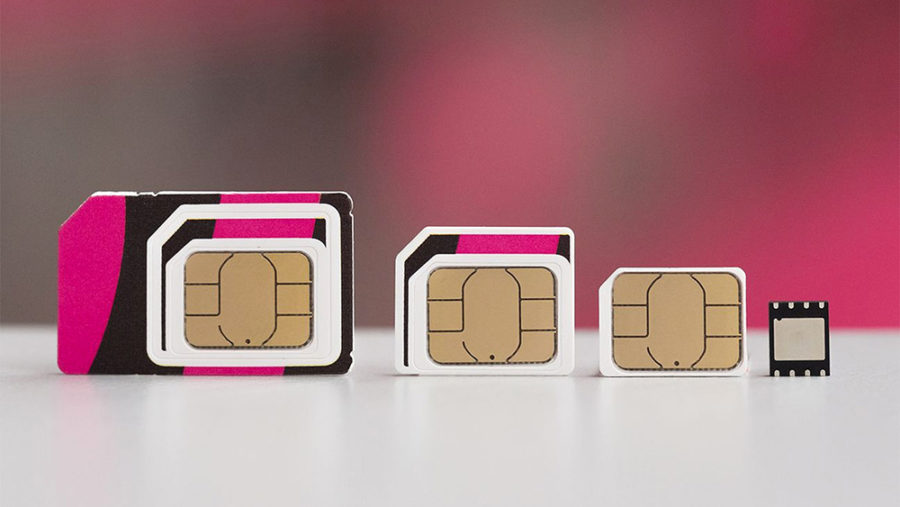
Все бы ничего, если бы «e-симки» были распространены повсеместно, однако в России, далеко не последней стране по продажам для Apple, они пока в диковинку — только в тестовом режиме, только у Tele2 и только в Москве. Будучи в столице, я все-таки решил завести себе эту диковинную штуку и теперь готов рассказать вам, как это устроено и как iPhone работает с двумя SIM-картами. Приступим!

Как получить eSIM в России?
Как я уже отметил, единственный способ оформить eSIM в России — это обратиться в московские офисы Tele2. Только этот оператор рискнул тестировать технологию, несмотря на все сомнения российских регуляторов, и даже получил на это благословение Минкомсвязи.
Список салонов, где вам могут оформить eSIM, на сайте Tele2 выглядит следующим образом:
- Москва, ст. м. «Пушкинская», ул. Тверская д. 25/9
- Москва, ул. Тверская, д. 17
- Москва, ст. м. «Чистые Пруды», ул. Мясницкая, 30/1/2с2
- Москва, 24-й км МКАД, ТЦ «Вегас»
- Москва, ст. м. «Румянцево», БЦ «Комсити»
- Москва, ст. м. «Киевская», ТРЦ «Европейский»
По сути, там вам оформят обычную SIM-карту, если у вас ее нет, а после заменят «пластик» на QR-код. Или же поменяют текущую московскую «симку» Tele2 на QR-код. В этом случае «пластик» работать перестанет.
 Источник: @rn21ru
Как активировать eSIM в iPhone?
Процесс активации eSIM в iPhone (их поддерживают iPhone XS, XS Max, XR, 11, 11 Pro, 11 Pro Max) прост до безобразия:
1. Идем по пути: Настройки — Сотовая связь — Добавить сотовый тариф.
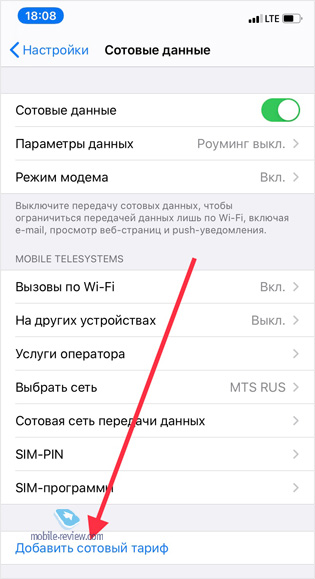
2. Считываем выданный оператором QR-код.


3. Добавляем «этикетки» для обеих SIM-карт.
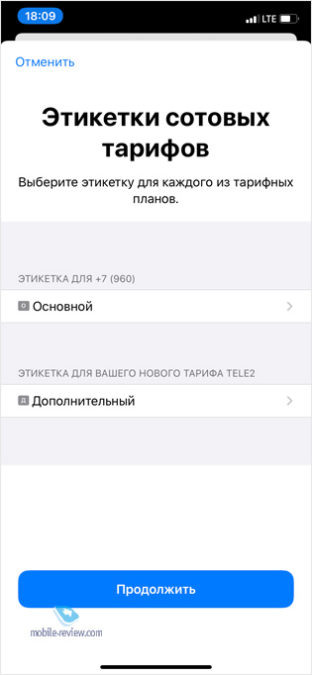
4. Выбираем номер, который будет использоваться по умолчанию.
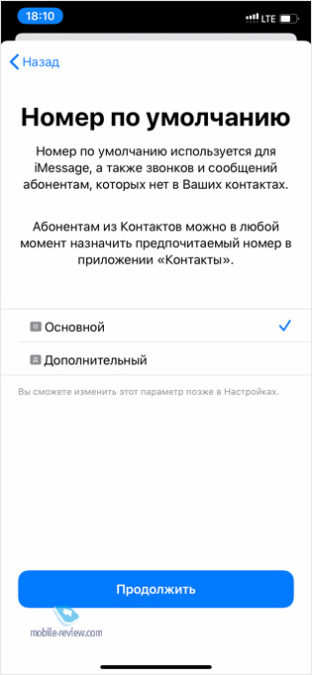
5. Выбираем номер для iMessage и FaceTime.

6. Выбираем номер для передачи данных. Здесь есть также переключатель автоматической смены SIM, но об этом мы подробно поговорим далее.

7. Смотрим на то, как смартфон нашел вторую сеть и отобразил ее в «Пункте управления».

Настройки при работе с двумя SIM-картами в iPhone
Теперь рассмотрим настройки и нюансы работы двух SIM-карт в iPhone. В смартфонах Apple используется только один модуль, то есть, когда совершается звонок через одного оператора, вторая сеть уходит в офлайн.
В настройках вы можете постфактум выбрать SIM-карту, которая будет отвечать за передачу данных.
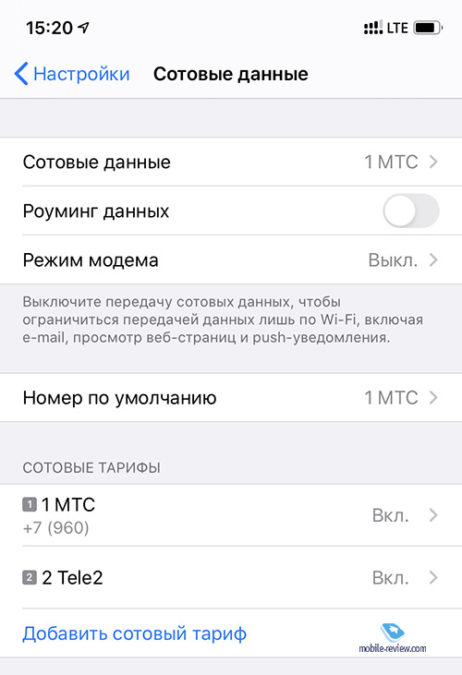
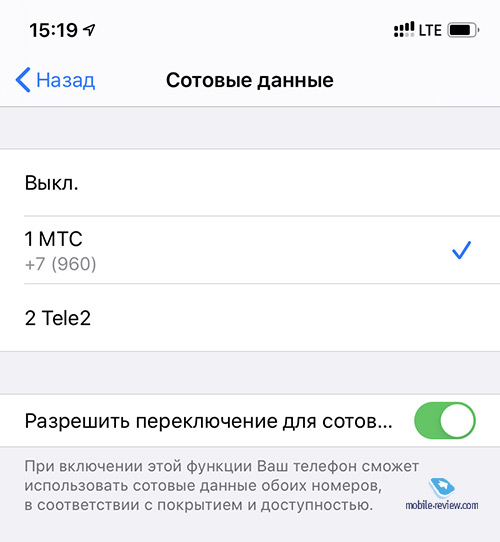
Кроме того, для каждой из двух «симок» можно активировать автоматическое переключение на резервную карточку, если основная «отвалилась» от сети. Процесс переключения не мгновенный и занимает порядка 30-40 секунд. Однако фишка однозначно полезная. У меня она, например, срабатывает, когда жду сына в бассейне — там МТС практически не ловит (помещение находится в цоколе), и смартфон автоматически переключается на Tele2, у которого сеть там есть.
Роуминг данных и режим модема общие для двух SIM-карт, то есть переключатели срабатывают на активную в данный момент сеть.
Далее идет пункт «Номер по умолчанию», и он относится к конкретно к звонкам. И вот работа со звонками при работе с двумя «симками» мне не понравилась. Все дело в том, что выбрать нужную карточку можно только при ручном наборе номера. И то при нажатии на искомую кнопку появляется контекстное меню, а не сразу переключается карточка, то есть требуется два тапа вместо одного.


А вот как быстро и удобно выбрать SIM-карту при звонке из списка последних вызовов, я так и не нашел. Зайдя в карточку контакта, вы можете или выбрать звонок по последней использованной сети с этим контактом, или принудительно присвоить ему нужный номер по умолчанию. Но мне, например, в роуминге требуется звонить одним и тем же контактам с одной «симки», а в домашнем регионе — с другой, поэтому приходится каждый раз править SIM-карту в карточке контакта.
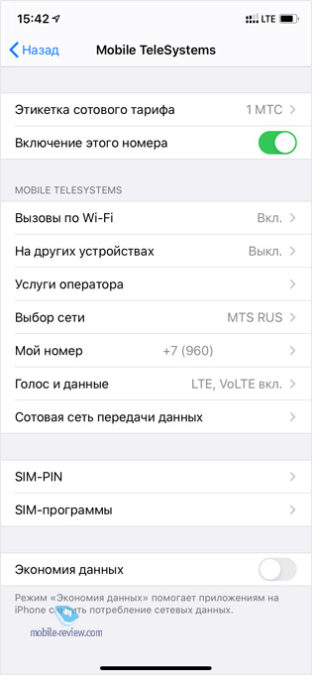
Далее в настройках можно поменять параметры для той или иной сети: включить или выключить сами SIM-карты, поменять «этикетки», активировать Wi-Fi-звонки и VoLTE, поменять PIN-коды, APN и так далее. То есть тут все как обычно.
Впечатления и выводы
В целом, работа eSIM ничем не отличается от второй физической SIM-карты, вставленной в смартфон. Однако я успел заметить еще один важный нюанс: для передачи данных желательно использовать ту «симку», с которой вы совершаете большинство вызовов. Все дело в том, что, если у вас данные идут с первой SIM-карты, а вы звоните со второй, то мобильная передача данных на время звонка вообще отключится. А если и данные, и звонок идут с одной и той же «симки», то вы продолжаете оставаться онлайн.
Также не могу вам не рассказать о небольшой накладке. Первый QR-код, который мне выдали, считался смартфоном, однако сеть аппарат так и не поймал. В техподдержке Tele2 мне оперативно помогли, выдав еще один QR-код, с которым все заработало корректно, и эту накладку предлагаю списать на тестовый режим. Все же я по собственной воле решился «записаться в бета-тестеры» и тем самым помог оператору выловить баг. Однако важнее другое: я заметил, что пока аппарат с некорректной eSIM пытался поймать сеть, существенно вырос пинг передачи данных на основной карточке. Это просто наблюдение, не более. Но когда сеть с другим QR-кодом все же нашлась, данные на основной «симке» заработали нормально.
Увеличенного расхода батарейки на iPhone 11 я не заметил, по крайней мере, заметного глазу. Сколько аппарат жил с одной физической SIM-картой, столько живет с активными 1+1 eSIM.
Сценарий использования двух SIM-карт у каждого свой, тут подробно останавливаться никакого смысла нет. Мне, например, это удобно, так как на моем основном номере конвергентный тариф и нет минут на межгород, а звонить за пределы домашнего региона приходится нередко. В этом случае теперь спасает eSIM от Tele2.
Хотелось бы, конечно, чтобы все наши операторы поскорее стали «выдавать» eSIM, хотя неспешность операторов и регуляторов в этом вопросе мне понятна, ведь eSIM из официально продающихся в России устройств поддерживается только в iPhone и iPad. Но мир не стоит на месте, и я уверен, что через некоторое время в продаже могут появиться eSIM only-устройства, и хотелось бы, чтобы наша страна к их приходу была готова так же, как в свое время к бесконтактной оплате смартфонами и часами.