A Complete Guide on How to Setup and Use Mi Band 8 [Connect Mi Band 8 to Phone]
The Mi Band 8 which succeeds the Mi Band 7 is an outstanding smartband. It has a fantastic design, the display is awesome and it boasts loads of activity tracking features. It has a brighter display and a more durable build than its predecessor. Importantly, it can be worn in different forms; pendant, attached to a running shoe and of course, worn on the wrist. The Mi Band 8 is designed to work with a smartphone, and it’s compatible with both Android and iOS devices. When you receive the band, you will need to connect it to a phone before you can use it.
A Complete Guide on How to Setup and Use Mi Band 8
This guide will show you how to connect the Mi Band 8 to your phone. Plus, I will also walk you through on how to use the band. All the steps shown in this article also applies to the Mi Band 8 Pro
How to Turn on Mi Band 8
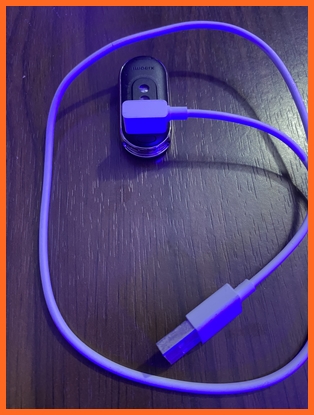
How to turn on Mi Band 8. Image Credit: Geekywrist.com
First thing first, of course, you need to turn on the Mi Band 8 to use it. To do this, simply connect the band to its charger and connect to a power source. Align the pins on the charger to the back of the band then connect the USB end to a power source. The band will vibrate and power on.
Mi Band 8 not connecting to phone (Fixed)
Before you go ahead to connect the Mi Band 8 to your phone there are a few things you should know. Xiaomi released Chinese and global versions of the Mi Band 8. The Chinese version was the first to be released and those of us who couldn’t wait for the global version settled for the Chinese version.
If you own the cheese version of the Mi Band 8, for reasons best known to Xiaomi, you must set your region to China to connect it to a phone.
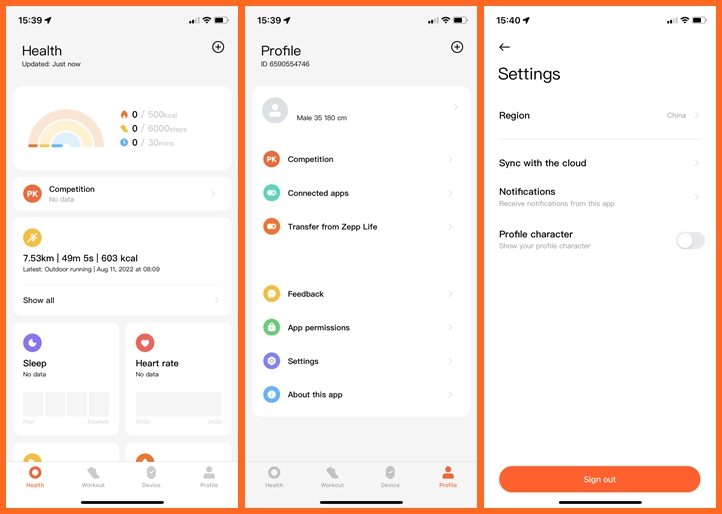
Fix Mi Band 8 not connecting to phone. Image Credit: Geekywrist.com
So simply open the Mi Fitness app, tap on the profile icon on the lower right, locate and select settings. Then tap on region and change your region to China.
This will allow the app to find the Mi Band 8 if you own the Chinese version and want to set it up outside China. This video shows how to change your region to China.
This is not the only reason why your Mi Band 8 might not connect to your phone, there might be order connection issues. What I have found to be the best fixes is restarting the band and turning on and turning off Bluetooth on your phone. This should fix any connection issues.
How to Connect Mi Band 8 to Android Phone
The Mi Band 8 is compatible with Android phones running on Android OS 8.0 and above. You can connect the band to a phone using either the Mi Fitness or Zepp Life app. The Mi Fitness app is the official app and that’s what I will be using for this guide.
Once you have installed the app on your phone, go ahead and power on the Mi Band 8 and choose your language.
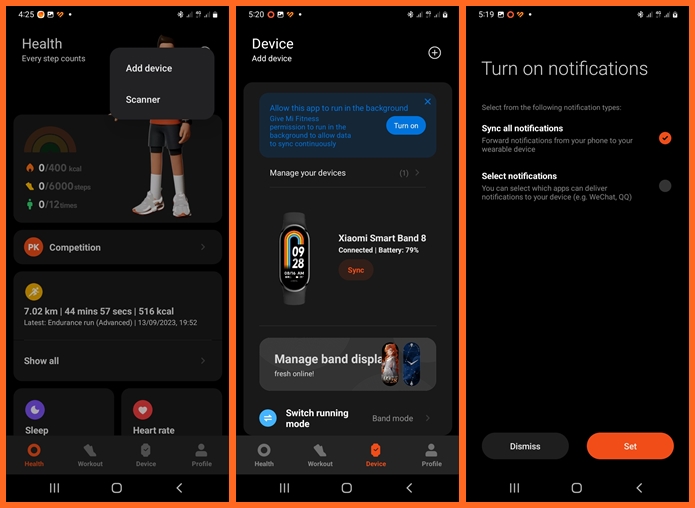
Connect Mi Band 8 to Android phone. Image Credit: Geekywrist.com
Next, open the Mi Fitness app, tap on the plus icon at the top right corner and tap on Add device. The app will search for the Mi Band 8, once found tap on the device, and you should get a paring request on the band.
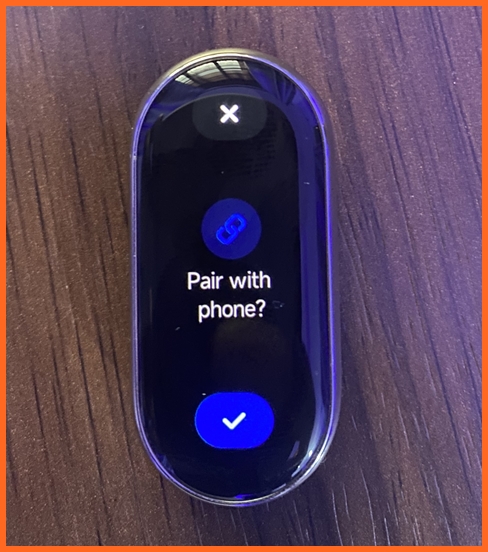
Accept binding request. Image Credit: Geekywrist.com
Tap on the checkmark that shows on the screen of the Mi Band 8 to connect the Band to your phone. And that’s it, you have successfully connected your Mi Band 8 to your Android phone.
After binding the band to your phone, the app will prompt you to enable notifications, you can skip that and do it later.
How to Connect Mi Band 8 to iPhone
The Mi Band 8 can also work with iPhones. It is compatible with iPhones running on iOS 12 and above. Install the Mi Fitness app from the app store and open it.
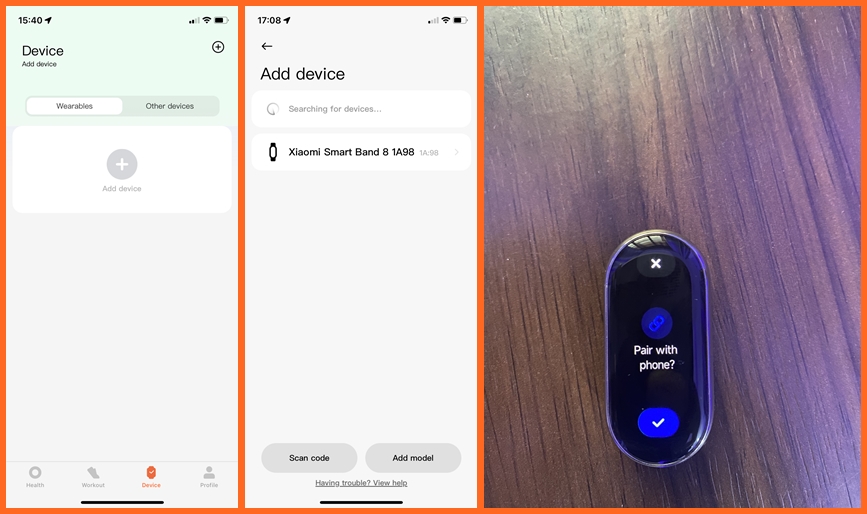 Connect Mi Band 8 to iPhone. Image Credit: Geekywrist.com
 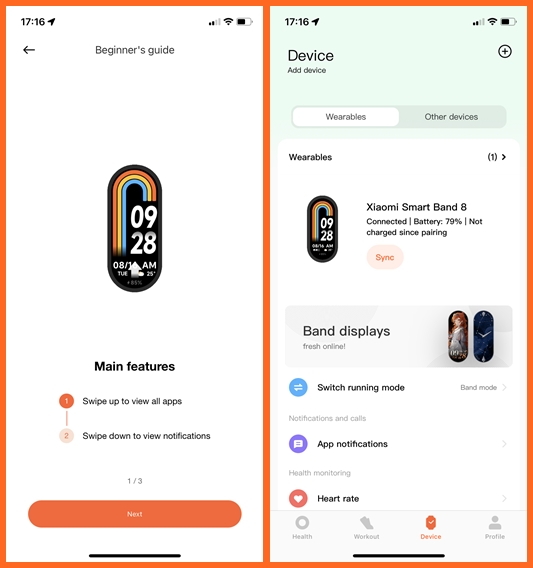 Mi Band 8 successfully connected to iPhone. Image Credit: Geekywrist.com
Next, power on the Mi Band 8 by charging it, and select your preferred language. Next, go to the Mi Fitness app, tap on Device and tap on Add Device. The app will search for the Band, and once found, tap on it to connect it to your iPhone.
How to Use Mi Band 8 and 8 Pro
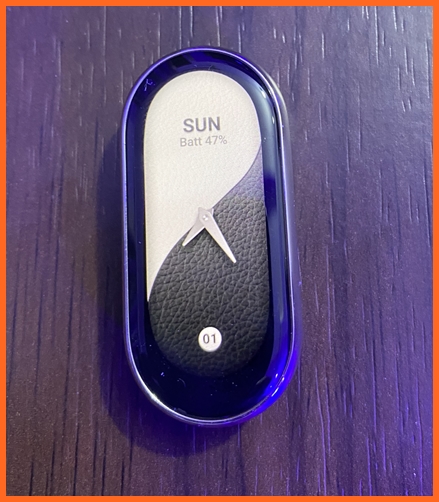
Mi Band 8 at a glance. Image Credit: Geekywrist.com
Now that you have successfully connected the Mi Band 8 to your phone, the next thing to do is to learn how to use it. Fortunately, the band is very easy to use.
Interacting with Mi Band 8 and 8 Pro – How to Operate
Starting with navigation, the Mi Band 8 like its predecessor, relies on only touchscreen for navigation yet it’s still very easy to interact with. The only downside is that I always find it hard to return to the homescreen. A touch key on previous models made it easy to return to the homescreen. Unfortunately, Xiaomi hasn’t deemed it necessary to bring back the touch key.
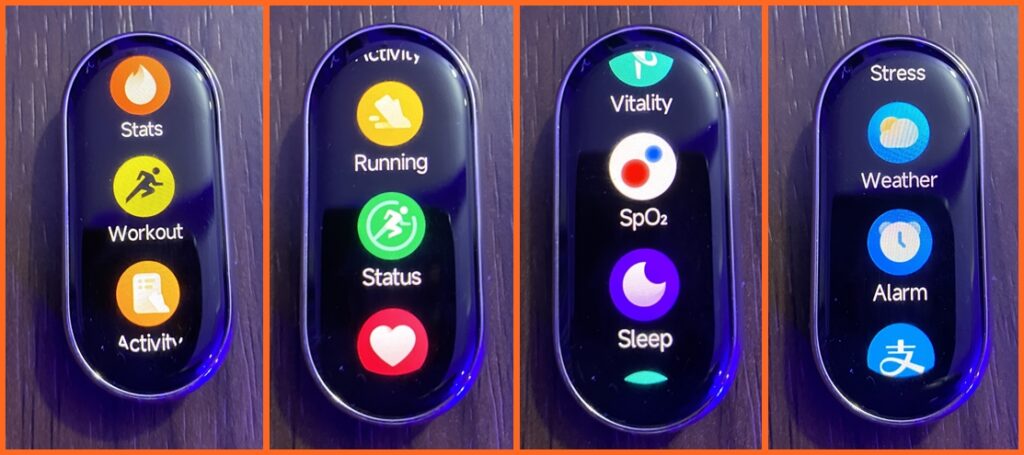
Mi Band 8 apps. Image Credit: Geekywrist.com
When you swipe up from the homescreen, you get to see the app menu. Swipe down from the homescreen to access your messages. Swipe left or right from the homescreen to access your widgets. Widgets make it easy to access your favorite apps and this can be added from the Mi Fitness app.
Swipe right from anywhere other than the homescreen to go back to a previous menu.
How to change the watch face on Mi Band 8 and Band 8 Pro
The Mi Band 8 comes with 7 preloaded watch faces, and you also have the option to add more from the Mi Fitness app.
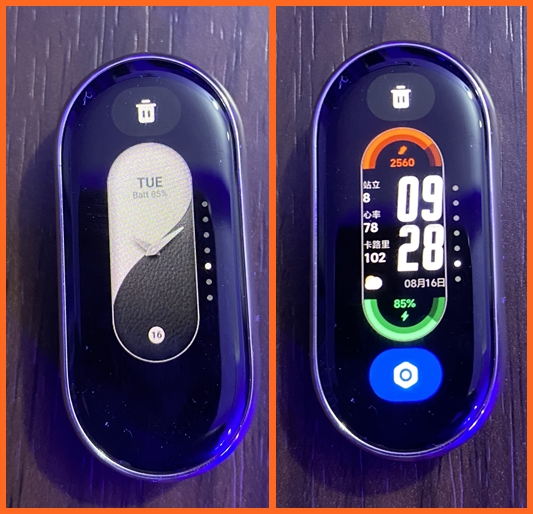
How to change watch face on Mi Band 8. Image Credit: Geekywrist.com
To change the watch face, simply press and hold on to the homescreen to highlight the current watch face, then scroll through to select any other watch face of your choice.
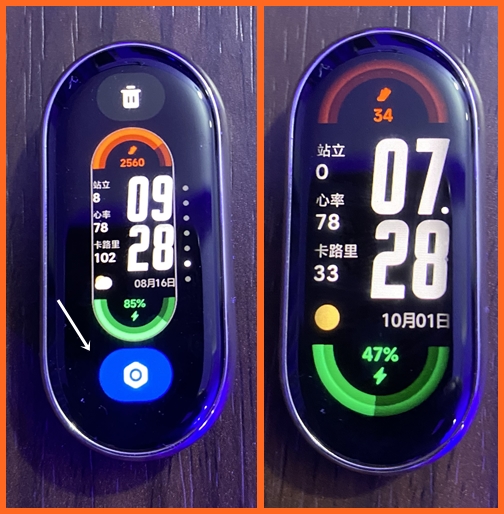
How to customize watch face complications on Mi Band 8. Image Credit: Geekywrist.com
Some watch faces are customizable, this type of watch faces will show a settings icon at the bottom of the screen. Tap on that settings icon to customize the complications you want to see on the watch face. Once you are done customizing the watch face, swipe right to save your changes.
How to download watch faces to Mi Band 8 and 8 Pro
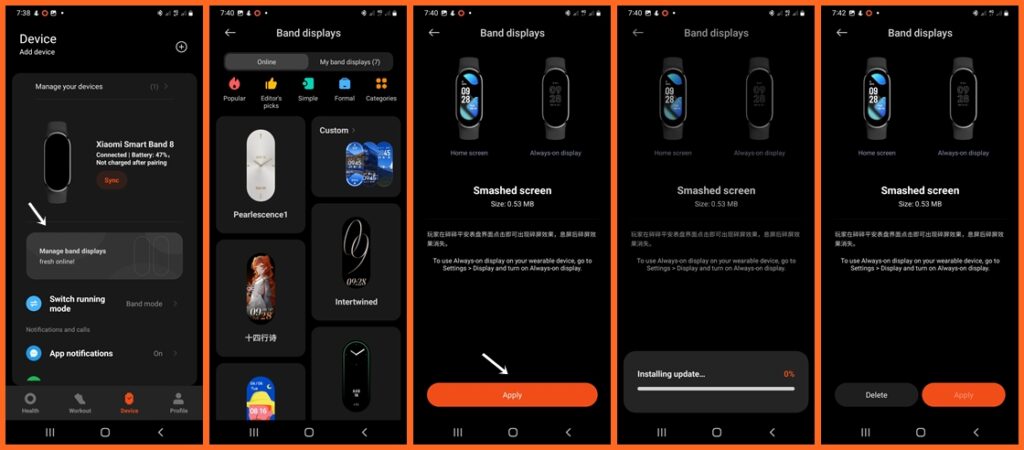
How to download watch face to Mi Band 8. Image Credit: Geekywrist.com
Of course, you will want more watch faces. To download a watch face to the band, open the Mi Fitness app and tap on Manage Band displays. You should see two categories; online and local. The local category contains all the watch faces you have downloaded to the Band while the online category contains all the available watch faces you can download.
Scroll through the online category, find a watch face you like and tap on Apply to download it. Once the watch face has been downloaded, it becomes the current watch face on the band.
How to Add Widgets to Mi Band 8 – Easily access your favorite apps
One of my favorite features of the Mi Band 8 is the awesome widgets that make it easy to access your favorite apps.
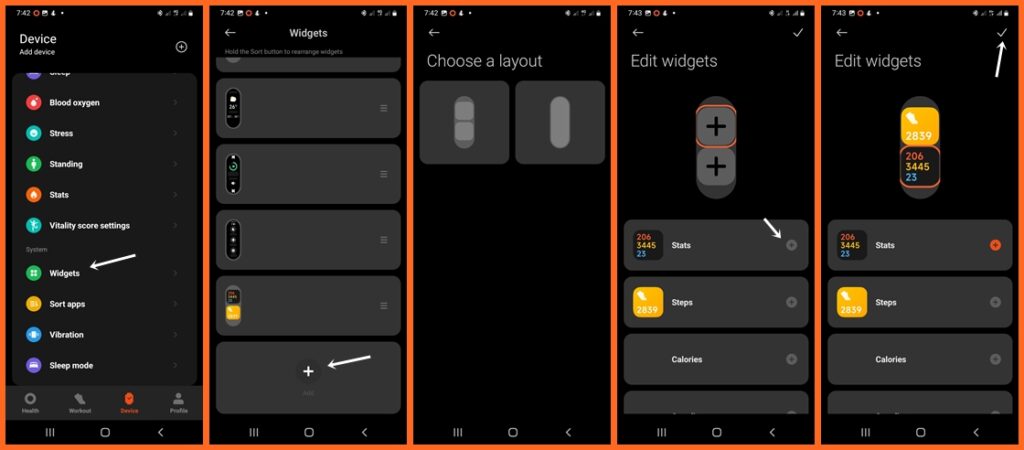
How to add and customize widgets on Mi Band 8 and 8 Pro. Image Credit: Geekywrist.com
To add widgets, open the Mi Fitness app, tap on Device, scroll down and select Widgets. Scroll down and tap on Add to add a new widget. You have the option to choose between two layouts, make your choice then select the complications or apps you wish to easily access from the widget. Tap on the plus icon to add complications or apps to your widget, and tap on the checkmark icon at the top to save.
Now when you swipe left or right from the homescreen, you will see all your widgets.
Setup health tracking features
The major function of the Mi Band 8 is to track your daily activities. The band can track your heart rate, sleep, blood oxygen, and stress and it also features loads of sports modes. After connecting the Mi Band 8 to your phone, you need to setup health monitoring features to get the best experience.
Note that, you can easily set up health monitoring features from the device or the Mi Fitness app, though I prefer to do this from the app.
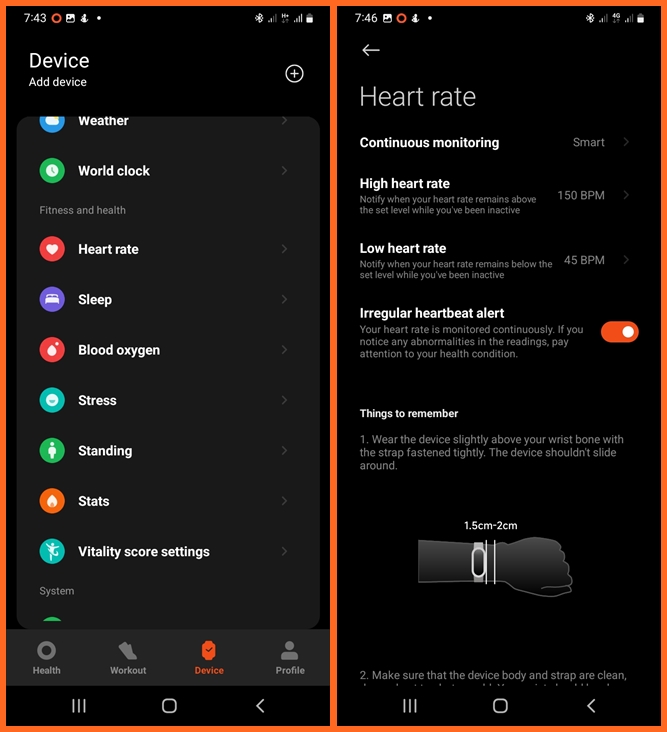
-
Enable heart rate trackingEnable heart rate monitoring. Image Credit: Geekywrist.com
By default, the Mi Band 8 is set to automatically track your heart rate. Go to the Mi Fitness app and select heart rate, then choose how you want the band to monitor your heart rate. You have options to enable low and high heart rate alerts. Meanwhile, you can use the heart rate app on the band to monitor your heart rate anytime.
Similarly, the Mi Band 8 will track your sleep in four stages when you wear it to sleep. Open the sleep app on the band, scroll to settings and toggle on advanced monitoring and breathing score to monitor your breathing rate during sleep.
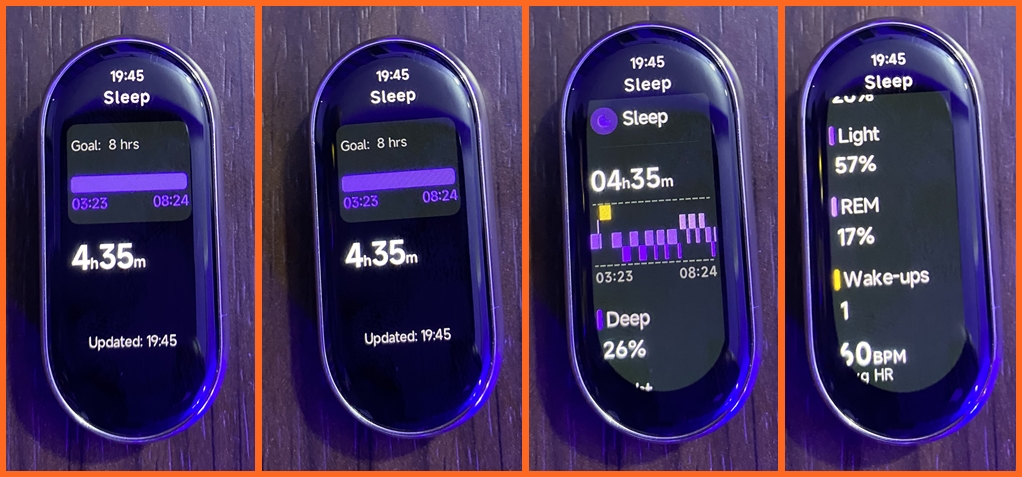
My sleep results on Mi Band 8
When you wake up in the morning, you should be able to see your sleep time and duration directly from the sleep app on the band. To see more details of your sleep as well as your sleep history go to the Mi Fitness app.
For the Mi Band 8 to measure blood oxygen, you need to enable blood oxygen measurement. Open the blood oxygen app on the band, scroll to settings and toggle on all-day tracking. Alternatively, go to the Mi Fitness app, locate blood oxygen from the list of health features and toggle it on. At any moment, you can see your blood oxygen level using the blood oxygen app.
The Mi Band 8 can monitor your stress level continuously throughout the day. Open the stress app, scroll down to settings and toggle on all-day monitoring. If you feel stressed, the band also has a breathing exercise app that can help you reduce stress.
Beyond the big four; heart rate, stress, blood oxygen and sleep monitoring, the Mi Band 8 will also track your steps and calories, and it features menstrual cycle tracking and over 100 workout modes.
How to enable notifications
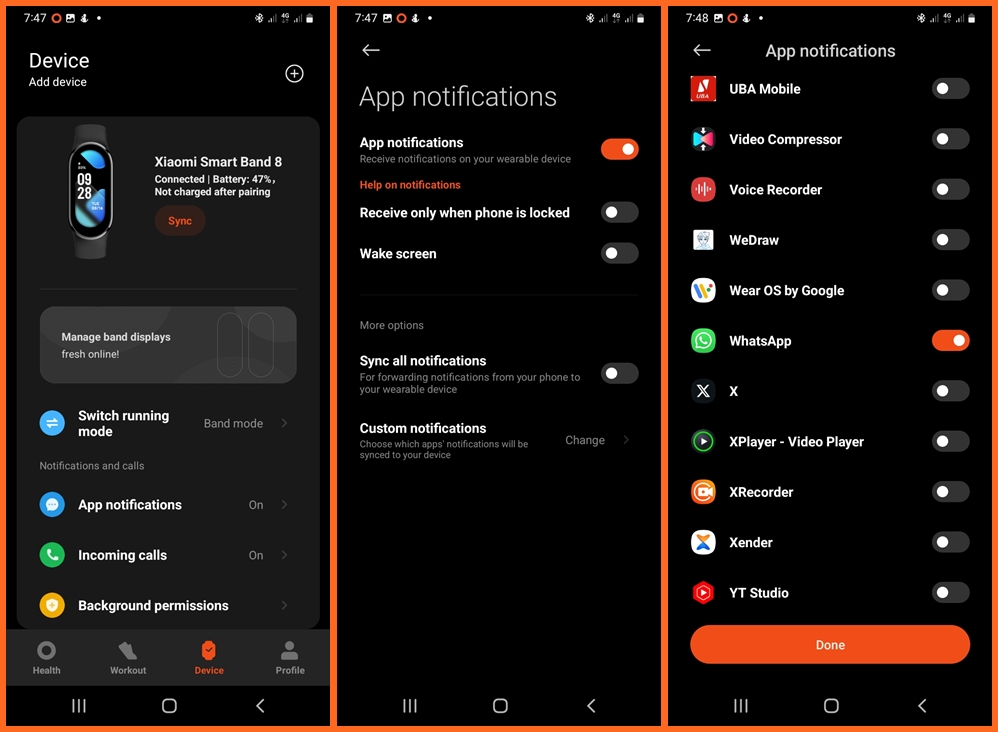
How to enable message notifications on Mi Band 8. Image Credit: Geekywrist.com
If you enable notifications, the Mi Band 8 will alert you every time you receive a message on your phone. You need to enable notifications, open the Mi Fitness app, tap on Device and tap on App Notifications. Toggle on app notifications, then tap on custom notification to choose your preferred apps. Make your selection and tap on Done. Now when you get a message from the selected apps, you will get notified on the band.
How to enable call notifications
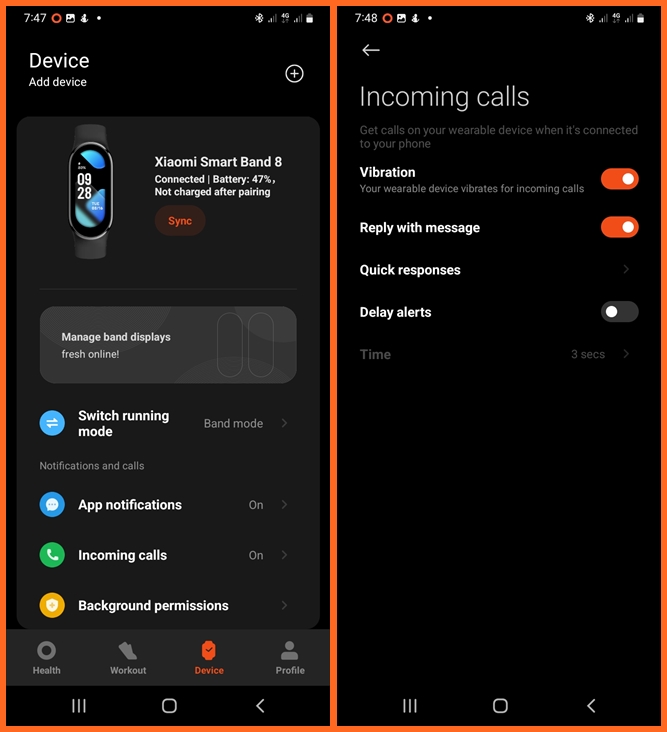
How to enable incoming calls for Mi Band 8. Image Credit: Geekywrist.com
Furthermore, the Mi Band 8 can alert you when there is an incoming call. From the device dashboard, select incoming calls and toggle on vibration to get notified when there is a call on your phone. You can also enable “reply with a message” to be able to end a call by replying with a quick response.
Utility and Productivity Apps
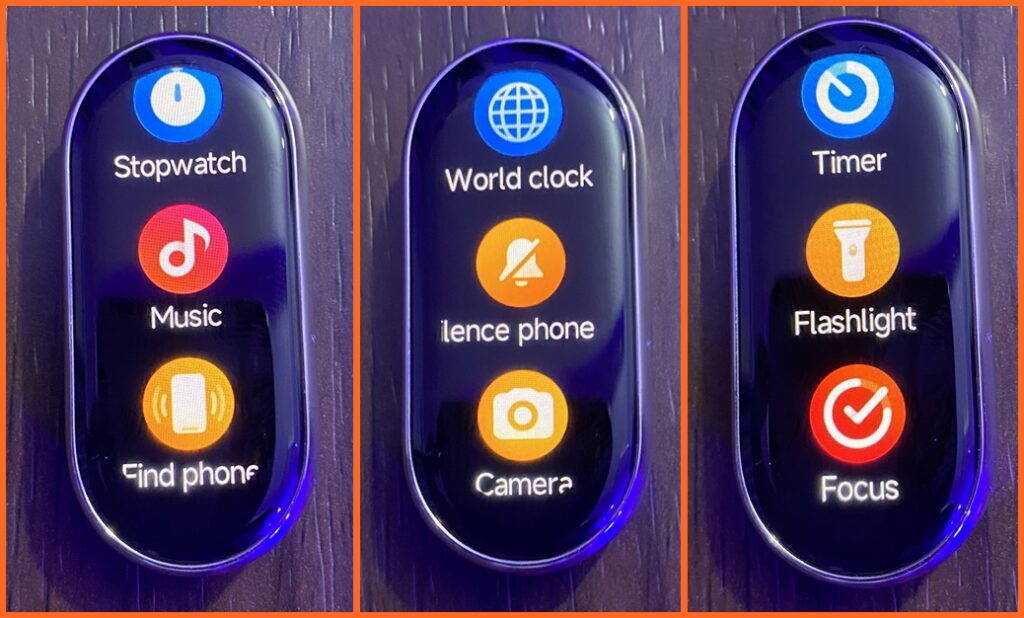
Mi Band 8 has a decent number of productivity apps. Image Credit: Geekywrist.com
Beyond the many features, the Mi Band 8 is also equipped with a significant number of utility apps that can help improve your productivity. You have a timer, alarm, stopwatch, find my phone and torchlight apps. The touchlight and timer apps are my favorites. You also have a world clock and weather app.
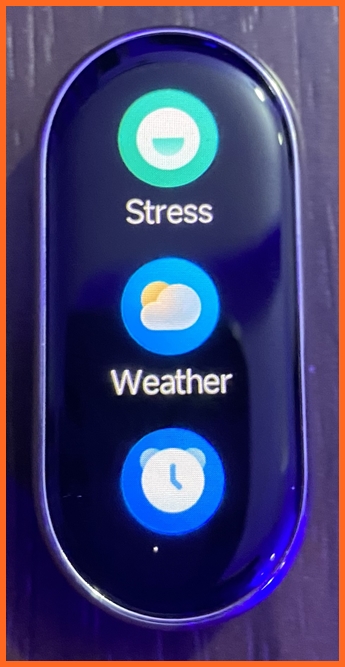
Weather app on Mi Band 8. Image Credit: Geekywrist.com
You can enable the weather updates function in the Mi Fitness app to stay in touch with weather changes directly from the band.
How to change straps for Mi Band 8 and 8 Pro
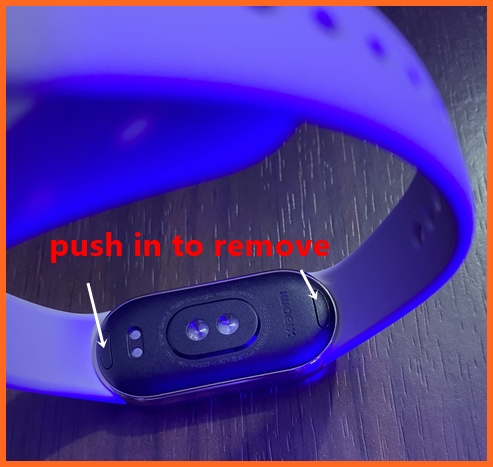
How to change Mi Band 8 straps. Image Credit: Geekywrist.com
One of the big changes in the design of the Mi Band 8 is the detachable straps. The straps can now be easily removed. Simply press the flat bottom underneath the band to remove the straps.
How to restart Mi Band 8 and 8 Pro
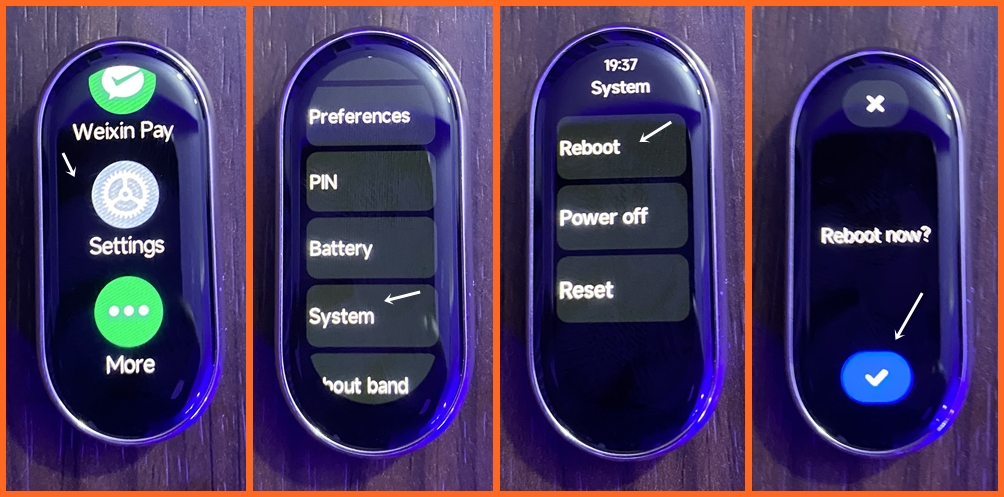
How to reboot Mi Band 8 and 8 Pro. Image Credit: Geekywrist.com
Oftentimes, the Mi Band 8 might not sync nor connect to your phone. In these scenarios, restarting the band fixes the problem. To restart the Mi Band 8 is very easy. Open the setting apps on the band, scroll down and select system, then tap on reboot and select the checkmark below the screen to restart the Mi Band 8.
How to turn off Mi Band 8 and 8 Pro
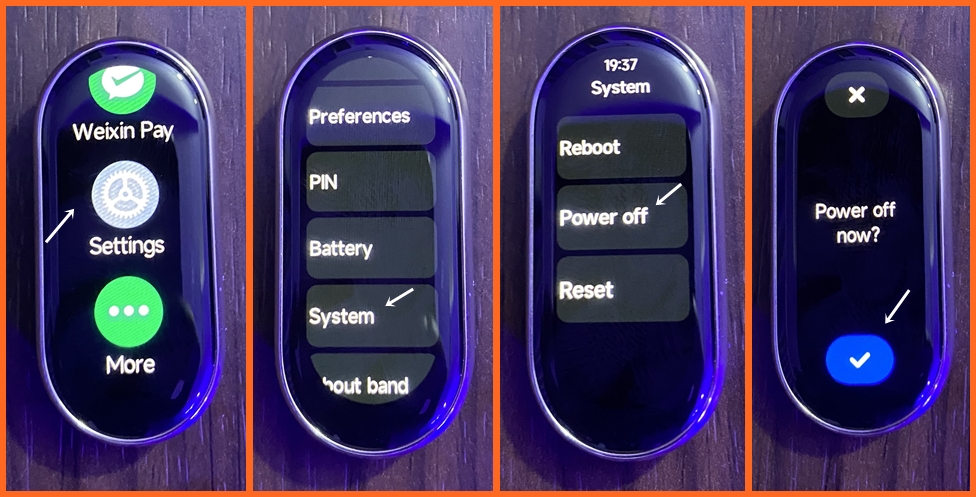
How to turn off Mi Band 8 and 8 Pro. Image Credit: Geekywrist.com
To turn off the Mi Band 8 is also very easy. From the settings app, navigate to the system, tap on power off and tap on the checkmark below the screen to turn off the band.
How to reset Mi Band 8 and 8 Pro
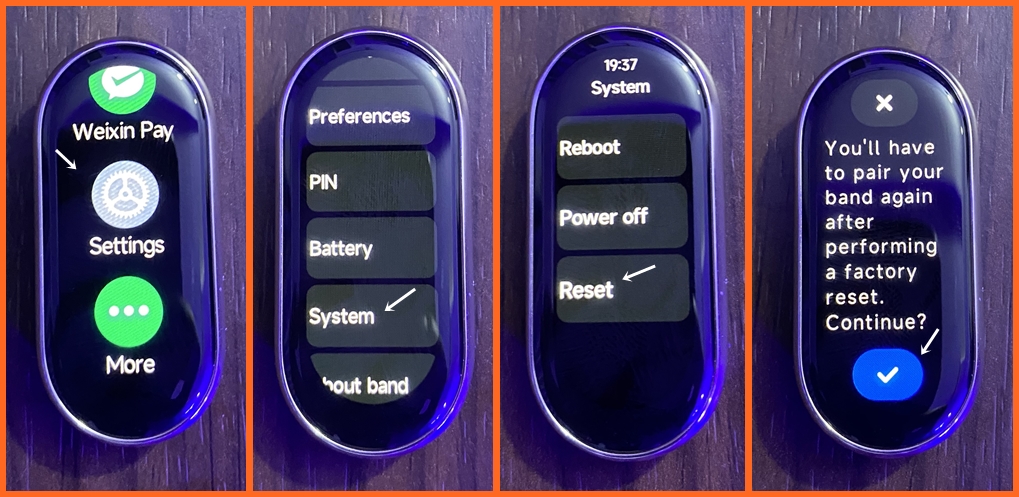
How to factory reset Mi Band 8 and 8 Pro. Image Credit: Geekywrist.com
If you wish to start things afresh or give out the band, you will need to reset it. To do this, simply go to the settings app on the device, navigate to systems and select reset. Confirm by tapping on the checkmark below the screen to factory reset the Mi Band 8. Interestingly, resetting the band doesn’t wipe off all your tracked details in the app. Once you login to your Mi account, you should see your tracked data in the app.
Conclusion
So, it is very obvious that the Mi Band 8 is very easy to setup and use, and with its robust health tracking features, it’s certainly one of the best fitness trackers. Moreover, it also boasts a very impressive battery life that lets you go long from a single charge. If you want more features, then the Mi Band 8 Pro is a better bargain. It has an inbuilt GPS and a bigger screen that lets you see more at a glance. As I mentioned earlier, the steps in this guide also applies to the Mi Band 8 Pro.
Как правильно подключить Xiaomi Mi Band 8: пошаговая инструкция

Xiaomi Mi Band 8 – это новая модель фитнес-трекера от популярного китайского производителя Xiaomi. Это компактное устройство предлагает множество полезных функций для отслеживания активности и здоровья. Однако, чтобы в полной мере воспользоваться всеми возможностями Mi Band 8, необходимо правильно его подключить к смартфону.
Процедура подключения Mi Band 8 к смартфону довольно проста, но требует выполнения нескольких шагов. Во-первых, убедитесь, что ваш смартфон поддерживает Bluetooth версии 4.0 или выше, так как именно посредством этого соединения будет осуществляться связь с Mi Band 8. Если ваш телефон удовлетворяет этому требованию, то переходите к следующему шагу.
Во-вторых, загрузите и установите на свой смартфон приложение Mi Fit из официального магазина приложений. Это приложение разработано Xiaomi и позволяет управлять и настраивать Mi Band 8. После установки приложения зарегистрируйтесь или войдите в свой существующий аккаунт Xiaomi.
Важно помнить, что для успешного подключения Mi Band 8 к смартфону необходимо включить Bluetooth на обоих устройствах. При этом, при подключении в первый раз, смартфон может запросить установку дополнительных драйверов для успешного взаимодействия со трекером.
После успешного завершения предыдущих шагов, откройте приложение Mi Fit на своем смартфоне и войдите в аккаунт Xiaomi. На главном экране приложения вы увидите кнопку “Добавить устройство”. Нажмите на нее и в списке доступных устройств выберите Mi Band 8.
Как подключить Xiaomi Mi Band 8
Для того чтобы подключить Xiaomi Mi Band 8 к своему устройству, вам потребуется выполнить следующие шаги:
- Зарядите браслет до полной емкости, используя в комплекте идущий USB-кабель и адаптер для зарядки.
- Установите приложение Xiaomi Wear или Mi Fit на свое устройство, в котором будет осуществляться управление браслетом.
- Откройте приложение и создайте новый аккаунт или войдите в уже существующий.
- В меню приложения выберите “Add Device” (Добавить устройство).
- Из списка доступных устройств выберите “Xiaomi Mi Band 8”.
- Приложение автоматически начнет поиск браслета. Поднесите браслет к экрану телефона и подождите, пока он обнаружит устройство.
- Когда браслет будет найден, приложение попросит вас подтвердить подключение. Нажмите «Подключить».
- Вам может потребоваться ввести код, отображаемый на экране телефона, на браслете для подтверждения.
- После успешного подключения вы сможете настроить все необходимые параметры браслета и начать использование.
Теперь вы знаете, как подключить Xiaomi Mi Band 8 к своему устройству. Наслаждайтесь всеми функциями и возможностями вашего нового браслета!
Подготовка к подключению

Перед тем, как подключить Xiaomi Mi Band 8 к вашему устройству, необходимо выполнить несколько предварительных шагов:
- Удостоверьтесь, что ваше устройство совместимо с Xiaomi Mi Band 8. Проверьте список совместимых устройств на официальном сайте производителя.
- Установите приложение Mi Fit на ваше устройство. Оно доступно для скачивания в официальных магазинах приложений, таких как App Store или Google Play.
- Убедитесь, что у вас достаточно заряда на устройстве и на Mi Band 8. Рекомендуется зарядить устройство до полной емкости.
- Включите беспроводную связь Bluetooth на вашем устройстве.
После выполнения этих предварительных шагов вы будете готовы к процессу подключения вашего Xiaomi Mi Band 8.
Установка приложения на смартфон
Для использования всех функций и возможностей Xiaomi Mi Band 8, вам необходимо сначала установить специальное приложение на свой смартфон. Данное приложение позволит вам настроить и контролировать работу фитнес-браслета.
Шаг 1: Подготовка смартфона
Перед установкой приложения на смартфон, удостоверьтесь, что ваше устройство соответствует следующим требованиям:
- Работает на операционной системе Android версии 4.4 и выше, либо iOS версии 9 и выше;
- Имеет доступ к интернету;
- Имеет достаточное количество свободной памяти для установки приложения.
Шаг 2: Поиск и установка приложения
- Откройте магазин приложений на вашем смартфоне;
- В поисковой строке введите “Mi Fit” или “Xiaomi Mi Band 8” и нажмите на кнопку “Поиск”;
- Выберите приложение “Mi Fit” из списка результатов поиска;
- Нажмите на кнопку “Установить” и дождитесь окончания процесса установки.
Шаг 3: Регистрация и подключение
- Запустите приложение “Mi Fit”, которое было установлено на вашем смартфоне;
- Создайте учетную запись, введя свои данные, или войдите в уже существующую, если у вас уже есть аккаунт Xiaomi;
- Перейдите в раздел “Устройства” и нажмите на кнопку “Добавить устройство”;
- Выберите “Mi Band 8” из списка доступных устройств;
- Следуйте инструкциям на экране, чтобы подключить ваш Mi Band 8 к смартфону.
После успешного подключения ваш Mi Band 8 будет готов к использованию, и вы сможете настроить все параметры через приложение “Mi Fit” на смартфоне.
Сопряжение Mi Band 8 с приложением

Mi Band 8 – это передовая фитнес-браслет, который позволяет отслеживать физическую активность, контролировать сон и многое другое. Он полностью совместим с мобильным приложением Mi Fit, которое доступно для скачивания на устройствах Android и iOS.
Для сопряжения Mi Band 8 с приложением Mi Fit вам понадобится выполнить следующие действия:
- Убедитесь, что ваш Mi Band 8 заряжен и включен.
- Откройте приложение Mi Fit на своем мобильном устройстве.
- Нажмите на иконку “Добавить устройство”.
- Выберите “Mi Band” из списка доступных устройств.
- Следуйте инструкциям на экране для завершения сопряжения.
После завершения сопряжения вы сможете настроить настройки Mi Band 8, отслеживать свою активность, сон и получать уведомления о звонках и сообщениях на браслете.
Также, вы можете настроить определенные функции, такие как автоматическое отслеживание активности, уведомления о целях и другие параметры, которые помогут вам максимально использовать возможности Mi Band 8.
Если у вас возникли проблемы с сопряжением Mi Band 8 с приложением Mi Fit, рекомендуется проверить наличие последней версии приложения, а также включить Bluetooth на своем мобильном устройстве.
Надеемся, что эта статья помогла вам сопряжение Mi Band 8 с приложением Mi Fit и настройке функций этого потрясающего фитнес-браслета!
Настройка функций и опций
После подключения Xiaomi Mi Band 8 к телефону, вы можете настроить различные функции и опции, чтобы удовлетворить свои потребности. В этом разделе мы рассмотрим, как настроить основные функции и опции.
1. Уведомления
С помощью Xiaomi Mi Band 8 вы можете получать уведомления о звонках, сообщениях, календарных событиях и других приложениях на своем телефоне. Чтобы настроить уведомления, выполните следующие шаги:
- Откройте приложение Mi Fit на своем телефоне.
- Перейдите в раздел “Профиль” и выберите свое устройство в списке.
- Выберите “Уведомления” и включите нужные опции уведомлений, такие как звонки, сообщения и другие приложения.
2. Мониторинг активности
С помощью Xiaomi Mi Band 8 вы можете отслеживать свою физическую активность, такую как шаги, расстояние, потраченные калории и даже качество вашего сна. Чтобы настроить мониторинг активности, выполните следующие шаги:
- Откройте приложение Mi Fit на своем телефоне.
- Перейдите в раздел “Профиль” и выберите свое устройство в списке.
- Выберите “Мониторинг активности” и включите нужные опции, такие как шаги, расстояние и сон.
3. Управление музыкой

С Xiaomi Mi Band 8 вы можете управлять воспроизведением музыки на своем телефоне. Чтобы настроить управление музыкой, выполните следующие шаги:
- Откройте приложение Mi Fit на своем телефоне.
- Перейдите в раздел “Профиль” и выберите свое устройство в списке.
- Выберите “Управление музыкой” и включите опцию управления музыкой.
4. Будильник
С Xiaomi Mi Band 8 вы можете настроить будильник, который будет вибрировать на вашем запястье, чтобы вас разбудить. Чтобы настроить будильник, выполните следующие шаги:
- Откройте приложение Mi Fit на своем телефоне.
- Перейдите в раздел “Профиль” и выберите свое устройство в списке.
- Выберите “Будильник” и настройте время и дни недели для будильника.
5. Уведомление о сидячем образе жизни
Xiaomi Mi Band 8 может напоминать вам о том, чтобы встать и размяться, если вы сидите слишком долго. Чтобы настроить уведомление о сидячем образе жизни, выполните следующие шаги:
- Откройте приложение Mi Fit на своем телефоне.
- Перейдите в раздел “Профиль” и выберите свое устройство в списке.
- Выберите “Уведомление о сидячем образе жизни” и настройте интервал времени для уведомлений.
6. Настройки экрана

С Xiaomi Mi Band 8 вы можете настроить яркость и время активности экрана на своем устройстве. Чтобы настроить экран, выполните следующие шаги:
- Откройте приложение Mi Fit на своем телефоне.
- Перейдите в раздел “Профиль” и выберите свое устройство в списке.
- Выберите “Настройки экрана” и настройте яркость и время активности экрана.
С помощью этих простых настроек и опций вы можете настроить Xiaomi Mi Band 8 таким образом, чтобы он отвечал вашим потребностям и предпочтениям.
Полезные советы и рекомендации
1. Заряжайте браслет перед первым использованием

Перед тем, как начать использовать Xiaomi Mi Band 8, рекомендуется полностью зарядить его. Для этого подключите браслет к зарядному устройству или кабелю USB и дождитесь полной зарядки. Это поможет избежать ситуации, когда браслет разрядится в самый неподходящий момент.
2. Проведите синхронизацию с приложением Xiaomi Mi Fit
Для настройки и использования всех функций и возможностей Xiaomi Mi Band 8 рекомендуется синхронизировать его с мобильным приложением Xiaomi Mi Fit. Установите приложение на свой смартфон и следуйте инструкциям по настройке. После синхронизации вы сможете настраивать и контролировать свою активность, сон, уведомления и т. д.
3. Настройте уведомления
С помощью Xiaomi Mi Band 8 вы сможете получать уведомления о входящих звонках, сообщениях, календарных событиях и других событиях на вашем смартфоне. Чтобы настроить уведомления, откройте приложение Xiaomi Mi Fit, выберите раздел “Настройки уведомлений” или подобный раздел, и включите уведомления для нужных приложений.
4. Правильно установите браслет на запястье
Для правильной работы датчиков и функций Xiaomi Mi Band 8 необходимо правильно установить его на запястье. Убедитесь, что браслет плотно прилегает к коже, но при этом не стягивает и не ограничивает движение. Это позволит улучшить точность измерений и комфорт использования.
5. Не забывайте о регулярной чистке и уходе
Для поддержания чистоты и ухода за Xiaomi Mi Band 8 рекомендуется периодически чистить браслет от загрязнений и пота. Для этого можно использовать мягкую щетку или салфетку с мягким мылом или специальным чистящим средством. Также не забывайте снимать браслет перед купанием или принятием душа, чтобы избежать попадания влаги внутрь устройства.
6. Настройте функцию будильника
Xiaomi Mi Band 8 имеет встроенную функцию будильника, которая позволяет вам пробуждаться более комфортно. Для настройки будильника откройте приложение Xiaomi Mi Fit, выберите раздел “Будильник” или аналогичный, установите нужное время и настройки для будильника. Теперь вы сможете просыпаться с удовольствием каждое утро.
7. Избегайте попадания влаги и ударов

Чтобы продлить срок службы Xiaomi Mi Band 8, рекомендуется избегать попадания браслета влаги и сильных ударов. Не рекомендуется использовать браслет во время плавания или под дождем без специального защитного чехла. Также не рекомендуется сильно ударять и бросать браслет.
8. Персонализируйте свой экран

Xiaomi Mi Band 8 позволяет персонализировать свой экран, включая выбор основного и дополнительных циферблатов, настройку цветовых схем и т. д. Чтобы настроить экран, откройте приложение Xiaomi Mi Fit, выберите раздел “Циферблаты” или аналогичный, и следуйте инструкциям по настройке. Подберите свой стиль и делайте свой браслет уникальным.
9. Используйте дополнительные аксессуары
Для расширения возможностей и функциональности Xiaomi Mi Band 8 можно использовать дополнительные аксессуары. Например, вы можете приобрести дополнительные крепления, ремешки, защитные стекла и другие аксессуары, которые помогут вам адаптировать браслет под свои потребности и предпочтения.
10. Обновляйте прошивку
Разработчики Xiaomi регулярно выпускают обновления прошивки для Xiaomi Mi Band 8, которые вносят улучшения, исправления ошибок и добавляют новые функции. Рекомендуется периодически проверять наличие новых обновлений и устанавливать их, чтобы быть в курсе последних изменений и получить максимальную отдачу от своего браслета.
Вопрос-ответ:
Как подключить Xiaomi Mi Band 8 к смартфону?
Для того, чтобы подключить Xiaomi Mi Band 8 к смартфону, необходимо сначала установить приложение Mi Fit на своем устройстве. Затем в приложении нужно найти раздел “Добавить устройство” и выбрать “Mi Band”. После этого следуйте инструкциям на экране, чтобы завершить процесс подключения. Важно помнить, что у смартфона должен быть включен Bluetooth.
Какие функции есть у Xiaomi Mi Band 8?
Xiaomi Mi Band 8 имеет множество функций, включая отслеживание активности, мониторинг сна, шагомер, измерение пульса и кровяного давления, отображение уведомлений с телефона, управление музыкой, водонепроницаемость и другие.
Можно ли подключить Xiaomi Mi Band 8 к iPhone?
Да, Xiaomi Mi Band 8 можно подключить к iPhone. Для этого нужно скачать приложение Mi Fit из App Store и следовать инструкциям, аналогичным подключению к Android-устройству. Главное, чтобы на iPhone был включен Bluetooth.
Как проверить уровень заряда аккумулятора на Xiaomi Mi Band 8?
Чтобы проверить уровень заряда аккумулятора на Xiaomi Mi Band 8, нужно открыть приложение Mi Fit на смартфоне и выбрать вашу Mi Band 8. Затем в настройках устройства найдите раздел “Уровень заряда” или “Батарея”. В этом разделе вы увидите текущий уровень заряда аккумулятора.