Можно ли привязать несколько часов Apple Watch к одному iPhone
Apple Watch стали настолько удобным аксессуаром, что у некоторых людей их сразу несколько штук. К счастью, iPhone позволяет осуществлять синхронизацию с несколькими такими часами. Но носить их одновременно, поддерживая связь со смартфоном, едва ли получится. Да и такого фаната часов еще надо поискать. Наличие нескольких Apple Watch позволит установить на каждом из них свои уникальные приложения, настройки и фон.
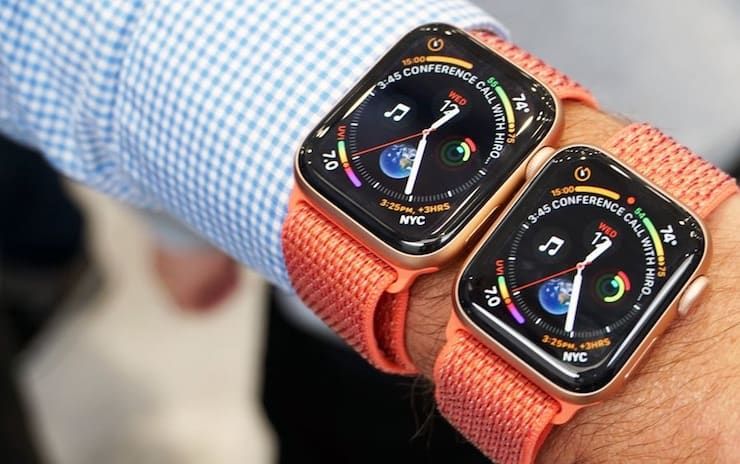
Это позволит менять часы в зависимости от ситуации и выполняемых действий. Быть может, для активных тренировок человек использует Apple Watch Nike +, а для повседневного использования – Apple Watch Hermes. Возможно, после приобретения часов последней модели остался гаджет предыдущего поколения. При этом данные об активности и тренировках будут посредством iPhone синхронизироваться между Apple Watch. Переключение же между часами iPhone может осуществлять автоматически.
Как привязать вторые часы Apple Watch к iPhone
Для объединения iPhone с несколькими устройствами Apple Watch надо проделать следующее:
1. На iPhone откройте программу Watch и перейдите на вкладку «Мои часы».
2. В верхней части экрана нажмите кнопку-ссылку Все часы.
3. В открывшемся меню нажмите на кнопку «Добавить часы».
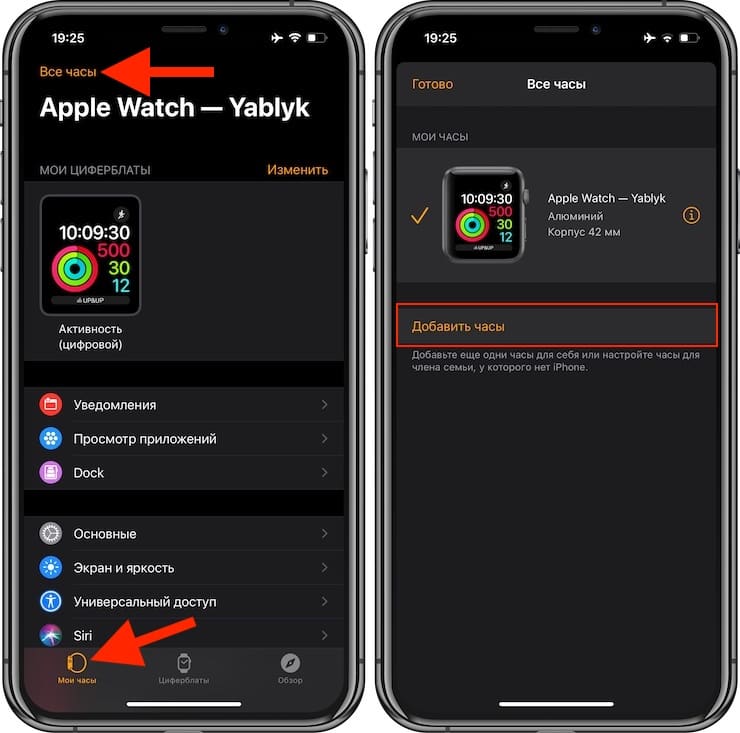
4. Далее следуйте инструкциям по привязке часов к смартфона. Их можно настроить, как новое независимое устройство, так и перенести на них резервную копию аналогичного гаджета.
Каждые новые часы получают свой отдельный набор настроек, что дает возможность выбирать для них циферблаты, программы и превью. Так, добавление карты в Apple Pay и привязка ее к часам, или установка там программы на остальных таких же устройствах себя никак не проявят.
Переключение между часами
В режиме активности может находиться только одно устройство Apple Watch. Для активации другого устройства надо надеть его на руку, сняв предыдущее. Затем надо поднять вверх руку или взмахнуть ею. На экране в это время будут отмечены новые часы. Сама watchOS не дает возможности пользоваться одними и теми же часами несколькими пользователями или носить несколько устройств одновременно.
Со временем данные об активности и тренировках синхронизируются со всеми вашими часами. Это дает возможность автоматического обновления информации на устройствах после их смены. Результаты с одних Apple Watch через iPhone будут переданы на другие. Стоит только для тренировки надеть новые часы, как на них отобразится вся информация о числе пройденных за день шагов и набранные баллы упражнений. На синхронизацию результатов обычно требуется около минуты, это время зависит от объема требуемых для передачи данных.
Функция автоматического переключения между синхронизированными часами Apple Watch
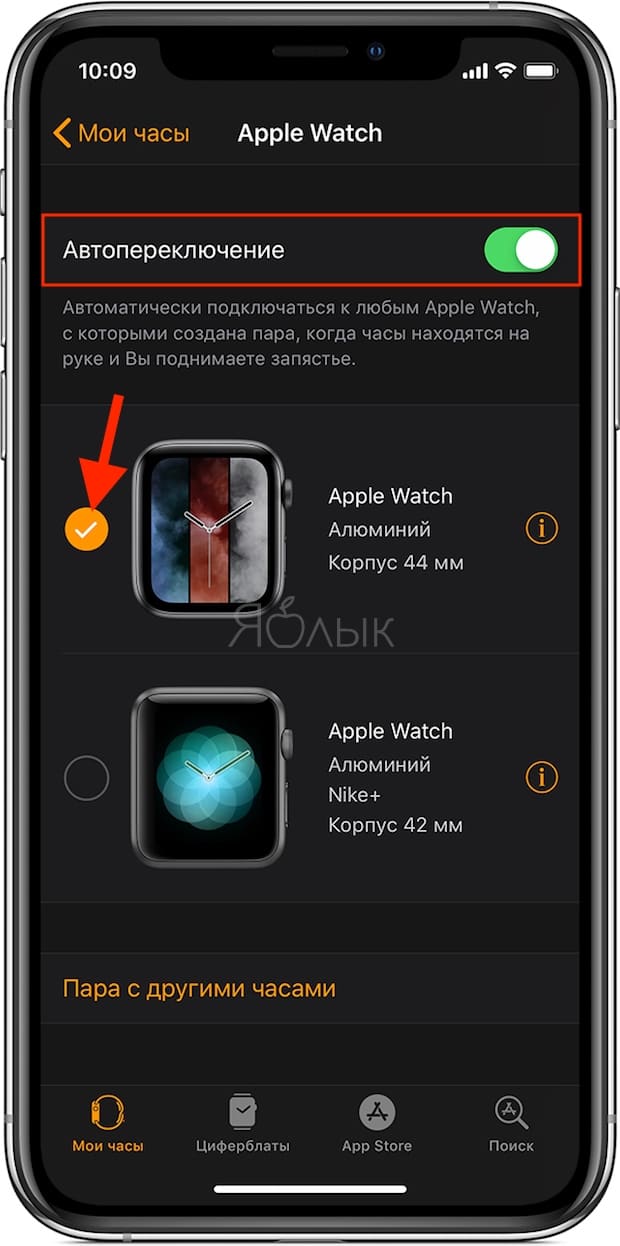
Наличие этой функции в iPhone дает возможность автоматически соединяться с новыми надетыми на руку часами. Если есть потребность ручного создания пары, то эту функцию можно выключить. Найти ее в телефоне несложно:
1. Откройте программу Watch на вашем iPhone и перейдите на вкладку «Мои часы».
2. Выберите свои часы и активируйте или деактивируйте функцию «Автопереключение».
Ниже переключателя будут показаны часы, связанные с вашим устройством. Для объединения iPhone с другими часами при отключенной функции «Автопереключение» надо выбрать свои часы, а потом установить флажок в виде галки напротив надетых в данный момент часов.
Удаление часов Apple Watch и разрыв пары с ними
Для удаления часов надо открыть программу Watch на iPhone и перейти на вкладку «Мои часы». Там надо выбрать свои часы, нажать значок информации «i» справа от изображения устройства и разорвать с ним пару.
Немного советов
Для проверки подключения между устройствами надо открыть программу Watch на вашем смартфоне и выбрать ваши часы. Надетые на руку часы будут помечены значком в виде галки.
Сведения об активности и тренировках могут и не обновиться сразу после переключения между часами. Тогда надо расположить iPhone рядом с Apple Watch и дождаться синхронизации устройств.
В программе Watch могут быть отключены параметры «При подъеме запястья» и «Распознавание запястья». В таком случае функция «Автопереключение» может не сработать. В этой ситуации ее можно вообще отключить. Затем можно открыть программу Watch на iPhone и открыть там вкладку «Мои часы». Там необходимо выбрать свои часы, а затем поставить напротив надетых в данный момент часов значок в виде галки.
Можно ли подключить несколько Apple Watch к одному iPhone?

В бета-версиях iOS 9.3 и watchOS 2.2 появилась новая интересная функция, а именно использование нескольких пар Apple Watch с одним-единственным iPhone. Конечно же, нельзя будет использовать сразу несколько пар, ведь iPhone будет работать только с одной парой часов.
Однако, важность нововведения в том, что смартфон сможет переключаться на работу с теми часами, которые в данный момент носит пользователь. Кроме того, можно будет переключиться на необходимые часы в специальном приложении Apple Watch.
Для чего это нужно?
Многие задают резонный вопрос, зачем нужна эта функция? Но разработчики утверждают, что у многих пользователей есть смарт-часы для разных случаев жизни. Например, в жизни они используют Apple Watch Edition, а для пробежки или похода в спортзал – используют спортивную версию смарт-часов.
Ещё одна причина появления данной функции – это скорое появление второго поколения Apple Watch. В связи с этим, у многих пользователей, купивших новую модель, останется модель старого образца.
Выводы о том, можно ли подключить несколько Apple Watch к одному iPhone
Кстати, в Apple обещают, что новая модель обойдётся дешевле, поэтому неудивительно, что многие захотят приобрести их в дополнение к своим старым смарт-часам. Поэтому появление данной функции вполне может оказаться намёком на скорый выход обновлённой версии.
Как подключить вторые apple watch к iphone
Сотрите данные с Apple Watch. Настройте новый iPhone и выполните вход в iCloud. … Откройте приложение Apple Watch на новом iPhone и создайте пару между часами и новым iPhone. Попытайтесь выполнить восстановление из резервной копии.
Можно ли привязать Эпл Вотч к двум телефонам?
Увы, компанией Apple не предусмотрена подобная возможность. Во время создания пары часы связываются исключительно с одним устройством. Сделано это из соображений безопасности. Для связки с каждым iPhone нужно предварительно выполнять процедуру отвязки от предыдущего.
Можно ли подключить Эпл Вотч к нескольким Айфонам?
Нет, компания Apple не позволила одновременно подключать два iPhone/iPad к одним Apple Watch, сейчас это невозможно. Эти часы могут работать исключительно с одним из ваших устройств: iPhone; iPad.
Как разорвать пару с Apple Watch без телефона?
Для отвязки Apple Watch от iPhone без самого смартфона нужно сделать следующее:
- Перейдите на сайт iCloud.com и авторизуйтесь под своей учетной записью Apple ID.
- В разделе Настройки найдите часы и нажмите на них.
- В открывшемся меню нажмите крестик возле часов и подтвердите удаление девайса.
Можно ли подключить Apple Watch к двум iPhone?
Подключить apple watch к двум iphone
- Откройте Apple наблюдать приложение на вашем iPhone и выберите вкладку «Мои часы».
- Нажмите на ваши часы на верхней части экрана.
- Коснитесь Пара Новых Часов.
- Следуйте инструкциям, чтобы выполнить сопряжение нового Watch и iPhone.
Как привязать одни часы к двум телефонам?
Для того что бы одни детские часы привязать к 2 и более смартфонам, необходимо зарегистрировать 1 раз gps часы в программе setracker на первом телефоне, а далее просто качаете программу setracker на любой другой телефон, устанавливаете, запускаете ее и, НЕ регистрируя повторно, просто входите в свою учетную запись под …
Можно ли подключить Apple Watch к Android?
Подключение Apple Watch к Android
- В приложении Aerlink активировать режим работы с iOS;
- На часах в приложении открыть вкладку Peripheral;
- На телефоне появится всплывающее окно. На нем — кнопка. Если на нее нажать, произойдет синхронизация устройств.
Где значок i на Apple Watch SE?
Откройте приложение Watch на iPhone, перейдите на вкладку «Мои часы» и выберите «Все часы» в верхней части экрана. Нажмите значок «i» рядом с часами, с которыми необходимо разорвать пару, затем выберите пункт «Разорвать пару с Apple Watch». Нажмите снова для подтверждения и дождитесь разрыва пары с часами.
Как использовать Эпл Вотч без айфона?
Даже когда устройства iPhone нет поблизости, с помощью подключения к сети Wi-Fi или сотовой сети на часах Apple Watch можно выполнять следующие действия. Использование Siri для построения маршрутов, отправки сообщений iMessage и других действий. Отправка и получение сообщений. Совершение и прием телефонных вызовов.
Какой iOS нужен для Apple Watch 3?
Для использования Apple Watch Series 5 и Apple Watch Series 3 требуется iPhone 6s или новее с iOS 13 или новее.
Как сбросить Вотч без телефона?
Нажмите и удерживайте боковую кнопку до тех пор, пока не отобразится надпись «Устройство выключено». Нажмите с усилием кнопку «Выключить» и отпустите палец с нее. В открывшемся меню выберите пункт «Стереть контент и настройки».
Как автоматически переключаться между несколькими Apple Watch
Если вы носите не одни Apple Watch, то вы должны знать, что можете переключаться между своими часами автоматически. Вы можете надеть любые часы, и ваш iPhone их узнает.

Возможно, на тренировки вы носите Apple Watch Nike+, а на работу – Apple Watch Hermes. А может у вас есть старая и новая модель Apple Watch, и вы используете обе. В любом случае, ниже мы расскажем, как переключаться между ними автоматически.
Использование нескольких Apple Watch
Вы можете подключить к своему iPhone несколько Apple Watch, но носить все сразу не получится. Вряд ли кому-то это приходило в голову, но мы не могли не отметить этот факт.
Каждые Apple Watch можно привязать всего к одному аккаунту, так что делить их с кем-то будет неудобно.
Если у вас несколько Apple Watch, на них вы можете использовать разные приложения, настройки и циферблаты. Информация об Активности и Тренировках будет синхронизоваться на обоих часах.
Как переключаться между Apple Watch автоматически
1) Откройте приложение Apple Watch на своём iPhone.
2) Выберите вкладку Мои часы.
3) Выберите свои Apple Watch вверху экрана.
4) Нажмите на переключатель рядом с Автопереключение. На этом экране вы увидите все свои часы, подключенные к устройству.
Теперь ваш смартфон будет автоматически узнавать Apple Watch, которые вы наденете на запястье, и будет взаимодействовать с ними.

Если у вас несколько Apple Watch, эта функция будет вам очень полезна. Вам больше не придётся переживать о том, что ваш iPhone перепутает ваши часы.
Можно ли привязать несколько часов Apple Watch к одному iPhone
Apple Watch стали настолько удобным аксессуаром, что у некоторых людей их сразу несколько штук. К счастью, iPhone позволяет осуществлять синхронизацию с несколькими такими часами. Но носить их одновременно, поддерживая связь со смартфоном, едва ли получится. Да и такого фаната часов еще надо поискать. Наличие нескольких Apple Watch позволит установить на каждом из них свои уникальные приложения, настройки и фон.

Это позволит менять часы в зависимости от ситуации и выполняемых действий. Быть может, для активных тренировок человек использует Apple Watch Nike +, а для повседневного использования – Apple Watch Hermes. Возможно, после приобретения часов последней модели остался гаджет предыдущего поколения. При этом данные об активности и тренировках будут посредством iPhone синхронизироваться между Apple Watch. Переключение же между часами iPhone может осуществлять автоматически.
Как привязать вторые часы Apple Watch к iPhone
Для объединения iPhone с несколькими устройствами Apple Watch надо проделать следующее:
1. На iPhone откройте программу Watch и перейдите на вкладку «Мои часы».
2. В верхней части экрана нажмите кнопку-ссылку Все часы.
3. В открывшемся меню нажмите на кнопку «Добавить часы».

4. Далее следуйте инструкциям по привязке часов к смартфона. Их можно настроить, как новое независимое устройство, так и перенести на них резервную копию аналогичного гаджета.
Каждые новые часы получают свой отдельный набор настроек, что дает возможность выбирать для них циферблаты, программы и превью. Так, добавление карты в Apple Pay и привязка ее к часам, или установка там программы на остальных таких же устройствах себя никак не проявят.
Переключение между часами
В режиме активности может находиться только одно устройство Apple Watch. Для активации другого устройства надо надеть его на руку, сняв предыдущее. Затем надо поднять вверх руку или взмахнуть ею. На экране в это время будут отмечены новые часы. Сама watchOS не дает возможности пользоваться одними и теми же часами несколькими пользователями или носить несколько устройств одновременно.
Со временем данные об активности и тренировках синхронизируются со всеми вашими часами. Это дает возможность автоматического обновления информации на устройствах после их смены. Результаты с одних Apple Watch через iPhone будут переданы на другие. Стоит только для тренировки надеть новые часы, как на них отобразится вся информация о числе пройденных за день шагов и набранные баллы упражнений. На синхронизацию результатов обычно требуется около минуты, это время зависит от объема требуемых для передачи данных.
Функция автоматического переключения между синхронизированными часами Apple Watch
Наличие этой функции в iPhone дает возможность автоматически соединяться с новыми надетыми на руку часами. Если есть потребность ручного создания пары, то эту функцию можно выключить. Найти ее в телефоне несложно:
1. Откройте программу Watch на вашем iPhone и перейдите на вкладку «Мои часы».
2. Выберите свои часы и активируйте или деактивируйте функцию «Автопереключение».
Ниже переключателя будут показаны часы, связанные с вашим устройством. Для объединения iPhone с другими часами при отключенной функции «Автопереключение» надо выбрать свои часы, а потом установить флажок в виде галки напротив надетых в данный момент часов.

Удаление часов Apple Watch и разрыв пары с ними
Для удаления часов надо открыть программу Watch на iPhone и перейти на вкладку «Мои часы». Там надо выбрать свои часы, нажать значок информации «i» справа от изображения устройства и разорвать с ним пару.
Немного советов
Для проверки подключения между устройствами надо открыть программу Watch на вашем смартфоне и выбрать ваши часы. Надетые на руку часы будут помечены значком в виде галки.
Сведения об активности и тренировках могут и не обновиться сразу после переключения между часами. Тогда надо расположить iPhone рядом с Apple Watch и дождаться синхронизации устройств.
В программе Watch могут быть отключены параметры «При подъеме запястья» и «Распознавание запястья». В таком случае функция «Автопереключение» может не сработать. В этой ситуации ее можно вообще отключить. Затем можно открыть программу Watch на iPhone и открыть там вкладку «Мои часы». Там необходимо выбрать свои часы, а затем поставить напротив надетых в данный момент часов значок в виде галки.
Как создать и разорвать пару с Apple Watch

Apple позиционирует свои часы как компаньона iPhone, поэтому без первоначальной привязки к смартфону никак не обойтись. Для использования Apple Watch нужен iPhone 6s или более новые модели. Android‑смартфоны официально не поддерживаются, и подключить их невозможно.
Помимо этого, версия прошивки часов должна соответствовать ПО телефона. Например, для watchOS 7 подойдёт iOS 14, но для watchOS 8 уже нужна iOS 15. Если у вас Apple Watch на актуальной прошивке, а iPhone — ещё нет, для создания пары придётся обновить ПО на смартфоне («Настройки» → «Основные» → «Обновление ПО» → «Загрузить и установить»).
Чтобы всё получилось, также необходимо зарядить оба гаджета минимум на 50%. Кроме того, нужно будет позаботиться о подключении к интернету и убедиться, что на смартфоне работает Bluetooth.
К одному iPhone можно подсоединить сразу несколько разных Apple Watch и носить их поочерёдно, например под определённый стиль одежды. Уведомления при этом будут приходить только на активные часы, которые находятся на запястье.
Разрыв пары может понадобиться для привязки к другому iPhone либо для продажи на вторичном рынке. Процедура необходима для удаления ваших личных данных. Кроме того, без неё Apple Watch невозможно будет подключить к другому устройству.
Как впервые создать пару с Apple Watch
Включите часы, удерживая боковую кнопку, пока не появится логотип Apple. Если этого не происходит — подзарядите их, примагнитив к таблетке питающего устройства.
Фото: Артём Козориз / Лайфхакер
Дождитесь, когда на экране появится предложение поднести к часам iPhone, а затем сделайте это и тапните на смартфоне «Продолжить».
Если вслед за этим не появилась фраза насчёт синхронизации или вы случайно смахнули её, заблокируйте экран iPhone, после чего разблокируйте его и поднесите к часам снова. Либо откройте приложение Watch на смартфоне, перейдите на вкладку «Мои часы» и нажмите «Создать пару».
Выберите «Настроить для себя» или «Настроить для члена семьи» — в зависимости от того, чьи Apple Watch. Наденьте гаджет на запястье и наведите на него камеру смартфона.
Тапните «Настроить как новые Apple Watch», если у вас до этого не было часов. Для переноса настроек из предыдущего гаджета коснитесь «Восстановить из резервной копии» и выберите нужную из списка. Укажите, на какой руке носите часы.
Примите условия использования и дождитесь входа в аккаунт. В некоторых случаях понадобится ввести логин и пароль от Apple ID.
По желанию включите отслеживание тренировок по GPS и использование Siri. Позже опции можно будет изменить в настройках.
Выберите комфортный для вас размер шрифта и задайте код‑пароль. Последний понадобится для защиты данных, его нужно будет вводить, когда вы снимете и наденете часы.
При желании включите автоматическое обновление ПО и добавьте карту для оплаты с помощью Apple Pay.
Также в зависимости от ваших предпочтений активируйте функцию экстренных вызовов и добавьте на часы приложения, которые поддерживают Apple Watch, из числа установленных на iPhone.
Дождитесь окончания синхронизации. Иногда она занимает несколько минут, но при этом приложение Watch на iPhone можно свернуть и заниматься другими делами.
Как создать пару со вторыми Apple Watch
Откройте приложение Watch на iPhone, переключитесь на вкладку «Мои часы» и тапните «Все часы».
Коснитесь «Добавить часы» и создайте пару по тому же принципу, который описан в предыдущем разделе.
Все синхронизированные часы будут отображаться в этом меню, а для переключения между ними достаточно выбрать нужные в списке.
Как разорвать пару с Apple Watch
Запустите приложение Watch и на вкладке «Мои часы» нажмите «Все часы». Тапните по значку i напротив устройства, которое нужно отвязать.
Коснитесь «Разорвать пару с Apple Watch» и подтвердите это действие, а затем введите пароль от своего Apple ID и ещё раз нажмите «Разорвать пару».
После этого часами нельзя будет пользоваться, пока вы не подключите их к другому устройству.
Можно ли подключить 2 пары часов к айфону?
Вы можете создать пару с несколькими Apple Watch одновременно — точно так же, как Вы создавали пару для первых часов. Поднесите iPhone к Apple Watch, дождитесь появления экрана создания пары с Apple Watch на iPhone, затем коснитесь «Создать пару».
Как создать новую пару с Эпл Вотч?
Нажмите и удерживайте колесико Digital Crown и боковую кнопку одновременно, пока часы не перезапустятся. Затем отпустите колесико Digital Crown и боковую кнопку. После перезапуска часов нажмите на экран или нажмите и удерживайте колесико Digital Crown.
Как подключить двое Apple Watch?
Как привязать вторые часы Apple Watch к iPhoneНа iPhone откройте программу Watch и перейдите на вкладку «Мои часы».В верхней части экрана нажмите кнопку-ссылку Все часы.В открывшемся меню нажмите на кнопку «Добавить часы».Далее следуйте инструкциям по привязке часов к смартфона.