Как уменьшить экспозицию на Android
Современные смартфоны и планшеты на базе операционной системы Android незаменимы в нашей повседневной жизни, но в то же время они могут стать источником опасности для нашего здоровья. Одной из таких опасностей является повышенная экспозиция к радиации, которую испускают эти устройства.
Экспозиция к радиации может стать причиной таких заболеваний, как рак, бесплодие, проблемы с сном и другие. Но не стоит паниковать! В этой статье мы рассмотрим 5 простых способов, которые помогут снизить экспозицию на устройствах Android и защитить вас и вашу семью от вредного воздействия радиации.
1. Используйте гарнитуру или беспроводные наушники
Одним из главных источников радиации при использовании смартфонов является передача данных по сети. Чем дольше вы разговариваете по телефону, тем больше радиации вы подвергаете свой мозг. Поэтому рекомендуется использовать гарнитуру или беспроводные наушники для разговоров, чтобы уменьшить количество радиации, попадающей в ваш мозг.
2. Пользуйтесь режимом «В полете» при низком сигнале
Когда сигнал мобильной сети слабый, ваш смартфон должен усиливать свою работу, чтобы поддерживать связь с базовой станцией. Такое усиление может привести к увеличению экспозиции к радиации. Чтобы предотвратить это, используйте режим «В полете», когда сигнал мобильной сети низкий или отсутствует.
3. Ограничьте время разговоров и отправки сообщений
Чем дольше вы разговариваете по телефону или отправляете сообщения, тем дольше вы подвергаете свой организм радиации. Помните, что каждая минута, проведенная на телефоне, увеличивает вашу экспозицию к радиации. Поэтому старайтесь ограничивать время разговоров и отправки сообщений, чтобы снизить воздействие радиации на свой организм.
4. Выключайте устройство ночью
Когда вы спите, ваш организм отдыхает и восстанавливается. Но если ваш смартфон находится рядом с вами и включен, он будет испускать радиацию, которая может негативно влиять на ваш сон и общее состояние здоровья. Поэтому рекомендуется выключать устройство ночью или держать его на расстоянии от вашей кровати.
5. Используйте специальные приложения
Существуют специальные приложения для Android, которые помогают отслеживать и контролировать радиационную нагрузку на ваше устройство. Они могут предоставлять информацию о текущей экспозиции и рекомендации по ее снижению. Установите такое приложение на свой смартфон или планшет, чтобы быть в курсе своей радиационной обстановки.
Следуя этим простым рекомендациям, вы сможете снизить свою экспозицию к радиации на устройствах Android и защитить свое здоровье. Будьте внимательны к своему телефону и следите за количеством времени, проводимого с ним, и вы навсегда останетесь в безопасности.
Как уменьшить экспозицию на Android: 5 простых методов
Экспозиция на устройствах Android может оказывать негативное влияние на наше здоровье. Переизлучение электромагнитных волн может вызывать такие проблемы, как нарушение сна, головные боли и повышенная утомляемость. Однако, существуют несколько простых способов снизить экспозицию на устройствах Android:
- Используйте гарнитуру или безопасное устройство для разговоров. При разговорах по телефону держите его от лица и используйте гарнитуру или специальное безопасное устройство для разговоров, чтобы уменьшить контакт с электромагнитными волнами.
- Ограничьте время использования устройств Android. Постарайтесь ограничить время, проведенное вблизи устройства Android, особенно при длительных разговорах или использовании интернета. Перерывы и отсутствие постоянного контакта с устройством помогут снизить экспозицию.
- Используйте режим авиарежим или выключайте устройство. Когда не пользуетесь телефоном или планшетом, включите режим авиарежим или полностью выключите устройство. Это позволит снизить излучение и экспозицию к электромагнитным волнам.
- Держите устройство подальше от тела. При использовании устройства старайтесь держать его подальше от тела, особенно от головы и промежности. Избегайте ношения телефона или планшета в близком контакте с телом, особенно при длительных разговорах.
- Используйте приложения для снижения экспозиции. Существуют приложения, которые помогают снизить экспозицию на устройствах Android. Они могут предложить режимы работы с более низким уровнем излучения или предупреждать вас о времени использования устройства.
Соблюдение этих простых методов поможет уменьшить экспозицию на устройствах Android и сохранить ваше здоровье на достойном уровне.
Переключитесь на режим «Не беспокоить»
Это особенно полезно, если вы хотите сосредоточиться на работе, отдохнуть или просто не хотите быть вовлеченным в постоянный поток уведомлений. В режиме «Не беспокоить» вы также можете установить расписание, чтобы функция включалась автоматически в определенное время или при определенных событиях.
Чтобы включить режим «Не беспокоить», перейдите в настройки вашего устройства Android и найдите раздел «Со звуком и уведомлениями». Там вы найдете опцию «Не беспокоить». Выберите ее и настройте параметры, которые соответствуют вашим предпочтениям.
Вы также можете быстро включить или выключить режим «Не беспокоить», проведя двумя пальцами вниз по экрану устройства и открыв панель быстрых настроек. Там вы найдете иконку, которая позволяет переключить режим между включенным и выключенным.
Использование режима «Не беспокоить» поможет уменьшить экспозицию на вашем устройстве Android, позволит вам сохранить концентрацию и снизить уровень стресса от ненужных уведомлений. Эта функция облегчает вашу жизнь, позволяя вам контролировать информацию, которую вы получаете, и когда вы ее получаете.
Настройка камеры Xiaomi — улучшаем качество фото
Многие пользователи Xiaomi жалуются на то, что фотографии и видео недостаточно хорошего качества. Но надо просто тщательнее поработать с настройками и настроить их под себя.
В большинстве случаев достаточно просто скачать приложение Google Camera, разработанное специально для Google Pixel и Nexus. Качество фото станет лучше в разы.
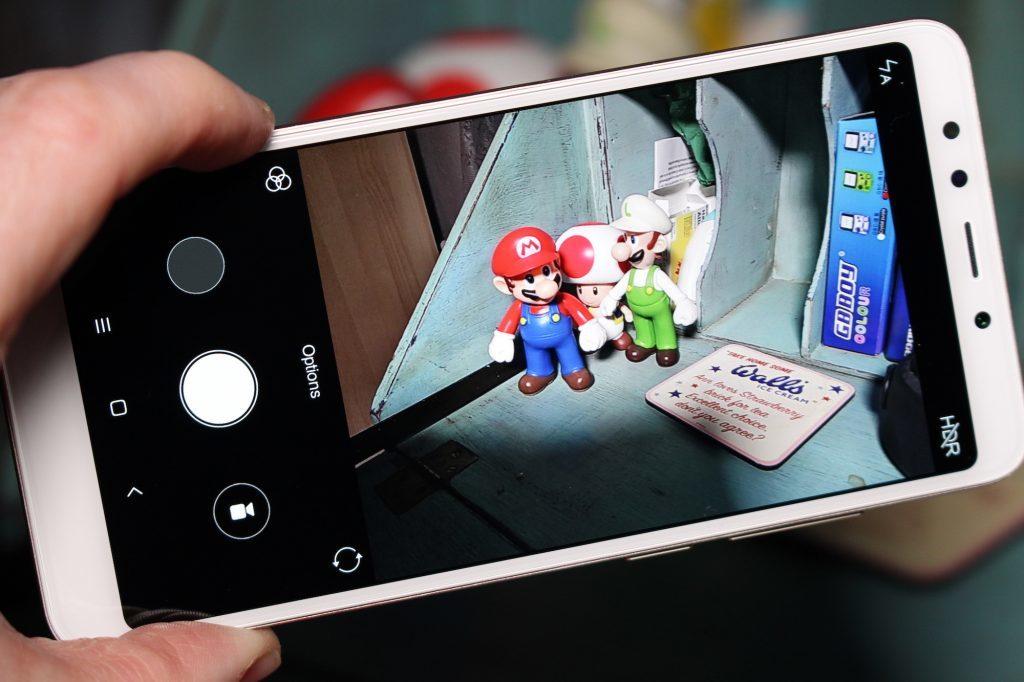
Настройка качества фотографий
Первое, с чего стоит начать, это выставить качество камеры на максимум, зайдя в приложения и нажав кнопку «Камера».
Настройку качества фотографий осуществляют следующим образом:
- Качество фото выбираем «высокое». Сжатие снимка при сохранении, будет уменьшено, детали фото будут более качественными.
- Формат кадра выбирают по желанию. 4:3 — стандартный размер применяет матрицу полностью для создания кадра. Широкоформатный кадр 16:9 исключает нижнюю и верхнюю части матрицы, и соответственно уменьшается размер фото. Они идеально подходят под разрешение смартфонов и занимают меньше места.
- Уровень резкости выставляют «низкий» или «самый низкий», так как с этими параметрами у снимков будет естественное и хорошее качество.
- Уровень контрастности — «нормальный».
- Режим экспозиции — «усредненный». Он равномерно распределяет яркость по экрану.
- Четкость и насыщенность — соответственно высокая и средняя.
Выбранные настройки улучшают качество получаемых снимков. Но в разных моментах параметры иногда придется изменять. Например, использование вспышки крайне необходимо в темное время суток, но при ярком солнце она не нужна.
Параметры настроек
Настройка камеры на смартфонах Xiaomi несложная, но важно сделать все правильно. Неплохо будет ознакомиться с базовыми элементами профессиональной съемки, чтобы получать качественные фото и видео.
Апертура
Апертурная диафрагма или отверстие, через которое проходит свет к датчику. Она одна из важнейших показателей камеры. От диафрагмы зависит качество снимков, при слабом освещении. Принцип работы похож на работу зрачка при изменении освещения.
Чем окно апертуры шире, тем больше сфокусируется света, что важно для хорошего снимка.
Значение апертуры выражается f/Х, показатели могут быть следующими: f/16, f/8, f/4, f/2. Разобраться здесь просто: чем меньше число, стоящее после дроби f/, тем больше диафрагма и шире отверстие объектива. Это значит, что камера светочувствительная и захватывает много света.
Появляется возможность улучшить съемку — при слабом освещении делать качественные фотографии.
Производители смартфонов предлагают модели со сдвоенной основной камерой разных диафрагм. Один кадр получается на двух разных камерах, и сопоставляется. В результате снимок становится четче и контрастней.
Выдержка
Выдержка – задержка при срабатывании затвора, представляет собой одну из трех элементов экспозиции и дает любителям фотографировать много дополнительных возможностей.
Это небольшой отрывок времени, за который поток света попадает на матрицу, буквально доли секунд.
- уменьшение выдержки затвора применяют, когда в кадре идет движение и необходимо добавлять четкости и резкости в деталях, убирают размытость;
- увеличение времени на обычную съемку, дает большее количество светового потока камере, увеличивается экспозиция, и снимки становятся качественней.
Так как выдержка представляет собой определенный интервал времени, то и определяют ее в единицах времени – секундах, долях секунд. Изменение этого показателя полностью зависит от степени освещения на месте съемки.
Режим экспозиции
Термином экспозиция обозначают два важных момента – насколько светлой или темной окажется фотография. Она зависит от выдержки и значений диафрагмы. Экспозиция в фото это соединение скорости срабатывания затвора, степени закрытости линз объектива диафрагмой и уровня
Светосилу регулируют цифровым методом, это когда некоторые участки в матрице меняются в зависимости от избираемой экспозиции.
Настройка камеры может регулироваться самостоятельно пользователем, путем установки в системе экспозиции.
Баланс белого
Эта функция нужна для управления искажений баланса в цветах, возникающих при различных источниках освещения:
- дневном солнечном свете, или в пасмурную погоду;
- искусственном освещении, от лампы накаливания, галогенной, или люминесцентной;
- вечернем естественном свете, или ночью, ранним утром.
При разном освещении цвета искажаются, а для настройки естественных показателей, проще всего ориентироваться на белый цвет. Таким образом, баланс белого цвета является эталоном для настройки. По нему настраивают камеру для верного отображения цветовой гаммы при съемке.
Обычно, по умолчанию в смартфоне выставлен режим «авто», но в зависимости от места и времени, нужно самому регулировать баланс белого. Необходимость улучшить картинку, будет легко заметна в кадре, когда белые объекты будут в другом цвете, например, желтом.
Разрешение камеры
Разбираясь подробно как улучшить камеру, требуется правильно отрегулировать разрешение камеры.
Чем больше разрешение на камере, тем лучше по качеству будут снимки и видео. Улучшить параметры легко, достаточно выставить размеры кадров:
- полный формат — при соотношении сторон 4:3, получается максимальное разрешение;
- усеченный формат со сторонами 16:9 — разрешение меньше, т.к. обрезано сверху и с низу.
Регулировать параметры разрешения следует:
- если нужно получить детализацию отдельных фрагментов фото;
- если есть желание просмотреть фотографии и видео 16:9 на широкоформатном ТВ.
Фокусировка
Она отвечает за:
- перемену расстояния до объекта съемки;
- изменение контраста и четкости.
Фокусировка всегда по умолчанию активная, отключить ее нельзя. Возможно, только выбрать режим – непрерывный или по касанию, и тем самым, улучшить качество съемки.
Непрерывная фокусировка может оказаться недостаточной при работе с движущимися объектами, особенно, если они темные на темном фоне.
Автоматике будет сложно сфокусироваться. В данном случае выбирают второй режим. Камеру redmi наводят на объект, производят касание пальцем дисплея. Затем совершают съемку, не отрывая пальца от экрана.
Одной из трех основных настроек камеры является светочувствительность — ISO. Она регулирует и управляет яркостью, затемняет или осветляет фотографии. По мере роста ISO, снимок будет становиться ярче. Диапазон этого показателя большой — от 100 и до 3000 и более единиц. Чем выше показатель, тем больше яркость снимка.
Если в солнечный день будет установлено максимум ISO, то фото будет неудачным – размытым. Снимок приобретет засвеченный вид. А в неясную погоду или в вечернее время суток, увеличив данный показатель, можно добиться нужной концентрации света и получить качественный снимок.
Рекомендуется увеличивать ISO только в те моменты, когда невозможно осветлить фотографию с помощью диафрагмы или выдержки. Производители предлагают придерживаться низких показателей ISO.
Чем больше света в момент совершения снимка вокруг, тем меньше надо выставлять единиц ISO в настройках и наоборот.
Стабилизация изображения
Об этом нюансе хорошо известно профессионалам, а обычные люди не всегда в курсе. Часто при съемке фото и видео у человека могут дрожать руки, совершенно незаметно, даже для него самого. Но чувствительная аппаратура это улавливает. Также и снимаемые объекты находятся в непрерывном движении. В результате вместо снимков получается мусор.
В этом случае крайне необходим стабилизатор камеры, чтобы:
- сделать устойчивой камеру;
- уменьшить изменения оптической оси;
- стабилизировать все в комплексе.
За счет включенной функции гасятся резкие колебания, и уменьшается количество нечетких снимков.
Это приложение должно быть в смартфоне, хотя может быть неактивным. Необходимо его включить.
- Оптической, работающей за счет компенсирующей линзы.
- Цифровой, здесь улучшение изображения получают за счет свободных пикселей матрицы.
Настройка качества видео
Качество видео зависит от разрешения, в котором оно будет записано. Для настройки зайдите в «Режимы», затем «Открыть настройки», далее сделайте следующие шаги:
- В функции «Качество видео» выбирают один из предложенных вариантов. Самым приемлемым из них считается Full HD. Хотя для замедленного режима подойдет и HD. Пользователь должен помнить, что высокое качество съемки увеличивает объем (битрейт) занимаемого файла видео на мобильном телефоне.
- В «Режиме фокусировки» выбирают «Прикосновение» — он также оптимальный. Можно выбрать режим непрерывной фокусировки – CAF.
Придерживайтесь проверенных советов от профессионалов:
- для просмотра на ТВ, ноутбуке, компьютере, снимайте видео в горизонтальном положении;
- держите смартфон ровно и двумя руками, чтобы вибрация и дрожание были минимальны, хорошая стабилизации значительно повышает качество видео;
- камеру передвигайте мягко, не дергая резко от одного объекта к другому;
- при плохом освещении попросите кого-нибудь подсветить объект съемки фонариком или дополнительной вспышкой.
Форматы фото- и видео-съемки
В настройках разных моделей этот параметр прописывается по-разному, к примеру, как один из вариантов — «качество».
Современные модели смартфонов обладают двумя и более камерами, что позволяет использовать множество форматов съемки. Наиболее популярен «Портретный режим» с эффектом «боке» – который позволяет сделать размытие заднего фона.
Выбирать режим по личному предпочтению, или исходя из особенностей съемки. Для видео рекомендуется — Full HD, т.к. в 4K обычно запись с низкой частотой кадров.
Высокое разрешение при съемке, дает максимальную четкость картинки, особенно если просматривать снятое на широком экране, и чем больше размер экрана, тем большее разрешение потребуется для съемки.
Как понизить экспозицию на андроид редми — пошаговое руководство и советы
Как понизить экспозицию на андроид редми — ответы и рекомендации
Для того чтобы понизить экспозицию на смартфоне на базе Android, включая Redmi, нужно сделать следующее:
1. Запустите приложение камеры на вашем устройстве.
2. В нижней части экрана найдите значок «Настройки» или «Настройки камеры».
3. Нажмите на значок и прокрутите вниз до настройки “Экспозиция” или «Exposure».
4. Нажмите на эту настройку и с помощью ползунка уменьшите значение экспозиции.
5. После уменьшения экспозиции может потребоваться переназначить фокус или компенсацию света, чтобы сделать снимок ярким и четким.
6. После изменения настроек система автоматических настроек экспозиции должна быть отключена, что позволит вам регулировать яркость с исходной настройкой по умолчанию.
7. Создавайте снимки с использованием новой настройки экспозиции.
8. Если оказалось, что значения экспозиции все еще недостаточно низкие, вернитесь к настройкам экспозиции и уменьшите ее ниже.
Эти шаги помогут вам понизить экспозицию на устройстве Xiaomi Redmi с помощью приложения камеры. Однако, будьте внимательны, чтобы не переборщить и сохранить яркость и детализацию на снимке.
Кроме того, стоит помнить, что понижение экспозиции может привести к уменьшению яркости всего изображения, поэтому важно не забывать об освещении объекта съемки. Если местность темная, используйте вспышку или источник дополнительного освещения, чтобы сохранить достаточную яркость.
Также можно использовать специальные настройки камеры, такие как HDR для более точной настройки экспозиции. HDR улучшает качество изображения в условиях сложных световых условий, добавляя больше деталей и яркости.
Если у вас возникают трудности с правильным выбором настроек экспозиции, можно обратиться к руководству пользователя вашего устройства или поискать онлайн-ресурсы с подробными инструкциями по работе с камерой. Не стесняйтесь экспериментировать и настраивать параметры камеры, чтобы получить наилучший результат.
В целом, понижение экспозиции — это полезный способ контроля над яркостью изображения на устройствах Android, включая Xiaomi Redmi. Следуя приведенным выше инструкциям, вы можете легко и быстро настроить экспозицию и получить более высокое качество фотографий в любых световых условиях.
Что значит понизить экспозицию на телефоне
Экспозиция — это один из ключевых параметров, влияющих на яркость, контрастность и детализацию фотографии. Если у вас есть смартфон с камерой, то вы, скорее всего, можете задать параметры экспозиции вручную, чтобы получить идеальный снимок. В этой статье мы рассмотрим, что такое понижение экспозиции, зачем его настраивать и какие параметры влияют на экспозицию в мобильной камере.
Что такое понижение экспозиции
Когда вы понижаете экспозицию на телефоне, вы уменьшаете количество света, которое попадает на матрицу камеры. Это может быть полезно, когда фотографируете сильно засвеченный объект или в ярких условиях, когда остальная часть снимка может оказаться темной и нечитаемой. В результате понижения экспозиции снимок будет темнее, но с более яркими деталями и контрастом.
Зачем настраивать понижение экспозиции на телефоне
Параметры экспозиции могут помочь получить идеальное изображение в различных условиях освещения. Понижение экспозиции на телефоне может быть полезно в следующих случаях:
- Когда объект на снимке слишком яркий и засвеченный.
- Когда вы фотографируете в ярких условиях, например, на солнце.
- Когда вы хотите улучшить контрастность и детализацию в снимке.
Что влияет на экспозицию в мобильной камере
В мобильных камерах параметры экспозиции настраиваются автоматически, но пользователь может влиять на итоговый результат. Основные параметры, влияющие на экспозицию в мобильной камере:
- Чувствительность. Чувствительность камеры определяет, как много света нужно для получения изображения. Чем выше значение ISO, тем больше света нужно для получения изображения.
- Выдержка. Выдержка — это время, в течение которого матрица камеры получает свет от объекта. Чем дольше выдержка, тем больше света попадает на матрицу.
- Диафрагма. Диафрагма влияет на количество света, проходящего через объектив. Чем больше диафрагма, тем больше света попадает на матрицу.
Как понизить экспозицию на телефоне
Понижение экспозиции на телефоне можно настроить вручную через приложение камеры. В различных смартфонах это может выглядеть по-разному, но обычно это можно сделать следующим образом:
- Откройте приложение камеры на телефоне.
- Найдите значок настройки экспозиции (обычно это значок с зонтиком или похожим на него).
- С помощью ползунка уменьшите экспозицию в нужной вам мере.
Полезные советы
- Экспериментируйте с параметрами экспозиции для достижения идеального результата в различных условиях освещения.
- Убедитесь, что объект на снимке не засвечен и не пересвечен; используйте понижение экспозиции при необходимости.
- Используйте штатив или оптическую стабилизацию для получения более четких и стабильных изображений при более длительной выдержке.
Выводы
Понижение экспозиции — это важный параметр, который помогает получить идеальное изображение в различных условиях освещения. Настройка экспозиции на телефоне возможна через приложение камеры, где можно уменьшить количество света, попадающего на матрицу камеры, и таким образом получить более контрастное и детализированное изображение. Основные параметры, влияющие на экспозицию в мобильной камере, — это чувствительность, выдержка и диафрагма. Экспериментируйте с этими параметрами, чтобы достичь идеального результата в различных условиях освещения.
Как выставить экспозицию на самсунге
Для того чтобы настроить экспозицию на своем телефоне Samsung вам нужно открыть приложение «Камера» и нажать на иконку «Настройки» в левом верхнем углу экрана. Далее, включите функцию «Оптимизация кадра», которая доступна только в режиме «Фотография» и только для основной камеры телефона. Эта функция позволяет автоматически настраивать экспозицию для получения наилучшего качества изображения. Если же вы хотите вручную настроить экспозицию, то вам нужно выбрать режим «Профессиональный» в камере и использовать ползунок экспозиции на экране, чтобы получить желаемый результат. Так же, вам очень поможет узнать основные принципы настройки экспозиции, чтобы получить качественные и насыщенные фотографии на своем Samsung.
Как заблокировать экспозицию на самсунге
На смартфонах Samsung можно заблокировать фокусировку и/или экспозицию при съёмке. Для этого нужно использовать кнопку AEL/AFL на камере. Нажатие на эту кнопку зафиксирует настройки фокусировки и/или экспозиции, которые будут оставаться неизменными, пока кнопка нажата. Важно отметить, что нажатие на кнопку AEL/AFL не оказывает влияние на работу кнопки спуска затвора — она продолжит работать в обычном режиме. Если необходимо изменить настройки фокусировки и/или экспозиции, нужно переназначить функцию кнопки AEL/AFL через опцию «КНОПКА БЛОК». Это простая и удобная функция, которая пригодится при съёмке в нестабильных условиях и при работе с неоднородным освещением.
Как зафиксировать экспозицию на андроид
Чтобы правильно зафиксировать экспозицию на своем телефоне Android, нужно выполнить несколько простых действий. Сначала откройте камеру на устройстве и наведите ее на объект, который хотите заснять. Затем удерживайте палец на этом объекте, пока не появится сообщение о блокировке экспозиции. Обычно о такой блокировке будет сигнализировать изображение закрытого замочка на экране, а также смена цвета фокусировки с белого на желтый. После того, как экспозиция будет зафиксирована, вы можете сделать снимок, который будет с наилучшей светоотдачей и глубиной цветовых оттенков. Таким образом, зафиксировать экспозицию на Android очень просто, и это может быть полезно при создании качественных фотографий.
Если вы решили понизить экспозицию на своём телефоне, то это означает, что вы хотите сделать изображение менее ярким и более затемнённым. Экспозиция — это параметр, который позволяет регулировать свет на фотографии. Если установлен высокий уровень экспозиции, то изображение будет более ярким, но могут потеряться детали в светлых участках. Наоборот, при низкой экспозиции изображение будет темнее, но детали в светлых участках будут более чётко видимы. Понижение экспозиции может быть необходимо, например, если солнце слишком ярко освещает объект, на который вы снимаете, и из-за этого на фото получается переосвещение. Понижение экспозиции делает изображение более реалистичным и естественным.