3 способа проверки состояния аккумулятора на смартфонах с Android
Около половины пространства внутри современного смартфона может быть занято литий-ионным аккумулятором. Его срок службы не бесконечен: каждый цикл заряда-разряда немного снижает емкость аккумулятора, а продолжительный нагрев и перезарядка как правило ускоряют процесс его деградации.
Остановить старение аккумулятора нельзя, но за ним можно хотя бы следить. Если ваш смартфон стал плохо держать заряд, то возможно дело не столько в «прожорливости» некоторых мобильных приложений, сколько в состоянии аккумулятора устройства.
Существует несколько способов, как можно узнать состояние аккумулятора: это может быть сервисный код, предустановленное ПО от производителя гаджета или специальные приложения в Google Play (да и не только там).
Проверка с помощью сервисного кода
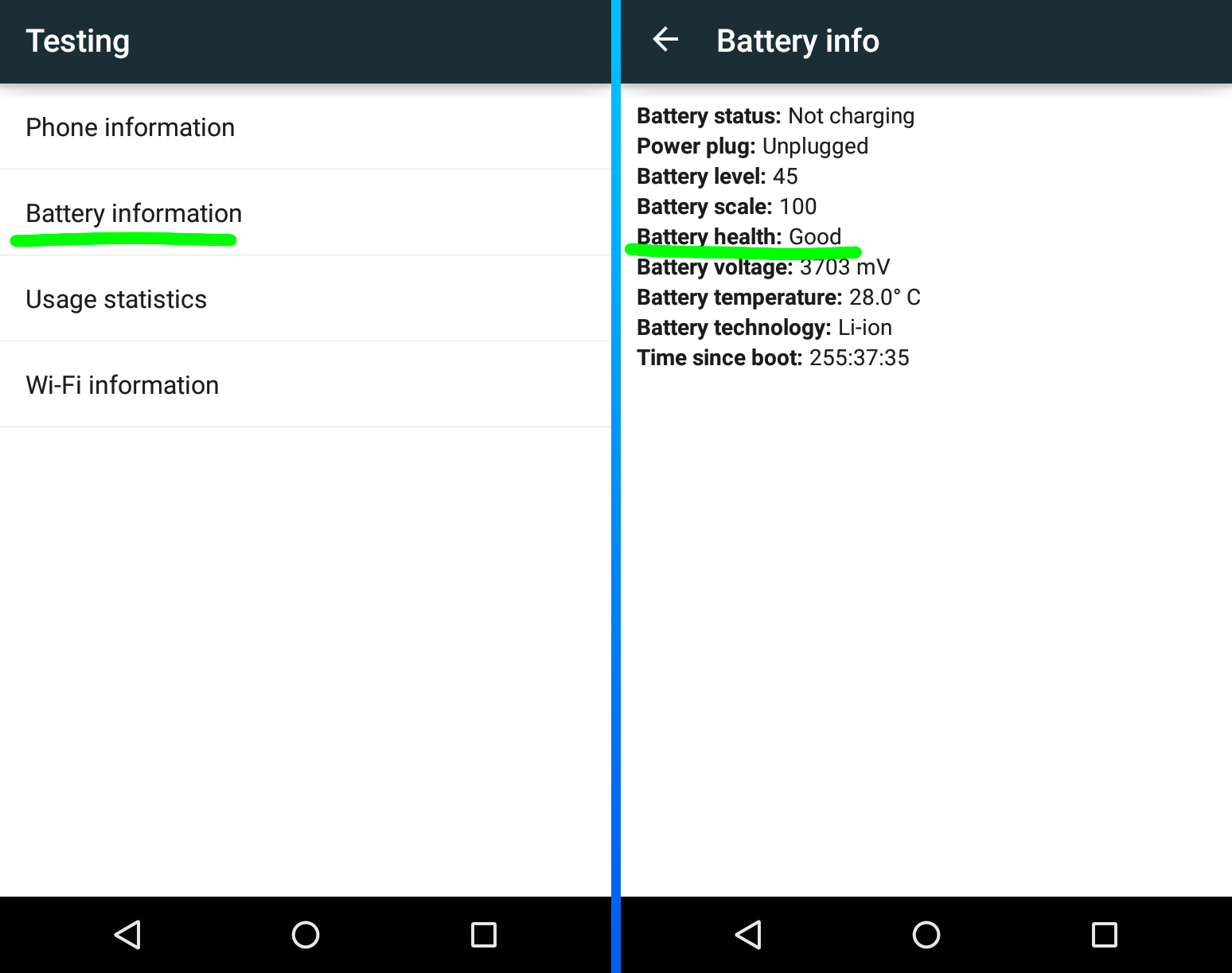
Перед тем, как что-либо скачивать на свое устройство, можно попробовать проверить аккумулятор штатными средствами. Одним из них является сервисное меню, которое можно вызвать, если в стандартной «звонилке» набрать следующий код: *#*#4636#*#*. Как только вы нажмете на последний символ (звездочку) во время набора этого кода, на экране должно будет появиться меню, как на картинке выше. В нем нужно выбрать пункт «Battery information».
Многие производители смартфонов блокируют доступ пользователей к сервисному меню, поэтому не удивляйтесь, если после ввода кода ничего не произойдет. В отдельных случаях блокируется доступ только к информации об аккумуляторе, тогда в сервисном меню не будет пункта о батарее.
Проверка в предустановленном ПО
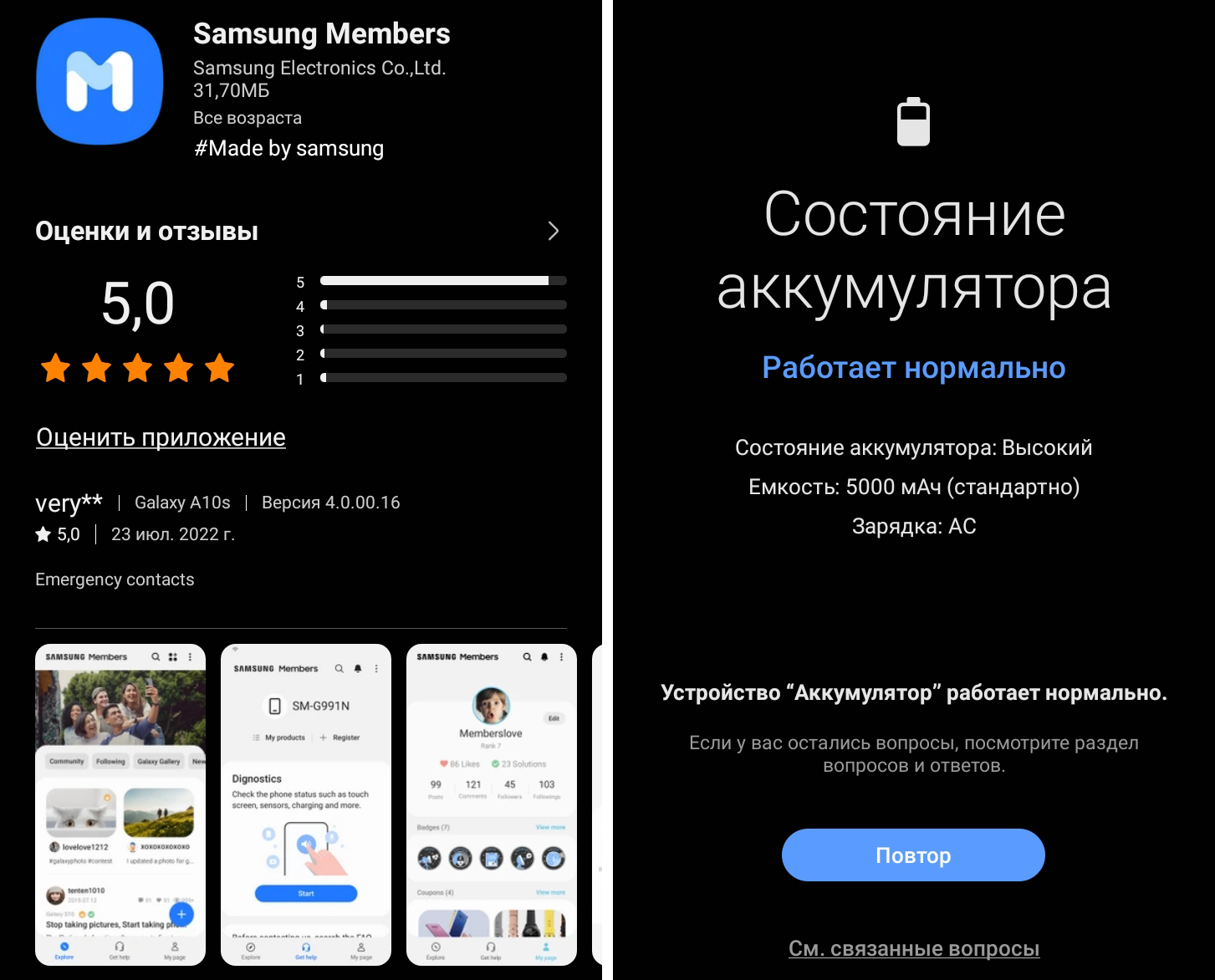
Многие пользователи предпочитают «чистый» Android и недолюбливают всевозможные «надстройки» от производителей устройств. Тем не менее, довольно удобный сервис для проверки состояния батареи вполне может являться частью такой оболочки.
В частности, приложение Samsung Members в последнее время предустанавливается на смартфоны этого южнокорейского гиганта. Установить его самостоятельно можно и на модели постарше, для этого необходимо воспользоваться поиском в фирменном Galaxy Store. Внутри приложения нужно выбрать пункт «Поддержка», зайти в раздел диагностики и открыть «Состояние аккумулятора».
Специализированные приложения
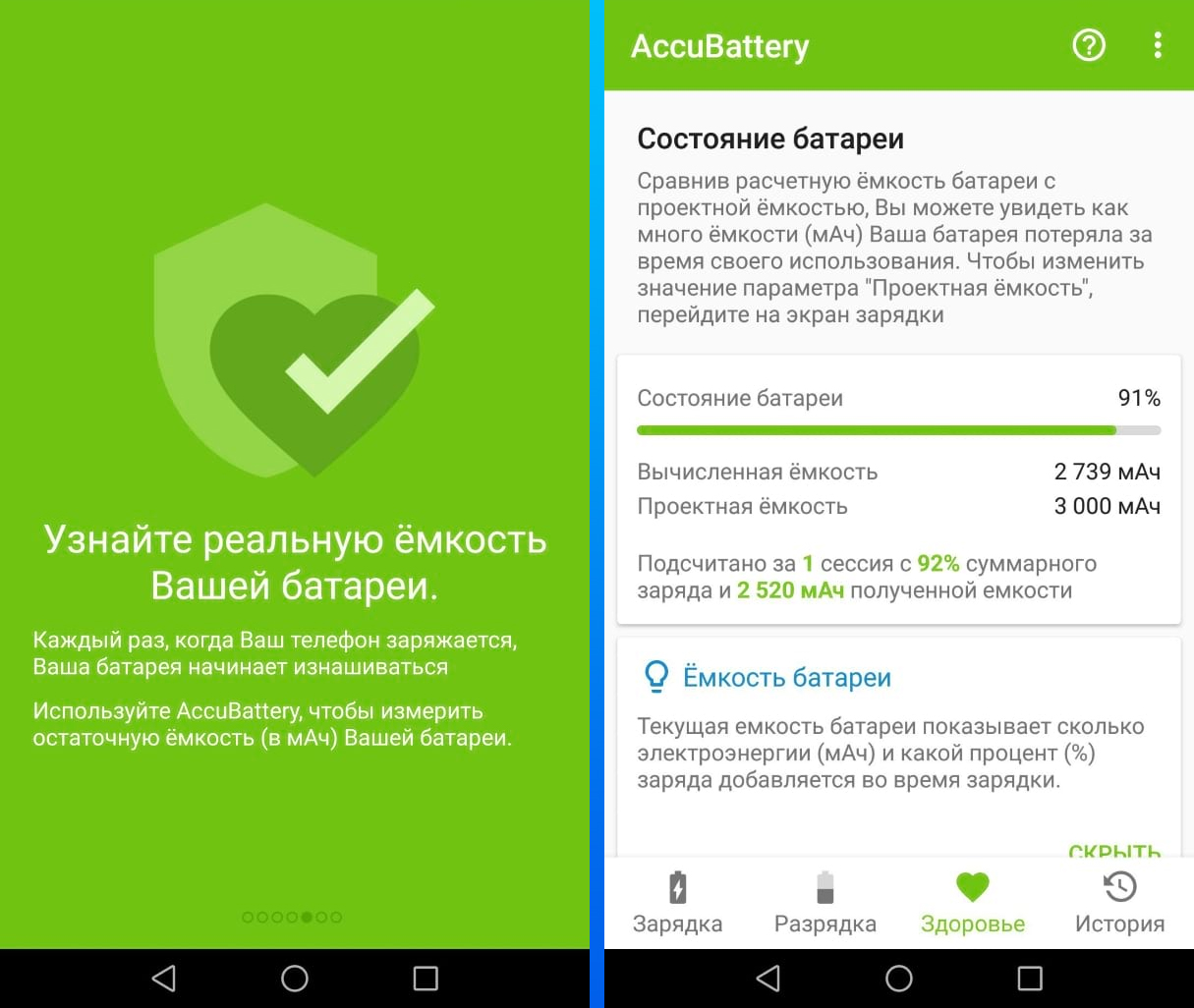
В Play Market доступно множество приложений для контроля за расходом заряда, но не все из них умеют высчитывать остаточную емкость аккумулятора. Для этой задачи лучше всего подойдут AccuBattery и Battery Guru. После установки любого из них должно будет пройти пара циклов зарядки-разрядки, только потом вам станут доступны сравнительно точные данные о текущем состоянии батареи вашего смартфона или планшета.
Как определить реальную емкость аккумулятора смартфона
При постоянном использовании смартфона, его батарея теряет емкость. А после ее замены чаще всего обнаруживается, что объем стал меньше, чем был на момент покупки. Практически ни в каком телефоне нет встроенных функций оценки батареи. Поэтому рассмотрим, как узнать реальную емкость аккумулятора.

Научный подход
Емкость аккумулятора — это способность копить и отдавать энергию постоянного тока.
С помощью многофункционального зарядного устройства можно определить реальный объем батареи.
- Нужно дождаться, пока телефон разрядится и выключится.
- Затем необходимо подключить смартфон к зарядному устройству и выставить тип аккумулятора и режим зарядки.
Устройство будет считать в процессе зарядки емкость, исходя из времени и величины тока заряда с постоянным значением.
- Зарядить телефон полностью.
- Подключить к этому же ЗУ и измерять ток и время зарядки.
Таким образом, вы быстро сможете узнать емкость батареи.
Использование специальных приложений
Для владельцев Iphone
Для систем ios можно использовать приложение iBackupBot. Чтобы воспользоваться им, необходимо:
- Установить приложение на компьютер.
- Подключить iphone к нему и запустить программу.
- Затем нужно найти в списке свое устройство и выбрать more information.
Программа найдет информацию о зарядах и разрядах телефона. Если величина значения емкости ниже 50%, значит, батарею пора менять.
Для Android
Для владельцев Android существует приложение Battery. Оно показывает температуру, напряжение и заряд телефона.
Также программа укажет, сколько часов телефон работал, а сколько ему еще осталось до полной разрядки.
Как правильно замерять емкость при помощи программ
Специальные приложение и команды помогут определить емкость эффективно и быстро.
Владельцы Android должны:
- Набрать команду *#*#4636#*#*.
- Выбрать пункт «Информация о батарее».
- Скачайте программу Battery life.
- В верхнем левом углу откройте настройки и выберите Raw data.
На экран выйдет вся необходимая информация о вашем телефоне и аккумуляторе.
Насколько точен метод
Ни один метод нельзя назвать точным на 100%, так как каждая программа использует разные пути и алгоритмы.
Вы можете использовать все методы и для себя выбрать тот, который предоставляет наиболее реальную информацию о вашем смартфоне.
Как узнать номинальную емкость батареи
Номинальная емкость батареи — это значение емкости аккумулятора, которое указал производитель в характеристике.
Чтобы узнать номинальную емкость, нужно воспользоваться usb-тестером:
- Разрядите смартфон полностью до отключения.
- И соедините блок питания и телефон с помощью прибора.
- Оставьте заряжаться до 100%.
При полной зарядке тестер укажет на количество энергии, которое было вложено в процессе в смартфон. Это и есть номинальная емкость. Она тоже может отличаться от той, что указана в характеристике, но это уже на совести производителя.
Если вам не помог ни один из способов — обратитесь к специалисту или поменяйте аккумулятор.
Как узнать состояние аккумулятора на Samsung
Аккумулятор – важная часть любого мобильного устройства и является источником питания для смартфонов Samsung. Но с течением времени он подвергается износу и может потерять эффективность, что может сказаться на работе устройства. Поэтому, важно знать, как узнать состояние аккумулятора на Samsung, чтобы своевременно принять меры и сохранить работоспособность гаджета.
На смартфонах Samsung существует несколько способов проверить состояние аккумулятора. Один из самых простых и удобных – использовать специальную функцию, предоставляемую самим устройством. Для этого нужно открыть настройки телефона и найти раздел «Батарея». В нем можно увидеть текущий уровень заряда и оставшуюся емкость аккумулятора. В режиме «Расширенная информация» также можно узнать детальную статистику работы батареи, такую как время работы источника питания, потребление заряда в разных режимах и другую полезную информацию.
Еще одним способом проверить состояние аккумулятора на Samsung является использование специальных приложений. На Google Play и Samsung Galaxy Store есть множество приложений для анализа и контроля работы аккумулятора. Они предоставляют дополнительные функции, такие как прогноз оставшейся емкости, оптимизация зарядки, выявление потребляющих много энергии приложений и многое другое. Преимущество приложений состоит в том, что они представляют интуитивно понятный интерфейс и дают пользователю более подробную информацию о состоянии аккумулятора и его использовании.
Как определить состояние батареи на Samsung
Эффективная длительность работы аккумулятора смартфона Samsung напрямую зависит от его состояния. Если вы хотите узнать, насколько хорошо работает ваш аккумулятор, вам пригодятся несколько способов для проверки его состояния. Следующий набор инструкций поможет вам быстро и легко определить актуальную емкость и прочность вашего аккумулятора.
1. Использование встроенного инструмента
На некоторых моделях Samsung, в настройках телефона, есть встроенный инструмент для проверки состояния аккумулятора. Вам нужно перейти в меню «Настройки», затем выбрать «Аккумулятор и энергосбережение» или аналогичный пункт, и найти там информацию о состоянии аккумулятора. В этом разделе вы можете найти данные о заряде, емкости и здоровье аккумулятора.
2. Использование приложений сторонних разработчиков
Если встроенного инструмента нет или вы хотите получить более подробную информацию о своем аккумуляторе, вы можете воспользоваться приложениями сторонних разработчиков. На платформе Google Play представлено множество приложений, которые позволяют анализировать состояние аккумулятора. Выберите подходящее приложение, установите его на ваш телефон Samsung и следуйте инструкциям, чтобы получить подробную информацию о состоянии вашего аккумулятора.
Будучи владельцем смартфона Samsung, вы легко можете проверить состояние аккумулятора, следуя вышеуказанным инструкциям. Это поможет вам определить и контролировать состояние аккумулятора и, при необходимости, принять соответствующие меры для его улучшения.
Почему важно знать состояние аккумулятора?
Изнашивание аккумулятора является естественным процессом и, с течением времени, аккумулятор теряет свою емкость и способность держать заряд. Знание состояния аккумулятора позволяет пользователю понять, когда его заменить, чтобы избежать возможных сбоев и перебоев в работе устройства.
Более того, знание состояния аккумулятора позволяет пользователю оптимизировать использование устройства. Если аккумулятор имеет низкую емкость, пользователь может принять решение ограничить использование приложений и функций, которые потребляют много энергии. Это помогает продлить время автономной работы устройства и предотвратить его выключение в неудобный момент.
Однако, знание состояния аккумулятора также помогает обнаружить возможные проблемы с устройством. Если аккумулятор имеет низкую емкость или быстро разряжается, это может сигнализировать о неисправности или необходимости замены аккумулятора. В таком случае, пользователь может принять меры заранее, чтобы предотвратить поломку устройства.
В конечном счете, знание состояния аккумулятора является неотъемлемым компонентом эффективного использования устройства и предотвращения возможных проблем и сбоев. Поэтому, регулярная проверка состояния аккумулятора и принятие соответствующих мер являются важными практиками, которые помогают поддерживать устройство в хорошей работоспособности.
Как проверить состояние аккумулятора на Samsung?
Во-первых, можно обратить внимание на время работы устройства. Если ваш Samsung быстро разряжается или не держит заряд длительное время, это может быть признаком проблем с аккумулятором. Также можно проверить состояние аккумулятора в настройках устройства. Для этого необходимо открыть «Настройки» на Samsung, выбрать «Аккумулятор» и посмотреть процент заряда аккумулятора и его состояние.
Другой способ проверки состояния аккумулятора – это использование сторонних приложений. В App Store или Google Play Store вы можете найти приложения, которые помогут контролировать заряд аккумулятора на вашем Samsung. Они позволяют отслеживать процент заряда аккумулятора, оставшееся время работы и состояние аккумулятора в целом.
Важно помнить, что если вы замечаете проблемы с аккумулятором на Samsung, рекомендуется обратиться в сервисный центр для профессиональной проверки и ремонта. Эксперты смогут определить причину проблемы и предложить соответствующее решение.
Встроенные инструменты для проверки аккумулятора
Современные смартфоны Samsung предлагают ряд встроенных инструментов для проверки состояния аккумулятора. Эти инструменты позволяют пользователям оценить работоспособность батареи и выявить возможные проблемы, которые могут влиять на ее производительность.
Один из таких инструментов — это «Монитор батареи». Он позволяет отслеживать уровень заряда и использование аккумулятора в реальном времени. Пользователь может просмотреть статистику заряда батареи за определенный период времени, что помогает определить, как быстро аккумулятор разряжается и как это может влиять на его общую производительность. «Монитор батареи» также предоставляет информацию о приложениях, потребляющих больше энергии, и позволяет управлять ими для оптимизации использования аккумулятора.
Кроме «Монитора батареи», Samsung также предлагает «Оптимизацию энергопотребления». Этот инструмент анализирует работу устройства и предлагает настройки, которые помогут увеличить время работы аккумулятора. Например, он может предложить выключить неиспользуемые функции или ограничить работу фоновых приложений, что поможет сэкономить заряд батареи. Этот инструмент также предоставляет детальную информацию о потреблении энергии каждым приложением, что поможет пользователю определить, какие приложения являются наиболее энергоёмкими и возможно приводят к быстрому разряду аккумулятора.
Сводка:
- Монитор батареи позволяет отслеживать уровень заряда и использование аккумулятора в реальном времени;
- Оптимизация энергопотребления помогает увеличить время работы аккумулятора с помощью предложенных настроек;
- Оба инструмента предоставляют информацию о потреблении энергии каждым приложением, что позволяет определить энергоёмкие приложения и оптимизировать их работу.
Использование специализированных приложений
Специализированные приложения для определения состояния аккумулятора на смартфонах Samsung предоставляют пользователю удобный способ получить информацию о текущем состоянии батареи и ее здоровье.
Эти приложения позволяют отслеживать процент заряда, время работы на аккумуляторе, потребление энергии приложениями и производить калибровку аккумулятора для повышения его эффективности.
Один из таких приложений – AccuBattery. Оно предоставляет детальную информацию о заряде и здоровье аккумулятора, а также показывает, какие приложения больше всего потребляют энергию на устройстве.
- AccuBattery также предлагает возможность отслеживать процесс зарядки и предупреждать о возможности неполадок, таких как перезагрузка или перегрев аккумулятора.
Еще одно популярное приложение – Battery Doctor. Оно также предлагает информацию о проценте заряда и времени работы на аккумуляторе, а также показывает список приложений, потребляющих наибольшее количество энергии.
- Battery Doctor также предоставляет инструменты для оптимизации работы аккумулятора, такие как замораживание фоновых задач и управление яркостью экрана.
Выбирая специализированное приложение для определения состояния аккумулятора на смартфонах Samsung, следует обратить внимание на его рейтинг, отзывы пользователей и функциональность, чтобы получить максимально полезную и достоверную информацию о своей батарее.
Рекомендации по продлению срока службы аккумулятора
1. Оптимизировать яркость и время подсветки экрана
Яркость экрана смартфона является основным потребителем энергии. Поэтому, чтобы продлить срок службы аккумулятора, рекомендуется установить оптимальную яркость экрана и сократить время подсветки. Это можно сделать в настройках устройства.
2. Приостанавливать фоновые приложения
Фоновые приложения, которые работают в фоновом режиме, также потребляют энергию аккумулятора. Поэтому, чтобы продлить срок службы аккумулятора, рекомендуется закрывать или приостанавливать приложения, которые не используются.
3. Отключать функции, необходимые только при необходимости
Функции, такие как Bluetooth, GPS, NFC и т. д., также потребляют энергию аккумулятора. Если они не нужны в данный момент, рекомендуется отключить их, чтобы продлить срок службы аккумулятора.
4. Использовать режим энергосбережения
Современные смартфоны обычно имеют режим энергосбережения, который позволяет уменьшить потребление энергии аккумулятора. Рекомендуется использовать этот режим, особенно если у вас осталось мало заряда.
5. Избегать перегрева аккумулятора
Повышенная температура может негативно сказываться на состоянии аккумулятора и его сроке службы. Поэтому рекомендуется избегать перегрева устройства, например, не оставлять его под прямыми солнечными лучами или не использовать смартфон в сильно нагруженных графических приложениях.
6. Разряжать и заряжать аккумулятор полностью
Для поддержания аккумулятора в хорошем состоянии рекомендуется время от времени разряжать и заряжать его полностью. Это поможет калибровать аккумулятор и сохранить его емкость.
Следуя этим рекомендациям, вы сможете продлить срок службы аккумулятора своего смартфона и быть уверенным в его долгой работе без постоянной зарядки.
Вопрос-ответ
Какую температуру следует поддерживать для продления срока службы аккумулятора?
Для продления срока службы аккумулятора рекомендуется поддерживать температуру около 20-25 градусов Цельсия. Высокие температуры могут привести к перегреву и повреждению аккумулятора, а низкие температуры могут снизить его емкость.
Как часто следует заряжать аккумулятор для его продления?
Рекомендуется заряжать аккумулятор часто и постепенно, не допуская его полного разряда. Идеально поддерживать заряд аккумулятора в диапазоне 20-80%. Это поможет избежать излишнего напряжения на батарее и увеличит ее жизнь.
Какую зарядку использовать для продления срока службы аккумулятора?
Для продления срока службы аккумулятора рекомендуется использовать оригинальные или сертифицированные зарядные устройства. Дешевые и подделанные зарядки могут быть несовместимы с аккумулятором и привести к его повреждению.
Может ли пониженная яркость экрана способствовать продлению срока службы аккумулятора?
Да, пониженная яркость экрана может значительно сэкономить заряд батареи и продлить ее срок службы. Рекомендуется установить яркость экрана на оптимальное для комфортного использования уровне.
Какую роль играют фоновые приложения в продлении срока службы аккумулятора?
Фоновые приложения, которые работают в фоновом режиме и потребляют ресурсы аккумулятора, могут значительно сократить его срок службы. Рекомендуется закрывать неиспользуемые приложения и отключать фоновый режим для экономии заряда батареи.
Как узнать реальную (на данный момент) емкость батареи Galaxy S9
Мы крайне не любим писать первые несколько предложений к любой статье. Потому что здесь нужно рассказать о том, что батарейка вашего Galaxy S9 не вечна, в процессе использования у нее постоянно снижается максимальная емкость, и всем нам очень важно узнать — какое (на данный момент) количество миллиампер-часов может принять аккумулятор смартфона.
Согласитесь, ерунда полная. Вы ведь даже не прочитали предыдущий абзац — просто пробежали его глазами в поисках нужной информации. Поэтому, давайте переходить к делу и не тянуть кота за бубенцы — сейчас мы расскажем, как проверить текущую емкость батареи Galaxy S9 (а заодно, и количество циклов перезаряда!).
Кстати, вся информация в статье подходит и для «топовых» моделей Galaxy прошлых лет. Владельцы S6, S7, S8 — не проходите мимо!:)
Все-все-все. Теперь уж точно начинаем — поехали же!
Информацию о батарейке покажет приложение
В Play Market существует огромное количество программ, которые показывают состояние аккумулятора. Вот только действительно хороших — очень мало и можно пересчитать по пальцам. Даже по одному пальцу.
- Открываем Play Market и ищем AccuBattery.
- Загружаем и открываем.
- Смотрим реальную емкость батарейки и многие другие данные.

Внимание! Изначально программа не показывает состояние батареи и «вычисленную емкость». Как быть? Поставить Galaxy S9 заряжаться хотя бы на 10 минут — данные появятся.
Это происходит из-за того, что приложение использует собственные алгоритмы для отображения «здоровья»аккумулятора.
В принципе, расписывать здесь больше нечего — разобраться в интерфейсе программы не составит большого труда.
Узнаем состояние батареи через системные файлы
Для тех, кто не доверяет всяким программам и их алгоритмам, существует другой способ — «поковыряться» в системных файлах Android. В них хранится не только информация о текущей емкости аккумулятора, но и данные о количестве циклов перезаряда.
Для тех кто испугался слова «системные файлы» — ничего страшного в этой процедуре нет. Не нужно делать root, включать режим разработчика, прошивать «сторонние» прошивки и часами сидеть перед компьютером. Все манипуляции происходят исключительно на телефоне. И да, это безопасно.
- Нам понадобится любой файловый менеджер для Android. Например, ES проводник. Если есть — хорошо. Если нет — скачайте и установите.
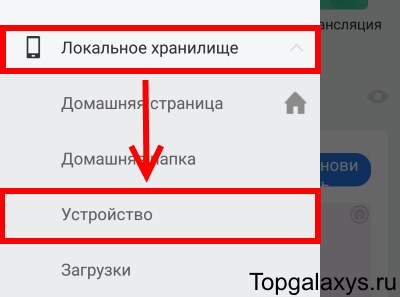
- Открываем программу и переходим в «Локальное хранилище — Устройство».
- Следуем по пути «Sys — class — power_supply — battery».
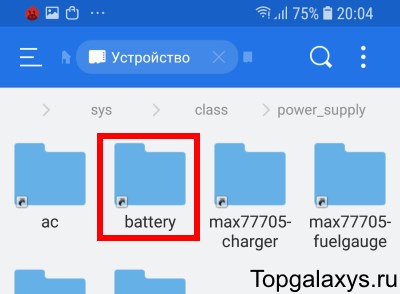
В папке с названием battery нас интересуют два файла:
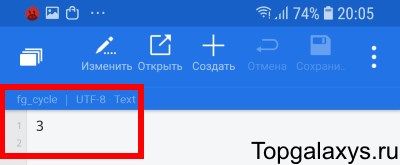
- fg_cycle — количество циклов перезаряда аккумулятора (в штуках).
- fg_fullcapnom — реальная емкость батарейки (в миллиампер-часах).
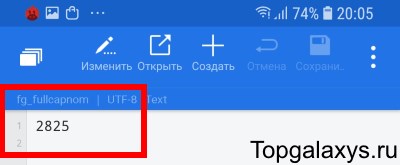
Просто выбираете любой из них, открываете его как обычный текстовый документ и получаете искомые цифры. Все очень просто!
А теперь некоторые выводы. Внимательный читатель мог заметить, что при использовании этих двух способов мы получили разную информацию о текущей емкости аккумулятора:
- Программа показала — 2 903 мАч.
- Системный файл — 2 825 мАч.
О чем это говорит? О том, что все эти данные не стоит принимать как истину в последней инстанции. Если ваш Galaxy S9 отлично держит заряд, то не нужно думать и зацикливаться на каких-то цифрах — пользуйтесь устройством в свое удовольствие. А поменять аккумулятор вы всегда успеете — это дело нехитрое:)