Как войти в историю
Каждый пользователь интернета время от времени сталкивается с необходимостью вернуться на страницу, которую он уже посещал ранее. И поскольку большинство людей используют различные устройства, синхронизация истории браузера может быть очень важной. В этой статье мы рассмотрим различные способы просмотра истории браузера на мобильных устройствах, чтобы вы могли найти необходимую вам информацию как можно быстрее.
Как войти в историю на компьютере с помощью Chrome
Последовательность действий для просмотра истории браузера на компьютере очень проста:
- Откройте браузер Chrome на вашем компьютере.
- В адресной строке введите «@history».
- Нажмите клавишу Tab или Пробел на клавиатуре. Вы также можете нажать на значок «История поиска» в выпадающем меню.
- Введите ключевые слова для страницы, которую вы ищете.
- Выберите нужную страницу из списка результатов.
Как войти в историю на телефоне
Сначала рассмотрим способы входа в историю браузера на телефонах. Подобно компьютерной версии, здесь все очень просто.
Для Android-устройств
- Откройте меню браузера Chrome, нажав на значок из трех вертикальных точек в верхнем правом углу экрана.
- Выберите пункт «История».
- Здесь будет показан список страниц со всех устройств, на которых был выполнен вход через ваш аккаунт Google.
Для iOS-устройств
- Откройте приложение браузера Chrome на вашем iPhone или iPad.
- Нажмите на значок в виде трёх точек в правом верхнем углу экрана и выберите пункт «История».
- В результате вы увидите список посещенных сайтов через Google Chrome.
Как открыть историю поиска на Google Chrome на мобильных устройствах
Некоторые люди путают историю браузера с историей поиска. Поэтому, чтобы избежать недоразумений, в этом разделе мы расскажем, как открыть историю поиска в Google Chrome на мобильных устройствах.
Для Android-устройств
- Откройте приложение браузера Chrome на вашем Android-устройстве.
- Нажмите на значок в виде трех точек в правом верхнем углу экрана и выберите пункт «История».
- Если адресная строка находится внизу экрана, проведите ее вверх и коснитесь значка «История».
- Выберите нужную запись из списка.
- Чтобы удалить запись из истории, нажмите на значок «Удалить».
Для iOS-устройств
- Откройте приложение браузера Chrome на вашем iPhone или iPad.
- Нажмите на свою учетную запись в правом верхнем углу экрана.
- Выберите «История поиска».
- Выберите нужную запись из списка.
- Чтобы удалить запись из истории, проведите ее влево или вправо и коснитесь значка «Удалить».
Полезные советы и выводы
История браузера может быть крайне полезной в определенных случаях, например, когда вам нужно найти страницу, которую вы посетили недавно, но вы не запомнили ее URL. Независимо от типа устройства, на котором вы работаете, просмотр истории браузера осуществляется очень просто и быстро.
Кроме того, если у вас возникли определенные трудности при входе в историю браузера, то обратите внимание на следующие советы:
- Если вы не можете найти нужную страницу в истории браузера, попробуйте ввести более точные ключевые слова.
- Не забывайте чистить историю браузера, чтобы сохранить конфиденциальность данных.
- Если вы хотите легко синхронизировать историю браузера на всех своих устройствах, авторизуйтесь в своем аккаунте Google на всех устройствах.
- Если у вас есть проблемы с соединением Wi-Fi или с сотовой связью, то может возникнуть задержка при загрузке списка истории браузера, поэтому не переживайте, если это происходит у вас на устройстве.
Надеемся, что советы, которые мы представили, окажутся вам полезными. Если вы используете браузер Chrome на различных устройствах, просмотр истории браузера может быть очень удобным и освобождающим время средством для поиска информации.
Какой может быть пароль в ВК
Хороший пароль для аккаунта ВКонтакте должен быть надежным и сложным. Чтобы создать качественный пароль, необходимо использовать различные символы, такие как заглавные и прописные буквы, цифры и специальные знаки. Например, пароль может состоять из комбинации заглавных букв «АПWV» и прописных «мдfj», а также символов «#», «@» и «.». Важно избегать универсальных паролей, таких как «123456» или «qwerty», которые легко подобрать злоумышленникам. Пароль следует придумать необычный и не связанный с личной информацией, чтобы его было сложно угадать. Также рекомендуется регулярно менять пароль и не использовать одинаковые пароли для разных аккаунтов. Соблюдение правил безопасности при выборе пароля поможет избежать несанкционированного доступа к личным данным.
Как узнать номер ревизии материнской платы
Для того чтобы узнать номер ревизии материнской платы, необходимо обратить внимание на ее версию, которая указана на самой плате возле названия модели. Номер ревизии является важным параметром при выборе и покупке новой материнской платы. Некоторые модели материнских плат могут иметь различные версии с незначительными изменениями, которые могут повлиять на ее производительность или совместимость с другими компонентами компьютера. Чтобы избежать проблем с совместимостью, необходимо проверять версию материнской платы и убедиться, что она подходит для выбранных компонентов. Так же можно обратиться к документации, технической поддержке производителя или интернет-форумам, чтобы получить дополнительную информацию о версиях материнских плат.
Как найти закладки в ВК
Если вы хотите найти свои сохраненные материалы в социальной сети ВКонтакте, то следует перейти в раздел «Закладки». Необходимо открыть левое меню, где данный раздел находится прямо под основным. Внутри раздела «Закладки» вы можете отсортировать все сохраненные материалы по категориям: записи, статьи, видео, ссылки, подкасты, товары. Каждой категории соответствует свой значок, что значительно облегчает навигацию по сохраненным материалам. Также в данном разделе есть функция поиска, что позволяет быстро найти нужный вам пост. Раздел «Закладки» в ВКонтакте позволяет экономить время, находить интересные материалы и все это без необходимости искать их снова и снова в новостной ленте.
Как найти удаленные сообщения в Ватсапе
Если вы случайно удалили важное сообщение в WhatsApp, то не стоит расстраиваться, так как вероятность его восстановления довольно высока. Сообщение, которое было удалено отправителем, помечается как удаленное, но на самом деле оно хранится в базе данных приложения. Эта база данных не очищается по умолчанию в операционной системе iOS. Удаленные сообщения сохраняются в свободном списке, который не пропадает, пока на его место не поступит новая информация. Чтобы восстановить удаленные сообщения, нужно использовать сторонние приложения и программы. Некоторые из них могут сканировать базу данных и найти удаленные сообщения. Однако, стоит помнить, что некоторые из этих приложений могут нанести вред вашему устройству или украсть ваши данные. Поэтому, использование сторонних программ следует осуществлять с осторожностью.
Данная инструкция поможет войти в историю своих поисков в браузере Chrome на компьютере. Необходимо открыть браузер и в адресной строке ввести символы @history, после чего нажать на клавиатуре Tab или Пробел, либо выбрать подсказку «История поиска». Затем следует ввести ключевые слова страницы, которую ранее посещали, и выбрать нужную страницу из списка результатов. Это удобно для тех, кто ищет информацию, которую уже ранее находил. Заходя в историю своих поисков, можно удостовериться в правильности подхода к решению тех или иных задач, а также найти нужные ресурсы для изучения тем. В общем, знание того, как войти в историю, не только даст возможность быстрее находить нужную информацию, но и сделает вас более продуктивным пользователем интернета.
Могут ли Увидеть Мою Историю Браузера с Другого Телефона?

В общем, никто не может увидеть вашу историю браузера с другого телефона, но есть способы сделать это, например, синхронизировав ваш браузер или установив шпионские программы.
Из вашей истории браузера можно многое узнать о том, чем вы занимались в интернете.
Заинтересованные лица могут просмотреть вашу историю браузера на своих телефонах и других устройствах, таких как компьютеры.
К заинтересованным лицам относятся ваши опекуны/родители, работодатель и супруг(а).
Другие «любопытные глаза» в интернете, такие как ваш интернет-провайдер, правительство и хакеры, тоже могут видеть, что вы делаете в сети.
Читайте дальше, чтобы узнать, как кто-то может получить доступ к вашей истории браузера с другого телефона и как этому помешать.
Chapters
Способы Просмотра Вашей Истории Браузера с Другого Устройства
Заинтересованные лица могут получить доступ к вашей истории браузера, если у них есть физический доступ к вашему устройству, данные вашего аккаунта или путем перехвата вашего интернет-трафика.
Вот как они это делают:
Синхронизация Вашего Браузера
Современные браузеры позволяют продолжать просмотр интернета на разных устройствах. Вам просто нужно включить функцию синхронизации и подключить нужные устройства.
Эта функция – оружие с двумя концами: она позволяет другим людям подключить свои устройства и видеть вашу историю браузера, закладки, логины и пароли, расширения и открытые вкладки.
Для подключения других устройств нужно отсканировать QR-код из вошедшего в систему браузера.
Использование Функции «Моя Активность»
Это функция Google, которая отслеживает историю поиска в Google Chrome пользователя, если он вошел в свой аккаунт Google.
Функция «Моя активность» также сохраняет информацию о посещенных местах, и можно увидеть историю просмотров на YouTube. Для просмотра истории через эту функцию кому-то нужно знать ваши учетные данные Google.
Если вы усилили безопасность Google двухфакторной аутентификацией, этот метод не сработает, если заинтересованная сторона не имеет доступа к вашему устройству.
Использование Шпионских/Мониторинговых Приложений
Шпионские приложения, программы для мониторинга и приложения для родительского контроля предлагают уникальный способ слежения за кем-то.
Эти приложения могут показывать вашу историю браузера, чаты в социальных сетях, детали звонков, SMS, местоположение и другую конфиденциальную информацию, доступную на вашем телефоне.
Эти приложения дорогие и требуют установки как на вашем телефоне, так и на устройствах заинтересованной стороны. Они также будут использовать ваш интернет-трафик для передачи информации.
Обычно эти приложения используют работодатели, партнеры и родители/опекуны. Некоторые из приложений не являются навязчивыми, например, приложения для родительского контроля.
Эти приложения также несут риск: они могут украсть вашу информацию и использовать ее для других целей, что может еще больше подорвать вашу приватность и безопасность.
Перехват/Мониторинг Вашего Онлайн-Трафика
Этот метод доступен вашему интернет-провайдеру, государственным органам, хакерам и людям, разбирающимся в технике.
Ваш интернет-провайдер всегда знает, что вы делаете в интернете, и если вы являетесь объектом интереса, ваша онлайн-активность передается государственным органам.
Хакеры и другие «любопытные глаза» также могут видеть вашу историю просмотров и дополнительную информацию, если вы подключаетесь к интернету через незащищенный публичный Wi-Fi.
Как Защитить Свою Историю Браузера от Просмотра
Если вам кажется, что кто-то смотрит вашу историю браузера, верните себе приватность, используя следующие проверенные методы:
Защитите Своё Устройство
Закрывайте устройства на замок и всегда следите за ними, особенно во время зарядки. Можно использовать пароли, отпечатки пальцев и Face ID для обеспечения безопасности.
Помимо устройств, защитите свои аккаунты, используя двухфакторную аутентификацию. Также просмотрите приложения на телефоне, чтобы быть уверенным, что вы знакомы со всеми из них.
Плюс ко всему, проверьте расход трафика ваших приложений. Шпионские приложения обычно сильно загружают канал.
Частный Просмотр
Используйте режим инкогнито/частного просмотра или браузеры с уклоном на приватность для серфинга в интернете. История браузера и куки не будут сохранены, и «любопытным» нечего будет рассматривать.
Также можно отказаться от функции синхронизации в вашем браузере.
Частный просмотр не работает с такими продвинутыми сторонами, как ваш интернет-провайдер, государство и хакеры.
Использование VPN
Это ваш верный способ скрыть историю браузера от интернет-провайдера, государства, хакеров и других онлайн-наблюдателей.
VPN шифрует ваше интернет-соединение и пропускает его через безопасный сервер в интернете.
Премиум VPN используют сложные для взлома алгоритмы шифрования, так что никто не сможет прочитать ваш трафик, даже если его перехватят. Серверы также скрывают ваш IP-адрес, заменяя его своим.
Таким образом, «любопытные» увидят IP-адрес VPN, а не ваш. Кроме скрытия вашей онлайн-активности, с помощью VPN можно обойти гео-ограничения.
В двух словах, VPN обеспечивает непроницаемую приватность и отменную безопасность и позволяет вам вернуть свою онлайн-свободу.
Любой, кто заинтересован в вашей истории браузера, может легко получить к ней доступ. Тем не менее, вы можете предотвратить это нарушение приватности, используя вышеуказанные методы для защиты себя.
В некоторых случаях может быть сложно защитить вашу историю браузера. Например, при использовании устройства компании или находясь под опекой родителей/опекунов.
как посмотреть историю браузера компьютера с телефона
Как посмотреть историю компьютера, что делали и куда заходили

В наше время информационная безопасность очень важна. Особенно, она важна на работе. Поэтому следить за тем, что происходило в Ваше отсутствие, уметь просмотреть историю жизнедеятельности Вашего персонального компьютера просто необходимо.
Если Вы думаете, что в Ваше отсутствие посторонний человек копается в Вашей информации, то Вам стоит изучить как просматривать историю изменений. Кстати, если у Вас дети, то полученную информацию возможно применить и к ним. Ведь отслеживать чем занимается Ваше дитя за компьютером пока Вы его не контролируете иногда бывает весьма полезно.
Как посмотреть историю компьютера, чего делали, куда заходили – 6 способов
На данный момент существует два варианта проверки того, что было с ПК. Для одного варианта достаточно лишь компьютера, а для второго необходим еще и интернет.
Все поисковые системы сохраняют историю действия пользователя в сети. Для того, чтобы просмотреть историю похождений необходимо нажать кнопки CTRL и H. Благодаря этой комбинации клавиш Вы увидите, где происходили путешествия по сети. Если переживаете, что посторонний увидит историю посещений, то знайте, что Вы всегда сможете ее очистить одной кнопкой.
Чтобы просмотреть историю Вам следует зайти в меню «Пуск» и ввести в окошке специальный набор символов msinfo32 и кликом компьютерной мыши запустите программу. Постарайтесь не делать никаких пробелов и написать символы верно, иначе ничего не запустится.
Если Вам хочется посмотреть, что ранее происходило на Вашей рабочей машине, выберите рубрику выполняемые задачи. И вот на экране Вам представлен событийный журнал.
1. Какие программы и приложения запускались
Чтобы это узнать нужно будет зайти в «Журналы Windows», а затем зайти в подкатегорию «Приложения». В журналах можно ознакомиться с историей того, что открывалось, когда запускалось и что произошло в связи с этим запуском.
Если Вам необходимо посмотреть, что за приложения открывали с Вашего компа, можете зайти в пункт «Установка». Здесь находятся установки посторонних и системных программ.
Если у Вас Windows 7 и выше, то можно еще выполнить манипуляции описанные ниже.
Во всех файлах существует определенный признак – дата их открывания. Время определяет когда пользователь запустил приложение либо файл.
Найти программы, которые были использованы можно! Пройдите в папку «C:\Program Files\». В строке поиска напишите следующую комбинацию «*.exe» и нажмите клавишу «Enter». Теперь в перечне будут отображаться файлы, содержащиеся в папке.
Далее в пункте «Вид» следует выбрать форму таблицы и надавить по заголовку столбца (безразлично какого) правой кнопкой мышки. В выпрыгнувшем меню разыскиваете вкладку «Подробнее..», затем вкладку «Дата доступа» и нажимаете кнопочку «ОК».
После этих манипуляций следует разложить полученную информацию по дате доступа и выбрать необходимый Вам период времени. Если Ваша система шестидесяти четырех разрядная, то такие манипуляции Вам необходимо будет произвести также с папочкой «C:\Program Files (x86)\». Вспомните, что если Ваши программы установлены в других местах, то проверить необходимо и те места тоже.
При поиске не забывайте об одной важной детали: когда Вы начинаете открывать приложения, данные об их предыдущем запуске автоматически затираются Вашими сведениями о вхождении и теперь выяснить время предшествующего вхождения невозможно.
2. Недавно измененные файлы на компьютере
Обнаружить файлы с изменениями довольно легко: нажимайте на «Пуск» и выбирайте вкладку «Недавние файлы». Если такой опции нет, то попробуйте надавить совместно клавиши Win+R, а в возникшем окошке напишите «recent», запустив процедуру клавишей Enter. Теперь Вы увидите папку в которой содержится перечень измененных файлов. Кроме этого дополнительно наведите курсор на офисные программы в панели Пуск и узнаете какие документы открывались последними на этом ПК. Конечно, если человек, который проникает на Ваш компьютер знаком хоть немного с компьютерной грамотностью, то он постарается замести следы и почистить все хорошенько. Поэтому, если папка окажется пустой, ищите на Ваших жестких дисках файлы со свежим временем изменений.
3. История посещения сайтов в браузере
Проверка истории посещения сайтов зависит от того каким браузером Вы пользуетесь. Самые распространенные браузеры Google Chrome и Firefox. Итак, рассмотрим, как сделать это в Google Chrome (аналогично Yandex.Browser, Opera):
Если Вы предпочитаете использовать браузер Firefox, то выполняемые действия будут немного отличаться. Потребуется следующее:
После этих манипуляций откроется окошко с историей Ваших посещений за какой-либо период времени (его можно выбрать). Теперь Вы сможете изучить информацию о посещении страничек. Конечно, историю посещений легко подчистить и удалить, с целью заметания следов. Особенно, этим славятся подростки, историю посещений которых изучают бдительные родители. В таком случае Вам необходимо будет установить дополнительное приложение, которое будет складывать информацию о жизнедеятельности в сети. Приложений таких очень много и как говорится интернет Вам в помощь!
4. Папка загрузки на компьютере
Путь к «Загрузкам» лежит через кнопку «Пуск», которую нужно нажать. В колонке справа находится название «Загрузки». Нажмите на него и просмотрите, что качалось в определенный период времени.
Для этого отсортируйте Ваши загрузки по «Дате изменения», изучайте и делайте соответствующие выводы. Для своего удобства Вы можете выбрать вид отображения «Таблица».
5. Заглянем в Корзину
Для понимания того какие файлы удалены можно открыть корзину и отсортировать сохраненную в ней информацию по времени удаления, посмотреть интересующий Вас отрезок времени и проанализировать, что было уничтожено.
Конечно, если аккуратный нехороший человек копался в Вашей машине, он наверняка подчистил корзину, но вдруг ему кто-то помешал, и он не успел? Никогда не пренебрегайте возможностью проверить всю информацию.
6. Смотрим файл журнала
Для проверки журнала Вашей ОС нужно открыть «Панель управления» и найти функцию «Администрирование». После этого кликнуть на «Управление компьютером» и в навигационной панели найти вкладку «Просмотр событий». Итак, к Вашим услугам будут представлены несколько журналов – «Безопасность», «Установка», «Система» и «Приложение».
Журналы эти имеют массу нужной информации о жизнедеятельности юзеров, ошибках приложений, загрузках, и прочего.
Журнал безопасности
В этом месте производится фиксация всех событий, чтобы просмотреть этот журнал попробуйте открыть окно просмотра событий и в журнале «Windows» выберите вкладку «Безопасность». Теперь Вы увидите события безопасности. Для того, чтобы узнать дополнительные сведения о каком-либо событии достаточно будет нажать на него и изучить полученную информацию.
Отметим, что этот журнал в обязательном порядке включает информацию о входе в систему. Если Вы знаете о своих входах в систему, то Вы всегда сможете идентифицировать время входа постороннего человека.
Журнал приложений
Включает в себя информацию о том, что за приложения открывались с Вашей машины. Когда Вы пытаетесь понять, какие приложения использовались, когда Вас не было в Ваше отсутствие сделайте фильтрацию по дате в событиях.
Маркетолог, вебмастер, блогер с 2011 года. Люблю WordPress, Email маркетинг, Camtasia Studio, партнерские программы)) Создаю сайты и лендинги под ключ НЕДОРОГО. Обучаю созданию и продвижению (SEO) сайтов в поисковых системах.
Как посмотреть историю просмотра в браузере Яндекс с Windows и Android?

При просмотре любого контента в сети, будь-то текст, фото, видео, аудио и т д, все действия пользователя регистрируются и сохраняются в так называемой истории просмотра. При необходимости быстро найти ранее просматриваемый материал, юзер может обратиться к этой истории и, нажав на ссылку, открыть желаемый сайт. Такая функция реализована во всех браузерах, как мобильных, так и десктопных. Поэтому предлагаем ознакомиться с информацией: история яндекс браузера на телефоне как посмотреть.
Если на вашем гаджете, будь-то Айфон или мобильный телефон с ОС Android, установлен браузер Yandex, то посмотреть историю просмотра сайтов в сети Интернет можно следующим образом:
На начальной странице браузера нажимаем на трее (как и в версии ПК).
Появится новая вкладка. Внизу будет несколько кнопок: закладки, история, вкладка и устройства. Нажимаем на «История», чтобы узнать, какие ранее сайты были открыты на мобильном телефоне.
Если по какой-то причине у вас не отображается история просмотров, то либо вы включили режим «Инкогнито», либо «История просмотров» у вас не включена в Настройках приложения. Поэтому стоит перейти в «Настройки». Для этого нажимаем на три точки возле поисковой строки и выбираем из всплывающего меню нужный пункт.
В разделе «Конфиденциальность» перетаскиваем ползунок в положение «Вкл» возле «Сохранять историю».
Проверяем, работает ли сохранение истории.
ВАЖНО! Режим Инкогнито разработан для того, чтобы скрыть следы пользователя в сети. Поэтому при его использовании история просмотра не сохраняется и восстановить её невозможно
В отличие от мобильной версии браузера, в десктопной есть несколько способов, как посмотреть историю просмотров.
Способ 1. Через адресную строку
Если ввести в адресную строку запрос «browser://history/», то откроется вкладка со списком всех просмотренных ранее веб-ресурсов.
Способ 2. Через Меню браузера
Самый простой и известный способ, как посмотреть историю просмотра в браузере Яндекс, это нажать на трее и выбирать «История».
Способ 3. Через Настройки
Если по какой-то причине в начальном меню браузера отсутствует пункт «История», то выбираем «Настройки», а далее вверху выбираем вкладку «История».
Способ 4. С помощью горячих клавиш
Для того, чтобы быстро попасть в «Историю» просмотров Яндекс.Браузера, стоит нажать комбинацию клавиш «Ctrl+H». Она откроет вкладку с историей посещений.
Для того, чтобы очистить историю посещений в мобильной версии Яндекс Браузера, стоит выполнить несколько несложных действий. Однако нужно отменить, что для удаления только отдельных ссылок будет применяться другой способ. Так, чтобы удалить с истории только некоторые сайты, стоит нажать на них и задержать тап (удерживаем пальцем). Появится небольшое меню. Выбираем «Удалить».
Если же выбрать «Очистить историю», то появится небольшое уведомление. Необходимо подтвердить удаление истории.
В стационарной версии браузера для удаления данных о просмотре различных сайтов нужно отметить галочками отельные ссылки или нажать на кнопку «Очистить историю», чтобы удалить все следы работы в интернете.
Появится небольшое окно. Отмечаем, что конкретно вы хотите удалить и нажимаем «ОК».
Если вас интересовала история браузера Яндекс и как посмотреть её на Андроид, но по ошибке вы её удалили (или намеренно), то вернуть можно будет только после установки дополнительного стороннего софта по восстановлению данных. Официального способа от Яндекс не существует.
Однако удаленный сеанс просмотра сайтов на декстопной версии восстановить можно. Для этого придется выполнить несколько несложных действий.
ВАЖНО! Чтобы видеть папку «AppData», включите отображение скрытых папок в «Параметрах папок и поиска». Вкладка «Вид».
3 способа как открыть историю на телефоне другого человека
Отзывы пользователей

3 способа как открыть историю на телефоне другого человека
Что делать, если история мобильного браузера очень нужна, но ребенок или любимый человек ее удаляет? Мы расскажем, как открыть историю на телефоне другого человека и как посмотреть историю приложения, если она удалена. Это не так сложно как кажется!
Зачем нужна история мобильного браузера, которую удалили?
Во-первых, если историю удаляют, значит что-то скрывают. Это логично. Если Вы взяли в руки телефон ребенка, мужа/жены или любимого человека, зашли в историю, а там чисто – то это повод задуматься. Запомните: история посещенных сайтов не может удаляться самостоятельно! Раз нет списка, значит его удалили.
Во-вторых, если человек просто «чистюля» и каждый день чистит не только зубы перед сном, но и свой телефон и историю посещения, то все равно есть возможность отследить, зачем он заходит в интернет и что он там читает или смотрит.
 В-третьих, контроль над поведением детей в Интернете никто не отменял. Родителям просто необходимо видеть – чем интересуется ребенок, какие сайты посещает и какие запросы вбивает. Однако дети уже в 6 лет знают как «подчищать» свои действия на смартфонах. И поэтому программы, способные показать историю телефона, даже если ее удалили – действительно нужны.
В-четвертых, если Вы руководитель компании, то история мобильного браузера сотрудников покажет, чем на самом деле занимаются работники во время рабочего времени. Не ищут ли они работу, заходя на биржу труда, не сидят ли они часами на сайтах знакомств и не переписываются ли они с друзьями, вместо того, чтобы работать.
В-пятых, для того чтобы, допустим, найти статью на сайте, которая Вам понравилась, но Вы никак не можете вспомнить, на каком именно сайте Вы ее читали. Именно поэтому сначала мы опишем шаги, которые помогут Вам понять, как посмотреть историю посещений на телефоне своем собственном.
Способ 1. Как открыть историю на телефоне в Chrome, Opera или YouTube
Итак, первый способ посвящен тому, как осуществить просмотр истории посещения мобильного браузера на своем собственном телефоне Андроид. Также этот способ подходит для тех, кто хочет увидеть чужую историю с чужого телефона и у них есть доступ к этому телефону.
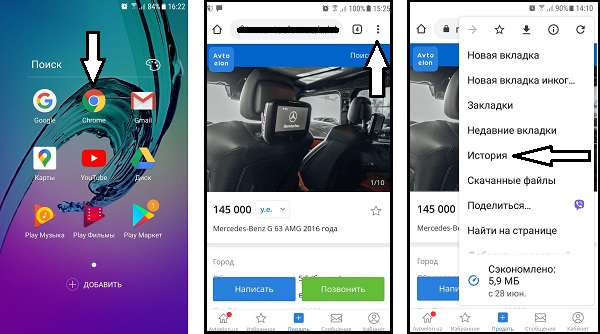
1. Браузер Chrome. Если используется поиск через Хром, тогда Вам нужно: зайти в браузер – в конце адресной строки нажать на три точки – История.
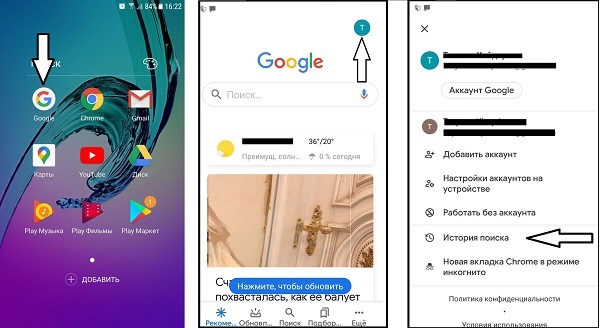
2. Браузер Opera. Если Вы используете поиск через Опера, тогда Вам нужно: зайти в браузер – в верхнем правом углу нажать на свой аккаунт – История поиска.
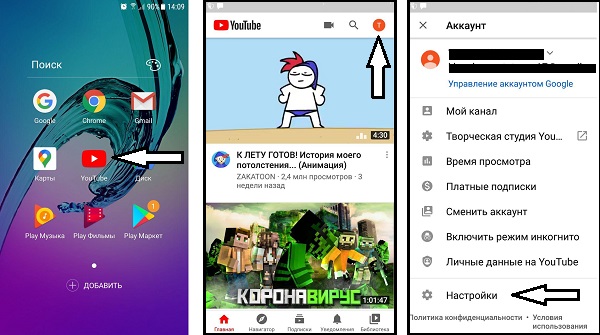
3. Видеохостинг YouTube. К сожалению, просмотреть историю поиска в Ютубе, точно также как и историю просмотра видео на телефоне Андроид невозможно. Есть возможность только удалить историю. Либо один какой-то конкретный запрос, либо всю историю целиком. Вам нужно: зайти в браузер – в верхнем правом углу нажать на свой аккаунт – Настройки – История и конфиденциальность.
Теперь Вы знаете, как зайти в историю на телефоне Андроид, для того чтобы просмотреть, что-то найти или ее очистить.
Способ 2. Как посмотреть историю приложения, которую удалили
Если Вам нужно узнать удаленную историю посещения сайтов на телефоне Андроид, необходимо на этот телефон установить приложение Reptilicus.
Немного о приложении
 Reptilicus – это приложение-логгер, которое знает как смотреть историю на Андроиде. Оно также перехватывает абсолютно все действия, производимые на этом телефоне. После перехвата все данные передаются в кабинет для дальнейшего мониторинга. Это прекрасный родительской контроль за детьми, архивация своих собственных действий со своего телефона, надежная защита данных при краже, а также поиск при его утери.
Немного о работе
Наше приложение бесплатно устанавливается на подконтрольный телефон. После установки, приложение сразу же начинает работать. Оно копирует переписку, нажатия клавиш, записывает звонки, перехватывает фото и уведомления. Другими словами, оно полностью архивирует все то, что делается на устройстве. Также при помощи приложения можно дистанционно управлять телефоном.
Немного об установке
Перед тем, как просмотреть историю посещения сайтов на телефоне, необходимо:
Всё. Телефон больше не нужен. Если это телефон ребенка, любимого человека или сотрудника, то просто отдайте его и обязательно сообщите, что на телефоне установлен антивор и архиватор действий Reptilicus.
Немного о пересылке информации
Вся перехваченная информация отправляется кабинет. Теперь заходим в кабинет. Он откроется сразу же после регистрации и будет бесплатно работать в течение всего тестового режима. Итак:
Выйдет список, по которому Вы и сможете узнать историю посещения сайтов на телефоне (даже если телефона нет рядом, а историю уже удалили). В кабинете можно просто просмотреть историю. Но если есть желание, то ее можно сохранить на свой телефон, флешку или ПК.
Вариант 3. Как посмотреть историю поиска на Андроиде без доступа к телефону
 Если у вас нет доступа к телефону, а Вам просто необходимо увидеть историю поиска на Андроиде, тогда Вам нужно будет заранее позаботиться об этом:
Больше доступа к телефону и не потребуется. Но, хотим еще раз озвучить, что Вам необходимо будет сообщить человеку, что на его устройстве установлен сервис Reptilicus.
Просто есть закон о том, что нельзя без ведома человека читать его переписки, следить за его действиями, отслеживать координаты его передвижения и прослушивать телефонные разговоры. А это все Вам станет доступно.
Неужели действительно можно посмотреть удаленную переписку?
Да, действительно можно. Программа перехватит то, что человек будет вводить в браузерную строку поиска. И уже совсем не важно, что с историей сделают потом – удалят ее или сохранят. Уже информация программой сохранилась. Именно поэтому, Вы сможете посмотреть историю посещения сайтов на телефоне, даже если ее удалили. Примечание. Наше приложение сможет показать историю телефона, только если пользуются Chrome.
Заключение
Теперь Вы знаете, как в телефоне найти историю посещения сайтов, как в нее зайти и как посмотреть историю просмотров в телефоне Андроид. Также мы познакомили Вас с нашей программой, с которой Вам будет доступна чужая история мобильного браузера другого телефона, даже если ее удалили.
На Ваши вопросы – ответят наши консультанты!
Как посмотреть и очистить историю браузеров Яндекс, Google Chrome, Mozilla FireFox и Opera на Android
Некоторые пользователи гаджетов не знают, как посмотреть историю в браузере Яндекс или Гугл Хром на Андроиде. Эти поисковики имеют свойство сохранять на телефоне ссылки к веб-страницам, которые посещались. Полезно иметь в ним доступ.
Для чего нужно сохранение истории
 Данная функция может оказаться очень актуальной в некоторых ситуациях. Часто бывает так, что пользователь случайно заходит на какой-то ресурс в интернете и видит там полезную информацию, но забывает занести страницу в «Избранное» Гугла, Яндекса или другого браузера. Благодаря истории посещений он в любой момент сможет снова открыть этот сайт.
Если какой-то ресурс интернета показался полезным или просто интересным, то настоятельно рекомендуется сохранить его в «Избранное». Благодаря этому действию можно вернуться на интересную страницу немного быстрее, чем с помощью истории захода на сайты.
В некоторых случаях пользователи не хотят сохранять эту информацию, потому что кто-то посторонний сможет найти и изучить ее. Именно поэтому разработчики браузера предусмотрели функцию полной очистки сохраненных просмотров, которая работает по тому же принципу, что и в Хроме.
Как просмотреть или очистить список
Теперь о том, как посмотреть историю на планшете или смартфоне.
Чтобы стереть любой элемент из этого списка, следует нажать на него и удерживать палец некоторое время. В результате данного действия должно открыться выпадающее меню, где нужно будет выбрать пункт «Удалить».
Чтобы очистить историю просмотров на девайсе надо:
Читайте также: Как узнать сохранённый пароль Wi-Fi Android
 Доброго дня (надеюсь )!
Несмотря на то, что за последние лет 10 компьютерная грамотность населения выросла очень значительно, для многих еще остается секретом, что все просматриваемые ими сайты остаются в истории браузера!
С одной стороны — это может выручить, например, когда пару дней назад вы читали какую-нибудь заметку, а потом вдруг вспомнили (осознали), что там были очень ценные советы. Как найти адрес этой веб-странички? Да очень просто, достаточно открыть историю посещений в браузере и посмотреть…
С другой стороны — это может и «навредить»… Представьте, что кто-нибудь посмотрит, какие сайты вы посещали. Всегда ли это было бы уместно? Думаю, что нет…
В общем, в этой заметке покажу на примере тройки популярных браузеров на Андроид, как посмотреть и удалить историю просмотров.
Как посмотреть историю посещения сайтов, даже если она удалена — https://ocomp.info/posmotret-istoriyu-posesh-saytov.html
Просмотр и чистка истории на Андроид’е
Chrome
В верхнем меню приложения нажмите по значку с «тремя точками» (пример ниже).

Chrome — открываем настройки
Недавние вкладки — История
Далее необходимо указать временной диапазон (за какое время очищать: можно за час, за день, или вообще всю, что есть), отметить галочками удалять ли изображения, кэш, файлы cookie, и подтвердить операцию. Пример ниже.
История просмотров — очистить!
Яндекс браузер
1) Сначала откройте страницу приветствия в браузере, и рядом с поисковой строкой нажмите по значку, отображающим количество открытых вкладок (см. пример ниже).
Открываем вкладки (для просмотра истории)
2) Далее нажмите по значку с «часами» (это и есть история): он располагается в нижней части окна.
3) История в Яндекс браузере отображается по датам (как в Chrome), что весьма удобно для поиска.
Просмотр истории по датам
1) На стартовой странице браузера, напротив поисковой строки нажмите по значку с тремя точками (пример ниже на скрине).
Переходим в меню браузера (Яндекс)
2) После откройте раздел «Настройки».
3) В разделе «Конфиденциальность» перейдите по ссылке «Очистить данные» (см. скрин ниже).
История — очистить данные
5) Задача выполнена!
Opera
В Opera это делается наиболее просто и быстро (кстати, я использую версию mini, именно в ней и покажу).
1) Сначала необходимо открыть меню Opera — для этого просто щелкните в правом нижнем углу по значку с «O» (см. скриншот ниже).
Opera — открываем меню
2) Далее нажмите по значку с часами со стрелкой ().
3) И все! На открытой вкладке вы сможете познакомиться со всеми посещенными сайтами (что остались в журнале браузера), и при необходимости удалить их (для этого просто нажмите по значку «корзины» в правом верхнем углу, пример ниже).
Для удаления истории — нажмите на значок корзины
На этом все. Всего доброго!
Читайте, как и где посмотреть историю интернет-браузера на Android и каким способом её можно удалить. Отдельно рассмотрены все популярные браузеры. Как и версии браузеров для ПК, мобильная версия каждого браузера по умолчанию сохраняет историю посещённых пользователем сайтов и закрытых вкладок. А при использовании функции синхронизации браузера на ПК и мобильном устройстве, такая информация может быть доступна с обеих версий приложения одновременно.
История браузера Google Chrome
Начнём с самого популярного браузера на Android устройствах – Google Chrome. Именно он зачастую является установленным по умолчанию на андроид смартфонах и планшетах. Чтобы посмотреть историю Google Chrome для мобильных устройств:
Перейдите в меню браузера, нажав значок в виде трёх точек в правой верхней части экрана и выберите пункт История.
В результате вы увидите посещённые с помощью Google Chrome сайты.
Если на браузере включена функция синхронизации, то кроме истории браузера на текущем устройстве, в данном меню отобразится также история с других устройств, на которых используется данный аккаунт браузера.
Обратите внимание, что история вашей активности в Интернет может также хранится в подключенном Google аккаунте. об этом читайте в другой статье нашего блога.
Чтобы очистить историю Google Chrome на Android нажмите функцию «Очистить историю», в меню История. Отметьте в открытом окне очистки истории данные, которые необходимо очистить, укажите период и нажмите «Удалить данные».
Также, каждый пункт истории посещений можно удалять по одному. Для этого нажмите значок в виде корзины напротив нужного пункта.
История Яндекс.Браузер
Чтобы посмотреть историю посещённых страниц Яндекс.Браузер:
Запустите приложение и перейдите в меню браузера, нажав три горизонтальных полоски справа строки поиска.
В результате откроется меню Закладки / История / Другие устройства. Кликните на значок в виде часов, это и есть меню История Яндекс.Браузера
Если в Яндекс.Браузере включена функция синхронизации, то в меню Другие устройства будет доступна информация с других устройств.
Чтобы очистить историю Яндекс.Браузер на Андроид:
Перейдите в меню со значком в виде трёх вертикальных точек и выберите пункт Настройки.
Найдите панель Конфиденциальность и нажмите «Очистить данные». Отметьте данные, которые нужно очистить и нажмите кнопку «Очистить данные».
Также, каждый пункт истории посещений можно удалять по одному. Для этого нажмите и удерживайте нужное посещение в меню История. А в отрывшемся меню выберите Удалить. Или Очистить историю, если хотите удалить всё.
История браузера Opera
Opera – это ещё один популярный браузер, который кроме прочего, известен функцией встроенного VPN. Чтобы посмотреть историю браузера Opera:
Откройте меню Опера кликнув на значке в виде красной буквы «О» в правой нижней части экрана.
Перейдите в меню история – значок в виде часов с обратной стрелкой.
Чтобы очистить историю посещений Опера, нажмите значок в виде корзины в правой верхней части экрана. Также можно зажать и удерживать нужный пункт истории, чтобы удалить его один.
Или перейдите в Настройки (значок в виде шестерёнки в основном меню браузера) / Очистить историю посещений.
История браузера Mozilla Firefox
Чтобы посмотреть историю браузера Mozilla Firefox:
Запустите браузер и перейдите в закладку История.
Или откройте меню в виде трёх вертикальных точек в правом верхнем углу экрана и выберите пункт История.
Чтобы удалить историю просмотров Mozilla Firefox, нажмите внизу меню История «Удалить историю веб-сёрфинга».
Или нажмите и удерживайте нужный пункт истории и выберите Удалить, чтобы удалить его один.
Часто бывает очень нужно вспомнить, что же ты смотрел вчера либо на прошлой неделе на смартфоне или планшете. В таком случае легче всего посмотреть историю посещенных ресурсов, а как это сделать в Google Chrome для Android, мы расскажем в данной инструкции.
Логичнее было бы поместить пункт «История посещений» в главные настройки браузера, но у инженеров поисковика свой подход. Поэтому просто следуйте этим шагам:
Как уже упоминалось выше, инженеры Google подошли нестандартно к размещению некоторых элементов в браузере. Именно по этой причине необходимы инструкции по поиску истории в Chrome на Andorid.
 Смартфоны и планшеты на базе Android постоянно фиксируют местоположение пользователя и хранят эти данные. Координаты они определяют несколькими способами: через спутники GPS, башни сотовой связи или точки Wi-Fi. Если у вас есть Android-устройство, вы можете ради интереса зайти в свой аккаунт и посмотреть историю своих перемещений. История хранится с самого первого дня, когда у вас появилось устройство на Android, и не очищается автоматически. Сделать это просто — достаточно залогиниться в аккаунт Google и перейти в Google Maps на страницу истории местоположений. Тут вы увидите карту с линиями своего перемещения в течение суток и календарь с историей за любой день.График под картой позволяет просмотреть историю перемещений в течение выбранного дня, при нажатии на точку вы увидите, когда именно вы были в отмеченном на карте месте.
  Наверно, такая история иногда может быть полезна. Допустим, вам захочется вспомнить, куда вы ходили в определенный день, долго ли там были и куда пошли потом. Или потребуется показать, где и когда вы находились, чтобы снять с себя подозрения. Но вдруг о существовании отслеживания узнает ревнивая жена (или ревнивый муж) и попросит доказать, что вы действительно в прошлую пятницу задержались на работе, а не ушли в гости к коллеге? Лучше уж никакого алиби, чем плохое. К счастью, историю можно очистить. Если нужно удалить данные за конкретное число, выберите его в календаре и нажмите «Удалить историю за этот день». Если хотите очистить данные за все время, нажмите «Удалить всю историю».
Как посмотреть историю Яндекса с другого устройства?
Поисковые запросы — это фразы, которые вы вводите в Умную строку. Посмотреть историю поисковых запросов. В Браузере нажмите на поисковую строку.
Открыть историю Яндекс.Браузера можно через меню. Для этого есть специальный раздел. Также это можно сделать, используя горячие клавиши. Разберемся, как посмотреть посещенные страницы и на ПК или телефоне. Если история удаляется сама, увидеть ее не получится.
В приложении Яндекс нажмите на поисковую строку. Под ней отобразятся запросы, которые вы задавали ранее. На Главном экране нажмите (значок профиля) → Настройки приложения. Включите опцию Сохранять историю запросов. На Главном экране нажмите (значок профиля) → Настройки приложения.
В самом низу страницы есть кнопка «Раньше», которая позволяет посмотреть историю дней в порядке убывания. К сожалению, такого удобного диспетчера сортировки истории, как, например, в Mozilla Firefox, здесь нет — для просмотра данных за какой-то конкретный день придется листать назад, пока нужное не будет найдено.
Наведите курсор на пункт «История», затем нажмите на кнопку с таким же названием в новом меню. Откроется новое окно, где отображен список всех страниц, посещенных ранее. Историю посещения сайтов можно посмотреть, нажав на комбинацию клавиш Ctrl + H. Слева представлен блок, где вся история отсортирована по дате посещения.
Как посмотреть историю с другого устройства?
Просмотр открытых вкладок с других устройствОткройте Chrome на вашем компьютере.Проверьте, отображается ли на кнопке в правом верхнем углу ваше имя. . В правом верхнем углу нажмите Подробнее .Нажмите История → История (или комбинацию клавиш Ctrl + H).Слева нажмите Вкладки с других устройств.7 июл. 2021 г.
Как посмотреть историю входов в Яндексе?
Для этого: Откройте страницу Управление аккаунтом. На странице Управление аккаунтом в разделе История входов и устройства вы можете:Посмотреть, откуда и с каких устройств вы входили в аккаунт, когда и как меняли настройки. . Посмотреть, каким устройствам, сервисам и аккаунтам вы разрешили доступ к своему Яндекс ID.
Как посмотреть историю поисковых запросов в Яндексе?
Открыть историю поисковых запросов В Браузере нажмите на поисковую строку. Под ней отобразятся запросы, которые вы задавали ранее. Нажмите → Настройки. Перейдите в раздел Конфиденциальность.
Как посмотреть историю в яндексе на планшете?
Открыть историю Нажмите справа от вкладок значок . Слева от Табло нажмите кнопку .
Как посмотреть историю в Яндексе на телефоне?
Чтобы открыть Историю:Запустите Яндекс. Браузер.На стартовом экране нажмите на кнопку “сэндвич” в виде трёх горизонтальных полос. Она находится в правой части поисковой строки и вызывает дополнительное меню.Нажмите на значок в виде часов.18 нояб. 2019 г.
Как посмотреть всю историю?
Как посмотреть историюОткройте Chrome на компьютере.В правом верхнем углу экрана нажмите на значок «Настройка и управление Google Chrome» .Выберите История История.
Как посмотреть историю Яндекса с другого устройства? Ответы пользователей
Чтобы посмотреть историю яндекс браузера на телефоне андроид, необходимо посредством приложения браузера отыскать в интерфейсе категорию «Вкладки» около .
Вы можете посмотреть список всех страниц, которые были открыты в каждой конкретной вкладке. Для этого: 1. Выберите нужную вкладку. 2. Кликните правой кнопкой .
История местоположений — если вы пользовались Гуглом и его сервисами, например, в кафе с помощью мобильного устройства, то данный вид истории предоставит адрес .
Иногда удобнее избавиться от пользовательских данных вместе с очисткой другого мусора на ПК или смартфоне, с чем помогут справиться специальные .
Где найти и как посмотреть историю браузера на компьютере; Google Chrome; Mozilla Firefox; Яндекс.Браузер; Opera; Microsoft Edge .
Чтобы посмотреть историю Google Chrome для мобильных устройств: . Чтобы очистить историю Яндекс.Браузер на Андроид:.
Как и диспетчер задач в Windows, он дает возможность отслеживать, какие процессы и вкладки браузера потребляют больше всего ресурсов вашего устройства. С .
История / Другие устройства . Кликните на значок в виде часов, это и есть меню. История Яндекс.Браузера. Если в Яндекс.Браузере включена функция .
Как посмотреть историю Яндекса с другого устройства? Видео-ответы
Как посмотреть историю Яндекс Браузера на телефоне и очистить её
В этом видео я показываю как посмотреть историю Яндекс браузера на телефоне и как очистить её если надо (как удалять .
Как очистить историю в яндексе на телефоне андроид
Видео обучение о том, как очистить историю в яндексе на телефоне андроид. То есть очистить историю поиска, .
Как очистить историю в Яндексе на компьютере, без дополнительных программ
Публикация на эту тему — https://www.sergey-computers.ru/kak-ochistit-istoriju-v-yandekse Автор этого видео рассказывает о .
Как посмотреть историю в яндекс браузере
По умолчанию Яндекс браузер сохраняет историю посещенных страниц и сайтов.Посещение сайтов регистрируется в .
Как узнать историю запросов и посещенных страниц в Яндексе
Видеоурок о том, как узнать историю запросов в поисковике Яндекс и посещенные страницы. Подписывайся, лайкайся .