Просмотр заряда беспроводных наушников на Android-устройстве
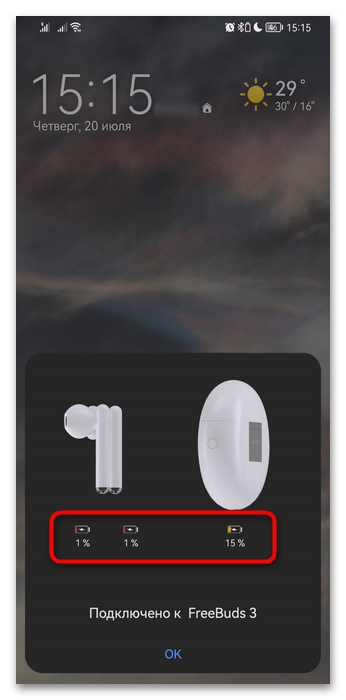
Этот метод касается преимущественно фирменных девайсов, то есть смартфона и наушников от одного производителя. Как правило, при подключении отображается окно о произведенном сопряжении, вместе с процентами заряда самих наушников и кейса, если это TWS-устройство.
Способ 2: Встроенные средства
Посмотреть заряд беспроводных наушников можно с помощью встроенных средств операционной системы. Как правило, информация о подключенных по Bluetooth устройствах отображается в строке состояния и соответствующем разделе «Настроек».
Вариант 1: Строка состояния и шторка
Самый быстрый способ узнать оставшийся заряд – это посмотреть в строку состояния. Это сработает при условии, что наушники в данный момент подключены – на строке вверху отобразится значок активного модуля Bluetooth, а также иконка в виде батареи, где ее заполненность означает примерный уровень заряда. 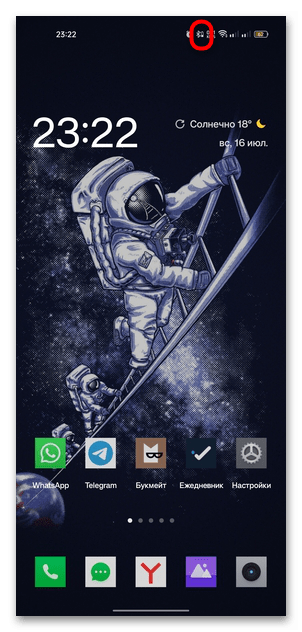
Если нужно узнать более подробную информацию об оставшемся заряде, сделайте свайп сверху вниз, чтобы открыть шторку. Тапните по названию подключенного устройства под значком Bluetooth. Отобразится дополнительное окошко со списком сопряженных устройств. Найдите название наушников, и, если они в данный момент подключены, вы увидите уровень заряда в процентах. 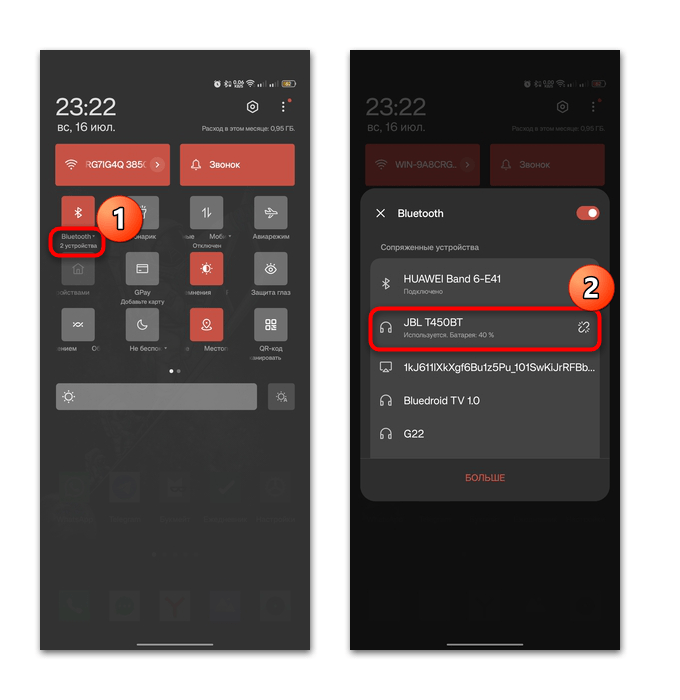
Если вы не нашли значок Bluetooth в шторке, то, скорее всего, его отображение отключено. Вероятно, вы сделали это случайно. Чтобы вернуть кнопку, полностью раскройте шторку двойным свайпом, коснитесь трех вертикальных точек в верхнем правом углу и выберите пункт «Изменить плитки». В блоке «Другие функции» найдите «Bluetooth» и перетащите кнопку наверх. 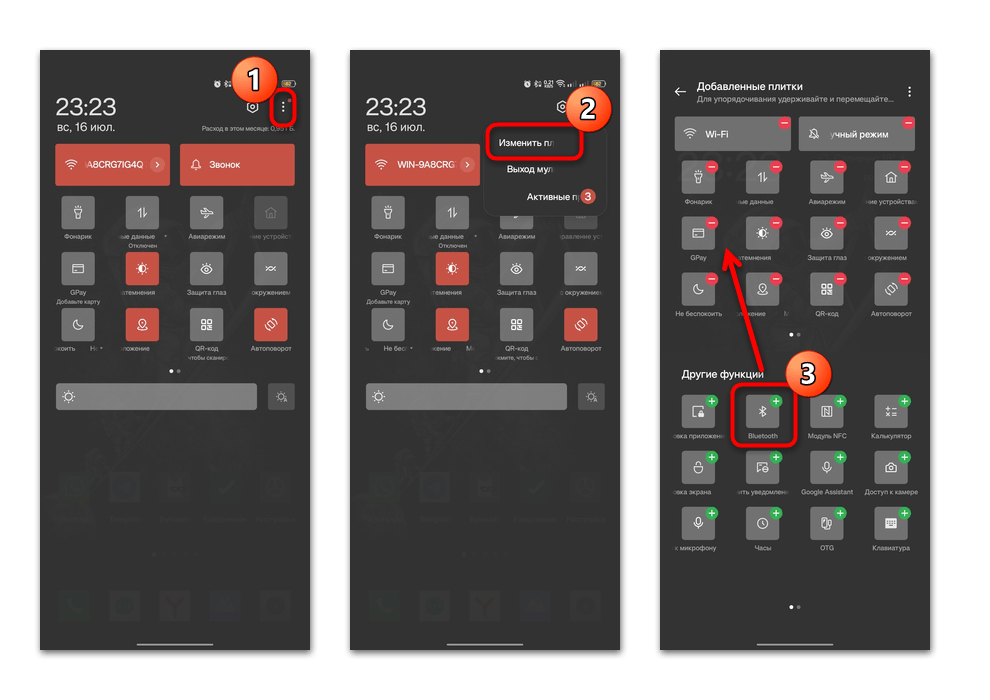
Вариант 2: Системные «Настройки»
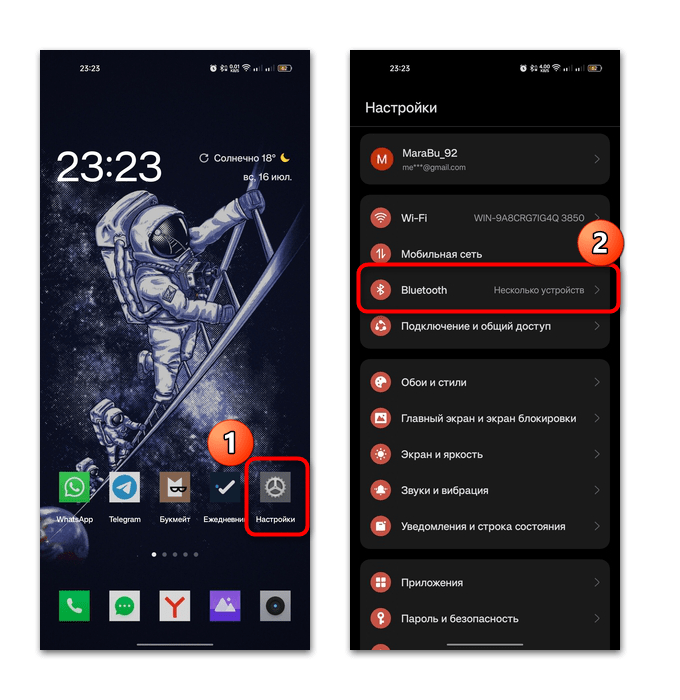
Также можете посмотреть заряд наушников на Android с помощью возможностей системных «Настроек»:
-
Откройте «Настройки», затем перейдите в «Bluetooth». Он также может находиться в разделе «Подключения».
Следует отметить, что для просмотра сведений также должен быть активен и сам модуль Bluetooth.
Способ 3: Фирменный софт
Некоторые производители беспроводных наушников предусматривают фирменное программное обеспечение, которое устанавливается на Android-устройство. Через интерфейс такого приложения можно настраивать аудиооборудование и просматривать сведения о нем, в том числе и уровень оставшегося заряда.
При использовании наушников того же производителя, что и смартфон, приложение для управления различными фирменными устройствами должно быть предустановленным. В нем отображается статус каждого из сопряженных с телефоном девайсов, их заряд (если они подключены в данный момент) и доступные настройки.
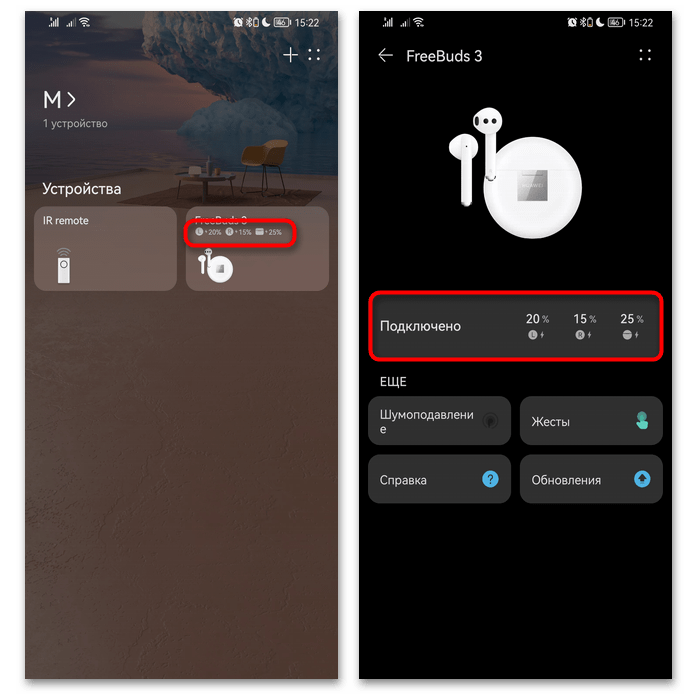
Рассматривать каждый из таких вариантов нет смысла, поскольку функциональность и интерфейс такого софта разный. Ведь даже если у производителя есть фирменное ПО, не факт, что будет функция показа информации об аккумуляторе. Как правило, приложения для наушников разрабатывают крупные фирмы, такие как JBL, Marshall и другие.
Способ 4: Сторонние приложения
Если для ваших наушников нет фирменного приложения, то можете воспользоваться решениями от сторонних разработчиков – они показывают сведения о подключенных по Bluetooth устройствах, а некоторые из них располагают дополнительными функциями, например добавлением виджета на главный экран Андроида. Разберем несколько подобных приложений, доступных для бесплатного использования.
Вариант 1: My Bluetooth Battery Levels
Простое и бесплатное приложение, которые быстро сканирует систему на подключенные по Bluetooth устройства, затем выводит изображения о них в красивом и приятном оформлении. Кроме того, информация о зарядке будет доступна и без входа в приложение – найти ее можно на панели уведомлений.
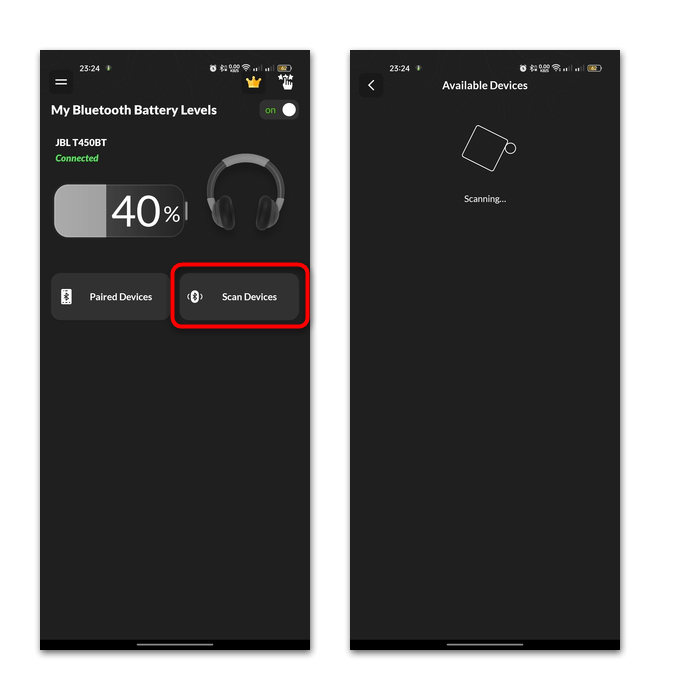
- Достаточно скачать и установить софт, затем дать все необходимые для корректной работы разрешения. Для начала активируйте работу приложения, переведя соответствующий тумблер вверху в состояние «On», после чего вы увидите подключенные девайсы и уровень заряда их аккумуляторных батарей.
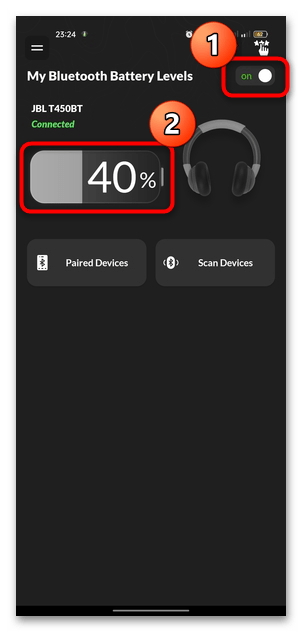
- Если нужно добавить новое устройство, нажмите на кнопку «Scan Devices».
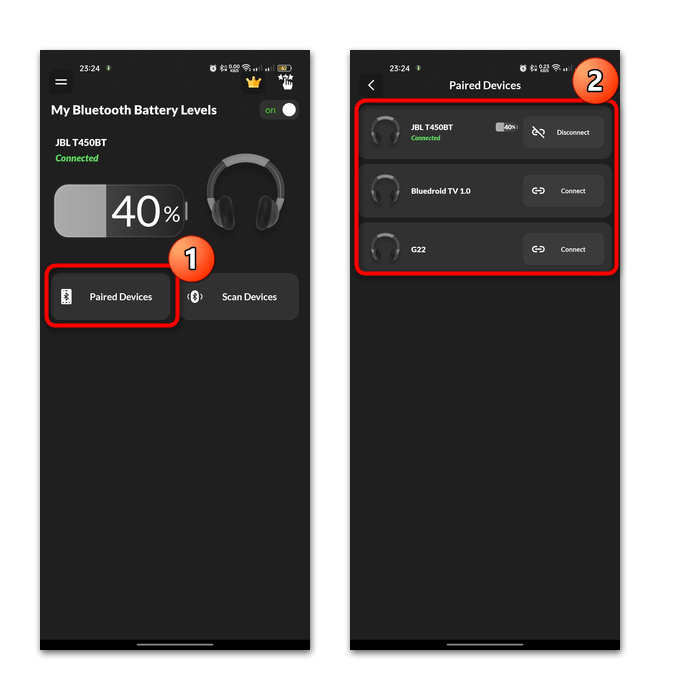
- А в разделе «Paired Devices» отобразится список сопряженных Bluetooth-гаджетов и функция ручного подключения или отключения.
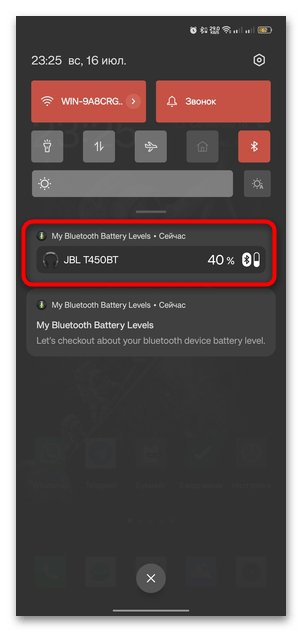
Если уведомления от приложения не запрещены, то на соответствующей панели вы сможете увидеть показатель оставшегося заряда подключенного устройства.
Вариант 2: Battery Widget
Приложение Battery Widget работает несколько по другому принципу, в отличие от предыдущего варианта. Оно позволяет выводить на экран виджеты с информацией об уровне заряда устройств, поэтому нужные сведения будут всегда перед глазами.
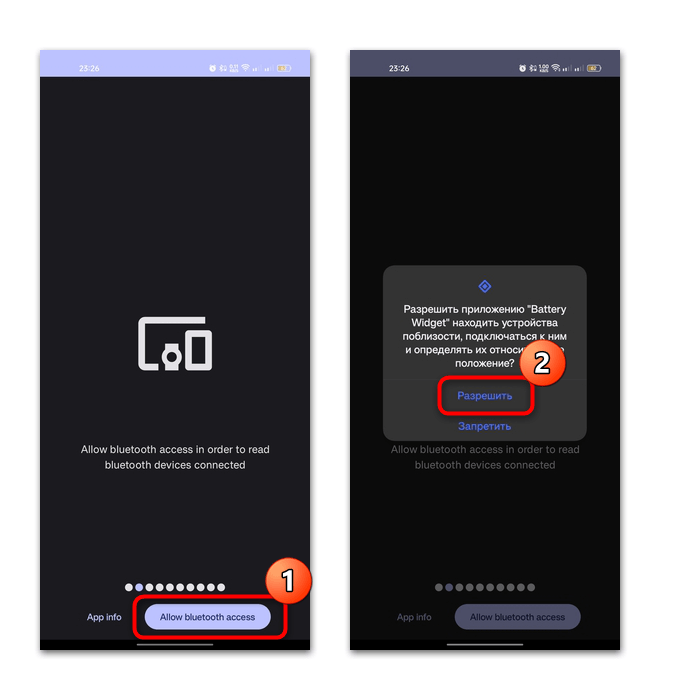
- Установите приложение и после первого запуска, следуя пошаговой инструкции, дайте все необходимые для работы разрешения, например к местоположению и взаимодействию с Bluetooth.
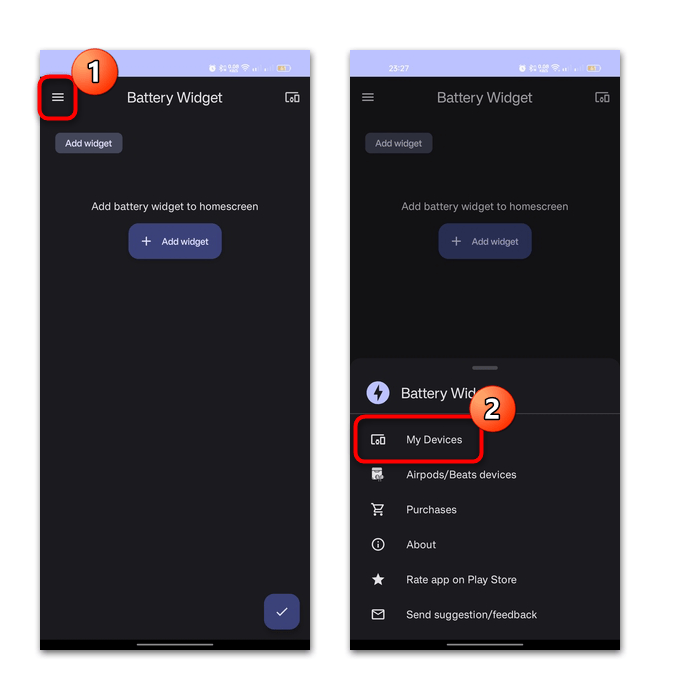
- Рекомендуем сначала настроить стиль отображения наушников в виджетах, если вы пропустили этот этап на Шаге 1. Для этого нажмите на три горизонтальные полоски в верхнем левом углу и выберите из появившегося меню «My Devices».
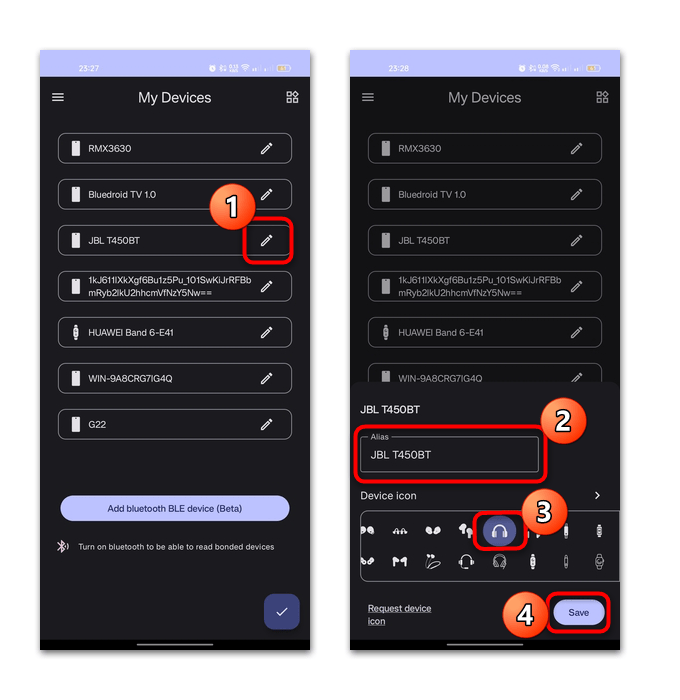
- В списке найдите беспроводные наушники и нажмите на значок в виде карандаша. Вы можете задать свое имя, а также выбрать иконку. Нажмите на кнопку «Save».
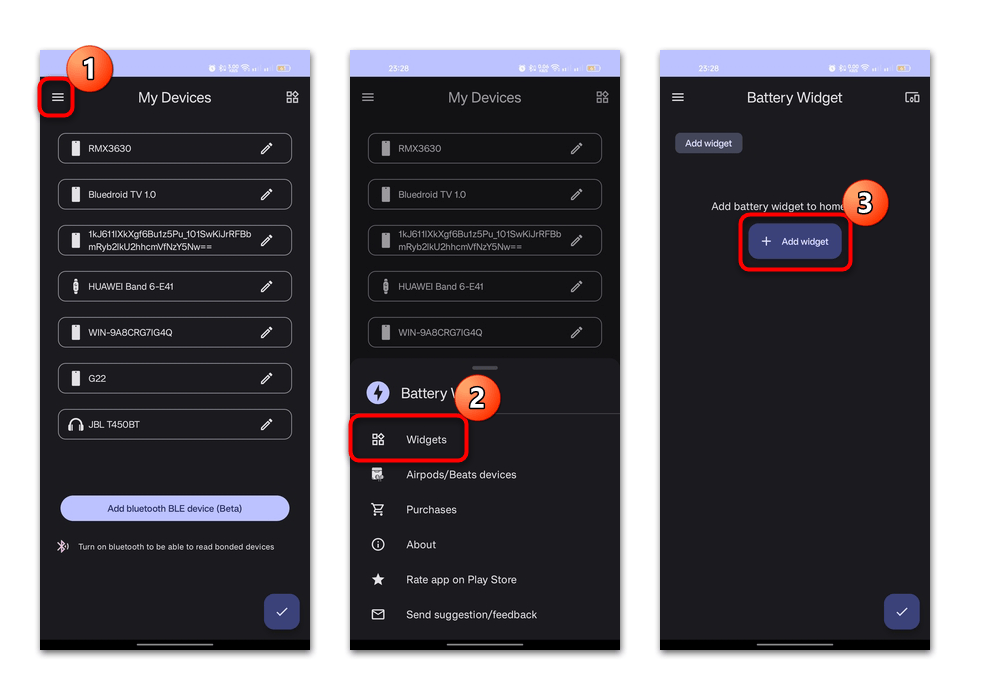
- Через основное меню вновь перейдите к главному окну, через которое нужно добавлять на экран виджеты. Нажмите на кнопку «Add widget», затем во всплывающем окне подтвердите действие, коснувшись кнопки «Add widget».
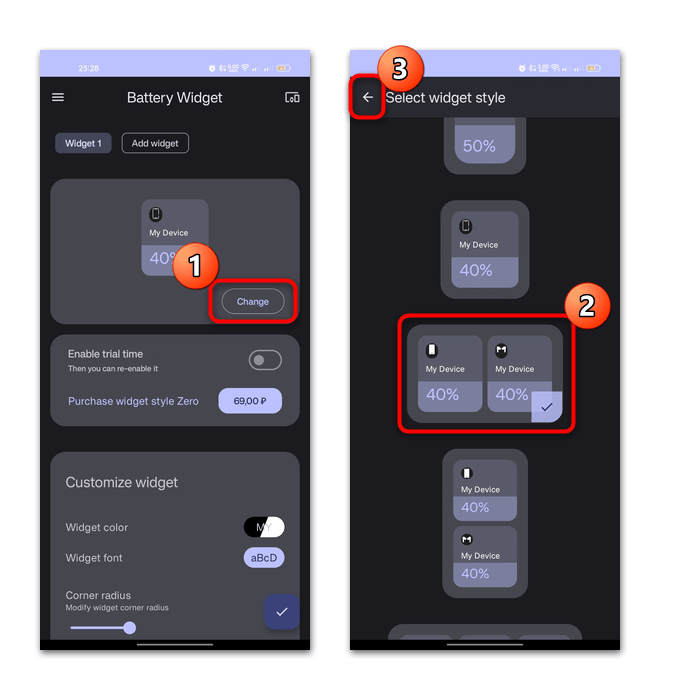
- В блоке с выбором стиля нажмите на кнопку «Change», затем выберите подходящий вариант. Обратите внимание, что есть возможность переключаться между вкладками. Лучше выбирать те стили, где также есть и наушники, поскольку приложение преимущественно предназначено для показа заряда самого мобильного устройства.
- Далее вы можете настроить цвета, шрифт, размер виджета и другие параметры. В разделе «Select Devices» выбираются устройства, сведения о которых будут отображаться в виджете. По завершении настройки нажмите на галочку в нижней части окна. Вы вернетесь на рабочий стол Андроида, где и увидите новый виджет.
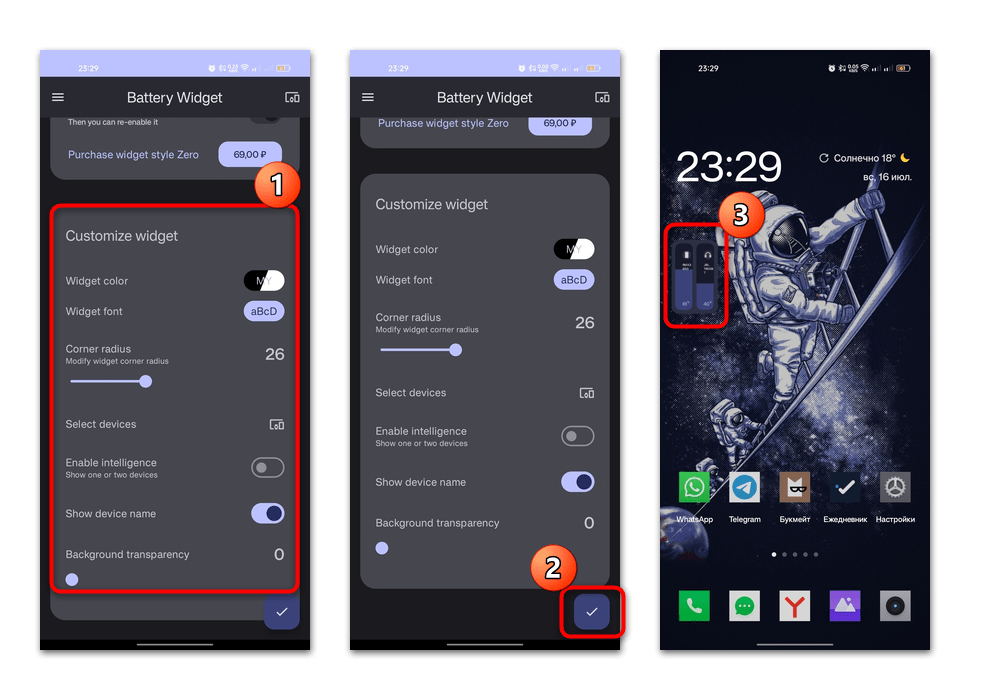
Приложение корректно работает только с операционной системой Android версии 12 и выше.
Вариант 3: Bluetooth Audio Widget Battery
Еще предлагаем обратить внимание на одно решение, с помощью которого также можно посмотреть заряд выбранного устройства, подключенного по Bluetooth, — это Bluetooth Audio Widget Battery. Приложение доступно для бесплатного использования, а интерфейс на русском языке, причем он довольно приятный и простой.
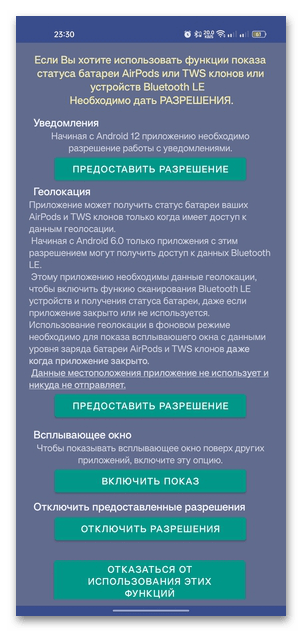
- После инсталляции дайте все необходимые права для работы.
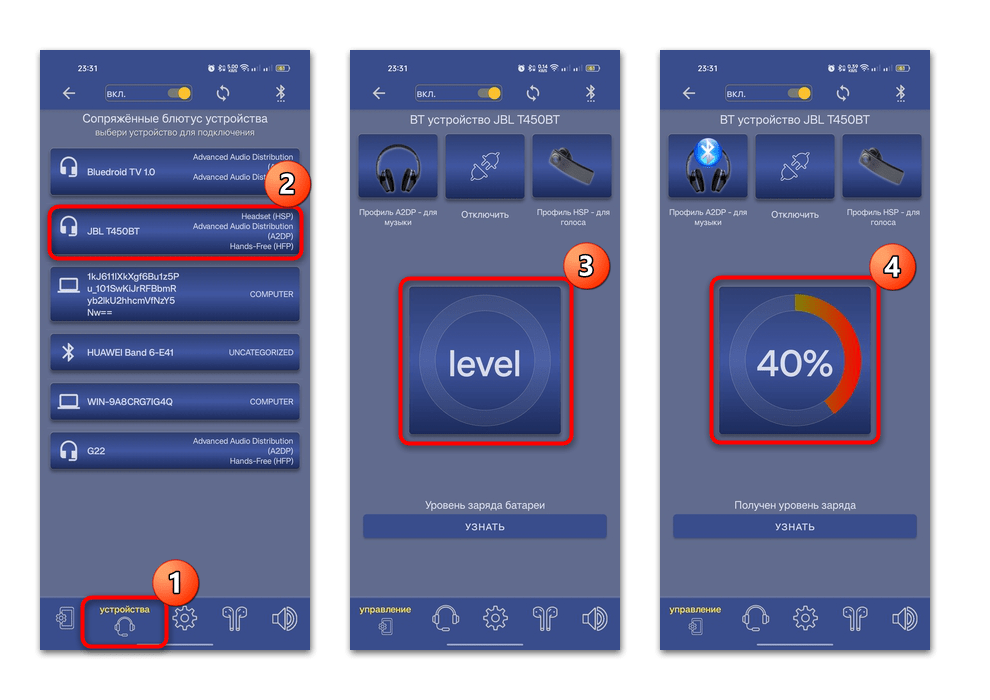
- Перейдите на вкладку в виде гарнитуры – «Устройства». В новом окне выберите ваши наушники из списка. Вы вернетесь в главное окно. Для проверки уровня заряда устройства нажмите на кнопку «Level».
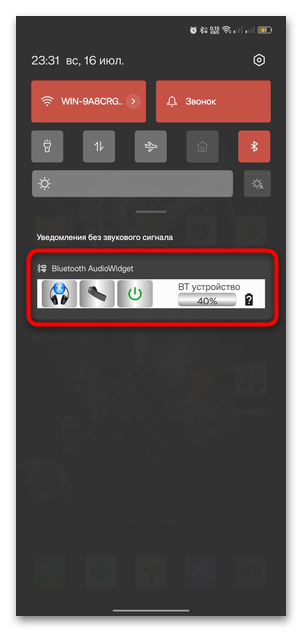
Помимо этого, в приложении есть встроенный усилитель звука и быстрый переход в системный эквалайзер для настройки звучания. Среди дополнительных особенностей стоит выделить еще голосовое озвучивание процента заряда батареи, красивое уведомление с элементами управления, а также возможность добавлять виджеты со сведениями о заряде на рабочий стол Android-устройства.
Как посмотреть уровень заряда AirPods и их футляра: 6 способов
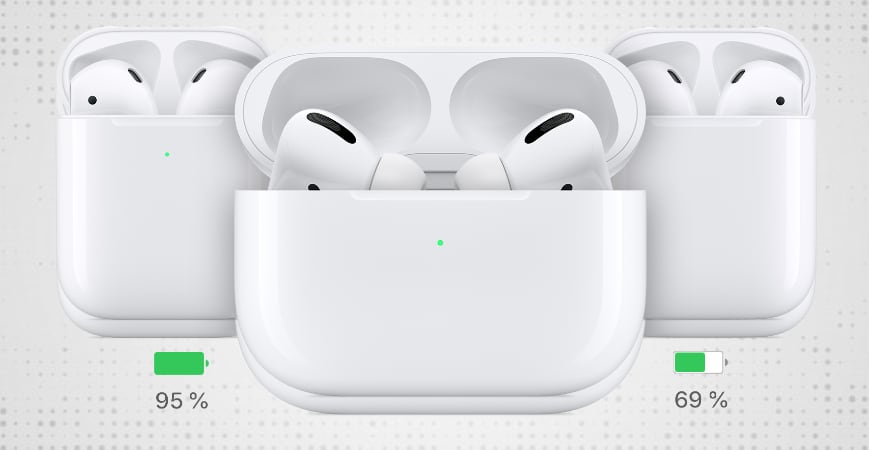
Это инструкция как посмотреть заряд Airpods Pro и обычных AirPods 2 или 1 поколения. Узнать его можно с помощью индикатора футляра, через интерфейс iOS (iPhone, iPad, iPod touch), на Apple Watch и компьютерах Mac.
Индикатор на зарядном футляре
На любом оригинальном футляре есть светодиодный индикатор статуса. Его расположение зависит от вида кейса:
- С возможностью беспроводной зарядки — входит в комплект AirPods Pro и 2 поколения (выпускаются с 2019 года). Мы недавно писали чем они отличаются.
- С зарядкой только через lighting — поставляется с наушниками Apple 1-2 поколения (к ним можно докупить футляр с беспроводной зарядкой).
Когда наушники вставлены в футляр, а его крышка открыта, светодиодный индикатор показывает состояние аккумуляторов AirPods:
- Зелёный цвет означает, что аккумулятор полностью заряжен.
- Жёлтый показывает остаток менее одного цикла.
Чтобы посмотреть заряд чехла AirPods, нужно извлечь из него наушники и не закрывать крышку. Зелёный индикатор показывает полный аккумулятор кейса, жёлтый — что осталось менее 1 цикла (полностью заряженного аккумулятора футляра хватает на несколько циклов зарядки наушников).
При низком заряде аккумулятора наушник AirPods воспроизводит одиночный звуковой сигнал (остаток около 10%). Перед выключением он издаст двойной звуковой сигнал (остаток 1-2%), после чего практически сразу выключится.
Информативность этого способа довольно низкая. Поэтому рассмотрим несколько способов, как посмотреть уровень заряда AirPods на iPhone, iPad, iPod, Apple Watch или Mac с точностью до 1%.
Как проверить заряд на iPhone, iPad или iPod
Посмотреть состояние заряда Airpods Pro, 2 или первого поколения очень просто. Для этого:
- Откройте крышку футляра с наушниками внутри и поднесите кейс ближе к iPhone, iPad или iPod.
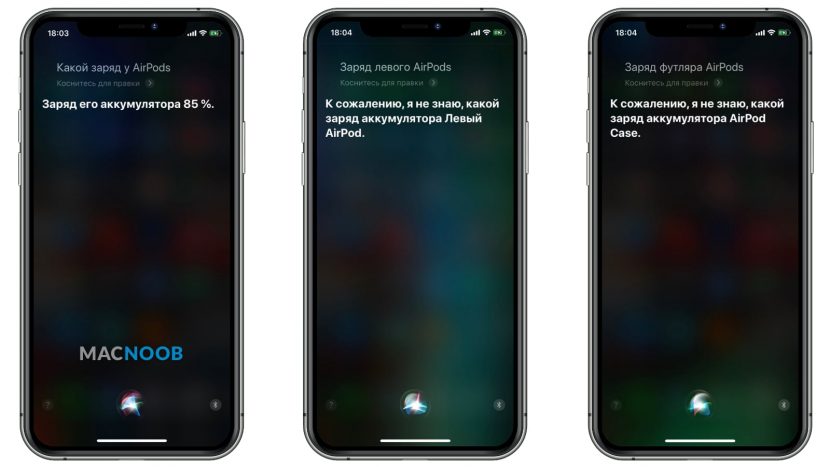
- Через пару секунд на экране появится информация о состоянии наушников и футляра. Если у одного из наушников заряд меньше, то цифра на экране будет округлена до его состояния (левое изображение).
- Извлеките любой наушник из кейса — на экране появится состояние правого и левого AirPods отдельно (изображение по центру).
Если вынуть оба устройства из футляра, вы увидите состояние только их аккумуляторов (правое изображение).
Этот метод хорош, когда вы не используете AirPods и они лежат в кейсе. Узнать уровень заряда работающих наушников поможет виджет «Элементы питания».
Виджет «Элементы питания» на iOS
Виджет «Элементы питания» позволяет в любой момент посмотреть оставшееся время автономной работы сопряжённых с iPhone, iPad или iPod устройств, включая Apple Watch.
Воспользоваться виджетом очень просто:
- Когда ваши Airpods подключены к устройству, смахните вправо и откроется экран с виджетами.
- По умолчанию виджет «Элементы питания» там отсутствует. Нажмите кнопку «Изменить», выберите виджет из списка и нажмите кнопку «Готово» в правом верхнем углу экрана.
- Виджет покажет общую информацию. Чтобы увидеть заряд чехла и отдельные показатели для левого и правого наушника, положите один из них в футляр.
Проверка с помощью Сири
Виртуальный помощник тоже может помочь. Если спросить у Сири «Какой заряд у AirPods?», она озвучит количество оставшихся процентов и покажет его на экране. Отдельно по правому, левому или кейсу помощница не подскажет.
Смотрим остаток заряда через Mac
Владельцам MacBook, iMac и Mac Pro на macOS, доступен удобный способ проверки состояния аккумулятора правого или левого AirPods, а также их футляра.
- Извлеките наушники из зарядного кейса.
- Нажмите значок Bluetooth в строке меню, подключите их к Mac.
- Теперь нажатием на значок Bluetooth можно смотреть уровень заряда правого, левого наушников и их футляра.
Состояние заряда наушников на Apple Watch
Независимо от того, подключены AirPods Pro, 2 или 1 к умным часам или другим устройствам, Apple Watch может показывать состояние аккумулятора наушников и чехла.
Для просмотра информации сделайте следующее:
- Проведите пальцем снизу вверх по циферблату часов, чтобы открыть Центр управления.
- Нажмите на иконку батареи Apple Watch.
- Пролистайте вниз до информации об остатке батареи AirPods и зарядного кейса.
Чтобы посмотреть информацию отдельно для левого, правого наушника либо кейса, положите один из них в футляр.
Выше мы рассмотрели 6 способов как проверить заряд AirPods Pro, 2 и 1 на iPhone, iPad, Mac и умных часах Apple Watch. Если вы знаете другие способы, обязательно пишите в комментариях.
Как посмотреть сколько зарядки на беспроводных наушниках
Будь в курсе последних новостей из мира гаджетов и технологий

Как узнать уровень заряда Bluetooth-устройства, подключенного к iPhone? Вот все способы

Компания Apple проектирует свои устройства таким образом, чтобы они максимально удобно и функционально «дружили» между собой — это принято называть «экосистемой». Но иногда возникает потребность использовать с iPhone какой-то аксессуар, который произведен не Apple.
Например, вы купили Bluetooth-колонку с AliExpress или беспроводные наушники от стороннего бренда. Как во время использования отслеживать заряд их аккумуляторов на экране iPhone? Есть несколько способов это сделать. Только учтите, что уровень заряда аксессуаров, произведенных не Apple, может отображаться не точно, а с шагом в 10%.
- Иконка в статус-баре. После подключения ваших наушников или колонки к iPhone возле значка наушников появится маленькая пиктограмма аккумулятора. Точный заряд таким способом не узнать, но он дает примерное понимание его уровня.
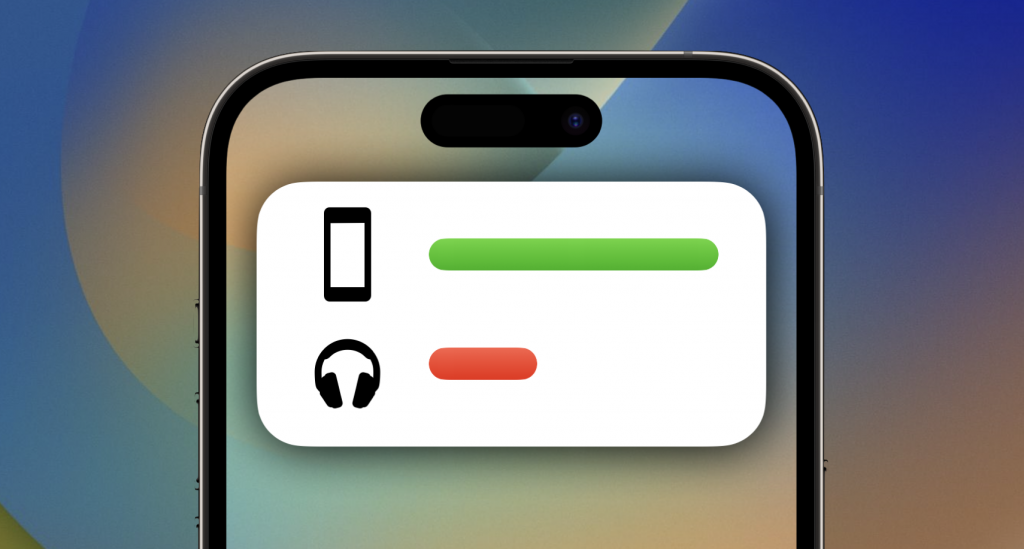
- Виджет «Элементы питания». Этот виджет можно добавить на домашний экран или страницу виджетов. Он может отображать заряд от одного до четырех устройств одновременно — в том числе, и от сторонних брендов. Добавьте виджет в удобное для вас место экрана и сможете отслеживать уровень заряда.
- Виджет на локскрине. Начиная с iOS 16 вы можете добавить виджет отслеживания заряда аккумулятора на экран блокировки iPhone. Для этого удерживайте палец на локскрине, нажмите «Настроить», потом «Добавить виджеты» под часами и выберите виджет аккумулятор. Сохраните изменения. После этого на экране блокировки всегда будет отображаться заряд либо самого iPhone, либо подключенного Bluetooth-устройства.
- Сторонний софт. Некоторые сторонние приложения вроде Battery Life тоже умеют отслеживать уровень заряда подключенных Bluetooth-аксессуаров.
Ранее мы рассказали всё, что нужно знать об аккумуляторе iPhone: как узнать его состояние, при каких показателях его стоит менять, как сохранить исправность батарейки подольше и вредна ли быстрая зарядка.
Как узнать уровень заряда батареи у Bluetooth-устройств: наушников, мышки, геймпада и пр.
 Доброго времени суток!
В последнее время Bluetooth-устройства стали весьма и весьма популярны. Все-таки, когда нет «лишних» проводов — пользоваться различными джойстиками, наушниками, мышками и пр. гораздо удобнее!
Однако, есть один небольшой «камень» преткновения: батарейка (аккумулятор) в таких устройствах нежданно негаданно может подвести (разрядившись в самый неподходящий момент 👀) . И Windows (Android) до недавнего времени никак не предупреждала и не отображала текущий уровень заряда, и что батарея может скоро полностью разрядится.
Собственно, в этой заметке приведу несколько простых вариантов, как можно оценить, насколько заряжен аккумулятор у Bluetooth-устройства (скажем, на 100% или только на 50%) . Возможно, кому-то это и пригодится. 👌
Как посмотреть заряд батареи у беспроводных устройств
Windows
На примере ОС Windows 10 (на скринах в примере использована версия 18362).
Способ 1
Если ваша версия ОС Windows 10 (11) обновлена хотя бы до 1809 (октябрь 2018 г.) — то в ее арсенале функций есть возможность отслеживания (просмотра) уровня заряда аккумулятора большинства Bluetooth-устройств.
Для этого необходимо сначала открыть параметры Windows (через «ПУСК», или нажав на Win+i) и перейти в раздел «Устройства» . См. скриншот ниже.
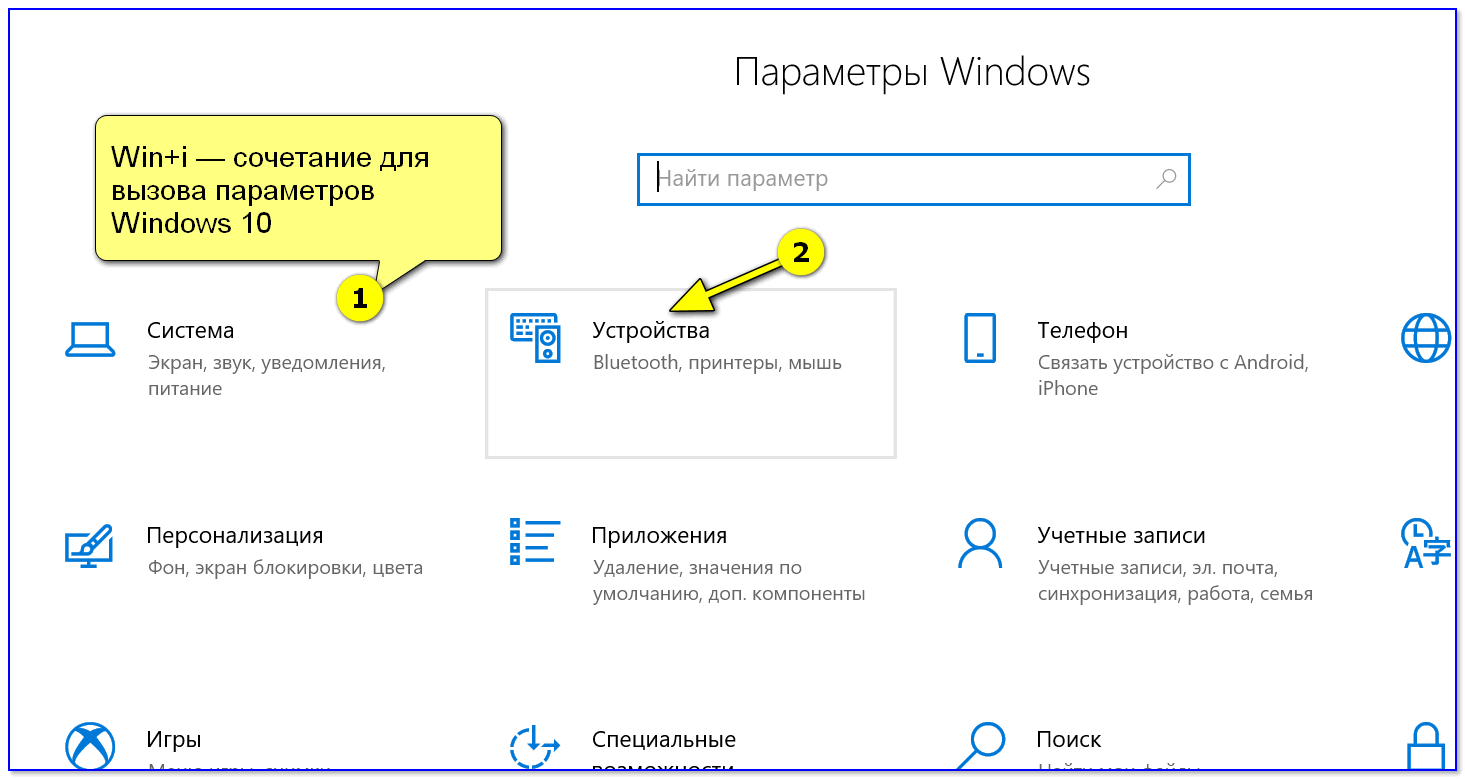
Параметры Windows — раздел устройства
Далее перейти во вкладку «Bluetooth и другие устройства» и просмотреть список подключенных наушников, мышек, геймпадов и пр. Напротив некоторых из них увидите значок батарейки с процентами (это и есть заряд. ).
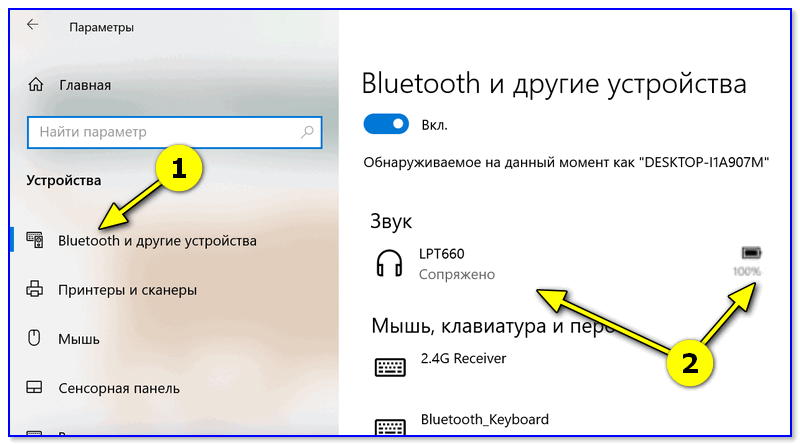
Пример просмотра свойств устройства в Windows 10
Разумеется, чтобы отображалось значение в процентах, необходимо:
- чтобы ваша ОС Windows была обновлена до нужной версии;
- чтобы устройство было подключено и сопряжено с Windows (в помощь: как подключить Bluetooth-гарнитуру);
- подключенное устройство должно поддерживать сию функцию (напротив старых девайсов — проценты гореть не будут. ). Впрочем, для них есть и другое решение.
Способ 2
Если первый способ работает у вас некорректно, то есть и другой способ (более «всеядный». 👌). Речь идет о спец. утилите Bluetooth Battery Monitor (ссылка на офиц. сайт).
Это совсем небольшая утилита, после установки которой — в вашем трее (рядом с часами) появится характерный значок батарейки (он то и будет следить на Bluetooth-устройствами).
Если нажать на этот значок ЛКМ — появится меню с уровнем заряда батарей всех беспроводных устройств. Удобно? Вполне!
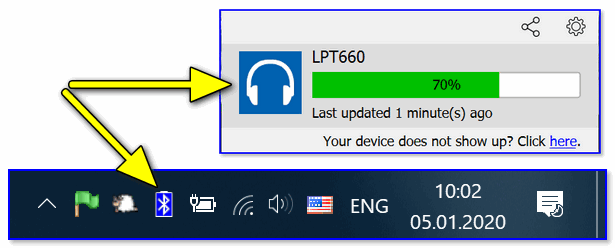
Просмотр уровня заряда в Bluetooth Battery Monitor
Кстати, в настройках Bluetooth Battery Monitor можно выставить вручную тот уровень заряда после которого программа будет автоматически уведомлять вас. По умолчанию он находится на 30% — и как только батарея в наушниках (например) разрядится до этой отметки — вы увидите уведомление.
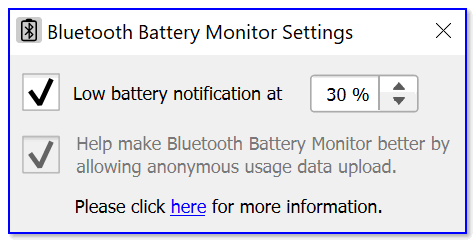
Bluetooth Battery Monitor — когда уведомлять о том, что осталось мало заряда
Отмечу, что программа платная, но стоимость полной версии всего 3$ (к тому же есть бесплатный период).
Android
Способ 1
Попробуйте у смартфона открыть раздел настроек — вкладку «Bluetooth». Если наушники уже подключены, и вы ими пользуетесь некоторое время — возможно, смартфон покажет сколько процентов заряда осталось (способ работает не со всеми наушниками).
В моем примере (см. скрин ниже) уровень заряда батареи 80%.
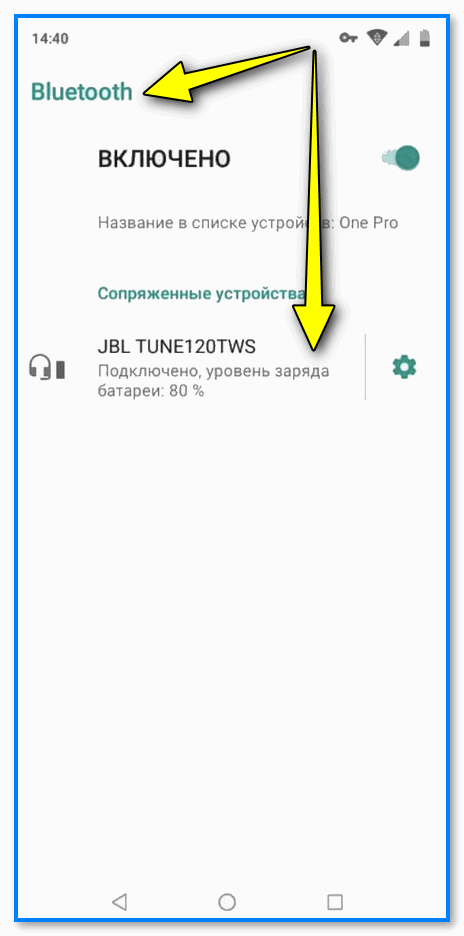
Настройки Bluetooth — 80% заряда осталось у наушников
Способ 2
Если ваш Bluetooth-гаджет достаточно новый и поддерживает энергосберегающий протокол GATT — то с помощью небольшого приложения BatON можно легко контролировать его уровень заряда и заблаговременно узнать о скорой разрядке.
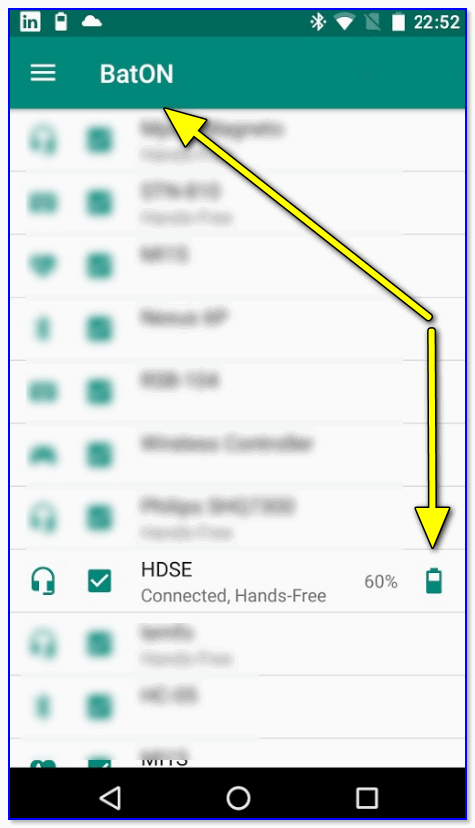
BatON — пример работы (гарнитура 60%)
После установки и запуска BatON — он автоматически найдет все сопряженные с телефоном устройства и рядом с каждом из них отобразит иконку с уровнем заряда (см. скриншот выше).
Разумеется, чтобы вручную не мониторить постоянно обстановку — приложение можно настроить так, чтобы оно заранее уведомляло, что батарея скоро разрядится.
Способ 2
Если ваше устройство достаточно старое и не поддерживает энергосберегающие протоколы — для контроля уровня заряда потребуется другое приложение: Bluetooth Headset Battery.