Как увеличить FPS на вашей веб-камере
Современный мир технологий — это камеры. Несмотря на то, что смартфоны продолжают развиваться и становиться быстрее, функциональнее, лучше выглядят и все такое, в эпоху Instagram все обычно сводится к тому, насколько хороша камера. Когда дело доходит до записи видео, нет ничего важнее FPS или кадров в секунду. Чем выше частота кадров, тем плавнее будет воспроизводиться видео. Если FPS камеры низкий, все будет выглядеть заметно схематично и скачкообразно.
Частота кадров на любом устройстве камеры может быть высочайшей, но вы можете не знать, что FPS на веб-камере компьютера можно увеличить. Многие вещи в вашем ПК влияют на эффективную скорость. Вот как увеличить FPS вашей веб-камеры (или FPM, если хотите, на минутной основе, разница составляет 60 с / м).
Дефрагментация диска
Ваша веб-камера может работать безупречно, но если ваш компьютер тормозит и ваш диск фрагментирован, падение FPS станет очевидным. Дефрагментация диска, скорее всего, в порядке. Вы можете выполнить дефрагментацию диска, открыв начальную панель и выбрав Панель управления, и открытие Инструменты управления. Здесь вы можете найти Дефрагментация вариант, который вам нужно будет нажать. Дефрагментируйте диск или раздел, на котором находится Windows, так как это может значительно увеличить ваш FPS.
Естественно, вы должны понимать, что повышение производительности вашего ПК может только помочь. Даже если вы купите новый первоклассный игровой компьютер, у встроенной веб-камеры есть свои ограничения. Если ничего из этого списка не помогает, подумайте о покупке новой камеры.
Яркость изображения
Вы можете не думать об этом, но на самом деле увеличение яркости может улучшить вашу частоту кадров. Чем темнее изображение, тем больше вероятность падения частоты кадров. Однако увеличить яркость очень просто.
Осветительные приборы
Все мы знаем, что освещение играет важную роль в фотографии и видео в целом, но эстетика здесь не единственный фактор. Попробуйте записать видео ночью на свой телефон. Падение частоты кадров станет очевидным независимо от того, насколько хороша встроенная камера.
Вот что нужно сделать: расположите источник света так, чтобы он увеличивал количество света в пределах диапазона обзора камеры. Однако сам источник лучше держать вне досягаемости.

Фокус
Фокус веб-камеры должен компенсировать только что настроенный источник света. Если возможно, отрегулируйте его правильно (обычно это делается путем вращения детали, удерживающей линзу).
Попробуй это
Проверьте эффективность ваших настроек, открыв любую программу просмотра, которую вы используете, и обратите внимание на захваченное изображение. Перемещайте веб-камеру для достижения наилучшего результата. Изображение, вероятно, будет заметно более гладким, чем раньше, а это означает, что ваш FPS увеличился.
Аппаратное ускорение графики
Если вы когда-нибудь играли в видеоигры, вы знаете, насколько важна видеокарта. Чем более требовательна игра к оборудованию, тем лучше вам понадобится видеокарта, чтобы предотвратить падение частоты кадров. Однако неправильные настройки аппаратного ускорения могут вызвать множество проблем, в том числе повреждение изображений, особенно когда дело касается видео. Это означает, что отключение аппаратного ускорения графики может фактически повысить ваш FPS.
Чтобы уменьшить или полностью отключить ускорение графики:
- Открыть Начало меню и перейдите в Панель управления.
- Оттуда вы должны найти Внешний вид и Персонализация инструмент в отображаемом списке.
- Перейти к Персонализация вкладку и щелкните Настройки отображения.
- Идти к Расширенные настройки. В появившемся меню вы увидите Аппаратное ускорение Переместите его влево, либо полностью выключив, либо просто набрав его вниз. Попробуйте сначала делать это постепенно, чтобы убедиться, что это вообще работает. Теперь нажмите Применять.
Загрузите последние версии драйверов
Даже самые лучшие видеокарты время от времени требуют обновлений. Если по какой-либо причине эти обновления не устанавливаются должным образом, это может привести к пропаданию кадров видео. Вы всегда можете попробовать загрузить новые драйверы с официального сайта производителя вашей видеокарты. Этот процесс довольно быстрый и может помочь вам обуздать проблему FPS.
На всякий случай рекомендуется загрузить последние версии драйверов и для других компонентов. Ваш процессор, а также ваша материнская плата, возможно, виноваты в выпадении рамки, которое вы испытываете. В любом случае, даже если это не поможет, обновить драйверы не помешало бы.
Рассмотрите возможность покупки новой веб-камеры
Если ни одно из вышеперечисленных решений не помогло, все сводится к самой веб-камере. Он может быть сломан или устарел и может потребоваться обновление. К счастью, на рынке доступно множество отличных моделей веб-камер.
Плавное видео
Нет ничего лучше, чем плавное воспроизведение видео, и нет ничего хуже, чем зернистое. Здесь существенную роль играет рейтинг кадров в секунду. Попробуйте эти решения, чтобы отлично провести время, снимая видео на веб-камеру, некоторые из них обязательно сработают.
Вы пробовали эти решения? Вы знаете лучшее решение? Напишите нам в комментариях и поделитесь своим опытом.
Как увеличить FPS на веб-камере (за 12 шагов)
Видео: Как превратить 30FPS в 60FPS со стабилизацией — Гайд Premiere Pro CC как повысить фпс видео!
Содержание
Как и любая видеопрограмма, веб-камеры работают с определенной частотой кадров в секунду (кадры в секунду — кадры в секунду). Высокая частота кадров означает, что видео будет воспроизводиться безупречно, в то время как низкая частота кадров приведет к прерывистому и плавному воспроизведению видео.Несмотря на то, что на ваш компьютер влияет множество факторов, в том числе доступная пропускная способность, вы можете внести небольшие изменения, чтобы увеличить частоту кадров веб-камеры.
Увеличьте яркость вашего изображения
Шаг 1
Включите источник света и расположите его таким образом, чтобы увеличить количество света в зоне обзора веб-камеры. Старайтесь держать шрифт вне зоны обзора.
Шаг 2
Отрегулируйте фокус веб-камеры, чтобы компенсировать новый источник света. Вы можете настроить фокусировку на большинстве веб-камер, повернув деталь, которая удерживает объектив на камере.
Шаг 3
Протестируйте веб-камеру, запустив программу просмотра и наблюдая за захваченным изображением, двигаясь перед веб-камерой. Если изображение движется более плавно, чем раньше, это означает, что вы успешно увеличили частоту кадров веб-камеры при захвате.
Дефрагментируйте свой жесткий диск
Шаг 1
Щелкните логотип Windows на панели запуска, расположенной в нижнем левом углу экрана.
Шаг 2
Выберите «Панель управления» из списка параметров системы в правой части меню параметров «Пуск».
Шаг 3
Щелкните «Администрирование», чтобы открыть дополнительные параметры системы, доступные на вашем компьютере.
Шаг 4
Нажмите «Дефрагментация» и дайте мастеру команду дефрагментировать диск «C», ваш основной жесткий диск.
Уменьшите ускорение вашего графического оборудования
Шаг 1
Щелкните логотип Windows, расположенный в нижнем левом углу экрана.
Шаг 2
Щелкните «Панель управления» в системных параметрах, которые появляются в правой части меню параметров «Пуск».
Шаг 3
Щелкните «Оформление и персонализация» в списке системных инструментов, предлагаемых на панели управления.
Шаг 4
Щелкните вкладку «Персонализация», а затем выберите «Параметры отображения» из появившихся новых параметров. Нажмите кнопку «Дополнительные настройки» под различными функциями настройки экрана.
Шаг 5
Сдвиньте регулятор «Аппаратное ускорение» до упора влево. Нажмите «Применить» и подождите несколько секунд, чтобы убедиться, что новые настройки не вызовут проблем с вашим компьютером, затем нажмите «Сохранить».
Как увеличить частоту кадров в секунду на веб-камере

В современном мире технологий все зависит от камер. Даже если смартфоны продолжают развиваться и становятся быстрее, более функциональными, лучше выглядят и все такое, в эпоху Instagram все обычно сводится к тому, насколько хороша камера. Когда речь идет о записи видео, нет ничего важнее, чем FPS или количество кадров в секунду. Чем выше частота кадров, тем более плавно будет воспроизводиться видео. Если FPS камеры низкий, видео будет выглядеть нечетким и неровным.
Частота кадров на любом устройстве камеры может быть задана, но вы можете не знать, что FPS компьютерной веб-камеры можно увеличить. Многие вещи в вашем компьютере влияют на эффективную частоту. Вот как увеличить FPS вашей веб-камеры (или FPM, если хотите, на минутной основе, разница в 60 с/м).
Дефрагментация диска
Ваша веб-камера может работать отлично, но если ваш компьютер лагает и диск фрагментирован, падение FPS станет очевидным. Скорее всего, необходимо провести дефрагментацию диска. Дефрагментацию диска можно выполнить, открыв панель запуска, перейдя в Панель управления и открыв Административные инструменты . Здесь вы найдете опцию Дефрагментация , которую вам нужно будет щелкнуть. Дефрагментируйте диск или раздел, на котором находится Windows, так как это поможет значительно повысить FPS.
Естественно, вы должны понимать, что повышение производительности вашего ПК может помочь только в очень большой степени. Даже если вы купите совершенно новый первоклассный игровой компьютер, встроенная веб-камера имеет свой предел. Если ничего из этого списка не помогает, подумайте о покупке новой камеры.

Яркость изображения
Вы можете не думать об этом, но увеличение яркости может, на самом деле, помочь вашей частоте кадров. Чем темнее изображение, тем больше вероятность падения частоты кадров. Однако увеличить яркость очень просто.
Освещение
Мы все знаем, что освещение играет важную роль в фотографии и видеографии в целом, но эстетика здесь не единственный фактор. Попробуйте записать видео ночью на свой телефон. Падение частоты кадров станет очевидным, независимо от того, насколько хороша встроенная камера.
Вот что нужно сделать: расположите источник света так, чтобы он увеличивал количество света в зоне видимости вашей камеры. Однако сам источник лучше держать вне зоны видимости.

Фокус
Фокус вашей веб-камеры должен компенсировать источник света, который вы только что установили. Если возможно, отрегулируйте его должным образом (обычно это делается путем поворота детали, удерживающей объектив).
Test It
Проверьте эффект от ваших настроек, открыв любую программу просмотра и обратив внимание на захваченное изображение. Для достижения наилучшего результата перемещайте веб-камеру. Скорее всего, изображение будет заметно более плавным, чем раньше, что означает, что ваш FPS увеличился.
Аппаратное ускорение графики
Если вы когда-нибудь играли в видеоигры, вы знаете, насколько важна видеокарта. Чем более требовательна к аппаратному обеспечению игра, тем лучшая видеокарта вам понадобится, чтобы избежать падения частоты кадров. Однако неправильные настройки аппаратного ускорения могут вызвать множество проблем, включая повреждение изображений, особенно если речь идет о видео. Это означает, что отключение аппаратного ускорения графики может реально повысить ваш FPS.
Чтобы уменьшить или полностью отключить ускорение графики:
- Откройте меню Пуск и перейдите в Панель управления .
- В открывшемся списке вы должны найти инструмент Внешний вид и персонализация .
- Перейдите на вкладку Персонализация и нажмите Настройки дисплея .
- Перейдите к Дополнительные настройки . В появившемся меню вы увидите пункт Аппаратное ускорение Переместите его влево, либо полностью отключив, либо просто уменьшив. Сначала попробуйте сделать это постепенно, чтобы проверить, работает ли это вообще. Теперь нажмите Apply .
Загрузите последние драйверы
Даже самые лучшие видеокарты иногда требуют обновления. Если эти обновления по какой-то причине не устанавливаются должным образом, это может привести к падению кадров видео. Вы всегда можете попробовать загрузить новые драйверы с официального сайта производителя вашей видеокарты. Этот процесс довольно быстрый и может помочь вам решить проблему с FPS.
На всякий случай рекомендуется загрузить последние версии драйверов и для других компонентов. Ваш процессор, а также материнская плата могут быть виновниками падения кадров, с которым вы столкнулись. В любом случае, даже если это не поможет, не помешает обновить драйверы.
Подумайте о покупке новой веб-камеры
Если ни одно из вышеперечисленных решений не помогло, все сводится к самой веб-камере. Возможно, она сломана или устарела, и ее пора обновить. К счастью, на рынке представлено множество отличных моделей веб-камер.
Плавное видео
Нет ничего лучше плавного видео и ничего хуже зернистого. Здесь важную роль играет количество кадров в секунду. Попробуйте эти решения, чтобы отлично провести время, снимая видео с помощью веб-камеры, некоторые из них обязательно сработают.
Пробовали ли вы эти решения? Знаете ли вы лучшее решение? Сообщите нам об этом в разделе комментариев и не стесняйтесь поделиться собственным опытом.
YouTube видео: Как увеличить частоту кадров в секунду на веб-камере
Вопросы и ответы по теме: “Как увеличить частоту кадров в секунду на веб-камере”
Как увеличить разрешение веб камеры?
**Как изменить разрешение камеры или видео**1. Нажмите на значок “Настройки” Видео. 2. Выберите параметр, который хотите изменить. Камера. Выберите нужное устройство. Если ваша камера работает, справа от пункта “Видео” появится изображение с нее. Разрешение отправляемого видео. 3. Нажмите Готово.
Как настроить качество веб камеры на компьютере?
В пункте «Инструменты» выбирается вкладка «Настройки», а затем «Настройки видео» и «Настройки веб-камеры». После чего запускается окно, где задаются все требуемые параметры по яркости, контрастности.
Как открыть свойства веб камеры?
Нажмите кнопку Пуск . Введите управление камерами в строку поиска в меню «Пуск», а затем выберите Управление камерами в результатах поиска. В разделе “Отключенные камеры” выберите камеру, которую вы хотите включить, а затем выберите Включить.
Как настроить веб-камеру Logitech?
Просто заходите в “Настройки” — “Основные” — “Настройка видео” и в меню “Выбрать веб-камеру” выбираете “Logitech HD Webcam C270”. После этого возможна проверка качества видеоизображения и дополнительная настройка веб-камеры.
Где найти настройки веб-камеры?
Примечание: Чтобы убедиться, что веб-камера работает правильно, нажмите кнопку Пуск, выберите пункт Панель управления и выберите в списке пункт Диспетчер устройств. Разверните узел Устройства обработки изображений, и если веб-камера установлена правильно, появится ее запись со сведениями о состоянии.
Какое разрешение должно быть у веб-камеры?
Идеальным можно считать качество 4К и частоту кадров 60 в секунду. Для конференций нужно не только качество картинки от HD, но и большой угол обзора (от 78 градусов). Камера просто для общения — оптимально выбрать модели с разрешением Full HD 1080p (и выше), чтоб картинка была чёткой, яркой и красочной.
How to Change FPS on a Webcam

There’s nothing more frustrating than blurry images and choppy frames. If your camera performance is substandard, there’s probably an issue with the Frame Per Second (FMS) speed.

Luckily, you can fix this problem by making a few simple adjustments to your device settings. If that fails, you can always turn to third-party apps for better quality videos. In this article, we’ll show you how to change the FPS on a webcam and Android camera, and explain how frame rates actually work.
How to Change FPS on a Webcam?
There are a few ways you can tweak the frame rate on your webcam. Although you can’t make any drastic changes, you can slightly increase the video quality.
It’s best to start off with something simple. You can fix your FPS by adjusting the brightness level on your computer. Here’s how to do it:
- Go to Start.

- Click on the little gear icon in the bottom-left corner to open “Settings.”

- A new window will open. Click on “System.”

- Under “Brightness and Color” increase the brightness level.

- Open the camera app and check if the frame rate has improved.

You can also use your keyboard to increase or decrease brightness. Just hold the button until you set the desired option.
If that doesn’t work, you can try boosting your computer hardware. Here’s how to change FPS on a webcam by decreasing the graphics acceleration:
- Right-click on your display to open a pop-up menu.
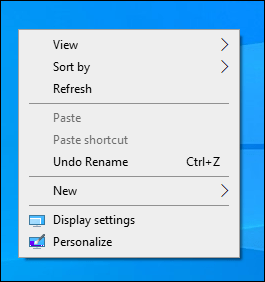
- Open “Display Settings.”
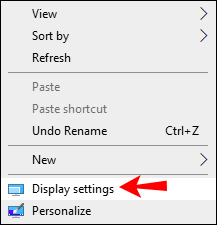
- Click on “Advanced Settings” to access ‘Graphic Properties.”.
- Click on the “Troubleshoot” tab and then “Change Settings.”
- A pop-up window will open. Move the pointer next to “Hardware Acceleration” closer to the word “None” on the left-hand side.
- Confirm with “OK.”
How to Increase the FPS on an Android Camera?
The Android camera often came up short when compared to certain iPhone devices. However, there’s been a significant increase in quality over the last decade. Camera apps on newer generation models come with a better resolution, higher frame rates, and additional features like the Slow-Motion effect.
You can check the camera settings to find out which options are available for your device. Here’s how to do it:
- Open the Camera app and go to the “Video” section.

- Open “Settings” by clicking on the three horizontal lines at the top-right corner.

- At the top of the screen, a widget will appear. Usually, you can choose one of the following: 1080p x 24 FSP, 1080p x 30 FSP, and 1080 x 60 FSP. Depending on the device, the options can vary. Some premium Android phones even offer a 4k resolution with 30 frames per second.

- Click on the setting you want to try out, and start filming.
If none of these options work for you, you can download Open Camera from the Google Play Store. The app is available for all Android users and completely free of charge. It allows more opportunities for fine-tuning and customized settings. Here’s how to increase the FPS on an Android camera by using the Open Camera app:
- Start the app by clicking on the Open Camera icon on your display.

- Go to “Settings.”

- Find the “Video frame rate” section and click on it.

- A pop-up window will open containing the FMS options. Tap on the small circle next to the number of FMS you want.

- Exit “Settings” and start filming.
Open Camera also allows you to change the exposure and resolution settings. It has a variety of other helpful tools such as “Auto Focus” and “Shot Stabilizer.” If you’re unsatisfied with your built-in camera, it presents a solid alternative solution.
How Frame Rate Works?
What exactly is a frame rate? Simply put, it’s the speed at which still images are consecutively shown to create a sense of motion. The FPS abbreviation stands for “Frames Per Second” and is used for measuring that frequency.
Your perception of a video is mostly shaped by the frame rate. The overall viewing experience, the stylistic choices, and the fluidity of motion are all determined by the number of FPS.
Depending on what you want to achieve, you can use different frame rates. There are no universal rules. Instead, each FPS value has certain characteristics that work for different types of content.
Here’s a breakdown of every frame rate speed and what it’s used for:
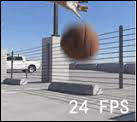
- 24 FPS is most commonly seen in Hollywood movies. It brings a cinematic feel to the video, rather than depicting hyper-realistic movement. However, its major shortcoming is that it looks sloppy when played in slow-motion. Also, if you’re shooting an action scene, certain motions may come out blurry.
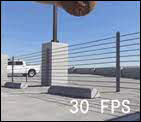
- 30 FPS is probably the default setting on most modern-day cameras. The Society of Motion Picture and Television Engineers (or SMPTE for short) has long since made it the standard for movies and TV shows. Due to its higher frame rate, it’s often used for live broadcasting of sports events.
- 60 FPS means there are between 50 and 60 frame changes in just one second. It’s best used for filming crowded scenes with a lot of action. Usually, a 60 FPS video is later slowed down to create the slow-motion effect.
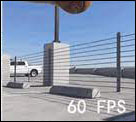
When choosing a frame rate, you should also consider the delivery method. A video made for YouTube or other streaming platforms doesn’t need a 60 FPS speed. Think about the viewer, and what kind of reactions you want to provoke.
Additional FAQs
1. Why Is My Webcam Running at Low FPS?
Unfortunately, most webcams have a low-to-medium frame rate. After all, there are only so many things you can do with a front camera. It mostly boils down to video calls and occasional selfies.
However, if your webcam is glitching, it may be caused by an overrun CPU (Central Processing Unit). Like most software, the camera performance depends on the speed of the processor. Here’s how to check if the CPU usage is at full capacity:
1. Type in “Task Manager” in the Search dialog box. Click to open.

2. Find your camera on the list of apps.

3. Check the usage capacity in the column on the right-hand side, under “CPU.”

4. If it’s anywhere near 75%, it’s probably causing the lag.
After you’ve established the root of the problem, you have to make some adjustments. The simplest solution is to change your capture resolution from the default 640×480 to 320×240. You can also disable all advanced settings and make sure there’s enough light for your webcam.
2. Can You Change the FPS of a Video?
If you’re not satisfied with the way your video turned out, you can always change the FPS setting. The quickest way to do it is by using a video editing program.
One of the more popular editing tools you can download is Beecut. It’s very user-friendly and doesn’t require you to register. Here’s how you can change the FPS on a video by using Beecut:
1. Go to your Browser and download Beecut to your computer.
2. Run the program and click “Import File.” Find the movie or video you want to convert and tap to select.
3. Go to “Output Settings” and find the “Frame Rate” section. Set it to whatever value you want.
4. On the bottom of the screen, find the “Export” button. Click to convert the file.
5. Once the frame rate is changed, click on the “Open File Location” option. That will take you to your video.
Both Windows and Mac operating systems have editing tools that are custom-made for their devices. They also support a wide range of video players, respectively, that allow you to convert the FPS. Here’s a list of free media players and editing tools you can use to change the FPS on your video:


3. What Is a High FSP Webcam?
Cameras that can generate more than 60 frames per second are considered high FSP cameras. Unfortunately, webcams with more than 60 FPS are very rare, with a few exceptions.
Sony issued the PS3 Eye webcam for their gaming console with an exceptionally high frame rate (150 FPS). Logitech webcams are also praised for their performance, especially models from BRIO and C series. Other than that, built-in front cameras don’t usually have high FPS speed.
4. How Do I Change My Camera to 60 FPS?
Most cameras are set to a default speed of 30 FPS. If you want to change the frame rate to 60 FPS, you have to do it manually. Here’s how:
1. Open the Camera App.
2. Go to Settings > Video Quality.

3. Open the drop-down menu and set the FPS to 60.
Unfortunately, MacOS users can’t change their camera settings manually. If you own a Mac, you have to purchase a special customizing tool. Go to the Mac App Store and download Webcam Settings. Then you’ll be able to increase the frame rate to 60 FPS.
However, if your webcam doesn’t have a built-in 60 FPS setting, there’s not much you can do. Perhaps consider upgrading to an aforementioned high FPS model.
5. Can I Change the Resolution of My Webcam?
You can change the resolution on your webcam by using the Camera App. Depending on your operating system, there are different steps you have to take.
Here’s how to change the resolution of your webcam if you’re a Windows user:
1. Type in “Camera” in the “Search” dialog box.
2. Click to open the app.
3. In the top-left corner, you’ll see a small gear icon. Click on it to open “Settings.”

4. Find the “Video Quality” section. Click on the downward arrow to open a drop-down menu.
5. Choose the resolution and FPS setting you want from the list.
Unfortunately, Apple doesn’t really allow you to change the camera settings directly. However, you can install an app that enables you to customize your resolution, exposure, and other features. Here’s how to change the resolution on your webcam by using Webcam Settings:
1. Go to the Mac App Store and download the Webcam Settings app.
2. Open the “Menu” bar and find the app icon. Click to open.
3. Go to the “Preferences” section and change the resolution setting.
Webcam settings are also available for Windows OS; in case you want to further improve your camera performance.
The Need for Speed
When it’s that easy to boost your frame rate, there’s no excuse for low-quality videos. You could film an entire feature film just by downloading an app on your mobile phone.
Of course, webcams still fall short when it comes to FPS speed. However, certain companies like Sony and Logitech are working hard to change that.
Are you satisfied with the frame rate on your camera? What’s your go-to FPS setting? Comment below and tell us how you make your videos.