Включение голосового ввода в Android-смартфоне
Некоторые популярные клавиатуры предусматривают функцию голосового ввода, при которой речь преобразовывается в текст, включая знаки препинания. Речь идет не о голосовых сообщениях, а о транскрибации, поэтому рассмотрим самые эффективные решения, доступные для устройств с Android.
Вариант 1: Gboard
Клавиатура Gboard предустановлена в большинстве мобильных устройств, работающих на базе Android. В ней предусматривается функция голосового ввода, которую можно отключить или включить. Так как в целом многие клавиатуры похожи на Gboard, в других вариантах принцип действий будет похожим на продемонстрированный выше:
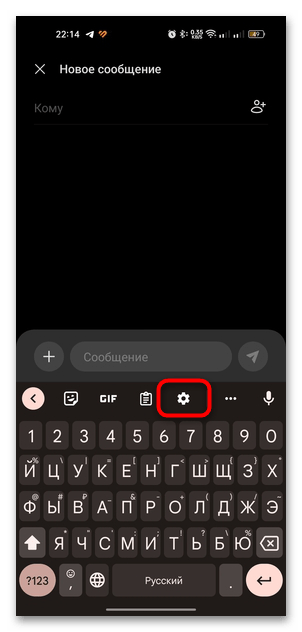
- Запустите любое приложение, где требуется ввод текста (например, создайте новое SMS), и разверните Gboard. На верхней панели выберите значок в виде шестеренки, чтобы перейти в главное меню приложения.
- В появившемся окне нажмите на строку «Голосовой ввод». Активируйте функцию с помощью тумблера.
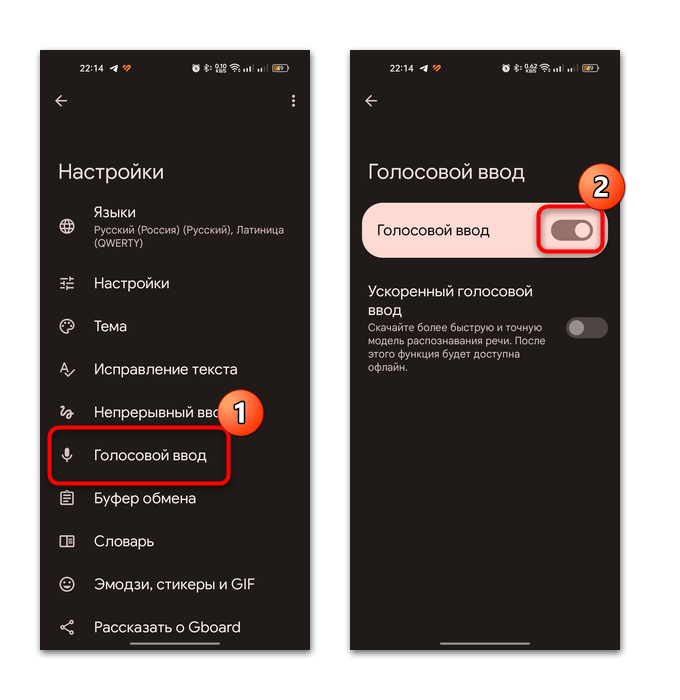
В Gboard реализована функция ускоренного голосового ввода, представляющая собой более точную и быструю модель распознавания речи. Скачать ее потребуется отдельно, активировав соответствующий пункт.
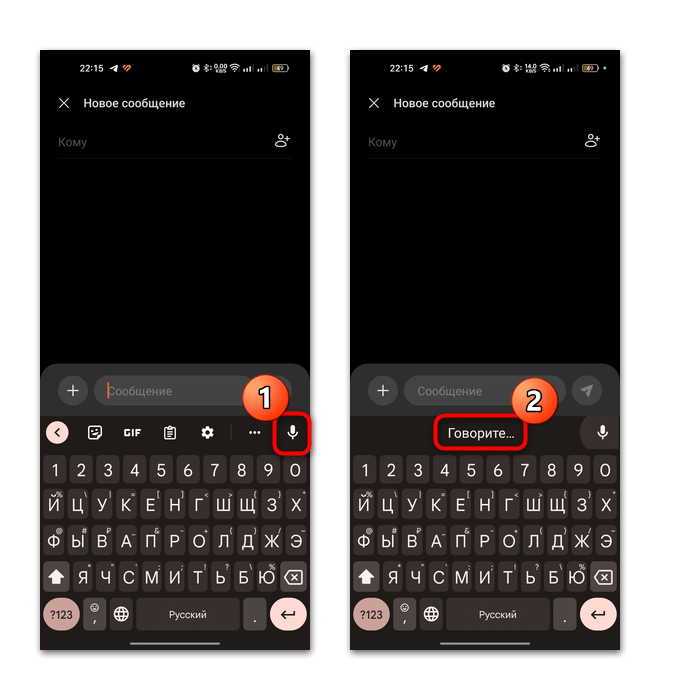
Для преобразования речи в текст через данную клавиатуру достаточно нажать на значок в виде микрофона на панели инструментов Gboard. После уведомления «Говорите» можете начать диктовать текст, а в текстовом поле будет появляться результат транскрибации.
Читайте также: Настройка стандартной клавиатуры в устройстве с Android
Вариант 2: Яндекс Клавиатура
Еще одна клавиатура, поддерживающая функцию голосового ввода, — это Яндекс Клавиатура. Помимо преобразования речь в текст, с ее помощью можно выполнять различные голосовые команды, например отправить сообщение или очистить уже написанное.
-
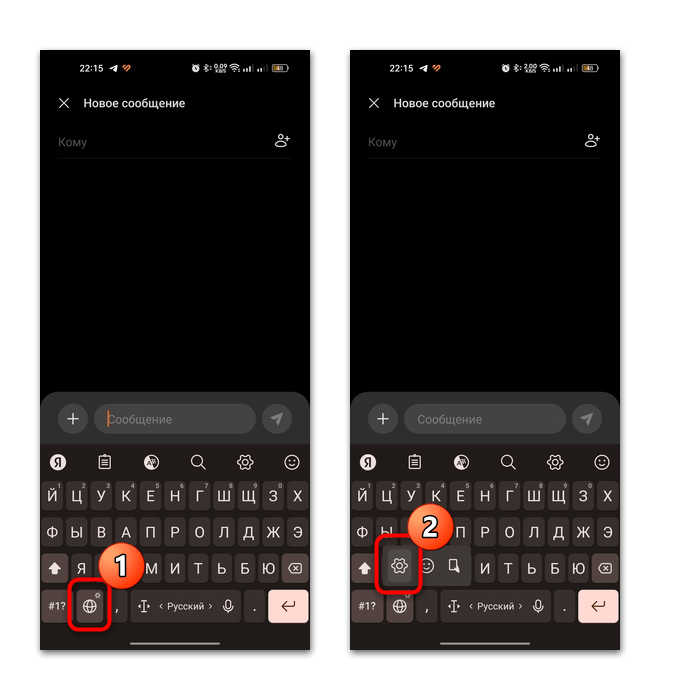
Разверните клавиатуру, затем откройте раздел с настройками. Для этого долгим тапом по клавише с глобусом вызовите дополнительную панель и, не отпуская палец, нажмите по иконке в виде шестерни.
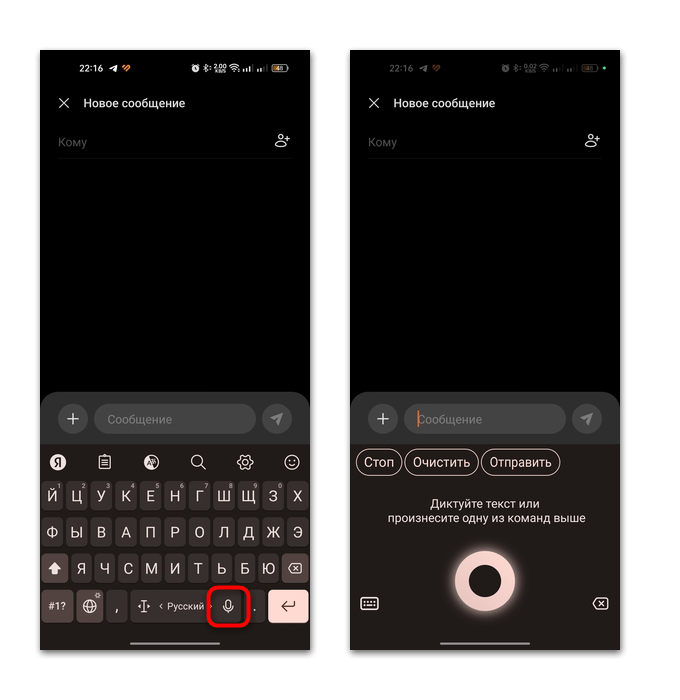
Можете вернуться к раскладке и опробовать функцию голосового ввода. Для этого на большой клавише, отвечающей за пробел, нажмите и удерживайте палец на значке в виде микрофона с правого края. Далее можно диктовать текст.
Вариант 3: Microsoft SwiftKey
В клавиатурах от Microsoft также поддерживается ввод текста при помощи голоса. Принцип включения функции не сильно отличается от того, что было продемонстрировано выше.
- Вызовите клавиатуру и разверните панель инструментов, если та свернута. Пролистайте список доступных функций свайпом вправо до кнопки с тремя точками. Нажмите по ней, чтобы появился список параметров, через который перейдите в «Настройки».
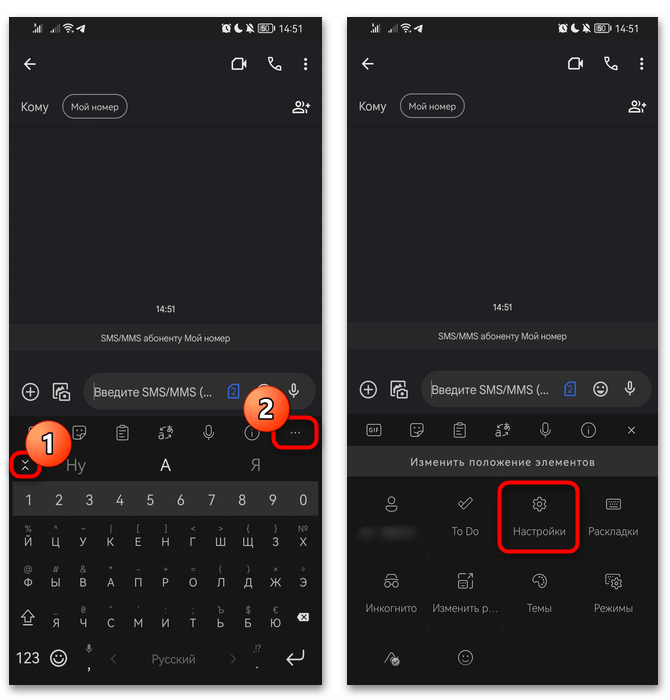
- Найдите раздел «Расширенный ввод», внутри которого активируйте параметр «Голосовой ввод текста».

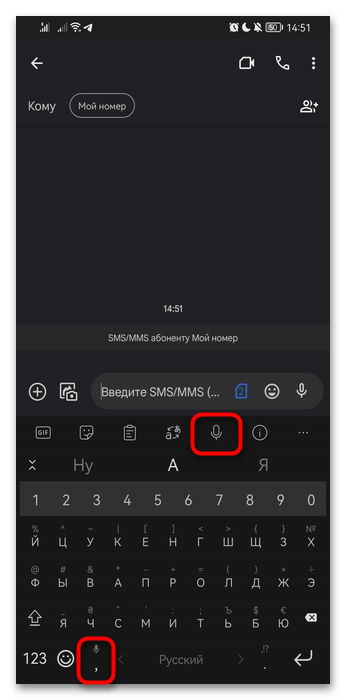
- Теперь функция станет доступна в виде отдельной кнопки на панели инструментов, а также запустится долгим нажатием по кнопке с запятой.
Способ 2: Специальные приложения
Для голосового ввода текста можно использовать и специально предназначенные сторонние приложения. Соответственно, в них предусматриваются различные дополнительные функции. Как правило, они используются как блокноты с быстрыми заметками, которые преобразовываются в текст.
После того как текст будет надиктован, его можно скопировать и вставить в любой документ, приложение или сообщение в мессенджере или социальной сети.
Вариант 1: Voice Notebook
Простое и интуитивно понятное приложение для создания текстовых заметок, которое поддерживает ввод как с обычной виртуальной клавиатуры, так и с помощью голоса. Созданные текстовые документы можно хранить внутри редактора, а также экспортировать их или отправить.
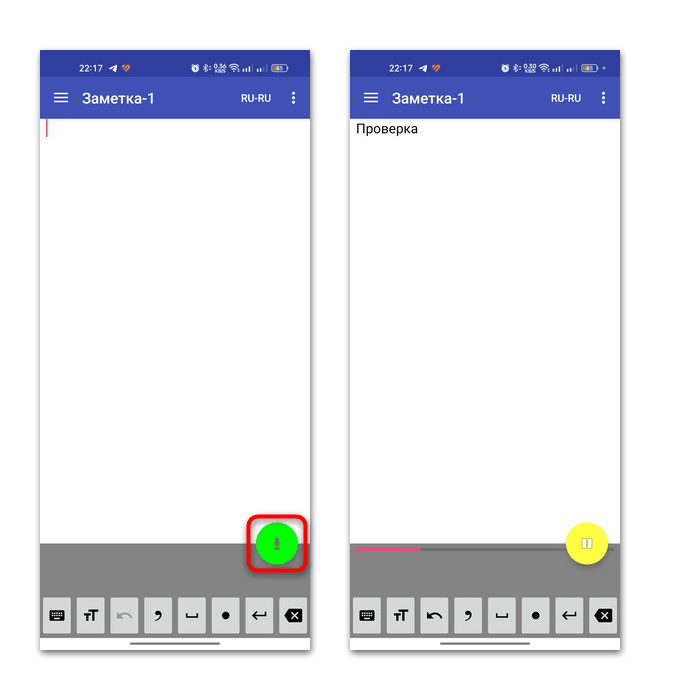
- После установки запустите приложение и предоставьте доступ к микрофону. Для начала записи достаточно нажать на иконку внизу в виде микрофона.
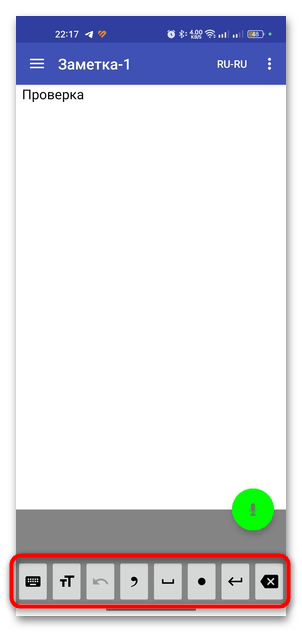
- Ниже располагается панель с дополнительными функциями, включая вызов обычной клавиатуры, знаки препинания, пробел и другие.
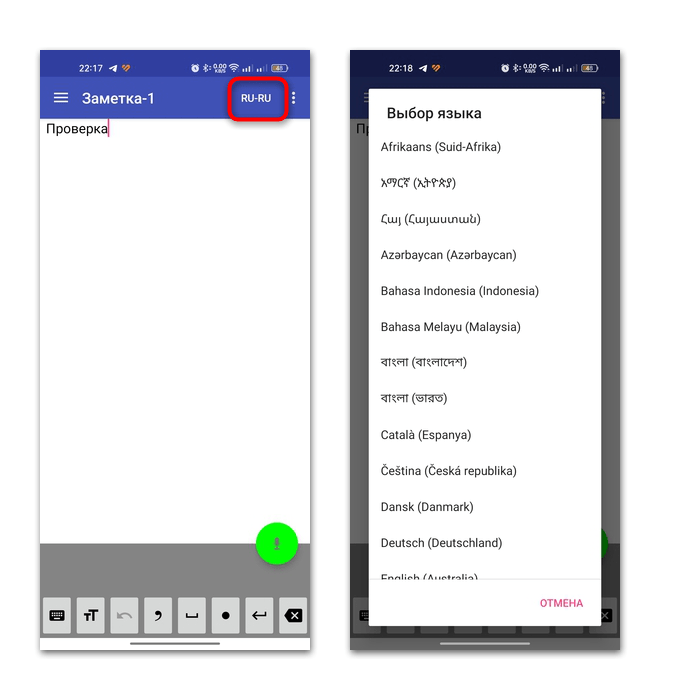
- Особенность приложения – это поддержка множества языков, поэтому голосовой ввод можно использовать на любом из них при условии, что вы владеете данным языком. Для выбора нажмите на кнопку «RU-RU», которая установлена по умолчанию.
Голосовой ввод можно тонко отрегулировать под себя, например включить блокировку оскорбительных слов или использовать замены. Из интерфейса приложения можно напрямую копировать, вырезать или отправлять текст на печать.
Вариант 2: Speechnotes
Еще одно аналогичное приложение, которое работает с речью, — это Speechnotes. Принцип его работы схож с предыдущим вариантом, но предусмотрены и дополнительные настройки, в частности выбор сохранения заметок или облачная синхронизация.
- После установки запустите приложение и нажмите на кнопку в виде микрофона, чтобы начать преобразование речи в текст.
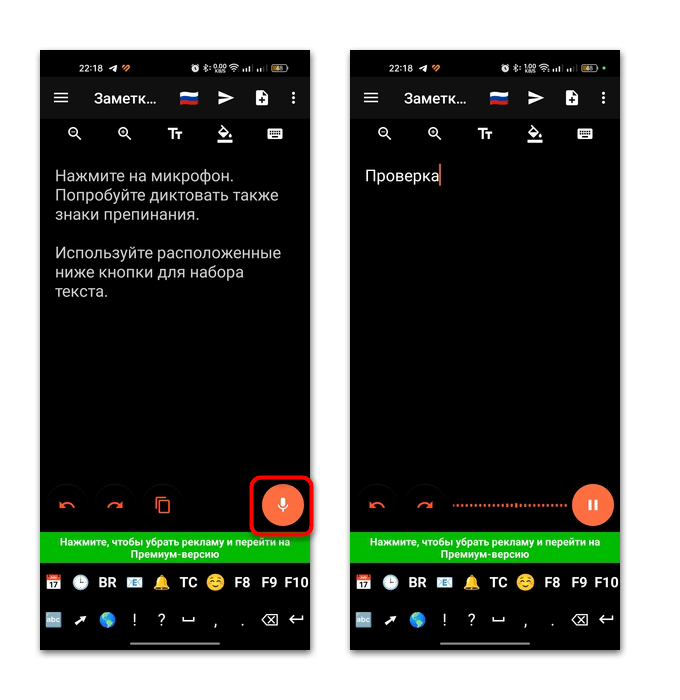
- Можно выбрать используемый язык ввода, нажав на иконку в виде флага.

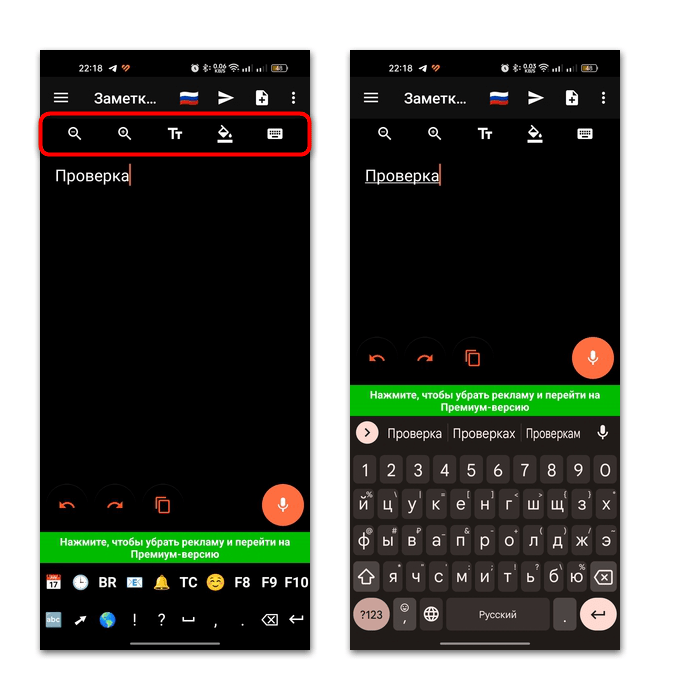
- Над текстовым полем располагается панель с дополнительными возможностями: увеличение или уменьшение текста, выбор шрифта и цвета фона (черный или белый), а также вызов клавиатуры.
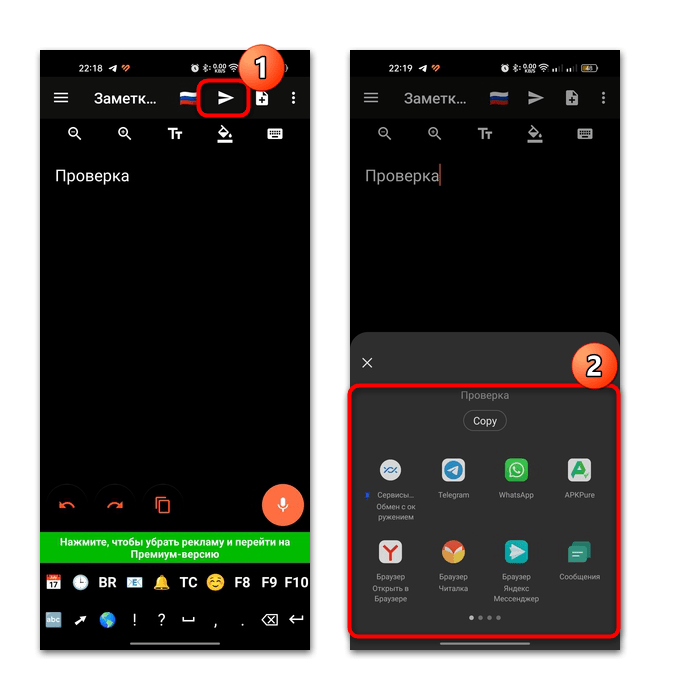
- Для отправки надиктованного текста выберите значок в виде самолета, затем укажите приложение, через которое будет отправлено сообщение.
Помимо отправки напрямую, заметку есть возможность сохранить, чтобы позже к ней вернуться, отправить на печать или экспортировать файл в PDF. Также можно задать индивидуальный штамп, который будет автоматически подставляться в конец каждого текстового сообщения.
Дополнительные функции, например настраиваемые клавиши и отключение рекламы, становятся доступны после приобретения премиум-версии.
Как дать разрешение на голосовой ввод
Для того чтобы включить или отключить голосовой ввод на вашем устройстве, следуйте следующим инструкциям:
- Откройте любое приложение, в котором можно набирать текст, например Gmail или Сообщения.
- Нажмите на текстовое поле.
- В верхней части клавиатуры нажмите на иконку «Настройки».
- В появившемся меню выберите опцию «Голосовой ввод с помощью Ассистента».
- Включите или отключите данную опцию в зависимости от вашего желания.
Где найти разрешение на голосовой ввод
Если у вас возникли проблемы с использованием голосового ввода, проверьте, разрешено ли его использование приложением на вашем устройстве. Для этого выполните следующие шаги:
- Перейдите в настройки вашего устройства.
- Выберите раздел «Приложения».
- Найдите в списке установленных приложений «Яндекс Клавиатура».
- Перейдите в раздел «Разрешения».
- Убедитесь, что микрофон разрешен для использования в данном приложении.
Почему может не работать голосовой ввод
Если голосовой ввод не работает, есть несколько возможных причин, которые следует проверить:
- Убедитесь, что ваше устройство подключено к той же сети Wi-Fi, что и мобильное устройство, если вы используете голосовой ввод через устройства типа колонок, умных дисплеев или умных будильников.
- Проверьте состояние микрофона. Если микрофон не работает, убедитесь, что переключатель на задней стороне устройства находится во включенном положении.
Как предоставить разрешение на голосовой ввод в Ватсапе
Чтобы предоставить разрешение на голосовой ввод в приложении WhatsApp, следуйте следующим шагам:
- Откройте настройки на вашем телефоне.
- Найдите и выберите раздел «Приложения и уведомления».
- Найдите в списке установленных приложений «WhatsApp» и нажмите на него.
- В разделе «Разрешения» убедитесь, что разрешение на использование микрофона предоставлено для данного приложения.
Как включить голосовой ввод в гугл клавиатуре
Если вы используете гугл клавиатуру и хотите включить голосовой ввод, выполните следующие шаги:
- Нажмите на текстовое поле, где вы хотите использовать голосовой ввод.
- В открывшемся окне нажмите на кнопку «Голосовой ввод».
- В появившемся меню включите или отключите параметр «Голосовой ввод в Ассистенте».
Полезные советы
- Перед использованием голосового ввода убедитесь, что ваш микрофон работает корректно и разрешение на его использование предоставлено в соответствующих приложениях.
- Если голосовой ввод работает некорректно, попробуйте перезапустить приложение или устройство.
- Обратите внимание на настройки конфиденциальности и безопасности при использовании голосового ввода, чтобы защитить свою личную информацию.
Выводы
Голосовой ввод — удобная и эффективная функция, позволяющая быстро и удобно вводить текст на мобильных устройствах. Однако для его использования необходимо предоставить разрешение на использование микрофона соответствующим приложениям. Проверьте настройки разрешений в приложениях, которые вы используете, и убедитесь, что ваш микрофон работает корректно. Следуя простым инструкциям, вы сможете включить или отключить голосовой ввод в приложениях, таких как WhatsApp или гугл клавиатура. И помните о настройках безопасности и конфиденциальности, чтобы защитить свою личную информацию при использовании голосового ввода.
Как проверить установщик на вирусы
Для того, чтобы проверить установщик на вирусы без использования антивирусной программы, можно воспользоваться онлайн-сервисом VirusTotal. Для этого нужно зайти на сайт virustotal.com и нажать кнопку «Выберите файл». Выбираем установочный файл на компьютере и нажимаем на кнопку «Проверить». На экране появится окно, в котором будет указано, был ли этот файл проверен ранее, дата последней проверки и результат проверки. VirusTotal сканирует файл на вирусы с помощью более чем 50 различных антивирусных программ. Это позволяет получить максимально точный результат в короткие сроки. Если результаты проверки показывают presense вирусов на вашем установщике, то следует удалить этот файл и скачать его с официального источника в интернете.
Как убрать ограничение в браузере
Существует несколько способов изменить настройки браузера для работы с определенным сайтом. Наиболее простой из них — это использование Chrome. Для начала, необходимо открыть браузер и перейти на веб-сайт, на котором нужно изменить настройки. Затем на левой стороне адресной строки нужно найти и нажать на значок блокировки, информации или предупреждения. После этого откроется окно настроек сайта. В нем можно изменить разрешения, которые доступны для сайта. Если, например, сайт запрашивает доступ к микрофону или камере, можно разрешить или запретить этот доступ. Аналогично можно настроить и другие параметры. Следует отметить, что не все браузеры поддерживают такие функции, однако большинство современных браузеров, в том числе Chrome, Firefox и Safari, позволяют изменять настройки сайтов.
Какой браузер лучше сделать по умолчанию
Как выбрать браузер по умолчанию? Ответ на этот вопрос чаще всего сводится к выбору браузера Chrome, который является популярным среди пользователей и устанавливается по умолчанию на многих устройствах, в том числе на мобильных устройствах с операционной системой Android. Он также доступен на стационарных ПК с Windows, Mac и Linux, а также на устройствах iOS. Хром предоставляет широкий набор функций и дополнений, которые облегчают работу в Интернете. Он обеспечивает безопасность и стабильность работы, блокирует нежелательные рекламные элементы и защищает пользователя от вредоносных программ и вирусов. Если нужен надежный и удобный браузер, то Chrome является хорошим выбором для пользователей.
Как работает браузер коротко )
Браузер является программой, которая позволяет пользователям просматривать веб-страницы в интернете. Когда пользователь вводит адрес сайта в адресную строку браузера, программа обрабатывает этот запрос и отправляет его на сервер. Сервер обрабатывает запрос и отправляет обратно данные, которые программа браузера отображает на экране. Эти данные могут включать текст, изображения, видео, аудио и другой контент. Браузеры также позволяют пользователям перемещаться по сайту при помощи ссылок и кнопок и выполнять другие действия, такие как заполнение форм и отправка комментариев. Кроме того, браузеры обеспечивают охрану конфиденциальности данных пользователя, блокируя нежелательные рекламные баннеры и предоставляя инструменты для удаления вредоносных файлов.

Для того чтобы дать разрешение на голосовой ввод с помощью Ассистента, необходимо выполнить следующие действия на телефоне: вначале открываем любое приложение, в котором можно набирать текст, например, Gmail или Сообщения. Затем нажимаем на текстовое поле, которое находится на экранной клавиатуре. В верхней части клавиатуры будет располагаться кнопка «Настройки», ее необходимо нажать. После этого появится список настроек, и в нем нужно найти пункт «Голосовой ввод с помощью Ассистента». Для активации выбираем параметр «Включить», а чтобы отключить голосовой ввод, выбираем параметр «Отключить». Таким образом, выполнение этих простых инструкций позволит настроить голосовой ввод с помощью Ассистента на мобильном устройстве.
Не работает микрофон на Gboard — решение проблемы
Я использую Gboard на своем Android-смартфоне, потому что это одно из лучших приложений для клавиатуры на платформе. Он обладает множеством функций, таких как интеграция в приложение с поиском Google, картами и переводом.
Однако многие пользователи сталкиваются с проблемами при использовании микрофона. Голосовой ввод для ввода текста с помощью Gboard не всегда корректно работает.
В сегодняшней статье мы с вами поговорим о том как исправить проблемы с микрофоном Gboard и настроить его корректную работу
Включите голосовой ввод
Прежде чем вы сможете использовать речь для ввода текста через приложение Gboard, вам необходимо сначала включить его в настройках. Если он уже включен, попробуйте отключить и повторно включить его один раз. Это может решить проблему легко.
- Для этого нажмите на значок Google и выберите значок меню.
- Нажмите на Настройки и перейдите в Настройки здесь.
- Нажмите на клавишу голосового ввода, чтобы включить эту опцию. Если он уже включен, отключите и повторно включите его один раз. Проверьте, можете ли вы вводить текст, используя свой голос сейчас. Вы должны увидеть значок микрофона в правом верхнем углу клавиатуры.
Нажмите на нее один раз, чтобы увидеть аудиовизуальный сигнал и начать говорить ясно.
Загрузка голосовых языковых пакетов
Gboard поддерживает несколько языковых пакетов, и если вы говорите на языке, который не загружен и не выбран, микрофон Gboard не будет работать. Чтобы проверить, снова откройте «Настройки», как вы делали на предыдущем шаге, и выберите «Голосовой ввод», а затем «Языки».
- Вы увидите новое всплывающее окно, где вы можете прокрутить и выбрать нужный язык.
Здесь вы можете выбрать более одного языка, и микрофон Gboard распознает их все. Полезно, когда вы часто путешествуете и вам нужно писать на нескольких языках. Проверьте, работает ли микрофон Gboard или нет.
Включите поиск Google
Это странное решение, но некоторые пользователи утверждают, что включение Google Search в Gboard помогло им решить проблему с микрофоном Gboard. Я думаю, что имеет смысл видеть, как это продукт Google в конце концов. Кроме того, это удобная функция.
Зайдите в Настройки и нажмите Поиск. Здесь вы включите кнопку «Поиск и другое».


Вернитесь и запустите Gboard. Вы должны увидеть кнопку G, если она еще не видна.

Включите разрешения для получения голосового ввода
Также возможно, что у Gboard или микрофона отсутствуют надлежащие разрешения для получения голосового ввода. Откройте приложение «Настройки Android» и нажмите «Установленные приложения» или там, где вы можете найти список всех приложений, установленных на вашем телефоне. Найдите Gboard здесь и откройте его.

Нажмите Разрешения приложений и включите микрофон здесь, если нет.

Обратите внимание, что на этом этапе вам придется переучить настройки Google Now. Я предлагаю вам сделать это, даже если вам не предложат это сделать. Вы узнаете, как переучить Google Assistant для распознавания вашего голоса, в пункте 6 этого руководства. Пройдите и другие пункты, так как они могут помочь.
Отключить виртуальную клавиатуру
Но у моего телефона уже есть виртуальная клавиатура, которая есть у Gboard, нет? Смартфоны Android также могут подключаться с помощью физических клавиатур Bluetooth. В этом случае вам нужно будет включить опцию виртуальной клавиатуры. Если он включен, и вы не используете физическую клавиатуру, он может сломать Gboard. Чтобы отключить виртуальную клавиатуру, откройте «Настройки» и в разделе «Дополнительные настройки» найдите «Язык и ввод».

Нажмите на физическую клавиатуру и отключите параметр Показать виртуальную клавиатуру.

На том же экране нажмите на виртуальную клавиатуру и включите голосовой набор Google, если он не включен автоматически.

Проверьте, работает ли микрофон на Gboard снова.
Выключите режим энергосбережения
Режим энергосбережения существует по причине. Он увеличивает время автономной работы смартфона, проверяя энергоемкие приложения, которые потребляют слишком много батареи без всякой причины. Чтобы проверить, откройте «Настройки» и нажмите «Аккумулятор и производительность» и выполните поиск приложения Gboard.

Откройте Gboard и посмотрите, выбран ли параметр «Ограничить фоновую активность». В идеале, это должно быть Battery Saver, но если это не работает для вас, перейдите к Без ограничений здесь.

В заключении
Gboard — одна из лучших клавиатур для смартфонов Android. Жаль, когда это не работает, как задумано, особенно когда вам это нужно. Хотя проблема с микрофоном не является большой проблемой для большинства пользователей, не все используют голос для ввода текста, и это все равно может быть чертовски раздражающим для тех, кто это делает.
Одно из приведенных выше решений должно помочь решить проблему. Не следует прибегать к крайним мерам, таким как удаление или восстановление заводских настроек телефона.
Как предоставить разрешение на голосовой ввод в Ватсапе
Хотите использовать голосовой ввод в WhatsApp? Не знаете, как это сделать? В этой статье мы расскажем, как разрешить доступ к голосовому вводу.
Полезные советы
Перед тем, как начать использовать голосовой ввод в WhatsApp, убедитесь, что у вас установлено новейшее обновление приложения.
Если вы используете голосовой ввод в WhatsApp, то как и в других приложениях, не забудьте проверить свои настройки конфиденциальности и обратить внимание на те контакты, которым вы отсылаете сообщения.
Как разрешить доступ к голосовому вводу
- Откройте WhatsApp на вашем устройстве.
- Найдите поле ввода текста для отправки сообщений.
- Нажмите на значок микрофона возле поля ввода текста.
- Появится запрос на разрешение использования микрофона. Нажмите «разрешить».
- Теперь вы можете использовать голосовой ввод в WhatsApp.
Почему стоит использовать голосовой набор текста
Голосовой набор текста — это удобный способ для ввода сообщений на мобильных устройствах, особенно когда вы находитесь в движении или не можете быстро ввести текст с помощью клавиатуры.
Существует множество приложений, таких как Viber, Telegram, Skype, email и многие другие, где вы можете использовать голосовой набор текста, а не только в WhatsApp.
Научившись использовать голосовой ввод, вы сможете быстрее отвечать на сообщения, быстрее создавать заметки и записывать другие важные вещи, которые требуют ввода текста.
Выводы
Разрешение использования голосового ввода в WhatsApp — это легкий и простой процесс, который длится всего несколько минут. Не забудьте проверить ваши настройки конфиденциальности, прежде чем использовать голосовой ввод в любом приложении.
Не стесняйтесь попробовать голосовой набор текста в других приложениях, таких как Skype, Telegram, Viber, email и другие. Так вы можете научиться использовать эту функцию не только в одном приложении, а в различных приложениях на вашем телефоне.
Как включить голосовой набор в Ватсапе
Для того чтобы использовать голосовой набор в WhatsApp, нужно найти значок микрофона на виртуальной клавиатуре или в текстовой области. После нажатия на этот значок можно начинать говорить. Для того чтобы убедиться, что Диктовка включена, нужно посмотреть, появляется ли значок микрофона на клавиатуре. Когда говорите, WhatsApp автоматически вставляет знаки препинания. Это удобно, потому что количество ошибок при вводе текста голосом уменьшается. Кроме того, если вам неудобно печатать на смартфоне, вы всегда можете воспользоваться функцией голосового набора. Обращаем внимание, что эта функция доступна на всех языках, поддерживаемых WhatsApp.
Как разрешить голосовой ввод в Ватсапе
Для того чтобы включить или отключить голосовой ввод в сервисе WhatsApp с помощью Ассистента, нужно сделать следующие шаги. Сначала необходимо открыть на своем телефоне или планшете приложение, где возможно написание текста, например, Сообщения или Gmail. После этого нажмите на текстовое поле и перейдите в верхнюю часть клавиатуры, где находятся настройки. Затем выберите параметр «Настройки» и перейдите в раздел «Голосовой ввод в Ассистенте». В зависимости от того, хотите ли вы включить или отключить эту функцию, установите соответствующую опцию. Таким образом, вы сможете легко настроить использование голосового ввода в WhatsApp с помощью Ассистента.
Как сделать доступ к микрофону в Ватсапе
Если вы хотите получить доступ к микрофону в Ватсапе на устройстве с операционной системой Android, то нужно выполнить несколько простых шагов. Сначала откройте раздел «Настройки», затем выберите «Конфиденциальность» и найдите опцию «Микрофон». После этого нужно найти в списке приложений WhatsApp и поставить переключатель в нужное положение. Теперь у вас будет доступ к микрофону в Ватсапе, и вы сможете использовать его для записи голосовых сообщений или проведения видеозвонков. Важно помнить, что доступ к микрофону может быть ограничен настройками приватности вашего устройства, поэтому убедитесь, что все необходимые разрешения включены.
Как набирать текст голосом в Ватсапе
Набор текста голосом в WhatsApp — это простой и удобный способ отправки сообщений без необходимости печатать. Для того, чтобы воспользоваться этой функцией, нужно открыть нужный чат в WhatsApp и нажать на иконку микрофона рядом с полем для ввода текста. После этого начните говорить, и зафиксируйте голосовое сообщение путем отпускания кнопки записи голоса. Следует отметить, что для работы функции необходим доступ к микрофону смартфона. Если вместо иконки микрофона вы видите стрелку, нажмите на неё, чтобы переключить режим ввода на голосовые сообщения. Эта функция позволяет быстро и удобно обмениваться сообщениями, особенно в случаях, когда неудобно или невозможно печатать текст.
Для использования голосового набора текста в Viber, WhatsApp, Telegram, Skype или по электронной почте необходимо предоставить разрешение на голосовой ввод. Для этого следуйте нескольким простым шагам. Сначала нажмите на поле ввода текста, чтобы появилась клавиатура. Затем найдите и нажмите на значок микрофона. Когда микрофон будет активирован, произнесите фразу, которую желаете отправить. Наконец, нажмите кнопку «Отправить» и ваше сообщение будет отправлено. Использование голосового набора текста позволит вам ответить на сообщения в 10 раз быстрее. Эта функция очень удобна для тех, кто не имеет возможности писать текст на клавиатуре, а также для быстрого ответа на сообщения вне дома.
Все права защищены © 2023.
WhatsApp — это мгновенные сообщения и голосовая связь, которые позволяют пользователям обмениваться сообщениями и звонить по всему миру. Он предоставляет простой и удобный способ связи с друзьями, семьей и коллегами через интернет, и позволяет обмениваться текстовыми сообщениями, фотографиями, видео и документами. Благодаря своей широкой популярности и доступности на различных платформах, WhatsApp стал одним из самых популярных мессенджеров в мире.