Проверяем Андроид на трояны: онлайн-сканер VirusTotal
Сегодня мы рассмотрим, как удалить вирус «троян» с Андроида, обезопасив телефон или планшет. В первую очередь, желательно проверить установленные мобильные приложения на трояны, малвари, вирусные угрозы, черви – в общем, любой вредоносный код.
Устанавливаем приложение VirusTotal Mobile на телефон
Сервис VirusTotal работает через браузер, но также существует удобное мобильное приложение для Андроид, которое значительно упрощает задачи и лучше всего подходит для комплексной проверки.
Приложение определяет все существующие виды угроз на мобильной платформе. Кроме того, через окно приложения можно загрузить любой файл на сервис VirusTotal для проверки на трояны.
По результатам проверки VirusTotal предоставляет подробную статистику – а точнее список мобильных приложений: подозрительных, зараженных и безопасных. Исходя из этого, инфицированные троянами приложения можно удалить вручную, а на сомнительные обратить внимание и принять решение самостоятельно.
Аналогично сервису, приложение поддерживает полсотни вирусных сканеров, поэтому может считаться частичной альтернативой обычным мобильным антивирусам, при этом не нагружая ресурсы телефона.
В то же время, VirusTotal Mobile не защитит ваш телефон от троянов в реальном времени. Это веб сканер, который будет полезен для плановых (разовых или срочных) проверок мобильного.
Помимо проверки приложений на вирусы, VirusTotal Mobile также удобно использовать для сканирования подозрительных URL и доменов на вирусные угрозы.
Видеоинструкция:
Как пользоваться сервисом VirusTotal через браузер
Если устанавливать мобильное приложение нет желания либо вы хотите проверить файлы на компьютере, используйте универсальную браузерную версию веб-антивируса.
На главной странице сайта VirusTotal размещены вкладки – соответственно три функции:
- проверка файла – сканирование единичного файла размером до 128 Мб;
- URL-адреса – если на вирусы проверяется отдельная ссылка или сайт целиком;
- Поиск – полезно, если необходимо “пробить по базе” домен на подозрительные записи или файлы.
Рассмотрим для примера, как производится проверка на вирусы через файловый сканер.
Для начала загрузим файл (максимальный размер – до 128 Мб). Нажимаем «Проверить».
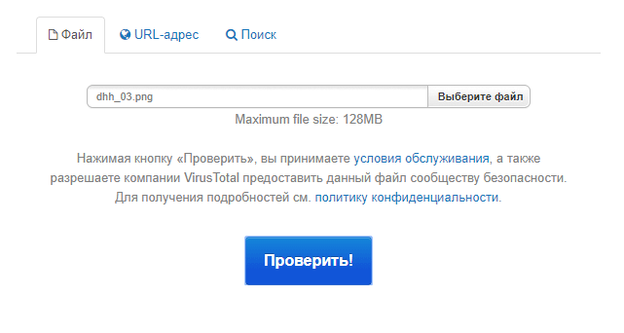 Ищем троян на Андроид
По результатам проверки, во вкладке «Анализ» отобразится статистика вида “Антивирус — Результат — Дата обновления [вирусной базы]”.
Сканер VirusTotal впечатляет: проверка производится по базам нескольких десятков антивирусов.
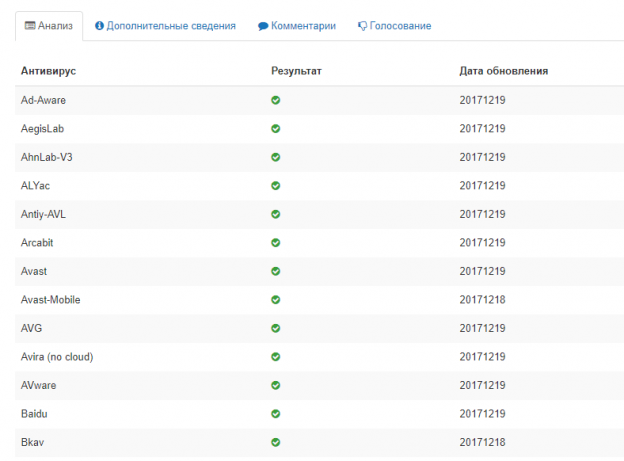 Список поддерживаемых антивирусных баз на сервисе VirusTotal
Также как и в мобильной версии VirusTotal, в дополнительных сведениях выводится расширенная статистика. В зависимости от файлового типа доступна соответствующая информация.
Единственное нарекание в браузерной версии VirusTotal вызывает неудобная система загрузки файлов: добавить для проверки папку или несколько файлов сразу не представляется возможным.
Заключение. Возможности VirusTotal будут полезны как пользователям мобильных устройств, которые не хотят устанавливать антивирус для разовой проверки.
Пользователям десктопа сканер VirusTotal также будет полезен, например, если требуется проверить сайт на вирусы или фишинг.
Способы поиска вирусов на платформе Android

При работе устройств практически на любой платформе, включая Android, одной из главных проблем и причин существенного снижения производительности выступают вирусы и прочее вредоносное ПО. Избавиться от подобного можно с помощью множества специальных приложений, однако стандартных средств для этого смартфоны и планшеты не предоставляют. В ходе нашей сегодняшней статьи мы расскажем о нескольких актуальных вариантах поиска вирусов с возможностью последующего удаления на Андроид.
Поиск вирусов на Android-устройстве
Несмотря на высокую популярность платформы Android, под нее существует не так много вирусов, как постоянно выпускается под компьютеры с Windows. Чаще всего заражение происходит по вине владельца, случайно или намеренно загрузившего файлы из интернета, игнорируя уведомления защиты браузера и аккаунта Google. Поэтому, если у вас отсутствует антивирус, постарайтесь заранее определить и отбросить прочие причины неисправностей смартфона, так как выбор ПО и проверка могут занять продолжительное время.
Способ 1: Проверка через компьютер
Максимально простой и, что более важно, надежный метод заключается в использовании антивирусного ПО на компьютере. Для этих целей придется подключить Android-устройстве к ПК посредством USB-кабеля и по возможности предоставить РУТ-права. Обо всем, что может быть важно в процессе проверки, мы рассказали в следующей инструкции.
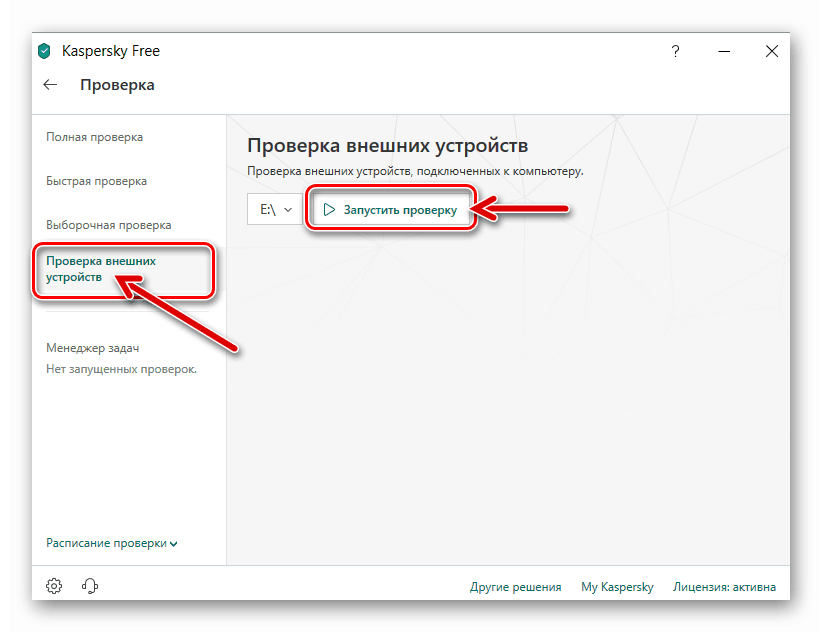
Способ 2: Онлайн-сервисы для проверки на вирусы
В интернете присутствует множество специальных онлайн-сервисов, предоставляющих средства для проверки операционной системы и просто файлов перед загрузкой в память смартфона. Как и в случае с предыдущим методом, данный способ является универсальным решением, одинаков эффективным для компьютера и Android-устройства. Более того, по необходимости оба решения можно комбинировать между собой для большей надежности.
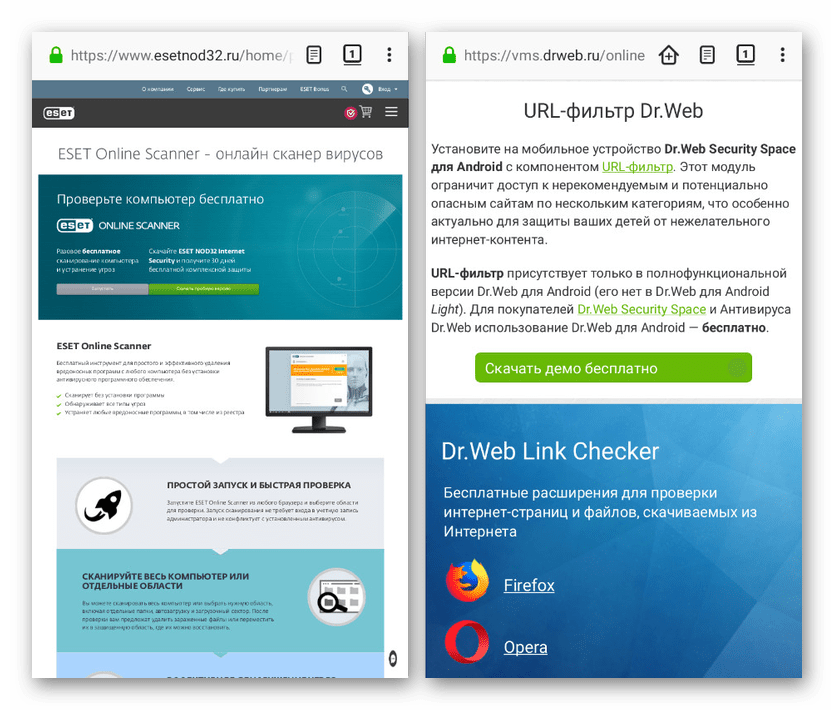
Способ 3: Play Защита
Одним из немногих стандартных вариантов стоит отметить Play Защиту, по умолчанию интегрированная в приложение Google Play Маркет. За счет использования подобного ПО устройство и уставленные приложения будут постоянно проверяться на наличие угроз и блокироваться в случае обнаружения подозрительной активности. Чтобы воспользоваться данным средством, достаточно произвести авторизацию через Google-аккаунт и обновить Плей Маркет до последней актуальной версии.
- Убедиться в правильной работе автоматической проверки можно, открыв приложение Google Play Маркет. Здесь нужно развернуть меню и переключиться на страницу «Play Защита».

- Если по каким-то причинам защита отключена, тапните по значку с шестеренкой в правом верхнем углу экрана и воспользуйтесь ползунком «Выявлять угрозы безопасности».
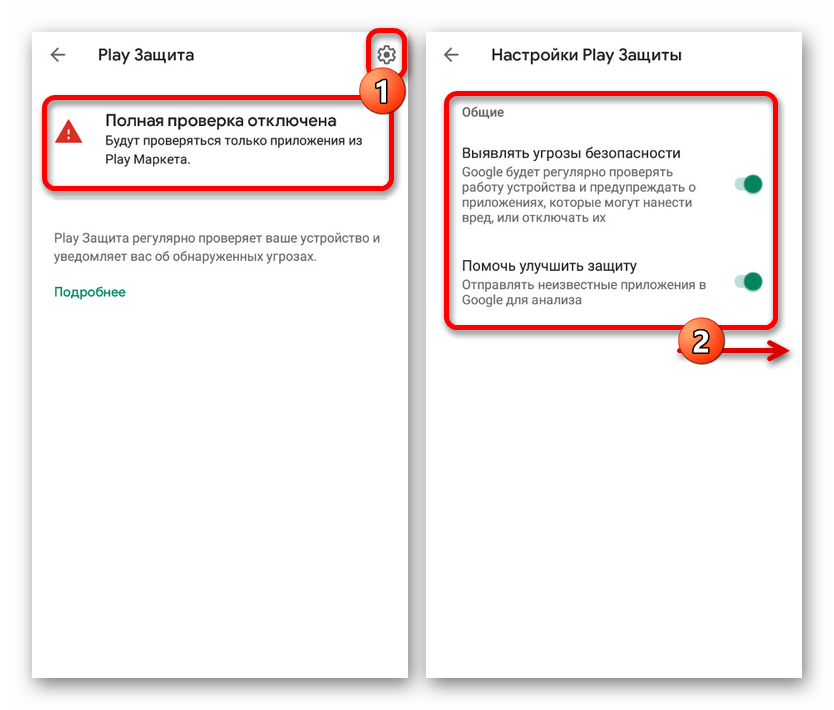
На странице Play Защиты всегда можно вручную запустить проверку приложений и системы, нажав по значку обновления. Процедура занимает разное количество времени в зависимости от устройства, размера приложений и многих других критериев, но гарантирует высокую надежность.
Способ 4: Security Master
В Плей Маркете среди прочих приложений присутствует множество крупных антивирусных программ и более мелких утилит, предназначенных для проверки Android-устройства на вирусы. Одним из подобного ПО является Security Master, занимающий минимум места в памяти, не нагружающий систему, но позволяющий произвести достаточно эффективное сканирование.
- После установки и запуска приложения на главной странице будут представлены основные опции. В центре экрана нажмите кнопку «Сканировать», чтобы начать автоматическую проверку устройства.
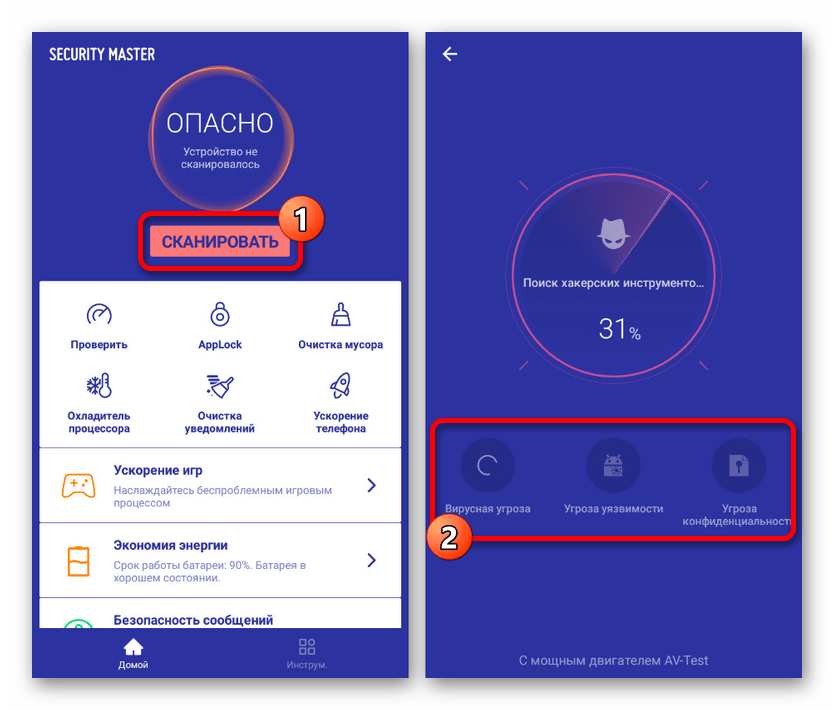
- В процессе сканирования можно наблюдать количество обнаруженных угроз и уязвимостей. По завершении нажмите кнопку «Исправить все», чтобы удалить нежелательные объекты.
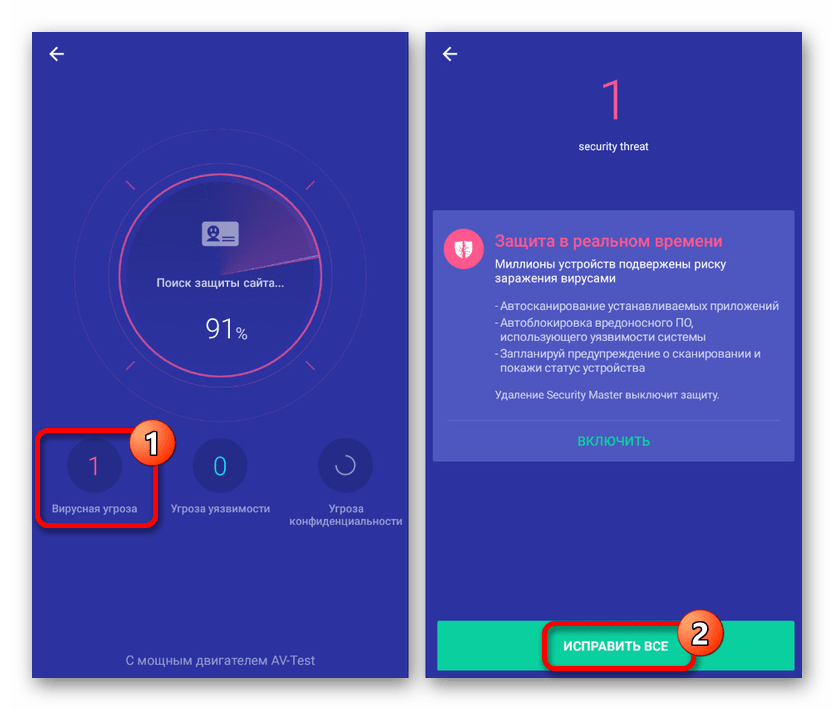
Преимуществом приложения становится отсутствие требований к приобретению лицензии, из-за чего использовать все функции ПО можно бесплатно. В совокупности с эффективностью это делает Security Master одним из лучших вариантов.
Способ 5: Dr.Web Light
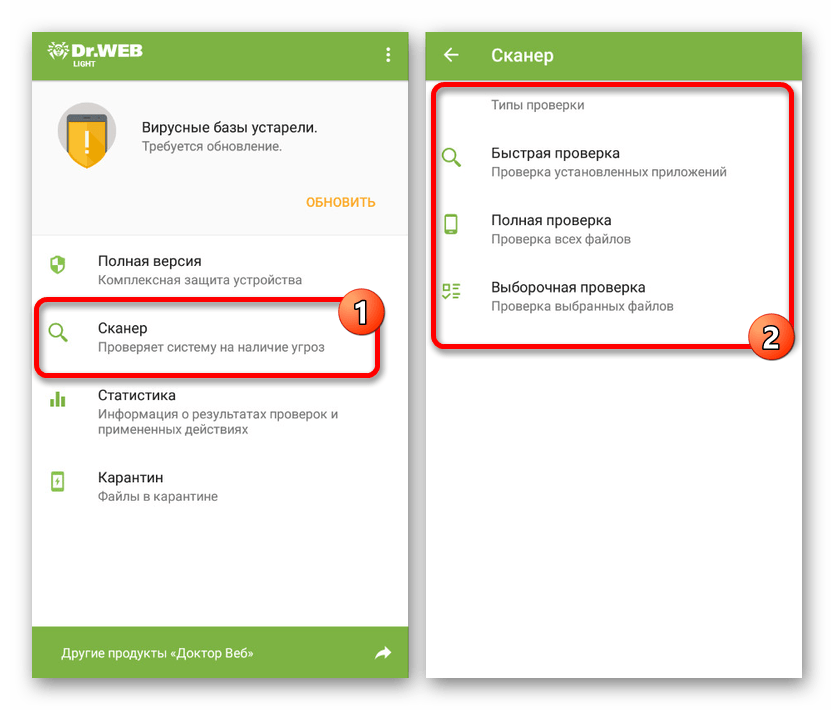
Средства защиты от вирусов Dr.Web в настоящее время являются, наверное, самым известным вариантом, так как позволяют выполнить проверку не только офлайн, но и онлайн. В случае с Android-устройствами для этих целей существует отдельное приложение в двух вариациях: платной и бесплатной. Для сканирования телефона на заражение достаточно ограничиться лайт-версией.
-
Загрузите приложение со станицы в магазине и на главном экране нажмите по строке «Сканер». На следующем этапе необходимо выбрать «Тип проверки», из которых наиболее актуальной для первого раза выступает «Полная проверка».
В точности следуя рекомендациям, вы без проблем найдете вирусы, если они есть, и сможете произвести удаление нежелательных файлов. При этом дополнительно можете также уделить внимание антивирусам, гарантирующим защиту от вредоносного ПО на постоянной основе.
Устранение проблем
Нередко проверка телефона на вирусы может оказаться безрезультатной, так как вредоносное ПО маскируется под безобидные процессы, на самом деле замедляя устройство. Если смартфон стал работать медленно, ознакомьтесь с рекомендациями на такой случай.
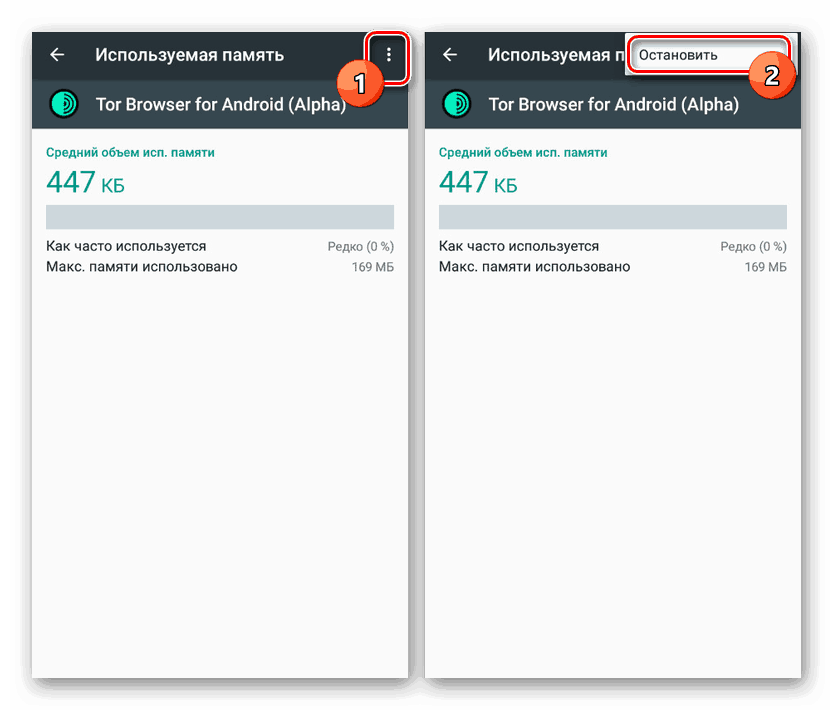
Подробнее: Что делать, если тормозит телефон или планшет на Android
Еще одним, но менее очевидным вариантом являются вирусы, занимающиеся сбором информации, при этом почти не нагружающие операционную систему. Особенно ярким примером выступает SMS-вирус, поиск и удаление которого были описаны в следующей инструкции.

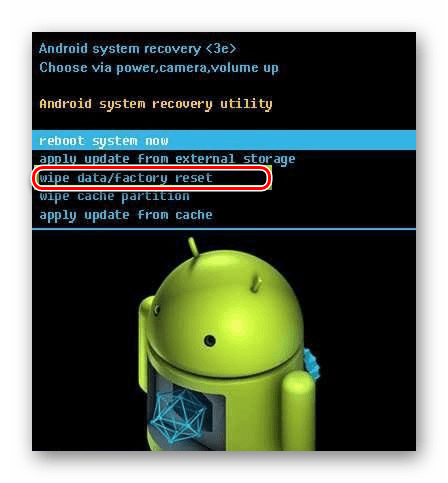
Один из самых радикальных способов, позволяющих свести на нет воздействие большинства вирусов, сводится к очистке внутренней памяти. Подобный подход отлично подойдет в тех случаях, когда вирусы были найдены, но уже успели повредить системные файлы, вызывая критические ошибки в работе смартфона. Подробно тема восстановления настроек была описана отдельно, однако перед выполнением рекомендаций обязательно учитывайте последствия.
Главной гарантией отсутствия вирусов на телефоне так или иначе является загрузка файлов из доверенных источников. Предпринятых же действий будет более чем достаточно для проверки и устранения всех возможных уязвимостей, и потому мы завершаем настоящую статью.
Как узнать, есть ли в вашем телефоне вирус, и как его удалить
Когда вы представляете себе хакеров, вы, вероятно, думаете о двух вещах: либо крупномасштабные атаки на предприятия, которые наносят многомиллионный ущерб, либо микрофишинговые атаки, которые преследуют наиболее уязвимых пользователей Интернета. Если вы, живущий в эпоху Интернета, уверены в полной защищенности своего устройства, то вам порой трудно представить себе вирус, сеющий хаос на вашем телефоне и незаметно добывающий ваши данные.
Но по мере того, как цифровая эра переключалась с настольных компьютеров на мобильные устройства, то же самое делали и хакеры. Сегодня ваш мобильный телефон также может быть уязвим, как и ноутбук. Так как же вы узнаете, есть ли на вашем телефоне вирус? Следите за явными признаками неоптимальной производительности, а затем эффективно устраняйте неполадки, чтобы удалить вирус.
Могут ли телефоны заражаться вирусами?
Телефон может заразиться вирусом. По мере того как в качестве персонального устройства популярность смартфонов обошла компьютеры, хакеры также воспользовались данной тенденцией: стали активно развиваться вредоносные программы для мобильных устройств. В то время как традиционный вирус воспроизводит себя во время работы, вирусы на мобильных устройствах нацелены на слабые места в вашей операционной системе для интеллектуального анализа данных, получения финансовой выгоды или повреждения сети.

Возможности обмена данными обычно блокируются между приложениями, но некоторые приложения были тщательно изучены на предмет неправильной обработки данных, в результате чего их пользователи являются более уязвимыми к этим типам атак.
8 признаков того, что ваш телефон заражен вирусом
В то время как некоторые вирусы просто ограничивают функции вашего телефона, другие имеют более злонамеренный умысел украсть и удалить ваши данные или сделать от вашего имени несанкционированные покупки. Зачастую, сложно сразу распознать вирус, так как вредоносное ПО может находиться в спящем режиме в то время, пока вы используете свой телефон привычным способом.
Некоторые проблемы, связанные с неоптимальной производительностью телефона, являются обычным симптомом его «износа». Однако эти симптомы также могут быть признаком того, что на вашем телефоне работает вредоносная программа. Если у вас есть проблемы с производительностью на вашем телефоне, устраните неполадки, попытавшись удалить вирус.
Эти 8 признаков указывают на то, что ваш телефон может быть заражен вирусом:
1. Чрезмерное использование данных: зараженный телефон может иметь вирус, который незаметно работает в фоновом режиме и способен значительно увеличить общее использование данных.
2. Мошеннические поборы: некоторые формы троянов могут увеличить ваш телефонный счет, т.к. могут сами совершать покупки в определенных приложениях, подписываться на премиум-аккаунты и т.д. – все это будущие доходы хакеров.
3. Сбой приложений: если ваш телефон заражен, то это может привести к повторяющимся сбоям в работе приложений. Существует несколько причин, по которым приложения будут аварийно завершать работу, поэтому прежде чем предполагать худшее дважды проверьте, что ваше дисковое пространство не заполнено полностью, и у вас не работает одновременно слишком много приложений.
4. Всплывающие окна: в то время как некоторые всплывающие окна являются нормальной функцией рекламы во время просмотра веб-страниц, но если ваш браузер закрыт, а вам часто показываются всплывающие окна, то это может быть признаком наличия на вашем телефоне рекламного ПО – типа вредоносных программ, целью которых является интеллектуальный анализ данных.
5. Телефон намного быстрее разряжается: если вирус, например вредоносное ПО, работает в фоновом режиме во время нормального использования сотовой связи, то вы можете столкнуться с необъяснимо быстрым разрядом батареи по мере увеличения использования оперативной памяти вашего телефона.
6. Неизвестные приложения: когда вы видите неизвестно откуда появившиеся приложения, то они могут быть вредоносными программами (или появиться в результате работы вредоносной программы). Трояны также могут «прикрепляться» к легальным приложениям с целью причинения ущерба.
7. Перегрев: вредоносные программы могут потреблять много оперативной памяти и ресурсов процессора, что может привести к перегреву вашего телефона. Хотя это нормально, когда ваш телефон иногда перегревается, но постоянные перегревы могут быть сигналом опасности.
8. Спам-тексты: распространенная форма вредоносного ПО, которую можно найти на мобильном телефоне, будет собирать конфиденциальные данные и пытаться также заразить ваши контакты, отправляя тексты с опасными ссылками и вложениями.
Типы мобильных вирусов
Наиболее распространенными мобильными вирусами являются рекламное ПО, шифровальщики, шпионские программы, трояны и черви. В то время как термин «вирус» стал широко распространенным термином для любого вида угрозы безопасности, на самом деле вирус представляет собой специфическую форму вредоносного ПО, т.е. это всего лишь один тип технологической угрозы.
Вирусы могут быть скрыты в легальных приложениях, фейковых электронных письмах или зараженных вложениях. Хакеры постоянно совершенствуют свое «ремесло», чтобы проникнуть в ваше устройство неожиданными способами во избежание обнаружения.
- Рекламное ПО (Adware): в то время как некоторые всплывающие окна являются ожидаемой частью маркетинговых акций, все же резкий рост их количества может быть признаком наличия рекламного ПО. В лучшем случае они могут вызывать раздражение. В худшем случае такие вредоносные программы могут отслеживать вашу активность и получить доступ к вашему устройству для кражи данных.
- Шифровальщик (Ransomware): впервые появившись на настольных компьютерах, шифровальщики шифруют личную информацию, чтобы пользователь не мог получить к ней доступ. Затем они требуют выкуп за доступ к зашифрованным файлам.
- Шпионское ПО (Spyware): шпионские программы часто скрываются в, казалось бы, легальных приложениях. Затем программа-шпион загружается на ваше устройство и отслеживает вашу активность, местоположение, имена пользователей и пароли. Скорее всего, вы даже не заметите, что такая опасная программа появилась на вашем телефоне.
- Троян (Trojan): троян на вашем мобильном телефоне обычно появляется в виде текстового сообщения. Затем он будет отправлять премиум-сообщения, увеличивая ваш телефонный счет. А совсем недавно, например, банковский троян проник на устройства с Android и стал перехватывать сообщения с личной финансовой информацией.
- Червь (Worm): еще один вирус, распространяемый через текстовые сообщения, — червь, которому для распространения хаоса не требуется взаимодействие с пользователем. Его главная цель — распространить себя на как можно большем количестве устройств, чтобы хакеры могли загружать вредоносное ПО на телефоны и красть данные.
Как удалить вирус с iPhone
В то время как считается, что операционная система на iPhone очень безопасна, вирусы все же могут преодолевать встроенные системы безопасности, особенно на «перепрограммированных» телефонах. Чтобы удалить вирус с iPhone, начните с очистки истории данных. Если проблема не устранена, восстановите свой телефон с помощью старой резервной копии. Если вы все еще видите подозрительную активность, сбросьте телефон до заводских настроек (при этом стираются сохраненные данные и предполагаемый вирус).
Шаг 1: Очистите данные браузинга и историю. Откройте настройки, выберите ваш браузер, нажмите на кнопку для очистки истории и просмотра веб-сайтов.
Шаг 2: Восстановите ваш телефон с помощью резервной копии. Откройте настройки, затем Apple ID, выберите iCloud, затем перейдите к управлению хранилищем и резервным копиям. Выберите самую последнюю резервную копию и восстановите устройство.
Шаг 3: Сбросьте до заводских настроек. Это должно быть последним средством. Откройте Настройки и выберите раздел Общие. Там вы сможете найти возможность сброса с опцией удаления всего содержимого и всех настроек. В результате этого ваш телефон будет сброшен до заводских настроек.
Как удалить вирус с телефона Android
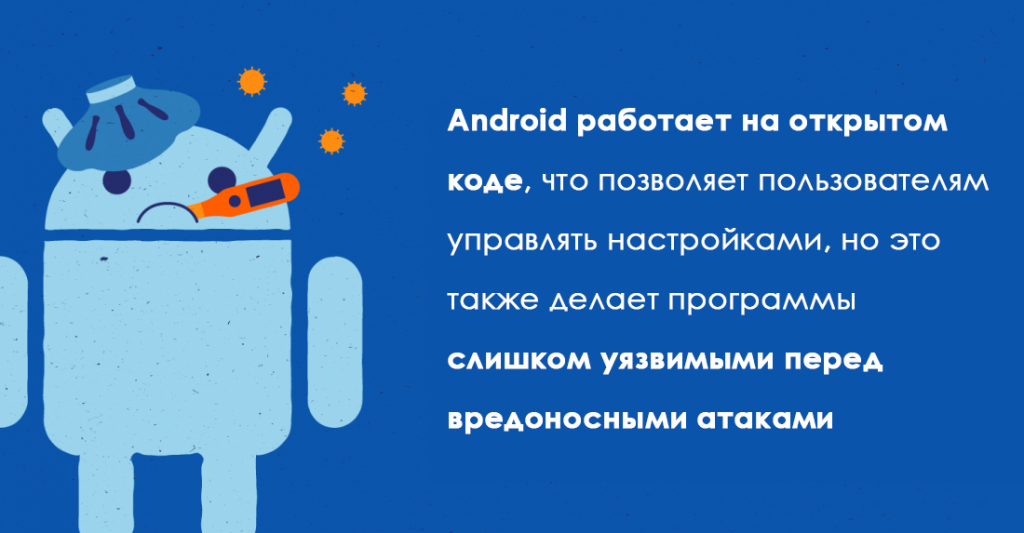
Из-за своего открытого исходного кода устройства Android особенно уязвимы для вредоносных атак. Антивирусное программное обеспечение — это самый надежный способ защитить ваш Android от вирусов. Чтобы удалить вирус с Android, сначала перезагрузите устройство в безопасном режиме.
Затем откройте Настройки и просмотрите недавно установленные приложения, чтобы попытаться найти любую подозрительную активность. Удалите все сомнительные программы и включите Play Protect. Периодически сканируйте устройство на наличие угроз и управляйте ими по мере необходимости.
Шаг 1: Очистите кэш. Выберите приложения и уведомления, затем найдите Chrome. Перейдите к его хранилищу и выберите опцию очистки кэша.
Шаг 2: Загрузите устройство в безопасном режиме. Нажмите и удерживайте кнопку питания. Когда появится диалоговое окно, выберите опцию перезагрузки в безопасном режиме.
Шаг 3: найдите подозрительные приложения. Откройте Настройки, выберите приложения и просмотрите установленные приложения, чтобы найти любые подозрительные загрузки. Если нашли подозрительное приложение, просмотрите информацию о нем и при необходимости удалите его.
Шаг 4: Включите Play Protect. В то время как антивирус является наиболее безопасным способом защиты вашего Android от вредоносных программ, Play Protect — это встроенная программа, которая может быть полезна в качестве вторичной меры защиты. Чтобы включить ее, выберите приложение Play Store, откройте меню в левом верхнем углу и включите опцию сканирования вашего устройства на наличие угроз безопасности.
Как защитить себя от телефонного вируса
В качестве первой линии защиты используйте антивирусное программное обеспечение для защиты вашего телефона от вредоносных программ. Будьте осторожны при установке новых приложений. Прочтите отзывы и внимательно ознакомьтесь с правилами и условиями использования интересующей программы, где может быть указано на доступ к персональным данным. Регулярно создавайте резервные копии вашего телефона, чтобы вы могли восстановить предыдущую версию, если вирус действительно проникнет в ваше устройство.
- Загружайте только проверенные приложения: избегайте сторонних магазинов приложений. Это сводит к минимуму риск установки опасных приложений, выдающих себя за легитимное программное обеспечение.
- Пользуйтесь безопасным WiFi: всегда используйте защищенный Wi-Fi или VPN, что позволит защитить вас от хакеров, которые хотели бы перехватить поток ваших данных на телефон и с него.
- Проверьте разрешения для приложения: прочитайте правила и условия использования перед загрузкой незнакомого приложения. Обратите внимание, что любое подозрительное приложение способно использовать личную информацию или изменять условия без предварительного уведомления.
- Установите антивирусную программу: антивирус является лучшей защитой от мобильных вредоносных программ. Регулярно запускайте антивирусные проверки и удаляйте все обнаруженные угрозы.
- Обновляйте вашу операционную систему: обновления операционной системы часто исправляют ошибки, обнаруженные в ее предыдущих версиях.
- Не открывайте подозрительные сообщения: вредоносные программы могут приходить в виде вложений электронной почты, текстов и ссылок. Не нажимайте на незнакомые ссылки или сообщения, так как они могут быть шлюзом для фишинговых атак.
- Не перепрограммируйте (jailbreak) ваш телефон: оставив ваш телефон в оригинальном состоянии, вы получаете необходимые обновления и патчи для своей операционной системы, поскольку iOS постоянно усиливает свою безопасность. Когда вы делаете джейлбрейк для вашего телефона, вы становитесь уязвимы для дыр безопасности, найденных в предыдущих версиях, а также опасностей, которые может представлять открытый исходный код.
Некоторые вирусы на мобильных телефонах дремлют до тех пор, пока не активируются, что позволяет им подключиться к как можно большему объему пользовательских данных прежде, чем они будут обнаружены. Антивирусное программное обеспечение может защитить ваши мобильные устройства от кибер-атак. Будьте бдительны при загрузке новых приложений и обращайте внимание на проблемы производительности, которые могут являться признаками работы вредоносных программ на вашем мобильном устройстве.
Как проверить телефон на троян
Как и все компьютеры, телефоны также могут быть заражены вирусами или вредоносными программами. Вредоносные приложения могут устанавливать рекламное ПО, чтобы показывать вам рекламу или принудительно устанавливать приложения, красть ваши личные данные или что-либо, что могло бы принести прибыль киберпреступникам. В любом случае проверить наличие вредоносных программ на телефоне довольно просто. Мы перечислили несколько быстрых способов, с помощью которых вы можете узнать, заражен ли ваш телефон вирусом или вредоносным ПО. Кроме того, мы также упомянули способы удаления вирусов и советы по их предотвращению.
Как узнать, заражен ли ваш смартфон вирусом
Во-первых, телефоны не могут заражать вирусы, как традиционные ПК. Вместо этого они заражаются вредоносными приложениями, которые берут под контроль устройство и крадут конфиденциальную личную и финансовую информацию. Ниже в данной статье показано, как узнать, заражен ли ваш телефон вредоносным приложением.
1. Ищите общие симптомы вредоносного ПО
Телефон, зараженный вредоносным приложением, будет показывать признаки медленной работы. Вредоносная программа будет потреблять ресурсы в фоновом режиме, из-за чего ваш телефон часто будет зависать. Вы также заметите, что телефон становится горячее, чем обычно, и сокращает время автономной работы.
Кроме того, если вы также видите всплывающую рекламу на своем телефоне, значит, на вашем устройстве есть какое-то рекламное ПО. Просмотрите список недавно установленных приложений, и если вы найдете приложение, которое не устанавливали, удалите его.
2. Проверьте использование Wi-Fi и мобильного интернета
Еще одна черта вредоносных программ на телефонах — чрезмерно высокое потребление Wi-Fi и мобильного интернета. Вредоносное приложение может непрерывно загружать ваши личные данные, такие как контакты, фотографии и т. д. Все это обычно происходит в фоновом режиме, что приводит к резкому увеличению использования Wi-Fi и мобильного интернета.
Это также может быть рекламное ПО, генерирующее клики в фоновом режиме, или приложение, пытающееся использовать оборудование вашего телефона и интернет для майнинга криптовалюты.
Итак, зайдите в настройки вашего телефона и проверьте использование интернета. Ищите приложения с высоким потреблением Wi-Fi и мобильного интернета. Если вы видите неизвестное приложение с чрезмерно высоким потреблением интернета, немедленно удалите его.
3. Проверьте загруженные приложения
Другой способ найти вредоносное ПО на вашем телефоне Android — это проверить приложения, которые вы не устанавливали. Выберите на своем устройстве «Настройки» > «Приложения» > «Просмотреть все приложения». Найдите здесь подозрительные приложения или приложения, которые вы не устанавливали, и удалите их.
4. Найдите приложения с правами администратора
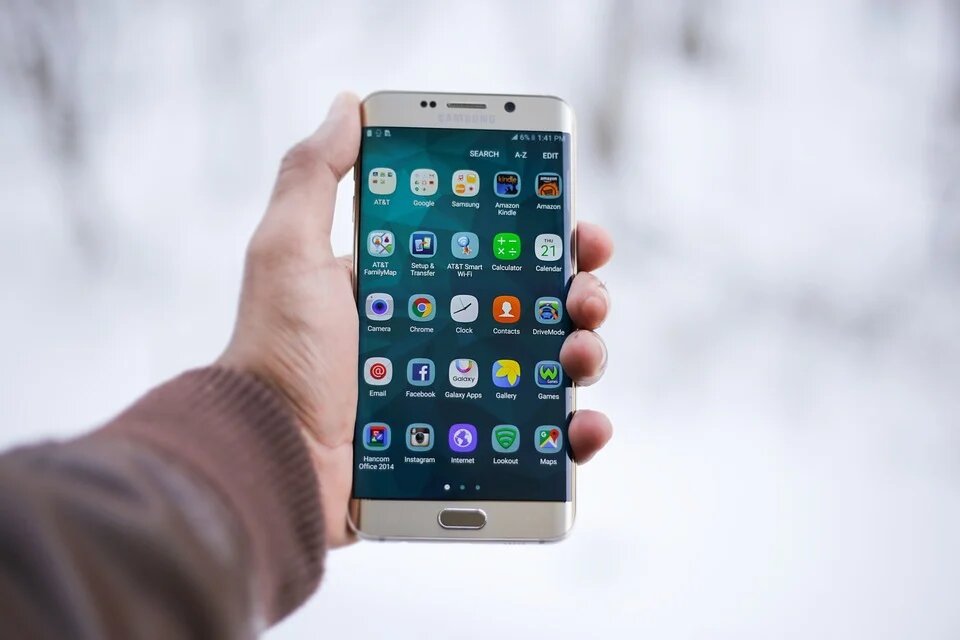
Кнопка удаления для приложения неактивна? Это происходит, когда вредоносному приложению удалось получить права администратора. Ниже описано, как это можно отключить:
- Откройте «Настройки» на вашем телефоне Android.
- Перейдите в раздел «Безопасность».
- Здесь нажмите на «Приложения с правами администратора» или «Доступ к личным данным» в зависимости от модели смартфона.
- Найдите приложение, вызывающее проблемы.
- Затем нажмите на него и отключите.
После этого вернитесь к списку приложений, установленных на вашем телефоне. Теперь вы сможете удалить приложение без каких-либо проблем.
5. Запустите антивирусное сканирование
Если вы не хотите мучиться, установите надежное приложение для защиты от вредоносных программ и выполните сканирование на своем телефоне. Антивирусное приложение автоматически обнаружит угрозу и предложит вам действие, если это необходимо.
Вы можете использовать любые известные антивирусные приложения, включая Malwarebytes, Bitdefender, ESET Mobile Security, Norton Antivirus и т. д. Даже встроенный Google Play Protect может предупредить вас о потенциально вредоносных приложениях на вашем телефоне.
Что делать, если на вашем телефоне есть вирус или вредоносное приложение?
После того как вы нашли вирус или вредоносное приложение на своем телефоне, сделайте следующее:
- Удалите подозрительные приложения: попробуйте удалить подозрительные приложения в настройках телефона.
- Найдите приложения с правами администратора: если параметр удаления неактивен, перейдите в «Настройки» > «Безопасность» > «Приложения с правами администратора» или «Доступ к личным данным» и отключите подозрительное приложение. Затем повторите удаление.
- Удаление в безопасном режиме: если вредоносное приложение по-прежнему работает или вы не можете его удалить, перезагрузите телефон в безопасном режиме. Это временно отключит несистемные приложения. После этого вы сможете удалить приложение без каких-либо проблем.
- Восстановление заводских настроек вашего телефона: последний вариант — это сброс настроек телефона до заводских, при котором будут очищены все данные, включая установленные приложения и хранилище.
Могут ли iPhone заражаться вирусами?
О вирусах для iPhone слышно редко. Это потому, что iOS работает в очень закрытой среде безопасности. Сторонние приложения и службы проверяются через App Store, что предотвращает проникновение вредоносных программ на устройство.
Однако вы также можете заразиться вирусами на iPhone, но вам не о чем беспокоиться, если у вас нет взломанного устройства. Это связано с тем, что взломанные устройства могут загружать приложения из любого источника, который обычно не проверяется на безопасность и, возможно, загружен вредоносным ПО.
Советы, как избежать вирусов или вредоносного ПО на вашем телефоне
- Всегда загружайте приложения из официального магазина.
- Перед установкой прочтите отзывы пользователей о приложении.
- Проверьте разрешения, запрошенные приложением.
- Не нажимайте и не открывайте случайные ссылки или вложения электронной почты.
- Обновляйте свои приложения.
- Обновите программное обеспечение вашего телефона.
- Избегайте покупок и банковских операций в общедоступной сети Wi-Fi.
- Если вы используете общедоступный Wi-Fi, рассмотрите возможность использования VPN.
- Используйте блокировку экрана, чтобы защитить свой телефон от несанкционированного доступа.
Кроме того, не устанавливайте взломанные приложения, поскольку они могут поставить под угрозу вашу конфиденциальность и личные данные. Тысячи таких приложений также доступны в Play Store.
Заключение
Это были несколько быстрых способов, с помощью которых вы можете определить, заражен ли ваш телефон вирусом или вредоносным ПО. Кроме того, мы также упомянули, что делать, если ваш телефон уже заражен, и как в первую очередь избежать вирусов.