Как расшифровать зашифрованную резервную копию iPhone Apple iTunes?
Несколько несчастных пользователей iPhone попросили помочь им восстановить данные из своих резервных копий iTunes. Это легко, когда они незашифрованы, но не тогда, когда они зашифрованы, независимо от того, известен ли пароль.
Как таковой, я пытаюсь выяснить схему шифрования, используемую в файлах mddata и mdinfo при зашифрованном виде. У меня нет проблем с чтением этих файлов в противном случае, и для этого созданы встроенные библиотеки С#. (Если вы в состоянии помочь, мне все равно, какой язык вы используете. Это принцип, который я здесь здесь!)
В «Руководстве по развертыванию операционной системы iPhone OS для Apple» указано, что «Резервные копии устройств могут храниться в зашифрованном формате, выбирая Encrypt iPhone
Резервная копия в панели сводок устройства iTunes. Файлы шифруются с использованием AES128 с 256-битным ключом. Ключ надежно хранится в цепочке ключей iPhone. «
Это неплохая подсказка, и здесь есть некоторая полезная информация о взаимодействии Aack/Rijndael на AES/Rijndael, предлагающая использовать ключи 128 и CBC.
Помимо любой другой обфускации, необходим ключ и инициализирующий вектор (IV)/соль.
Можно предположить, что ключ — это манипулирование «резервным паролем», на который пользователю предлагается ввести iTunes и передать » AppleMobileBackup.exe», дополненная модой, продиктованной CBC. Однако, учитывая ссылку на брелок для iPhone, я задаюсь вопросом, может ли «пароль резервного копирования» не использоваться в качестве пароля для сертификата X509 или симметричного закрытого ключа, а сам ключ или сам секретный ключ могут использоваться в качестве ключа. (AES и процесс шифрования/дешифрования iTunes симметричен.)
IV — это другое дело, и это может быть несколько вещей. Возможно, это один из ключей жестко закодированный в iTunes или в устройствах сами.
Хотя комментарий Apple выше говорит о том, что ключ присутствует в брелках устройства, я думаю, что это не так важно. Можно восстановить зашифрованную резервную копию на другое устройство, которое предполагает, что вся информация, относящаяся к расшифровке, присутствует в конфигурации резервного копирования и iTunes, и что что-либо исключительно на устройстве не имеет значения и заменяется в этом контексте. Итак, где может быть ключ?
Я перечислил пути ниже с Windows-машины, но это большая часть того, что мы используем.
«\ appdata\Roaming\Apple Computer\iTunes\itunesprefs.xml» содержит PList с записью «Keychain» dict. «\ Programdata\apple\Lockdown\09037027da8f4bdefdea97d706703ca034c88bab.plist» содержит PList с «DeviceCertificate», «HostCertificate» и «RootCertificate», все из которых кажутся действительными сертификатами X509. В том же файле также содержатся асимметричные ключи «RootPrivateKey» и «HostPrivateKey» (мое чтение предполагает, что это может быть оболочка PKCS # 7). Кроме того, в каждой резервной копии есть значения «AuthSignature» и «AuthData» в файле Manifest.plist, хотя они кажутся поворотными, поскольку каждый файл получает поэтапную резервную копию, предположил, что они не так полезны в качестве ключа, если только что-то действительно все это делается.
Там много вводящих в заблуждение вещей, предлагающих получать данные из зашифрованных резервных копий. Это не так, и, насколько мне известно, этого не было сделано. Обход или отключение резервное шифрование — это совсем другое дело, и я не хочу этого делать.
Речь идет не о взломе iPhone или что-то в этом роде. Все, что я здесь сделаю, — это средство для извлечения данных (фотографий, контактов и т.д.) Из зашифрованных резервных копий iTunes, поскольку я могу их использовать без шифрования. Я пробовал всевозможные перестановки с информацией, которую я поставил выше, но не получил нигде. Я был бы признателен за любые мысли или методы, которые я, возможно, пропустил.
С тех пор Apple выпустила Технический документ по безопасности iOS с более подробной информацией о ключах и алгоритмах, а Charlie Miller et al. выпустила Руководство по хакерам iOS, которое охватывает некоторые из тех же самых практических вопросов. Когда вышла первая версия iOS 10, в формат резервной копии были внесены изменения, которые Apple сначала не публиковала, но различные люди разработали изменения формата.
Зашифрованные резервные копии отлично
Самое замечательное в зашифрованных резервных копиях iPhone состоит в том, что они содержат такие вещи, как пароли WiFi, которые отсутствуют в обычных незашифрованных резервных копиях. Как обсуждалось в официальном документе по безопасности iOS, зашифрованные резервные копии считаются более «безопасными», поэтому Apple считает целесообразным включать в них более конфиденциальную информацию.
Важное предупреждение: очевидно, что расшифровка резервной копии ваших устройств iOS снимает ее шифрование. Чтобы защитить вашу конфиденциальность и безопасность, вы должны запускать эти сценарии только на компьютере с полным дисковым шифрованием. Хотя специалист по безопасности может написать программное обеспечение, которое защищает ключи в памяти, например, с помощью таких функций, как VirtualLock() и SecureZeroMemory() среди многих других, эти скрипты Python будут хранить ваши ключи шифрования и пароли в строках, чтобы быть мусором. собранные Python. Это означает, что ваши секретные ключи и пароли некоторое время будут находиться в оперативной памяти, откуда они попадут в ваш файл подкачки и на ваш диск, где злоумышленник сможет их восстановить. Это полностью устраняет необходимость иметь зашифрованную резервную копию.
Как расшифровать резервные копии: теоретически
Технический документ по безопасности iOS объясняет фундаментальные концепции ключей, классов защиты, ключей классов защиты и пакетов ключей лучше, чем я. Если вы еще не знакомы с ними, уделите несколько минут чтению соответствующих частей.
Теперь вы знаете, что каждый файл в iOS зашифрован с помощью собственного случайного ключа шифрования для каждого файла, принадлежит классу защиты, а ключи шифрования для каждого файла хранятся в метаданных файловой системы, заключенных в ключ класса защиты.
Декодируйте хранилище ключей, хранящееся в записи BackupKeyBag в Manifest.plist . Общий обзор этой структуры приведен в официальном документе. IPhone Wiki описывает двоичный формат: 4-байтовое поле типа строки, 4-байтовое поле длины с прямым порядком байтов, а затем само значение.
Важные значения являются PBKDF2 ITER ations и SALT , двойная защита от соли DPSL и итерации счетчик DPIC , а затем для каждой защиты CLS , то WPKY завернутые ключ.
Используя резервный пароль, получите 32-байтовый ключ, используя правильную соль PBKDF2 и количество итераций. Первое использование SHA256 раунда с DPSL и DPIC , то SHA1 раундом с ITER и SALT .
Разверните каждый завернутый ключ в соответствии с RFC 3394.
Расшифруйте базу данных манифеста, вытянув 4-байтовый класс защиты и более длинный ключ из ManifestKey в Manifest.plist и развернув его. Теперь у вас есть база данных SQLite со всеми метаданными файла.
Для каждого интересующего файла получите зашифрованный классом ключ шифрования каждого файла и код класса защиты, посмотрев в Files.file базы данных Files.file двоичный список, содержащий записи EncryptionKey и ProtectionClass . Перед использованием удалите начальный четырехбайтовый тег длины из EncryptionKey .
Затем получите окончательный ключ дешифрования, развернув его с помощью ключа класса, который был развернут с помощью резервного пароля. Затем расшифруйте файл, используя AES в режиме CBC с нулевым IV.
Как расшифровать резервные копии: на практике
Для начала вам понадобятся некоторые библиотечные зависимости. Если вы работаете на Mac, используя Python 2.7 или 3.7, установленный в homebrew, вы можете установить зависимости с помощью:
В форме запускаемого исходного кода, вот как расшифровать один файл настроек из зашифрованной резервной копии iPhone:
Который затем печатает этот вывод:
Дополнительный кредит
Код защиты данных iphone, опубликованный Бедруном и Сигвальдом, может расшифровать брелок из резервной копии, включая такие забавные вещи, как сохраненные пароли Wi-Fi и веб-сайта:
Этот код больше не работает с резервными копиями с телефонов, использующих последнюю версию iOS, но не все так сильно изменилось. оставьте комментарий, если хотите, чтобы я обновил вышеуказанный код, чтобы выгрузить также сохраненные пароли; P
Как расшифровать зашифрованную резервную копию iTunes с паролем или без него
Чтобы расшифровать защищенную паролем резервную копию iPhone или iPad в iTunes, необходим ваш пароль для шифрования. Что делать, если вы не знаете пароль? Это полное руководство покажет вам, как это сделать с паролем и без него.
Советы по резервному копированию и передаче iTunes
Проблемы с паролем резервного копирования iTunes
- Способствует снятию отёков, мышечного напряжения и усталости
- Способствует избавлению от дискомфорта в суставах и мышцах
- Заменяет полноценный сеанс массажа
ТОП-3 безопасных займов без процентов
 WEBBANKIR
— Ставка: 0%
— Сумма: до 30 000 рублей
— Срок: до 30 дней
alt=»✅» /> СрочноДеньги
— Ставка: 0%
— Сумма: до 8 500 рублей
— Срок: до 7 дней
alt=»✅» /> Max Credit
— Ставка: 0%
— Сумма: до 10 000 рублей
— Срок: до 30 дней
С этой статьей читают:
Многим пользователям нравится создавать резервную копию iPhone / iPad через iTunes и зашифровать ее, установив пароль. В этом случае вам необходимо расшифровать резервную копию iPhone / iPad при попытке просмотреть зашифрованные файлы резервной копии iPhone или выполнить восстановление из резервной копии iTunes. Ты знаешь как незашифрованная резервная копия iPhone ?
- Способствует снятию отёков, мышечного напряжения и усталости
- Способствует избавлению от дискомфорта в суставах и мышцах
- Заменяет полноценный сеанс массажа
На практике было бы довольно легко расшифровать резервную копию iTunes, если бы вы могли вспомнить пароль резервной копии iTunes. Однако, если вы забыли пароль, возможно, вы захотите узнать, как найти свой зашифрованный резервный пароль? Что ж, независимо от того, знаете ли вы пароль или нет, здесь, на этой странице, мы покажем вам, как расшифровать резервную копию iTunes с паролем и без него.
Как расшифровать резервную копию iPhone с паролем?
С известным паролем резервной копии iTunes вы можете выполнить следующие шаги, чтобы расшифровать резервную копию iPhone или iPad.
- Способствует снятию отёков, мышечного напряжения и усталости
- Способствует избавлению от дискомфорта в суставах и мышцах
- Заменяет полноценный сеанс массажа
1. Запустите iTunes и подключите устройство iOS к компьютеру с помощью кабеля USB. Щелкните значок устройства в верхней части окна iTunes.
ТОП-3 безопасных займов без процентов
WEBBANKIR
— Ставка: 0%
— Сумма: до 30 000 рублей
— Срок: до 30 дней
alt=»✅» /> СрочноДеньги
— Ставка: 0%
— Сумма: до 8 500 рублей
— Срок: до 7 дней
alt=»✅» /> Max Credit
— Ставка: 0%
— Сумма: до 10 000 рублей
— Срок: до 30 дней
2. Нажмите «Сводка», перейдите в раздел «Резервные копии», вы увидите, что опция «Зашифровать резервную копию» отмечена. Чтобы его расшифровать, нужно снять флажок.
3. Появится окно с запросом вашего пароля, введите пароль и нажмите OK, ваша резервная копия iPhone или iPad будет расшифрована.

- Способствует снятию отёков, мышечного напряжения и усталости
- Способствует избавлению от дискомфорта в суставах и мышцах
- Заменяет полноценный сеанс массажа
Как расшифровать резервную копию iTunes с помощью известного пароля – шаг 3
Однако есть также много пользователей, которые не помнят, что они проверили «Зашифровать резервную копию iPhone» в iTunes. Тем не менее, когда они попытаются восстановить данные из резервной копии iTunes, у них будет запрошен пароль, чтобы разблокировать резервную копию. Вот почему некоторые пользователи часто спрашивают w Что пароль по умолчанию для зашифрованной резервной копии iPhone? Здесь мы хотели бы предложить вам несколько возможностей:
- Попробуйте 0000 в качестве пароля по умолчанию
- Пытаться 4-значный код доступа вашего устройства iOS
- Попробуй свой Пароль iTunes Store
- Попробуйте ввести пароль администратора Windows
Apple заявляет, что невозможно отключить шифрование резервного копирования, если вы потеряете или забудете пароль iTunes. И iTunes не предлагает официального способа восстановления паролей резервных копий iTunes, но в настоящее время Apple предоставляет способ обойти пароль резервной копии iTunes и позволяет создавать новые резервные копии. Печальная история заключается в том, что этот метод также удалит ваши предыдущие резервные копии. Итак, действительно ли невозможно расшифровать резервную копию iTunes без потери данных резервной копии? Продолжайте читать, чтобы найти ответ!
Как расшифровать Резервное копирование iPhone без пароля?
Как упоминалось выше, для большинства пользователей самый прямой способ расшифровать резервную копию iTunes – это попробовать все возможные пароли, которые они могут придумать. И проверять нужно по очереди. Вы знаете, что у пароля могут быть тысячи комбинаций, поэтому вам практически невозможно попробовать все комбинации, особенно если ваш пароль сложный и длинный. Более того, после больших усилий вы все равно не сможете выбрать правильный.
С AnyUnlock – iPhone Password Unlocker вы можете просто найти свой зашифрованный пароль резервной копии и расшифровать резервную копию iTunes без потери данных . Помимо восстановления пароля из резервной копии iTunes, с AnyUnlock вы можете управлять всем своим паролем на iPhone и разблокировать код доступа экрана, если вы его забыли. Более того, он также обеспечивает простой, но эффективный способ разблокировать код доступа к экранному времени и удалить Apple ID. Наряду с приведенными ниже шагами вы можете легко получить пароли резервных копий iTunes.
Шаг 1. Загрузите AnyUnlock и запустите его на своем компьютере> Выберите Пароль резервного копирования iTunes режим.

Как получить пароль для резервного копирования iTunes через AnyUnlock
Шаг 2. Выберите правильную резервную копию> Нажмите Продолжать продолжать

Просмотр и выбор резервной копии iTunes
Шаг 3. Подождите немного, AnyUnlock проанализирует пароль для резервного копирования iTunes.

Анализ пароля для резервного копирования iTunes
Шаг 4. Вы можете скопировать коды доступа, нажав на кнопку копирования.

Завершено восстановление пароля резервной копии iTunes
Вам может потребоваться авторизация, если вы работаете на Mac 10.14 или новее.
Как восстановить пароль резервной копии iPhone?
Есть несколько профессиональных инструментов для разблокировки резервных копий iTunes, которые могут вам помочь. восстановить пароль резервного копирования iPhone . Они могут проверять тысячи паролей в секунду и позволяют проверять все комбинации паролей для вас, даже если ваш пароль содержит прописные и строчные буквы, цифры, специальные символы, пробелы и многое другое. Помогает пользователям восстанавливать утерянные данные и устранять различные досадные проблемы со смартфоном. PhoneRescue для iOS в основном разработан для пользователей iOS, недавно в него добавлена новая функция взлома паролей резервных копий iPhone.
Шаг 1. Загрузите и установите PhoneRescue для iOS на свой компьютер> Выберите Восстановление из резервной копии iTunes и щелкните кнопку со стрелкой.

Как расшифровать резервную копию iTunes без пароля – шаг 1
Шаг 2. Выберите одну зашифрованную резервную копию, которую вы хотите расшифровать, следуйте инструкциям и нажмите «Забыть пароль».

Как расшифровать резервную копию iTunes без пароля – Шаг 2
Шаг 3. Задайте информацию о резервном пароле, чем больше вы запомните, тем быстрее вы восстановите резервный пароль. Затем нажмите Пуск.

Как расшифровать резервную копию iTunes без пароля – шаг 3
Шаг 4. Терпеливо ждем процесса взлома, пока он не узнает ваш резервный пароль iTunes.

Как расшифровать резервную копию iTunes без пароля – шаг 4
Кроме того, после взлома зашифрованного пароля резервной копии iPhone вы также можете использовать PhoneRescue для iOS для предварительного просмотра и извлечения данных из резервной копии iPhone напрямую на устройство или компьютер.
Нижняя линия
Прочитав это руководство о как расшифровать резервные копии iPhone с паролем и без него вы можете разблокировать зашифрованную резервную копию iTunes и свободно ею пользоваться. Если у вас все еще есть проблемы с расшифровкой резервной копии iPhone или iPad, оставьте свой комментарий. Если вы считаете, что это руководство полезно для вас, вы можете поделиться им, чтобы помочь большему количеству людей. Среди множества платных инструментов для восстановления пароля резервных копий iTunes вы можете попробовать AnyUnlock, который отлично работает.
Как расшифровать резервную копию iPhone
Мобильные устройства играет немаловажную роль в нашей повседневной жизни. В телефонах мы храним мпого важного: фотографии, музыки, сообщения, контакты, и т.д. чтобы не потерять эти важные данные, лучше резервное копирование. Для некоторых пользователей iPhone iPad или iPod Touch, часто делать резервную копию с помощью iTunes. Но всем известно, создание резервной копии нашего iOS-устройства нужно установить пароль.
Иногда, вы хотите восстановить файлы на своем устройстве, но забыли пароль резервной копии iPhone, и даже случилась та же проблема, что у всех, резервная копия требует пароль которого вы не устанавливали. Подошел пароль от почты, не отчаивайтесь. Поэтому зашифрованная резервная копия iPhone должна расшифрованна через ввход правильного пароли. В такой ситуации вы не сможете восстановить iPhone из резервной копии. Как взломать пароль резервной копии iPhone? К счастью, у нас 2 способа решить эту проблему.
Сброс пароли
Если вы столкнулись с такими стуациями, как не ставила пароль, но iTunes всё равно просит. Тоже не ставил пароль когда делал резервный копии, пробовал все не мог вспомнить. Или пароль помню, ввожу его пишет не верный пароль. Одним словом забывать пароль — очень накладная проблема.
Может быть, вы первый вспомните о сбросе пароли, это тоже решение для расшировки, но сбросить пароль необходимо полностью сбросить «Контент и Настройки» на iOS- устройстве. Дело в том, что этот способ сможет стереть все данные и файлы. Вашего резервного копирования и старого бэкапа не существует.
Как узнать пароль для разблокировки резервной копии iphone
Уверены, что многие не хотили удалить свои все данные и резервные копии, теперь у нас дать возможность найти iTunes пароль без потери файлов на iPhone XS/XR/X/8/7/7Plus/6s/6/SE/5s/5.
Tenorshare 4uKey — iTunes Backup является активнее и безопаснее программой, через его вы сможете получить забываемый пароль или неверный пароль и удалить старый пароль.
Как извлечь данные из бэкапов iPhone и iPad
В последнее время развелось очень много утилит, помогающих с извлечением данных из резервных копий iPhone и iPad. В большинстве своем, эти программы платные, а их демо-версии существенно ограничены в функциональности и по сути своей бесполезны. Чтобы вы не тратили свое время на работу с такими утилитами, в этой инструкции мы расскажем о том, как просто и главное бесплатно извлечь данные из бэкапов iPhone и iPad.
Примеров случаев, в которых вам может понадобиться восстановление данных из резервной копии можно привести целую массу. Самый банальный, и в это же время печальный — вы теряете или ломаете свое мобильное устройство, а информация, которая на нем находилась является невероятно важной. В таком случае вовремя созданная резервная копия является вашим единственным спасением из проблемной ситуации.
Не так давно мы описывали элегантный способ восстановления данных из резервной копии iCloud, а сегодня решили рассмотреть простой метод извлечения всей необходимой информации из бэкапов iPhone и iPad. Для восстановления данных нам не придется пользоваться никакими новомодными утилитами, требующими оплату полной версии только за красивый интерфейс. Мы обратимся к старой доброй iTools.
Как извлечь данные из бэкапов iPhone и iPad
Шаг 1. Скачайте последнюю русифицированную версию iTools с официального сайта программы
Шаг 2. Распакуйте архив с утилитой и запустите файл iTools.exe (установка не требуется)
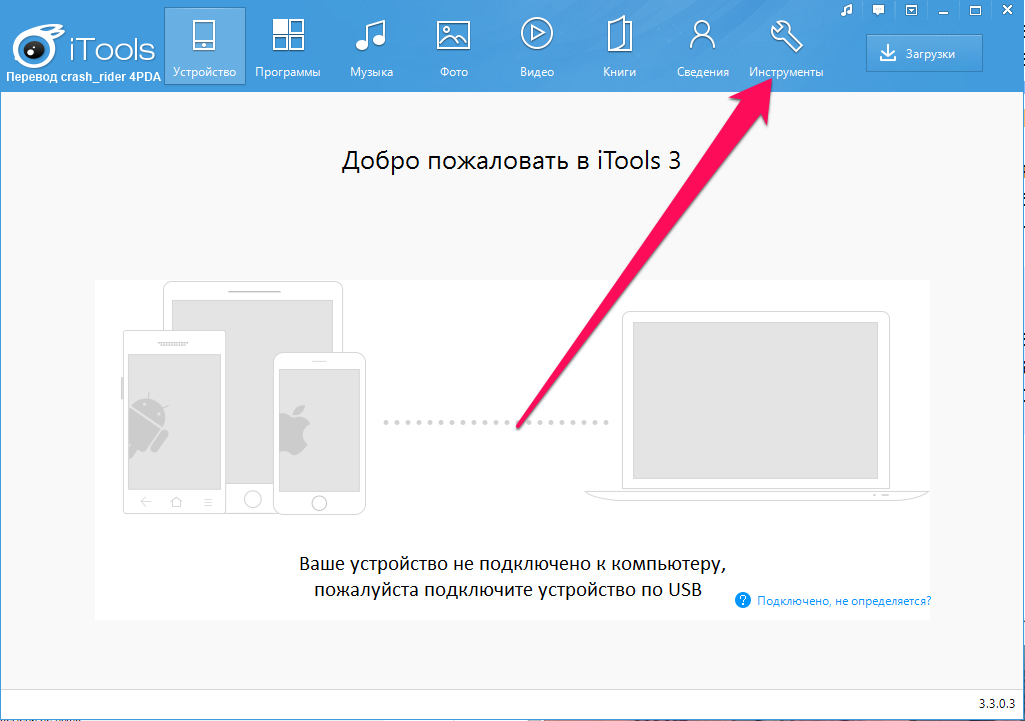
Шаг 3. Перейдите в меню «Инструменты»
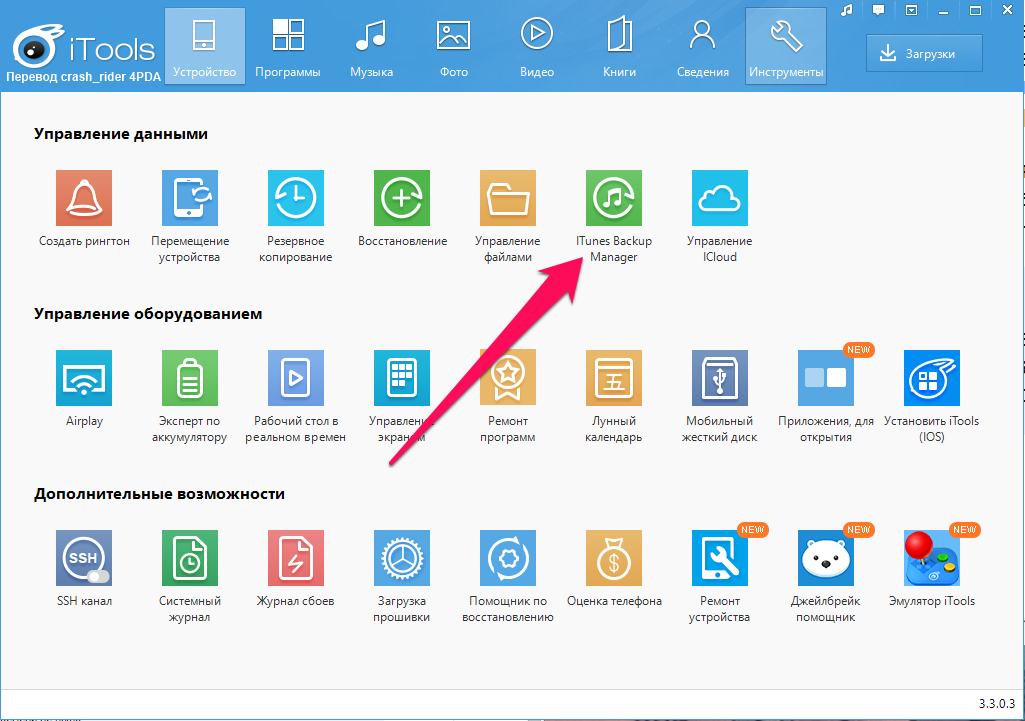
Шаг 4. Нажмите на кнопку iTunes Backup Manager
Шаг 5. Кликните левой кнопкой мыши два раза на необходимую резервную копию из списка
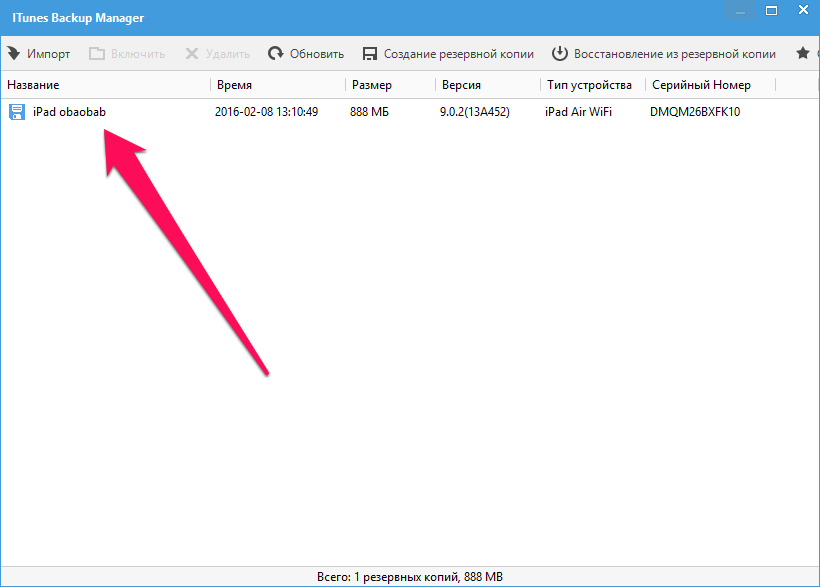
Шаг 6. Выберите необходимую для экспорта информацию, нажмите «Экспорт» и укажите место, куда эти данные будут сохранены
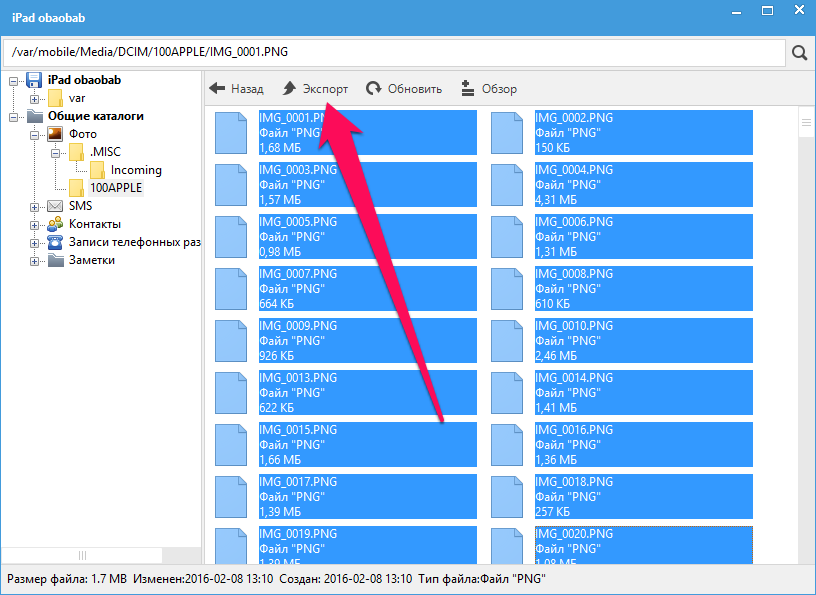
При помощи iTools из резервной копии можно вытянуть любую необходимую информацию, включая фотографии, видеоролики, архив текстовых сообщений, контактную книгу, заметки и даже записи телефонных разговоров. Экспорт данных из резервной копии через iTools омрачает только один момент — контактная книга загружается в формате «.sqlitedb», однако, конвертировать ее в привычный формат «.csv» очень просто.
Как конвертировать контактную книгу .sqlitedb в .csv
Шаг 1. Загрузите бесплатную программу SQLite Browser (прямая ссылка)
Шаг 2. Установите и запустите программу
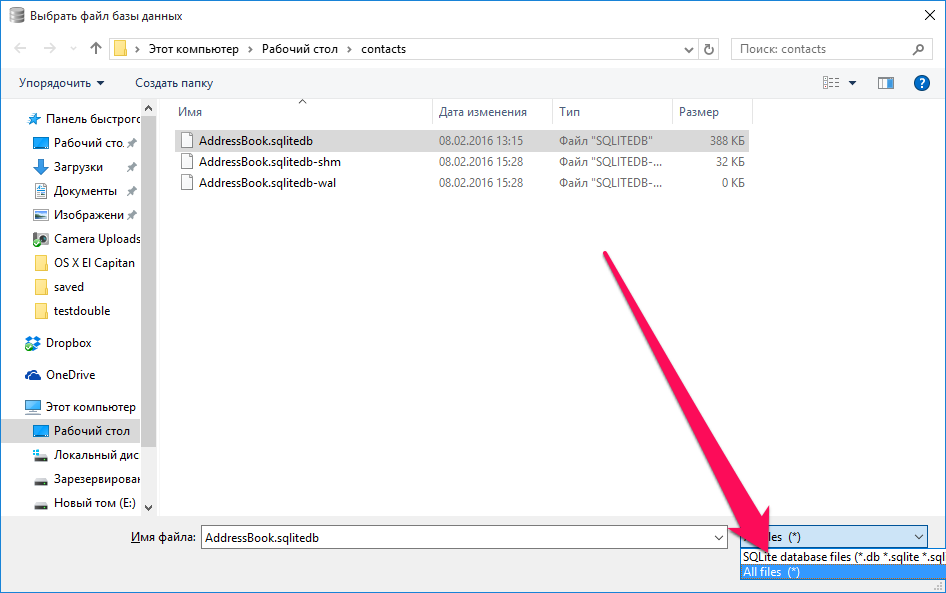
Шаг 3. Нажмите Ctrl + O и выберите файл контактной книги в формате .sqlitedb
Примечание: в качестве типа файла нужно выбрать пункт «All files».
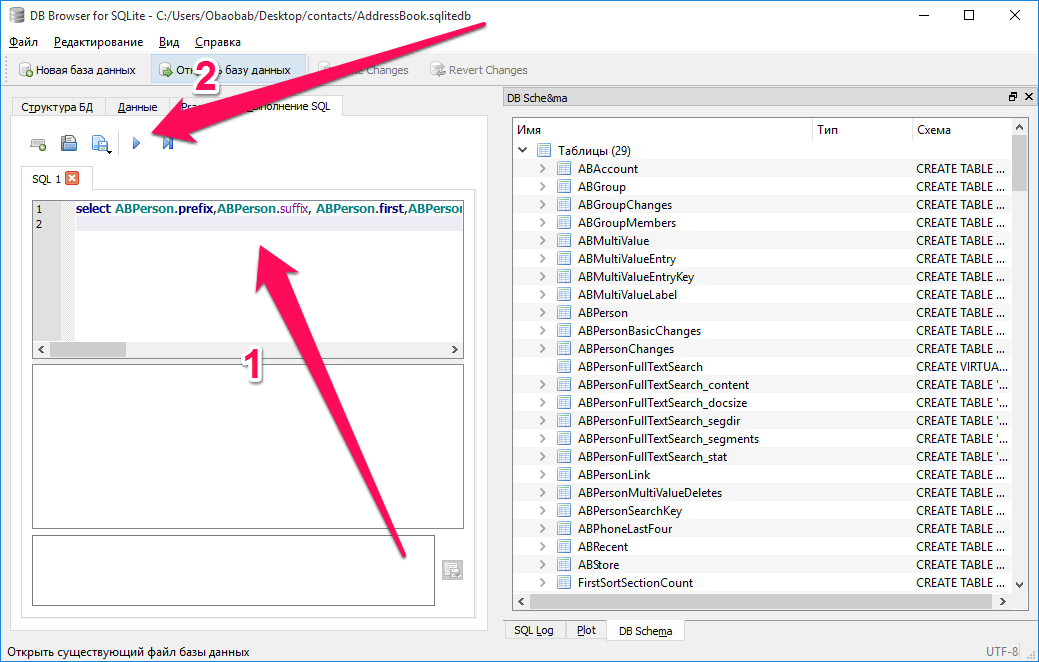
Шаг 4. Перейдите на вкладку «Выполнение SQL» и вставьте в форму следующую команду:
select ABPerson.prefix,ABPerson.suffix, ABPerson.first,ABPerson.middle,ABPerson.last, ABMultiValue.value, ABPerson.note, ABPerson.nickname, ABPerson.organization, ABPerson.department, ABPerson.jobtitle, ABPerson.birthday from ABPerson,ABMultiValue where ABMultiValue.record_id=ABPerson.ROWID
Шаг 5. Нажмите кнопку Start
Шаг 6. Нажмите на кнопку сохранения и выберите пункт «Экспортировать в CSV»
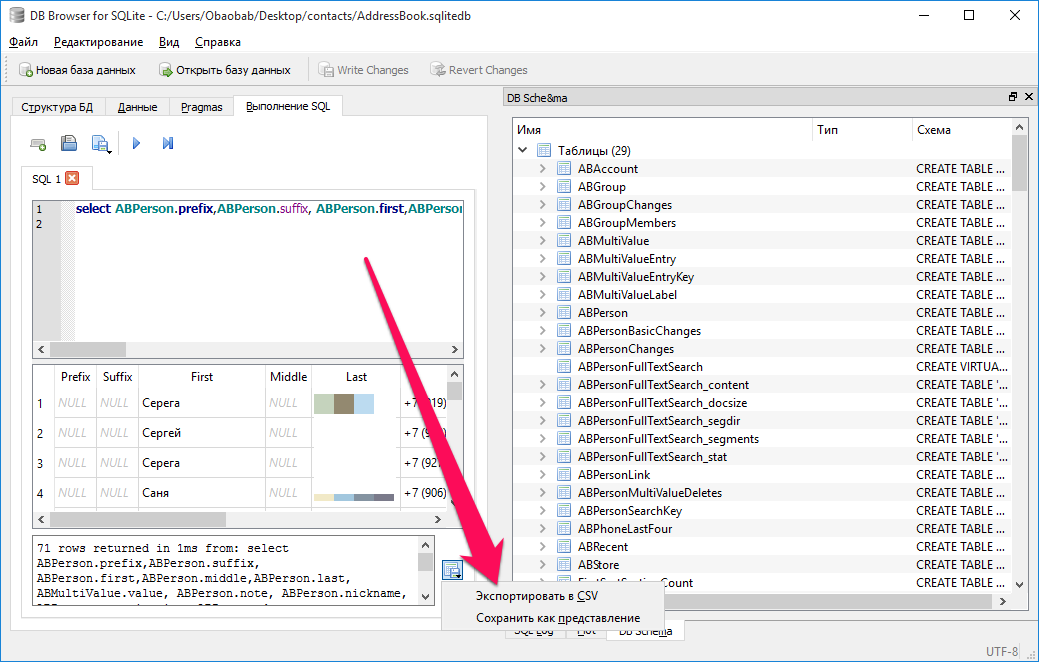
Готово! В указанной вами папке появится файл со всеми контактами вашей книги, в удобоваримом для последующего использования формате.