Как разблокировать самсунг если забыл графический ключ без потери данных
- Windows 11
- Windows 10
- Игры
- Смартфоны
- Поверхность
- МСПУ-Youtube
Как разблокировать любой пароль телефона без потери данных [2023]

Вы заблокировали свой телефон, потому что забыли пароль? Вы изо всех сил пытались вспомнить, но не смогли? Это может быть разочаровывающим опытом, особенно когда вы понятия не имеете, что делать.
Сброс к заводским настройкам может быть вариантом, но потеря всех ваших данных звучит не очень хорошо. Но не волнуйтесь! Мы знаем, как разблокировать любой телефонный пароль без потери данных.
Неважно, какой телефон Android вы используете; у нас есть решение для вас. Эта статья расскажет вам о некоторых эффективных методах разблокировки телефона.
Часть 1. Можно ли разблокировать телефон Android без пароля без потери данных?
Конечно вы можете. Мы живем в цифровом мире, и смартфоны играют важную роль в наши дни. Полагаясь на технологии, мы также беспокоимся о нашей конфиденциальности. Вот почему мы устанавливаем разные пароли безопасности на наших телефонах для защиты наших данных.
Однако забывание пароля телефона стало очень распространенным явлением. Если вы забыли свой PIN-код, пароль или шаблон или не можете открыть его с помощью блокировки лица, решение есть. Вы можете следовать приведенным ниже методам в зависимости от вашей ситуации и типа телефона.
Часть 2. Как разблокировать телефон Android без пароля с помощью DroidKit
Если вы пользуетесь смартфоном, то понимаете, как неприятно забыть пароль своего телефона. В этой ситуации, iMobie DroidKit это замаскированное благословение. Это потрясающий инструмент для пользователей Android с множеством функций, таких как разблокировка экрана, обход FRP, системный менеджер и многое другое. Посмотрите, как DroidKit может помочь вам разблокировать экран Android без пароля.
- Разблокируйте PIN-код, цифровой пароль, шаблон, идентификатор отпечатка пальца и распознавание лица с помощью нескольких простых шагов.
- Он поддерживает широкий спектр телефонов Android — до 20,000 XNUMX+ моделей, Samsung, Xiaomi, Huawei и т. д.
- Нет необходимости рутировать ваше устройство и не требуются технические навыки.
- После разблокировки DroidKit может помочь вам восстановить данные с резервной копией или без нее.
- Удалите проверку учетной записи Google и блокировку FRP на Samsung.
Шаги, чтобы разблокировать телефон Android с помощью DroidKit
До начала, скачать и установить DroidKit приложение на вашем ноутбуке или ПК. Затем следуйте инструкциям, приведенным ниже:
Шаг 1:
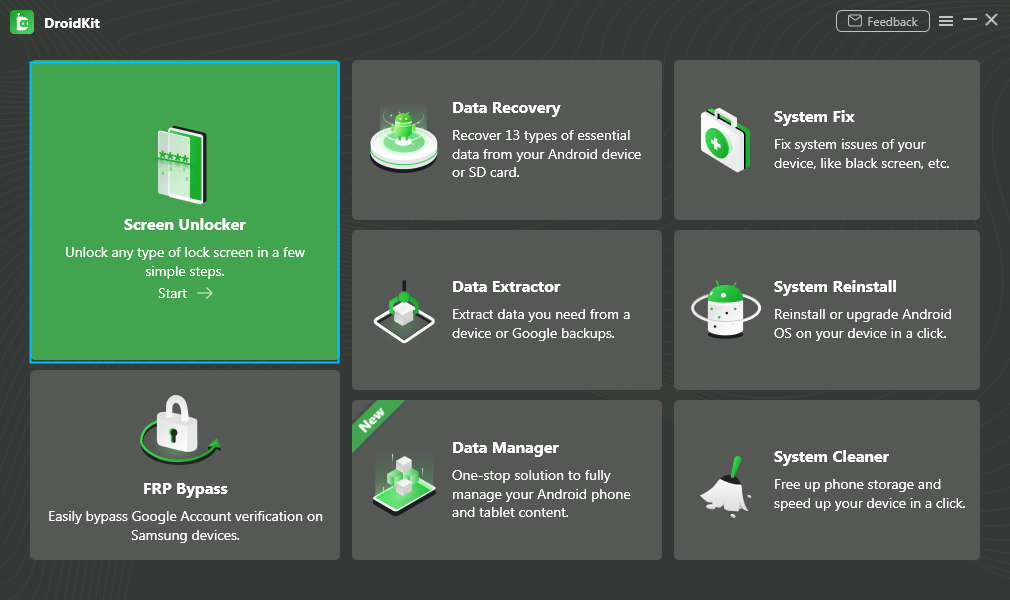
Подключите телефон Android к ноутбуку или компьютеру через USB-кабель. Откройте приложение DroidKit и выберите «Разблокировка экрана» Режим.
Шаг 2:
Нажмите Start , затем нажмите Устройство подключено и продолжаем.

Шаг 3:
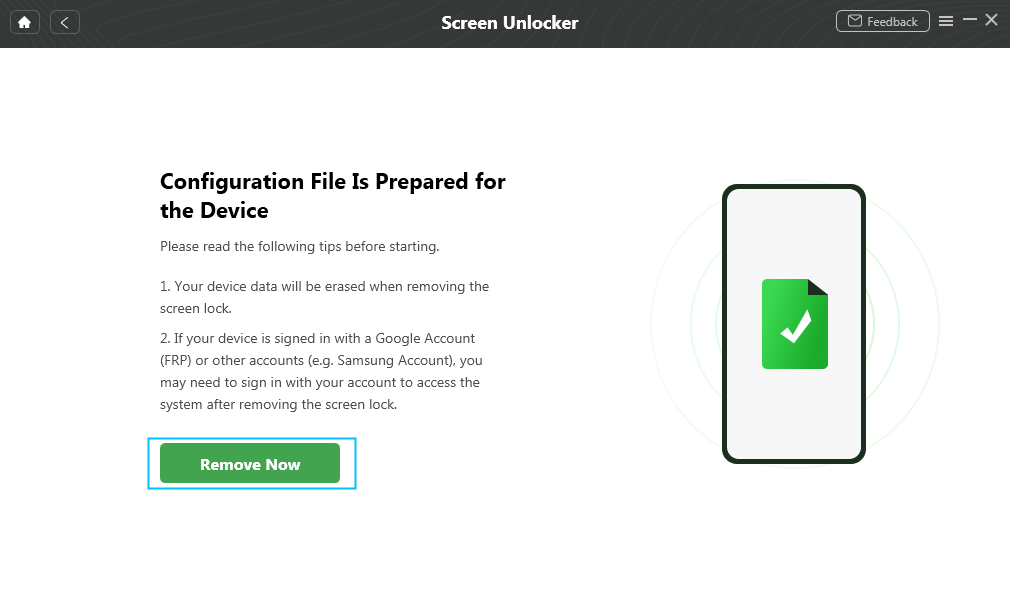
DroidKit начнет подготовку файла конфигурации вашего телефона. После завершения нажмите кнопку Удалить сейчас кнопку.
Шаг 4:
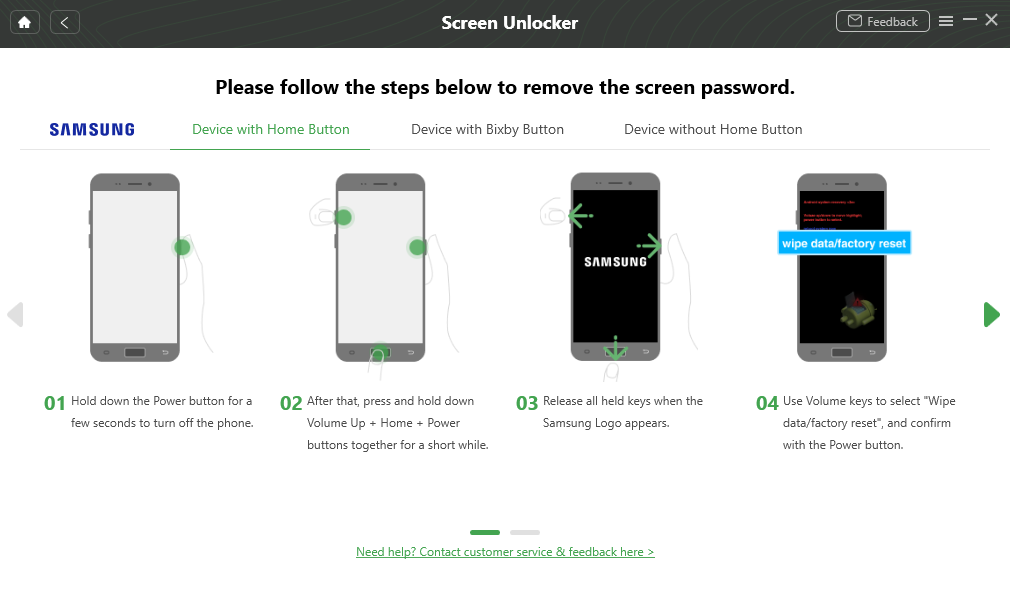
Теперь переведите телефон в режим восстановления, чтобы стереть раздел кеша. Выберите тип вашего устройства и следуйте инструкциям на экране.
Шаг 5:
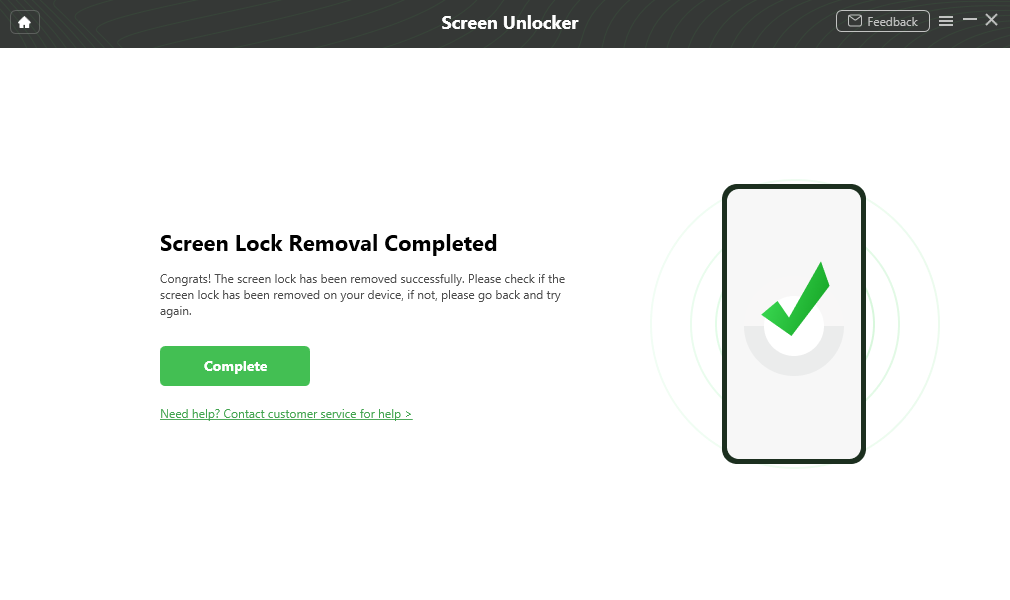
После очистки раздела кеша он начнет снимать блокировку экрана. Через некоторое время блокировка экрана будет снята, а ваше устройство перезагрузится.
Видеоурок:
Часть 3. Как разблокировать забытый пароль телефона Samsung без потери данных с помощью Find My Mobile
Еще один способ разблокировать телефон Samsung без потери данных — использовать функцию «Найти мой мобильный». Samsung запустила эту функцию для обнаружения устройств Samsung. Это полезно, если вы потеряли свое устройство или его украли. Но вы также можете использовать его для удаленной разблокировки устройства Samsung.
Чтобы использовать функцию Samsung Find My Mobile, необходимо выполнить следующие условия:
- Ваш телефон Samsung должен быть включен.
- Он должен иметь подключение к Интернету.
- Вы должны знать данные учетной записи Samsung, связанные с вашим устройством.
- Тумблер удаленной разблокировки должен быть включен.
Если вышеуказанные условия соблюдены, следуйте приведенным ниже инструкциям:
Шаг 1:
Найдите Find My Mobile в веб-браузере и войдите в свою учетную запись Samsung.
Шаг 2:
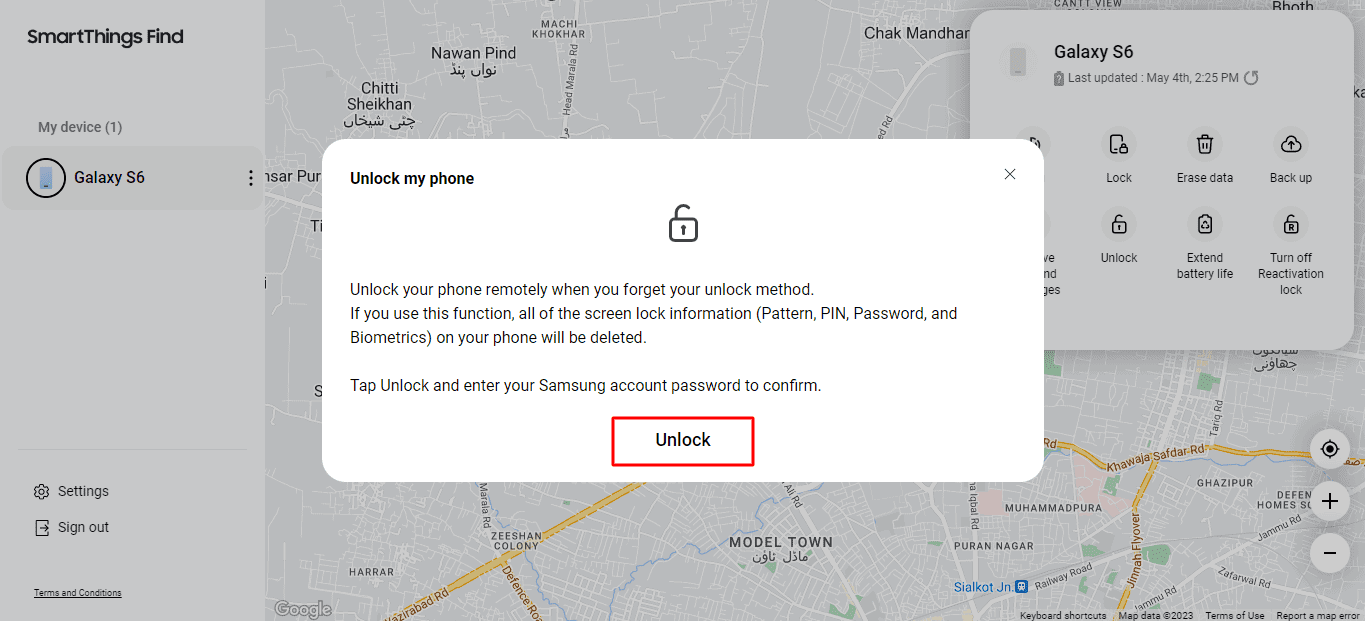
После входа в систему вы увидите интерфейс, показанный ниже. Нажмите на Отпереть вариант на правой стороне.
Шаг 3:
Появится всплывающее окно. Нажмите Отпереть, введите данные своей учетной записи Samsung и продолжайте. Ваша блокировка будет успешно удалена в течение нескольких секунд.
Если вы не помните учетные данные своей учетной записи Samsung или не включили параметр «Найти мое устройство», вы можете попробовать другие методы, описанные в этой статье.
Часть 4. Как разблокировать забытые шаблоны без потери данных
Блокировка шаблона очень распространена среди пользователей Android. Это также то, о чем пользователи забывают большую часть времени. Если вы пользуетесь телефоном Android версии 4.4 или ниже и забыли графический ключ, Google может вам помочь. Он имеет функцию «Забыли графический ключ», которая позволяет пользователям разблокировать свои телефоны. Вот как:
Step1. Вводите неправильные шаблоны, пока не увидите «Забыли шаблон» или «Попробуйте еще раз через X секунд».
Step2. Нажмите «Забыли шаблон» или аналогичный вариант. Вы перейдете на страницу входа в Google.
Step3. Введите данные учетной записи Google, связанной с вашим устройством Android.
Step4. Теперь вам нужно будет создать новый шаблон или метод разблокировки.
Step5. Следуйте инструкциям на экране, чтобы создать новый графический ключ или метод разблокировки.
Если вы не помните данные своей учетной записи Google или у вас нет другого пароля, вы можете перейти к части 2.
Часть 5. Как разблокировать телефон, если вы забыли пароль, не теряя данных с помощью функции «Найти мое устройство»
Функция «Найти мое устройство» — это еще один подход, который может помочь вам разблокировать телефон без потери данных. Это функция Android, которая помогает находить, блокировать или стирать потерянные или украденные устройства. Однако вы также можете использовать его для разблокировки устройства Android.
Перед использованием функции «Найти мое устройство» необходимо выполнить следующие условия:
- На вашем телефоне должен быть включен переключатель «Найти мое устройство».
- Вы должны войти в свою учетную запись Google.
- Телефон должен быть подключен к Интернету.
- Службы определения местоположения должны быть включены.
Если ваш телефон соответствует вышеуказанным условиям, вы можете выполнить следующие шаги:
Шаг 1:
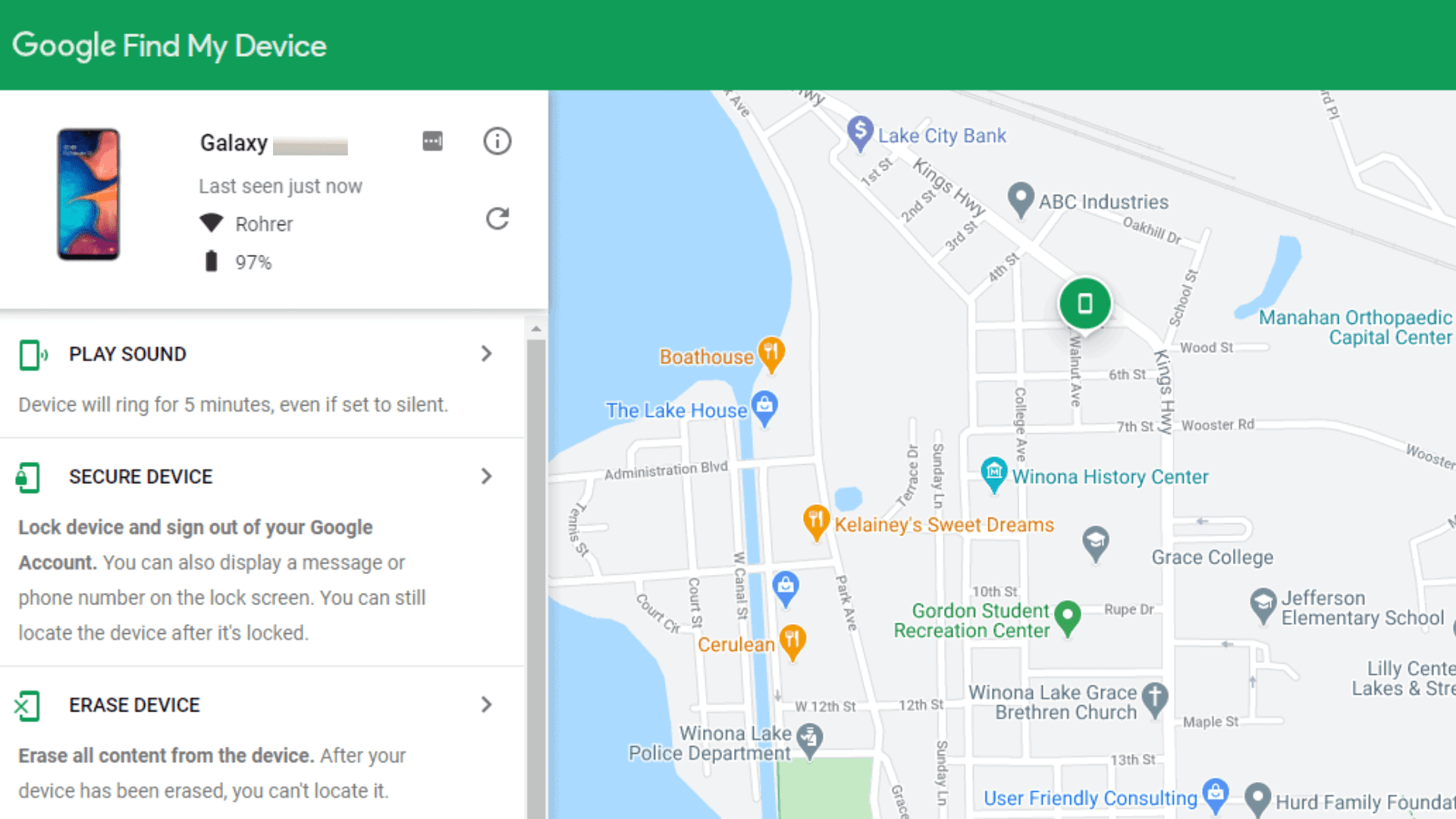
Откройте «Найти мое устройство» в веб-браузере и войдите в свою учетную запись Google, связанную с вашим телефоном.
Шаг 2:
Если вы используете более одного устройства, выберите соответствующее устройство. Нажмите на «Стереть устройство» вариант в левой колонке.
Шаг 3:
Подождите, пока он удалит пароль с вашего устройства. Через некоторое время вы снова сможете получить доступ к своему устройству.
Часть 6. Часто задаваемые вопросы
Q. Как сбросить пароль блокировки экрана, если я его забыл?
Если вы забыли пароль своего телефона, у вас есть несколько способов разблокировать его. Вы можете попробовать метод «Забыли графический ключ» или функцию «Найти мой мобильный» или другие методы, описанные в этой статье.
Но если вы не соответствуете критериям этих методов, вы можете использовать DroidKit. Это наиболее эффективное решение, которое поможет вам разблокировать телефон всего за несколько шагов. В противном случае вы можете сбросить телефон до заводских настроек. Это не только снимет блокировку, но и сотрет все на вашем телефоне, включая ваши контакты, фотографии и т. д.
Q. Как разблокировать телефон Samsung, если я забыл пин-код, не сбрасывая его?
Если вы забыли PIN-код своего телефона Samsung Android, вы можете использовать функцию Samsung Find My Mobile. Все, что вам нужно сделать, это войти в свою учетную запись Samsung, связанную с вашим устройством. Подробные инструкции приведены выше; вы можете проверить их. Но если вы не помните учетные данные учетной записи Samsung, вместо этого вы можете использовать DroidKit.
Заключение
В заключение, разблокировка пароля без потери данных больше не является проблемой. Вы можете разблокировать свой телефон Android и сохранить свои данные с помощью правильных методов и инструментов.
Одним из таких мощных инструментов, упрощающих процесс разблокировки, является DroidKit. Это может помочь вам удалить любой вид блокировки. Лучше всего то, что он поставляется с гораздо большим количеством функций, таких как обход FRP, восстановление данных, устранение системных проблем и многое другое.
Итак, скачайте DroidKit сегодня и оцените удобство разблокировки телефона. Теперь нет необходимости в технических экспертах для решения проблем с Android, потому что DroidKit — новый герой!
Способы разблокировки смартфона Samsung, если забыт графический ключ
Большинство способов разблокировки смартфона Samsung предусматривают полную очистку памяти и настроек устройства, кроме фирменного сервиса — при этом потребуются учетные данные от аккаунта.
Способ 1: Сервис Find My Mobile
Сервис Find My Mobile – это фирменный ресурс компании Samsung, который позволяет удаленно управлять своим устройством, в том числе разблокировать его, если забыл графический ключ:
- При помощи ссылки выше откройте страницу сервиса Find My Mobile и введите учетные данные от аккаунта, который используется на телефоне.

- Выберите слева нужное устройство и кликните по нему. В блоке справа отобразится карта, где точкой будет отмечено месторасположение мобильного девайса.
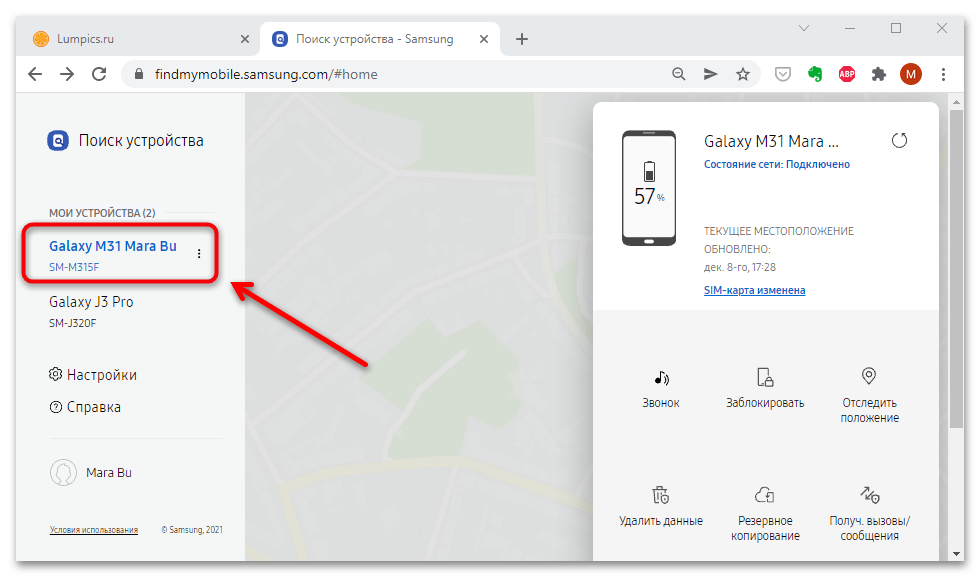
После проделанных действий графический пароль на телефоне будет сброшен и его понадобится установить заново.
Способ 2: Сервис Google «Найти устройство»
Если телефон Самсунг привязан к учетной записи Google, то убрать графический ключ можно с помощью очистки смартфона через профиль Гугл:
-
Перейдите на стартовую страницу и авторизуйтесь в системе, кликнув по иконке в верхнем правом углу. Нажав на миниатюру аватарки, откройте страницу с управлением аккаунта.

Поскольку на Самсунге использовался аккаунт Google, то все данные могли быть сохранены в облачном хранилище Google Диск. В нашем отдельном материале описана подробная инструкция по восстановлению резервной копии.
Способ 3: Сброс к заводским настройкам
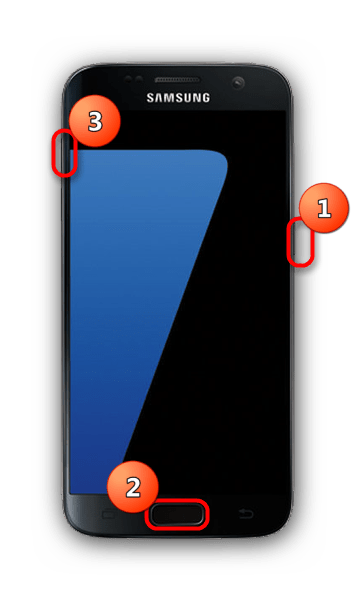
Способ также радикальный, поскольку будут удалены все настройки и данные, хранящиеся на смартфоне. То же самое касается графического пароля, поэтому после процедуры он будет сброшен. В нашем отдельном материале есть способы возврата смартфона Samsung к заводскому состоянию. Если к «Настройкам» и другим приложениям на девайсе нет доступа, сброс будет осуществляться через заводское меню recovery, запускаемое механическими кнопками телефона.
Способ 4: Сторонние приложения
Разблокировать Самсунг возможно с помощью сторонних утилит. Большинство их них платные, но при этом у них широкие возможности для работы с мобильными девайсами. Одной из таких является Tenorshare 4uKey for Android для ПК, которая работает со всеми версиями ОС Android на различных смартфонах.
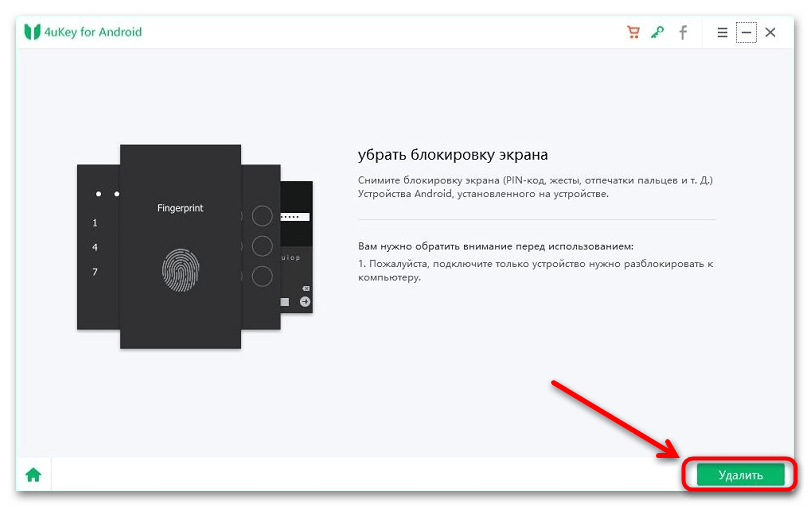
- После скачивания запустите установочный файл и следуйте подсказкам пошагового мастера. Запустите утилиту, затем подсоедините смартфон к ноутбуку или компьютеру через USB-шнур. Дождитесь, пока программа определит смартфон. По завершении воспользуйтесь кнопкой «Удалить», которая располагается в нижнем правом углу.
- После получения информации потребуется согласиться с тем, что все данные будут удалены.
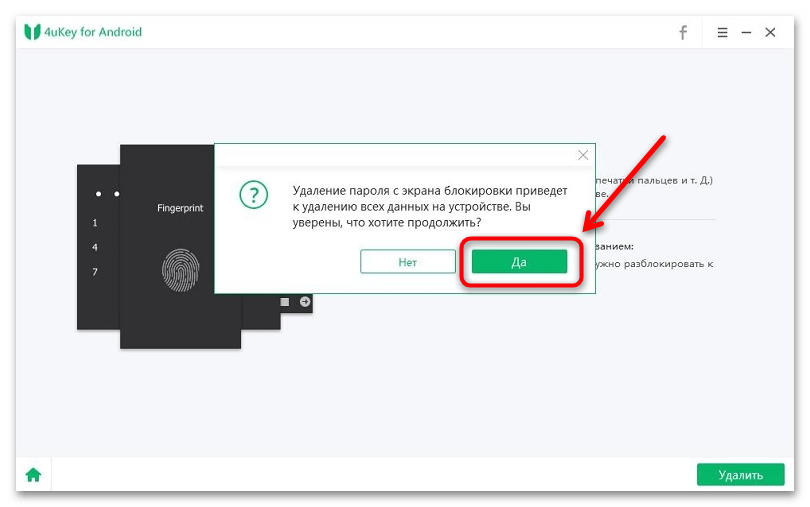
Программа разблокирует смартфон Самсунг, и им можно будет пользоваться, но при этом все данные будут удалены. Восстановить их можно в случае, если ранее создавалась резервная копия (см. об этом выше, в Способе 2).
Еще один способ использования сторонней утилиты – это перепрошивка программного обеспечения смартфона. Это крайний случай, поскольку при неправильных действиях устройство можно «окирпичить». Для телефонов от Samsung существует специальный софт – Odin. Как с ним работать, описывал наш автор в другой статье.

Подробнее: Как прошить смартфон через Odin
Как разблокировать графический ключ на Samsung?
Графический ключ является одной из наиболее используемых вариантов блокировки экрана смартфона Samsung. Он дает возможность не путать код разблокировки девайса с другими паролями, к примеру, от учетных записей или каких-либо приложений. Подобные пароли требуют ввода букв и цифр, потому, графический ключ имеет преимущество.
Однако, часто, пользователи забывают рисунок ключа, что делает невозможным использование устройства. В такой ситуации, владельцы аппаратов Samsung начинают искать возможность сбросить графический ключ. Статья расскажет о наиболее эффективных вариантах решения проблемы. Воспользоваться можно как одним из них, так и поочередно пробовать каждый, если выбранный не дает желаемого результата. Каждый из предложенных методик позволит сбросить актуальный графический ключ на конкретной модели. Методики довольно удобны для использования, потому, справиться с заблокированным телефоном сможет даже неопытный человек.
Для сброса текущего графического ключа применяются следующие методики:
Давайте рассмотрим предложенные методы детальнее. Здесь будет приведена инструкция с точностью до шага, что позволит любому максимально быстро решить проблему без помощи специалистов.
1. Подбор рисунка блокировки
Разблокировать графический ключ Samsung с помощью подбора рисунка, который соответствует часто используемым вариантам. Большинство пользователей ставят на смартфон довольно простой ключ блокировки, например, когда ее целью является не защита информации, а исключение случайного нажатия на сенсорный экран. Простой графический ключ проще вводить при частых снятиях блокировки, ведь сложный ключ потребует больше времени. Это позволяет выделить несколько наиболее распространенных моделей графических ключей и попробовать ввести их на аппарате Samsung. Если пользователь предпочитает ставить несложные графические ключи, то подобрать его можно довольно быстро.
Чтобы узнать, как разблокировать графический пароль Samsung без потери важной информации в телефоне, нужно ознакомиться с особенностями наиболее популярных моделей:
- 1. Ключ, берущий начало слева сверху. По статистике почти 44% пользователей ставят графический рисунок, начинающийся в левом верхнем углу.
- 2. 3 угла. Статистические данные говорят, что 77% пользователей предпочитают графические ключи данного типа.
- 3. Пять точек. Большинство обладателей смартфонов ставят на блокировку код из 5 символов. Некоторые из них предпочитают вообще 4.
- 4. Ключ буквенного типа. Так, 10% всех ключей состоят исключительно из букв. Например, некоторые люди используют первую букву имени.

Данные подсказки помогут определиться в конкретной ситуации и вспомнить пароль. Это позволит снять блокировку без потери важной информации на телефоне, без использования более грубых методов. Данная методика исключит необходимость обращаться в специализированные сервисные центры и трату денег на услуги мастеров.
2. Откат устройства Samsung к заводским настройкам
Данный вариант состоит из нескольких шагов и представляет собой более сложный метод снятия блокировки со смартфона. Он подойдет далеко не всем, потому, использовать его нужно на свой страх и риск.
На первом этапе необходимо выполнить выключение устройства Samsung. При следующем включении, нужно войти в меню восстановления аппарата. Данная стадия отличается, ведь все смартфоны разные и имеют различные заводские прошивки и методы выхода в Recovery меню. Для телефонов марки Samsung они следующие:
- 1. Если на изделии имеется кнопка «Home», то для входа в рекавери меню нужно нажать одновременно ее и кнопку питания. Зажав их на несколько секунд, можно попасть в меню восстановления.
- 2. Если имеется кнопка «Bixby», то для входа в рекавери надо зажать ее, питание, повышение громкости.
- 3. Если обеих кнопок нет, то нужно зажать питание, увеличение громкости.
Войдя в режим восстановления, нужно определиться с дальнейшими действиями. В данном меню при помощи кнопок регулировки громкости в качестве навигаторов нужно выбрать пункт «wipe data / factory reset», что по-нашему означает стирание информации, откат к заводским настройкам.
Подтвердить выбор данного пункта меню можно при помощи кнопки питания. Данная опция выполнит удаление всей информации с телефона, о чем появится соответствующий запрос на подтверждение. Здесь нужно кнопкой питания выбрать вариант «Yes – delete all user data», в переводе на русский – да, удалить всю пользовательскую информацию.
Выбрав данный пункт, активируется встроенная подпрограмма, которая выполнит заводской сброс телефона. По завершению процесса восстановления аппарата, появится главное меню, где нужно выбрать пункт перезагрузить систему сейчас. Смартфон перезагрузится и чистая система будет запущена. В ней не сохранится старый графический ключ, потому, доступ к ОС будет открыт пользователю. Это позволит настроить Android под свой вкус, а, также, установить новый графический ключ.
Данный метод не самый лучший, поскольку теряется вся информация пользователя, что критично, если данные вроде фотографий, видео, документов хранились на системном накопителе. Потому, выбирая этот метод, нужно четко понимать важность информации на устройстве.
3. Cброс графического кода Samsung с использованием стороннего ПО 4uKey для ОС Android
Если предыдущие два варианта по каким-то причинам не помогли решить вопрос, то можно использовать программу 4uKey для простого, наиболее оперативного восстановления доступа к системе. Данная программа предназначена специально для удаления любого вида блокировки экрана. Она работает практически на всех смартфонах, в которых установлена операционная система Андроид. ПО разработано для профессионального использования, потому, для разблокировки достаточно одного клика.
- 1. Выполнение разблокировки смартфонов Samsung в один клик.
- 2. Быстрое удаление различных паролей вроде пин-кода, графического ключа, а, также, так полюбившегося всем скана отпечатка пальцев.
- 3. Возможность удаления имеющейся учетки Google без введения пароля.
- 4. Работа на большинстве устройств Samsung, в том числе на наиболее современных.
- 5. Интуитивно понятный интерфейс.
- 6. Быстрая работа, высокая эффективность.
Для разблокировки смартфона этой программой, требуется проделать следующие операции:
- 1. Скачать установочный файл на ресурсе разработчика ПО. Выполнить установку на компьютер, открыть ее двойным щелчком, подключить устройство к ПК посредством USB-кабеля. Когда подключенное устройство не определилось, то надо нажать на вопросительный знак в 4uKey. Это откроет инструкцию по правильному соединению.
- 2. Когда программа увидит телефон, нужно нажать кнопку «Удалить».


- 3. Программа предупредит об удалении всей информации с системного накопителя смартфона. Проследовав рекомендациям на экране, пользователь попадает в меню восстановления.

- 4. В нем нужно нажать «Далее», ознакомиться с предложенными инструкциями для понимания дальнейшей процедуры. В результате, нужно выбрать заводской ресет. По окончанию процесса, устройство будет перезагружено, что приведет к его разблокировке.

Выполнив эти действия, пользователь получает смартфон с чистой системой, которую необходимо настроить и ввести новый графический ключ.
Преимущества программы 4Ukey, работающей на ОС Android:
- 1. Возможность удаления активного пароля блокировки смартфона Samsung в течение нескольких минут.
- 2. Простота использования программы, наличие советов для оптимизации процесса. Обнаружив телефон, пользователю достаточно нажать «Удалить».
- 3. Автоматическое определение типа блокировки.
- 4. Поддержка большинства устройств Samsung.
Программа работает на ОС Windows без каких-либо проблем.
Выводы
Если имеется цель срочно снять блокировку экрана смартфона Samsung, а именно взломать графический код, то данная статья максимально подробно рассказала о всех возможных вариантах. Достаточно выполнить заводскую перезагрузку и доступ снова будет открыт. Тем не менее, обращение к профессиональным ремонтникам мобильной техники позволит оперативно снять блокировку при минимальных затратах времени и денег. К тому же, данный вариант является безопасным. Профессиональные мастера выполнят разблокировку Samsung, по возможности сохранят важные данные, дадут гарантию на свою работу.
Данные типы разблокировки подойдут к любому телефону Samsung A10/A3/A50/A6/A5/J3/j7/C8 итд.
Как разблокировать телефон Samsung без использования пароля
Как разблокировать телефон Samsung, если вы забыли пароль? Полезные советы по разблокировке – рассказываем, как снимать блокировку с устройств «Самсунг».
Как и любой другой смартфон с операционной системой Android, аппарат от «Самсунг» можно блокировать и разблокировать разными способами – с помощью пароля либо отпечатка пальца, графического ключа или взгляда во фронтальную камеру. И здесь могут возникнуть проблемы. Владельцы забывают пароли. Редко, но бывает так, что мобильные девайсы дают сбои: еще несколько минут назад дактилоскопический сенсор узнавал хозяина по отпечатку пальца, а сейчас уже не узнает. Кто-то посторонний, например, балующийся ребенок, взял смартфон, пока он был разблокирован, и изменил рисунок, использующийся в качестве кода доступа на сенсорном экране.
Что делать, если у вас возникли проблемы с разблокировкой?
Снятие блокировки через безопасный режим
Безопасный режим в телефонах Samsung используется, чтобы устранять неисправности и ошибки операционной системы. Он же позволяет изменить пароль и графический ключ.
Сделать это просто.
1. Удерживайте на включенном смартфоне кнопку питания, пока на экране не появится меню с несколькими вариантами дальнейших действий – «Отключить», «Перезагрузить», «Автономный режим».
2. Выберите вариант «Отключить» или «Выключение» и несколько секунд удерживайте его пальцем.
3. Смартфон попросит разрешения перейти в безопасный режим – нажмите OK.
4. После перезагрузки ваш «Самсунг» будет работать в чистом виде, без установленных приложений.
5. Войдите в «Настройки» и поменяйте пароль или графический ключ либо вообще отключите этот способ разблокировки.
6. Еще раз перезагрузите смартфон – изменения вступят в силу, а вы сможете вновь пользоваться всеми приложениями, которые ранее установили. Ваши файлы тоже останутся на устройстве.
Разблокировка с помощью дополнительного пин-кода
Прежде чем говорить о том, как работает этот метод, нужно обратить внимание на его недостатки:
- разблокировка с помощью дополнительного пин-кода действует далеко не на всех смартфонах Samsung;
- эта функция работает только в том случае, если при установке пароля или графического ключа вы предусмотрели вспомогательный пин-код – система предлагает такую возможность, но нередко люди от нее отказываются, чтобы сэкономить время;
- для дактилоскопического сенсора или технологии разблокировки по лицу дополнительный пин-код не устанавливается.
Чтобы воспользоваться дополнительным пин-кодом, выполните следующую последовательность действий.
- Введите несколько раз неправильный пароль или графический ключ – обычно требуется 5 раз допустить ошибку при вводе.
- Дождитесь, когда появится сообщение о том, что следующая попытка будет доступна через 30 секунд. При этом можно будет выбрать пункт «Доп. пин».
- Выберите этот пункт. Введите пин-код и нажмите OK. Если вы ввели пин-код без ошибки, смартфон разблокируется.
Разблокировка с помощью сервиса Samsung Find My Mobile
У компании «Самсунг» есть собственный онлайн-сервис, позволяющий через интернет следить за смартфоном и дистанционно управлять его настройками. Чтобы воспользоваться этим способом, нужно, чтобы девайс был подключен к интернету.
Убедитесь, что ваш пароль или графический ключ был сохранен в вашей учетной записи Samsung: при установке защиты, вы можете выбрать, делать резервную копию, или нет.
Принцип действия – прост.
- Пройдите по ссылке https://findmymobile.samsung.com/.
- Войдите в свою учетную запись – для этого надо указать электронную почту и пароль.
- Найдите устройство, которое хотите разблокировать, в списке девайсов, связанных с этой учетной записью.
- Выберите пункт «Разблокировать устройство».
- Для подтверждения своего решения нажмите во всплывающем окне OK.
Через несколько минут у вас вновь появится доступ к смартфону. Но воспользоваться этой функцией можно только в том случае, если у вас есть учетная запись «Самсунг».
Разблокировка через аккаунт Google
Для того чтобы полноценно пользоваться смартфоном с операционной системой Android – именно эта ОС установлена на аппаратах Samsung, – необходимо создать аккаунт Google. Он пригодится и в том случае, если понадобится снять блокировку.
Как и в случае с аккаунтом Samsung, для того чтобы воспользоваться им, понадобится подключение к интернету.
- Введите несколько раз неправильный пароль, чтобы на экране появилось соответствующее предупреждение. Вам предложат различные варианты действий, в том числе «Забыли пароль» и «Разблокировать в Google».
- Выберите любой из этих двух вариантов.
- Войдите в Google-аккаунт – при этом вас попросят указать электронную почту и пароль.
- Сбросьте ключ и подтвердите действие вводом электронной почты и пароля.
- Придумайте новый пароль и нажмите OK, чтобы изменения вступили в силу.
Есть и более радикальный метод решения проблемы. Но если вы им воспользуетесь, вся информация на смартфоне будет стерта.
- Пройдите по ссылке https://android.com/find.
- Авторизуйтесь в аккаунте «Гугл» и выберите девайс, который надо разблокировать.
- В находящемся ниже меню выберите пункт «Настроить блокировку и удаление данных».
- Очистите память смартфона.
После этого вы можете опять пользоваться мобильным устройством и заново настроить на нем блокировку.
Сброс до заводских настроек
Следующий способ тоже приведет к потере всей информации, хранящейся в памяти смартфона Samsung. Им имеет смысл пользоваться только в том случае, если другие методы не способствуют решению проблемы и есть подозрение, что причина неисправности – серьезный системный сбой.
Откат до заводских настроек обычно выполняется из меню «Настройки». Но, так как у вас проблемы с разблокировкой, то и доступа к настройкам тоже нет. К счастью, разработчики мобильных девайсов предвидели такую ситуацию.
- Выключите телефон. Достаньте из слотов SIM-карту и карту памяти microSD.
- Зажмите одновременно кнопки питания и управления громкостью. На некоторых устройствах Samsung Galaxy есть еще аппаратная кнопка «Домой» или кнопка, отвечающая за вызов голосового ассистента Bixby, и может понадобиться зажать все три клавиши одновременно – работающая комбинация зависит от того, какой моделью вы пользуетесь.
- Когда на экране появится логотип компании Samsung, отпустите кнопку питания, а другие удерживайте еще в течение 10-15 секунд.
- Если вы все сделали правильно, логотип «Самсунг» на экране сменится инженерным меню.
- Для навигации между пунктами инженерного меню используйте клавишу, управляющую громкостью. Вам нужен пункт «Wipe data / Factory reset».
- Выберите указанный выше пункт и подтвердите свое решение, нажав Yes или Yes – Delete all user data.
- В некоторых случаях может понадобиться дополнительно выбрать в появившемся после этого меню пункт Reboot system now.
После перезагрузки девайс вернется в состояние, в котором он находился в тот момент, когда вы его купили. Теперь можно снова входить в меню «Настройки» и устанавливать пароль или другой способ блокировки. Личные данные и фотографии при этом сохранятся в аккаунте Google.
Разблокировка с помощью специальных приложений
Есть несколько программ, позволяющих снять блокировку со смартфона, работающего под управлением операционной системы «Андроид». Пользоваться ими просто. Как правило, программа позволяет с помощью компьютера и подключенного к нему смартфона снимать графические ключи, пароли либо сбросить настройки до заводских.
Перепрошивка с компьютера
Перепрошивка – процедура, которую лучше доверить опытному специалисту. Но можно выполнить ее и самостоятельно, только надо действовать аккуратно, внимательно читать, что вам предлагает программа, и не предпринимать действий, в последствиях которых вы не уверены.
Перепрошивка смартфона Samsung нацелена на восстановление операционной системы после критического сбоя. Прежде чем приступать к процедуре, ознакомьтесь с описанием утилиты, чтобы лучше понимать, что вы делаете, и следуйте инструкциям.
Если есть возможность – сохраните наиболее важную информацию с мобильного девайса. Также лучше достать SIM-карту и карту памяти.
Если все получилось, операционная система будет восстановлена. При этом все данные и настройки будут стерты и смартфон вернется в то состояние, в котором он находился, когда вы его купили и достали из коробки. Это значит, что на нем не будет никакой блокировки, и пароль, графический ключ либо защиту по отпечатку пальца или по лицу владельца можно установить заново.
Лучше всего, конечно, не забывать свой пароль или графический ключ – в этом случае вам не придется взламывать собственный смартфон. Samsung выпускает надежную мобильную электронику, и системные сбои возникают чрезвычайно редко. Большинство ситуаций, в которых будут полезны перечисленные выше методы, – это необходимость разблокировать телефон, код доступа к которому вы элементарно забыли. Но, как видите, существует обширный арсенал средств, позволяющих решить проблему.