Как разблокировать телефон Samsung Galaxy A12, если забыл пароль или графический ключ
Существует много причин, по которым вам потребуется разблокировать Samsung Galaxy A12. Графический ключ – вспомогательное средство для блокировки смартфонов на Android. Операционка предлагает установить его для совместной работы с дактилоскопическим сенсором или средствами для разблокировки по лицу. Исключение составляют бюджетные версии смартфонов, в которых графический ключ предлагается как альтернатива обычному цифровому паролю. Составление слишком сложной графической комбинации может привести к проблемам – многократный ошибочный ввод автоматически приводит к блокировке устройства. Разобраться с тем, как разблокировать Samsung Galaxy A12, если забыл пароль или графический ключ (смотря что вы предпочитаете для блокировки своего телефона) получится, зная некоторые хитрости современных версий Android.
Обычно после неверного внесения ключа на дисплее телефона появляется информация о блокировке. Здесь же операционка предлагает пользователю несколько решений. Среди основных – функция SOS, необходимая для вызова служб спасения, а также средство для восстановления доступа. Последний вариант рассмотрим в первую очередь.
Разблокировка Samsung Galaxy A12 через аккаунт Google
Сразу же следует отметить – данный способ актуален не для всех устройств. В списке проверенных присутствуют модели на “чистом” Андроиде, Samsung, Huawei, Honor, а также некоторые Xiaomi.
Если 5 раз подряд ввести неверный ключ, но на дисплее откроется оповещение о блокировке с таймером. Ниже – кнопка “Забыли графический ключ?”, на которую и следует нажать. Система автоматически предложит авторизацию в Google-аккаунт, к которому привязан телефон. Получится внести собственную почту и пароль только при наличии подключения к Wi-Fi или мобильному интернету. Если есть сеть, а авторизация прошла успешно – смартфон разблокируется и все данные останутся на своих местах.
Сброс к заводским настройкам
Проблема может настигнуть пользователя в неподходящий момент – при отсутствии интернета. В таком случае авторизация в Google невозможна. Разобраться с таким обстоятельством можно двумя путями:
- найти место с Wi-Fi, которая сохранена в устройстве (актуально, если в настройках активирована опция автоматического подключения) и проделать действия, рассмотренные выше;
- выполнить сброс к заводским настройкам через специальное меню смартфона.
Последний вариант заслуживает более подробного рассмотрения. Практически в каждой модели на Android предустановлена штатная утилита Recovery, предназначенная для проведения сервисных настроек. Именно через нее придется проводить разблокировку. Перед выполнением действий следует уяснить – после сброса через Рекавери из памяти устройства удаляются все файлы . Судьба элементов на карточке MicroSD зависит от производителя. Поэтому перед выполнением каких-либо действий настоятельно рекомендуем создать резервную копию данных телефона.
Проделать нужно такие действия:
- Полностью выключить телефон.
- Зажать механические кнопки “громкость вверх” и “включение/разблокировка”.
- После того как телефон издаст вибрацию – отпустить кнопку включения, держа при этом “громкость вверх” до появления инженерного меню.
- После открытия Recovery отпустить кнопку и выбрать пункт Wipe data/factory reset.
Чаще всего меню в Рекавери сенсорное, соответственно нажать на Wipe data получится как при обычном управлении устройством. Однако на старых моделях в меню может отсутствовать нормальная работа сенсора. Управление в таком случае реализуется следующим образом:
- выбор пунктов меню – клавишами громкости;
- подтверждение действия – кнопкой включения.
После сброса телефон перезагрузится и предложит выполнить начальную настройку системы. Еще раз стоит напомнить – сброс к заводским настройкам приводит к удалению всех пользовательских файлов, сохраненных в памяти смартфона.
ТОП 4 способа разблокировать Samsung A12/A11/A10, если вы забыли пароль/PIN-код/графический ключ
Если вы когда-нибудь забудете PIN-код или графический ключ своего смартфона, вы можете оказаться в сложной ситуации. Очевидных способов обойти и снять блокировку экрана на Самсунге не существует, особенно если у вас нет опыта подобных задач. Но не волнуйтесь, мы здесь, чтобы помочь вам в этой ситуации, предложив лучшие способы разблокировки Samsung A12/A11/A10! Читайте дальше, чтобы узнать больше о том, как разблокировать Samsung A12/A11/A10, если вы забыли пароль/PIN код/графический ключ.
Способ 1: Разблокировать Samsung Galaxy A12/A11/A10 одним кликом
Если вы хотите узнать, как разблокировать Самсунг A12/A11/A10 без пароля самым простым способом, Tenorshare 4uKey for Android — вот ответ.
С помощью Tenorshare 4uKey вы можете разблокировать телефон, не выполняя никаких сложных операций; все, что вам нужно сделать, это установить простую программу на свой компьютер и нажать одну кнопку. Вот как это работает.
Загрузите и установите Tenorshare 4uKey for Android на свой компьютер. После открытия программы подключите Самсунг A12/A11/A10 к компьютеру и выберите «Удалить блокировку экрана».

Выберите «Удалить блокировку экрана» (первый вариант) и нажмите «Начать».


Внимательно прочитайте инструкции. Обратите внимание, что этот процесс перезагрузит ваш смартфон, и вы потеряете все данные, которые не создали резервную копию. После подтверждения нажмите «Да» и «Начать».
4uKey for Android начнет процесс удаления. Следуйте инструкциям на экране, когда будет предложено настроить устройство, и дождитесь его загрузки. Теперь ваш Samsung будет заблокирован.

Если на устройстве синхронизирована учетная запись Google, вам потребуется ввести учетные данные учетной записи Google. Если вы забыли подробности, обратитесь к статье Обход Samsung A12 FRP , чтобы снять блокировку Google.
Способ 2: Разблокировать Samsung A12/A11/A10 через Samsung Find My Mobile
Хотя 4uKey for Android предлагает простое решение для удаления экрана блокировки Samsung A12/A11/A10, это приведет к потере данных. Если вы хотите узнать, как сбросить пароль на Самсунг A12/A11/A10 без потери данных, у нас есть для вас новости.
Если вы ранее добавили свою учетную запись Samsung на свой Samsung A12/A11/A10 и включили функцию «Find My Mobile» в настройках, вы можете удаленно разблокировать свой телефон без потери данных.
Вот как вы можете использовать функцию Samsung Find My Mobile.
- В браузере компьютера или мобильного устройства откройте веб-сайт Samsung Find My Mobile.
- Выберите «Войти», затем введите имя пользователя и пароль своей учетной записи Samsung, чтобы войти в систему.
Найдите свой Samsung в списке устройств, на которых вы вошли, и выберите «Разблокировать».
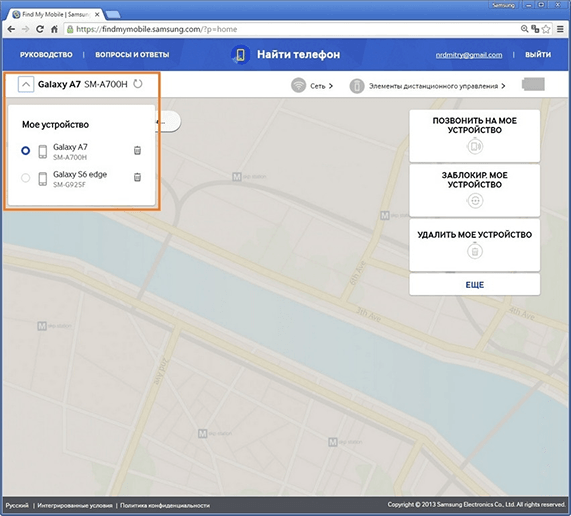
Нажмите «Разблокировать» еще раз, когда появится окно «Разблокировать мой телефон». Затем введите пароль своей учетной записи Samsung, чтобы продолжить.
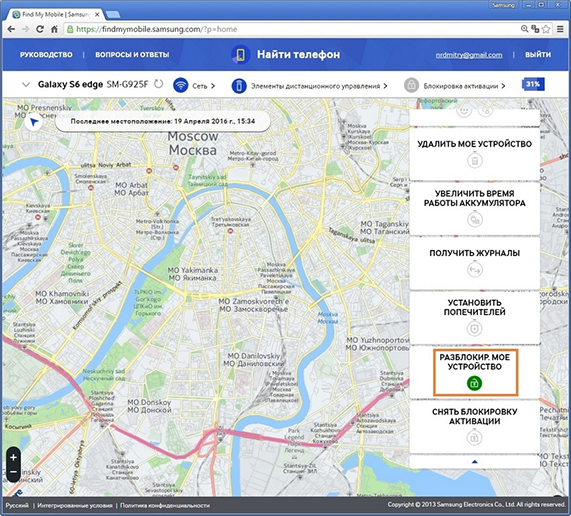
Нажмите «Далее» и дождитесь завершения процесса разблокировки Samsung A12.
Когда на веб-странице отображается сообщение «Ваш телефон разблокирован», поздравляю, вы можете войти в свое устройство без ввода пароля.
Способ 3: Разблокировать Samsung A12/A11/A10 через Google Найти Устройство
Вы также можете воспользоваться сервисом Google Find My Device, чтобы выполнить, как разблокировать телефон Самсунг A12/A11/A10. По сути, он работает так же, как Samsung Find My Mobile, разница заключается в том, что для этого требуется, чтобы у вас была учетная запись Google, а не учетная запись Samsung, на которой вы вошли в систему на заблокированном устройстве, и что все ваши данные будут удалены.
Тем не менее, вот как разблокировать телефон Samsung A12/A11/A10 с помощью этого метода.
- Перейдите к Google Find My Device в браузере компьютера.
- Войдите в свою учетную запись Google, которая зарегистрирована на вашем Samsung, введя адрес электронной почты и пароль.
Найдите свой Samsung в списке устройств и нажмите «УДАЛИТЬ УСТРОЙСТВО».
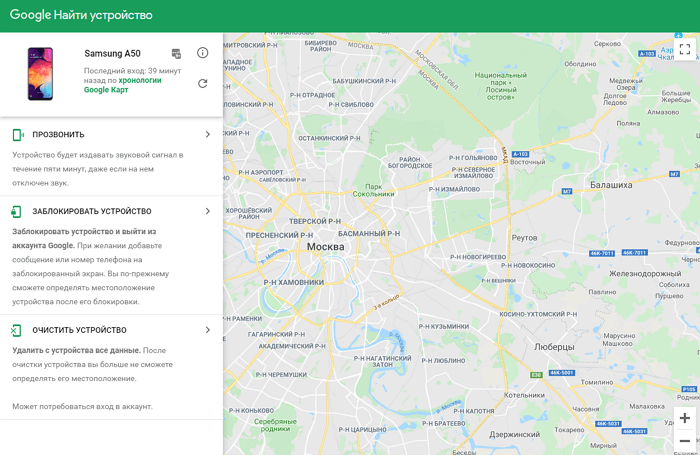
Нажмите «СТЕРЕТЬ УСТРОЙСТВО» еще раз и нажмите «Стереть» для подтверждения.
Ваш Самсунг будет сброшен при подключении к Интернету, и вся информация о блокировке экрана, включая графический ключ, PIN-код и пароль на вашем устройстве, будет стерта.
Способ 4: Сброс к заводским настройкам для разблокировки Samsung A12/A11/A10, если забыл пароль
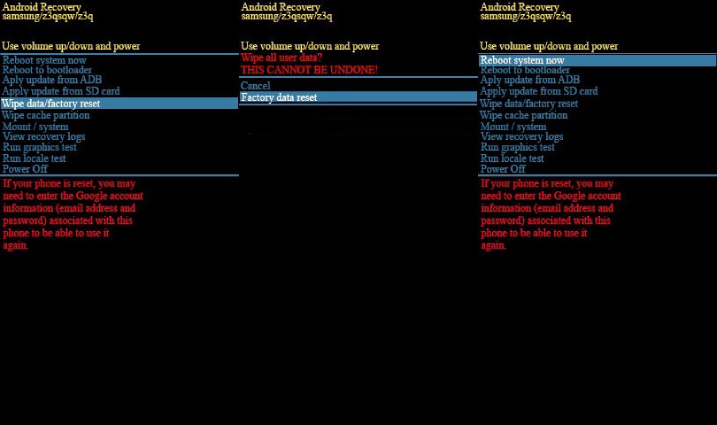
Последний способ справиться с ситуацией включает в себя режим восстановления, в который многим людям трудно попасть. Однако, если вы доверяете своим инстинктам и можете точно нажимать клавиши, вот как разблокировать Samsung A12A11/A10 без пароля, выполнив сброс настроек к заводским.
-
Убедитесь, что ваш Samsung Galaxy выключен.
Нажмите и удерживайте кнопки увеличения громкости и питания одновременно. Когда на экране появится логотип Samsung, отпустите обе кнопки.
Наконец, выберите Reboot system now , чтобы загрузить телефон.
Заключение
Вот и все — это все о том, как разблокировать телефон Samsung A12/A11/A10, если вы забыли пароль/PIN/графический ключ. Хотя существует несколько рабочих способов выполнить разблокировку Samsung, метод с минимальным временем — Tenorshare 4uKey for Android. Кроме того, это может помочь вам обойти проверку аккаунта Google на любом устройстве Samsung после сброса в течение нескольких секунд. Не стесняйтесь попробовать!
Как разблокировать Samsung Galaxy A12 с забытым паролем
Забыли пароль или графический ключ для Samsung Galaxy A12 ? В этой статье объясняются простые способы разблокировки Samsung Galaxy A12 без сброса или потери каких-либо данных.
В основном существует несколько способов разблокировки Samsung Galaxy A12, и вам решать, какой метод вы предпочитаете.
Разблокируйте Samsung Galaxy A12 , ответив на контрольные вопросы Google
Если в разделе «Безопасность учетной записи Google» заданы контрольные вопросы, вы сможете разблокировать свое устройство, ответив на эти вопросы.
Шаг 1: После нескольких неправильных попыток вы получите опцию «Забыли графический ключ» или «Забыли PIN-код/пароль».
Шаг 2: Нажмите на него, а затем выберите опцию «Ответить на вопросы».
Шаг 3: Вам будут представлены контрольные вопросы Google, которые вы добавили в свою учетную запись. Ответьте на них адекватно.
Шаг 4: Если вы правильно ответите на контрольные вопросы, ваш Samsung Galaxy A12 будет разблокирован.
Шаг 5: После успешной разблокировки вашего Samsung Galaxy A12, Пароль или Рисунок Замок Вам будет предложено создать
Разблокируйте Samsung Galaxy A12 , используя свою учетную запись Gmail
Шаг 1: После нескольких неправильных попыток вы получите опцию «Забыли графический ключ» или «Забыли PIN-код/пароль».
Шаг 2: Войдите в свою учетную запись Google (Gmail), введя такие данные, как имя пользователя/пароль.
Шаг 3: После успешного входа ваш смартфон будет разблокирован.
Hard Reset (Factory Reset) для разблокировки Samsung Galaxy A12
Если ни один из вышеупомянутых методов не работает в вашем случае, к сожалению, у вас остается единственная возможность выполнить сброс настроек к заводским настройкам на вашем Samsung Galaxy A12. Для этого выполните следующие действия:
Шаг 1: Выключите Samsung Galaxy A12.
Шаг 2: Теперь включите его, нажимая комбинации «Питание + кнопка увеличения громкости» в течение нескольких секунд, пока на экране не появится логотип Samsung Galaxy A12 .
Шаг 3: Выберите «Да» для сообщения о сбросе заводских данных.
Здесь, Сброс к заводским настройкам/аппаратный сброс Вы можете следовать подробному руководству по методу.
Обратите внимание, что полный сброс удалит все данные и настройки на вашем Samsung Galaxy A12.
Как разблокировать Samsung Galaxy A12 с помощью Google Find My Device
Хотя вы можете разблокировать свой Samsung Galaxy A12 с помощью Google Find My Device, этот метод удалит все данные на вашем телефоне.
Вот как вы можете это сделать:
Шаг 1: Откройте Google Find My Device и войдите в свою учетную запись Google.
Шаг 2: После успешного входа в систему вам необходимо выбрать опцию «Очистить устройство», а затем опцию «Стереть все данные».
Шаг 3: Как только вы нажмете кнопку «Удалить», начнется процесс удаления данных на вашем Android-устройстве.
Разблокируйте Samsung Galaxy A12 с помощью инструмента восстановления данных Android
Шаг 1: Просто, Доктор Фоне Скачайте и установите программу.
Шаг 2: После загрузки программного обеспечения запустите его сейчас.
Шаг 3: Подключите смартфон к компьютеру с помощью оригинального кабеля.
Шаг 4: Dr.Fone начнет обнаруживать ваш смартфон.
Шаг 5: После завершения процесса теперь следуйте инструкциям на экране.
Шаг 6: Правильно выберите параметры, доступные в Dr.Fone, и все готово.
Wondershare Dr.Fone – скидка до 30%
Как разблокировать Samsung Galaxy A12 с помощью Android Multi-Tool
Шаг 1: Загрузите многофункциональный инструмент для Android.
Шаг 2: Также установите необходимые USB-драйверы для конкретной модели смартфона.
Шаг 3: подключите смартфон к компьютеру с помощью оригинального кабеля.
Шаг 4: Загрузите свой смартфон в режиме загрузки Android.
Шаг 5: Запустите программу и введите соответствующие команды, доступные в окнах Multi-tool.
Как разблокировать загрузчик Samsung Galaxy A12 ?
Если вы хотите разблокировать загрузчик вашего Samsung Galaxy A12, внимательно выполните следующие действия:
Шаг 1: ВЫКЛЮЧИТЕ телефон.
Шаг 2: Теперь загрузите телефон в режиме загрузки.
Шаг 3: Нажмите и удерживайте кнопку увеличения громкости, пока не появится окно загрузчика.
Шаг 4: Нажмите кнопку увеличения громкости еще раз, чтобы подтвердить «Да», чтобы начать процесс.
Шаг 5: После этого вы также увидите предупреждающее сообщение, просто продолжайте разблокировать загрузчик.
Шаг 6: Дождитесь завершения процесса, в конце концов ваш телефон перезагрузится автоматически.
Вы можете найти больше способов разблокировать загрузчик на Samsung Galaxy A12, следуя приведенному ниже руководству.
Способы разблокировки загрузчика Samsung Galaxy A12
Заключение
Это может быть очень неприятно, когда вы не можете разблокировать свое собственное устройство из-за того, что забыли свой PIN-код, пароль или графический ключ.
Однако, следуя приведенным выше методам, если вы помните ответ на контрольные вопросы своей учетной записи Google, не теряя важных данных. Samsung Galaxy A12 вы можете разблокировать свое устройство.
Как разблокировать самсунг галакси а12 если забыл пароль
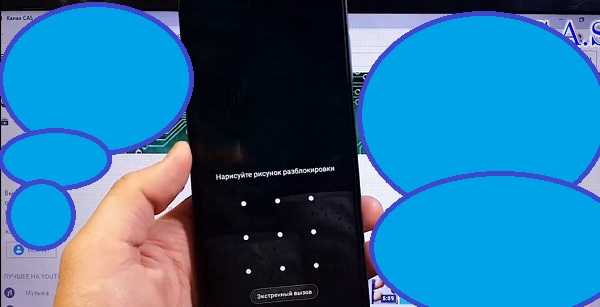
Прежде чем приступить к описанию процесса как разблокировать самсунг галакси а12 если забыл пароль хочу сказать важную вещь.
Есть нюанс – какой у вас сейчас андроид, так как разблокировка на андроиде 10 отличается от той, что нужно делать на андроиде 11.
Разница в том, что если уже на одиннадцатой версии, то вам обяз0ательно понадобится ПК. Не обязательно компьютер.
Может быть ноутбук или нетбук, но они обязательно нужны иначе получиться. На десятой версии все можно провернуть на одном самсунге а12.
После обновления до 11, все действия, по сути, одни и те же, за исключением того, что ПК и самсунг а12 нужно соединить кабелем.
Зачем они это придумали неизвестно, но по-другому не получится, так как не сможете перейти в режим рекавери если забыли пароль.
Также есть замечательный способ разблокировать самсунг А12 без потери данных, но его я описал раньше в другой записи. Повторять не буду — просто нажмите сюда
Поэтому следующие действия выполняем в зависимости от версии установленного андроид и первым делом зажимаем две кнопки – сделать тише и питание.
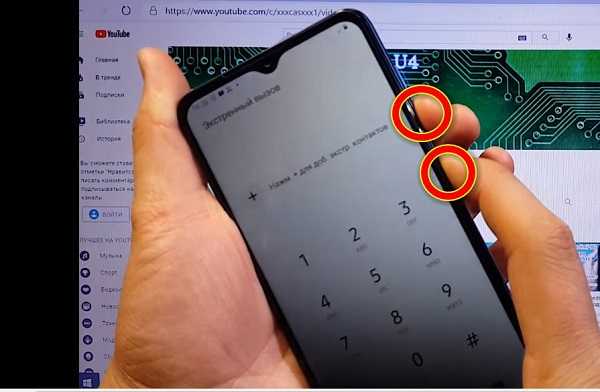
Держим кнопки пока не станет черным экран телефона. Как только экран выключится тут же отпускаем сделать тише, а сразу зажимаем сделать громче.
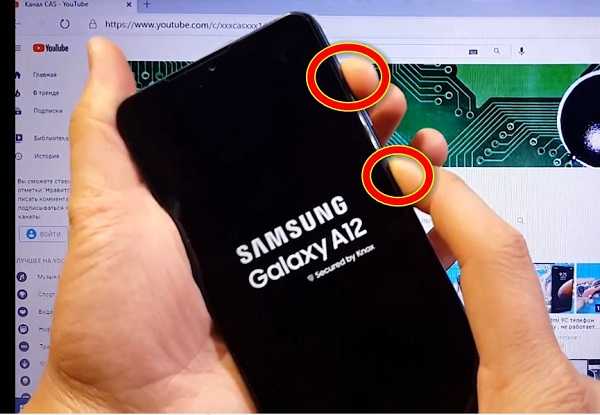
Через три-четыре секунды отпускаем питание, но не отпускаем громкость. Появится рекавери отпускаем кнопки.
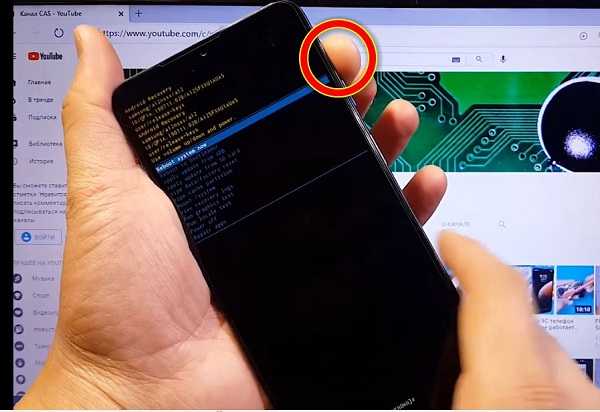
Затем выбираем Wipe data/factory reset. Выбрать его можно только одним способом — кнопкой сделать тише.
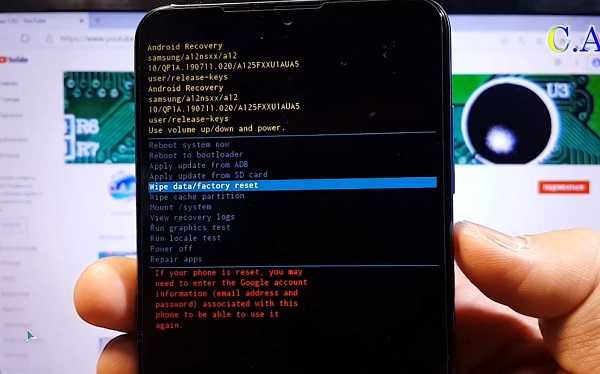
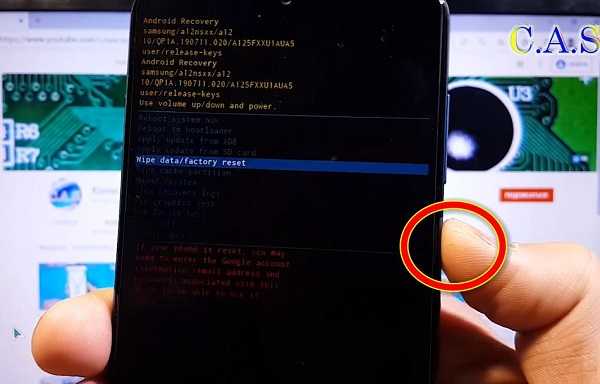
Затем выбор нужно закрепить. Делается это с помощью нажатия на питание.
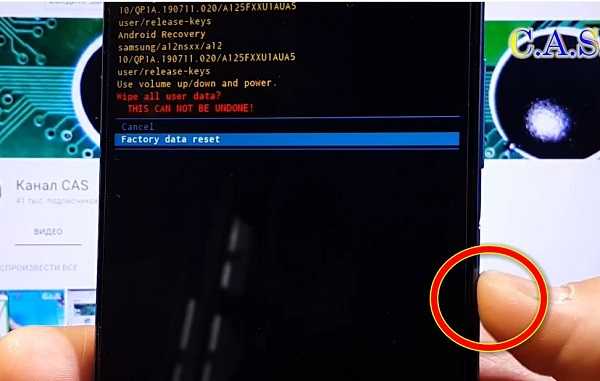
Далее, опять же кнопкой сделать тише нужно опуститься на один пункт ниже – выбрать factory data reset и закрепить питанием.
Теперь просто ждите пока все не устаканится – не завершится процесс разблокировки самсунга а12.
Когда увидите все закончится в рекавери выберите пункт «Reboot system now» и жмите питание.
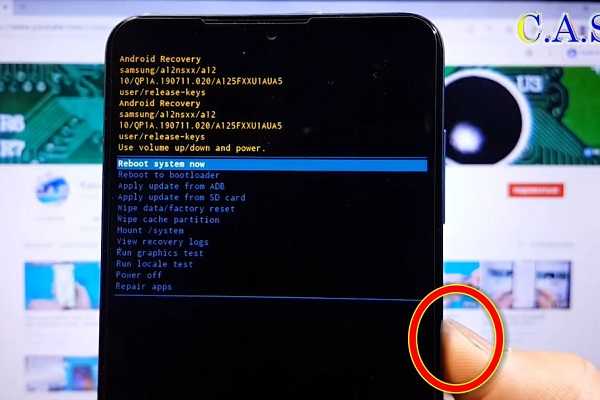
Все пароль сброшен. Теперь нужно все настроить как с магазина. Если синхронизация раньше была включена, то свои данные можете восстановить. Успехов.
88 Комментариев к “Как разблокировать самсунг галакси а12 если забыл пароль”
не выходит обнулить делаю все как вы описали в статье но не получается есть ли другой способ?
Почему не выходит? Другого способа нет.
А если не получится?
У всех получается.
У меня не получаетя
Сбрасывает, но при настройке пишет «был несанкционированный сброс, введите пароль» и всё по новой
Тогда нужно еще делать сброс FRP.
А как сделать сброс FRP?
А что это такое и как сделать?
Не получается так как описано в этой статье
Тоже не получается. Нет этой строки factory data reset
А что выходит после нажатия на «Wipe data/factory reset».
Тоже не получается
А потом он просит какой то пароль
Когда именно просит?
пароль просит уже потом, когда типа настроек как с магазина когда вбираешь язык, вставляешь сим карту, подключаешь фай фай и потом просит пароль…. какой х.з. не понятно, фирменные самсунговские не подходят не один (
В смысле после того как вы сделали как на видео (сброс настроек) вас не пускает сделать первоначальные настройки, так как просит пародб. Я правильно понимаю?